← back

Article #34340

domain: azbukakursov.ru · url: https://azbukakursov.ru/articles/analitika/okruglenie-v-excel-kakuyu-iz-12-formul-luchshe-ispolzovat/
source_file: azbukakursov.ru.xlsx · row_num: 423 · detail_len: 15990
edited: yes · edited_at: 2026-05-07 05:42:07

Редактирование

Группа / категории

Группа / категория статьи.
Человекочитаемое название категории.
Название подборки / SEO selection.

URL-поля

Детальный URL / slug из строки статьи.
Категория / родительский путь.
Итоговый URL, который используется системой.

Контент / SEO-поля

Исходное поле: col
Исходное поле: meta_title
Исходное поле: meta_description
Исходное поле: col_6
Reload

Preview (рендер edit/original)

Подводя итоги в Excel: какую из 12 формул лучше всего использовать?

В этой статье объясняется использование ROUND, ROUND, ROUNDUP, FLOOR, INT, OTR и многих других круглых функций в Excel. Он также предоставляет примеры формул для преобразования десятичных чисел в целые числа или количества десятичных знаков с округлением до ближайших 5, 10 или 100, извлечения дробной части и многое другое.

В некоторых ситуациях, когда совершенно точный ответ не требуется, полезно использовать округление чисел. Проще говоря, это означает удаление менее значимых цифр, что делает результаты более понятными за счет сохранения значения, близкого к исходному. Другими словами, округление дает приблизительное значение с желаемой степенью точности.

В повседневной жизни его обычно используют, чтобы упростить расчет или работу с числами. Например, вы можете использовать его для сокращения длинных десятичных чисел, для передачи сложных вычислений или для упрощения денежных значений.

Есть много разных способов округления: до ближайшего целого числа, до указанного приращения, до простых дробей и т.д. 

Microsoft Excel предоставляет несколько функций для различных типов округления. Ниже вы найдете краткий обзор основных функций этого типа, а также примеры формул, которые демонстрируют, как их использовать на реальных данных в ваших электронных таблицах.


Округление путем изменения формата ячейки.

Если вы хотите округлить числа в Excel только для целей презентации, вы можете быстро изменить формат ячейки, выполнив следующие действия:

  1. Выделите ячейки, внешний вид которых вы хотите изменить.
  2. Откройте окно форматирования, нажав Ctrl + 1, или щелкните ячейку правой кнопкой мыши и выберите тот же элемент в контекстном меню.
  3. На вкладке Число выберите Формат числа или Денежный формат и укажите количество десятичных знаков, которое вы хотите отобразить. Предварительный просмотр результата сразу же появляется в поле «Образец.
  4. Нажмите ОК, чтобы сохранить изменения и закрыть диалоговое окно.
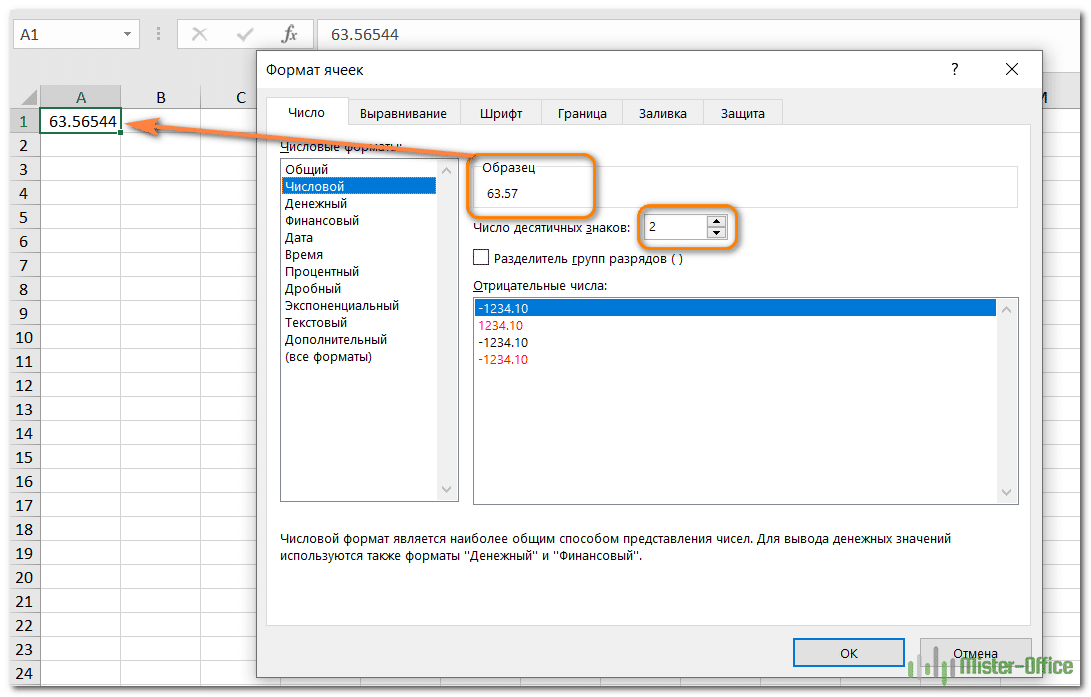
Важно! Этот метод изменяет формат отображения без изменения фактического значения, хранящегося в ячейке. Если вы обратитесь к этой ячейке в любой формуле, во всех расчетах будет использоваться исходное значение. Это может иметь значение при выполнении расчетов (например, при расчете НДС или суммы скидки) и последующем подсчете итогов. Часто оказывается, что если сложить значения из таблицы, которую мы напечатали на калькуляторе, сумма не будет совпадать с итоговым значением. Это связано как раз с тем, что числа, которые мы видим, и реальные данные, с которыми производятся математические операции, совсем не одно и то же.

Функции округления чисел.

В отличие от форматирования, которое изменяет только отображение, функции округления изменяют фактическое значение в ячейке.

Ниже вы найдете список функций, специально разработанных для выполнения различных типов округления в Excel.

ОКРУГЛ.

ОКРУГЛ — это базовая функция округления чисел в Excel, которая усекается до указанного количества цифр.

Синтаксис: ROUND (число; число_цифров)

Число может быть числом, ссылкой на ячейку с числом или значением, вычисленным с помощью формулы.

Второй аргумент указывает количество символов для усечения суммы. В этом аргументе можно указать положительное или отрицательное значение:

Например, = ОКРУГЛ (57,55,1) округляет 57,55 до 57,6.

Например, = ROUND (57,55; -1) округляет 57,55 до ближайшего числа, кратного 10, и возвращает 60 в качестве результата.

Например, = ОКРУГЛ (57,55,0) заменяет 57,55 на 58.

Функция ОКРУГЛ в Excel следует общим математическим правилам, где цифра справа от предела округления определяет, будет ли результат изменяться в большую или меньшую сторону.

Число округления — это последняя значащая цифра, сохраненная в результате. Он меняется в зависимости от того, больше или меньше 5 цифр, следующих за ним:

На следующем рисунке показано несколько примеров формулы ОКРУГЛ:
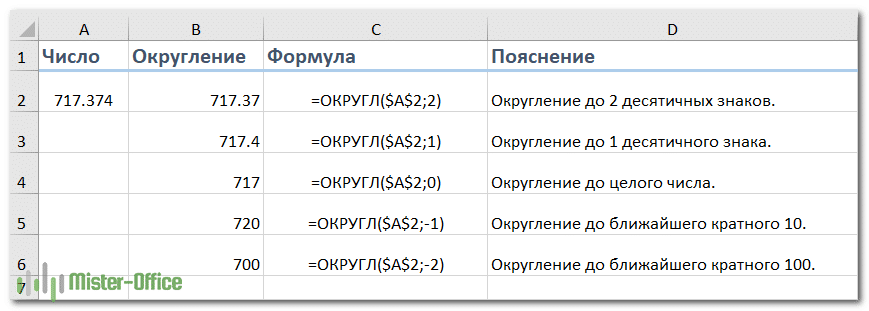
КРУГЛЫЙ

ОКРУГЛВВЕРХ.

Перемещается вверх (от 0) на указанное количество цифр.

Синтаксис: ROUNDUP (число; число_цифров)

Второй аргумент работает так же, как в ROUND, но результат всегда рассчитывается в сторону увеличения.
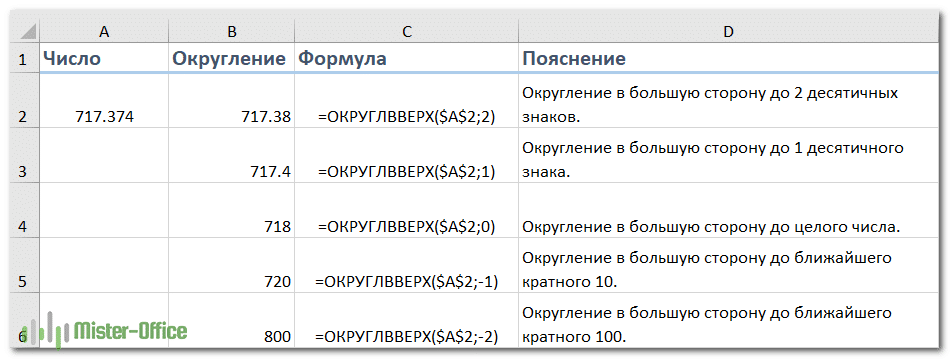
ОКРУГЛЯТЬ

ОКРУГЛВНИЗ.

Он работает противоположно ROUNDUP, т.е уменьшает значение.

Второй аргумент работает аналогично предыдущим функциям, за исключением того, что результат всегда изменяется в сторону уменьшения.
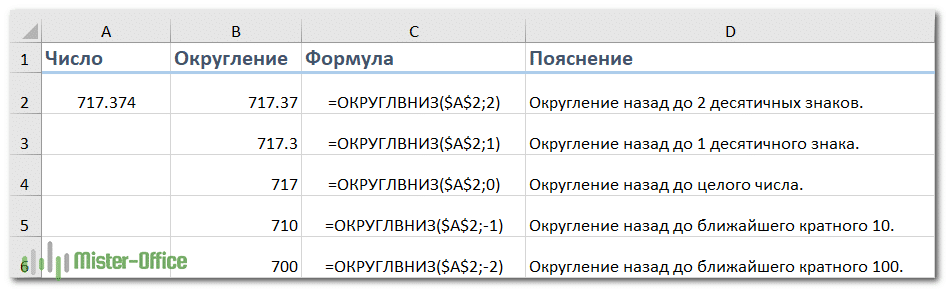
ОКРУГЛИТЬ

ОКРУГЛТ.

Округляет указанное значение до указанного кратного.

Синтаксис: ROUNDLT (число; точность)

Например, формула = ОКРУГЛ (17,2) изменяет 17 до ближайшего кратного 2 и возвращает 18 в качестве результата.

Изменение последней оставшейся цифры вверх или вниз зависит от остальной части числового аргумента, деленной на аргумент точности»:

Функция ROUNDLT полезна, например, при изменении цен на удобное значение (10 копеек или 50 копеек) для облегчения оплаты наличными.
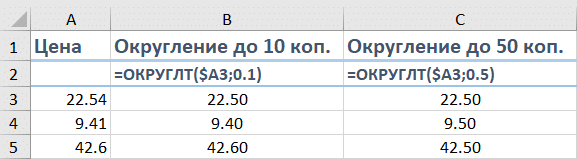
Округлт

это также очень полезно для округления времени до желаемого интервала. Например, чтобы округлить время до 5 или 10 минут, просто укажите «0:05» или «0:10» в аргументе:
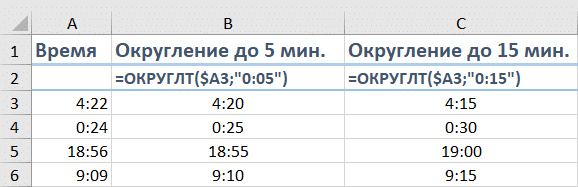
КРУГЛЫЙ ВРЕМЯ

Примечание. Функция ОКРУГЛ возвращает ошибку # ЧИСЛО ! когда его аргументы имеют разные знаки:  

= ROUNDLT (15,51; -0,1) и = ROUNDLT (-15,51; 0,1).

ОКРВНИЗ.

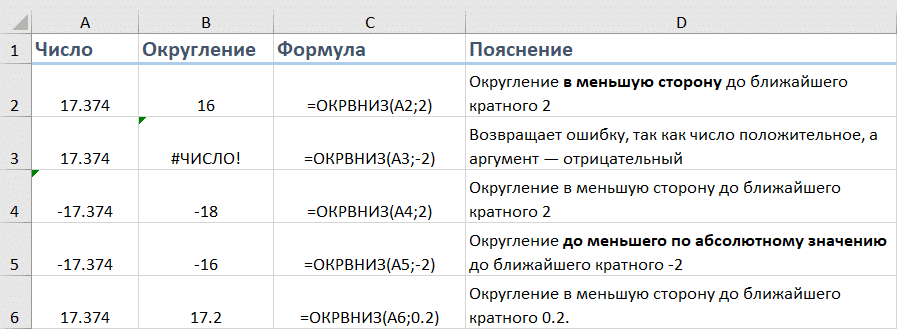
Функция FLOOR используется для преобразования в ближайшее кратное указанного значения.

Синтаксис: FLOOR (число; точность)

Например, = FLOOR (12,5; 2) означает округление 12,5 до ближайшего числа, кратного 2, например, до 12.

Функция ПОЛ выполняет действия, основанные на следующих правилах:

ОКРВНИЗ

Примечание. Число и аргумент FLOOR должны иметь один и тот же знак, положительный или отрицательный. В противном случае вы получите сообщение об ошибке. 

Начиная с Excel 2013, функция была улучшена и появился FLOOR.MAT. Во многом он лишен недостатков и нестыковок своего предшественника:

FLOOR.MAT (число; [точность]; [режим])

Если точность не указана, по умолчанию используется +1 для положительных чисел и -1 для отрицательных чисел.

Третий параметр определяет, в каком направлении конвертируются отрицательные значения. Ноль — вниз, один — вверх.

= FLOOR.MAT (-17,2,0) возвращает -18.

= FLOOR.MAT (-17,2,1) возвращает -16.

В остальном все как ОКРВВНИЗ.
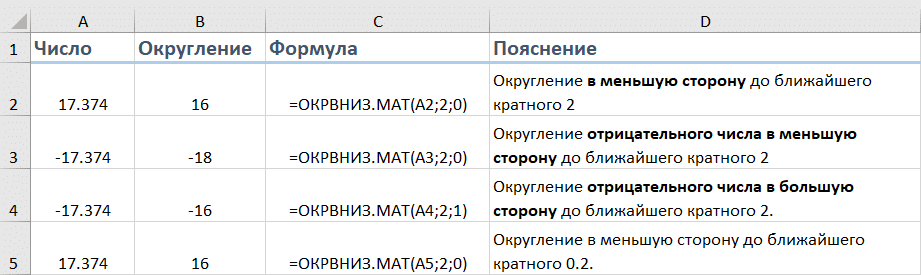
ОКРВНИЗ.МАТ

Еще одна интересная особенность — отсутствие ошибки, если число и точность имеют разные знаки.

ОКРВВЕРХ.

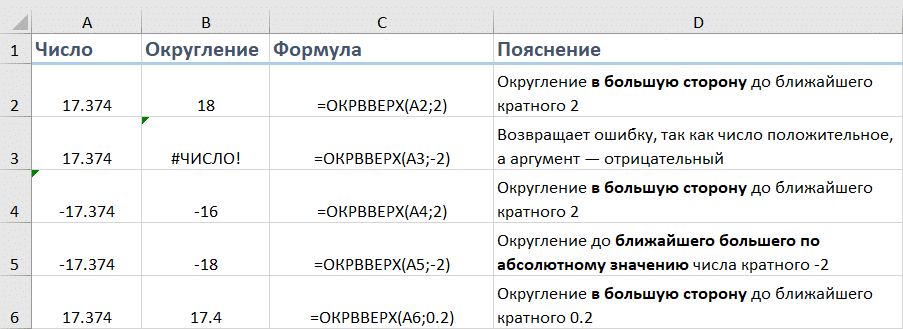
Округлите до ближайшего кратного. Он имеет тот же синтаксис, что и функция FLOOR.

Синтаксис: OKRVVERKH (число; точность)

Например, формула = OKRVVERH (12,5; 2) преобразует 12,5 в ближайшее кратное 2, то есть 14.

Функция OKRVVERH работает по тем же правилам, что и FLOOR, за исключением того, что обычно округляется от 0.

ОКРВВЕРХ

Учитывая несколько противоречивую работу этой функции, Microsoft представила функцию OKRVVERKH.MAT в Excel 2013. Его синтаксис:

ОКРВВЕРХ.МАТ (число; [точность]; [режим])

Второй аргумент не обязателен. Если отсутствует, автоматически применяется +1 для положительных чисел и -1 для отрицательных чисел.

Параметр «режим» определяет направление изменения отрицательного значения: 0 — вверх, 1 — вниз. Вы можете увидеть это на скриншоте.
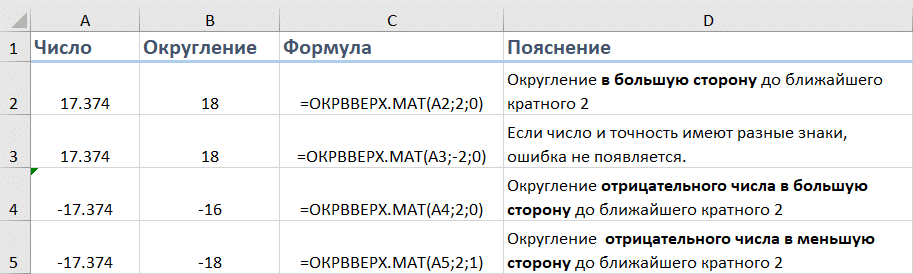
ОКРВВЕРХ.МАТ

ЦЕЛОЕ.

Из всех функций, обсуждаемых в этом руководстве, это, вероятно, самая простая в использовании, поскольку она использует только один аргумент.

Синтаксис: INT (число)

Положительные значения округляются до 0, а отрицательные значения округляются от 0. То есть действие происходит независимо от знака по модулю. Например, = INT (5.5) возвращает 6, а = INT (-5.5) возвращает -6.
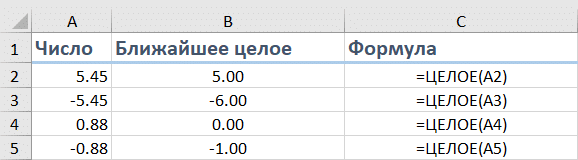
иНТЕГРАЛЬНАЯ функция

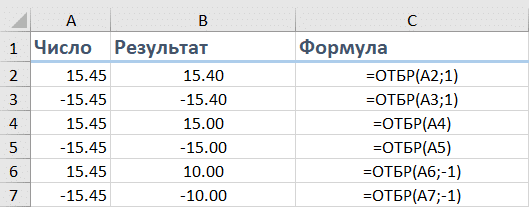
ОТБР.

Усекает числовое значение до указанного количества десятичных знаков.

Синтаксис: OTBR (число; [число_цифров])

Num_digits — это необязательный аргумент, указывающий точность усечения. То есть сколько десятичных знаков должно в итоге остаться. Если не указано, число обрезается до целого числа.

Функция OPT соблюдает следующие правила:

Вот как это выглядит:

OTBR

ЧЁТН и НЕЧЁТ.

Здесь все довольно просто — округляем указанную сумму до ближайшего целого числа в определенном направлении.

НЕЧЕТНОЕ (число) — до ближайшего нечетного целого числа.

ЧЕТНОЕ (число) — до четного целого числа.

Функции ЧЕТНОЕ и НЕЧЕТНОЕ могут быть полезны при обработке элементов, которые находятся в парах.

Например:

= ODD (2,4) возвращает 3

= ODD (-2,4) — получаем -3

= ЧЕТНОЕ (2,4) равно 4

= ЧЕТНОЕ (-2,4) равно -4
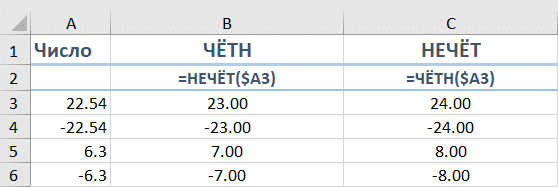
Четный и нечетный

Использование формул округления в Excel.

Как видите, в Excel есть множество функций округления, в зависимости от вашей конкретной цели. Мы надеемся, что эти примеры дадут вам несколько советов о том, как быстро и правильно настроить округление чисел в Excel в соответствии с вашими потребностями.

Как округлить десятичные дроби до нужного количества разрядов.

В зависимости от ситуации вы можете округлять десятичные дроби в любом направлении или в соответствии с математическими правилами округления:

Функция ROUNDUP — всегда изменяет десятичную дробь в сторону увеличения.

Функция ROUNDDOWN — делает то же самое, но в обратном порядке.

ОКРУГЛ — изменяется вверх, если за цифрой округления следует число, равное или больше 5, иначе — вниз.

Например, округлим десятичные значения в столбце A до двух десятичных знаков. В первом аргументе вы вводите ссылку на ячейку, содержащую сумму, а во втором аргументе вы указываете количество десятых долей, которое вы хотите сохранить.

= ОКРУГЛВВЕРХ (A3; 2) — двузначная формула Excel округляет в большую сторону.

= ОКРУГЛ ВНИЗ (A3; 2) — уменьшается до двух цифр.

= ОКРУГЛ (A3; 2) — изменяется по стандартным правилам, в зависимости от того, больше ли третий десятичный знак 5 или меньше.
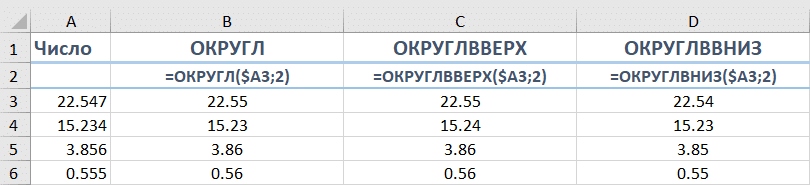
Округление отрицательных чисел.

Когда дело доходит до работы с отрицательными числами, результаты, возвращаемые функциями округления Excel, которые мы рассмотрели, могут показаться совершенно нелогичными

DEBUG: все колонки строки

Таблица: articles · строка: id=34340
id 34340
domain azbukakursov.ru
source_file azbukakursov.ru.xlsx
row_num 423
article_url https://azbukakursov.ru/articles/analitika/okruglenie-v-excel-kakuyu-iz-12-formul-luchshe-ispolzovat/
detail_len 15990
edit_title Округление в Excel – какую из 12 формул лучше использовать?
edit_detail <p>Подводя итоги в Excel: какую из 12 формул лучше всего использовать?</p> <p>В этой статье объясняется использование ROUND, ROUND, ROUNDUP, FLOOR, INT, OTR и многих других круглых функций в Excel. Он также предоставляет примеры формул для преобразования десятичных чисел в целые числа или количества десятичных знаков с округлением до ближайших 5, 10 или 100, извлечения дробной части и многое другое.</p> <p>В некоторых ситуациях, когда совершенно точный ответ не требуется, полезно использовать округление чисел. Проще говоря, это означает удаление менее значимых цифр, что делает результаты более понятными за счет сохранения значения, близкого к исходному. Другими словами, округление дает приблизительное значение с желаемой степенью точности.</p> <p>В повседневной жизни его обычно используют, чтобы упростить расчет или работу с числами. Например, вы можете использовать его для сокращения длинных десятичных чисел, для передачи сложных вычислений или для упрощения денежных значений.</p> <p>Есть много разных способов округления: до ближайшего целого числа, до указанного приращения, до простых дробей и т.д.&nbsp;</p> <ul> <li>Округление с форматированием</li> <li>Функции округления</li> <li>КРУГЛЫЙ</li> <li>ОКРУГЛЯТЬ&nbsp;</li> <li>ОКРУГЛИТЬ&nbsp;</li> <li>КРУГЛЫЙ (КОРИЧНЕВЫЙ)&nbsp;</li> <li>ОКРВНИЗ и ОКРВНИЗ.МАТ</li> <li>ОКРВВЕРХ (ПОТОЛК) и ОКРВВЕРХ.МАТ</li> <li>ВСЕ (INT)&nbsp;</li> <li>СУНДУК&nbsp;</li> <li>Четный и нечетный&nbsp;&nbsp;</li> <li>Примеры формул</li> <li>Как округлить десятичные дроби</li> <li>Округлить отрицательные числа</li> <li>Как получить десятичную часть числа?</li> <li>Округляет десятичную дробь до ближайшего целого числа.</li> <li>Как округлить до 5/10/100/1000</li> <li>Время округления</li> </ul> <p>Microsoft Excel предоставляет несколько функций для различных типов округления. Ниже вы найдете краткий обзор основных функций этого типа, а также примеры формул, которые демонстрируют, как их использовать на реальных данных в ваших электронных таблицах.</p> <p>&nbsp;</p> <h2>Округление путем изменения формата ячейки.</h2> <p>Если вы хотите округлить числа в Excel только для целей презентации, вы можете быстро изменить формат ячейки, выполнив следующие действия:</p> <aside class="article__header-linkbanner mb40"><a class="linkbanner bg_lightviol" href="https://azbukakursov.ru/articles/excel/okruglenie-chisel-v-microsoft-excel/"><div class="linkbanner__img"><picture><source type="image/webp" srcset="https://excel-home.ru/wp-content/uploads/img/825x0/b662becbb16778f2cf1bf1158dc7a0f7.png" width="400" height="225"><img src="https://excel-home.ru/wp-content/uploads/img/825x0/b662becbb16778f2cf1bf1158dc7a0f7.png" alt="" width="400" height="225"></picture></div><div class="linkbanner__body"><div class="linkbanner__uptitle f20 f16-mob lh15 mb10 color_viol">Читайте также</div><div class="linkbanner__title f30 f20-mob lh105">Округление чисел в Microsoft Excel</div></div></a></aside> <ol> <li>Выделите ячейки, внешний вид которых вы хотите изменить.</li> <li>Откройте окно форматирования, нажав Ctrl + 1, или щелкните ячейку правой кнопкой мыши и выберите тот же элемент в контекстном меню.</li> <li>На вкладке Число выберите Формат числа или Денежный формат и укажите количество десятичных знаков, которое вы хотите отобразить. Предварительный просмотр результата сразу же появляется в поле «Образец.</li> <li>Нажмите ОК, чтобы сохранить изменения и закрыть диалоговое окно.</li> </ol> <p><img alt="" src="https://excel-home.ru/wp-content/uploads/img/1091x0/0f997bd44aa50f65c5dd25e166b85715.png" /></p> <p>Важно! Этот метод изменяет формат отображения без изменения фактического значения, хранящегося в ячейке. Если вы обратитесь к этой ячейке в любой формуле, во всех расчетах будет использоваться исходное значение. Это может иметь значение при выполнении расчетов (например, при расчете НДС или суммы скидки) и последующем подсчете итогов. Часто оказывается, что если сложить значения из таблицы, которую мы напечатали на калькуляторе, сумма не будет совпадать с итоговым значением. Это связано как раз с тем, что числа, которые мы видим, и реальные данные, с которыми производятся математические операции, совсем не одно и то же.</p> <h2>Функции округления чисел.</h2> <p>В отличие от форматирования, которое изменяет только отображение, функции округления изменяют фактическое значение в ячейке.</p> <p>Ниже вы найдете список функций, специально разработанных для выполнения различных типов округления в Excel.</p> <ul> <li>КРУГЛЫЙ — до указанного количества цифр.</li> <li>ROUNDUP — увеличить до определенного количества знаков.</li> <li>ОКРУГЛ ВНИЗ — до желаемого количества цифр.</li> <li>КРУГЛЫЙ (MROUND) — в любом направлении до указанного кратного.</li> <li>FLOOR и FLOOR.MAT — опустить с необходимой точностью.</li> <li>ОКРВВЕРХ (ПОТОЛОК) и ОКРВВЕРХ.МАТ — с требуемой точностью с увеличением.</li> <li>INTEGER (INT) — до ближайшего целого числа.</li> <li>TRUNC — до нужного количества знаков после запятой.</li> <li>ЧЕТНЫЙ — с точностью до целого числа.</li> <li>ODD (ODD) — до нечетного целого числа.</li> </ul> <h3>ОКРУГЛ.</h3> <p>ОКРУГЛ — это базовая функция округления чисел в Excel, которая усекается до указанного количества цифр.</p> <p>Синтаксис: ROUND (число; число_цифров)</p> <p>Число может быть числом, ссылкой на ячейку с числом или значением, вычисленным с помощью формулы.</p> <p>Второй аргумент указывает количество символов для усечения суммы. В этом аргументе можно указать положительное или отрицательное значение:</p> <ul> <li>Если оно больше 0, оно округляется до указанного количества десятичных знаков.</li> </ul> <p>Например, = ОКРУГЛ (57,55,1) округляет 57,55 до 57,6.</p> <ul> <li>Если меньше 0, все десятичные разряды удаляются, а число округляется слева от десятичной точки (до десятков, сотен, тысяч и т.д.).</li> </ul> <p>Например, = ROUND (57,55; -1) округляет 57,55 до ближайшего числа, кратного 10, и возвращает 60 в качестве результата.</p> <ul> <li>Если равно 0, то происходит изменение на целое число (без десятых).</li> </ul> <p>Например, = ОКРУГЛ (57,55,0) заменяет 57,55 на 58.</p> <p>Функция ОКРУГЛ в Excel следует общим математическим правилам, где цифра справа от предела округления определяет, будет ли результат изменяться в большую или меньшую сторону.</p> <p>Число округления — это последняя значащая цифра, сохраненная в результате. Он меняется в зависимости от того, больше или меньше 5 цифр, следующих за ним:</p> <ul> <li>Если цифра справа от цифры округления равна 0, 1, 2, 3 или 4, цифра не изменяется, и значение считается округленным в меньшую сторону.</li> <li>Если за числом следует 5, 6, 7, 8 или 9, оно увеличивается на единицу и результат округляется в большую сторону.</li> </ul> <p>На следующем рисунке показано несколько примеров формулы ОКРУГЛ:</p> <p><img alt="КРУГЛЫЙ" src="https://excel-home.ru/wp-content/uploads/img/869x0/25392b0a7a4faae320988e22a7a8ef25.png" /></p> <h3>ОКРУГЛВВЕРХ.</h3> <p>Перемещается вверх (от 0) на указанное количество цифр.</p> <p>Синтаксис: ROUNDUP (число; число_цифров)</p> <p>Второй аргумент работает так же, как в ROUND, но результат всегда рассчитывается в сторону увеличения.</p> <p><img alt="ОКРУГЛЯТЬ" src="https://excel-home.ru/wp-content/uploads/img/950x0/ba4c7b5ef73af44587cac35ac2ba950a.png" /></p> <h3>ОКРУГЛВНИЗ.</h3> <p>Он работает противоположно ROUNDUP, т.е уменьшает значение.</p> <p>Второй аргумент работает аналогично предыдущим функциям, за исключением того, что результат всегда изменяется в сторону уменьшения.</p> <p><img alt="ОКРУГЛИТЬ" src="https://excel-home.ru/wp-content/uploads/img/946x0/8d952e7ca0744b171f950749826b73f3.png" /></p> <h3>ОКРУГЛТ.</h3> <p>Округляет указанное значение до указанного кратного.</p> <p>Синтаксис: ROUNDLT (число; точность)</p> <p>Например, формула = ОКРУГЛ (17,2) изменяет 17 до ближайшего кратного 2 и возвращает 18 в качестве результата.</p> <p>Изменение последней оставшейся цифры вверх или вниз зависит от остальной части числового аргумента, деленной на аргумент точности»:</p> <ul> <li>Если остаток больше или равен половине значения аргумента, ROUND постепенно изменяет последнюю цифру.</li> <li>Если остаток меньше половины аргумента, последняя цифра уменьшается.</li> </ul> <p>Функция ROUNDLT полезна, например, при изменении цен на удобное значение (10 копеек или 50 копеек) для облегчения оплаты наличными.</p> <p><img alt="Округлт" src="https://excel-home.ru/wp-content/uploads/img/577x0/048a867891e1819de6e2b5216b4cee28.png" /></p> <p>это также очень полезно для округления времени до желаемого интервала. Например, чтобы округлить время до 5 или 10 минут, просто укажите «0:05» или «0:10» в аргументе:</p> <p><img alt="КРУГЛЫЙ ВРЕМЯ" src="https://excel-home.ru/wp-content/uploads/img/578x0/e0793fdcdba54b5b9f91f16f4768609e.png" /></p> <p>Примечание. Функция ОКРУГЛ возвращает ошибку # ЧИСЛО ! когда его аргументы имеют разные знаки:&nbsp;&nbsp;</p> <p>= ROUNDLT (15,51; -0,1) и = ROUNDLT (-15,51; 0,1).</p> <h3>ОКРВНИЗ.</h3> <p>Функция FLOOR используется для преобразования в ближайшее кратное указанного значения.</p> <p>Синтаксис: FLOOR (число; точность)</p> <p>Например, = FLOOR (12,5; 2) означает округление 12,5 до ближайшего числа, кратного 2, например, до 12.</p> <p>Функция ПОЛ выполняет действия, основанные на следующих правилах:</p> <ul> <li>Если число и точность положительны, число уменьшается, как в строках 2 и 6 на следующем снимке экрана.</li> <li>Когда исходное число больше нуля и точность меньше, выражение возвращает ошибку # ЧИСЛО!, Как в строке 3 следующего снимка экрана.</li> <li>Если число отрицательное и аргумент больше нуля, оно округляется в меньшую сторону, как в строке 4.</li> <li>Если и исходное значение, и аргумент отрицательны, оно округляется до нуля, как в строке 5.</li> <li>Если значение в точности кратно аргументу, никаких действий не предпринимается.</li> </ul> <p><img alt="ОКРВНИЗ" src="https://excel-home.ru/wp-content/uploads/img/897x0/e008ea218cc1c3c7996131eabef10c5a.png" /></p> <p>Примечание. Число и аргумент FLOOR должны иметь один и тот же знак, положительный или отрицательный. В противном случае вы получите сообщение об ошибке.&nbsp;</p> <p>Начиная с Excel 2013, функция была улучшена и появился FLOOR.MAT. Во многом он лишен недостатков и нестыковок своего предшественника:</p> <p>FLOOR.MAT (число; [точность]; [режим])</p> <p>Если точность не указана, по умолчанию используется +1 для положительных чисел и -1 для отрицательных чисел.</p> <p>Третий параметр определяет, в каком направлении конвертируются отрицательные значения. Ноль — вниз, один — вверх.</p> <p>= FLOOR.MAT (-17,2,0) возвращает -18.</p> <p>= FLOOR.MAT (-17,2,1) возвращает -16.</p> <p>В остальном все как ОКРВВНИЗ.</p> <p><img alt="ОКРВНИЗ.МАТ" src="https://excel-home.ru/wp-content/uploads/img/921x0/3e42001b08081a3ee92f164e48f73738.png" /></p> <p>Еще одна интересная особенность — отсутствие ошибки, если число и точность имеют разные знаки.</p> <h3>ОКРВВЕРХ.</h3> <p>Округлите до ближайшего кратного. Он имеет тот же синтаксис, что и функция FLOOR.</p> <p>Синтаксис: OKRVVERKH (число; точность)</p> <p>Например, формула = OKRVVERH (12,5; 2) преобразует 12,5 в ближайшее кратное 2, то есть 14.</p> <p>Функция OKRVVERH работает по тем же правилам, что и FLOOR, за исключением того, что обычно округляется от 0.</p> <ul> <li>Если число и точность положительны, результат увеличивается, как показано в строках 2 и 6 на скриншоте ниже.</li> <li>Если округляемая сумма положительна, а кратное отрицательное, OKRVVERH возвращает ошибку, как в строке 3.</li> <li>Когда число отрицательное, а точность положительная, действие выполняется в направлении вверх, как в строке 4.</li> <li>Если оба отрицательны, результат преобразуется в ближайшее наивысшее абсолютное значение (т. Е. В сторону уменьшения), как в строке 5.</li> </ul> <p><img alt="ОКРВВЕРХ" src="https://excel-home.ru/wp-content/uploads/img/903x0/563881b4320011dd3059df6d826d87b3.png" /></p> <p>Учитывая несколько противоречивую работу этой функции, Microsoft представила функцию OKRVVERKH.MAT в Excel 2013. Его синтаксис:</p> <p>ОКРВВЕРХ.МАТ (число; [точность]; [режим])</p> <p>Второй аргумент не обязателен. Если отсутствует, автоматически применяется +1 для положительных чисел и -1 для отрицательных чисел.</p> <p>Параметр «режим» определяет направление изменения отрицательного значения: 0 — вверх, 1 — вниз. Вы можете увидеть это на скриншоте.</p> <p><img alt="ОКРВВЕРХ.МАТ" src="https://excel-home.ru/wp-content/uploads/img/913x0/13da9defbe60a5594498440039c2a9b2.png" /></p> <h3>ЦЕЛОЕ.</h3> <p>Из всех функций, обсуждаемых в этом руководстве, это, вероятно, самая простая в использовании, поскольку она использует только один аргумент.</p> <p>Синтаксис: INT (число)</p> <p>Положительные значения округляются до 0, а отрицательные значения округляются от 0. То есть действие происходит независимо от знака по модулю. Например, = INT (5.5) возвращает 6, а = INT (-5.5) возвращает -6.</p> <p><img alt="иНТЕГРАЛЬНАЯ функция" src="https://excel-home.ru/wp-content/uploads/img/578x0/4d1ac04fedac214deb820f934f3c6e45.png" /></p> <h3>ОТБР.</h3> <p>Усекает числовое значение до указанного количества десятичных знаков.</p> <p>Синтаксис: OTBR (число; [число_цифров])</p> <p>Num_digits — это необязательный аргумент, указывающий точность усечения. То есть сколько десятичных знаков должно в итоге остаться. Если не указано, число обрезается до целого числа.</p> <p>Функция OPT соблюдает следующие правила:</p> <ul> <li>Если второй параметр положительный, результат обрезается до указанного количества цифр справа от десятичной точки.</li> <li>Если отрицательное, оно обрезается до указанного количества цифр слева от десятичной точки.</li> <li>Если он равен нулю или отсутствует, функция OPT работает так же, как INTEGER, поскольку оба они возвращают в качестве результата целые числа. Однако OTB удаляет только дробную часть, а INT округляет до ближайшего целого числа.</li> <li>Например, = OTIN (-7.4) возвращает -7, а = INT (-7.4) — -8, потому что это ближайшее меньшее целое число.&nbsp;</li> </ul> <p>Вот как это выглядит:</p> <p><img alt="OTBR" src="https://excel-home.ru/wp-content/uploads/img/529x0/45d0c6eb74899141f21e6f8e956dfd1c.png" /></p> <h3>ЧЁТН и НЕЧЁТ.</h3> <p>Здесь все довольно просто — округляем указанную сумму до ближайшего целого числа в определенном направлении.</p> <p>НЕЧЕТНОЕ (число) — до ближайшего нечетного целого числа.</p> <p>ЧЕТНОЕ (число) — до четного целого числа.</p> <ul> <li>Если аргумент не является числовым, функции возвращают ошибку # ЗНАЧ!.</li> <li>Если число отрицательное, оно уменьшается с нуля.</li> </ul> <p>Функции ЧЕТНОЕ и НЕЧЕТНОЕ могут быть полезны при обработке элементов, которые находятся в парах.</p> <p>Например:</p> <p>= ODD (2,4) возвращает 3</p> <p>= ODD (-2,4) — получаем -3</p> <p>= ЧЕТНОЕ (2,4) равно 4</p> <p>= ЧЕТНОЕ (-2,4) равно -4</p> <p><img alt="Четный и нечетный" src="https://excel-home.ru/wp-content/uploads/img/558x0/2e029783f26ec1b0a3f286869affaba2.png" /></p> <h2>Использование формул округления в Excel.</h2> <p>Как видите, в Excel есть множество функций округления, в зависимости от вашей конкретной цели. Мы надеемся, что эти примеры дадут вам несколько советов о том, как быстро и правильно настроить округление чисел в Excel в соответствии с вашими потребностями.</p> <h3>Как округлить десятичные дроби до нужного количества разрядов.</h3> <p>В зависимости от ситуации вы можете округлять десятичные дроби в любом направлении или в соответствии с математическими правилами округления:</p> <p>Функция ROUNDUP — всегда изменяет десятичную дробь в сторону увеличения.</p> <p>Функция ROUNDDOWN — делает то же самое, но в обратном порядке.</p> <p>ОКРУГЛ — изменяется вверх, если за цифрой округления следует число, равное или больше 5, иначе — вниз.</p> <p>Например, округлим десятичные значения в столбце A до двух десятичных знаков. В первом аргументе вы вводите ссылку на ячейку, содержащую сумму, а во втором аргументе вы указываете количество десятых долей, которое вы хотите сохранить.</p> <p>= ОКРУГЛВВЕРХ (A3; 2) — двузначная формула Excel округляет в большую сторону.</p> <p>= ОКРУГЛ ВНИЗ (A3; 2) — уменьшается до двух цифр.</p> <p>= ОКРУГЛ (A3; 2) — изменяется по стандартным правилам, в зависимости от того, больше ли третий десятичный знак 5 или меньше.</p> <p><img alt="" src="https://excel-home.ru/wp-content/uploads/img/810x0/34b178d2c9b47db7a9a7b42591eed16f.png" /></p> <h3>Округление отрицательных чисел.</h3> <p>Когда дело доходит до работы с отрицательными числами, результаты, возвращаемые функциями округления Excel, которые мы рассмотрели, могут показаться совершенно нелогичными
edit_meta_title
edit_meta_description
is_edited 1
edited_at 2026-05-07 05:42:07
id_2 21507
col Округление в Excel – какую из 12 формул лучше использовать?
col_2 Аналитика
col_3 /upload/iblock/8bf/yod0m2l2thcdiruou3k2k9cbzk14vza4.png
col_4 14.03.2026 02:09:00
col_5 14.04.2026 12:17:02
col_6 <p>Подводя итоги в Excel: какую из 12 формул лучше всего использовать?</p> <p>В этой статье объясняется использование ROUND, ROUND, ROUNDUP, FLOOR, INT, OTR и многих других круглых функций в Excel. Он также предоставляет примеры формул для преобразования десятичных чисел в целые числа или количества десятичных знаков с округлением до ближайших 5, 10 или 100, извлечения дробной части и многое другое.</p> <p>В некоторых ситуациях, когда совершенно точный ответ не требуется, полезно использовать округление чисел. Проще говоря, это означает удаление менее значимых цифр, что делает результаты более понятными за счет сохранения значения, близкого к исходному. Другими словами, округление дает приблизительное значение с желаемой степенью точности.</p> <p>В повседневной жизни его обычно используют, чтобы упростить расчет или работу с числами. Например, вы можете использовать его для сокращения длинных десятичных чисел, для передачи сложных вычислений или для упрощения денежных значений.</p> <p>Есть много разных способов округления: до ближайшего целого числа, до указанного приращения, до простых дробей и т.д.&nbsp;</p> <ul> <li>Округление с форматированием</li> <li>Функции округления</li> <li>КРУГЛЫЙ</li> <li>ОКРУГЛЯТЬ&nbsp;</li> <li>ОКРУГЛИТЬ&nbsp;</li> <li>КРУГЛЫЙ (КОРИЧНЕВЫЙ)&nbsp;</li> <li>ОКРВНИЗ и ОКРВНИЗ.МАТ</li> <li>ОКРВВЕРХ (ПОТОЛК) и ОКРВВЕРХ.МАТ</li> <li>ВСЕ (INT)&nbsp;</li> <li>СУНДУК&nbsp;</li> <li>Четный и нечетный&nbsp;&nbsp;</li> <li>Примеры формул</li> <li>Как округлить десятичные дроби</li> <li>Округлить отрицательные числа</li> <li>Как получить десятичную часть числа?</li> <li>Округляет десятичную дробь до ближайшего целого числа.</li> <li>Как округлить до 5/10/100/1000</li> <li>Время округления</li> </ul> <p>Microsoft Excel предоставляет несколько функций для различных типов округления. Ниже вы найдете краткий обзор основных функций этого типа, а также примеры формул, которые демонстрируют, как их использовать на реальных данных в ваших электронных таблицах.</p> <p>&nbsp;</p> <h2>Округление путем изменения формата ячейки.</h2> <p>Если вы хотите округлить числа в Excel только для целей презентации, вы можете быстро изменить формат ячейки, выполнив следующие действия:</p> <aside class="article__header-linkbanner mb40"><a class="linkbanner bg_lightviol" href="https://azbukakursov.ru/articles/excel/okruglenie-chisel-v-microsoft-excel/"><div class="linkbanner__img"><picture><source type="image/webp" srcset="https://excel-home.ru/wp-content/uploads/img/825x0/b662becbb16778f2cf1bf1158dc7a0f7.png" width="400" height="225"><img src="https://excel-home.ru/wp-content/uploads/img/825x0/b662becbb16778f2cf1bf1158dc7a0f7.png" alt="" width="400" height="225"></picture></div><div class="linkbanner__body"><div class="linkbanner__uptitle f20 f16-mob lh15 mb10 color_viol">Читайте также</div><div class="linkbanner__title f30 f20-mob lh105">Округление чисел в Microsoft Excel</div></div></a></aside> <ol> <li>Выделите ячейки, внешний вид которых вы хотите изменить.</li> <li>Откройте окно форматирования, нажав Ctrl + 1, или щелкните ячейку правой кнопкой мыши и выберите тот же элемент в контекстном меню.</li> <li>На вкладке Число выберите Формат числа или Денежный формат и укажите количество десятичных знаков, которое вы хотите отобразить. Предварительный просмотр результата сразу же появляется в поле «Образец.</li> <li>Нажмите ОК, чтобы сохранить изменения и закрыть диалоговое окно.</li> </ol> <p><img alt="" src="https://excel-home.ru/wp-content/uploads/img/1091x0/0f997bd44aa50f65c5dd25e166b85715.png" /></p> <p>Важно! Этот метод изменяет формат отображения без изменения фактического значения, хранящегося в ячейке. Если вы обратитесь к этой ячейке в любой формуле, во всех расчетах будет использоваться исходное значение. Это может иметь значение при выполнении расчетов (например, при расчете НДС или суммы скидки) и последующем подсчете итогов. Часто оказывается, что если сложить значения из таблицы, которую мы напечатали на калькуляторе, сумма не будет совпадать с итоговым значением. Это связано как раз с тем, что числа, которые мы видим, и реальные данные, с которыми производятся математические операции, совсем не одно и то же.</p> <h2>Функции округления чисел.</h2> <p>В отличие от форматирования, которое изменяет только отображение, функции округления изменяют фактическое значение в ячейке.</p> <p>Ниже вы найдете список функций, специально разработанных для выполнения различных типов округления в Excel.</p> <ul> <li>КРУГЛЫЙ — до указанного количества цифр.</li> <li>ROUNDUP — увеличить до определенного количества знаков.</li> <li>ОКРУГЛ ВНИЗ — до желаемого количества цифр.</li> <li>КРУГЛЫЙ (MROUND) — в любом направлении до указанного кратного.</li> <li>FLOOR и FLOOR.MAT — опустить с необходимой точностью.</li> <li>ОКРВВЕРХ (ПОТОЛОК) и ОКРВВЕРХ.МАТ — с требуемой точностью с увеличением.</li> <li>INTEGER (INT) — до ближайшего целого числа.</li> <li>TRUNC — до нужного количества знаков после запятой.</li> <li>ЧЕТНЫЙ — с точностью до целого числа.</li> <li>ODD (ODD) — до нечетного целого числа.</li> </ul> <h3>ОКРУГЛ.</h3> <p>ОКРУГЛ — это базовая функция округления чисел в Excel, которая усекается до указанного количества цифр.</p> <p>Синтаксис: ROUND (число; число_цифров)</p> <p>Число может быть числом, ссылкой на ячейку с числом или значением, вычисленным с помощью формулы.</p> <p>Второй аргумент указывает количество символов для усечения суммы. В этом аргументе можно указать положительное или отрицательное значение:</p> <ul> <li>Если оно больше 0, оно округляется до указанного количества десятичных знаков.</li> </ul> <p>Например, = ОКРУГЛ (57,55,1) округляет 57,55 до 57,6.</p> <ul> <li>Если меньше 0, все десятичные разряды удаляются, а число округляется слева от десятичной точки (до десятков, сотен, тысяч и т.д.).</li> </ul> <p>Например, = ROUND (57,55; -1) округляет 57,55 до ближайшего числа, кратного 10, и возвращает 60 в качестве результата.</p> <ul> <li>Если равно 0, то происходит изменение на целое число (без десятых).</li> </ul> <p>Например, = ОКРУГЛ (57,55,0) заменяет 57,55 на 58.</p> <p>Функция ОКРУГЛ в Excel следует общим математическим правилам, где цифра справа от предела округления определяет, будет ли результат изменяться в большую или меньшую сторону.</p> <p>Число округления — это последняя значащая цифра, сохраненная в результате. Он меняется в зависимости от того, больше или меньше 5 цифр, следующих за ним:</p> <ul> <li>Если цифра справа от цифры округления равна 0, 1, 2, 3 или 4, цифра не изменяется, и значение считается округленным в меньшую сторону.</li> <li>Если за числом следует 5, 6, 7, 8 или 9, оно увеличивается на единицу и результат округляется в большую сторону.</li> </ul> <p>На следующем рисунке показано несколько примеров формулы ОКРУГЛ:</p> <p><img alt="КРУГЛЫЙ" src="https://excel-home.ru/wp-content/uploads/img/869x0/25392b0a7a4faae320988e22a7a8ef25.png" /></p> <h3>ОКРУГЛВВЕРХ.</h3> <p>Перемещается вверх (от 0) на указанное количество цифр.</p> <p>Синтаксис: ROUNDUP (число; число_цифров)</p> <p>Второй аргумент работает так же, как в ROUND, но результат всегда рассчитывается в сторону увеличения.</p> <p><img alt="ОКРУГЛЯТЬ" src="https://excel-home.ru/wp-content/uploads/img/950x0/ba4c7b5ef73af44587cac35ac2ba950a.png" /></p> <h3>ОКРУГЛВНИЗ.</h3> <p>Он работает противоположно ROUNDUP, т.е уменьшает значение.</p> <p>Второй аргумент работает аналогично предыдущим функциям, за исключением того, что результат всегда изменяется в сторону уменьшения.</p> <p><img alt="ОКРУГЛИТЬ" src="https://excel-home.ru/wp-content/uploads/img/946x0/8d952e7ca0744b171f950749826b73f3.png" /></p> <h3>ОКРУГЛТ.</h3> <p>Округляет указанное значение до указанного кратного.</p> <p>Синтаксис: ROUNDLT (число; точность)</p> <p>Например, формула = ОКРУГЛ (17,2) изменяет 17 до ближайшего кратного 2 и возвращает 18 в качестве результата.</p> <p>Изменение последней оставшейся цифры вверх или вниз зависит от остальной части числового аргумента, деленной на аргумент точности»:</p> <ul> <li>Если остаток больше или равен половине значения аргумента, ROUND постепенно изменяет последнюю цифру.</li> <li>Если остаток меньше половины аргумента, последняя цифра уменьшается.</li> </ul> <p>Функция ROUNDLT полезна, например, при изменении цен на удобное значение (10 копеек или 50 копеек) для облегчения оплаты наличными.</p> <p><img alt="Округлт" src="https://excel-home.ru/wp-content/uploads/img/577x0/048a867891e1819de6e2b5216b4cee28.png" /></p> <p>это также очень полезно для округления времени до желаемого интервала. Например, чтобы округлить время до 5 или 10 минут, просто укажите «0:05» или «0:10» в аргументе:</p> <p><img alt="КРУГЛЫЙ ВРЕМЯ" src="https://excel-home.ru/wp-content/uploads/img/578x0/e0793fdcdba54b5b9f91f16f4768609e.png" /></p> <p>Примечание. Функция ОКРУГЛ возвращает ошибку # ЧИСЛО ! когда его аргументы имеют разные знаки:&nbsp;&nbsp;</p> <p>= ROUNDLT (15,51; -0,1) и = ROUNDLT (-15,51; 0,1).</p> <h3>ОКРВНИЗ.</h3> <p>Функция FLOOR используется для преобразования в ближайшее кратное указанного значения.</p> <p>Синтаксис: FLOOR (число; точность)</p> <p>Например, = FLOOR (12,5; 2) означает округление 12,5 до ближайшего числа, кратного 2, например, до 12.</p> <p>Функция ПОЛ выполняет действия, основанные на следующих правилах:</p> <ul> <li>Если число и точность положительны, число уменьшается, как в строках 2 и 6 на следующем снимке экрана.</li> <li>Когда исходное число больше нуля и точность меньше, выражение возвращает ошибку # ЧИСЛО!, Как в строке 3 следующего снимка экрана.</li> <li>Если число отрицательное и аргумент больше нуля, оно округляется в меньшую сторону, как в строке 4.</li> <li>Если и исходное значение, и аргумент отрицательны, оно округляется до нуля, как в строке 5.</li> <li>Если значение в точности кратно аргументу, никаких действий не предпринимается.</li> </ul> <p><img alt="ОКРВНИЗ" src="https://excel-home.ru/wp-content/uploads/img/897x0/e008ea218cc1c3c7996131eabef10c5a.png" /></p> <p>Примечание. Число и аргумент FLOOR должны иметь один и тот же знак, положительный или отрицательный. В противном случае вы получите сообщение об ошибке.&nbsp;</p> <p>Начиная с Excel 2013, функция была улучшена и появился FLOOR.MAT. Во многом он лишен недостатков и нестыковок своего предшественника:</p> <p>FLOOR.MAT (число; [точность]; [режим])</p> <p>Если точность не указана, по умолчанию используется +1 для положительных чисел и -1 для отрицательных чисел.</p> <p>Третий параметр определяет, в каком направлении конвертируются отрицательные значения. Ноль — вниз, один — вверх.</p> <p>= FLOOR.MAT (-17,2,0) возвращает -18.</p> <p>= FLOOR.MAT (-17,2,1) возвращает -16.</p> <p>В остальном все как ОКРВВНИЗ.</p> <p><img alt="ОКРВНИЗ.МАТ" src="https://excel-home.ru/wp-content/uploads/img/921x0/3e42001b08081a3ee92f164e48f73738.png" /></p> <p>Еще одна интересная особенность — отсутствие ошибки, если число и точность имеют разные знаки.</p> <h3>ОКРВВЕРХ.</h3> <p>Округлите до ближайшего кратного. Он имеет тот же синтаксис, что и функция FLOOR.</p> <p>Синтаксис: OKRVVERKH (число; точность)</p> <p>Например, формула = OKRVVERH (12,5; 2) преобразует 12,5 в ближайшее кратное 2, то есть 14.</p> <p>Функция OKRVVERH работает по тем же правилам, что и FLOOR, за исключением того, что обычно округляется от 0.</p> <ul> <li>Если число и точность положительны, результат увеличивается, как показано в строках 2 и 6 на скриншоте ниже.</li> <li>Если округляемая сумма положительна, а кратное отрицательное, OKRVVERH возвращает ошибку, как в строке 3.</li> <li>Когда число отрицательное, а точность положительная, действие выполняется в направлении вверх, как в строке 4.</li> <li>Если оба отрицательны, результат преобразуется в ближайшее наивысшее абсолютное значение (т. Е. В сторону уменьшения), как в строке 5.</li> </ul> <p><img alt="ОКРВВЕРХ" src="https://excel-home.ru/wp-content/uploads/img/903x0/563881b4320011dd3059df6d826d87b3.png" /></p> <p>Учитывая несколько противоречивую работу этой функции, Microsoft представила функцию OKRVVERKH.MAT в Excel 2013. Его синтаксис:</p> <p>ОКРВВЕРХ.МАТ (число; [точность]; [режим])</p> <p>Второй аргумент не обязателен. Если отсутствует, автоматически применяется +1 для положительных чисел и -1 для отрицательных чисел.</p> <p>Параметр «режим» определяет направление изменения отрицательного значения: 0 — вверх, 1 — вниз. Вы можете увидеть это на скриншоте.</p> <p><img alt="ОКРВВЕРХ.МАТ" src="https://excel-home.ru/wp-content/uploads/img/913x0/13da9defbe60a5594498440039c2a9b2.png" /></p> <h3>ЦЕЛОЕ.</h3> <p>Из всех функций, обсуждаемых в этом руководстве, это, вероятно, самая простая в использовании, поскольку она использует только один аргумент.</p> <p>Синтаксис: INT (число)</p> <p>Положительные значения округляются до 0, а отрицательные значения округляются от 0. То есть действие происходит независимо от знака по модулю. Например, = INT (5.5) возвращает 6, а = INT (-5.5) возвращает -6.</p> <p><img alt="иНТЕГРАЛЬНАЯ функция" src="https://excel-home.ru/wp-content/uploads/img/578x0/4d1ac04fedac214deb820f934f3c6e45.png" /></p> <h3>ОТБР.</h3> <p>Усекает числовое значение до указанного количества десятичных знаков.</p> <p>Синтаксис: OTBR (число; [число_цифров])</p> <p>Num_digits — это необязательный аргумент, указывающий точность усечения. То есть сколько десятичных знаков должно в итоге остаться. Если не указано, число обрезается до целого числа.</p> <p>Функция OPT соблюдает следующие правила:</p> <ul> <li>Если второй параметр положительный, результат обрезается до указанного количества цифр справа от десятичной точки.</li> <li>Если отрицательное, оно обрезается до указанного количества цифр слева от десятичной точки.</li> <li>Если он равен нулю или отсутствует, функция OPT работает так же, как INTEGER, поскольку оба они возвращают в качестве результата целые числа. Однако OTB удаляет только дробную часть, а INT округляет до ближайшего целого числа.</li> <li>Например, = OTIN (-7.4) возвращает -7, а = INT (-7.4) — -8, потому что это ближайшее меньшее целое число.&nbsp;</li> </ul> <p>Вот как это выглядит:</p> <p><img alt="OTBR" src="https://excel-home.ru/wp-content/uploads/img/529x0/45d0c6eb74899141f21e6f8e956dfd1c.png" /></p> <h3>ЧЁТН и НЕЧЁТ.</h3> <p>Здесь все довольно просто — округляем указанную сумму до ближайшего целого числа в определенном направлении.</p> <p>НЕЧЕТНОЕ (число) — до ближайшего нечетного целого числа.</p> <p>ЧЕТНОЕ (число) — до четного целого числа.</p> <ul> <li>Если аргумент не является числовым, функции возвращают ошибку # ЗНАЧ!.</li> <li>Если число отрицательное, оно уменьшается с нуля.</li> </ul> <p>Функции ЧЕТНОЕ и НЕЧЕТНОЕ могут быть полезны при обработке элементов, которые находятся в парах.</p> <p>Например:</p> <p>= ODD (2,4) возвращает 3</p> <p>= ODD (-2,4) — получаем -3</p> <p>= ЧЕТНОЕ (2,4) равно 4</p> <p>= ЧЕТНОЕ (-2,4) равно -4</p> <p><img alt="Четный и нечетный" src="https://excel-home.ru/wp-content/uploads/img/558x0/2e029783f26ec1b0a3f286869affaba2.png" /></p> <h2>Использование формул округления в Excel.</h2> <p>Как видите, в Excel есть множество функций округления, в зависимости от вашей конкретной цели. Мы надеемся, что эти примеры дадут вам несколько советов о том, как быстро и правильно настроить округление чисел в Excel в соответствии с вашими потребностями.</p> <h3>Как округлить десятичные дроби до нужного количества разрядов.</h3> <p>В зависимости от ситуации вы можете округлять десятичные дроби в любом направлении или в соответствии с математическими правилами округления:</p> <p>Функция ROUNDUP — всегда изменяет десятичную дробь в сторону увеличения.</p> <p>Функция ROUNDDOWN — делает то же самое, но в обратном порядке.</p> <p>ОКРУГЛ — изменяется вверх, если за цифрой округления следует число, равное или больше 5, иначе — вниз.</p> <p>Например, округлим десятичные значения в столбце A до двух десятичных знаков. В первом аргументе вы вводите ссылку на ячейку, содержащую сумму, а во втором аргументе вы указываете количество десятых долей, которое вы хотите сохранить.</p> <p>= ОКРУГЛВВЕРХ (A3; 2) — двузначная формула Excel округляет в большую сторону.</p> <p>= ОКРУГЛ ВНИЗ (A3; 2) — уменьшается до двух цифр.</p> <p>= ОКРУГЛ (A3; 2) — изменяется по стандартным правилам, в зависимости от того, больше ли третий десятичный знак 5 или меньше.</p> <p><img alt="" src="https://excel-home.ru/wp-content/uploads/img/810x0/34b178d2c9b47db7a9a7b42591eed16f.png" /></p> <h3>Округление отрицательных чисел.</h3> <p>Когда дело доходит до работы с отрицательными числами, результаты, возвращаемые функциями округления Excel, которые мы рассмотрели, могут показаться совершенно нелогичными
meta_title Округление в Excel: Какую Формулу Выбрать из 12 Доступных?
meta_description Откройте для себя 12 формул округления в Excel и выберите лучшую для ваших нужд. Узнайте, как использовать функции ROUND, FLOOR и другие для точных расчетов.
course_content 5085
course_sidebar 456
courses 5085;456;458;1013;6694
url /articles/okruglenie-v-excel-kakuyu-iz-12-formul-luchshe-ispolzovat/
url_2 /articles/analitika/
unnamed_14
source_file_2
domain_2
row_num_2
article_url_calc
detail_len_2
col_7
category_name Работа с Excel и Google таблицами
selection_name Аналитика
import_batch_id
id_elementa
naimenovanie_elementa
put_iz_nazvaniy_razdelov
detalnaya_kartinka_put
data_sozdaniya
data_izmeneniya
detalnoe_opisanie
kurs_v_kontente_course_content
kurs_v_saytbare_course_sidebar
kursy_courses
url_stranicy_detalnogo_prosmotra
url_stranicy_razdela
title
podkategoriya
schema_jsonld <script type="application/ld+json"> { "@context": "https://schema.org", "@graph": [ { "@type": "WebSite", "@id": "https://azbukakursov.ru/#website", "url": "https://azbukakursov.ru/", "name": "Азбука Курсов", "inLanguage": "ru-RU", "publisher": { "@id": "https://azbukakursov.ru/#organization" }, "potentialAction": { "@type": "SearchAction", "target": "https://azbukakursov.ru/search/?q={search_term_string}", "query-input": "required name=search_term_string" } }, { "@type": "Organization", "@id": "https://azbukakursov.ru/#organization", "name": "Азбука Курсов", "url": "https://azbukakursov.ru/", "logo": { "@type": "ImageObject", "@id": "https://azbukakursov.ru/#logo", "url": "https://azbukakursov.ru/img/logo.svg", "width": 512, "height": 512 }, "contactPoint": { "@type": "ContactPoint", "email": "azbukakursov@yandex.ru", "contactType": "customer support", "availableLanguage": "Russian" } }, { "@type": "WebPage", "@id": "https://azbukakursov.ru/articles/analitika/okruglenie-v-excel-kakuyu-iz-12-formul-luchshe-ispolzovat/#webpage", "url": "https://azbukakursov.ru/articles/analitika/okruglenie-v-excel-kakuyu-iz-12-formul-luchshe-ispolzovat/", "name": "Округление в Excel: Какую Формулу Выбрать из 12 Доступных?", "description": "Откройте для себя 12 формул округления в Excel и выберите лучшую для ваших нужд. Узнайте, как использовать функции ROUND, FLOOR и другие для точных расчетов.", "inLanguage": "ru-RU", "isPartOf": { "@id": "https://azbukakursov.ru/#website" }, "breadcrumb": { "@id": "https://azbukakursov.ru/articles/analitika/okruglenie-v-excel-kakuyu-iz-12-formul-luchshe-ispolzovat/#breadcrumbs" }, "mainEntity": { "@id": "https://azbukakursov.ru/articles/analitika/okruglenie-v-excel-kakuyu-iz-12-formul-luchshe-ispolzovat/#article" }, "hasPart": [ { "@type": "WebPageElement", "@id": "https://azbukakursov.ru/articles/analitika/okruglenie-v-excel-kakuyu-iz-12-formul-luchshe-ispolzovat/#toc", "name": "Содержание статьи" }, { "@id": "https://azbukakursov.ru/articles/analitika/okruglenie-v-excel-kakuyu-iz-12-formul-luchshe-ispolzovat/#faq" }, { "@id": "https://azbukakursov.ru/articles/analitika/okruglenie-v-excel-kakuyu-iz-12-formul-luchshe-ispolzovat/#courses" } ], "primaryImageOfPage": { "@id": "https://azbukakursov.ru/articles/analitika/okruglenie-v-excel-kakuyu-iz-12-formul-luchshe-ispolzovat/#primaryimage" } }, { "@type": "ImageObject", "@id": "https://azbukakursov.ru/articles/analitika/okruglenie-v-excel-kakuyu-iz-12-formul-luchshe-ispolzovat/#primaryimage", "url": "https://azbukakursov.ru/upload/iblock/8bf/yod0m2l2thcdiruou3k2k9cbzk14vza4.png", "width": 1200, "height": 630, "caption": "Округление в Excel: Какую Формулу Выбрать из 12 Доступных?" }, { "@type": [ "Article", "BlogPosting" ], "@id": "https://azbukakursov.ru/articles/analitika/okruglenie-v-excel-kakuyu-iz-12-formul-luchshe-ispolzovat/#article", "mainEntityOfPage": { "@id": "https://azbukakursov.ru/articles/analitika/okruglenie-v-excel-kakuyu-iz-12-formul-luchshe-ispolzovat/#webpage" }, "headline": "Округление в Excel: Какую Формулу Выбрать из 12 Доступных?", "alternativeHeadline": "Округление в Excel – какую из 12 формул лучше использовать?", "description": "Откройте для себя 12 формул округления в Excel и выберите лучшую для ваших нужд. Узнайте, как использовать функции ROUND, FLOOR и другие для точных расчетов.", "author": { "@type": "Organization", "@id": "https://azbukakursov.ru/#organization", "name": "Азбука Курсов" }, "publisher": { "@id": "https://azbukakursov.ru/#organization" }, "datePublished": "2026-03-14T02:09:00+03:00", "dateModified": "2026-04-14T12:17:02+03:00", "articleSection": "Аналитика", "keywords": [ "курсы по Excel онлайн", "обучение Excel для начинающих", "лучшие курсы Excel", "профессиональные курсы Excel", "где пройти курсы Excel", "как округлить числа в Excel до ближайшего целого", "какую формулу использовать для округления в Excel", "как округлить десятичные числа в Excel", "округление чисел в Excel до ближайшего 10", "как изменить формат отображения чисел в Excel", "использование функции ОКРУГЛ в Excel", "округление чисел в Excel с помощью ROUNDUP", "как округлить числа в Excel до ближайшего 5", "округление чисел в Excel с помощью FLOOR", "округление чисел в Excel с помощью INT", "как округлить числа в Excel с помощью TRUNC", "округление чисел в Excel с помощью MROUND", "округление чисел в Excel до ближайшего 100", "как округлить числа в Excel до нужного количества знаков", "округление чисел в Excel для упрощения расчетов", "округление чисел в Excel для презентации данных", "округление в Excel", "формулы округления в Excel", "как округлить числа в Excel", "лучшая формула округления в Excel" ], "wordCount": 1811, "timeRequired": "PT11M", "inLanguage": "ru-RU", "isAccessibleForFree": true, "genre": "Образовательная статья", "encodingFormat": "text/html", "isFamilyFriendly": true, "copyrightYear": 2026, "copyrightHolder": { "@id": "https://azbukakursov.ru/#organization" }, "audience": { "@type": "Audience", "audienceType": "Пользователи, интересующиеся обучением, саморазвитием и онлайн-курсами" }, "image": { "@id": "https://azbukakursov.ru/articles/analitika/okruglenie-v-excel-kakuyu-iz-12-formul-luchshe-ispolzovat/#primaryimage" }, "thumbnailUrl": "https://azbukakursov.ru/upload/iblock/8bf/yod0m2l2thcdiruou3k2k9cbzk14vza4.png", "about": [ { "@type": "Thing", "name": "Microsoft Excel" }, { "@type": "Thing", "name": "ROUND" }, { "@type": "Thing", "name": "ROUNDUP" }, { "@type": "Thing", "name": "FLOOR" }, { "@type": "Thing", "name": "INT" }, { "@type": "Thing", "name": "TRUNC" }, { "@type": "Thing", "name": "MROUND" }, { "@type": "Thing", "name": "FLOOR.MAT" } ], "mentions": [ { "@id": "https://azbukakursov.ru/articles/analitika/okruglenie-v-excel-kakuyu-iz-12-formul-luchshe-ispolzovat/#faq" }, { "@id": "https://azbukakursov.ru/articles/analitika/okruglenie-v-excel-kakuyu-iz-12-formul-luchshe-ispolzovat/#courses" } ] }, { "@type": "BreadcrumbList", "@id": "https://azbukakursov.ru/articles/analitika/okruglenie-v-excel-kakuyu-iz-12-formul-luchshe-ispolzovat/#breadcrumbs", "itemListElement": [ { "@type": "ListItem", "position": 1, "name": "Главная", "item": "https://azbukakursov.ru/" }, { "@type": "ListItem", "position": 2, "name": "Статьи", "item": "https://azbukakursov.ru/articles/" }, { "@type": "ListItem", "position": 3, "name": "Аналитика", "item": "https://azbukakursov.ru/articles/analitika/" }, { "@type": "ListItem", "position": 4, "name": "Работа с Excel и Google таблицами", "item": "https://azbukakursov.ru/articles/analitika/" }, { "@type": "ListItem", "position": 5, "name": "Текущая статья", "item": "https://azbukakursov.ru/articles/analitika/okruglenie-v-excel-kakuyu-iz-12-formul-luchshe-ispolzovat/" } ] }, { "@type": "FAQPage", "@id": "https://azbukakursov.ru/articles/analitika/okruglenie-v-excel-kakuyu-iz-12-formul-luchshe-ispolzovat/#faq", "mainEntity": [ { "@type": "Question", "name": "Как округлить число в Excel до ближайшего целого?", "acceptedAnswer": { "@type": "Answer", "text": "Для округления числа в Excel до ближайшего целого можно использовать функцию ROUND. Она позволяет округлить число до указанного количества цифр. Например, формула =ROUND(A1, 0) округлит значение в ячейке A1 до ближайшего целого числа." } }, { "@type": "Question", "name": "Чем отличается функция ROUND от ROUNDUP в Excel?", "acceptedAnswer": { "@type": "Answer", "text": "Функция ROUND округляет число до ближайшего значения в зависимости от десятичной части, тогда как ROUNDUP всегда округляет число вверх, независимо от его десятичной части. Это полезно, когда необходимо всегда увеличивать значение." } }, { "@type": "Question", "name": "Как изменить формат ячейки для округления чисел в Excel?", "acceptedAnswer": { "@type": "Answer", "text": "Чтобы изменить формат ячейки для округления чисел, выделите нужные ячейки, нажмите Ctrl + 1, выберите вкладку 'Число', затем 'Формат числа' или 'Денежный формат' и укажите количество десятичных знаков. Это изменит только отображение, а не фактическое значение." } }, { "@type": "Question", "name": "Что делает функция FLOOR в Excel?", "acceptedAnswer": { "@type": "Answer", "text": "Функция FLOOR в Excel округляет число вниз до ближайшего кратного указанного значения. Это полезно для округления чисел до определенной точности, например, до ближайших 5 или 10." } }, { "@type": "Question", "name": "Как округлить число до ближайшего кратного в Excel?", "acceptedAnswer": { "@type": "Answer", "text": "Для округления числа до ближайшего кратного в Excel можно использовать функцию MROUND. Например, формула =MROUND(A1, 5) округлит значение в ячейке A1 до ближайшего кратного 5." } }, { "@type": "Question", "name": "Как округлить число в Excel до нужного количества знаков после запятой?", "acceptedAnswer": { "@type": "Answer", "text": "Для округления числа до нужного количества знаков после запятой в Excel можно использовать функцию TRUNC. Она усечет число до указанного количества знаков, не округляя его." } }, { "@type": "Question", "name": "Почему измененный формат ячейки не влияет на вычисления в Excel?", "acceptedAnswer": { "@type": "Answer", "text": "Изменение формата ячейки в Excel влияет только на отображение числа, но не на его фактическое значение. При вычислениях используется исходное значение, что может привести к расхождениям в итогах, если не учитывать это." } } ] }, { "@type": "ItemList", "@id": "https://azbukakursov.ru/articles/analitika/okruglenie-v-excel-kakuyu-iz-12-formul-luchshe-ispolzovat/#courses", "name": "Рекомендуемые курсы", "itemListOrder": "https://schema.org/ItemListOrderAscending", "numberOfItems": 3, "itemListElement": [ { "@type": "ListItem", "position": 1, "item": { "@type": "Course", "@id": "https://go.redav.online/6b424844eb820610?dl=https%3A%2F%2Fsf.education%2Fexcelandgoogle&m=5&erid=LdtCKNoev#course", "name": "Excel pro + google таблицы", "description": "Excel pro + google таблицы — Работа с Excel и Google таблицами, в SF Education - sf.education, цена 15050 ₽, длительность 1, формат: Смешанный, Диплом / Сертификат. Смотрите программу, описание, отзывы и условия обучения.", "url": "https://go.redav.online/6b424844eb820610?dl=https%3A%2F%2Fsf.education%2Fexcelandgoogle&m=5&erid=LdtCKNoev", "provider": { "@type": "Organization", "name": "SF Education - sf.education", "url": "https://sf.education/" }, "image": "https://blog.sf.education/wp-content/uploads/2025/07/45.jpg" } }, { "@type": "ListItem", "position": 2, "item": { "@type": "Course", "@id": "https://go.redav.online/c68cbf054a72c570?dl=https%3A%2F%2Fvideoforme.ru%2Fcourse%2Fexcel-courses-moskva&m=5&erid=LdtCKNNJs#course", "name": "Курсы Excel для начинающих.", "description": "Курсы Excel для начинающих. — Работа с Excel и Google таблицами, в Международная школа профессий - videoforme.ru, цена 6800 ₽, длительность 9 месяцев, формат: Смешанный, Диплом / Сертификат. Смотрите программу, описание, отзывы и условия обучения.", "url": "https://go.redav.online/c68cbf054a72c570?dl=https%3A%2F%2Fvideoforme.ru%2Fcourse%2Fexcel-courses-moskva&m=5&erid=LdtCKNNJs", "provider": { "@type": "Organization", "name": "Международная школа профессий - videoforme.ru", "url": "videoforme.ru" }, "image": "https://videoforme.ru/files/2021/12/40492ead5ddcb46162d34db8ed1bf763.png" } }, { "@type": "ListItem", "position": 3, "item": { "@type": "Course", "@id": "https://go.redav.online/a9c03d66ce199fe1?dl=https%3A%2F%2Fniidpo.ru%2Fseminar%2Fexsel-s-0-do-pro-analiz-dannykh-40-chasov&m=5&erid=LdtCKE5Jt#course", "name": "Курс «Exсel с 0 до Pro. Анализ данных» (40ч)", "description": "Курс «Exсel с 0 до Pro. Анализ данных» (40ч) — Работа с Excel и Google таблицами, в НИИДПО - niidpo.ru, цена 10900 ₽, длительность 5 недель, формат: дистанционно*, Сертификат. Смотрите программу, описание, отзывы и условия обучения.", "url": "https://go.redav.online/a9c03d66ce199fe1?dl=https%3A%2F%2Fniidpo.ru%2Fseminar%2Fexsel-s-0-do-pro-analiz-dannykh-40-chasov&m=5&erid=LdtCKE5Jt", "provider": { "@type": "Organization", "name": "НИИДПО - niidpo.ru", "url": "Niidpo.ru" }, "image": "https://niidpo.ru/uplfile/feed/cd9544a2e058be81f67d025c65392625.png" } } ] } ] } </script>
schema_generated_at 2026-06-04 19:34:14
schema_status ok
schema_error