| id |
34336 |
| domain |
azbukakursov.ru |
| source_file |
azbukakursov.ru.xlsx |
| row_num |
419 |
| article_url |
https://azbukakursov.ru/articles/analitika/numeratsiya-stranits-v-excel-kak-sdelat-ili-ubrat/ |
| detail_len |
8524 |
| edit_title |
Нумерация страниц в Excel: как сделать или убрать |
| edit_detail |
<p>В автоматическом режиме Microsoft Excel не назначает нумерацию страниц. Если работа с таблицами ведется исключительно в программе, то в этом нет необходимости. Но часто, если документ должен быть напечатан, его страницы необходимо пронумеровать для облегчения навигации.</p>
<p>В программе Excel есть такая функция, как «Верхние и нижние колонтитулы», которая поможет вам выполнить задачу, и есть несколько вариантов того, как вставлять номера страниц. Мы подробно рассмотрим каждый из них ниже.</p>
<h2>Простая нумерация страниц</h2>
<p>Самый простой способ — пронумеровать все страницы открытого файла. Процедура выполняется следующим образом:</p>
<aside class="article__header-linkbanner mb40"><a class="linkbanner bg_lightviol" href="https://azbukakursov.ru/articles/word/kak-udalit-kolontituly-v-vorde-na-lyuboy-stranitse/"><div class="linkbanner__img"><picture><source type="image/webp" srcset="/upload/medialibrary/300/1c4970d798321499eee72fb6c68cbb7f.jpg" width="400" height="225"><img src="/upload/medialibrary/300/1c4970d798321499eee72fb6c68cbb7f.jpg" alt="" width="400" height="225"></picture></div><div class="linkbanner__body"><div class="linkbanner__uptitle f20 f16-mob lh15 mb10 color_viol">Читайте также</div><div class="linkbanner__title f30 f20-mob lh105">Как удалить колонтитулы в Ворде на любой странице</div></div></a></aside>
<ol>
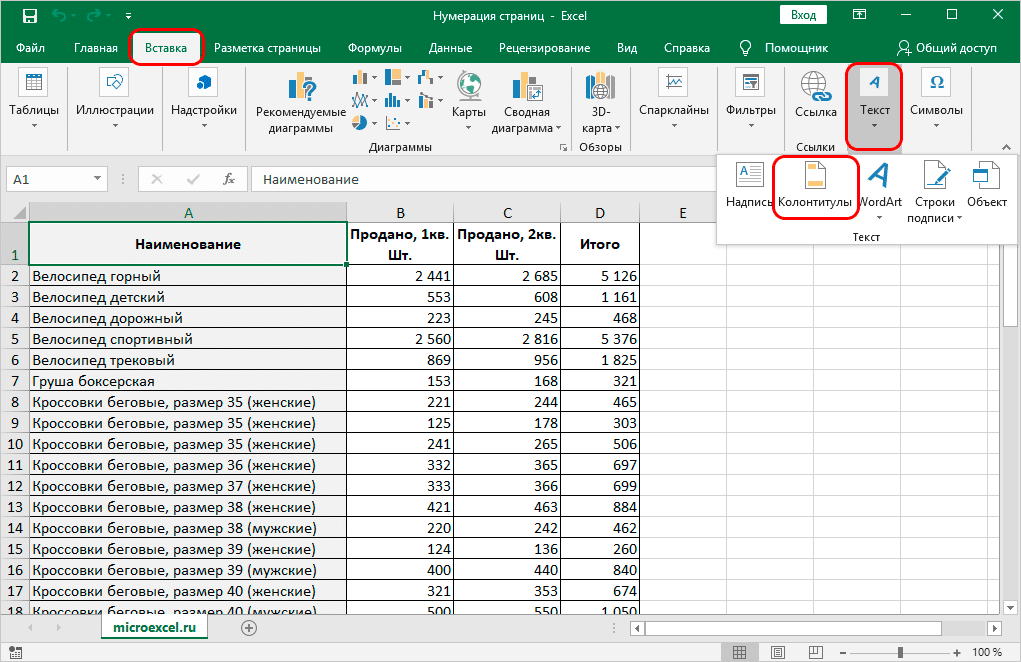
<li>Чтобы активировать верхние и нижние колонтитулы, перейдите на вкладку «Вставка».</li>
<li>Щелкните раздел «Текст» и в открывшемся списке выберите «Верхние и нижние колонтитулы».<img alt="Простая планировка" src="https://excel-home.ru/wp-content/uploads/img/1021x0/595bb807ad01167f0281ee8847105402.png" /> Примечание. Можно найти верхние и нижние колонтитулы, поэтому номера страниц могут быть вверху или внизу листа. По умолчанию их значения не указаны и, следовательно, они не отображаются на странице. Отличительной особенностью верхних и нижних колонтитулов является то, что введенная в них информация отображается на всех листах текущего файла.</li>
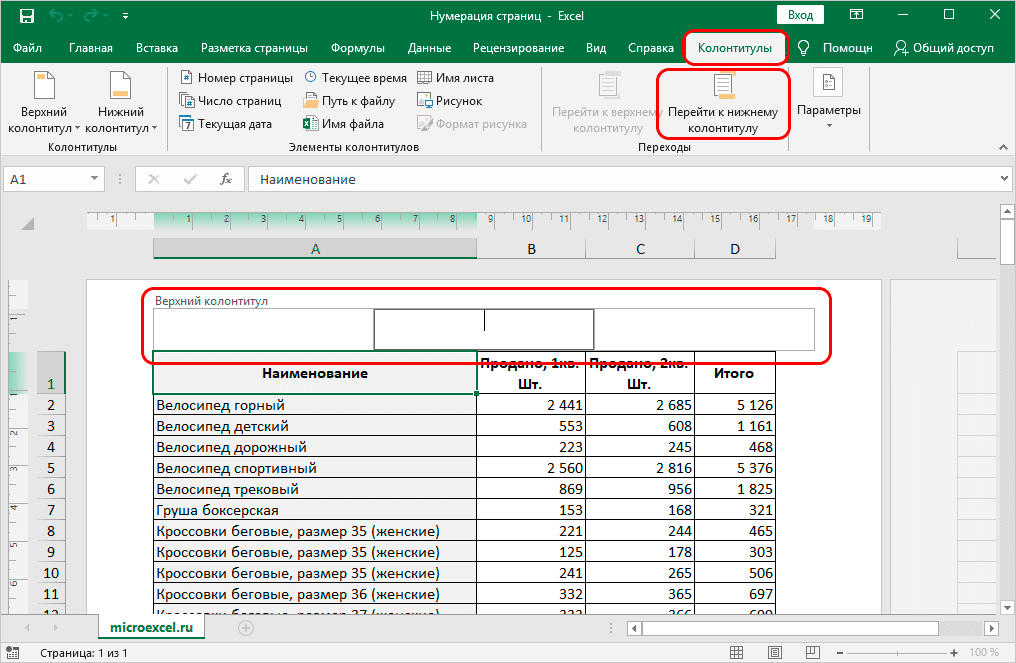
<li>Программа должна автоматически переключиться на вкладку «Верхние и нижние колонтитулы», где отобразит текущий макет листа и верхний колонтитул, который разделен на 3 части. При желании и необходимости вы можете переключиться на нижний, нажав соответствующую кнопку.<img alt="Простая планировка" src="https://excel-home.ru/wp-content/uploads/img/1016x0/57d277178b280a0b68a00cbcee559f52.png" /></li>
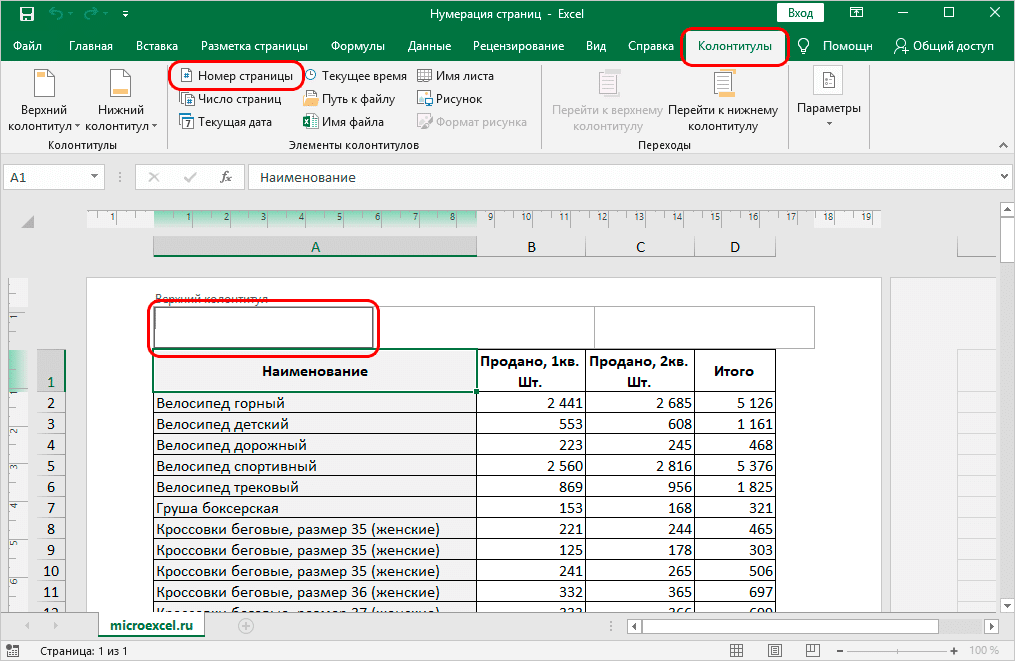
<li>Теперь вам нужно выбрать соответствующий верхний и нижний колонтитулы и одну из их частей, где будут размещены номера страниц. На практике чаще всего выбирается левая часть заголовка. Щелкните выбранную часть, затем нажмите кнопку «Номер страницы”.<img alt="Простая планировка" src="https://excel-home.ru/wp-content/uploads/img/1015x0/33c3f64b609931bcdacba36aa2cb148e.png" /></li>
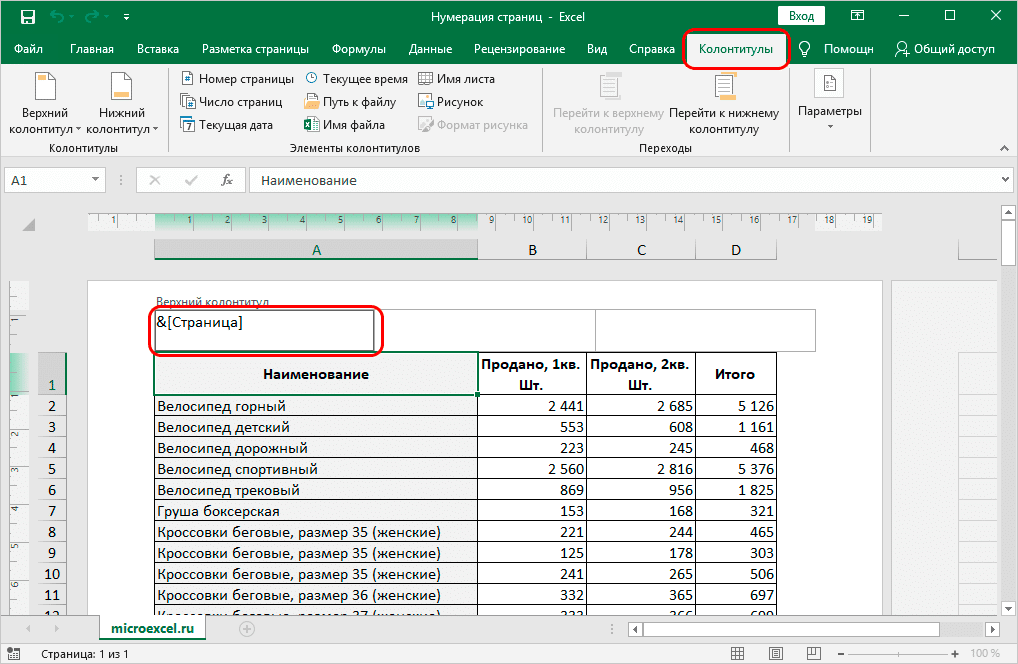
<li>На листе в области верхнего и нижнего колонтитула размещается тег следующего формата: & [Страница].<img alt="Простая планировка" src="https://excel-home.ru/wp-content/uploads/img/1018x0/f6755d63e68f81fc4a3d5c21aebc0ec3.png" /></li>
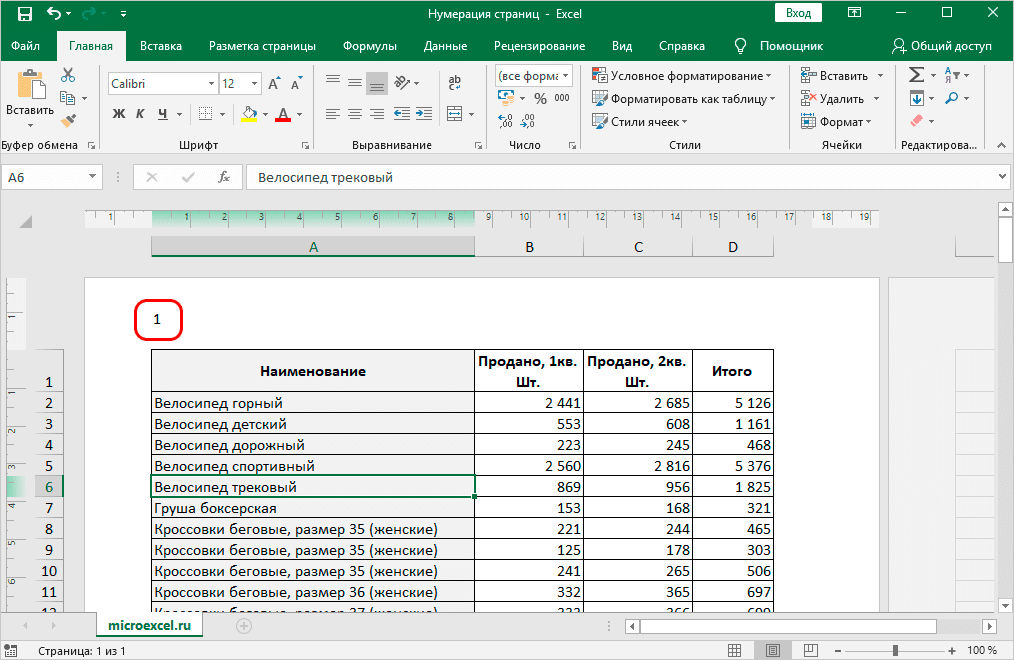
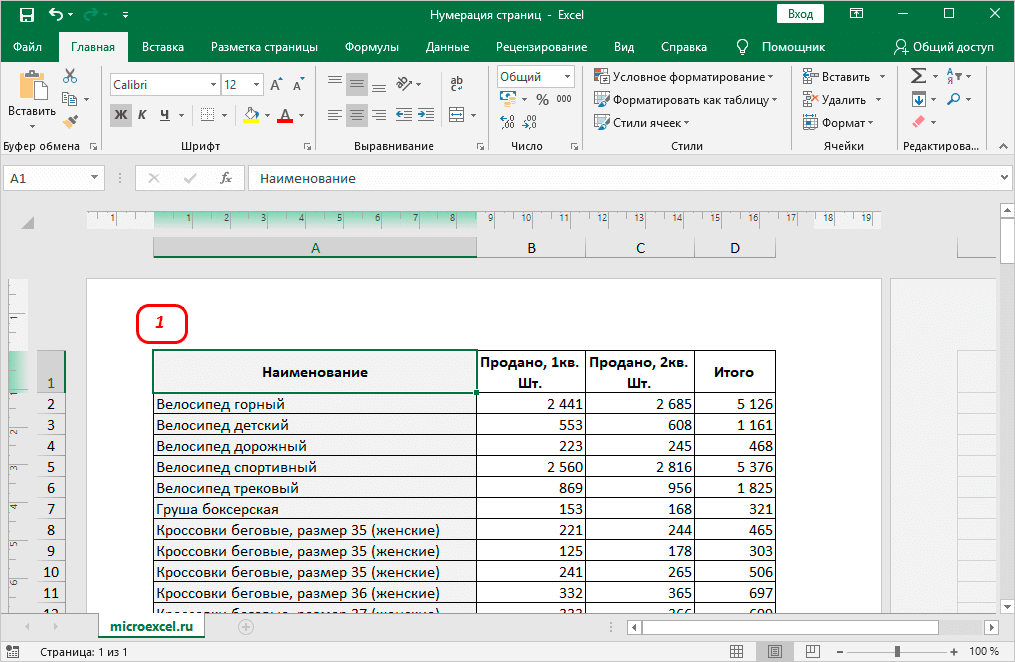
<li>Теперь щелкните в любом месте документа за пределами области верхнего и нижнего колонтитула, чтобы вставить номер страницы.<img alt="Простая планировка" src="https://excel-home.ru/wp-content/uploads/img/1014x0/2ecadc8cc7ecc1e11d0c201744fe9a8f.png" /></li>
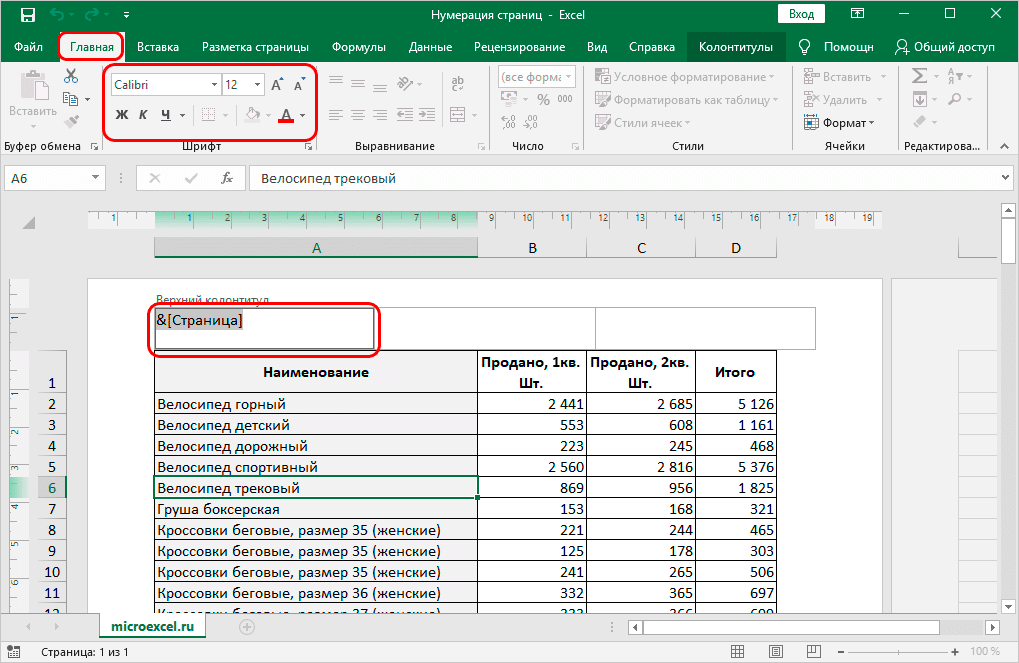
<li>Чтобы быстро найти номер страницы, сделать ее хорошо выглядящей, а также выделить ее среди другой информации, вы можете использовать функцию форматирования. Выберите информацию в заголовке, наведя указатель мыши на нужную область и щелкнув левой кнопкой мыши. Затем перейдите на вкладку «Главная» (если это не произошло автоматически), и вы можете начать настраивать внешний вид верхних и нижних колонтитулов:
<ul>
<li>изменить характер</li>
<li>применять полужирный / курсив или подчеркивать текст</li>
<li>регулирует размер текста</li>
<li>выберите его цвет<img alt="Простая планировка" src="https://excel-home.ru/wp-content/uploads/img/1019x0/4fd2b277e5dccf7f380e88f11eaf4140.png" /></li>
</ul>
</li>
<li>После внесения всех изменений щелкните еще раз в любой области за пределами заголовка, и все.<img alt="Простая планировка" src="https://excel-home.ru/wp-content/uploads/img/1015x0/2976a154bdf3d3249f32ac9c5ab1a607.png" /></li>
</ol>
<p>Примечание. Обратите внимание, что вся работа с верхними и нижними колонтитулами (кроме настройки их внешнего вида) выполняется на вкладке «Верхние и нижние колонтитулы» в верхней строке меню программы.</p>
<h2>Нумерация с учетом общего количества страниц в файле</h2>
<p>Вы можете вставлять числа на листы в Excel с учетом общего количества страниц в документе. Вот что для этого нужно сделать:</p>
<ol>
<li>Сначала мы активируем верхние и нижние колонтитулы, как описано в примере выше, и вставляем простую нумерацию.</li>
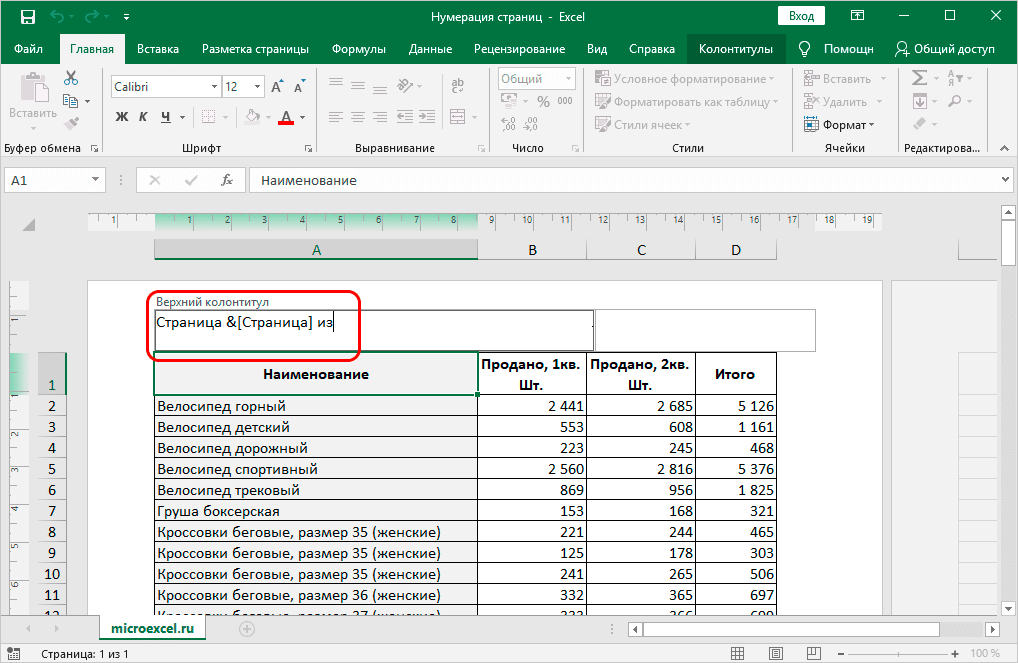
<li>В появившемся теге добавьте слово «Pages» перед ним и «from» после него. Должно получиться так: Страница и [Страница] из.<img alt="Нумерация на основе общего количества страниц в файле" src="https://excel-home.ru/wp-content/uploads/img/1018x0/dcde4882a6200d6dbe41acacb4f39ae5.png" /></li>
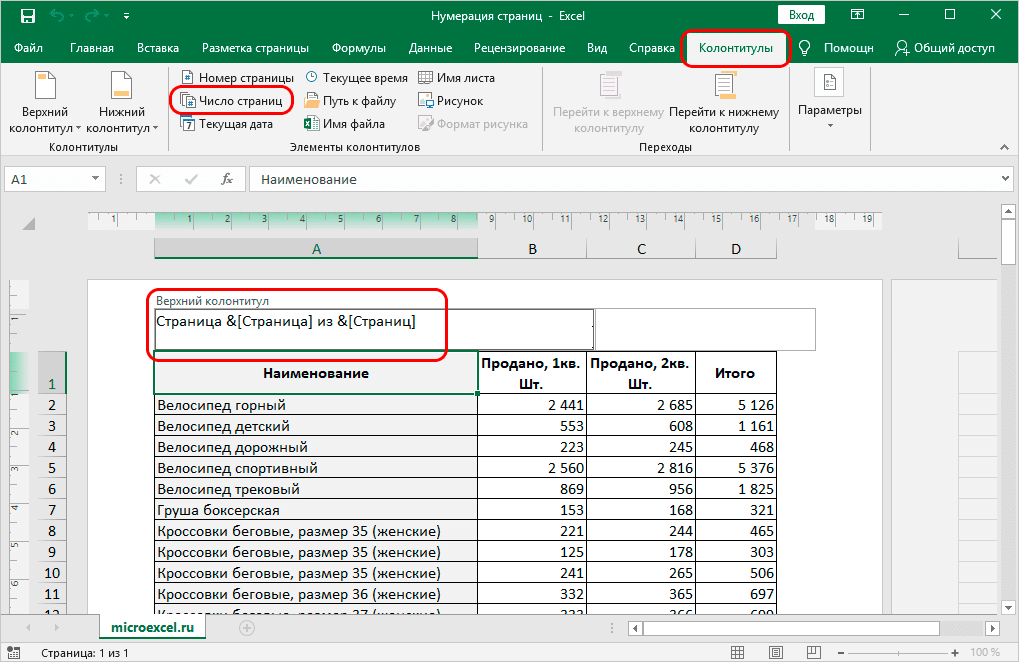
<li>Также, нажав пробел после слова «от», нажмите кнопку «Количество страниц». Итак, наш последний тег должен выглядеть так: Page & [Page] of & [Page].<img alt="Нумерация на основе общего количества страниц в файле" src="https://excel-home.ru/wp-content/uploads/img/1019x0/39c734fb897524cadad838effc3c22f6.png" /></li>
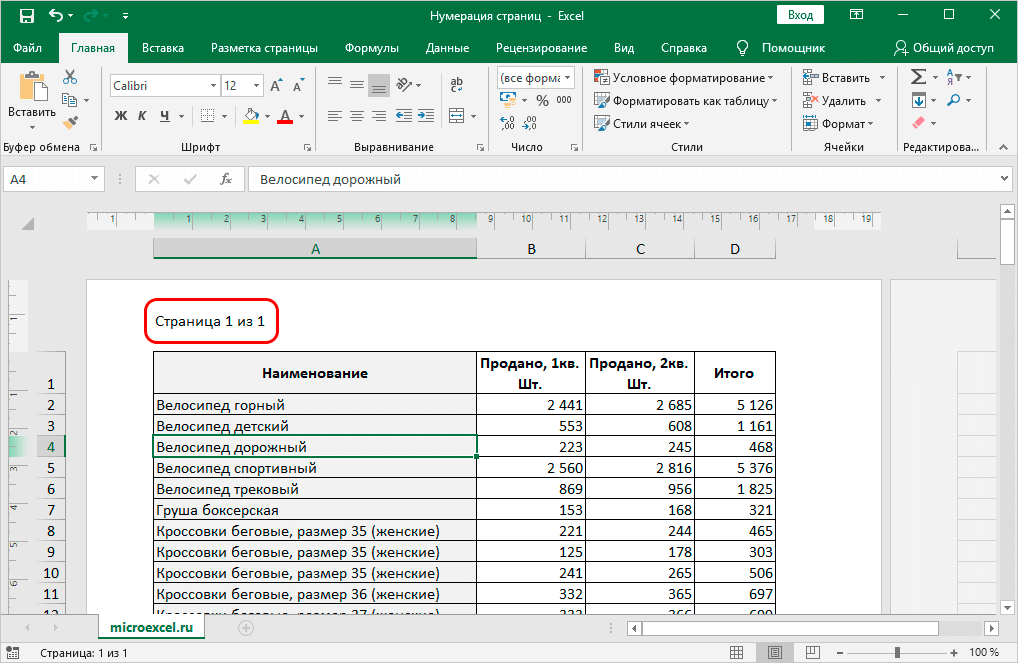
<li>Щелкните в любом месте документа за пределами верхнего и нижнего колонтитула, чтобы изменить теги на числовые значения. Кроме того, будет отображаться не только номер текущей страницы, но и общее количество листов, которые необходимо было сделать.<img alt="Нумерация на основе общего количества страниц в файле" src="https://excel-home.ru/wp-content/uploads/img/1018x0/f1adc601a1ed775eadf582db8b4030ab.png" /></li>
<li>При желании, как и в первом способе, можно настроить внешний вид текста.</li>
</ol>
<h2>Нумерация со второго листа</h2>
<p>Как правило, при написании рефератов, курсовых или дипломных работ на титульном листе не должно быть нумерации, а отсчет должен начинаться со следующей страницы. Для этого вам необходимо сделать следующее:</p>
<ol>
<li>Активируем верхние и нижние колонтитулы, как в предыдущих способах.</li>
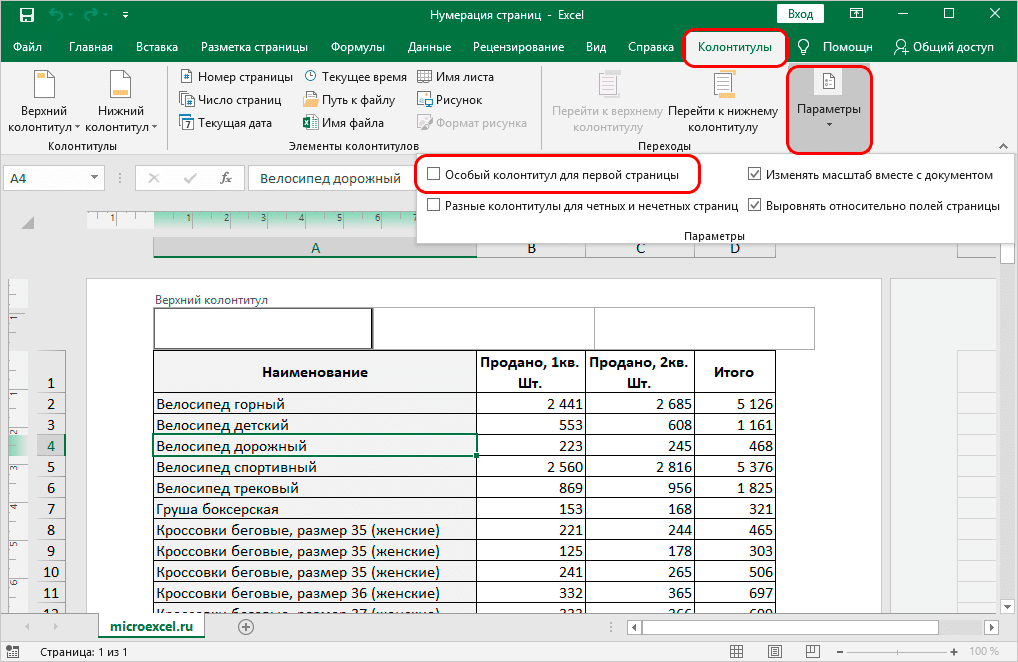
<li>Затем вам нужно нажать на кнопку «Параметры», где вам нужно установить флажок рядом с опцией «Специальный заголовок для первой страницы”.<img alt="Нумерация со второго листа" src="https://excel-home.ru/wp-content/uploads/img/1018x0/2b59e50630daad4f92a03fb5364baa66.png" /></li>
<li>Теперь вам нужно пронумеровать страницы одним из рассмотренных выше способов. Однако в этом случае вам нужно выбрать любую страницу, кроме титульной.</li>
<li>Если все действия выполнены правильно, все листы будут пронумерованы, кроме первого. При этом обратите внимание, что в общем аккаунте учитывается первая страница, но отображается не только номер на ней, который соответствует текущей активности. Это означает, что вторая страница будет содержать в точности цифру 2 в соответствии с ее фактическим серийным номером.</li>
</ol>
<h2>Нумерация с определенной страницы</h2>
<p>Некоторые документы требуют нумерации с определенного номера, например со второго или, скажем, с пятого. Такие ситуации на практике редки, но все же существуют. Для решения подобной проблемы выполняем следующие действия:</p>
<ol>
<li>Сначала пронумеруем страницы первым или вторым способом, который мы уже рассмотрели выше.</li>
<li>Затем перейдите на вкладку «Макет страницы”.</li>
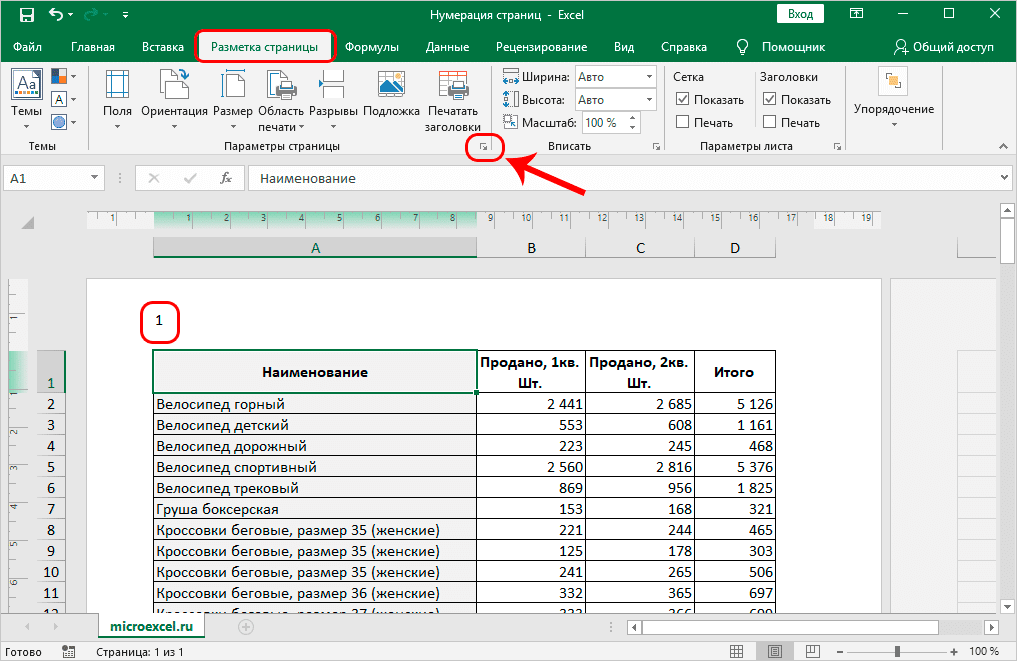
<li>Ниже, в правой части области с инструментами, находим кнопку, которая ведет к настройкам страницы, и нажимаем на нее. Он представлен маленьким значком со стрелкой, направленной вниз по диагонали.<img alt="Нумерация с определенной страницы" src="https://excel-home.ru/wp-content/uploads/img/1017x0/cc0db151eff8e5b3f714eeb4807e0a01.png" /></li>
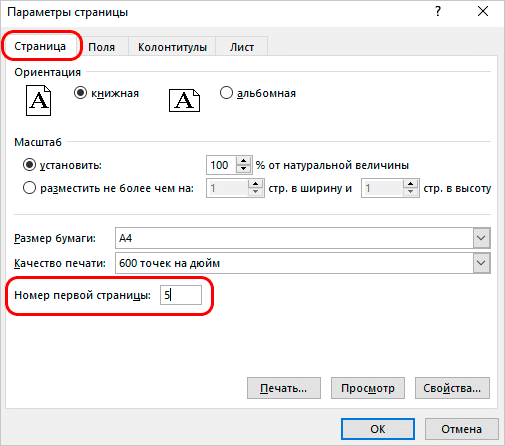
<li>В открывшемся окне по умолчанию мы должны находиться на вкладке «Страница». Здесь вводим номер первой страницы и нажимаем ОК.<img alt="Нумерация с определенной страницы" src="https://excel-home.ru/wp-content/uploads/img/505x0/d0df16baf5cfffb1c59b592e1dbe74be.png" /></li>
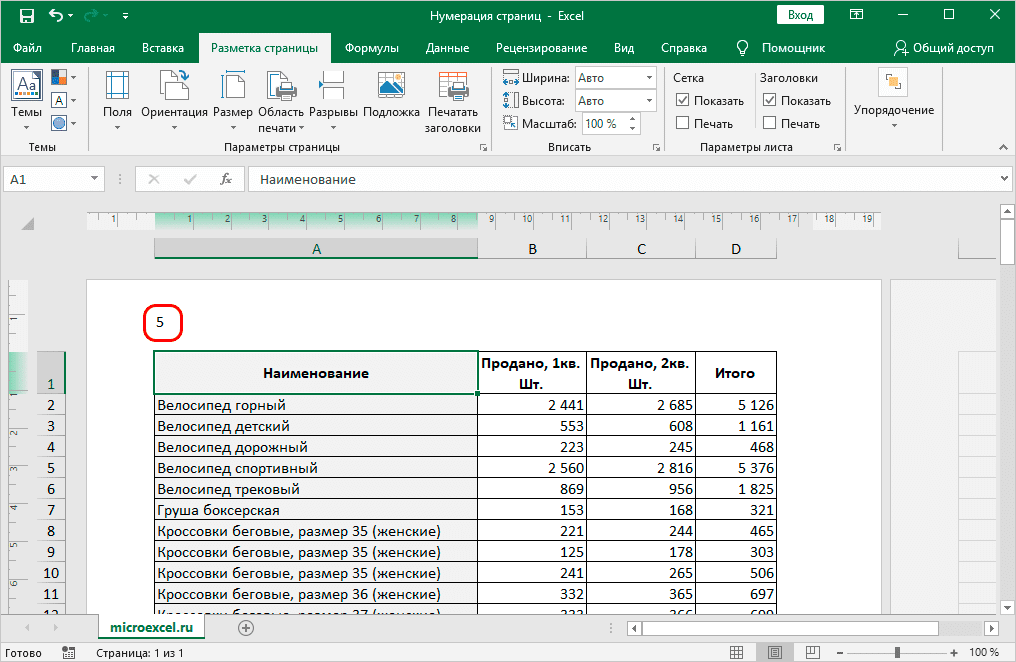
<li>Следовательно, нумерация начнется с указанной цифры с соответствующим смещением последующих номеров страниц. <img alt="Нумерация с определенной страницы" src="https://excel-home.ru/wp-content/uploads/img/1016x0/013eb9623dc56c02cbe4816aba19300a.png" /></li>
</ol>
<p>Примечание. Чтобы удалить нумерацию страниц, выберите соответствующую часть верхнего и нижнего колонтитула и нажмите кнопку «Удалить» (или Backspace), чтобы удалить содержащиеся на ней порядковые номера.</p>
<h2>Заключение</h2>
<p>Процедура нумерации в Microsoft Excel незаменима в определенных ситуациях, и ее выполнение довольно просто даже для начинающих пользователей. В первую очередь важно активировать сами верхние и нижние колонтитулы, после чего уже можно выбрать разные типы нумерации и настроить отображение по своим вкусам и в соответствии с преследуемыми целями.</p> |
| edit_meta_title |
|
| edit_meta_description |
|
| is_edited |
1 |
| edited_at |
2026-05-07 05:42:07 |
| id_2 |
22373 |
| col |
Нумерация страниц в Excel: как сделать или убрать |
| col_2 |
Аналитика |
| col_3 |
/upload/iblock/768/sjij0oak2ih2oq57iljl5437whslm3aw.png |
| col_4 |
04.04.2026 21:10:23 |
| col_5 |
19.04.2026 09:48:09 |
| col_6 |
<p>В автоматическом режиме Microsoft Excel не назначает нумерацию страниц. Если работа с таблицами ведется исключительно в программе, то в этом нет необходимости. Но часто, если документ должен быть напечатан, его страницы необходимо пронумеровать для облегчения навигации.</p>
<p>В программе Excel есть такая функция, как «Верхние и нижние колонтитулы», которая поможет вам выполнить задачу, и есть несколько вариантов того, как вставлять номера страниц. Мы подробно рассмотрим каждый из них ниже.</p>
<h2>Простая нумерация страниц</h2>
<p>Самый простой способ — пронумеровать все страницы открытого файла. Процедура выполняется следующим образом:</p>
<aside class="article__header-linkbanner mb40"><a class="linkbanner bg_lightviol" href="https://azbukakursov.ru/articles/word/kak-udalit-kolontituly-v-vorde-na-lyuboy-stranitse/"><div class="linkbanner__img"><picture><source type="image/webp" srcset="/upload/medialibrary/300/1c4970d798321499eee72fb6c68cbb7f.jpg" width="400" height="225"><img src="/upload/medialibrary/300/1c4970d798321499eee72fb6c68cbb7f.jpg" alt="" width="400" height="225"></picture></div><div class="linkbanner__body"><div class="linkbanner__uptitle f20 f16-mob lh15 mb10 color_viol">Читайте также</div><div class="linkbanner__title f30 f20-mob lh105">Как удалить колонтитулы в Ворде на любой странице</div></div></a></aside>
<ol>
<li>Чтобы активировать верхние и нижние колонтитулы, перейдите на вкладку «Вставка».</li>
<li>Щелкните раздел «Текст» и в открывшемся списке выберите «Верхние и нижние колонтитулы».<img alt="Простая планировка" src="https://excel-home.ru/wp-content/uploads/img/1021x0/595bb807ad01167f0281ee8847105402.png" /> Примечание. Можно найти верхние и нижние колонтитулы, поэтому номера страниц могут быть вверху или внизу листа. По умолчанию их значения не указаны и, следовательно, они не отображаются на странице. Отличительной особенностью верхних и нижних колонтитулов является то, что введенная в них информация отображается на всех листах текущего файла.</li>
<li>Программа должна автоматически переключиться на вкладку «Верхние и нижние колонтитулы», где отобразит текущий макет листа и верхний колонтитул, который разделен на 3 части. При желании и необходимости вы можете переключиться на нижний, нажав соответствующую кнопку.<img alt="Простая планировка" src="https://excel-home.ru/wp-content/uploads/img/1016x0/57d277178b280a0b68a00cbcee559f52.png" /></li>
<li>Теперь вам нужно выбрать соответствующий верхний и нижний колонтитулы и одну из их частей, где будут размещены номера страниц. На практике чаще всего выбирается левая часть заголовка. Щелкните выбранную часть, затем нажмите кнопку «Номер страницы”.<img alt="Простая планировка" src="https://excel-home.ru/wp-content/uploads/img/1015x0/33c3f64b609931bcdacba36aa2cb148e.png" /></li>
<li>На листе в области верхнего и нижнего колонтитула размещается тег следующего формата: & [Страница].<img alt="Простая планировка" src="https://excel-home.ru/wp-content/uploads/img/1018x0/f6755d63e68f81fc4a3d5c21aebc0ec3.png" /></li>
<li>Теперь щелкните в любом месте документа за пределами области верхнего и нижнего колонтитула, чтобы вставить номер страницы.<img alt="Простая планировка" src="https://excel-home.ru/wp-content/uploads/img/1014x0/2ecadc8cc7ecc1e11d0c201744fe9a8f.png" /></li>
<li>Чтобы быстро найти номер страницы, сделать ее хорошо выглядящей, а также выделить ее среди другой информации, вы можете использовать функцию форматирования. Выберите информацию в заголовке, наведя указатель мыши на нужную область и щелкнув левой кнопкой мыши. Затем перейдите на вкладку «Главная» (если это не произошло автоматически), и вы можете начать настраивать внешний вид верхних и нижних колонтитулов:
<ul>
<li>изменить характер</li>
<li>применять полужирный / курсив или подчеркивать текст</li>
<li>регулирует размер текста</li>
<li>выберите его цвет<img alt="Простая планировка" src="https://excel-home.ru/wp-content/uploads/img/1019x0/4fd2b277e5dccf7f380e88f11eaf4140.png" /></li>
</ul>
</li>
<li>После внесения всех изменений щелкните еще раз в любой области за пределами заголовка, и все.<img alt="Простая планировка" src="https://excel-home.ru/wp-content/uploads/img/1015x0/2976a154bdf3d3249f32ac9c5ab1a607.png" /></li>
</ol>
<p>Примечание. Обратите внимание, что вся работа с верхними и нижними колонтитулами (кроме настройки их внешнего вида) выполняется на вкладке «Верхние и нижние колонтитулы» в верхней строке меню программы.</p>
<h2>Нумерация с учетом общего количества страниц в файле</h2>
<p>Вы можете вставлять числа на листы в Excel с учетом общего количества страниц в документе. Вот что для этого нужно сделать:</p>
<ol>
<li>Сначала мы активируем верхние и нижние колонтитулы, как описано в примере выше, и вставляем простую нумерацию.</li>
<li>В появившемся теге добавьте слово «Pages» перед ним и «from» после него. Должно получиться так: Страница и [Страница] из.<img alt="Нумерация на основе общего количества страниц в файле" src="https://excel-home.ru/wp-content/uploads/img/1018x0/dcde4882a6200d6dbe41acacb4f39ae5.png" /></li>
<li>Также, нажав пробел после слова «от», нажмите кнопку «Количество страниц». Итак, наш последний тег должен выглядеть так: Page & [Page] of & [Page].<img alt="Нумерация на основе общего количества страниц в файле" src="https://excel-home.ru/wp-content/uploads/img/1019x0/39c734fb897524cadad838effc3c22f6.png" /></li>
<li>Щелкните в любом месте документа за пределами верхнего и нижнего колонтитула, чтобы изменить теги на числовые значения. Кроме того, будет отображаться не только номер текущей страницы, но и общее количество листов, которые необходимо было сделать.<img alt="Нумерация на основе общего количества страниц в файле" src="https://excel-home.ru/wp-content/uploads/img/1018x0/f1adc601a1ed775eadf582db8b4030ab.png" /></li>
<li>При желании, как и в первом способе, можно настроить внешний вид текста.</li>
</ol>
<h2>Нумерация со второго листа</h2>
<p>Как правило, при написании рефератов, курсовых или дипломных работ на титульном листе не должно быть нумерации, а отсчет должен начинаться со следующей страницы. Для этого вам необходимо сделать следующее:</p>
<ol>
<li>Активируем верхние и нижние колонтитулы, как в предыдущих способах.</li>
<li>Затем вам нужно нажать на кнопку «Параметры», где вам нужно установить флажок рядом с опцией «Специальный заголовок для первой страницы”.<img alt="Нумерация со второго листа" src="https://excel-home.ru/wp-content/uploads/img/1018x0/2b59e50630daad4f92a03fb5364baa66.png" /></li>
<li>Теперь вам нужно пронумеровать страницы одним из рассмотренных выше способов. Однако в этом случае вам нужно выбрать любую страницу, кроме титульной.</li>
<li>Если все действия выполнены правильно, все листы будут пронумерованы, кроме первого. При этом обратите внимание, что в общем аккаунте учитывается первая страница, но отображается не только номер на ней, который соответствует текущей активности. Это означает, что вторая страница будет содержать в точности цифру 2 в соответствии с ее фактическим серийным номером.</li>
</ol>
<h2>Нумерация с определенной страницы</h2>
<p>Некоторые документы требуют нумерации с определенного номера, например со второго или, скажем, с пятого. Такие ситуации на практике редки, но все же существуют. Для решения подобной проблемы выполняем следующие действия:</p>
<ol>
<li>Сначала пронумеруем страницы первым или вторым способом, который мы уже рассмотрели выше.</li>
<li>Затем перейдите на вкладку «Макет страницы”.</li>
<li>Ниже, в правой части области с инструментами, находим кнопку, которая ведет к настройкам страницы, и нажимаем на нее. Он представлен маленьким значком со стрелкой, направленной вниз по диагонали.<img alt="Нумерация с определенной страницы" src="https://excel-home.ru/wp-content/uploads/img/1017x0/cc0db151eff8e5b3f714eeb4807e0a01.png" /></li>
<li>В открывшемся окне по умолчанию мы должны находиться на вкладке «Страница». Здесь вводим номер первой страницы и нажимаем ОК.<img alt="Нумерация с определенной страницы" src="https://excel-home.ru/wp-content/uploads/img/505x0/d0df16baf5cfffb1c59b592e1dbe74be.png" /></li>
<li>Следовательно, нумерация начнется с указанной цифры с соответствующим смещением последующих номеров страниц. <img alt="Нумерация с определенной страницы" src="https://excel-home.ru/wp-content/uploads/img/1016x0/013eb9623dc56c02cbe4816aba19300a.png" /></li>
</ol>
<p>Примечание. Чтобы удалить нумерацию страниц, выберите соответствующую часть верхнего и нижнего колонтитула и нажмите кнопку «Удалить» (или Backspace), чтобы удалить содержащиеся на ней порядковые номера.</p>
<h2>Заключение</h2>
<p>Процедура нумерации в Microsoft Excel незаменима в определенных ситуациях, и ее выполнение довольно просто даже для начинающих пользователей. В первую очередь важно активировать сами верхние и нижние колонтитулы, после чего уже можно выбрать разные типы нумерации и настроить отображение по своим вкусам и в соответствии с преследуемыми целями.</p> |
| meta_title |
Как правильно настроить нумерацию страниц в Excel |
| meta_description |
Узнайте, как легко добавить или убрать нумерацию страниц в Excel с помощью верхних и нижних колонтитулов. Пошаговое руководство для эффективной работы. |
| course_content |
|
| course_sidebar |
|
| courses |
|
| url |
/articles/numeratsiya-stranits-v-excel-kak-sdelat-ili-ubrat/ |
| url_2 |
/articles/analitika/ |
| unnamed_14 |
|
| source_file_2 |
|
| domain_2 |
|
| row_num_2 |
|
| article_url_calc |
|
| detail_len_2 |
|
| col_7 |
|
| category_name |
Работа с Excel и Google таблицами |
| selection_name |
Аналитика |
| import_batch_id |
|
| id_elementa |
|
| naimenovanie_elementa |
|
| put_iz_nazvaniy_razdelov |
|
| detalnaya_kartinka_put |
|
| data_sozdaniya |
|
| data_izmeneniya |
|
| detalnoe_opisanie |
|
| kurs_v_kontente_course_content |
|
| kurs_v_saytbare_course_sidebar |
|
| kursy_courses |
|
| url_stranicy_detalnogo_prosmotra |
|
| url_stranicy_razdela |
|
| title |
|
| podkategoriya |
|
| schema_jsonld |
|
| schema_generated_at |
|
| schema_status |
|
| schema_error |
|
 Примечание. Можно найти верхние и нижние колонтитулы, поэтому номера страниц могут быть вверху или внизу листа. По умолчанию их значения не указаны и, следовательно, они не отображаются на странице. Отличительной особенностью верхних и нижних колонтитулов является то, что введенная в них информация отображается на всех листах текущего файла.