| edit_detail |
<p>Не можете понять, почему правая кнопка мыши не работает в Excel? Что может быть причиной?</p>
<ol>
<li>Активируется макрос для блокировки вызова контекстного меню;</li>
<li>Глюк связан с неправильным выходом из предыдущего документа Excel;</li>
<li>Общий сбой со стороны программы;</li>
<li>Сломанная мышь или клавиатура;</li>
<li>Плохая операционная система;</li>
<li>Вирус на вашем компьютере;</li>
<li>Возник конфликт с подключенным принтером.</li>
</ol>
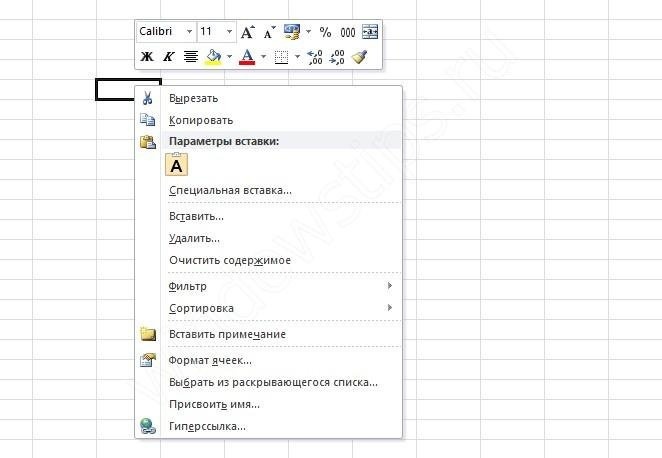
<p>Основное назначение этой клавиши — вызвать контекстное меню с основными командами: «Вставить», «Копировать», «Форматировать ячейки», «Гиперссылка» и так далее. Понятно, что если не работает правая кнопка мыши, «кашу варить нельзя» ни в Excel, ни в любой другой программе.</p>
<p>Почему мы упомянули другие утилиты? Потому что некоторые причины, по которым мышь не работает, связаны с Excel, а другие — нет. Как узнать, является ли проблема глобальной или локальной? Очень просто: сложите книжный лист и щелкните правой кнопкой мыши на рабочем столе. Контекстное меню появилось? Так что стоит поискать объяснение в Excel. Никакой реакции? Проверьте операционную систему или подключенные устройства.</p>
<p>Давайте подробнее рассмотрим, почему щелчок правой кнопкой мыши может не работать в Excel, а также узнаем, как это исправить? Начнем с ситуаций, когда контекстное меню заблокировано только в указанной программе.</p>
<p><img alt="" src="https://excel-home.ru/wp-content/uploads/img/662x0/d3d51073fc8ac1f172ac5da895bcdbd5.jpg" /></p>
<p> </p>
<h2>Работает макрос, запрещающий вызов контекстного меню</h2>
<blockquote>
<p>Макрос — это специальный код (мини-программа), написанный на языке, понятном Excel. Он предназначен для выполнения определенных действий, очень часто повторяющихся. Вы можете создать любое количество таких макросов, вы даже можете объединить их в своей личной книге, установив определенную комбинацию клавиш для активации каждой команды.</p>
</blockquote>
<p>Макросы в Excel очень популярны, потому что они позволяют значительно оптимизировать вашу работу. Однако иногда преподносят «сюрпризы». Примером может служить наша ситуация, когда в Excel внезапно и без причины не работает правая кнопка мыши.</p>
<p>Чтобы объяснить произошедшее максимально просто, вы открыли чей-то документ, в котором запущен макрос, отключающий вызов контекстного меню. Или они сами по неосторожности и незнанию где-то использовали.</p>
<p>Макрос, блокирующий вызов контекстного меню, является наиболее частой причиной ошибки, обсуждаемой в этой статье. Что может быть сделано?</p>
<p>Если правая кнопка мыши только что перестала работать, запомните порядок, в котором вы открывали файлы, листы и книги. Затем действуйте в обратном порядке. Просмотрите все документы, все формы. Проверяйте работоспособность ключа везде. У вас есть реальный шанс найти файл Excel, содержащий макрос, который изменяет способ работы программы (блокируя щелчок правой кнопкой мыши). Возможно, при выходе из этого файла произошел сбой и система не сбрасывала настройки на место и не применяла их ко всем книгам. Отключите этот код, как только найдете «нулевого пациента». Где его найти?</p>
<ul>
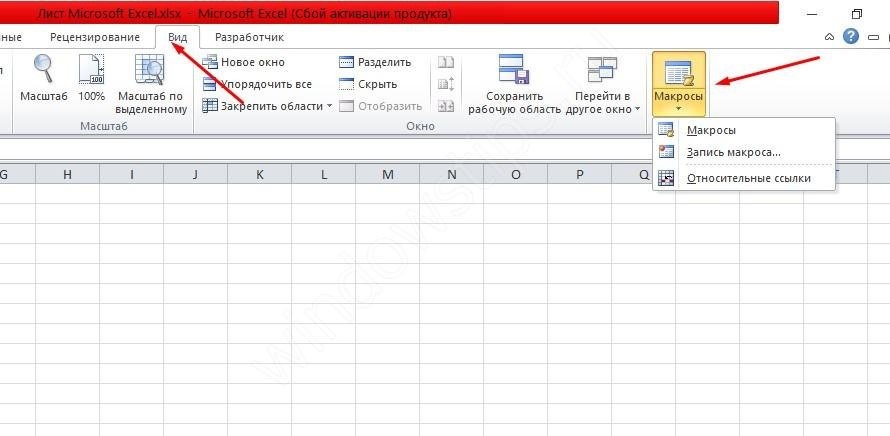
<li>Откройте вкладку «Вид» и найдите самый правый (верхний) подраздел, который называется: «Макрос»;</li>
<li>Нажмите, выберите «Макрос»;</li>
</ul>
<p><img alt="" src="https://excel-home.ru/wp-content/uploads/img/890x0/cc940e7b33e24b07d1e41cea662d5cf2.jpg" /></p>
<ul>
<li>Ищите в списке незнакомцев или новых;</li>
<li>Выделите и выберите справа кнопку «Удалить»;</li>
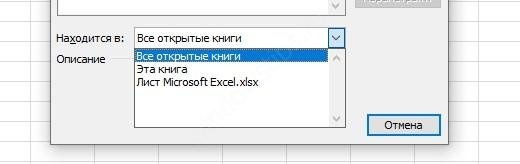
<li>Или в нижней части окна щелкните раскрывающуюся вкладку и выберите «Эта книга» вместо «Все открытые книги». Теперь этот макрос работает только в этом документе.</li>
<li>Иногда во многих входящих файлах невозможно найти отложенный скрипт. Или слишком долго. Особенно, если они поступают из разных источников (например, многие люди постоянно присылают вам вакансии в документах Excel). Поэтому сделайте это проще: отключите этот макрос во всех книгах Excel, выбрав «Все открытые книги» в раскрывающемся списке».</li>
</ul>
<p><img alt="" src="https://excel-home.ru/wp-content/uploads/img/520x0/831d5d6f19b89d66458240439b8c896b.jpg" /></p>
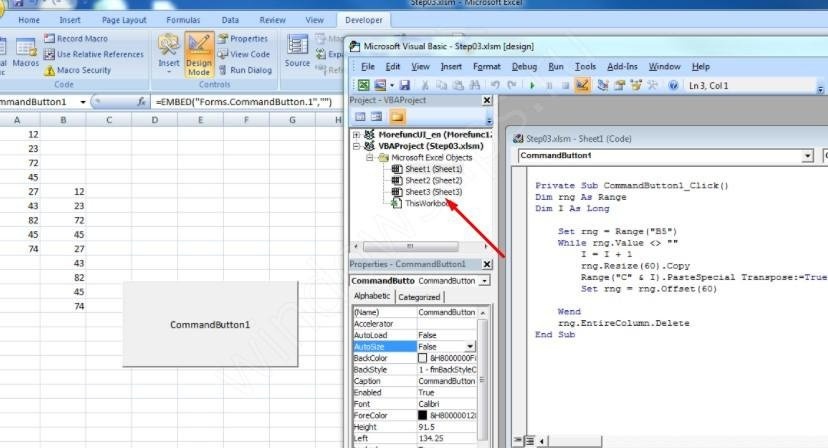
<p>И вы не можете ничего искать и ничего не удалять. Просто введите в систему код, который снимет запрет на вызов контекстного меню сложным образом. Не волнуйтесь, код уже создан для вас, просто введите его в необходимое поле. Вот инструкция:</p>
<ul>
<li>Откройте Excel и нажмите «Alt + F11» (на некоторых ноутбуках + FN);</li>
<li>Откроется Visual Basic для приложений (редактор VBA);</li>
<li>Выделите лист с помощью ключевой команды «Ctrl + R» и пройдите по пути Вставка — Модуль;</li>
<li>Вставьте код в окно редактора:<br />
Sub Reset_All_Bars()<br />
Dim cmbComBar как CommandBar<br />
В случае ошибки Продолжить Далее<br />
Для каждого cmbComBar в CommandBars<br />
cmbComBar.Reset: cmbComBar.Enabled = True ‘: cmbComBar.Visible = True<br />
Далее cmbComBar<br />
Конец подзаголовка</li>
<li>Для его активации нажмите клавишу F5;</li>
<li>Готово, закройте редактор и проверьте, работает ли теперь правая кнопка мыши в Excel.</li>
</ul>
<p><img alt="" src="https://excel-home.ru/wp-content/uploads/img/828x0/b37fb112db1640d359e9bbdb8ad12037.jpg" /></p>
<h2>Неправильный выход из приложения</h2>
<p>Если предыдущий сеанс работы программы был завершен некорректно, например, ноутбук был выгружен и «разрезан» или компьютер был отключен, возможно, правая кнопка в Excel не работает из-за этого.</p>
<aside class="article__header-linkbanner mb40"><a class="linkbanner bg_lightviol" href="https://azbukakursov.ru/articles/excel/kak-udalit-makrosy-iz-knigi-excel-3-prostykh-sposoba/"><div class="linkbanner__img"><picture><source type="image/webp" srcset="https://excel-home.ru/wp-content/uploads/img/460x0/57598dfde47efa3ba5eaf0df100f125f.png" width="400" height="225"><img src="https://excel-home.ru/wp-content/uploads/img/460x0/57598dfde47efa3ba5eaf0df100f125f.png" alt="" width="400" height="225"></picture></div><div class="linkbanner__body"><div class="linkbanner__uptitle f20 f16-mob lh15 mb10 color_viol">Читайте также</div><div class="linkbanner__title f30 f20-mob lh105">Как удалить макросы из книги Excel (3 простых способа)</div></div></a></aside>
<p>Попробуйте закрыть эту книгу и любые другие открытые документы Excel. Теперь рекомендуется перезагрузить компьютер. Лучше всего снова запустить программу из нового файла, который вы только что создали.</p>
<h2>Сбой в работе Excel</h2>
<p>Скорее всего, в этом случае откажется работать не только правая кнопка, но и другие стандартные функции и команды. Если программа дает сбой без видимой причины, будьте готовы полностью переустановить все компоненты Office. Вам также потребуется очистить реестр.</p>
<h2>Поломка оборудования</h2>
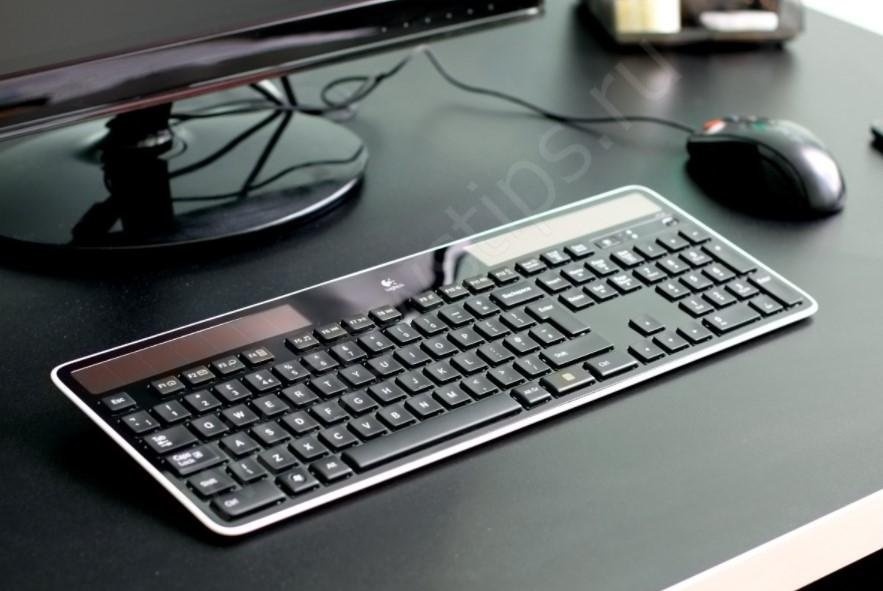
<p>Не думали, что щелчок правой кнопкой мыши в Excel не работает, потому что сломана мышь? Ключ может залипнуть, контакт оторвался внутри или карта стала влажной. Помните, за последнее время с устройством ничего не случилось? Одним словом попробуйте подключить другую мышку, проверьте, работает ли вызов контекстных команд.</p>
<p>Также проблема может быть связана с клавиатурой. При чем тут клава? Возможно, на нем застряли какие-то клавиши-модификаторы (Ctrl, Alt, Fn, Caps Lock и так далее), которые блокируют одновременное действие правой кнопки.</p>
<p>Заедание кнопок клавиатуры — не редкость, особенно если устройство уже хорошо потрепано и прожито. Внутри скопилась пыль, грязь, кнопки, мелочь, износились.</p>
<p>Попробуйте временно отключить клавиатуру или выключить ее (если у нее есть клавиша отключения) и посмотрите, работает ли мышь.</p>
<p><img alt="" src="https://excel-home.ru/wp-content/uploads/img/883x0/e7da7ca50b9f61e57cd10b84b8564585.jpg" /></p>
<h2>«Шалит» операционная система</h2>
<p>Переустановка Windows — неизбежно необходимая мера время от времени. Думать о его целесообразности позволит не только проблемы с Excel, но и другие «колокольчики». Например, более частые явления «синего экрана», общее замедление работы компьютера, длительная загрузка документов, не работает правая кнопка, причем не только в Excel и т.д.</p>
<h2>Вирусы</h2>
<p>Здесь все банально и просто — запустите глобальную проверку на вирусы на своем компьютере. Скорее всего, не поэтому кнопка не работает, но никакого вреда это действие точно не принесет.</p>
<h2>Конфликт с подключенным принтером</h2>
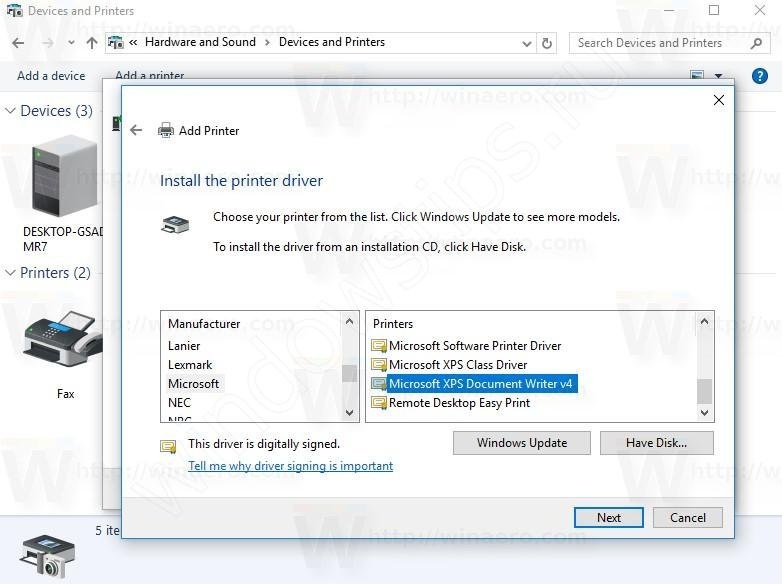
<p>Также правая кнопка мыши может не работать в Excel 2016 из-за неправильной настройки параметров конфигурации принтера.</p>
<ul>
<li>Зайдите в Проводник (Пуск) и выберите раздел «Устройства и принтеры»;</li>
<li>Выберите «Microsoft XPS Document Writer» правой кнопкой мыши»;</li>
<li>Установите значение «Использовать по умолчанию»;</li>
<li>Готовый.</li>
</ul>
<p><img alt="" src="https://excel-home.ru/wp-content/uploads/img/782x0/96aec7d5e6ffd225e8a870f77c8a6f2f.jpg" /></p>
<p>Все причины, по которым щелчок правой кнопкой мыши может перестать работать, перечислены в статье в порядке частоты. Последние три варианта являются самыми редкими, поэтому мы рекомендуем начинать с первого в списке.</p> |
| col_6 |
<p>Не можете понять, почему правая кнопка мыши не работает в Excel? Что может быть причиной?</p>
<ol>
<li>Активируется макрос для блокировки вызова контекстного меню;</li>
<li>Глюк связан с неправильным выходом из предыдущего документа Excel;</li>
<li>Общий сбой со стороны программы;</li>
<li>Сломанная мышь или клавиатура;</li>
<li>Плохая операционная система;</li>
<li>Вирус на вашем компьютере;</li>
<li>Возник конфликт с подключенным принтером.</li>
</ol>
<p>Основное назначение этой клавиши — вызвать контекстное меню с основными командами: «Вставить», «Копировать», «Форматировать ячейки», «Гиперссылка» и так далее. Понятно, что если не работает правая кнопка мыши, «кашу варить нельзя» ни в Excel, ни в любой другой программе.</p>
<p>Почему мы упомянули другие утилиты? Потому что некоторые причины, по которым мышь не работает, связаны с Excel, а другие — нет. Как узнать, является ли проблема глобальной или локальной? Очень просто: сложите книжный лист и щелкните правой кнопкой мыши на рабочем столе. Контекстное меню появилось? Так что стоит поискать объяснение в Excel. Никакой реакции? Проверьте операционную систему или подключенные устройства.</p>
<p>Давайте подробнее рассмотрим, почему щелчок правой кнопкой мыши может не работать в Excel, а также узнаем, как это исправить? Начнем с ситуаций, когда контекстное меню заблокировано только в указанной программе.</p>
<p><img alt="" src="https://excel-home.ru/wp-content/uploads/img/662x0/d3d51073fc8ac1f172ac5da895bcdbd5.jpg" /></p>
<p> </p>
<h2>Работает макрос, запрещающий вызов контекстного меню</h2>
<blockquote>
<p>Макрос — это специальный код (мини-программа), написанный на языке, понятном Excel. Он предназначен для выполнения определенных действий, очень часто повторяющихся. Вы можете создать любое количество таких макросов, вы даже можете объединить их в своей личной книге, установив определенную комбинацию клавиш для активации каждой команды.</p>
</blockquote>
<p>Макросы в Excel очень популярны, потому что они позволяют значительно оптимизировать вашу работу. Однако иногда преподносят «сюрпризы». Примером может служить наша ситуация, когда в Excel внезапно и без причины не работает правая кнопка мыши.</p>
<p>Чтобы объяснить произошедшее максимально просто, вы открыли чей-то документ, в котором запущен макрос, отключающий вызов контекстного меню. Или они сами по неосторожности и незнанию где-то использовали.</p>
<p>Макрос, блокирующий вызов контекстного меню, является наиболее частой причиной ошибки, обсуждаемой в этой статье. Что может быть сделано?</p>
<p>Если правая кнопка мыши только что перестала работать, запомните порядок, в котором вы открывали файлы, листы и книги. Затем действуйте в обратном порядке. Просмотрите все документы, все формы. Проверяйте работоспособность ключа везде. У вас есть реальный шанс найти файл Excel, содержащий макрос, который изменяет способ работы программы (блокируя щелчок правой кнопкой мыши). Возможно, при выходе из этого файла произошел сбой и система не сбрасывала настройки на место и не применяла их ко всем книгам. Отключите этот код, как только найдете «нулевого пациента». Где его найти?</p>
<ul>
<li>Откройте вкладку «Вид» и найдите самый правый (верхний) подраздел, который называется: «Макрос»;</li>
<li>Нажмите, выберите «Макрос»;</li>
</ul>
<p><img alt="" src="https://excel-home.ru/wp-content/uploads/img/890x0/cc940e7b33e24b07d1e41cea662d5cf2.jpg" /></p>
<ul>
<li>Ищите в списке незнакомцев или новых;</li>
<li>Выделите и выберите справа кнопку «Удалить»;</li>
<li>Или в нижней части окна щелкните раскрывающуюся вкладку и выберите «Эта книга» вместо «Все открытые книги». Теперь этот макрос работает только в этом документе.</li>
<li>Иногда во многих входящих файлах невозможно найти отложенный скрипт. Или слишком долго. Особенно, если они поступают из разных источников (например, многие люди постоянно присылают вам вакансии в документах Excel). Поэтому сделайте это проще: отключите этот макрос во всех книгах Excel, выбрав «Все открытые книги» в раскрывающемся списке».</li>
</ul>
<p><img alt="" src="https://excel-home.ru/wp-content/uploads/img/520x0/831d5d6f19b89d66458240439b8c896b.jpg" /></p>
<p>И вы не можете ничего искать и ничего не удалять. Просто введите в систему код, который снимет запрет на вызов контекстного меню сложным образом. Не волнуйтесь, код уже создан для вас, просто введите его в необходимое поле. Вот инструкция:</p>
<ul>
<li>Откройте Excel и нажмите «Alt + F11» (на некоторых ноутбуках + FN);</li>
<li>Откроется Visual Basic для приложений (редактор VBA);</li>
<li>Выделите лист с помощью ключевой команды «Ctrl + R» и пройдите по пути Вставка — Модуль;</li>
<li>Вставьте код в окно редактора:<br />
Sub Reset_All_Bars()<br />
Dim cmbComBar как CommandBar<br />
В случае ошибки Продолжить Далее<br />
Для каждого cmbComBar в CommandBars<br />
cmbComBar.Reset: cmbComBar.Enabled = True ‘: cmbComBar.Visible = True<br />
Далее cmbComBar<br />
Конец подзаголовка</li>
<li>Для его активации нажмите клавишу F5;</li>
<li>Готово, закройте редактор и проверьте, работает ли теперь правая кнопка мыши в Excel.</li>
</ul>
<p><img alt="" src="https://excel-home.ru/wp-content/uploads/img/828x0/b37fb112db1640d359e9bbdb8ad12037.jpg" /></p>
<h2>Неправильный выход из приложения</h2>
<p>Если предыдущий сеанс работы программы был завершен некорректно, например, ноутбук был выгружен и «разрезан» или компьютер был отключен, возможно, правая кнопка в Excel не работает из-за этого.</p>
<aside class="article__header-linkbanner mb40"><a class="linkbanner bg_lightviol" href="https://azbukakursov.ru/articles/excel/kak-udalit-makrosy-iz-knigi-excel-3-prostykh-sposoba/"><div class="linkbanner__img"><picture><source type="image/webp" srcset="https://excel-home.ru/wp-content/uploads/img/460x0/57598dfde47efa3ba5eaf0df100f125f.png" width="400" height="225"><img src="https://excel-home.ru/wp-content/uploads/img/460x0/57598dfde47efa3ba5eaf0df100f125f.png" alt="" width="400" height="225"></picture></div><div class="linkbanner__body"><div class="linkbanner__uptitle f20 f16-mob lh15 mb10 color_viol">Читайте также</div><div class="linkbanner__title f30 f20-mob lh105">Как удалить макросы из книги Excel (3 простых способа)</div></div></a></aside>
<p>Попробуйте закрыть эту книгу и любые другие открытые документы Excel. Теперь рекомендуется перезагрузить компьютер. Лучше всего снова запустить программу из нового файла, который вы только что создали.</p>
<h2>Сбой в работе Excel</h2>
<p>Скорее всего, в этом случае откажется работать не только правая кнопка, но и другие стандартные функции и команды. Если программа дает сбой без видимой причины, будьте готовы полностью переустановить все компоненты Office. Вам также потребуется очистить реестр.</p>
<h2>Поломка оборудования</h2>
<p>Не думали, что щелчок правой кнопкой мыши в Excel не работает, потому что сломана мышь? Ключ может залипнуть, контакт оторвался внутри или карта стала влажной. Помните, за последнее время с устройством ничего не случилось? Одним словом попробуйте подключить другую мышку, проверьте, работает ли вызов контекстных команд.</p>
<p>Также проблема может быть связана с клавиатурой. При чем тут клава? Возможно, на нем застряли какие-то клавиши-модификаторы (Ctrl, Alt, Fn, Caps Lock и так далее), которые блокируют одновременное действие правой кнопки.</p>
<p>Заедание кнопок клавиатуры — не редкость, особенно если устройство уже хорошо потрепано и прожито. Внутри скопилась пыль, грязь, кнопки, мелочь, износились.</p>
<p>Попробуйте временно отключить клавиатуру или выключить ее (если у нее есть клавиша отключения) и посмотрите, работает ли мышь.</p>
<p><img alt="" src="https://excel-home.ru/wp-content/uploads/img/883x0/e7da7ca50b9f61e57cd10b84b8564585.jpg" /></p>
<h2>«Шалит» операционная система</h2>
<p>Переустановка Windows — неизбежно необходимая мера время от времени. Думать о его целесообразности позволит не только проблемы с Excel, но и другие «колокольчики». Например, более частые явления «синего экрана», общее замедление работы компьютера, длительная загрузка документов, не работает правая кнопка, причем не только в Excel и т.д.</p>
<h2>Вирусы</h2>
<p>Здесь все банально и просто — запустите глобальную проверку на вирусы на своем компьютере. Скорее всего, не поэтому кнопка не работает, но никакого вреда это действие точно не принесет.</p>
<h2>Конфликт с подключенным принтером</h2>
<p>Также правая кнопка мыши может не работать в Excel 2016 из-за неправильной настройки параметров конфигурации принтера.</p>
<ul>
<li>Зайдите в Проводник (Пуск) и выберите раздел «Устройства и принтеры»;</li>
<li>Выберите «Microsoft XPS Document Writer» правой кнопкой мыши»;</li>
<li>Установите значение «Использовать по умолчанию»;</li>
<li>Готовый.</li>
</ul>
<p><img alt="" src="https://excel-home.ru/wp-content/uploads/img/782x0/96aec7d5e6ffd225e8a870f77c8a6f2f.jpg" /></p>
<p>Все причины, по которым щелчок правой кнопкой мыши может перестать работать, перечислены в статье в порядке частоты. Последние три варианта являются самыми редкими, поэтому мы рекомендуем начинать с первого в списке.</p> |
| schema_jsonld |
<script type="application/ld+json">
{
"@context": "https://schema.org",
"@graph": [
{
"@type": "WebSite",
"@id": "https://azbukakursov.ru/#website",
"url": "https://azbukakursov.ru/",
"name": "Азбука Курсов",
"inLanguage": "ru-RU",
"publisher": {
"@id": "https://azbukakursov.ru/#organization"
},
"potentialAction": {
"@type": "SearchAction",
"target": "https://azbukakursov.ru/search/?q={search_term_string}",
"query-input": "required name=search_term_string"
}
},
{
"@type": "Organization",
"@id": "https://azbukakursov.ru/#organization",
"name": "Азбука Курсов",
"url": "https://azbukakursov.ru/",
"logo": {
"@type": "ImageObject",
"@id": "https://azbukakursov.ru/#logo",
"url": "https://azbukakursov.ru/img/logo.svg",
"width": 512,
"height": 512
},
"contactPoint": {
"@type": "ContactPoint",
"email": "azbukakursov@yandex.ru",
"contactType": "customer support",
"availableLanguage": "Russian"
}
},
{
"@type": "WebPage",
"@id": "https://azbukakursov.ru/articles/analitika/ne-rabotaet-pravaya-knopka-myshi-v-excel/#webpage",
"url": "https://azbukakursov.ru/articles/analitika/ne-rabotaet-pravaya-knopka-myshi-v-excel/",
"name": "Не работает правая кнопка мыши в Excel: Причины и Решения",
"description": "Узнайте, почему правая кнопка мыши не работает в Excel и как решить эту проблему. Подробные инструкции и советы по устранению неполадок.",
"inLanguage": "ru-RU",
"isPartOf": {
"@id": "https://azbukakursov.ru/#website"
},
"breadcrumb": {
"@id": "https://azbukakursov.ru/articles/analitika/ne-rabotaet-pravaya-knopka-myshi-v-excel/#breadcrumbs"
},
"mainEntity": {
"@id": "https://azbukakursov.ru/articles/analitika/ne-rabotaet-pravaya-knopka-myshi-v-excel/#article"
},
"hasPart": [
{
"@type": "WebPageElement",
"@id": "https://azbukakursov.ru/articles/analitika/ne-rabotaet-pravaya-knopka-myshi-v-excel/#toc",
"name": "Содержание статьи"
},
{
"@id": "https://azbukakursov.ru/articles/analitika/ne-rabotaet-pravaya-knopka-myshi-v-excel/#faq"
},
{
"@id": "https://azbukakursov.ru/articles/analitika/ne-rabotaet-pravaya-knopka-myshi-v-excel/#courses"
}
],
"primaryImageOfPage": {
"@id": "https://azbukakursov.ru/articles/analitika/ne-rabotaet-pravaya-knopka-myshi-v-excel/#primaryimage"
}
},
{
"@type": "ImageObject",
"@id": "https://azbukakursov.ru/articles/analitika/ne-rabotaet-pravaya-knopka-myshi-v-excel/#primaryimage",
"url": "https://azbukakursov.ru/upload/iblock/e52/zopoz4fm7lei3bcqxtw2hrw21p6wfklo.jpg",
"width": 1200,
"height": 630,
"caption": "Не работает правая кнопка мыши в Excel: Причины и Решения"
},
{
"@type": [
"Article",
"BlogPosting"
],
"@id": "https://azbukakursov.ru/articles/analitika/ne-rabotaet-pravaya-knopka-myshi-v-excel/#article",
"mainEntityOfPage": {
"@id": "https://azbukakursov.ru/articles/analitika/ne-rabotaet-pravaya-knopka-myshi-v-excel/#webpage"
},
"headline": "Не работает правая кнопка мыши в Excel: Причины и Решения",
"alternativeHeadline": "Не работает правая кнопка мыши в Excel",
"description": "Узнайте, почему правая кнопка мыши не работает в Excel и как решить эту проблему. Подробные инструкции и советы по устранению неполадок.",
"author": {
"@type": "Organization",
"@id": "https://azbukakursov.ru/#organization",
"name": "Азбука Курсов"
},
"publisher": {
"@id": "https://azbukakursov.ru/#organization"
},
"datePublished": "2026-03-11T16:12:26+03:00",
"dateModified": "2026-04-15T08:51:08+03:00",
"articleSection": "Аналитика",
"keywords": [
"курсы по Excel онлайн",
"обучение Excel для начинающих",
"где пройти курсы Excel",
"лучшие курсы Excel онлайн",
"профессиональное обучение Excel",
"почему в Excel не работает правая кнопка мыши и как это исправить",
"что делать если правая кнопка мыши не работает в Excel",
"как исправить проблему с правой кнопкой мыши в Excel",
"как отключить макрос который блокирует правую кнопку мыши в Excel",
"решение проблемы с контекстным меню в Excel",
"как найти и удалить макрос блокирующий правую кнопку мыши в Excel",
"почему не открывается контекстное меню в Excel при нажатии правой кнопкой мыши",
"как восстановить работу правой кнопки мыши в Excel",
"как проверить макросы в Excel если не работает правая кнопка мыши",
"как исправить глюк с правой кнопкой мыши в Excel",
"как отключить все макросы в Excel",
"почему не работает контекстное меню в Excel и как это исправить",
"как найти причину неработающей правой кнопки мыши в Excel",
"как исправить ошибку с правой кнопкой мыши в Excel",
"как отключить макросы которые мешают работе в Excel",
"как устранить конфликт с принтером в Excel",
"почему не работает правая кнопка мыши в Excel",
"как исправить правую кнопку мыши в Excel",
"проблемы с правой кнопкой мыши в Excel",
"решение проблемы с правой кнопкой мыши в Excel"
],
"wordCount": 999,
"timeRequired": "PT6M",
"inLanguage": "ru-RU",
"isAccessibleForFree": true,
"genre": "Образовательная статья",
"encodingFormat": "text/html",
"isFamilyFriendly": true,
"copyrightYear": 2026,
"copyrightHolder": {
"@id": "https://azbukakursov.ru/#organization"
},
"audience": {
"@type": "Audience",
"audienceType": "Пользователи, интересующиеся обучением, саморазвитием и онлайн-курсами"
},
"image": {
"@id": "https://azbukakursov.ru/articles/analitika/ne-rabotaet-pravaya-knopka-myshi-v-excel/#primaryimage"
},
"thumbnailUrl": "https://azbukakursov.ru/upload/iblock/e52/zopoz4fm7lei3bcqxtw2hrw21p6wfklo.jpg",
"about": [
{
"@type": "Thing",
"name": "Excel"
},
{
"@type": "Thing",
"name": "Eduson Academy"
},
{
"@type": "Thing",
"name": "Учи.Дома"
},
{
"@type": "Thing",
"name": "100балльный репетитор"
},
{
"@type": "Thing",
"name": "PowerPoint"
},
{
"@type": "Thing",
"name": "Каменный город"
},
{
"@type": "Thing",
"name": "Яндекс Практикум"
},
{
"@type": "Thing",
"name": "Moscow Business School"
}
],
"mentions": [
{
"@id": "https://azbukakursov.ru/articles/analitika/ne-rabotaet-pravaya-knopka-myshi-v-excel/#faq"
},
{
"@id": "https://azbukakursov.ru/articles/analitika/ne-rabotaet-pravaya-knopka-myshi-v-excel/#courses"
}
]
},
{
"@type": "BreadcrumbList",
"@id": "https://azbukakursov.ru/articles/analitika/ne-rabotaet-pravaya-knopka-myshi-v-excel/#breadcrumbs",
"itemListElement": [
{
"@type": "ListItem",
"position": 1,
"name": "Главная",
"item": "https://azbukakursov.ru/"
},
{
"@type": "ListItem",
"position": 2,
"name": "Статьи",
"item": "https://azbukakursov.ru/articles/"
},
{
"@type": "ListItem",
"position": 3,
"name": "Аналитика",
"item": "https://azbukakursov.ru/articles/analitika/"
},
{
"@type": "ListItem",
"position": 4,
"name": "Работа с Excel и Google таблицами",
"item": "https://azbukakursov.ru/articles/analitika/"
},
{
"@type": "ListItem",
"position": 5,
"name": "Текущая статья",
"item": "https://azbukakursov.ru/articles/analitika/ne-rabotaet-pravaya-knopka-myshi-v-excel/"
}
]
},
{
"@type": "FAQPage",
"@id": "https://azbukakursov.ru/articles/analitika/ne-rabotaet-pravaya-knopka-myshi-v-excel/#faq",
"mainEntity": [
{
"@type": "Question",
"name": "Почему не работает правая кнопка мыши в Excel?",
"acceptedAnswer": {
"@type": "Answer",
"text": "Правая кнопка мыши в Excel может не работать из-за активного макроса, который блокирует вызов контекстного меню. Также возможны проблемы с операционной системой или подключенными устройствами."
}
},
{
"@type": "Question",
"name": "Как определить, является ли проблема с правой кнопкой мыши глобальной или локальной?",
"acceptedAnswer": {
"@type": "Answer",
"text": "Чтобы определить, является ли проблема глобальной или локальной, попробуйте щелкнуть правой кнопкой мыши на рабочем столе. Если контекстное меню появляется, проблема связана с Excel. Если нет, проверьте операционную систему или устройства."
}
},
{
"@type": "Question",
"name": "Как отключить макрос, блокирующий правую кнопку мыши в Excel?",
"acceptedAnswer": {
"@type": "Answer",
"text": "Откройте вкладку 'Вид', найдите подраздел 'Макрос', выберите нужный макрос и нажмите 'Удалить'. Или выберите 'Эта книга' вместо 'Все открытые книги', чтобы ограничить действие макроса."
}
},
{
"@type": "Question",
"name": "Что делать, если не удается найти макрос, блокирующий правую кнопку мыши?",
"acceptedAnswer": {
"@type": "Answer",
"text": "Если не удается найти макрос, попробуйте отключить его во всех книгах Excel, выбрав 'Все открытые книги' в раскрывающемся списке. Это снимет запрет на вызов контекстного меню."
}
},
{
"@type": "Question",
"name": "Может ли конфликт с принтером вызвать проблемы с правой кнопкой мыши в Excel?",
"acceptedAnswer": {
"@type": "Answer",
"text": "Да, конфликт с подключенным принтером может быть одной из причин, по которой правая кнопка мыши не работает в Excel. Проверьте настройки принтера и его подключение."
}
},
{
"@type": "Question",
"name": "Как макросы могут влиять на работу Excel?",
"acceptedAnswer": {
"@type": "Answer",
"text": "Макросы в Excel автоматизируют повторяющиеся действия, но могут вызывать проблемы, такие как блокировка контекстного меню. Они могут быть активированы случайно или через открытие чужих документов."
}
},
{
"@type": "Question",
"name": "Как проверить, работает ли правая кнопка мыши в других программах?",
"acceptedAnswer": {
"@type": "Answer",
"text": "Чтобы проверить работоспособность правой кнопки мыши в других программах, попробуйте вызвать контекстное меню на рабочем столе или в другой программе, например, в текстовом редакторе."
}
}
]
},
{
"@type": "ItemList",
"@id": "https://azbukakursov.ru/articles/analitika/ne-rabotaet-pravaya-knopka-myshi-v-excel/#courses",
"name": "Рекомендуемые курсы",
"itemListOrder": "https://schema.org/ItemListOrderAscending",
"numberOfItems": 3,
"itemListElement": [
{
"@type": "ListItem",
"position": 1,
"item": {
"@type": "Course",
"@id": "https://go.redav.online/a9c03d66ce199fe1?dl=https%3A%2F%2Fniidpo.ru%2Fseminar%2Fexsel-s-0-do-pro-analiz-dannykh-40-chasov&m=5&erid=LdtCKE5Jt#course",
"name": "Курс «Exсel с 0 до Pro. Анализ данных» (40ч)",
"description": "Курс «Exсel с 0 до Pro. Анализ данных» (40ч) — Работа с Excel и Google таблицами, в НИИДПО - niidpo.ru, цена 10900 ₽, длительность 5 недель, формат: дистанционно*, Сертификат. Смотрите программу, описание, отзывы и условия обучения.",
"url": "https://go.redav.online/a9c03d66ce199fe1?dl=https%3A%2F%2Fniidpo.ru%2Fseminar%2Fexsel-s-0-do-pro-analiz-dannykh-40-chasov&m=5&erid=LdtCKE5Jt",
"provider": {
"@type": "Organization",
"name": "НИИДПО - niidpo.ru",
"url": "Niidpo.ru"
},
"image": "https://niidpo.ru/uplfile/feed/cd9544a2e058be81f67d025c65392625.png"
}
},
{
"@type": "ListItem",
"position": 2,
"item": {
"@type": "Course",
"@id": "https://go.redav.online/81c7ae2aef114941?dl=https%3A%2F%2Fmosdigitals.ru%2Fcourses%2Fexcel-trenazher&m=5&erid=2VfnxxR4HPn#course",
"name": "Excel - тренажёр",
"description": "Excel - тренажёр — Работа с Excel и Google таблицами, в Moscow Digital School - mosdigitals.ru, цена 15318 ₽, длительность 2, формат: Онлайн. Смотрите программу, описание, отзывы и условия обучения.",
"url": "https://go.redav.online/81c7ae2aef114941?dl=https%3A%2F%2Fmosdigitals.ru%2Fcourses%2Fexcel-trenazher&m=5&erid=2VfnxxR4HPn",
"provider": {
"@type": "Organization",
"name": "Moscow Digital School - mosdigitals.ru",
"url": "mosdigitals.ru"
},
"image": "https://static.product.it.ultimate.education/product-platform-prod/media/products/c8df6b33-b54f-4543-a0e1-6fd8de2034e8.png"
}
},
{
"@type": "ListItem",
"position": 3,
"item": {
"@type": "Course",
"@id": "https://go.redav.online/56f0c00cb3e1e351?dl=https%3A%2F%2Fskillbox.ru%2Fcourse%2Fexcel-macros%2F&m=5&erid=2Vfnxx1B5FP#course",
"name": "Excel: макросы",
"description": "Excel: макросы — Работа с Excel и Google таблицами, в skillbox.ru, цена 16661 ₽, длительность 1, формат: Онлайн, Сертификат. Смотрите программу, описание, отзывы и условия обучения.",
"url": "https://go.redav.online/56f0c00cb3e1e351?dl=https%3A%2F%2Fskillbox.ru%2Fcourse%2Fexcel-macros%2F&m=5&erid=2Vfnxx1B5FP",
"provider": {
"@type": "Organization",
"name": "Skillbox - skillbox.ru",
"url": "https://skillbox.ru/"
},
"image": "https://cdn.skillbox.pro/landgen/blocks/start-screen/465065/lg/033eb64b-ef0f-4381-a5ae-bd9571b04bc6.png"
}
}
]
}
]
}
</script> |