| edit_detail |
<p>Поиск в Excel не работает? Снимите защиту с листа, введите поисковую фразу длиной менее 255 символов, нажмите «Найти далее», а не «Найти все». Проверьте, правильно ли установлено значение, сбросьте поиск по формату или переустановите Excel, если есть какие-либо проблемы с программой. Ниже мы подробнее рассмотрим, в чем могут быть причины таких сбоев и как их исправить самостоятельно.</p>
<p> </p>
<h2>Причины</h2>
<p>В документах Excel с большим количеством полей часто необходимо использовать функцию поиска. Это очень удобно и позволяет быстро найти интересующий фрагмент. Но бывают ситуации, когда вы не можете использовать эту функцию. Чтобы исправить это, вам нужно знать, почему поиск не работает в Excel и какие шаги нужно предпринять для восстановления производительности.</p>
<aside class="article__header-linkbanner mb40"><a class="linkbanner bg_lightviol" href="https://azbukakursov.ru/articles/word/poisk-po-tekstu-v-vorde/"><div class="linkbanner__img"><picture><source type="image/webp" srcset="/upload/medialibrary/649/1de6169193a704642f3f39c1edddde0e.png" width="400" height="225"><img src="/upload/medialibrary/649/1de6169193a704642f3f39c1edddde0e.png" alt="" width="400" height="225"></picture></div><div class="linkbanner__body"><div class="linkbanner__uptitle f20 f16-mob lh15 mb10 color_viol">Читайте также</div><div class="linkbanner__title f30 f20-mob lh105">Поиск по тексту в Ворде</div></div></a></aside>
<p>К основным объяснениям возможных сбоев относятся:</p>
<ol>
<li>Длинное предложение, более 255 символов. Эта проблема встречается редко.</li>
<li>На лист устанавливается заглушка, не позволяющая вызвать нужную функцию.</li>
<li>Для ячеек установлено значение Скрыть формулы, а область поиска — «Формулы».</li>
<li>Пользователь указывает «Найти далее» вместо «Найти все». В этом случае выделение просто не будет видно.</li>
<li>Ошибки в настройке области поиска. Например, параметр «Значения» установлен, но требуемые формулы должны отображаться.</li>
<li>Параметр «Целая ячейка» установлен, но на практике поисковый запрос не соответствует значению раздела. Вам необходимо снять флажок «Вся ячейка».</li>
<li>Маркер формата установлен или не очищается после последнего поиска.</li>
<li>Проблемы с Excel и необходимость переустановки программы.</li>
</ol>
<p>Это основные причины, по которым поиск в Excel не работает. Но все проблемы легко решить, если знать, как действовать.</p>
<h2>Что делать</h2>
<p>Во-первых, давайте вспомним, как правильно работает поиск в Excel. Пользователи могут выбирать из нескольких вариантов.</p>
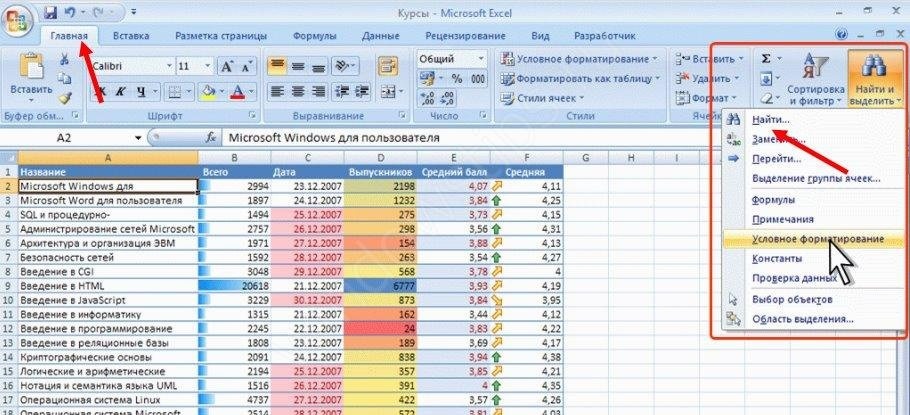
<p>Способ №1:</p>
<ul>
<li>Щелкните «Домой».</li>
<li>Выберите «Найти» и выберите».</li>
</ul>
<p><img alt="" src="https://excel-home.ru/wp-content/uploads/img/910x0/8b40fc24a847a849a46f2e1298f73313.jpg" /></p>
<ul>
<li>Щелкните «Найти …».</li>
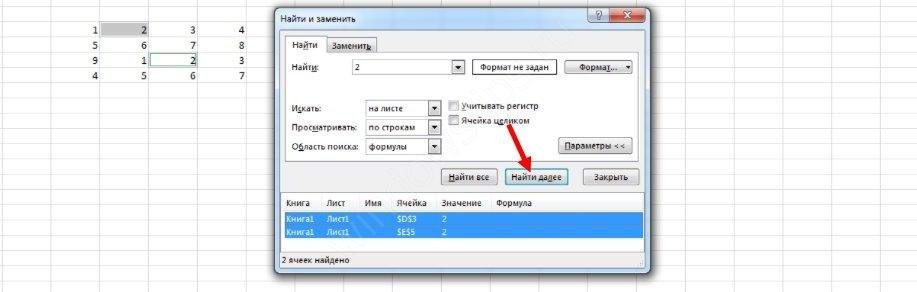
<li>Введите символы для поиска.</li>
<li>Нажмите «Найти далее / все».</li>
</ul>
<p><img alt="" src="https://excel-home.ru/wp-content/uploads/img/917x0/2934629d905169d66e67b33a3f98ed6d.jpg" /></p>
<p>В первом случае указывается первый интересующий фрагмент с возможностью перехода к следующему, а во втором — весь список.</p>
<p>Способ №2 (по диапазону):</p>
<ol>
<li>Выберите нужный диапазон ячеек в Excel.</li>
<li>Нажмите Ctrl + F на клавиатуре.</li>
<li>Введите требуемый запрос и действуйте, как описано выше.</li>
</ol>
<p>Способ №3 (расширенный):</p>
<ol>
<li>Введите «Найти и заменить».</li>
<li>Щелкните «Параметры».</li>
<li>Выберите инструменты поиска.</li>
<li>Нажмите кнопку подтверждения.</li>
</ol>
<p><img alt="" src="https://excel-home.ru/wp-content/uploads/img/999x0/767604f9dcbff459c29a4d6c0f26364c.jpg" /></p>
<p>Если вы все сделали правильно, но поиск в Excel по-прежнему не работает, попробуйте выполнить следующие действия:</p>
<ul>
<li>Убедитесь, что количество введенных символов меньше 255. В противном случае функция не будет работать.</li>
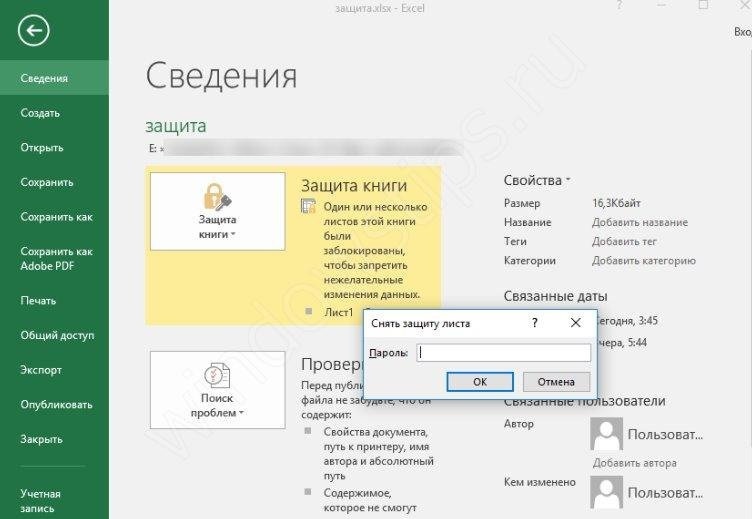
<li>Снимите защиту с листа Excel. Для этого перейдите в «Файл», затем в «Информация» и «Снять защиту с листа». Если пароль был установлен, вы должны ввести его в диалоговом окне и подтвердить.</li>
</ul>
<p><img alt="" src="https://excel-home.ru/wp-content/uploads/img/752x0/557458c8343d837476319934b9750b9d.jpg" /></p>
<ul>
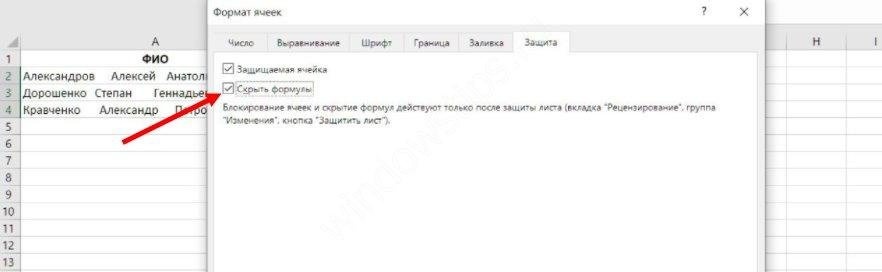
<li>Снимите флажок Скрыть формулы для ячейки и попробуйте снова запустить процесс в Excel.</li>
</ul>
<p><img alt="" src="https://excel-home.ru/wp-content/uploads/img/882x0/8b6823f2b682ddba7b38b9582748cd13.jpg" /></p>
<ul>
<li>Выберите различные параметры поиска в Excel. Если «Найти все» не работает, выберите «Найти далее».</li>
<li>Снимите флажок «Вся ячейка».</li>
</ul>
<p>В некоторых случаях поиск в Excel не работает и появляется ошибка #Value !. В таком случае вы можете использовать одно из следующих решений.</p>
<h3>Вариант №1</h3>
<p>Бывают ситуации, когда не удается найти текст жалобы и отображается ошибка. В этом случае убедитесь, что слово введено правильно, с учетом заглавных букв и введенных символов.</p>
<h3>Вариант №2</h3>
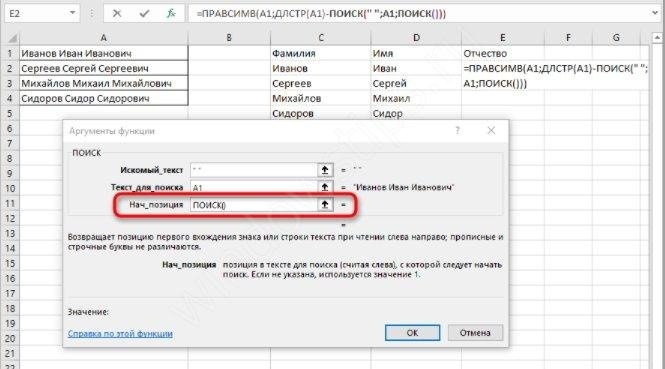
<p>Попробуйте удалить аргумент start_position, если он вам не нужен, или укажите правильный параметр.</p>
<p><img alt="" src="https://excel-home.ru/wp-content/uploads/img/665x0/3446b621c5e8c456ea599a380e43e6c9.jpg" /></p>
<h3>Вариант №3</h3>
<p>Используйте опцию DLSTR, чтобы определить количество символов в текстовой строке. При этом установите правильный параметр поиска.</p>
<h3>Устранение сбоя</h3>
<p>Распространенная причина, по которой Excel не выполняет поиск и поиск в программе не работает, — это программная ошибка. Это может проявляться в виде замирания, отсутствия реакции или прекращения работы. Если да, попробуйте следующие решения:</p>
<ol>
<li>Запустите Excel в безопасном режиме и убедитесь, что он работает правильно. Для этого удерживайте Ctrl при запуске программы. В этом случае программа пропускает ряд функций и параметров, которые могут привести к неисправности. Если проблема не решается загрузкой в безопасном режиме, переходите к следующему шагу. В противном случае отключите ненужные настройки.</li>
<li>Установите последние обновления, чтобы решить проблему.</li>
<li>Убедитесь, что в Office Excel не используется другой процесс. Эта информация должна быть внизу окна. Чтобы исправить это, попробуйте закрыть посторонние процессы, а затем еще раз проверьте, работает ли опция поиска.</li>
<li>Полностью удалите, а затем повторно установите Excel. Этот метод часто помогает, если Excel по какой-то причине не пытается или не работает.</li>
</ol>
<p><img alt="" src="https://excel-home.ru/wp-content/uploads/img/1366x0/7a4fea6e873e34ca2d58175cdc7d4b48.jpg" /></p>
<p>Помимо рассмотренных выше, вы можете попробовать другие варианты. Например, попробуйте изменить область поиска с помощью дополнительных параметров. Бывают ситуации, когда пользователь ищет формулы, а запрошенный текст обнаруживается в результате формул.</p>
<h3>Что еще попробовать</h3>
<p>Если этот параметр по-прежнему не работает в Excel, попробуйте воспользоваться дополнительными рекомендациями:</p>
<ul>
<li>Убедитесь, что у вас правильный макет, и нажмите Ctrl + F.</li>
<li>Проверьте размер документа. Эта функция иногда дает сбой и не работает, если на вашем ПК / ноутбуке недостаточно оперативной памяти из-за большого объема работы.</li>
<li>Проверьте свое устройство на вирусы. Проблема может быть связана с вредоносным ПО.</li>
</ul>
<p><img alt="" src="https://excel-home.ru/wp-content/uploads/img/765x0/538b3a18f0ed785cf3492ae38acaa90b.jpg" /></p>
<ul>
<li>Попробуйте установить более новую версию Excel. В этом случае рекомендуется полностью удалить старую версию и вычистить остатки.</li>
<li>Убедитесь, что вы ввели правильные варианты расширенного поиска.</li>
</ul>
<p>Существует множество причин, по которым Excel внезапно перестает искать и функция не работает. Чаще всего это связано с халатностью пользователей и ошибками поиска. Иногда причиной являются программные ошибки, которые могут потребовать полного удаления старого программного обеспечения и установки нового программного обеспечения.</p>
<p>В комментариях расскажите нам, какие из предложенных вариантов вам помогли и какие другие методы вы можете использовать, чтобы вернуть Excel к нормальной работе.</p> |
| col_6 |
<p>Поиск в Excel не работает? Снимите защиту с листа, введите поисковую фразу длиной менее 255 символов, нажмите «Найти далее», а не «Найти все». Проверьте, правильно ли установлено значение, сбросьте поиск по формату или переустановите Excel, если есть какие-либо проблемы с программой. Ниже мы подробнее рассмотрим, в чем могут быть причины таких сбоев и как их исправить самостоятельно.</p>
<p> </p>
<h2>Причины</h2>
<p>В документах Excel с большим количеством полей часто необходимо использовать функцию поиска. Это очень удобно и позволяет быстро найти интересующий фрагмент. Но бывают ситуации, когда вы не можете использовать эту функцию. Чтобы исправить это, вам нужно знать, почему поиск не работает в Excel и какие шаги нужно предпринять для восстановления производительности.</p>
<aside class="article__header-linkbanner mb40"><a class="linkbanner bg_lightviol" href="https://azbukakursov.ru/articles/word/poisk-po-tekstu-v-vorde/"><div class="linkbanner__img"><picture><source type="image/webp" srcset="/upload/medialibrary/649/1de6169193a704642f3f39c1edddde0e.png" width="400" height="225"><img src="/upload/medialibrary/649/1de6169193a704642f3f39c1edddde0e.png" alt="" width="400" height="225"></picture></div><div class="linkbanner__body"><div class="linkbanner__uptitle f20 f16-mob lh15 mb10 color_viol">Читайте также</div><div class="linkbanner__title f30 f20-mob lh105">Поиск по тексту в Ворде</div></div></a></aside>
<p>К основным объяснениям возможных сбоев относятся:</p>
<ol>
<li>Длинное предложение, более 255 символов. Эта проблема встречается редко.</li>
<li>На лист устанавливается заглушка, не позволяющая вызвать нужную функцию.</li>
<li>Для ячеек установлено значение Скрыть формулы, а область поиска — «Формулы».</li>
<li>Пользователь указывает «Найти далее» вместо «Найти все». В этом случае выделение просто не будет видно.</li>
<li>Ошибки в настройке области поиска. Например, параметр «Значения» установлен, но требуемые формулы должны отображаться.</li>
<li>Параметр «Целая ячейка» установлен, но на практике поисковый запрос не соответствует значению раздела. Вам необходимо снять флажок «Вся ячейка».</li>
<li>Маркер формата установлен или не очищается после последнего поиска.</li>
<li>Проблемы с Excel и необходимость переустановки программы.</li>
</ol>
<p>Это основные причины, по которым поиск в Excel не работает. Но все проблемы легко решить, если знать, как действовать.</p>
<h2>Что делать</h2>
<p>Во-первых, давайте вспомним, как правильно работает поиск в Excel. Пользователи могут выбирать из нескольких вариантов.</p>
<p>Способ №1:</p>
<ul>
<li>Щелкните «Домой».</li>
<li>Выберите «Найти» и выберите».</li>
</ul>
<p><img alt="" src="https://excel-home.ru/wp-content/uploads/img/910x0/8b40fc24a847a849a46f2e1298f73313.jpg" /></p>
<ul>
<li>Щелкните «Найти …».</li>
<li>Введите символы для поиска.</li>
<li>Нажмите «Найти далее / все».</li>
</ul>
<p><img alt="" src="https://excel-home.ru/wp-content/uploads/img/917x0/2934629d905169d66e67b33a3f98ed6d.jpg" /></p>
<p>В первом случае указывается первый интересующий фрагмент с возможностью перехода к следующему, а во втором — весь список.</p>
<p>Способ №2 (по диапазону):</p>
<ol>
<li>Выберите нужный диапазон ячеек в Excel.</li>
<li>Нажмите Ctrl + F на клавиатуре.</li>
<li>Введите требуемый запрос и действуйте, как описано выше.</li>
</ol>
<p>Способ №3 (расширенный):</p>
<ol>
<li>Введите «Найти и заменить».</li>
<li>Щелкните «Параметры».</li>
<li>Выберите инструменты поиска.</li>
<li>Нажмите кнопку подтверждения.</li>
</ol>
<p><img alt="" src="https://excel-home.ru/wp-content/uploads/img/999x0/767604f9dcbff459c29a4d6c0f26364c.jpg" /></p>
<p>Если вы все сделали правильно, но поиск в Excel по-прежнему не работает, попробуйте выполнить следующие действия:</p>
<ul>
<li>Убедитесь, что количество введенных символов меньше 255. В противном случае функция не будет работать.</li>
<li>Снимите защиту с листа Excel. Для этого перейдите в «Файл», затем в «Информация» и «Снять защиту с листа». Если пароль был установлен, вы должны ввести его в диалоговом окне и подтвердить.</li>
</ul>
<p><img alt="" src="https://excel-home.ru/wp-content/uploads/img/752x0/557458c8343d837476319934b9750b9d.jpg" /></p>
<ul>
<li>Снимите флажок Скрыть формулы для ячейки и попробуйте снова запустить процесс в Excel.</li>
</ul>
<p><img alt="" src="https://excel-home.ru/wp-content/uploads/img/882x0/8b6823f2b682ddba7b38b9582748cd13.jpg" /></p>
<ul>
<li>Выберите различные параметры поиска в Excel. Если «Найти все» не работает, выберите «Найти далее».</li>
<li>Снимите флажок «Вся ячейка».</li>
</ul>
<p>В некоторых случаях поиск в Excel не работает и появляется ошибка #Value !. В таком случае вы можете использовать одно из следующих решений.</p>
<h3>Вариант №1</h3>
<p>Бывают ситуации, когда не удается найти текст жалобы и отображается ошибка. В этом случае убедитесь, что слово введено правильно, с учетом заглавных букв и введенных символов.</p>
<h3>Вариант №2</h3>
<p>Попробуйте удалить аргумент start_position, если он вам не нужен, или укажите правильный параметр.</p>
<p><img alt="" src="https://excel-home.ru/wp-content/uploads/img/665x0/3446b621c5e8c456ea599a380e43e6c9.jpg" /></p>
<h3>Вариант №3</h3>
<p>Используйте опцию DLSTR, чтобы определить количество символов в текстовой строке. При этом установите правильный параметр поиска.</p>
<h3>Устранение сбоя</h3>
<p>Распространенная причина, по которой Excel не выполняет поиск и поиск в программе не работает, — это программная ошибка. Это может проявляться в виде замирания, отсутствия реакции или прекращения работы. Если да, попробуйте следующие решения:</p>
<ol>
<li>Запустите Excel в безопасном режиме и убедитесь, что он работает правильно. Для этого удерживайте Ctrl при запуске программы. В этом случае программа пропускает ряд функций и параметров, которые могут привести к неисправности. Если проблема не решается загрузкой в безопасном режиме, переходите к следующему шагу. В противном случае отключите ненужные настройки.</li>
<li>Установите последние обновления, чтобы решить проблему.</li>
<li>Убедитесь, что в Office Excel не используется другой процесс. Эта информация должна быть внизу окна. Чтобы исправить это, попробуйте закрыть посторонние процессы, а затем еще раз проверьте, работает ли опция поиска.</li>
<li>Полностью удалите, а затем повторно установите Excel. Этот метод часто помогает, если Excel по какой-то причине не пытается или не работает.</li>
</ol>
<p><img alt="" src="https://excel-home.ru/wp-content/uploads/img/1366x0/7a4fea6e873e34ca2d58175cdc7d4b48.jpg" /></p>
<p>Помимо рассмотренных выше, вы можете попробовать другие варианты. Например, попробуйте изменить область поиска с помощью дополнительных параметров. Бывают ситуации, когда пользователь ищет формулы, а запрошенный текст обнаруживается в результате формул.</p>
<h3>Что еще попробовать</h3>
<p>Если этот параметр по-прежнему не работает в Excel, попробуйте воспользоваться дополнительными рекомендациями:</p>
<ul>
<li>Убедитесь, что у вас правильный макет, и нажмите Ctrl + F.</li>
<li>Проверьте размер документа. Эта функция иногда дает сбой и не работает, если на вашем ПК / ноутбуке недостаточно оперативной памяти из-за большого объема работы.</li>
<li>Проверьте свое устройство на вирусы. Проблема может быть связана с вредоносным ПО.</li>
</ul>
<p><img alt="" src="https://excel-home.ru/wp-content/uploads/img/765x0/538b3a18f0ed785cf3492ae38acaa90b.jpg" /></p>
<ul>
<li>Попробуйте установить более новую версию Excel. В этом случае рекомендуется полностью удалить старую версию и вычистить остатки.</li>
<li>Убедитесь, что вы ввели правильные варианты расширенного поиска.</li>
</ul>
<p>Существует множество причин, по которым Excel внезапно перестает искать и функция не работает. Чаще всего это связано с халатностью пользователей и ошибками поиска. Иногда причиной являются программные ошибки, которые могут потребовать полного удаления старого программного обеспечения и установки нового программного обеспечения.</p>
<p>В комментариях расскажите нам, какие из предложенных вариантов вам помогли и какие другие методы вы можете использовать, чтобы вернуть Excel к нормальной работе.</p> |
| schema_jsonld |
<script type="application/ld+json">
{
"@context": "https://schema.org",
"@graph": [
{
"@type": "WebSite",
"@id": "https://azbukakursov.ru/#website",
"url": "https://azbukakursov.ru/",
"name": "Азбука Курсов",
"inLanguage": "ru-RU",
"publisher": {
"@id": "https://azbukakursov.ru/#organization"
},
"potentialAction": {
"@type": "SearchAction",
"target": "https://azbukakursov.ru/search/?q={search_term_string}",
"query-input": "required name=search_term_string"
}
},
{
"@type": "Organization",
"@id": "https://azbukakursov.ru/#organization",
"name": "Азбука Курсов",
"url": "https://azbukakursov.ru/",
"logo": {
"@type": "ImageObject",
"@id": "https://azbukakursov.ru/#logo",
"url": "https://azbukakursov.ru/img/logo.svg",
"width": 512,
"height": 512
},
"contactPoint": {
"@type": "ContactPoint",
"email": "azbukakursov@yandex.ru",
"contactType": "customer support",
"availableLanguage": "Russian"
}
},
{
"@type": "WebPage",
"@id": "https://azbukakursov.ru/articles/analitika/ne-rabotaet-poisk-v-excel-v-chem-problema/#webpage",
"url": "https://azbukakursov.ru/articles/analitika/ne-rabotaet-poisk-v-excel-v-chem-problema/",
"name": "Не работает поиск в Excel? Узнайте, как решить проблему",
"description": "Узнайте, почему поиск в Excel может не работать и как исправить эту проблему. Подробные инструкции и советы для восстановления функциональности.",
"inLanguage": "ru-RU",
"isPartOf": {
"@id": "https://azbukakursov.ru/#website"
},
"breadcrumb": {
"@id": "https://azbukakursov.ru/articles/analitika/ne-rabotaet-poisk-v-excel-v-chem-problema/#breadcrumbs"
},
"mainEntity": {
"@id": "https://azbukakursov.ru/articles/analitika/ne-rabotaet-poisk-v-excel-v-chem-problema/#article"
},
"hasPart": [
{
"@type": "WebPageElement",
"@id": "https://azbukakursov.ru/articles/analitika/ne-rabotaet-poisk-v-excel-v-chem-problema/#toc",
"name": "Содержание статьи"
},
{
"@id": "https://azbukakursov.ru/articles/analitika/ne-rabotaet-poisk-v-excel-v-chem-problema/#faq"
},
{
"@id": "https://azbukakursov.ru/articles/analitika/ne-rabotaet-poisk-v-excel-v-chem-problema/#courses"
}
],
"primaryImageOfPage": {
"@id": "https://azbukakursov.ru/articles/analitika/ne-rabotaet-poisk-v-excel-v-chem-problema/#primaryimage"
}
},
{
"@type": "ImageObject",
"@id": "https://azbukakursov.ru/articles/analitika/ne-rabotaet-poisk-v-excel-v-chem-problema/#primaryimage",
"url": "https://azbukakursov.ru/upload/iblock/90f/ykl04767iijkjdsriv1ozzsfvkeuf00r.jpg",
"width": 1200,
"height": 630,
"caption": "Не работает поиск в Excel? Узнайте, как решить проблему"
},
{
"@type": [
"Article",
"BlogPosting"
],
"@id": "https://azbukakursov.ru/articles/analitika/ne-rabotaet-poisk-v-excel-v-chem-problema/#article",
"mainEntityOfPage": {
"@id": "https://azbukakursov.ru/articles/analitika/ne-rabotaet-poisk-v-excel-v-chem-problema/#webpage"
},
"headline": "Не работает поиск в Excel? Узнайте, как решить проблему",
"alternativeHeadline": "Не работает поиск в Excel: в чем проблема?",
"description": "Узнайте, почему поиск в Excel может не работать и как исправить эту проблему. Подробные инструкции и советы для восстановления функциональности.",
"author": {
"@type": "Organization",
"@id": "https://azbukakursov.ru/#organization",
"name": "Азбука Курсов"
},
"publisher": {
"@id": "https://azbukakursov.ru/#organization"
},
"datePublished": "2026-04-11T05:53:07+03:00",
"dateModified": "2026-04-19T06:05:34+03:00",
"articleSection": "Аналитика",
"keywords": [
"курсы по Excel онлайн",
"обучение Excel для начинающих",
"где пройти курсы Excel",
"профессиональные курсы Excel",
"лучшие курсы Excel онлайн",
"почему в Excel не работает поиск по длинным строкам",
"как исправить ошибку поиска в Excel",
"что делать если поиск в Excel не работает",
"как снять защиту с листа в Excel для поиска",
"почему Excel не ищет текст в ячейках",
"как исправить ошибку #Value в Excel",
"почему Excel не выполняет поиск по формату",
"как запустить Excel в безопасном режиме",
"почему Excel не ищет значения в таблице",
"как исправить поиск в Excel если он не работает",
"почему поиск в Excel не работает после обновления",
"как снять флажок скрыть формулы в Excel",
"почему Excel не ищет текст с заглавными буквами",
"как исправить поиск в Excel при ошибке #Value",
"почему Excel не ищет текст в длинных строках",
"как переустановить Excel для исправления поиска",
"почему не работает поиск в Excel",
"как исправить поиск в Excel",
"проблемы с поиском в Excel",
"поиск в Excel не работает"
],
"wordCount": 826,
"timeRequired": "PT5M",
"inLanguage": "ru-RU",
"isAccessibleForFree": true,
"genre": "Образовательная статья",
"encodingFormat": "text/html",
"isFamilyFriendly": true,
"copyrightYear": 2026,
"copyrightHolder": {
"@id": "https://azbukakursov.ru/#organization"
},
"audience": {
"@type": "Audience",
"audienceType": "Пользователи, интересующиеся обучением, саморазвитием и онлайн-курсами"
},
"image": {
"@id": "https://azbukakursov.ru/articles/analitika/ne-rabotaet-poisk-v-excel-v-chem-problema/#primaryimage"
},
"thumbnailUrl": "https://azbukakursov.ru/upload/iblock/90f/ykl04767iijkjdsriv1ozzsfvkeuf00r.jpg",
"about": [
{
"@type": "Thing",
"name": "Excel"
},
{
"@type": "Thing",
"name": "Microsoft"
},
{
"@type": "Thing",
"name": "Eduson Academy"
},
{
"@type": "Thing",
"name": "Учи.Дома"
},
{
"@type": "Thing",
"name": "100балльный репетитор"
},
{
"@type": "Thing",
"name": "PowerPoint"
},
{
"@type": "Thing",
"name": "Яндекс Практикум"
},
{
"@type": "Thing",
"name": "Moscow Business School"
}
],
"mentions": [
{
"@id": "https://azbukakursov.ru/articles/analitika/ne-rabotaet-poisk-v-excel-v-chem-problema/#faq"
},
{
"@id": "https://azbukakursov.ru/articles/analitika/ne-rabotaet-poisk-v-excel-v-chem-problema/#courses"
}
]
},
{
"@type": "BreadcrumbList",
"@id": "https://azbukakursov.ru/articles/analitika/ne-rabotaet-poisk-v-excel-v-chem-problema/#breadcrumbs",
"itemListElement": [
{
"@type": "ListItem",
"position": 1,
"name": "Главная",
"item": "https://azbukakursov.ru/"
},
{
"@type": "ListItem",
"position": 2,
"name": "Статьи",
"item": "https://azbukakursov.ru/articles/"
},
{
"@type": "ListItem",
"position": 3,
"name": "Аналитика",
"item": "https://azbukakursov.ru/articles/analitika/"
},
{
"@type": "ListItem",
"position": 4,
"name": "Работа с Excel и Google таблицами",
"item": "https://azbukakursov.ru/articles/analitika/"
},
{
"@type": "ListItem",
"position": 5,
"name": "Текущая статья",
"item": "https://azbukakursov.ru/articles/analitika/ne-rabotaet-poisk-v-excel-v-chem-problema/"
}
]
},
{
"@type": "FAQPage",
"@id": "https://azbukakursov.ru/articles/analitika/ne-rabotaet-poisk-v-excel-v-chem-problema/#faq",
"mainEntity": [
{
"@type": "Question",
"name": "Почему не работает поиск в Excel?",
"acceptedAnswer": {
"@type": "Answer",
"text": "Поиск в Excel может не работать по нескольким причинам: длинное предложение более 255 символов, защита листа, скрытые формулы, неверные параметры поиска или программные ошибки. Убедитесь, что все настройки корректны и попробуйте снова."
}
},
{
"@type": "Question",
"name": "Как снять защиту с листа в Excel?",
"acceptedAnswer": {
"@type": "Answer",
"text": "Чтобы снять защиту с листа в Excel, перейдите в меню «Файл», затем выберите «Информация» и «Снять защиту с листа». Если установлен пароль, введите его в диалоговом окне и подтвердите действие."
}
},
{
"@type": "Question",
"name": "Что делать, если Excel не находит текст?",
"acceptedAnswer": {
"@type": "Answer",
"text": "Если Excel не находит текст, убедитесь, что слово введено правильно, включая заглавные буквы. Проверьте параметры поиска и попробуйте использовать другие опции, такие как «Найти далее» вместо «Найти все»."
}
},
{
"@type": "Question",
"name": "Почему Excel выдает ошибку #Value! при поиске?",
"acceptedAnswer": {
"@type": "Answer",
"text": "Ошибка #Value! может возникать из-за неправильного ввода данных или параметров поиска. Проверьте правильность введенных данных и убедитесь, что все параметры поиска установлены корректно."
}
},
{
"@type": "Question",
"name": "Как запустить Excel в безопасном режиме?",
"acceptedAnswer": {
"@type": "Answer",
"text": "Чтобы запустить Excel в безопасном режиме, удерживайте клавишу Ctrl при запуске программы. Это позволит пропустить ряд функций и параметров, которые могут вызывать проблемы."
}
},
{
"@type": "Question",
"name": "Что делать, если поиск в Excel зависает?",
"acceptedAnswer": {
"@type": "Answer",
"text": "Если поиск в Excel зависает, попробуйте перезапустить программу в безопасном режиме. Убедитесь, что все обновления установлены, и проверьте настройки поиска на наличие ошибок."
}
},
{
"@type": "Question",
"name": "Как исправить ошибку поиска в Excel, связанную с форматом?",
"acceptedAnswer": {
"@type": "Answer",
"text": "Если ошибка связана с форматом, убедитесь, что маркер формата установлен правильно или очищен после последнего поиска. Проверьте все параметры поиска и попробуйте снова."
}
}
]
},
{
"@type": "ItemList",
"@id": "https://azbukakursov.ru/articles/analitika/ne-rabotaet-poisk-v-excel-v-chem-problema/#courses",
"name": "Рекомендуемые курсы",
"itemListOrder": "https://schema.org/ItemListOrderAscending",
"numberOfItems": 3,
"itemListElement": [
{
"@type": "ListItem",
"position": 1,
"item": {
"@type": "Course",
"@id": "https://go.redav.online/88a20e5ba14f6141?dl=https%3A%2F%2Feduson.academy%2Fexcel-for-work&m=5&erid=LdtCK4uVh#course",
"name": "Excel для работы",
"description": "Excel для работы — Работа с Excel и Google таблицами в Eduson Academy - eduson.academy, длительность 2 недели, цена 15990 ₽, рассрочка от 1332 ₽/мес, формат: Онлайн, Диплом / Сертификат Курс от Академии Eduson научит решать сложные задачи в несколько кликов, быстро работать с большим объемом",
"url": "https://go.redav.online/88a20e5ba14f6141?dl=https%3A%2F%2Feduson.academy%2Fexcel-for-work&m=5&erid=LdtCK4uVh",
"provider": {
"@type": "Organization",
"name": "Eduson Academy - eduson.academy",
"url": "https://eduson.academy/"
}
}
},
{
"@type": "ListItem",
"position": 2,
"item": {
"@type": "Course",
"@id": "https://go.redav.online/c68cbf054a72c570?dl=https%3A%2F%2Fvideoforme.ru%2Fcourse%2Fexcel-courses-moskva&m=5&erid=LdtCKNNJs#course",
"name": "Курсы Excel для начинающих.",
"description": "Курсы Excel для начинающих. — Работа с Excel и Google таблицами, в Международная школа профессий - videoforme.ru, цена 6800 ₽, длительность 9 месяцев, формат: Смешанный, Диплом / Сертификат. Смотрите программу, описание, отзывы и условия обучения.",
"url": "https://go.redav.online/c68cbf054a72c570?dl=https%3A%2F%2Fvideoforme.ru%2Fcourse%2Fexcel-courses-moskva&m=5&erid=LdtCKNNJs",
"provider": {
"@type": "Organization",
"name": "Международная школа профессий - videoforme.ru",
"url": "videoforme.ru"
},
"image": "https://videoforme.ru/files/2021/12/40492ead5ddcb46162d34db8ed1bf763.png"
}
},
{
"@type": "ListItem",
"position": 3,
"item": {
"@type": "Course",
"@id": "https://go.redav.online/c68cbf054a72c570?dl=https%3A%2F%2Fvideoforme.ru%2Fcourse%2Fms-office-prof-moskva&m=5&erid=LdtCKNNJs#course",
"name": "Курсы MS Office.",
"description": "Курсы MS Office. — Работа с Excel и Google таблицами, в Международная школа профессий - videoforme.ru, цена 11100 ₽, длительность 9 месяцев, формат: Онлайн, Диплом / Сертификат. Смотрите программу, описание, отзывы и условия обучения.",
"url": "https://go.redav.online/c68cbf054a72c570?dl=https%3A%2F%2Fvideoforme.ru%2Fcourse%2Fms-office-prof-moskva&m=5&erid=LdtCKNNJs",
"provider": {
"@type": "Organization",
"name": "Международная школа профессий - videoforme.ru",
"url": "videoforme.ru"
},
"image": "https://videoforme.ru/files/2022/12/907caa3bd28f48c5937f1b9a0291ad23.png"
}
}
]
}
]
}
</script> |