| edit_detail |
<p>
Объединение ячеек не работает в Excel? Используйте один из трех официальных методов, разрешите нескольким пользователям редактировать файл / активировать Excel, если кнопка недоступна, выровняйте границу между столбцами «Размер» и «Индикаторы провисания CTU». Ниже мы подробнее рассмотрим, в чем могут быть причины, по которым программное обеспечение не работает и как исправить неисправность.
</p>
<p>
</p>
<h2>Причины</h2>
<p>
Есть несколько причин, по которым ячейки не объединяются в Excel, и возникают трудности. Основные объяснения включают:
</p>
<aside class="article__header-linkbanner mb40"><a class="linkbanner bg_lightviol" href="https://azbukakursov.ru/articles/excel/obedinenie-yacheek-v-excel-bez-poteri-dannykh/"><div class="linkbanner__img"><picture><source type="image/webp" srcset="https://excel-home.ru/wp-content/uploads/img/234x0/4309a351429d5210458bb31f1fb5bdd4.png" width="400" height="225"><img src="https://excel-home.ru/wp-content/uploads/img/234x0/4309a351429d5210458bb31f1fb5bdd4.png" alt="" width="400" height="225"></picture></div><div class="linkbanner__body"><div class="linkbanner__uptitle f20 f16-mob lh15 mb10 color_viol">Читайте также</div><div class="linkbanner__title f30 f20-mob lh105">Объединение ячеек в Excel без потери данных</div></div></a></aside>
<ol>
<li>Ошибки при присоединении и незнание, как выполнять работу.</li>
<li>Невозможность активации приложения.</li>
<li>Неровная граница между «Показателями снижения CTU» и «Размерностью %».</li>
<li>Общий доступ к файлам включен.</li>
<li>Защита листа и т.д.</li>
</ol>
<p>
Это основные причины, по которым не работает объединение ячеек в Excel, отсутствует кнопка или возникают другие трудности в работе.
</p>
<h2>Что делать, если не работает объединение в Excel</h2>
<p>
Основная причина проблем — невозможность корректного слияния пользователей, из-за чего возникают жалобы, мол, не работает функция. Но есть и другие объяснения того, почему Excel не объединяет ячейки. Мы рассмотрим эти вопросы в отдельном разделе.
</p>
<h3>Правильно выполните объединение</h3>
<p>
Сложности совмещения часто возникают из-за банального незнания принципов взаимодействия с приложением. В результате конкатенация не работает в Excel. Но есть ряд приемов, позволяющих без труда решить проблему.
</p>
<h3>Базовый метод</h3>
<p>
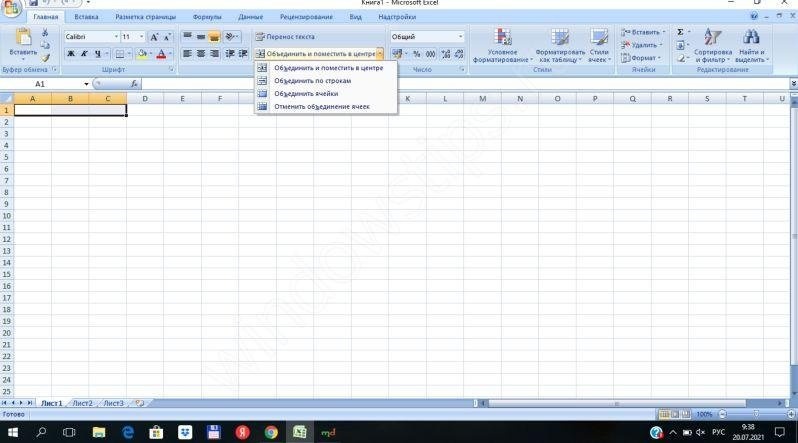
Одна из причин, по которой Excel не позволяет объединять ячейки, — это неправильный способ выполнения этой работы. Чтобы решить эту проблему, выполните следующие действия:
</p>
<ul>
<li>Выберите нужные элементы (столбцы, даты) левой кнопкой мыши).</li>
<li>Перейдите в раздел «Главная».</li>
<li>Найдите и щелкните стрелку меню, где есть несколько вариантов, и выберите «Объединить ячейки».</li>
<li>Нажмите «Центр слияния, выровнен» для форматирования.</li>
</ul>
<p>
<img src="https://excel-home.ru/wp-content/uploads/img/798x0/e95c29a846036cc22d2fdf97ccb55878.jpg" alt="">
</p>
<p>
Если вам нужно объединить большое количество строк по отдельности в Excel, используйте параметр «Объединить по строкам». Дополнительные сведения о том, почему Excel не объединяет ячейки, обсуждаются ниже.
</p>
<p>
<img src="https://excel-home.ru/wp-content/uploads/img/798x0/72445a402938856515dc22e67994ee2f.jpg" alt="">
</p>
<h3>Контекстное меню</h3>
<p>
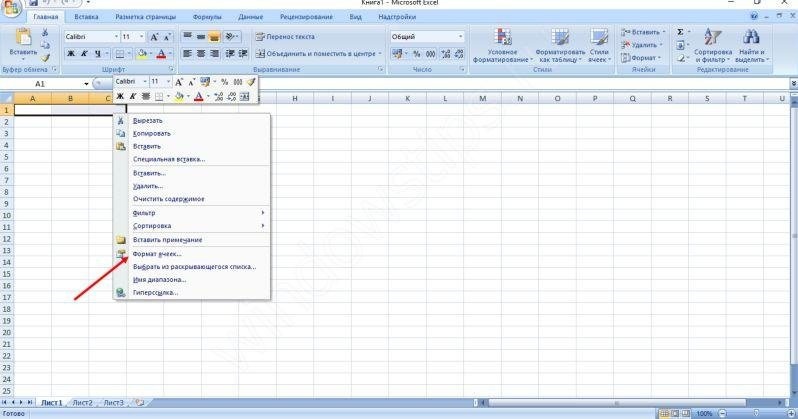
Многие жалуются, мол, я не могу объединить ячейки в Excel стандартным методом, и этот вариант не работает. В этом случае вы можете использовать функции контекстного меню. Результат будет таким же, а сам процесс займет меньше времени.
</p>
<p>
Выполните следующие действия:
</p>
<ul>
<li>Выберите разделы, которые нужно объединить, с помощью курсора.</li>
<li>Щелкните по ним правой кнопкой мыши и в появившемся меню нажмите «Форматировать …».</li>
</ul>
<p>
<img src="https://excel-home.ru/wp-content/uploads/img/798x0/59e1020b76bb71fb52d9e707e9a98237.jpg" alt="">
</p>
<ul>
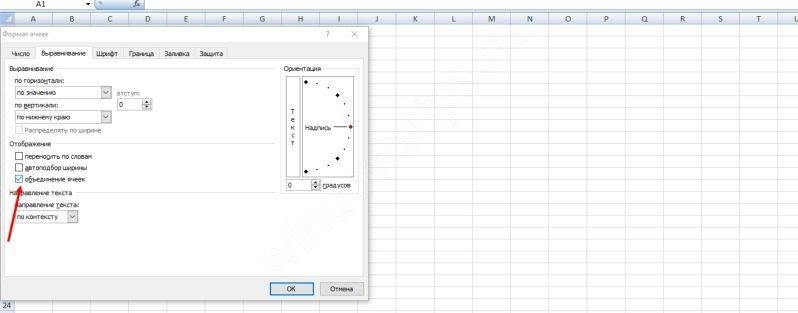
<li>Переходим в раздел «Выравнивание».</li>
</ul>
<p>
<img src="https://excel-home.ru/wp-content/uploads/img/798x0/697f45fe0930ea36ce58d4cf221353ea.jpg" alt="">
</p>
<ul>
<li>Установите флажок «Объединить …».</li>
<li>Также установите другие параметры: ориентацию, направление текста, вертикальное / горизонтальное выравнивание, выбор ширины, возврат каретки и многое другое.</li>
<li>Щелкните кнопку «ОК».</li>
</ul>
<h3>Сохранение данных</h3>
<p>
Одна из причин, по которой Excel не объединяет ячейки с данными, — это ошибки при выполнении задания. Чтобы исправить это, вам нужно добавить данные в одном разделе к информации во второй части, а затем переместить их в новое место. Чтобы решить эту проблему, воспользуйтесь формулой «Ссылка».
</p>
<p>
Алгоритм действий в Excel следующий:
</p>
<ol>
<li>Выберите раздел, в котором вы хотите получить результат.</li>
<li>Поставьте знак «=», выберите конкретные элементы или диапазон данных.</li>
<li>Вставьте «&» между диапазоном и ячейкой «&».</li>
<li>После ввода данных нажмите «Enter».</li>
<li>Добавьте пробелы, чтобы текст был читабельным.</li>
</ol>
<p>
<img src="https://excel-home.ru/wp-content/uploads/img/798x0/41ce2c6f1e5e776cdf6798758c0ae045.jpg" alt="">
</p>
<blockquote>
<p>
Формула предполагает, что ячейки / диапазоны объединены там, где указана функция Concatenate».
</p>
</blockquote>
<p>
Если вы хотите удалить исходные данные, использованные для слияния, и оставить результат в покое, скопируйте информацию как значение и удалите ненужные столбцы. Для этого скопируйте готовое значение с помощью Ctrl + C, затем правой кнопкой мыши выберите «Значения».
</p>
<p>
Если Excel не объединяет ячейки в таблице и не работает, причина чаще всего связана с неправильными действиями оператора. В ситуации, когда вы все делаете правильно, воспользуйтесь дополнительными советами (перечислены ниже).
</p>
<h3>Прочие причины, почему не работает функция и пути решения</h3>
<p>
В процессе работы с программой возникают и другие ошибки, которые необходимо исправить. Рассмотрим основные варианты:
</p>
<ul>
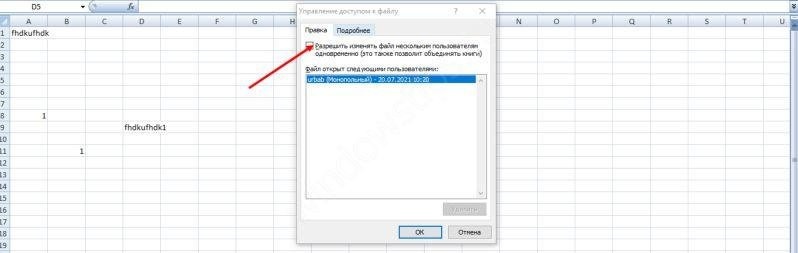
<li>Объединение ячеек в Excel неактивно. Чтобы исправить это, попробуйте отключить защиту листа. Также может помочь объединение в другой столбец. Если функция здесь не работает, программа повреждена. Войдите в раздел «Совместное использование…» с пометкой «Разрешить нескольким пользователям редактировать файл». Также причина может заключаться в том, что приложение не было активировано.</li>
</ul>
<p>
<img src="https://excel-home.ru/wp-content/uploads/img/798x0/c88f7549c5a90d7a0b47bab91abbc165.jpg" alt="">
</p>
<ul>
<li>Невозможно объединить ячейки в Excel. Как и в предыдущем случае, попробуйте отключить общий доступ на вкладке «Обзор». Кроме того, примите правильные меры для выполнения задачи (см. Выше).</li>
<li>Кнопка, позволяющая объединять ячейки в Excel, неактивна. Попробуйте выровнять границу между столбцами «Индикаторы, снижающие CTU» и «Размерность%». Также убедитесь, что сам лист не защищен.</li>
</ul>
<p>
Есть несколько причин, по которым объединение ячеек неактивно в Excel. Чаще всего проблема связана с отсутствием активации, неправильной настройкой или другими параметрами. В комментариях расскажите, какой метод решения проблемы вам подходит и какие еще варианты доступны, если нужная функция не работает.
</p>
<br> |
| col_6 |
<p>
Объединение ячеек не работает в Excel? Используйте один из трех официальных методов, разрешите нескольким пользователям редактировать файл / активировать Excel, если кнопка недоступна, выровняйте границу между столбцами «Размер» и «Индикаторы провисания CTU». Ниже мы подробнее рассмотрим, в чем могут быть причины, по которым программное обеспечение не работает и как исправить неисправность.
</p>
<p>
</p>
<h2>Причины</h2>
<p>
Есть несколько причин, по которым ячейки не объединяются в Excel, и возникают трудности. Основные объяснения включают:
</p>
<aside class="article__header-linkbanner mb40"><a class="linkbanner bg_lightviol" href="https://azbukakursov.ru/articles/excel/obedinenie-yacheek-v-excel-bez-poteri-dannykh/"><div class="linkbanner__img"><picture><source type="image/webp" srcset="https://excel-home.ru/wp-content/uploads/img/234x0/4309a351429d5210458bb31f1fb5bdd4.png" width="400" height="225"><img src="https://excel-home.ru/wp-content/uploads/img/234x0/4309a351429d5210458bb31f1fb5bdd4.png" alt="" width="400" height="225"></picture></div><div class="linkbanner__body"><div class="linkbanner__uptitle f20 f16-mob lh15 mb10 color_viol">Читайте также</div><div class="linkbanner__title f30 f20-mob lh105">Объединение ячеек в Excel без потери данных</div></div></a></aside>
<ol>
<li>Ошибки при присоединении и незнание, как выполнять работу.</li>
<li>Невозможность активации приложения.</li>
<li>Неровная граница между «Показателями снижения CTU» и «Размерностью %».</li>
<li>Общий доступ к файлам включен.</li>
<li>Защита листа и т.д.</li>
</ol>
<p>
Это основные причины, по которым не работает объединение ячеек в Excel, отсутствует кнопка или возникают другие трудности в работе.
</p>
<h2>Что делать, если не работает объединение в Excel</h2>
<p>
Основная причина проблем — невозможность корректного слияния пользователей, из-за чего возникают жалобы, мол, не работает функция. Но есть и другие объяснения того, почему Excel не объединяет ячейки. Мы рассмотрим эти вопросы в отдельном разделе.
</p>
<h3>Правильно выполните объединение</h3>
<p>
Сложности совмещения часто возникают из-за банального незнания принципов взаимодействия с приложением. В результате конкатенация не работает в Excel. Но есть ряд приемов, позволяющих без труда решить проблему.
</p>
<h3>Базовый метод</h3>
<p>
Одна из причин, по которой Excel не позволяет объединять ячейки, — это неправильный способ выполнения этой работы. Чтобы решить эту проблему, выполните следующие действия:
</p>
<ul>
<li>Выберите нужные элементы (столбцы, даты) левой кнопкой мыши).</li>
<li>Перейдите в раздел «Главная».</li>
<li>Найдите и щелкните стрелку меню, где есть несколько вариантов, и выберите «Объединить ячейки».</li>
<li>Нажмите «Центр слияния, выровнен» для форматирования.</li>
</ul>
<p>
<img src="https://excel-home.ru/wp-content/uploads/img/798x0/e95c29a846036cc22d2fdf97ccb55878.jpg" alt="">
</p>
<p>
Если вам нужно объединить большое количество строк по отдельности в Excel, используйте параметр «Объединить по строкам». Дополнительные сведения о том, почему Excel не объединяет ячейки, обсуждаются ниже.
</p>
<p>
<img src="https://excel-home.ru/wp-content/uploads/img/798x0/72445a402938856515dc22e67994ee2f.jpg" alt="">
</p>
<h3>Контекстное меню</h3>
<p>
Многие жалуются, мол, я не могу объединить ячейки в Excel стандартным методом, и этот вариант не работает. В этом случае вы можете использовать функции контекстного меню. Результат будет таким же, а сам процесс займет меньше времени.
</p>
<p>
Выполните следующие действия:
</p>
<ul>
<li>Выберите разделы, которые нужно объединить, с помощью курсора.</li>
<li>Щелкните по ним правой кнопкой мыши и в появившемся меню нажмите «Форматировать …».</li>
</ul>
<p>
<img src="https://excel-home.ru/wp-content/uploads/img/798x0/59e1020b76bb71fb52d9e707e9a98237.jpg" alt="">
</p>
<ul>
<li>Переходим в раздел «Выравнивание».</li>
</ul>
<p>
<img src="https://excel-home.ru/wp-content/uploads/img/798x0/697f45fe0930ea36ce58d4cf221353ea.jpg" alt="">
</p>
<ul>
<li>Установите флажок «Объединить …».</li>
<li>Также установите другие параметры: ориентацию, направление текста, вертикальное / горизонтальное выравнивание, выбор ширины, возврат каретки и многое другое.</li>
<li>Щелкните кнопку «ОК».</li>
</ul>
<h3>Сохранение данных</h3>
<p>
Одна из причин, по которой Excel не объединяет ячейки с данными, — это ошибки при выполнении задания. Чтобы исправить это, вам нужно добавить данные в одном разделе к информации во второй части, а затем переместить их в новое место. Чтобы решить эту проблему, воспользуйтесь формулой «Ссылка».
</p>
<p>
Алгоритм действий в Excel следующий:
</p>
<ol>
<li>Выберите раздел, в котором вы хотите получить результат.</li>
<li>Поставьте знак «=», выберите конкретные элементы или диапазон данных.</li>
<li>Вставьте «&» между диапазоном и ячейкой «&».</li>
<li>После ввода данных нажмите «Enter».</li>
<li>Добавьте пробелы, чтобы текст был читабельным.</li>
</ol>
<p>
<img src="https://excel-home.ru/wp-content/uploads/img/798x0/41ce2c6f1e5e776cdf6798758c0ae045.jpg" alt="">
</p>
<blockquote>
<p>
Формула предполагает, что ячейки / диапазоны объединены там, где указана функция Concatenate».
</p>
</blockquote>
<p>
Если вы хотите удалить исходные данные, использованные для слияния, и оставить результат в покое, скопируйте информацию как значение и удалите ненужные столбцы. Для этого скопируйте готовое значение с помощью Ctrl + C, затем правой кнопкой мыши выберите «Значения».
</p>
<p>
Если Excel не объединяет ячейки в таблице и не работает, причина чаще всего связана с неправильными действиями оператора. В ситуации, когда вы все делаете правильно, воспользуйтесь дополнительными советами (перечислены ниже).
</p>
<h3>Прочие причины, почему не работает функция и пути решения</h3>
<p>
В процессе работы с программой возникают и другие ошибки, которые необходимо исправить. Рассмотрим основные варианты:
</p>
<ul>
<li>Объединение ячеек в Excel неактивно. Чтобы исправить это, попробуйте отключить защиту листа. Также может помочь объединение в другой столбец. Если функция здесь не работает, программа повреждена. Войдите в раздел «Совместное использование…» с пометкой «Разрешить нескольким пользователям редактировать файл». Также причина может заключаться в том, что приложение не было активировано.</li>
</ul>
<p>
<img src="https://excel-home.ru/wp-content/uploads/img/798x0/c88f7549c5a90d7a0b47bab91abbc165.jpg" alt="">
</p>
<ul>
<li>Невозможно объединить ячейки в Excel. Как и в предыдущем случае, попробуйте отключить общий доступ на вкладке «Обзор». Кроме того, примите правильные меры для выполнения задачи (см. Выше).</li>
<li>Кнопка, позволяющая объединять ячейки в Excel, неактивна. Попробуйте выровнять границу между столбцами «Индикаторы, снижающие CTU» и «Размерность%». Также убедитесь, что сам лист не защищен.</li>
</ul>
<p>
Есть несколько причин, по которым объединение ячеек неактивно в Excel. Чаще всего проблема связана с отсутствием активации, неправильной настройкой или другими параметрами. В комментариях расскажите, какой метод решения проблемы вам подходит и какие еще варианты доступны, если нужная функция не работает.
</p>
<br> |
| schema_jsonld |
<script type="application/ld+json">
{
"@context": "https://schema.org",
"@graph": [
{
"@type": "WebSite",
"@id": "https://azbukakursov.ru/#website",
"url": "https://azbukakursov.ru/",
"name": "Азбука Курсов",
"inLanguage": "ru-RU",
"publisher": {
"@id": "https://azbukakursov.ru/#organization"
},
"potentialAction": {
"@type": "SearchAction",
"target": "https://azbukakursov.ru/search/?q={search_term_string}",
"query-input": "required name=search_term_string"
}
},
{
"@type": "Organization",
"@id": "https://azbukakursov.ru/#organization",
"name": "Азбука Курсов",
"url": "https://azbukakursov.ru/",
"logo": {
"@type": "ImageObject",
"@id": "https://azbukakursov.ru/#logo",
"url": "https://azbukakursov.ru/img/logo.svg",
"width": 512,
"height": 512
},
"contactPoint": {
"@type": "ContactPoint",
"email": "azbukakursov@yandex.ru",
"contactType": "customer support",
"availableLanguage": "Russian"
}
},
{
"@type": "WebPage",
"@id": "https://azbukakursov.ru/articles/analitika/ne-rabotaet-obedinenie-yacheek-v-excel/#webpage",
"url": "https://azbukakursov.ru/articles/analitika/ne-rabotaet-obedinenie-yacheek-v-excel/",
"name": "Не работает объединение ячеек в Excel: Причины и Решения",
"description": "Узнайте, почему не работает объединение ячеек в Excel и как решить эту проблему. Подробные инструкции и советы для эффективной работы с данными.",
"inLanguage": "ru-RU",
"isPartOf": {
"@id": "https://azbukakursov.ru/#website"
},
"breadcrumb": {
"@id": "https://azbukakursov.ru/articles/analitika/ne-rabotaet-obedinenie-yacheek-v-excel/#breadcrumbs"
},
"mainEntity": {
"@id": "https://azbukakursov.ru/articles/analitika/ne-rabotaet-obedinenie-yacheek-v-excel/#article"
},
"hasPart": [
{
"@type": "WebPageElement",
"@id": "https://azbukakursov.ru/articles/analitika/ne-rabotaet-obedinenie-yacheek-v-excel/#toc",
"name": "Содержание статьи"
},
{
"@id": "https://azbukakursov.ru/articles/analitika/ne-rabotaet-obedinenie-yacheek-v-excel/#faq"
},
{
"@id": "https://azbukakursov.ru/articles/analitika/ne-rabotaet-obedinenie-yacheek-v-excel/#courses"
}
],
"primaryImageOfPage": {
"@id": "https://azbukakursov.ru/articles/analitika/ne-rabotaet-obedinenie-yacheek-v-excel/#primaryimage"
}
},
{
"@type": "ImageObject",
"@id": "https://azbukakursov.ru/articles/analitika/ne-rabotaet-obedinenie-yacheek-v-excel/#primaryimage",
"url": "https://azbukakursov.ru/upload/iblock/ce2/hgt49amf63v2j55bsn6sd4cvml0gm43v.jpg",
"width": 1200,
"height": 630,
"caption": "Не работает объединение ячеек в Excel: Причины и Решения"
},
{
"@type": [
"Article",
"BlogPosting"
],
"@id": "https://azbukakursov.ru/articles/analitika/ne-rabotaet-obedinenie-yacheek-v-excel/#article",
"mainEntityOfPage": {
"@id": "https://azbukakursov.ru/articles/analitika/ne-rabotaet-obedinenie-yacheek-v-excel/#webpage"
},
"headline": "Не работает объединение ячеек в Excel: Причины и Решения",
"alternativeHeadline": "Не работает объединение ячеек в Excel",
"description": "Узнайте, почему не работает объединение ячеек в Excel и как решить эту проблему. Подробные инструкции и советы для эффективной работы с данными.",
"author": {
"@type": "Organization",
"@id": "https://azbukakursov.ru/#organization",
"name": "Азбука Курсов"
},
"publisher": {
"@id": "https://azbukakursov.ru/#organization"
},
"datePublished": "2026-03-09T05:31:33+03:00",
"dateModified": "2026-04-16T03:29:57+03:00",
"articleSection": "Аналитика",
"keywords": [
"курсы по Excel онлайн",
"обучение работе в Excel",
"где пройти курсы по Excel",
"лучшие курсы по Excel",
"обучение Excel для начинающих",
"что делать если не работает объединение ячеек в Excel",
"как исправить ошибку объединения ячеек в Excel",
"почему не получается объединить ячейки в Excel",
"как решить проблему с объединением ячеек в Excel",
"почему не работает функция объединения ячеек в Excel",
"как использовать формулу для объединения ячеек в Excel",
"почему не удается объединить ячейки в Excel стандартным методом",
"как объединить ячейки в Excel если кнопка не работает",
"почему Excel не позволяет объединять ячейки",
"как исправить проблему слияния ячеек в Excel",
"почему не работает объединение строк в Excel",
"как объединить ячейки в Excel если функция недоступна",
"почему не работает объединение ячеек в Excel и как это исправить",
"как решить проблему с неработающим объединением ячеек в Excel",
"почему не работает объединение ячеек в Excel и что делать",
"как исправить неработающее объединение ячеек в Excel",
"почему не работает объединение ячеек в Excel",
"как исправить проблему с объединением ячеек в Excel",
"ошибки при объединении ячеек в Excel",
"решение проблемы с объединением ячеек в Excel"
],
"wordCount": 694,
"timeRequired": "PT4M",
"inLanguage": "ru-RU",
"isAccessibleForFree": true,
"genre": "Образовательная статья",
"encodingFormat": "text/html",
"isFamilyFriendly": true,
"copyrightYear": 2026,
"copyrightHolder": {
"@id": "https://azbukakursov.ru/#organization"
},
"audience": {
"@type": "Audience",
"audienceType": "Пользователи, интересующиеся обучением, саморазвитием и онлайн-курсами"
},
"image": {
"@id": "https://azbukakursov.ru/articles/analitika/ne-rabotaet-obedinenie-yacheek-v-excel/#primaryimage"
},
"thumbnailUrl": "https://azbukakursov.ru/upload/iblock/ce2/hgt49amf63v2j55bsn6sd4cvml0gm43v.jpg",
"about": [
{
"@type": "Thing",
"name": "Eduson Academy"
},
{
"@type": "Thing",
"name": "Учи.Дома"
},
{
"@type": "Thing",
"name": "100балльный репетитор"
},
{
"@type": "Thing",
"name": "PowerPoint"
},
{
"@type": "Thing",
"name": "Каменный город"
},
{
"@type": "Thing",
"name": "Яндекс Практикум"
},
{
"@type": "Thing",
"name": "Учебный центр МГУТУ"
},
{
"@type": "Thing",
"name": "InstructorPRO"
}
],
"mentions": [
{
"@id": "https://azbukakursov.ru/articles/analitika/ne-rabotaet-obedinenie-yacheek-v-excel/#faq"
},
{
"@id": "https://azbukakursov.ru/articles/analitika/ne-rabotaet-obedinenie-yacheek-v-excel/#courses"
}
]
},
{
"@type": "BreadcrumbList",
"@id": "https://azbukakursov.ru/articles/analitika/ne-rabotaet-obedinenie-yacheek-v-excel/#breadcrumbs",
"itemListElement": [
{
"@type": "ListItem",
"position": 1,
"name": "Главная",
"item": "https://azbukakursov.ru/"
},
{
"@type": "ListItem",
"position": 2,
"name": "Статьи",
"item": "https://azbukakursov.ru/articles/"
},
{
"@type": "ListItem",
"position": 3,
"name": "Аналитика",
"item": "https://azbukakursov.ru/articles/analitika/"
},
{
"@type": "ListItem",
"position": 4,
"name": "Работа с Excel и Google таблицами",
"item": "https://azbukakursov.ru/articles/analitika/"
},
{
"@type": "ListItem",
"position": 5,
"name": "Текущая статья",
"item": "https://azbukakursov.ru/articles/analitika/ne-rabotaet-obedinenie-yacheek-v-excel/"
}
]
},
{
"@type": "FAQPage",
"@id": "https://azbukakursov.ru/articles/analitika/ne-rabotaet-obedinenie-yacheek-v-excel/#faq",
"mainEntity": [
{
"@type": "Question",
"name": "Почему не работает объединение ячеек в Excel?",
"acceptedAnswer": {
"@type": "Answer",
"text": "Объединение ячеек в Excel может не работать из-за ошибок при выполнении операции, неровной границы между столбцами или неправильного способа выполнения задачи. Убедитесь, что вы правильно выбираете ячейки и используете соответствующие функции меню."
}
},
{
"@type": "Question",
"name": "Как исправить проблему с объединением ячеек в Excel?",
"acceptedAnswer": {
"@type": "Answer",
"text": "Чтобы исправить проблему с объединением ячеек, выберите нужные элементы, найдите в меню опцию 'Объединить ячейки' и нажмите 'Центр слияния, выровнен'. Если стандартный метод не работает, используйте контекстное меню для форматирования."
}
},
{
"@type": "Question",
"name": "Что делать, если кнопка объединения ячеек недоступна?",
"acceptedAnswer": {
"@type": "Answer",
"text": "Если кнопка объединения ячеек недоступна, проверьте, активирован ли Excel и разрешено ли редактирование файла несколькими пользователями. Также убедитесь, что границы между столбцами выровнены."
}
},
{
"@type": "Question",
"name": "Как объединить ячейки с данными в Excel?",
"acceptedAnswer": {
"@type": "Answer",
"text": "Чтобы объединить ячейки с данными, добавьте данные из одного раздела к информации во втором, используя формулу 'Ссылка'. Поставьте знак '=', выберите элементы и вставьте '&' между ними. Добавьте пробелы для читабельности."
}
},
{
"@type": "Question",
"name": "Как использовать контекстное меню для объединения ячеек?",
"acceptedAnswer": {
"@type": "Answer",
"text": "Выберите нужные ячейки, щелкните правой кнопкой мыши и выберите 'Форматировать'. Установите параметры ориентации, выравнивания и другие настройки. Это позволит объединить ячейки, если стандартный метод не работает."
}
},
{
"@type": "Question",
"name": "Как удалить исходные данные после объединения ячеек?",
"acceptedAnswer": {
"@type": "Answer",
"text": "Чтобы удалить исходные данные после объединения, скопируйте готовое значение с помощью Ctrl + C, затем правой кнопкой мыши выберите 'Значения' и удалите ненужные столбцы. Это сохранит результат слияния."
}
},
{
"@type": "Question",
"name": "Какие еще причины могут мешать объединению ячеек в Excel?",
"acceptedAnswer": {
"@type": "Answer",
"text": "Помимо ошибок пользователя, проблемы могут возникать из-за неправильных настроек Excel или конфликтов с другими функциями. Проверьте все параметры и попробуйте альтернативные методы объединения."
}
}
]
},
{
"@type": "ItemList",
"@id": "https://azbukakursov.ru/articles/analitika/ne-rabotaet-obedinenie-yacheek-v-excel/#courses",
"name": "Рекомендуемые курсы",
"itemListOrder": "https://schema.org/ItemListOrderAscending",
"numberOfItems": 3,
"itemListElement": [
{
"@type": "ListItem",
"position": 1,
"item": {
"@type": "Course",
"@id": "https://go.redav.online/c68cbf054a72c570?dl=https%3A%2F%2Fvideoforme.ru%2Fcourse%2Fexcel-courses-moskva&m=5&erid=LdtCKNNJs#course",
"name": "Курсы Excel для начинающих.",
"description": "Курсы Excel для начинающих. — Работа с Excel и Google таблицами, в Международная школа профессий - videoforme.ru, цена 6800 ₽, длительность 9 месяцев, формат: Смешанный, Диплом / Сертификат. Смотрите программу, описание, отзывы и условия обучения.",
"url": "https://go.redav.online/c68cbf054a72c570?dl=https%3A%2F%2Fvideoforme.ru%2Fcourse%2Fexcel-courses-moskva&m=5&erid=LdtCKNNJs",
"provider": {
"@type": "Organization",
"name": "Международная школа профессий - videoforme.ru",
"url": "videoforme.ru"
},
"image": "https://videoforme.ru/files/2021/12/40492ead5ddcb46162d34db8ed1bf763.png"
}
},
{
"@type": "ListItem",
"position": 2,
"item": {
"@type": "Course",
"@id": "https://go.redav.online/a9c03d66ce199fe1?dl=https%3A%2F%2Fniidpo.ru%2Fseminar%2Fexsel-s-0-do-pro-analiz-dannykh-40-chasov&m=5&erid=LdtCKE5Jt#course",
"name": "Курс «Exсel с 0 до Pro. Анализ данных» (40ч)",
"description": "Курс «Exсel с 0 до Pro. Анализ данных» (40ч) — Работа с Excel и Google таблицами, в НИИДПО - niidpo.ru, цена 10900 ₽, длительность 5 недель, формат: дистанционно*, Сертификат. Смотрите программу, описание, отзывы и условия обучения.",
"url": "https://go.redav.online/a9c03d66ce199fe1?dl=https%3A%2F%2Fniidpo.ru%2Fseminar%2Fexsel-s-0-do-pro-analiz-dannykh-40-chasov&m=5&erid=LdtCKE5Jt",
"provider": {
"@type": "Organization",
"name": "НИИДПО - niidpo.ru",
"url": "Niidpo.ru"
},
"image": "https://niidpo.ru/uplfile/feed/cd9544a2e058be81f67d025c65392625.png"
}
},
{
"@type": "ListItem",
"position": 3,
"item": {
"@type": "Course",
"@id": "https://go.redav.online/88a20e5ba14f6141?dl=https%3A%2F%2Feduson.academy%2Fexcel-ai&m=5&erid=LdtCK4uVh#course",
"name": "Нейросети для Excel и Google Таблиц",
"description": "Нейросети для Excel и Google Таблиц — Работа с Excel и Google таблицами в Eduson Academy - eduson.academy, цена 34000 ₽, рассрочка от 2833 ₽/мес, формат: Онлайн, Сертификат Смотрите программу, описание, отзывы и условия обучения",
"url": "https://go.redav.online/88a20e5ba14f6141?dl=https%3A%2F%2Feduson.academy%2Fexcel-ai&m=5&erid=LdtCK4uVh",
"provider": {
"@type": "Organization",
"name": "Eduson Academy - eduson.academy",
"url": "https://eduson.academy/"
}
}
}
]
}
]
}
</script> |