| edit_detail |
<p>Формат ячейки не меняется в Excel? Скопируйте все разделы, в которых форматирование прошло гладко, выберите «плохие» области, щелкните их правой кнопкой мыши (ПКМ), затем «Специальная вставка» и «Форматы». Есть несколько других способов решения проблемы. Ниже мы рассмотрим, почему возникает такая ошибка, и проанализируем методы ее самостоятельного решения.</p>
<p> </p>
<h2>Причины, почему не меняется форматирование в Excel</h2>
<p>Для начала нужно понять, почему формат ячеек в Excel не меняется, чтобы найти эффективный метод решения проблемы. По умолчанию, когда вы вводите номер в бизнес-документ, он выравнивается по правому краю, а тип / размер определяется настройками системы.</p>
<aside class="article__header-linkbanner mb40"><a class="linkbanner bg_lightviol" href="https://azbukakursov.ru/articles/excel/ne-rabotaet-poisk-v-excel-v-chem-problema/"><div class="linkbanner__img"><picture><source type="image/webp" srcset="https://excel-home.ru/wp-content/uploads/img/910x0/8b40fc24a847a849a46f2e1298f73313.jpg" width="400" height="225"><img src="https://excel-home.ru/wp-content/uploads/img/910x0/8b40fc24a847a849a46f2e1298f73313.jpg" alt="" width="400" height="225"></picture></div><div class="linkbanner__body"><div class="linkbanner__uptitle f20 f16-mob lh15 mb10 color_viol">Читайте также</div><div class="linkbanner__title f30 f20-mob lh105">Не работает поиск в Excel: в чем проблема?</div></div></a></aside>
<p><img alt="" src="https://excel-home.ru/wp-content/uploads/img/1190x0/89538d172d15f49d0c0ec28dca87491a.jpg" /></p>
<p>Одна из причин, по которой в Excel не меняется формат ячеек, — это возникновение конфликта в этой области, из-за которого стиль заблокирован. В большинстве случаев проблема касается документов в Excel 2007 и других форматах. Часто это происходит из-за того, что новые форматы документов содержат информацию о форматировании ячеек в схеме XML, и иногда при редактировании возникает конфликт стилей. Excel, в свою очередь, не может быть установлен и, как следствие, не меняется.</p>
<p>Это лишь одна из причин, по которой формат не работает в Excel, но в большинстве случаев это единственное объяснение. Люди, столкнувшиеся с такой проблемой, часто не могут определить, когда она появилась. Учитывая ситуацию, есть несколько способов решения проблемы.</p>
<h2>Что делать</h2>
<p>В ситуации, когда формат ячеек в Excel не меняется, попробуйте один из следующих способов. Если метод вдруг не сработает, попробуйте другой вариант. Продолжайте, пока проблема не будет полностью решена.</p>
<h3>Вариант №1</h3>
<p>Во-первых, давайте рассмотрим один из наиболее эффективных способов решения этой проблемы в Excel. Алгоритм следующий:</p>
<ul>
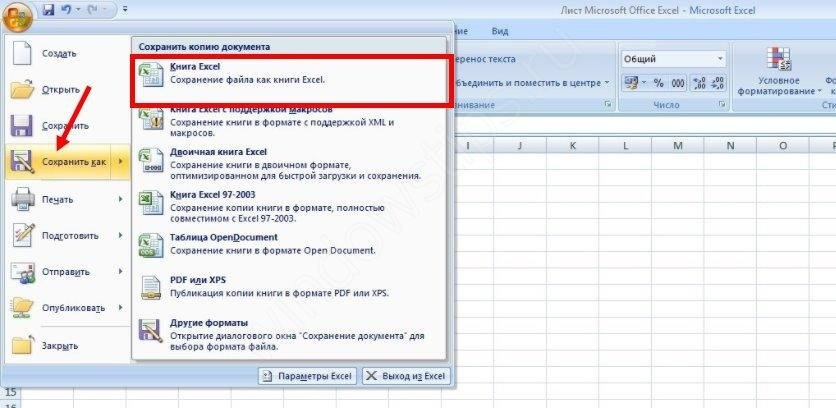
<li>Проверьте, в каком формате сохранена книга. Если вы используете XLS, щелкните Сохранить как и книгу Excel (* .xlsx). Иногда ничего не меняется из-за неправильного расширения.</li>
</ul>
<p><img alt="" src="https://excel-home.ru/wp-content/uploads/img/836x0/2325fe30368bb6f9ce98d061124022f4.jpg" /></p>
<ul>
<li>Закройте документ.</li>
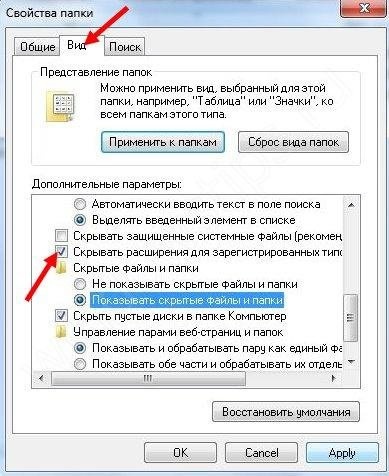
<li>Измените расширение книги с RAR на ZIP. Если расширение не отображается, перейдите в «Панель управления», затем «Свойства / Параметры папки», вкладку «Просмотр». Здесь снимите флажок «Скрыть расширение для зарегистрированных типов файлов».</li>
</ul>
<p><img alt="" src="https://excel-home.ru/wp-content/uploads/img/389x0/df66665ac602552ef610869c495e687c.jpg" /></p>
<ul>
<li>Откройте архив любой специальной программой.</li>
<li>Найдите в нем следующие папки: _rels, docProps и xl.</li>
<li>Войдите в xl и удалите Styles.xml.</li>
<li>Закройте архив.</li>
<li>Измените разрешение на основной .xlsx.</li>
<li>Открываем книгу и соглашаемся на восстановление.</li>
<li>Получите информацию об удаленных стилях, которые не удалось восстановить.</li>
</ul>
<blockquote>
<p>Затем сохраните книгу и проверьте, меняется ли форматирование ячеек в Excel. При использовании этого метода помните, что удаляются все форматы ячеек, включая те, с которыми ранее не возникало проблем. Информация о стиле шрифта, цвете, заливке, границах и т.д. Удаляется</p>
</blockquote>
<p>Этот вариант наиболее эффективен, когда формат ячеек в Excel не меняется, но из-за его «массового» использования в будущем могут возникнуть трудности с настройкой. С другой стороны, риск возникновения такой же ошибки в будущем сводится к минимуму.</p>
<h3>Вариант №2</h3>
<p>Если формат ячейки внезапно не меняется в Excel, вы можете использовать другой метод:</p>
<ol>
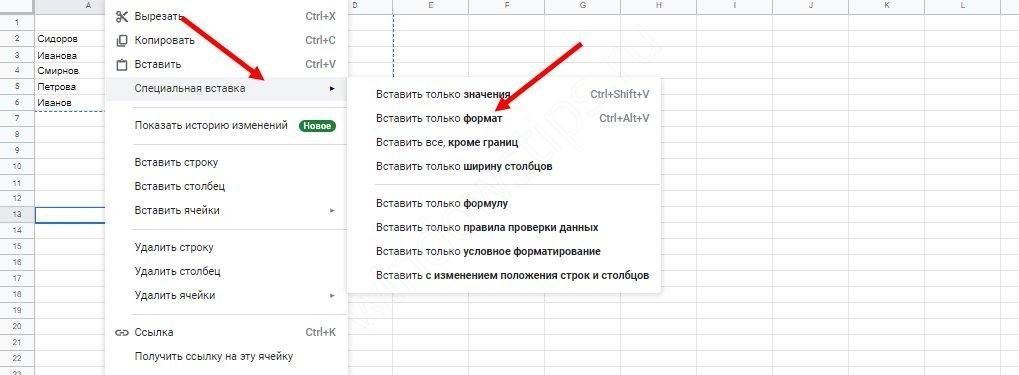
<li>Скопируйте любую ячейку, с которой в этом вопросе не возникло затруднений.</li>
<li>Используйте ПКМ, чтобы отбелить проблемный участок, на котором возникла проблема.</li>
<li>Выберите Специальная вставка и форматы».</li>
</ol>
<p><img alt="" src="https://excel-home.ru/wp-content/uploads/img/1019x0/2f64ff9c9e6122056079e503d97d45c3.jpg" /></p>
<p>Этот метод хорошо работает, когда Excel не меняет формат ячеек, хотя раньше эта проблема не возникала. Его главное преимущество перед первым способом заключается в том, что остальные настройки сохраняются и не требуют сброса. Но есть одна особенность, которую следует отметить. Нет никакой гарантии, что сбой Excel не повторится в будущем.</p>
<h3>Вариант №3</h3>
<p>Следующее решение, когда форматирование в Excel не меняется, — попытаться выполнить работу правильно. Сделайте следующее:</p>
<ol>
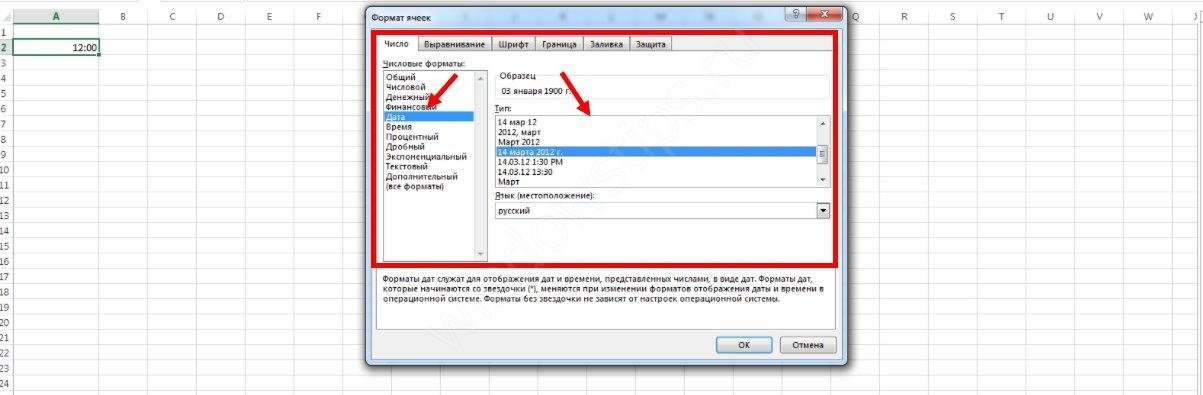
<li>Выделите ячейки для форматирования.</li>
<li>Нажмите Ctrl + 1.</li>
<li>Введите «Формат ячеек» и откройте раздел «Число».</li>
<li>Перейдите в раздел «Категория» и на следующем шаге — «Дата».</li>
<li>В группе «Тип» выберите соответствующий формат информации. Будет возможность предварительно просмотреть формат с самой ранней датой в данных. Его можно найти в поле «Образец».</li>
</ol>
<p><img alt="" src="https://excel-home.ru/wp-content/uploads/img/1203x0/67e43ef7630470aef5ffb67eaa52fb64.jpg" /></p>
<p>Чтобы быстро изменить форматирование даты по умолчанию, щелкните нужную область с датой, затем нажмите комбинацию Ctrl + Shift+#.</p>
<h3>Вариант №4</h3>
<p>Следующее решение, когда Excel не меняет формат ячеек, — попытаться установить правильный режим работы. Алгоритм действий следующий:</p>
<ul>
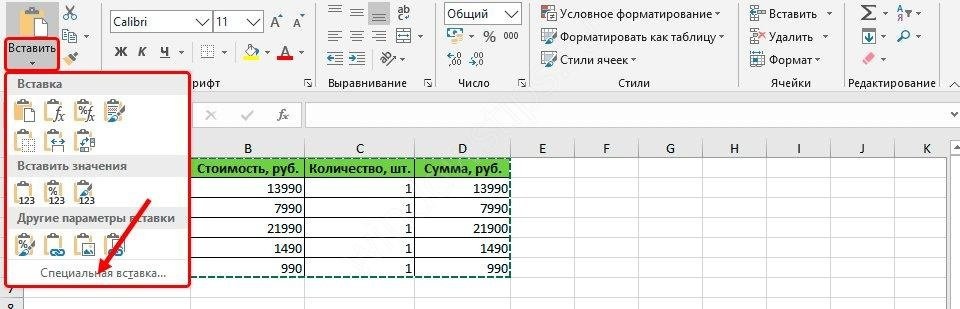
<li>Щелкните любой раздел с номером и нажмите комбинацию Ctrl + C.</li>
<li>Выделите диапазон для преобразования.</li>
<li>На вкладке «Вставка» нажмите «Специальная вставка».</li>
</ul>
<p><img alt="" src="https://excel-home.ru/wp-content/uploads/img/960x0/8f0e574f926c5e475d3032975aade40e.jpg" /></p>
<ul>
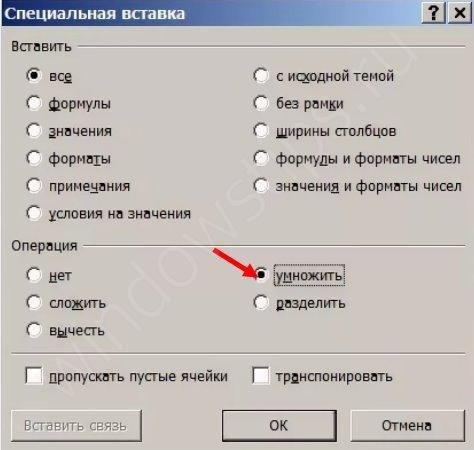
<li>В столбце «Операция» нажмите «Умножить».</li>
</ul>
<p><img alt="" src="https://excel-home.ru/wp-content/uploads/img/474x0/a6e2a8cd2ce6b2a04e1e731fd415670c.jpg" /></p>
<ul>
<li>Выберите «ОК».</li>
</ul>
<p>После этого попробуйте, вариант формата изменится по вашему запросу или неисправность останется в предыдущем режиме.</p>
<h3>Вариант №5</h3>
<p>Иногда возникают ситуации, когда возникает проблема при сохранении отчета в Excel из 1С. После выделения столбца с числами и попытки выбрать формат чисел с разделителями и десятичными знаками ничего не меняется. В этом случае вам придется несколько раз щелкнуть по интересующей области.</p>
<p>Чтобы исправить это, сделайте следующее:</p>
<ol>
<li>Выделите весь столбец.</li>
<li>Щелкните «Данные», затем «Текст по столбцам».</li>
<li>Щелкните кнопку «Готово».</li>
<li>Примените интересующее вас форматирование.</li>
</ol>
<p><img alt="" src="https://excel-home.ru/wp-content/uploads/img/1273x0/5c0442c33818e23fbdb408bd48d335ec.jpg" /></p>
<p>Как видите, техник достаточно, чтобы исправить ситуацию с форматом ячеек в Excel, когда он не меняется по команде. Для начала попробуйте первые два варианта, которые в большинстве случаев помогут решить проблему.</p> |
| col_6 |
<p>Формат ячейки не меняется в Excel? Скопируйте все разделы, в которых форматирование прошло гладко, выберите «плохие» области, щелкните их правой кнопкой мыши (ПКМ), затем «Специальная вставка» и «Форматы». Есть несколько других способов решения проблемы. Ниже мы рассмотрим, почему возникает такая ошибка, и проанализируем методы ее самостоятельного решения.</p>
<p> </p>
<h2>Причины, почему не меняется форматирование в Excel</h2>
<p>Для начала нужно понять, почему формат ячеек в Excel не меняется, чтобы найти эффективный метод решения проблемы. По умолчанию, когда вы вводите номер в бизнес-документ, он выравнивается по правому краю, а тип / размер определяется настройками системы.</p>
<aside class="article__header-linkbanner mb40"><a class="linkbanner bg_lightviol" href="https://azbukakursov.ru/articles/excel/ne-rabotaet-poisk-v-excel-v-chem-problema/"><div class="linkbanner__img"><picture><source type="image/webp" srcset="https://excel-home.ru/wp-content/uploads/img/910x0/8b40fc24a847a849a46f2e1298f73313.jpg" width="400" height="225"><img src="https://excel-home.ru/wp-content/uploads/img/910x0/8b40fc24a847a849a46f2e1298f73313.jpg" alt="" width="400" height="225"></picture></div><div class="linkbanner__body"><div class="linkbanner__uptitle f20 f16-mob lh15 mb10 color_viol">Читайте также</div><div class="linkbanner__title f30 f20-mob lh105">Не работает поиск в Excel: в чем проблема?</div></div></a></aside>
<p><img alt="" src="https://excel-home.ru/wp-content/uploads/img/1190x0/89538d172d15f49d0c0ec28dca87491a.jpg" /></p>
<p>Одна из причин, по которой в Excel не меняется формат ячеек, — это возникновение конфликта в этой области, из-за которого стиль заблокирован. В большинстве случаев проблема касается документов в Excel 2007 и других форматах. Часто это происходит из-за того, что новые форматы документов содержат информацию о форматировании ячеек в схеме XML, и иногда при редактировании возникает конфликт стилей. Excel, в свою очередь, не может быть установлен и, как следствие, не меняется.</p>
<p>Это лишь одна из причин, по которой формат не работает в Excel, но в большинстве случаев это единственное объяснение. Люди, столкнувшиеся с такой проблемой, часто не могут определить, когда она появилась. Учитывая ситуацию, есть несколько способов решения проблемы.</p>
<h2>Что делать</h2>
<p>В ситуации, когда формат ячеек в Excel не меняется, попробуйте один из следующих способов. Если метод вдруг не сработает, попробуйте другой вариант. Продолжайте, пока проблема не будет полностью решена.</p>
<h3>Вариант №1</h3>
<p>Во-первых, давайте рассмотрим один из наиболее эффективных способов решения этой проблемы в Excel. Алгоритм следующий:</p>
<ul>
<li>Проверьте, в каком формате сохранена книга. Если вы используете XLS, щелкните Сохранить как и книгу Excel (* .xlsx). Иногда ничего не меняется из-за неправильного расширения.</li>
</ul>
<p><img alt="" src="https://excel-home.ru/wp-content/uploads/img/836x0/2325fe30368bb6f9ce98d061124022f4.jpg" /></p>
<ul>
<li>Закройте документ.</li>
<li>Измените расширение книги с RAR на ZIP. Если расширение не отображается, перейдите в «Панель управления», затем «Свойства / Параметры папки», вкладку «Просмотр». Здесь снимите флажок «Скрыть расширение для зарегистрированных типов файлов».</li>
</ul>
<p><img alt="" src="https://excel-home.ru/wp-content/uploads/img/389x0/df66665ac602552ef610869c495e687c.jpg" /></p>
<ul>
<li>Откройте архив любой специальной программой.</li>
<li>Найдите в нем следующие папки: _rels, docProps и xl.</li>
<li>Войдите в xl и удалите Styles.xml.</li>
<li>Закройте архив.</li>
<li>Измените разрешение на основной .xlsx.</li>
<li>Открываем книгу и соглашаемся на восстановление.</li>
<li>Получите информацию об удаленных стилях, которые не удалось восстановить.</li>
</ul>
<blockquote>
<p>Затем сохраните книгу и проверьте, меняется ли форматирование ячеек в Excel. При использовании этого метода помните, что удаляются все форматы ячеек, включая те, с которыми ранее не возникало проблем. Информация о стиле шрифта, цвете, заливке, границах и т.д. Удаляется</p>
</blockquote>
<p>Этот вариант наиболее эффективен, когда формат ячеек в Excel не меняется, но из-за его «массового» использования в будущем могут возникнуть трудности с настройкой. С другой стороны, риск возникновения такой же ошибки в будущем сводится к минимуму.</p>
<h3>Вариант №2</h3>
<p>Если формат ячейки внезапно не меняется в Excel, вы можете использовать другой метод:</p>
<ol>
<li>Скопируйте любую ячейку, с которой в этом вопросе не возникло затруднений.</li>
<li>Используйте ПКМ, чтобы отбелить проблемный участок, на котором возникла проблема.</li>
<li>Выберите Специальная вставка и форматы».</li>
</ol>
<p><img alt="" src="https://excel-home.ru/wp-content/uploads/img/1019x0/2f64ff9c9e6122056079e503d97d45c3.jpg" /></p>
<p>Этот метод хорошо работает, когда Excel не меняет формат ячеек, хотя раньше эта проблема не возникала. Его главное преимущество перед первым способом заключается в том, что остальные настройки сохраняются и не требуют сброса. Но есть одна особенность, которую следует отметить. Нет никакой гарантии, что сбой Excel не повторится в будущем.</p>
<h3>Вариант №3</h3>
<p>Следующее решение, когда форматирование в Excel не меняется, — попытаться выполнить работу правильно. Сделайте следующее:</p>
<ol>
<li>Выделите ячейки для форматирования.</li>
<li>Нажмите Ctrl + 1.</li>
<li>Введите «Формат ячеек» и откройте раздел «Число».</li>
<li>Перейдите в раздел «Категория» и на следующем шаге — «Дата».</li>
<li>В группе «Тип» выберите соответствующий формат информации. Будет возможность предварительно просмотреть формат с самой ранней датой в данных. Его можно найти в поле «Образец».</li>
</ol>
<p><img alt="" src="https://excel-home.ru/wp-content/uploads/img/1203x0/67e43ef7630470aef5ffb67eaa52fb64.jpg" /></p>
<p>Чтобы быстро изменить форматирование даты по умолчанию, щелкните нужную область с датой, затем нажмите комбинацию Ctrl + Shift+#.</p>
<h3>Вариант №4</h3>
<p>Следующее решение, когда Excel не меняет формат ячеек, — попытаться установить правильный режим работы. Алгоритм действий следующий:</p>
<ul>
<li>Щелкните любой раздел с номером и нажмите комбинацию Ctrl + C.</li>
<li>Выделите диапазон для преобразования.</li>
<li>На вкладке «Вставка» нажмите «Специальная вставка».</li>
</ul>
<p><img alt="" src="https://excel-home.ru/wp-content/uploads/img/960x0/8f0e574f926c5e475d3032975aade40e.jpg" /></p>
<ul>
<li>В столбце «Операция» нажмите «Умножить».</li>
</ul>
<p><img alt="" src="https://excel-home.ru/wp-content/uploads/img/474x0/a6e2a8cd2ce6b2a04e1e731fd415670c.jpg" /></p>
<ul>
<li>Выберите «ОК».</li>
</ul>
<p>После этого попробуйте, вариант формата изменится по вашему запросу или неисправность останется в предыдущем режиме.</p>
<h3>Вариант №5</h3>
<p>Иногда возникают ситуации, когда возникает проблема при сохранении отчета в Excel из 1С. После выделения столбца с числами и попытки выбрать формат чисел с разделителями и десятичными знаками ничего не меняется. В этом случае вам придется несколько раз щелкнуть по интересующей области.</p>
<p>Чтобы исправить это, сделайте следующее:</p>
<ol>
<li>Выделите весь столбец.</li>
<li>Щелкните «Данные», затем «Текст по столбцам».</li>
<li>Щелкните кнопку «Готово».</li>
<li>Примените интересующее вас форматирование.</li>
</ol>
<p><img alt="" src="https://excel-home.ru/wp-content/uploads/img/1273x0/5c0442c33818e23fbdb408bd48d335ec.jpg" /></p>
<p>Как видите, техник достаточно, чтобы исправить ситуацию с форматом ячеек в Excel, когда он не меняется по команде. Для начала попробуйте первые два варианта, которые в большинстве случаев помогут решить проблему.</p> |
| schema_jsonld |
<script type="application/ld+json">
{
"@context": "https://schema.org",
"@graph": [
{
"@type": "WebSite",
"@id": "https://azbukakursov.ru/#website",
"url": "https://azbukakursov.ru/",
"name": "Азбука Курсов",
"inLanguage": "ru-RU",
"publisher": {
"@id": "https://azbukakursov.ru/#organization"
},
"potentialAction": {
"@type": "SearchAction",
"target": "https://azbukakursov.ru/search/?q={search_term_string}",
"query-input": "required name=search_term_string"
}
},
{
"@type": "Organization",
"@id": "https://azbukakursov.ru/#organization",
"name": "Азбука Курсов",
"url": "https://azbukakursov.ru/",
"logo": {
"@type": "ImageObject",
"@id": "https://azbukakursov.ru/#logo",
"url": "https://azbukakursov.ru/img/logo.svg",
"width": 512,
"height": 512
},
"contactPoint": {
"@type": "ContactPoint",
"email": "azbukakursov@yandex.ru",
"contactType": "customer support",
"availableLanguage": "Russian"
}
},
{
"@type": "WebPage",
"@id": "https://azbukakursov.ru/articles/analitika/ne-menyaetsya-format-yacheek-v-excel-v-chem-mozhet-byt-problema/#webpage",
"url": "https://azbukakursov.ru/articles/analitika/ne-menyaetsya-format-yacheek-v-excel-v-chem-mozhet-byt-problema/",
"name": "Не меняется формат ячеек в Excel: Причины и Решения",
"description": "Узнайте, почему формат ячеек в Excel не меняется и как решить эту проблему. Эффективные методы и советы по устранению ошибок форматирования.",
"inLanguage": "ru-RU",
"isPartOf": {
"@id": "https://azbukakursov.ru/#website"
},
"breadcrumb": {
"@id": "https://azbukakursov.ru/articles/analitika/ne-menyaetsya-format-yacheek-v-excel-v-chem-mozhet-byt-problema/#breadcrumbs"
},
"mainEntity": {
"@id": "https://azbukakursov.ru/articles/analitika/ne-menyaetsya-format-yacheek-v-excel-v-chem-mozhet-byt-problema/#article"
},
"hasPart": [
{
"@type": "WebPageElement",
"@id": "https://azbukakursov.ru/articles/analitika/ne-menyaetsya-format-yacheek-v-excel-v-chem-mozhet-byt-problema/#toc",
"name": "Содержание статьи"
},
{
"@id": "https://azbukakursov.ru/articles/analitika/ne-menyaetsya-format-yacheek-v-excel-v-chem-mozhet-byt-problema/#faq"
},
{
"@id": "https://azbukakursov.ru/articles/analitika/ne-menyaetsya-format-yacheek-v-excel-v-chem-mozhet-byt-problema/#courses"
}
],
"primaryImageOfPage": {
"@id": "https://azbukakursov.ru/articles/analitika/ne-menyaetsya-format-yacheek-v-excel-v-chem-mozhet-byt-problema/#primaryimage"
}
},
{
"@type": "ImageObject",
"@id": "https://azbukakursov.ru/articles/analitika/ne-menyaetsya-format-yacheek-v-excel-v-chem-mozhet-byt-problema/#primaryimage",
"url": "https://azbukakursov.ru/upload/iblock/643/hx41cbtts0ywley89stw2e8hqw320gxd.jpg",
"width": 1200,
"height": 630,
"caption": "Не меняется формат ячеек в Excel: Причины и Решения"
},
{
"@type": [
"Article",
"BlogPosting"
],
"@id": "https://azbukakursov.ru/articles/analitika/ne-menyaetsya-format-yacheek-v-excel-v-chem-mozhet-byt-problema/#article",
"mainEntityOfPage": {
"@id": "https://azbukakursov.ru/articles/analitika/ne-menyaetsya-format-yacheek-v-excel-v-chem-mozhet-byt-problema/#webpage"
},
"headline": "Не меняется формат ячеек в Excel: Причины и Решения",
"alternativeHeadline": "Не меняется формат ячеек в Excel: в чем может быть проблема?",
"description": "Узнайте, почему формат ячеек в Excel не меняется и как решить эту проблему. Эффективные методы и советы по устранению ошибок форматирования.",
"author": {
"@type": "Organization",
"@id": "https://azbukakursov.ru/#organization",
"name": "Азбука Курсов"
},
"publisher": {
"@id": "https://azbukakursov.ru/#organization"
},
"datePublished": "2026-03-03T20:05:35+03:00",
"dateModified": "2026-04-16T14:11:47+03:00",
"articleSection": "Аналитика",
"keywords": [
"курсы по Excel онлайн",
"обучение Excel для начинающих",
"профессиональные курсы Excel",
"где пройти курсы Excel",
"онлайн обучение Excel",
"почему не меняется формат ячеек в Excel и как это исправить",
"как решить проблему с форматированием ячеек в Excel",
"почему в Excel не работает изменение формата ячеек",
"что делать если не меняется формат ячеек в Excel",
"как исправить ошибку форматирования ячеек в Excel",
"почему Excel не позволяет изменить формат ячеек",
"как устранить конфликт стилей в Excel",
"почему в Excel 2007 не меняется формат ячеек",
"как изменить формат ячеек в Excel если он не меняется",
"почему не удается изменить формат ячеек в Excel",
"как восстановить форматирование ячеек в Excel",
"почему Excel не меняет формат ячеек и как это исправить",
"как решить проблему с изменением формата ячеек в Excel",
"почему в Excel не работает форматирование ячеек",
"как исправить проблему с форматированием ячеек в Excel",
"почему не меняется формат ячеек в Excel и как это решить",
"почему не меняется формат ячеек в Excel",
"как изменить формат ячеек в Excel",
"решение проблемы с форматированием в Excel",
"формат ячеек в Excel не меняется"
],
"wordCount": 763,
"timeRequired": "PT5M",
"inLanguage": "ru-RU",
"isAccessibleForFree": true,
"genre": "Образовательная статья",
"encodingFormat": "text/html",
"isFamilyFriendly": true,
"copyrightYear": 2026,
"copyrightHolder": {
"@id": "https://azbukakursov.ru/#organization"
},
"audience": {
"@type": "Audience",
"audienceType": "Пользователи, интересующиеся обучением, саморазвитием и онлайн-курсами"
},
"image": {
"@id": "https://azbukakursov.ru/articles/analitika/ne-menyaetsya-format-yacheek-v-excel-v-chem-mozhet-byt-problema/#primaryimage"
},
"thumbnailUrl": "https://azbukakursov.ru/upload/iblock/643/hx41cbtts0ywley89stw2e8hqw320gxd.jpg",
"about": [
{
"@type": "Thing",
"name": "Eduson Academy"
},
{
"@type": "Thing",
"name": "Учи.Дома"
},
{
"@type": "Thing",
"name": "100балльный репетитор"
},
{
"@type": "Thing",
"name": "PowerPoint"
},
{
"@type": "Thing",
"name": "Каменный город"
},
{
"@type": "Thing",
"name": "Яндекс Практикум"
},
{
"@type": "Thing",
"name": "Moscow Business School"
},
{
"@type": "Thing",
"name": "Академия безопасности"
}
],
"mentions": [
{
"@id": "https://azbukakursov.ru/articles/analitika/ne-menyaetsya-format-yacheek-v-excel-v-chem-mozhet-byt-problema/#faq"
},
{
"@id": "https://azbukakursov.ru/articles/analitika/ne-menyaetsya-format-yacheek-v-excel-v-chem-mozhet-byt-problema/#courses"
}
]
},
{
"@type": "BreadcrumbList",
"@id": "https://azbukakursov.ru/articles/analitika/ne-menyaetsya-format-yacheek-v-excel-v-chem-mozhet-byt-problema/#breadcrumbs",
"itemListElement": [
{
"@type": "ListItem",
"position": 1,
"name": "Главная",
"item": "https://azbukakursov.ru/"
},
{
"@type": "ListItem",
"position": 2,
"name": "Статьи",
"item": "https://azbukakursov.ru/articles/"
},
{
"@type": "ListItem",
"position": 3,
"name": "Аналитика",
"item": "https://azbukakursov.ru/articles/analitika/"
},
{
"@type": "ListItem",
"position": 4,
"name": "Работа с Excel и Google таблицами",
"item": "https://azbukakursov.ru/articles/analitika/"
},
{
"@type": "ListItem",
"position": 5,
"name": "Текущая статья",
"item": "https://azbukakursov.ru/articles/analitika/ne-menyaetsya-format-yacheek-v-excel-v-chem-mozhet-byt-problema/"
}
]
},
{
"@type": "FAQPage",
"@id": "https://azbukakursov.ru/articles/analitika/ne-menyaetsya-format-yacheek-v-excel-v-chem-mozhet-byt-problema/#faq",
"mainEntity": [
{
"@type": "Question",
"name": "Почему в Excel не меняется формат ячеек?",
"acceptedAnswer": {
"@type": "Answer",
"text": "Формат ячеек в Excel может не меняться из-за конфликта стилей, особенно в документах, созданных в Excel 2007 и других форматах. Это происходит, когда информация о форматировании ячеек содержится в схеме XML, и при редактировании возникает конфликт. В результате Excel не может применить изменения."
}
},
{
"@type": "Question",
"name": "Как изменить формат ячеек в Excel, если он не меняется?",
"acceptedAnswer": {
"@type": "Answer",
"text": "Попробуйте сохранить книгу в формате Excel (*.xlsx) или изменить расширение файла с RAR на ZIP. Затем откройте архив и удалите конфликтующие стили. Это может помочь решить проблему, но удалит все форматы ячеек, включая те, которые не вызывали проблем."
}
},
{
"@type": "Question",
"name": "Что делать, если формат ячеек в Excel не меняется после сохранения?",
"acceptedAnswer": {
"@type": "Answer",
"text": "Если формат не меняется после сохранения, попробуйте использовать функцию 'Специальная вставка'. Скопируйте ячейку с правильным форматом, затем примените 'Специальная вставка' и выберите 'Форматы' для проблемной ячейки."
}
},
{
"@type": "Question",
"name": "Как избежать проблем с форматированием ячеек в будущем?",
"acceptedAnswer": {
"@type": "Answer",
"text": "Чтобы избежать проблем с форматированием в будущем, старайтесь использовать актуальные форматы файлов и избегайте конфликтов стилей. Регулярно проверяйте настройки форматирования и сохраняйте резервные копии документов."
}
},
{
"@type": "Question",
"name": "Почему Excel не применяет изменения формата ячеек?",
"acceptedAnswer": {
"@type": "Answer",
"text": "Excel может не применять изменения формата ячеек из-за скрытых конфликтов в стилях или неправильного расширения файла. Проверьте, в каком формате сохранена книга, и устраните возможные конфликты."
}
},
{
"@type": "Question",
"name": "Как восстановить удаленные стили в Excel?",
"acceptedAnswer": {
"@type": "Answer",
"text": "Если стили были удалены, попробуйте восстановить книгу, согласившись на восстановление при открытии. Это может вернуть некоторые стили, но не гарантирует полное восстановление всех форматирований."
}
},
{
"@type": "Question",
"name": "Что делать, если Excel не меняет формат ячеек после копирования?",
"acceptedAnswer": {
"@type": "Answer",
"text": "Если формат не меняется после копирования, убедитесь, что вы правильно используете функцию 'Специальная вставка'. Выберите 'Форматы' при вставке, чтобы применить нужный стиль к проблемной ячейке."
}
}
]
},
{
"@type": "ItemList",
"@id": "https://azbukakursov.ru/articles/analitika/ne-menyaetsya-format-yacheek-v-excel-v-chem-mozhet-byt-problema/#courses",
"name": "Рекомендуемые курсы",
"itemListOrder": "https://schema.org/ItemListOrderAscending",
"numberOfItems": 3,
"itemListElement": [
{
"@type": "ListItem",
"position": 1,
"item": {
"@type": "Course",
"@id": "https://go.redav.online/81c7ae2aef114941?dl=https%3A%2F%2Fmosdigitals.ru%2Fcourses%2Fexcel-trenazher&m=5&erid=2VfnxxR4HPn#course",
"name": "Excel - тренажёр",
"description": "Excel - тренажёр — Работа с Excel и Google таблицами, в Moscow Digital School - mosdigitals.ru, цена 15318 ₽, длительность 2, формат: Онлайн. Смотрите программу, описание, отзывы и условия обучения.",
"url": "https://go.redav.online/81c7ae2aef114941?dl=https%3A%2F%2Fmosdigitals.ru%2Fcourses%2Fexcel-trenazher&m=5&erid=2VfnxxR4HPn",
"provider": {
"@type": "Organization",
"name": "Moscow Digital School - mosdigitals.ru",
"url": "mosdigitals.ru"
},
"image": "https://static.product.it.ultimate.education/product-platform-prod/media/products/c8df6b33-b54f-4543-a0e1-6fd8de2034e8.png"
}
},
{
"@type": "ListItem",
"position": 2,
"item": {
"@type": "Course",
"@id": "https://go.redav.online/c68cbf054a72c570?dl=https%3A%2F%2Fvideoforme.ru%2Fcourse%2Fms-office-prof-moskva&m=5&erid=LdtCKNNJs#course",
"name": "Курсы MS Office.",
"description": "Курсы MS Office. — Работа с Excel и Google таблицами, в Международная школа профессий - videoforme.ru, цена 11100 ₽, длительность 9 месяцев, формат: Онлайн, Диплом / Сертификат. Смотрите программу, описание, отзывы и условия обучения.",
"url": "https://go.redav.online/c68cbf054a72c570?dl=https%3A%2F%2Fvideoforme.ru%2Fcourse%2Fms-office-prof-moskva&m=5&erid=LdtCKNNJs",
"provider": {
"@type": "Organization",
"name": "Международная школа профессий - videoforme.ru",
"url": "videoforme.ru"
},
"image": "https://videoforme.ru/files/2022/12/907caa3bd28f48c5937f1b9a0291ad23.png"
}
},
{
"@type": "ListItem",
"position": 3,
"item": {
"@type": "Course",
"@id": "https://go.redav.online/88a20e5ba14f6141?dl=https%3A%2F%2Feduson.academy%2Fexcel-finance&m=5&erid=LdtCK4uVh#course",
"name": "Excel и Google-таблицы для управления финансами",
"description": "Excel и Google-таблицы для управления финансами — Работа с Excel и Google таблицами в Eduson Academy - eduson.academy, длительность 4 недели, цена 36000 ₽, рассрочка от 3000 ₽/мес, формат: Смешанный, Диплом / Сертификат Курс от Академии Eduson научит решать сложные задачи в несколько кликов",
"url": "https://go.redav.online/88a20e5ba14f6141?dl=https%3A%2F%2Feduson.academy%2Fexcel-finance&m=5&erid=LdtCK4uVh",
"provider": {
"@type": "Organization",
"name": "Eduson Academy - eduson.academy",
"url": "https://eduson.academy/"
},
"image": "https://thumb.tildacdn.com/tild3066-6338-4633-a132-393836313034/-/resize/1000x/-/format/webp/Untitled-2.png"
}
}
]
}
]
}
</script> |