← back

Article #34326

domain: azbukakursov.ru · url: https://azbukakursov.ru/articles/analitika/nakhozhdenie-modulya-chisla-v-excel/
source_file: azbukakursov.ru.xlsx · row_num: 409 · detail_len: 3975
edited: yes · edited_at: 2026-05-07 05:42:07

Редактирование

Группа / категории

Группа / категория статьи.
Человекочитаемое название категории.
Название подборки / SEO selection.

URL-поля

Детальный URL / slug из строки статьи.
Категория / родительский путь.
Итоговый URL, который используется системой.

Контент / SEO-поля

Исходное поле: col
Исходное поле: meta_title
Исходное поле: meta_description
Исходное поле: col_6
Reload

Preview (рендер edit/original)

Модуль (или абсолютное значение) — неотрицательное значение любого числа. То есть, например, для отрицательного числа -32 оно равно 32, а для любого положительного числа оно равно тому же числу.

Давайте посмотрим, как найти форму числа в Excel.

Использование функции ABS

В программе Excel для поиска модуля числа предусмотрена специальная функция АБС, формула которой в общем виде может выглядеть так:

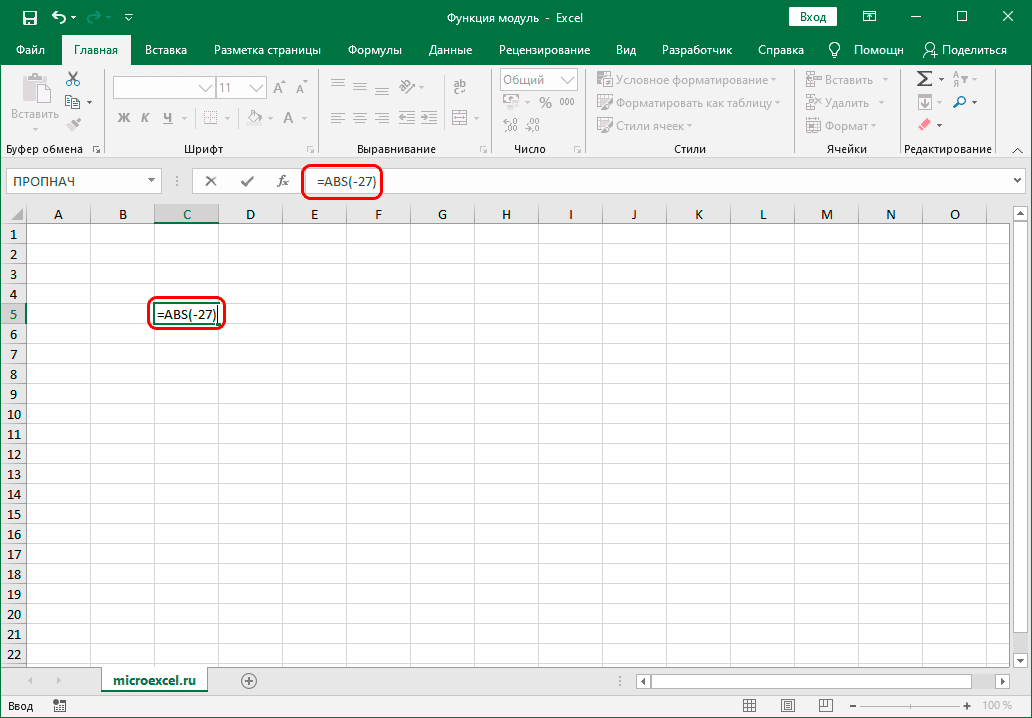
Допустим, нам нужно найти форму числа -27. Для этого в любой свободной ячейке напишите выражение: = ABS (-27).

Формула для расчета формы в ячейке Excel

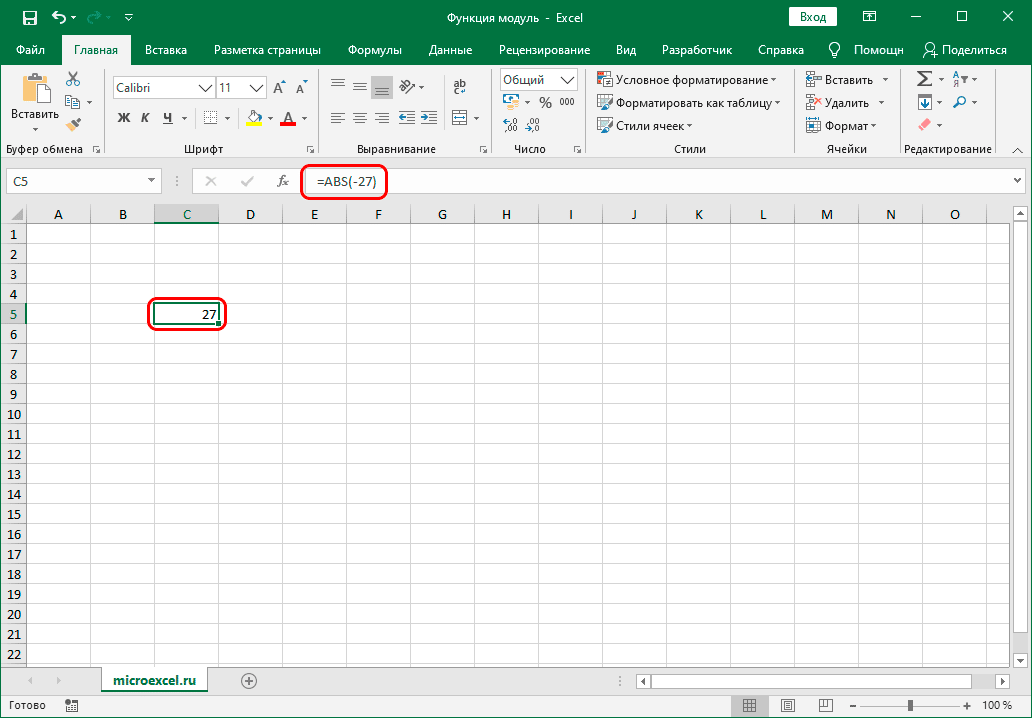
Нажимая клавишу Enter, получаем результат в выбранной ячейке.

Расчет формы в ячейке Excel

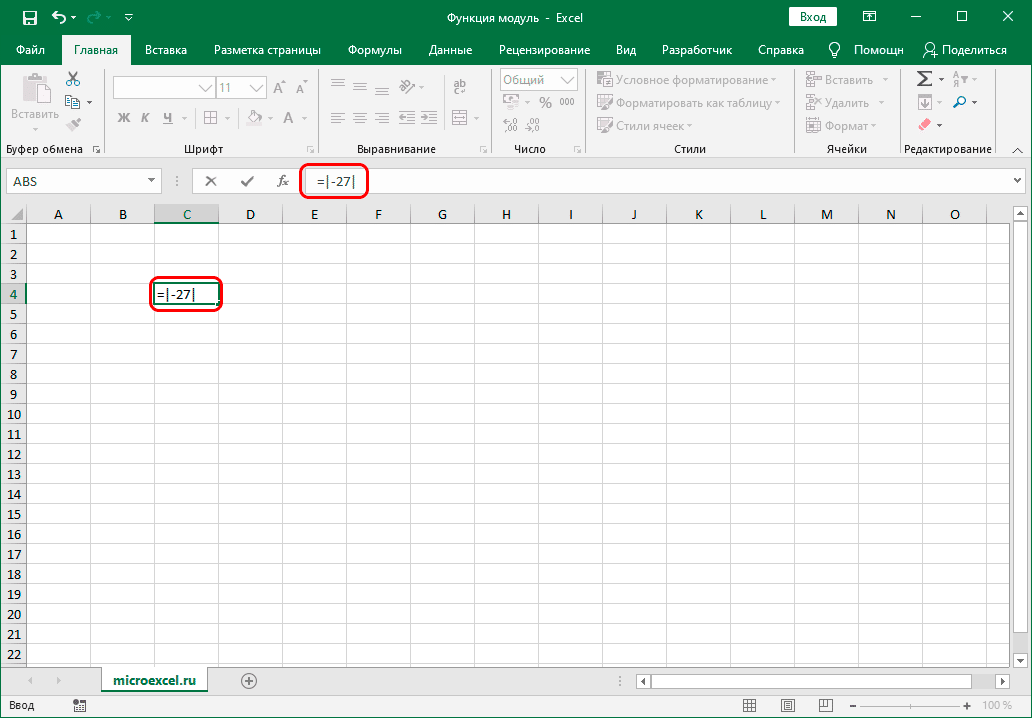
Некоторые пользователи обычно записывают в ячейку математическое выражение, а именно -27.

Ошибка в формуле при расчете формы в Excel

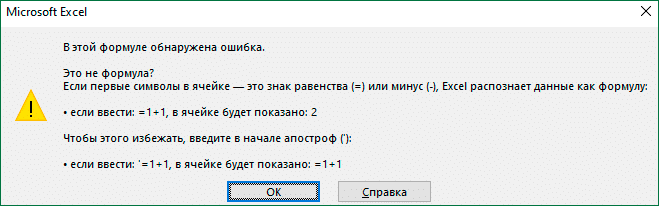
В этом случае после нажатия Enter программа выдаст ошибку.

Ошибка формулы в Excel

Вместо того, чтобы писать формулы вручную, вы можете использовать мастер.

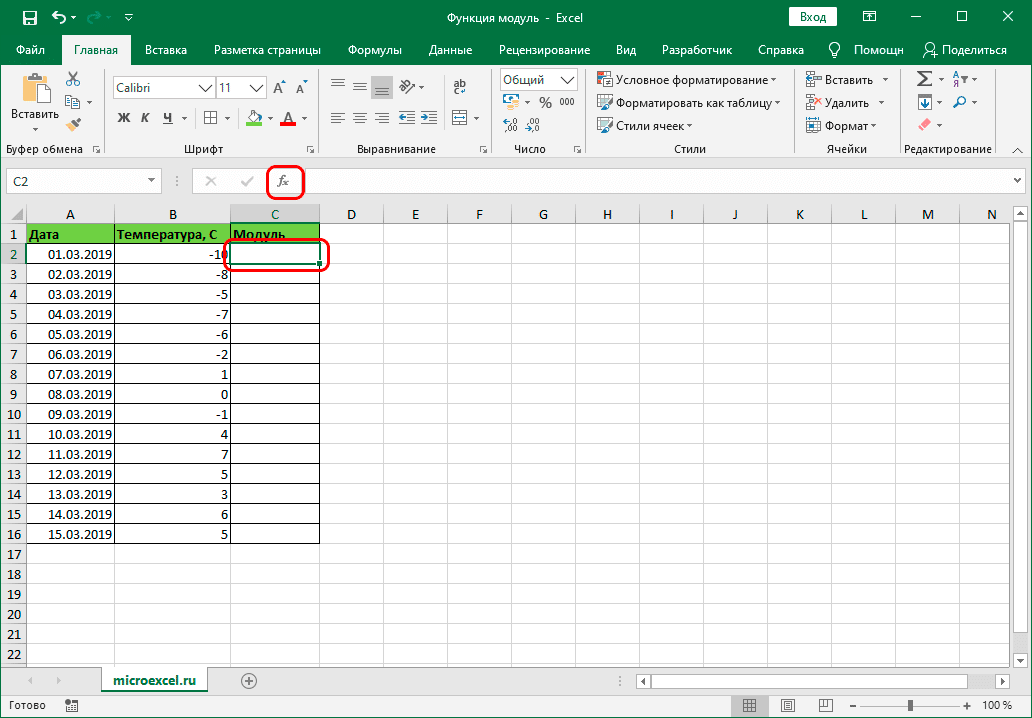
  1. После выбора ячейки, в которую мы собираемся добавить функцию и выполнить вычисления, нажмите кнопку «Вставить функцию» (fx) слева от строки формул.Вставить функцию в ячейку таблицы Excel
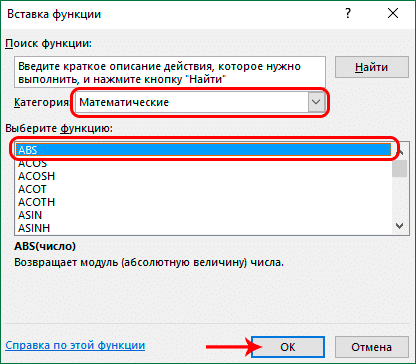
  2. В открывшемся окне ввода функций выберите категорию «Математика», в предложенном списке нажмите на оператор «АБС» и нажмите ОК.Выбор функции ABS в Excel
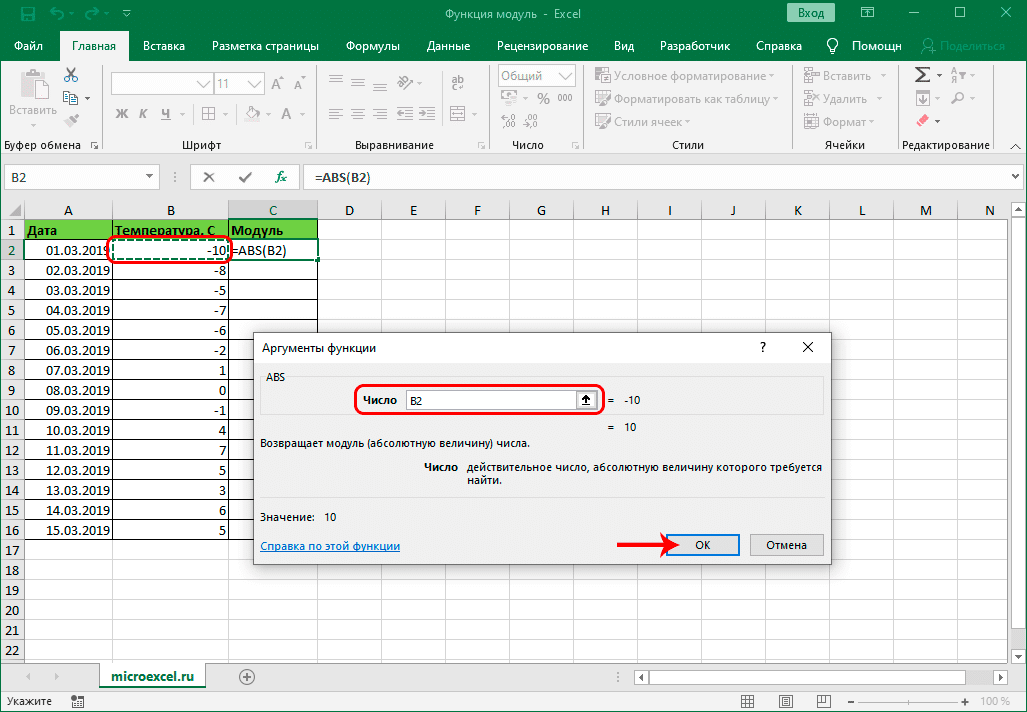
  3. На экране появится окно для заполнения аргумента функции — «Число». Адрес ячейки с числовым значением, модуль которого необходимо вычислить, можно указать вручную или просто щелкнув по ней в самой таблице. В этом случае курсор должен находиться в поле для ввода значения аргумента. Когда будете готовы, нажмите кнопку ОК.Заполните тему функции ABS в Excel
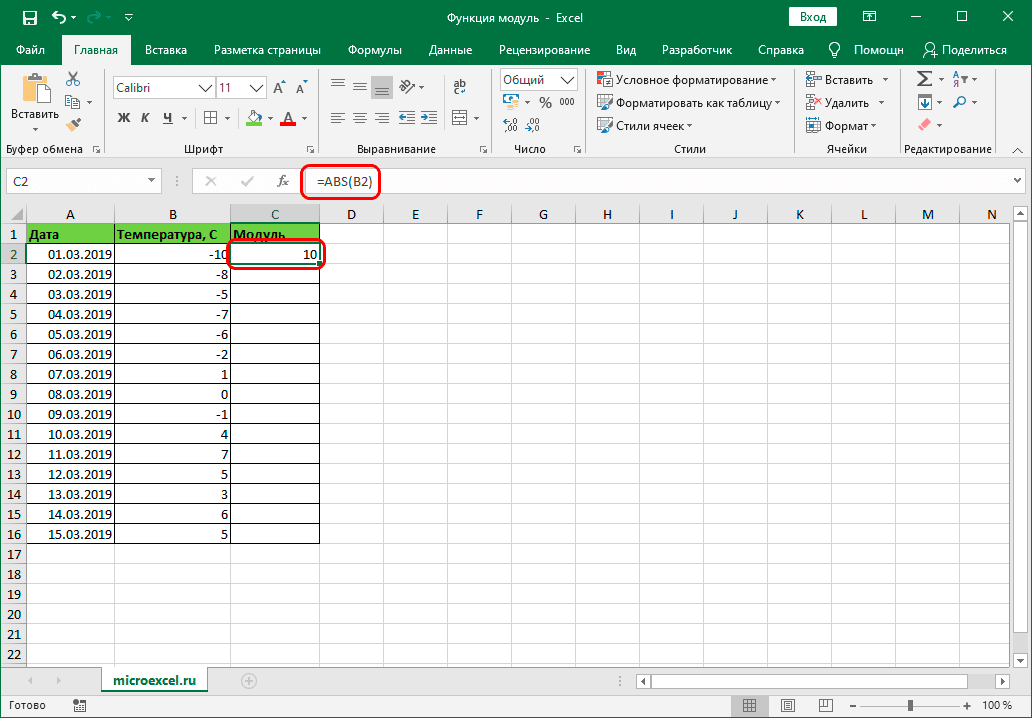
  4. Результат вычисления появится в ячейке с функцией.Расчет формы в ячейке листа Excel
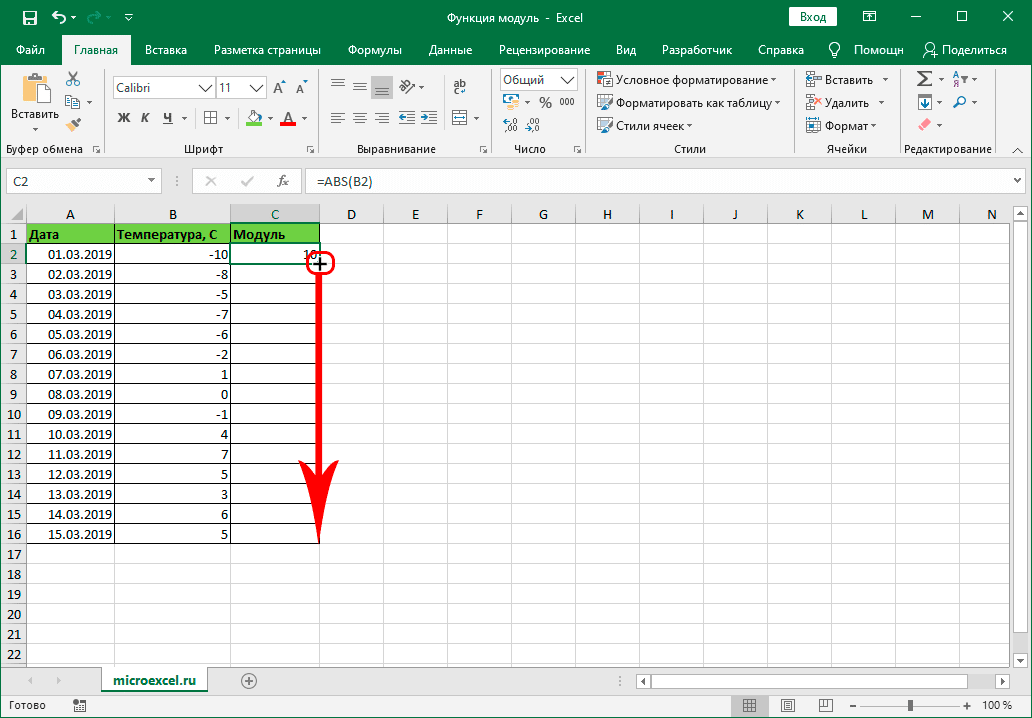
  5. Если вам нужно посчитать единицы для всего столбца, вы можете расширить формулу на другие строки. Для этого наведите указатель мыши на ячейку с результатом, когда появится маленький черный знак плюса, удерживая левую кнопку мыши и перетаскивая ее вниз, к последней ячейке столбца (или к ячейке, для которой вы хотите вычислить аналогичный результат).Растянуть формулу на другие ячейки в Excel
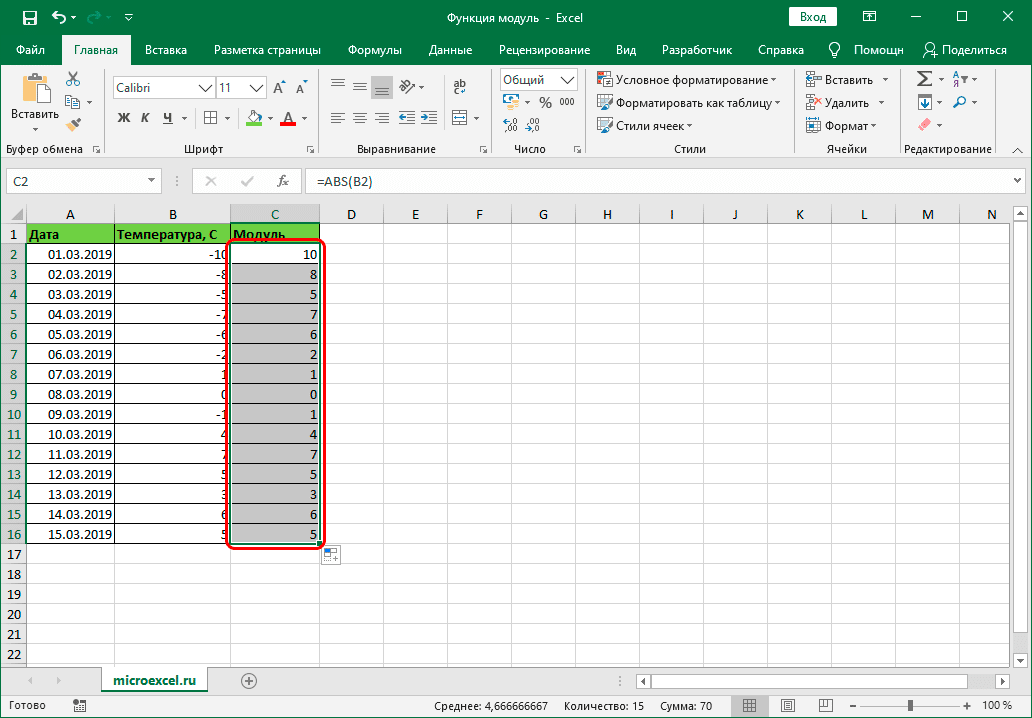
  6. Все готово, мы получили модули всех значений в исходной колонке.Результат копирования формулы в другие ячейки Excel

Заключение

Таким образом, в Excel можно легко и быстро вычислить модуль числа с помощью специально разработанной функции. Кроме того, поскольку формула довольно проста и содержит только один аргумент, вы можете сразу записать ее в ячейку таблицы. В качестве альтернативы вы можете использовать мастер, чтобы избежать ошибок в расчетах.

DEBUG: все колонки строки

Таблица: articles · строка: id=34326
id 34326
domain azbukakursov.ru
source_file azbukakursov.ru.xlsx
row_num 409
article_url https://azbukakursov.ru/articles/analitika/nakhozhdenie-modulya-chisla-v-excel/
detail_len 3975
edit_title Нахождение модуля числа в Excel
edit_detail <p>Модуль (или абсолютное значение) &mdash; неотрицательное значение любого числа. То есть, например, для отрицательного числа -32 оно равно 32, а для любого положительного числа оно равно тому же числу.</p> <p>Давайте посмотрим, как найти форму числа в Excel.</p> <h2>Использование функции ABS</h2> <p>В программе Excel для поиска модуля числа предусмотрена специальная функция АБС, формула которой в общем виде может выглядеть так:</p> <aside class="article__header-linkbanner mb40"><a class="linkbanner bg_lightviol" href="https://azbukakursov.ru/articles/excel/kak-umnozhat-chislo-na-protsenty-v-excel/"><div class="linkbanner__img"><picture><source type="image/webp" srcset="https://excel-home.ru/wp-content/uploads/img/1852x0/32f69edb2da588615e1b45c98e28bc32.png" width="400" height="225"><img src="https://excel-home.ru/wp-content/uploads/img/1852x0/32f69edb2da588615e1b45c98e28bc32.png" alt="" width="400" height="225"></picture></div><div class="linkbanner__body"><div class="linkbanner__uptitle f20 f16-mob lh15 mb10 color_viol">Читайте также</div><div class="linkbanner__title f30 f20-mob lh105">Как умножать число на проценты в Excel</div></div></a></aside> <ul> <li>АБС (число)</li> <li>ABS (cell_address_with_num)</li> </ul> <p>Допустим, нам нужно найти форму числа -27. Для этого в любой свободной ячейке напишите выражение: = ABS (-27).</p> <p><img alt="Формула для расчета формы в ячейке Excel" src="https://excel-home.ru/wp-content/uploads/img/1032x0/e1d0c20784b03c6b810865419ee156f5.png" /></p> <p>Нажимая клавишу Enter, получаем результат в выбранной ячейке.</p> <p><img alt="Расчет формы в ячейке Excel" src="https://excel-home.ru/wp-content/uploads/img/1032x0/45f41e981580d6264ce7a9889be28a92.png" /></p> <p>Некоторые пользователи обычно записывают в ячейку математическое выражение, а именно -27.</p> <p><img alt="Ошибка в формуле при расчете формы в Excel" src="https://excel-home.ru/wp-content/uploads/img/1032x0/5b47211213e03b5b35b9f8e3dde9641c.png" /></p> <p>В этом случае после нажатия Enter программа выдаст ошибку.</p> <p><img alt="Ошибка формулы в Excel" src="https://excel-home.ru/wp-content/uploads/img/659x0/8f16e8c201e62e22ebc0054f9c754414.png" /></p> <p>Вместо того, чтобы писать формулы вручную, вы можете использовать мастер.</p> <ol> <li>После выбора ячейки, в которую мы собираемся добавить функцию и выполнить вычисления, нажмите кнопку &laquo;Вставить функцию&raquo; (fx) слева от строки формул.<img alt="Вставить функцию в ячейку таблицы Excel" src="https://excel-home.ru/wp-content/uploads/img/1032x0/a4d2cd36a46f50d32ca6bc3f732f3928.png" /></li> <li>В открывшемся окне ввода функций выберите категорию &laquo;Математика&raquo;, в предложенном списке нажмите на оператор &laquo;АБС&raquo; и нажмите ОК.<img alt="Выбор функции ABS в Excel" src="https://excel-home.ru/wp-content/uploads/img/416x0/4b07f2d30644cff0e101125a3db2e08f.png" /></li> <li>На экране появится окно для заполнения аргумента функции &mdash; &laquo;Число&raquo;. Адрес ячейки с числовым значением, модуль которого необходимо вычислить, можно указать вручную или просто щелкнув по ней в самой таблице. В этом случае курсор должен находиться в поле для ввода значения аргумента. Когда будете готовы, нажмите кнопку ОК.<img alt="Заполните тему функции ABS в Excel" src="https://excel-home.ru/wp-content/uploads/img/1027x0/34b4bdc826eb056ce20fe32e904682e4.png" /></li> <li>Результат вычисления появится в ячейке с функцией.<img alt="Расчет формы в ячейке листа Excel" src="https://excel-home.ru/wp-content/uploads/img/1032x0/d700eb8b1713195fffbcd7a7afa1b674.png" /></li> <li>Если вам нужно посчитать единицы для всего столбца, вы можете расширить формулу на другие строки. Для этого наведите указатель мыши на ячейку с результатом, когда появится маленький черный знак плюса, удерживая левую кнопку мыши и перетаскивая ее вниз, к последней ячейке столбца (или к ячейке, для которой вы хотите вычислить аналогичный результат).<img alt="Растянуть формулу на другие ячейки в Excel" src="https://excel-home.ru/wp-content/uploads/img/1032x0/5fb57ebbf08d57351f9d768bec9cfdcb.png" /></li> <li>Все готово, мы получили модули всех значений в исходной колонке.<img alt="Результат копирования формулы в другие ячейки Excel" src="https://excel-home.ru/wp-content/uploads/img/1032x0/102a8970d67a88a5c4e5e46e723761d8.png" /></li> </ol> <h2>Заключение</h2> <p>Таким образом, в Excel можно легко и быстро вычислить модуль числа с помощью специально разработанной функции. Кроме того, поскольку формула довольно проста и содержит только один аргумент, вы можете сразу записать ее в ячейку таблицы. В качестве альтернативы вы можете использовать мастер, чтобы избежать ошибок в расчетах.</p>
edit_meta_title
edit_meta_description
is_edited 1
edited_at 2026-05-07 05:42:07
id_2 22385
col Нахождение модуля числа в Excel
col_2 Аналитика
col_3 /upload/iblock/1af/hhj8m61h64kef027gqn9m95kd2c4wnzg.png
col_4 07.04.2026 03:43:12
col_5 19.04.2026 04:18:21
col_6 <p>Модуль (или абсолютное значение) &mdash; неотрицательное значение любого числа. То есть, например, для отрицательного числа -32 оно равно 32, а для любого положительного числа оно равно тому же числу.</p> <p>Давайте посмотрим, как найти форму числа в Excel.</p> <h2>Использование функции ABS</h2> <p>В программе Excel для поиска модуля числа предусмотрена специальная функция АБС, формула которой в общем виде может выглядеть так:</p> <aside class="article__header-linkbanner mb40"><a class="linkbanner bg_lightviol" href="https://azbukakursov.ru/articles/excel/kak-umnozhat-chislo-na-protsenty-v-excel/"><div class="linkbanner__img"><picture><source type="image/webp" srcset="https://excel-home.ru/wp-content/uploads/img/1852x0/32f69edb2da588615e1b45c98e28bc32.png" width="400" height="225"><img src="https://excel-home.ru/wp-content/uploads/img/1852x0/32f69edb2da588615e1b45c98e28bc32.png" alt="" width="400" height="225"></picture></div><div class="linkbanner__body"><div class="linkbanner__uptitle f20 f16-mob lh15 mb10 color_viol">Читайте также</div><div class="linkbanner__title f30 f20-mob lh105">Как умножать число на проценты в Excel</div></div></a></aside> <ul> <li>АБС (число)</li> <li>ABS (cell_address_with_num)</li> </ul> <p>Допустим, нам нужно найти форму числа -27. Для этого в любой свободной ячейке напишите выражение: = ABS (-27).</p> <p><img alt="Формула для расчета формы в ячейке Excel" src="https://excel-home.ru/wp-content/uploads/img/1032x0/e1d0c20784b03c6b810865419ee156f5.png" /></p> <p>Нажимая клавишу Enter, получаем результат в выбранной ячейке.</p> <p><img alt="Расчет формы в ячейке Excel" src="https://excel-home.ru/wp-content/uploads/img/1032x0/45f41e981580d6264ce7a9889be28a92.png" /></p> <p>Некоторые пользователи обычно записывают в ячейку математическое выражение, а именно -27.</p> <p><img alt="Ошибка в формуле при расчете формы в Excel" src="https://excel-home.ru/wp-content/uploads/img/1032x0/5b47211213e03b5b35b9f8e3dde9641c.png" /></p> <p>В этом случае после нажатия Enter программа выдаст ошибку.</p> <p><img alt="Ошибка формулы в Excel" src="https://excel-home.ru/wp-content/uploads/img/659x0/8f16e8c201e62e22ebc0054f9c754414.png" /></p> <p>Вместо того, чтобы писать формулы вручную, вы можете использовать мастер.</p> <ol> <li>После выбора ячейки, в которую мы собираемся добавить функцию и выполнить вычисления, нажмите кнопку &laquo;Вставить функцию&raquo; (fx) слева от строки формул.<img alt="Вставить функцию в ячейку таблицы Excel" src="https://excel-home.ru/wp-content/uploads/img/1032x0/a4d2cd36a46f50d32ca6bc3f732f3928.png" /></li> <li>В открывшемся окне ввода функций выберите категорию &laquo;Математика&raquo;, в предложенном списке нажмите на оператор &laquo;АБС&raquo; и нажмите ОК.<img alt="Выбор функции ABS в Excel" src="https://excel-home.ru/wp-content/uploads/img/416x0/4b07f2d30644cff0e101125a3db2e08f.png" /></li> <li>На экране появится окно для заполнения аргумента функции &mdash; &laquo;Число&raquo;. Адрес ячейки с числовым значением, модуль которого необходимо вычислить, можно указать вручную или просто щелкнув по ней в самой таблице. В этом случае курсор должен находиться в поле для ввода значения аргумента. Когда будете готовы, нажмите кнопку ОК.<img alt="Заполните тему функции ABS в Excel" src="https://excel-home.ru/wp-content/uploads/img/1027x0/34b4bdc826eb056ce20fe32e904682e4.png" /></li> <li>Результат вычисления появится в ячейке с функцией.<img alt="Расчет формы в ячейке листа Excel" src="https://excel-home.ru/wp-content/uploads/img/1032x0/d700eb8b1713195fffbcd7a7afa1b674.png" /></li> <li>Если вам нужно посчитать единицы для всего столбца, вы можете расширить формулу на другие строки. Для этого наведите указатель мыши на ячейку с результатом, когда появится маленький черный знак плюса, удерживая левую кнопку мыши и перетаскивая ее вниз, к последней ячейке столбца (или к ячейке, для которой вы хотите вычислить аналогичный результат).<img alt="Растянуть формулу на другие ячейки в Excel" src="https://excel-home.ru/wp-content/uploads/img/1032x0/5fb57ebbf08d57351f9d768bec9cfdcb.png" /></li> <li>Все готово, мы получили модули всех значений в исходной колонке.<img alt="Результат копирования формулы в другие ячейки Excel" src="https://excel-home.ru/wp-content/uploads/img/1032x0/102a8970d67a88a5c4e5e46e723761d8.png" /></li> </ol> <h2>Заключение</h2> <p>Таким образом, в Excel можно легко и быстро вычислить модуль числа с помощью специально разработанной функции. Кроме того, поскольку формула довольно проста и содержит только один аргумент, вы можете сразу записать ее в ячейку таблицы. В качестве альтернативы вы можете использовать мастер, чтобы избежать ошибок в расчетах.</p>
meta_title Как найти модуль числа в Excel: Полное руководство
meta_description Узнайте, как использовать функцию АБС в Excel для нахождения модуля числа. Простые шаги и советы по эффективному использованию формул.
course_content 458
course_sidebar 6694
courses 458;6694;434;456;1013
url /articles/nakhozhdenie-modulya-chisla-v-excel/
url_2 /articles/analitika/
unnamed_14
source_file_2
domain_2
row_num_2
article_url_calc
detail_len_2
col_7
category_name Работа с Excel и Google таблицами
selection_name Аналитика
import_batch_id
id_elementa
naimenovanie_elementa
put_iz_nazvaniy_razdelov
detalnaya_kartinka_put
data_sozdaniya
data_izmeneniya
detalnoe_opisanie
kurs_v_kontente_course_content
kurs_v_saytbare_course_sidebar
kursy_courses
url_stranicy_detalnogo_prosmotra
url_stranicy_razdela
title
podkategoriya
schema_jsonld <script type="application/ld+json"> { "@context": "https://schema.org", "@graph": [ { "@type": "WebSite", "@id": "https://azbukakursov.ru/#website", "url": "https://azbukakursov.ru/", "name": "Азбука Курсов", "inLanguage": "ru-RU", "publisher": { "@id": "https://azbukakursov.ru/#organization" }, "potentialAction": { "@type": "SearchAction", "target": "https://azbukakursov.ru/search/?q={search_term_string}", "query-input": "required name=search_term_string" } }, { "@type": "Organization", "@id": "https://azbukakursov.ru/#organization", "name": "Азбука Курсов", "url": "https://azbukakursov.ru/", "logo": { "@type": "ImageObject", "@id": "https://azbukakursov.ru/#logo", "url": "https://azbukakursov.ru/img/logo.svg", "width": 512, "height": 512 }, "contactPoint": { "@type": "ContactPoint", "email": "azbukakursov@yandex.ru", "contactType": "customer support", "availableLanguage": "Russian" } }, { "@type": "WebPage", "@id": "https://azbukakursov.ru/articles/analitika/nakhozhdenie-modulya-chisla-v-excel/#webpage", "url": "https://azbukakursov.ru/articles/analitika/nakhozhdenie-modulya-chisla-v-excel/", "name": "Как найти модуль числа в Excel: Полное руководство", "description": "Узнайте, как использовать функцию АБС в Excel для нахождения модуля числа. Простые шаги и советы по эффективному использованию формул.", "inLanguage": "ru-RU", "isPartOf": { "@id": "https://azbukakursov.ru/#website" }, "breadcrumb": { "@id": "https://azbukakursov.ru/articles/analitika/nakhozhdenie-modulya-chisla-v-excel/#breadcrumbs" }, "mainEntity": { "@id": "https://azbukakursov.ru/articles/analitika/nakhozhdenie-modulya-chisla-v-excel/#article" }, "hasPart": [ { "@type": "WebPageElement", "@id": "https://azbukakursov.ru/articles/analitika/nakhozhdenie-modulya-chisla-v-excel/#toc", "name": "Содержание статьи" }, { "@id": "https://azbukakursov.ru/articles/analitika/nakhozhdenie-modulya-chisla-v-excel/#faq" }, { "@id": "https://azbukakursov.ru/articles/analitika/nakhozhdenie-modulya-chisla-v-excel/#courses" } ], "primaryImageOfPage": { "@id": "https://azbukakursov.ru/articles/analitika/nakhozhdenie-modulya-chisla-v-excel/#primaryimage" } }, { "@type": "ImageObject", "@id": "https://azbukakursov.ru/articles/analitika/nakhozhdenie-modulya-chisla-v-excel/#primaryimage", "url": "https://azbukakursov.ru/upload/iblock/1af/hhj8m61h64kef027gqn9m95kd2c4wnzg.png", "width": 1200, "height": 630, "caption": "Как найти модуль числа в Excel: Полное руководство" }, { "@type": [ "Article", "BlogPosting" ], "@id": "https://azbukakursov.ru/articles/analitika/nakhozhdenie-modulya-chisla-v-excel/#article", "mainEntityOfPage": { "@id": "https://azbukakursov.ru/articles/analitika/nakhozhdenie-modulya-chisla-v-excel/#webpage" }, "headline": "Как найти модуль числа в Excel: Полное руководство", "alternativeHeadline": "Нахождение модуля числа в Excel", "description": "Узнайте, как использовать функцию АБС в Excel для нахождения модуля числа. Простые шаги и советы по эффективному использованию формул.", "author": { "@type": "Organization", "@id": "https://azbukakursov.ru/#organization", "name": "Азбука Курсов" }, "publisher": { "@id": "https://azbukakursov.ru/#organization" }, "datePublished": "2026-04-07T03:43:12+03:00", "dateModified": "2026-04-19T04:18:21+03:00", "articleSection": "Аналитика", "keywords": [ "курсы по Excel онлайн", "обучение Excel для начинающих", "где пройти курсы Excel", "лучшие курсы Excel онлайн", "платные курсы Excel", "как найти модуль отрицательного числа в Excel", "почему функция АБС возвращает ошибку в Excel", "как использовать функцию ABS для всего столбца", "инструкция по использованию функции АБС в Excel", "как правильно ввести формулу ABS в Excel", "почему не работает функция ABS в Excel", "как использовать мастер функций для АБС", "как найти абсолютное значение числа в Excel", "как исправить ошибку при использовании ABS", "как быстро посчитать модуль чисел в Excel", "как использовать функцию ABS для нескольких ячеек", "как работает функция АБС в Excel", "как избежать ошибок при использовании ABS", "как вставить функцию ABS через мастер", "как использовать функцию ABS для диапазона", "как правильно использовать функцию АБС в Excel", "как найти модуль числа в Excel", "функция АБС в Excel", "модуль числа Excel", "как использовать ABS в Excel" ], "wordCount": 331, "timeRequired": "PT2M", "inLanguage": "ru-RU", "isAccessibleForFree": true, "genre": "Образовательная статья", "encodingFormat": "text/html", "isFamilyFriendly": true, "copyrightYear": 2026, "copyrightHolder": { "@id": "https://azbukakursov.ru/#organization" }, "audience": { "@type": "Audience", "audienceType": "Пользователи, интересующиеся обучением, саморазвитием и онлайн-курсами" }, "image": { "@id": "https://azbukakursov.ru/articles/analitika/nakhozhdenie-modulya-chisla-v-excel/#primaryimage" }, "thumbnailUrl": "https://azbukakursov.ru/upload/iblock/1af/hhj8m61h64kef027gqn9m95kd2c4wnzg.png", "about": [ { "@type": "Thing", "name": "Excel" }, { "@type": "Thing", "name": "АБС" }, { "@type": "Thing", "name": "Eduson Academy" }, { "@type": "Thing", "name": "Учи.Дома" }, { "@type": "Thing", "name": "100балльный репетитор" }, { "@type": "Thing", "name": "PowerPoint" }, { "@type": "Thing", "name": "Каменный город" }, { "@type": "Thing", "name": "Яндекс Практикум" } ], "mentions": [ { "@id": "https://azbukakursov.ru/articles/analitika/nakhozhdenie-modulya-chisla-v-excel/#faq" }, { "@id": "https://azbukakursov.ru/articles/analitika/nakhozhdenie-modulya-chisla-v-excel/#courses" } ] }, { "@type": "BreadcrumbList", "@id": "https://azbukakursov.ru/articles/analitika/nakhozhdenie-modulya-chisla-v-excel/#breadcrumbs", "itemListElement": [ { "@type": "ListItem", "position": 1, "name": "Главная", "item": "https://azbukakursov.ru/" }, { "@type": "ListItem", "position": 2, "name": "Статьи", "item": "https://azbukakursov.ru/articles/" }, { "@type": "ListItem", "position": 3, "name": "Аналитика", "item": "https://azbukakursov.ru/articles/analitika/" }, { "@type": "ListItem", "position": 4, "name": "Работа с Excel и Google таблицами", "item": "https://azbukakursov.ru/articles/analitika/" }, { "@type": "ListItem", "position": 5, "name": "Текущая статья", "item": "https://azbukakursov.ru/articles/analitika/nakhozhdenie-modulya-chisla-v-excel/" } ] }, { "@type": "FAQPage", "@id": "https://azbukakursov.ru/articles/analitika/nakhozhdenie-modulya-chisla-v-excel/#faq", "mainEntity": [ { "@type": "Question", "name": "Как найти модуль числа в Excel?", "acceptedAnswer": { "@type": "Answer", "text": "В Excel для нахождения модуля числа используется функция АБС. Чтобы найти модуль числа, введите в ячейку формулу =ABS(число). Например, для числа -27 формула будет выглядеть как =ABS(-27). После нажатия Enter в ячейке отобразится модуль числа." } }, { "@type": "Question", "name": "Что такое функция АБС в Excel?", "acceptedAnswer": { "@type": "Answer", "text": "Функция АБС в Excel используется для вычисления модуля числа, то есть его абсолютного значения. Она возвращает неотрицательное значение числа, игнорируя его знак. Формула записывается как =ABS(число)." } }, { "@type": "Question", "name": "Как использовать мастер функций для нахождения модуля числа?", "acceptedAnswer": { "@type": "Answer", "text": "Чтобы использовать мастер функций для нахождения модуля числа, выберите ячейку, нажмите кнопку «Вставить функцию» (fx), выберите категорию «Математика» и оператор «АБС». Введите число или выберите ячейку с числом, нажмите ОК, и результат появится в выбранной ячейке." } }, { "@type": "Question", "name": "Как расширить формулу модуля на весь столбец в Excel?", "acceptedAnswer": { "@type": "Answer", "text": "Чтобы расширить формулу модуля на весь столбец, наведите указатель мыши на ячейку с результатом, дождитесь появления маленького черного знака плюса, удерживая левую кнопку мыши, перетащите её вниз до последней ячейки столбца." } }, { "@type": "Question", "name": "Почему функция АБС может выдавать ошибку?", "acceptedAnswer": { "@type": "Answer", "text": "Функция АБС может выдавать ошибку, если в ячейке вместо формулы записано математическое выражение, например, -27. Убедитесь, что используете правильный синтаксис формулы, например, =ABS(-27)." } }, { "@type": "Question", "name": "Можно ли использовать функцию АБС для диапазона ячеек?", "acceptedAnswer": { "@type": "Answer", "text": "Да, функцию АБС можно использовать для диапазона ячеек. Введите формулу в первую ячейку и затем расширьте её на остальные ячейки столбца, чтобы получить модули всех значений." } }, { "@type": "Question", "name": "Как избежать ошибок при использовании функции АБС?", "acceptedAnswer": { "@type": "Answer", "text": "Чтобы избежать ошибок при использовании функции АБС, используйте мастер функций. Он поможет правильно выбрать категорию и оператор, а также корректно ввести аргументы функции." } } ] }, { "@type": "ItemList", "@id": "https://azbukakursov.ru/articles/analitika/nakhozhdenie-modulya-chisla-v-excel/#courses", "name": "Рекомендуемые курсы", "itemListOrder": "https://schema.org/ItemListOrderAscending", "numberOfItems": 3, "itemListElement": [ { "@type": "ListItem", "position": 1, "item": { "@type": "Course", "@id": "https://go.redav.online/c68cbf054a72c570?dl=https%3A%2F%2Fvideoforme.ru%2Fcourse%2Fexcel-courses-moskva&m=5&erid=LdtCKNNJs#course", "name": "Курсы Excel для начинающих.", "description": "Курсы Excel для начинающих. — Работа с Excel и Google таблицами, в Международная школа профессий - videoforme.ru, цена 6800 ₽, длительность 9 месяцев, формат: Смешанный, Диплом / Сертификат. Смотрите программу, описание, отзывы и условия обучения.", "url": "https://go.redav.online/c68cbf054a72c570?dl=https%3A%2F%2Fvideoforme.ru%2Fcourse%2Fexcel-courses-moskva&m=5&erid=LdtCKNNJs", "provider": { "@type": "Organization", "name": "Международная школа профессий - videoforme.ru", "url": "videoforme.ru" }, "image": "https://videoforme.ru/files/2021/12/40492ead5ddcb46162d34db8ed1bf763.png" } }, { "@type": "ListItem", "position": 2, "item": { "@type": "Course", "@id": "https://go.redav.online/a9c03d66ce199fe1?dl=https%3A%2F%2Fniidpo.ru%2Fseminar%2Fexsel-s-0-do-pro-analiz-dannykh-40-chasov&m=5&erid=LdtCKE5Jt#course", "name": "Курс «Exсel с 0 до Pro. Анализ данных» (40ч)", "description": "Курс «Exсel с 0 до Pro. Анализ данных» (40ч) — Работа с Excel и Google таблицами, в НИИДПО - niidpo.ru, цена 10900 ₽, длительность 5 недель, формат: дистанционно*, Сертификат. Смотрите программу, описание, отзывы и условия обучения.", "url": "https://go.redav.online/a9c03d66ce199fe1?dl=https%3A%2F%2Fniidpo.ru%2Fseminar%2Fexsel-s-0-do-pro-analiz-dannykh-40-chasov&m=5&erid=LdtCKE5Jt", "provider": { "@type": "Organization", "name": "НИИДПО - niidpo.ru", "url": "Niidpo.ru" }, "image": "https://niidpo.ru/uplfile/feed/cd9544a2e058be81f67d025c65392625.png" } }, { "@type": "ListItem", "position": 3, "item": { "@type": "Course", "@id": "https://go.redav.online/88a20e5ba14f6141?dl=https%3A%2F%2Feduson.academy%2Fexcel&m=5&erid=LdtCK4uVh#course", "name": "Excel и Google-таблицы: тариф Мастер", "description": "Excel и Google-таблицы: тариф Мастер — Работа с Excel и Google таблицами в Eduson Academy - eduson.academy, длительность 3 месяца, цена 36000 ₽, рассрочка от 3000 ₽/мес, формат: Смешанный, Диплом / Сертификат Курс от Академии Эдюсон научит решать сложные задачи в несколько кликов, быстро работать", "url": "https://go.redav.online/88a20e5ba14f6141?dl=https%3A%2F%2Feduson.academy%2Fexcel&m=5&erid=LdtCK4uVh", "provider": { "@type": "Organization", "name": "Eduson Academy - eduson.academy", "url": "https://eduson.academy/" }, "image": "https://thumb.tildacdn.com/tild3066-6338-4633-a132-393836313034/-/resize/1000x/-/format/webp/Untitled-2.png" } } ] } ] } </script>
schema_generated_at 2026-06-04 19:33:54
schema_status ok
schema_error