| edit_detail |
<p>Как известно, порядковые числа часто пишут римскими цифрами. Иногда их нужно использовать при работе в Excel. Проблема в том, что на стандартной компьютерной клавиатуре цифровая клавиатура представлена только арабскими цифрами. Давайте узнаем, как печатать римские цифры в Excel.</p>
<h2>Печать римских цифр</h2>
<p>Прежде всего, вам нужно понять, для чего вы хотите использовать римские цифры. Будь то одноразовое использование или вам нужно выполнить массовое преобразование существующего диапазона значений, записанных арабскими цифрами. В первом случае решение будет довольно простым, а во втором потребуется применить особую формулу. Также функция поможет, если пользователь не знаком с правилами написания этого типа нумерации.</p>
<aside class="article__header-linkbanner mb40"><a class="linkbanner bg_lightviol" href="https://azbukakursov.ru/articles/excel/primenenie-interpolyatsii-v-microsoft-excel/"><div class="linkbanner__img"><picture><source type="image/webp" srcset="/upload/medialibrary/5b8/4812d8e3b387373976212979df8dd763.png" width="400" height="225"><img src="/upload/medialibrary/5b8/4812d8e3b387373976212979df8dd763.png" alt="" width="400" height="225"></picture></div><div class="linkbanner__body"><div class="linkbanner__uptitle f20 f16-mob lh15 mb10 color_viol">Читайте также</div><div class="linkbanner__title f30 f20-mob lh105">Применение интерполяции в Microsoft Excel</div></div></a></aside>
<h3>Способ 1: печать с клавиатуры</h3>
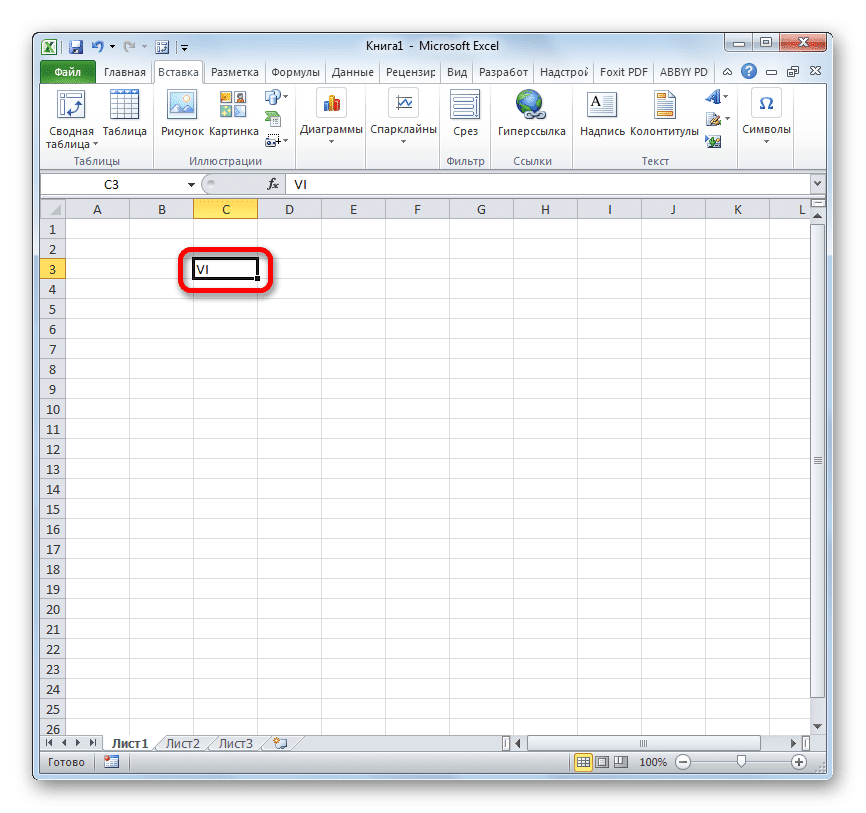
<p>Многие пользователи забывают, что римские цифры содержат только буквы латинского алфавита. В свою очередь, все символы латинского алфавита присутствуют в английском языке. Итак, самое простое решение, если вы хорошо разбираетесь в правилах написания этого типа нумерации, — это переключиться на английскую раскладку клавиатуры. Для изменения достаточно нажать комбинацию клавиш Ctrl + Shift. Затем мы печатаем римские цифры, вводя заглавные английские буквы с клавиатуры, т.е в режиме «Caps Lock» или при нажатой клавише Shift.</p>
<p><img alt="Набирайте римские цифры с клавиатуры в Microsoft Excel" src="https://excel-home.ru/wp-content/uploads/img/866x0/abb86b70fc2d9c6c89ad6d37bc9194d3.png" /></p>
<h3>Способ 2: вставка символа</h3>
<p>Есть еще один способ ввести римские цифры, если вы не планируете использовать эту опцию для отображения чисел в большом масштабе. Это можно сделать через окно ввода символа.</p>
<p><img alt="Перейти к вставке символов в Microsoft Excel" src="https://excel-home.ru/wp-content/uploads/img/869x0/6b520137c9bf3dd191ad831377a7a895.png" /></p>
<ol>
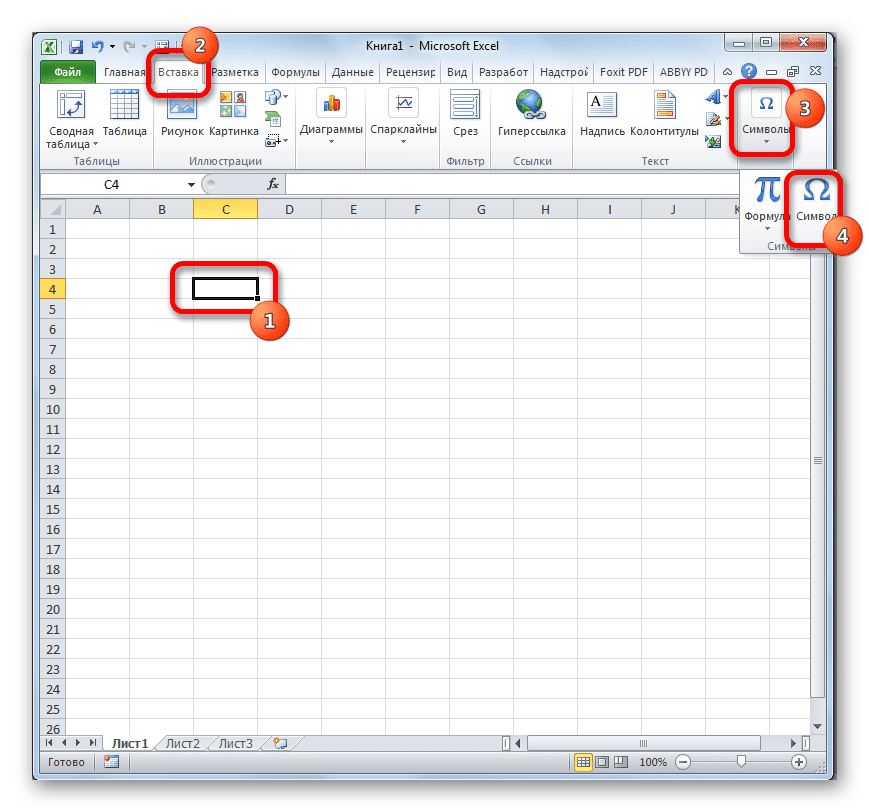
<li>Выберите ячейку, в которую мы собираемся вставить символ. Находясь во вкладке «Вставка», нажмите кнопку на ленте «Символ», расположенную в панели инструментов «Символы».</li>
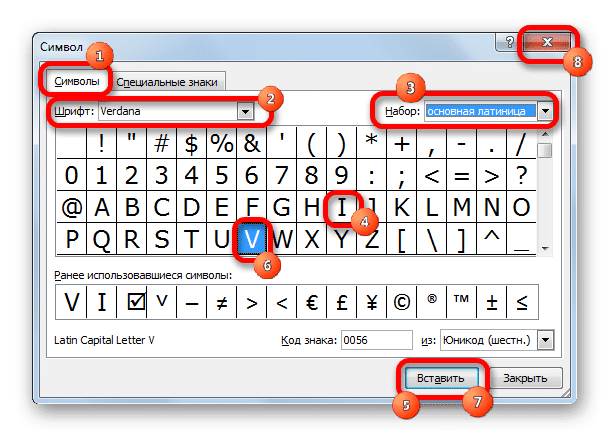
<li>Открывается окно ввода символа. Находясь во вкладке «Символы», выберите одного из главных персонажей (Arial, Calibri, Verdana, Times New Roman и др.), В поле «Установить» из выпадающего списка выберите пункт «Базовая латиница». Затем один за другим щелкаем по тем знакам, которые составляют нужную нам римскую цифру. После каждого щелчка по символу щелкайте по кнопке «Вставить». После завершения ввода символов нажмите кнопку закрытия окна символов в правом верхнем углу.</li>
</ol>
<p><img alt="Окно " src="https://excel-home.ru/wp-content/uploads/img/610x0/49c012828ecd49542c35e4c27a175bb6.png" /></p>
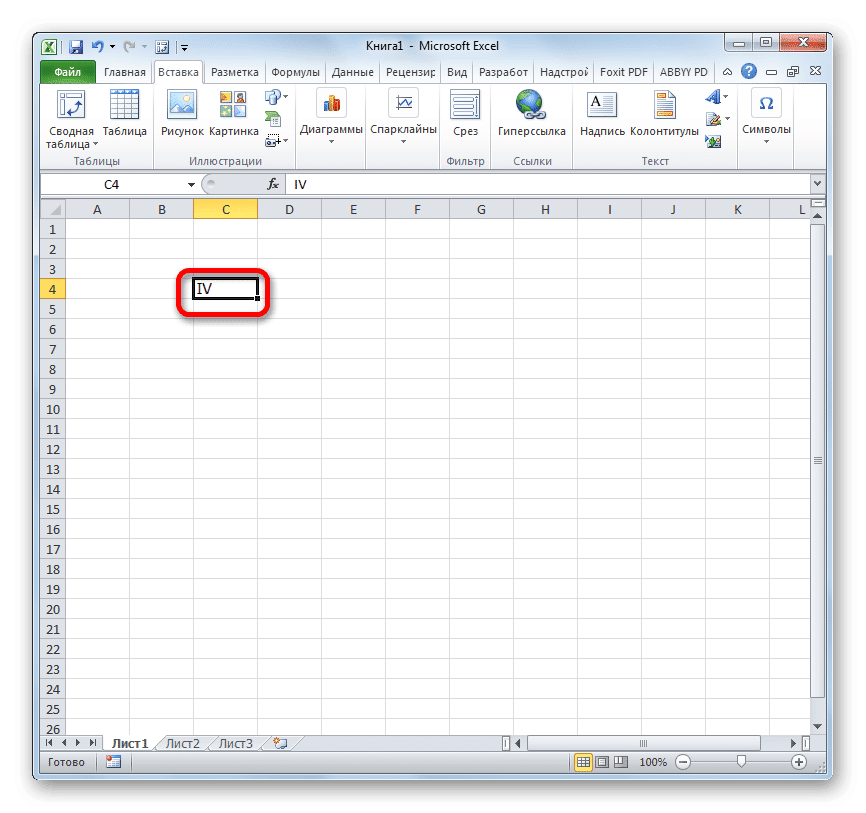
<p>После этих манипуляций в предварительно выбранной пользователем ячейке появятся римские цифры.</p>
<p><img alt="Римская цифра, введенная в Microsoft Excel" src="https://excel-home.ru/wp-content/uploads/img/866x0/99810153a43b7139fa96857908fd409e.png" /></p>
<p>Но, конечно, этот способ сложнее предыдущего и имеет смысл использовать его только тогда, когда по каким-то причинам клавиатура не подключена или не работает.</p>
<h3>Способ 3: применение функции</h3>
<p>Также можно просматривать римские числа на листе Excel с помощью специальной функции, называемой «ROMAN». Эту формулу можно ввести либо через окно аргументов функции с графическим интерфейсом, либо записать вручную в ячейку, где она должна отображать значения, соблюдая следующий синтаксис:</p>
<p>= ROMAN (число; [модуль])</p>
<p>Вместо параметра «Число» необходимо заменить число, выраженное арабскими цифрами, которое вы хотите перевести на римское написание. Параметр «Форма» является необязательным и отображает только числовой тип записи.</p>
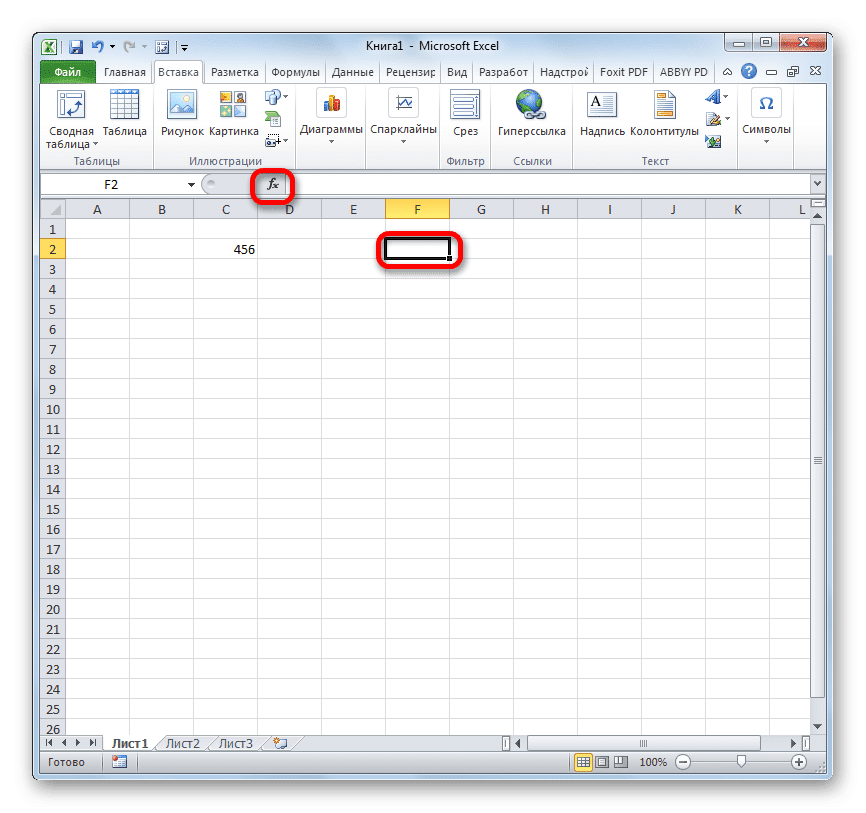
<p>Однако для многих пользователей при работе с формулами проще использовать мастер, чем вводить его вручную.</p>
<p><img alt="Перейти к функции мастера в Microsoft Excel" src="https://excel-home.ru/wp-content/uploads/img/866x0/8dc30cb1e5e41d258c88b0496f8fadfb.png" /></p>
<p><img alt="Мастер в Microsoft Excel" src="https://excel-home.ru/wp-content/uploads/img/497x0/30221818d86db50b34b007286b6b2a56.png" /></p>
<p><img alt="Окно аргументов римской функции в Microsoft Excel" src="https://excel-home.ru/wp-content/uploads/img/866x0/214a6ff9619736e5fd78ed9ad69ce8e9.png" /></p>
<ol>
<li>Выберите ячейку, в которой будет отображаться окончательный результат. Нажмите кнопку «Вставить функцию», расположенную слева от строки формул.</li>
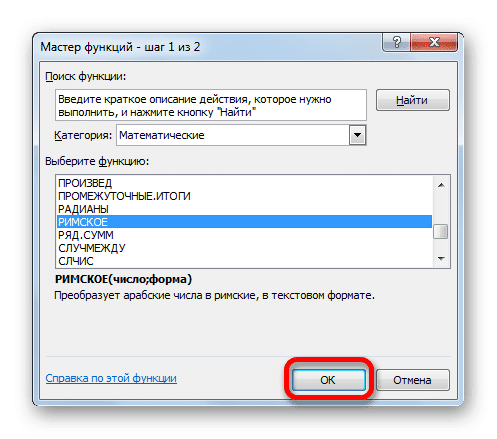
<li>Окно мастера активировано. В категории «Полный алфавитный список» или «Математика» ищем запись «ROMAN». Выберите его и нажмите кнопку «ОК» внизу окна.</li>
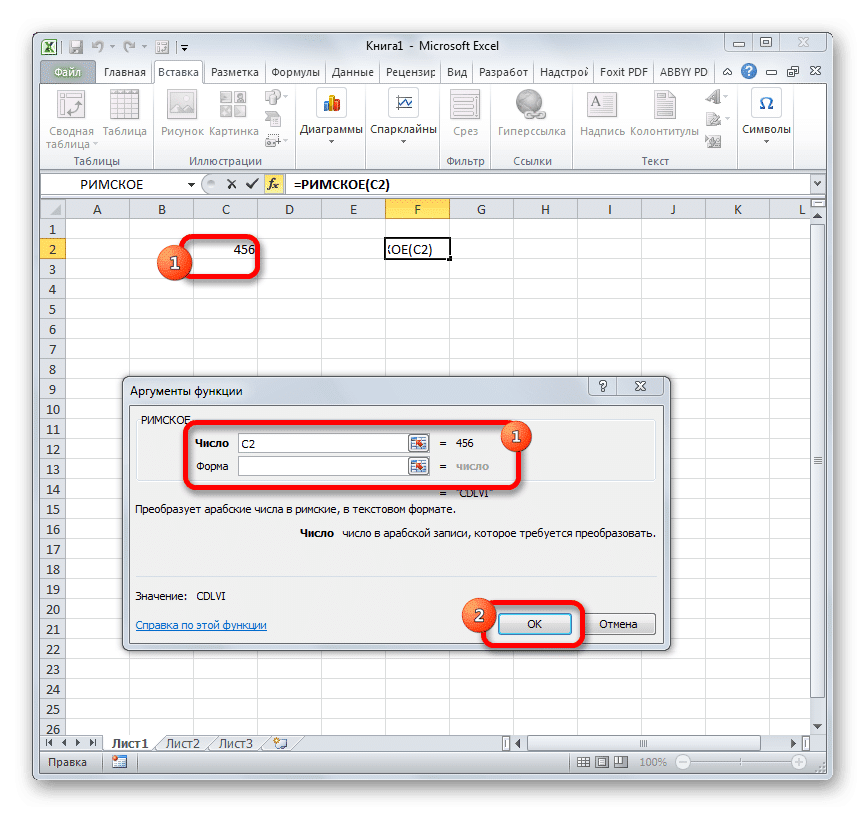
<li>Откроется окно темы. Единственный обязательный аргумент — Номер. Поэтому пишем нужное нам арабское число в одноименное поле. Также в качестве аргумента можно использовать ссылку на ячейку, в которой находится номер. Второй аргумент, называемый «Форма», не является обязательным. После ввода данных нажмите кнопку «ОК».</li>
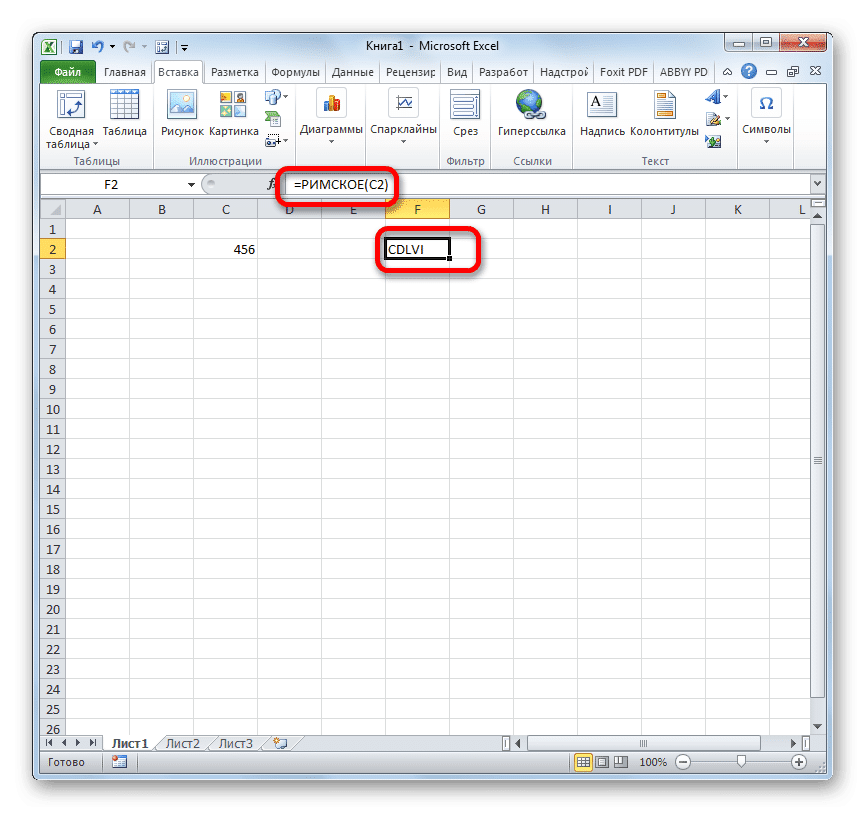
<li>Как видите, число в нужной нам форме отображено в заранее выбранной ячейке.</li>
</ol>
<p><img alt="Число преобразовано в римский в Microsoft Excel" src="https://excel-home.ru/wp-content/uploads/img/866x0/e4d4aabb4fd6c12edd2b2049ee879c5e.png" /></p>
<p>Этот метод особенно полезен в тех случаях, когда пользователь не знает точного написания числа в латинской версии. В этом случае он пишет арабскими цифрами, а программа сама переводит их в требуемый тип отображения.</p>
<h3>Способ 4: массовое преобразование</h3>
<p>Но, к сожалению, несмотря на то, что функция РОМАН относится к группе математических операторов, с ее помощью также невозможно производить вычисления с введенными числами, как в вышеперечисленных методах. Поэтому для однократного ввода числа использовать функцию неудобно. Намного быстрее и проще набрать желаемое число в латинском варианте написания с клавиатуры, используя английскую раскладку. Однако, если вам нужно преобразовать строку или столбец, заполненные арабскими числами, в указанный выше формат записи, то применение формулы значительно ускорит процесс.</p>
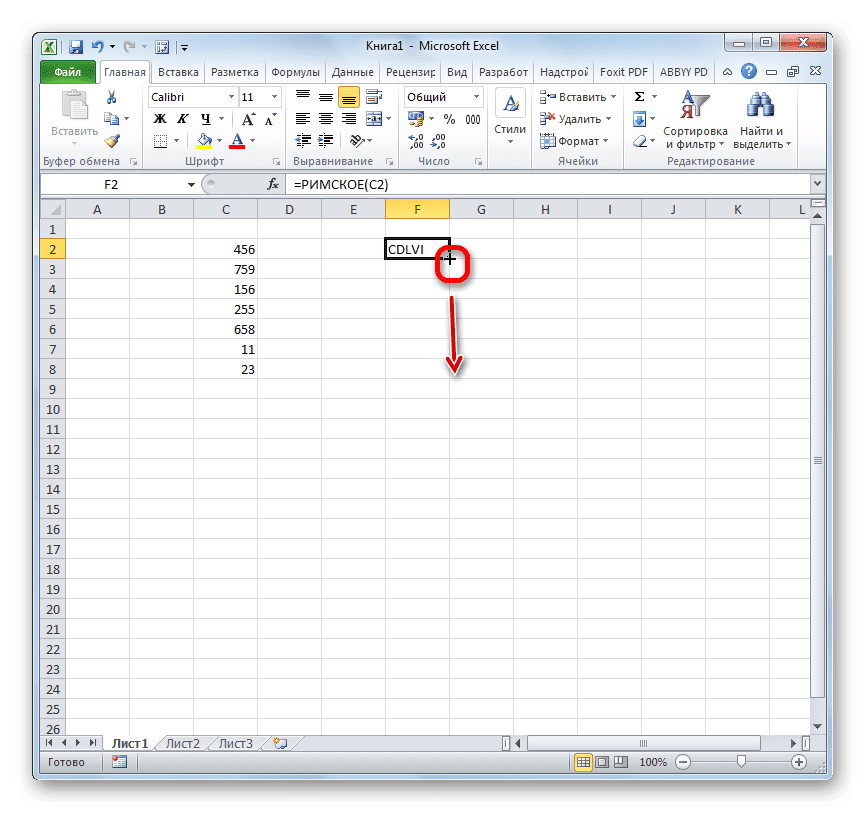
<p><img alt="Индикатор заполнения в Microsoft Excel" src="https://excel-home.ru/wp-content/uploads/img/866x0/4066567afbd4451d357275a65375d29a.png" /></p>
<ol>
<li>Мы преобразуем первое значение в столбец или строку из арабского написания в римский формат, вручную вводя функцию ROMAN или используя функцию мастера, как описано выше. В качестве аргумента мы используем ссылку на ячейку, а не число.</li>
<li>После преобразования числа поместите курсор в нижний правый угол ячейки формулы. Он преобразуется в крестообразный элемент, называемый маркером заполнения. Удерживая левую кнопку мыши, перетащите ее параллельно положению ячеек с арабскими цифрами.</li>
<li>Как видите, формула копируется в ячейки, а значения в них отображаются в виде римских цифр.</li>
</ol>
<p><img alt="Область, заполненная римскими цифрами в Microsoft Excel" src="https://excel-home.ru/wp-content/uploads/img/866x0/959ed9317936f4ef775f2c4a6323db78.png" /></p>
<p>Существует несколько способов написания римских цифр в Excel, самый простой из которых — вводить числа на клавиатуре в английской раскладке. При использовании функции ROMAN пользователю даже не нужно знать правила этой нумерации, поскольку программа выполняет все вычисления сама. Но, к сожалению, ни один из известных в настоящее время методов не предусматривает возможности выполнения математических вычислений в программе с использованием этого типа чисел.</p> |
| col_6 |
<p>Как известно, порядковые числа часто пишут римскими цифрами. Иногда их нужно использовать при работе в Excel. Проблема в том, что на стандартной компьютерной клавиатуре цифровая клавиатура представлена только арабскими цифрами. Давайте узнаем, как печатать римские цифры в Excel.</p>
<h2>Печать римских цифр</h2>
<p>Прежде всего, вам нужно понять, для чего вы хотите использовать римские цифры. Будь то одноразовое использование или вам нужно выполнить массовое преобразование существующего диапазона значений, записанных арабскими цифрами. В первом случае решение будет довольно простым, а во втором потребуется применить особую формулу. Также функция поможет, если пользователь не знаком с правилами написания этого типа нумерации.</p>
<aside class="article__header-linkbanner mb40"><a class="linkbanner bg_lightviol" href="https://azbukakursov.ru/articles/excel/primenenie-interpolyatsii-v-microsoft-excel/"><div class="linkbanner__img"><picture><source type="image/webp" srcset="/upload/medialibrary/5b8/4812d8e3b387373976212979df8dd763.png" width="400" height="225"><img src="/upload/medialibrary/5b8/4812d8e3b387373976212979df8dd763.png" alt="" width="400" height="225"></picture></div><div class="linkbanner__body"><div class="linkbanner__uptitle f20 f16-mob lh15 mb10 color_viol">Читайте также</div><div class="linkbanner__title f30 f20-mob lh105">Применение интерполяции в Microsoft Excel</div></div></a></aside>
<h3>Способ 1: печать с клавиатуры</h3>
<p>Многие пользователи забывают, что римские цифры содержат только буквы латинского алфавита. В свою очередь, все символы латинского алфавита присутствуют в английском языке. Итак, самое простое решение, если вы хорошо разбираетесь в правилах написания этого типа нумерации, — это переключиться на английскую раскладку клавиатуры. Для изменения достаточно нажать комбинацию клавиш Ctrl + Shift. Затем мы печатаем римские цифры, вводя заглавные английские буквы с клавиатуры, т.е в режиме «Caps Lock» или при нажатой клавише Shift.</p>
<p><img alt="Набирайте римские цифры с клавиатуры в Microsoft Excel" src="https://excel-home.ru/wp-content/uploads/img/866x0/abb86b70fc2d9c6c89ad6d37bc9194d3.png" /></p>
<h3>Способ 2: вставка символа</h3>
<p>Есть еще один способ ввести римские цифры, если вы не планируете использовать эту опцию для отображения чисел в большом масштабе. Это можно сделать через окно ввода символа.</p>
<p><img alt="Перейти к вставке символов в Microsoft Excel" src="https://excel-home.ru/wp-content/uploads/img/869x0/6b520137c9bf3dd191ad831377a7a895.png" /></p>
<ol>
<li>Выберите ячейку, в которую мы собираемся вставить символ. Находясь во вкладке «Вставка», нажмите кнопку на ленте «Символ», расположенную в панели инструментов «Символы».</li>
<li>Открывается окно ввода символа. Находясь во вкладке «Символы», выберите одного из главных персонажей (Arial, Calibri, Verdana, Times New Roman и др.), В поле «Установить» из выпадающего списка выберите пункт «Базовая латиница». Затем один за другим щелкаем по тем знакам, которые составляют нужную нам римскую цифру. После каждого щелчка по символу щелкайте по кнопке «Вставить». После завершения ввода символов нажмите кнопку закрытия окна символов в правом верхнем углу.</li>
</ol>
<p><img alt="Окно " src="https://excel-home.ru/wp-content/uploads/img/610x0/49c012828ecd49542c35e4c27a175bb6.png" /></p>
<p>После этих манипуляций в предварительно выбранной пользователем ячейке появятся римские цифры.</p>
<p><img alt="Римская цифра, введенная в Microsoft Excel" src="https://excel-home.ru/wp-content/uploads/img/866x0/99810153a43b7139fa96857908fd409e.png" /></p>
<p>Но, конечно, этот способ сложнее предыдущего и имеет смысл использовать его только тогда, когда по каким-то причинам клавиатура не подключена или не работает.</p>
<h3>Способ 3: применение функции</h3>
<p>Также можно просматривать римские числа на листе Excel с помощью специальной функции, называемой «ROMAN». Эту формулу можно ввести либо через окно аргументов функции с графическим интерфейсом, либо записать вручную в ячейку, где она должна отображать значения, соблюдая следующий синтаксис:</p>
<p>= ROMAN (число; [модуль])</p>
<p>Вместо параметра «Число» необходимо заменить число, выраженное арабскими цифрами, которое вы хотите перевести на римское написание. Параметр «Форма» является необязательным и отображает только числовой тип записи.</p>
<p>Однако для многих пользователей при работе с формулами проще использовать мастер, чем вводить его вручную.</p>
<p><img alt="Перейти к функции мастера в Microsoft Excel" src="https://excel-home.ru/wp-content/uploads/img/866x0/8dc30cb1e5e41d258c88b0496f8fadfb.png" /></p>
<p><img alt="Мастер в Microsoft Excel" src="https://excel-home.ru/wp-content/uploads/img/497x0/30221818d86db50b34b007286b6b2a56.png" /></p>
<p><img alt="Окно аргументов римской функции в Microsoft Excel" src="https://excel-home.ru/wp-content/uploads/img/866x0/214a6ff9619736e5fd78ed9ad69ce8e9.png" /></p>
<ol>
<li>Выберите ячейку, в которой будет отображаться окончательный результат. Нажмите кнопку «Вставить функцию», расположенную слева от строки формул.</li>
<li>Окно мастера активировано. В категории «Полный алфавитный список» или «Математика» ищем запись «ROMAN». Выберите его и нажмите кнопку «ОК» внизу окна.</li>
<li>Откроется окно темы. Единственный обязательный аргумент — Номер. Поэтому пишем нужное нам арабское число в одноименное поле. Также в качестве аргумента можно использовать ссылку на ячейку, в которой находится номер. Второй аргумент, называемый «Форма», не является обязательным. После ввода данных нажмите кнопку «ОК».</li>
<li>Как видите, число в нужной нам форме отображено в заранее выбранной ячейке.</li>
</ol>
<p><img alt="Число преобразовано в римский в Microsoft Excel" src="https://excel-home.ru/wp-content/uploads/img/866x0/e4d4aabb4fd6c12edd2b2049ee879c5e.png" /></p>
<p>Этот метод особенно полезен в тех случаях, когда пользователь не знает точного написания числа в латинской версии. В этом случае он пишет арабскими цифрами, а программа сама переводит их в требуемый тип отображения.</p>
<h3>Способ 4: массовое преобразование</h3>
<p>Но, к сожалению, несмотря на то, что функция РОМАН относится к группе математических операторов, с ее помощью также невозможно производить вычисления с введенными числами, как в вышеперечисленных методах. Поэтому для однократного ввода числа использовать функцию неудобно. Намного быстрее и проще набрать желаемое число в латинском варианте написания с клавиатуры, используя английскую раскладку. Однако, если вам нужно преобразовать строку или столбец, заполненные арабскими числами, в указанный выше формат записи, то применение формулы значительно ускорит процесс.</p>
<p><img alt="Индикатор заполнения в Microsoft Excel" src="https://excel-home.ru/wp-content/uploads/img/866x0/4066567afbd4451d357275a65375d29a.png" /></p>
<ol>
<li>Мы преобразуем первое значение в столбец или строку из арабского написания в римский формат, вручную вводя функцию ROMAN или используя функцию мастера, как описано выше. В качестве аргумента мы используем ссылку на ячейку, а не число.</li>
<li>После преобразования числа поместите курсор в нижний правый угол ячейки формулы. Он преобразуется в крестообразный элемент, называемый маркером заполнения. Удерживая левую кнопку мыши, перетащите ее параллельно положению ячеек с арабскими цифрами.</li>
<li>Как видите, формула копируется в ячейки, а значения в них отображаются в виде римских цифр.</li>
</ol>
<p><img alt="Область, заполненная римскими цифрами в Microsoft Excel" src="https://excel-home.ru/wp-content/uploads/img/866x0/959ed9317936f4ef775f2c4a6323db78.png" /></p>
<p>Существует несколько способов написания римских цифр в Excel, самый простой из которых — вводить числа на клавиатуре в английской раскладке. При использовании функции ROMAN пользователю даже не нужно знать правила этой нумерации, поскольку программа выполняет все вычисления сама. Но, к сожалению, ни один из известных в настоящее время методов не предусматривает возможности выполнения математических вычислений в программе с использованием этого типа чисел.</p> |
| schema_jsonld |
<script type="application/ld+json">
{
"@context": "https://schema.org",
"@graph": [
{
"@type": "WebSite",
"@id": "https://azbukakursov.ru/#website",
"url": "https://azbukakursov.ru/",
"name": "Азбука Курсов",
"inLanguage": "ru-RU",
"publisher": {
"@id": "https://azbukakursov.ru/#organization"
},
"potentialAction": {
"@type": "SearchAction",
"target": "https://azbukakursov.ru/search/?q={search_term_string}",
"query-input": "required name=search_term_string"
}
},
{
"@type": "Organization",
"@id": "https://azbukakursov.ru/#organization",
"name": "Азбука Курсов",
"url": "https://azbukakursov.ru/",
"logo": {
"@type": "ImageObject",
"@id": "https://azbukakursov.ru/#logo",
"url": "https://azbukakursov.ru/img/logo.svg",
"width": 512,
"height": 512
},
"contactPoint": {
"@type": "ContactPoint",
"email": "azbukakursov@yandex.ru",
"contactType": "customer support",
"availableLanguage": "Russian"
}
},
{
"@type": "WebPage",
"@id": "https://azbukakursov.ru/articles/analitika/napisanie-rimskikh-tsifr-v-microsoft-excel/#webpage",
"url": "https://azbukakursov.ru/articles/analitika/napisanie-rimskikh-tsifr-v-microsoft-excel/",
"name": "Как писать римские цифры в Microsoft Excel: Полное руководство",
"description": "Узнайте, как легко вводить и использовать римские цифры в Microsoft Excel с помощью различных методов и функций. Подробное руководство для пользователей всех уровней.",
"inLanguage": "ru-RU",
"isPartOf": {
"@id": "https://azbukakursov.ru/#website"
},
"breadcrumb": {
"@id": "https://azbukakursov.ru/articles/analitika/napisanie-rimskikh-tsifr-v-microsoft-excel/#breadcrumbs"
},
"mainEntity": {
"@id": "https://azbukakursov.ru/articles/analitika/napisanie-rimskikh-tsifr-v-microsoft-excel/#article"
},
"hasPart": [
{
"@type": "WebPageElement",
"@id": "https://azbukakursov.ru/articles/analitika/napisanie-rimskikh-tsifr-v-microsoft-excel/#toc",
"name": "Содержание статьи"
},
{
"@id": "https://azbukakursov.ru/articles/analitika/napisanie-rimskikh-tsifr-v-microsoft-excel/#faq"
},
{
"@id": "https://azbukakursov.ru/articles/analitika/napisanie-rimskikh-tsifr-v-microsoft-excel/#courses"
}
],
"primaryImageOfPage": {
"@id": "https://azbukakursov.ru/articles/analitika/napisanie-rimskikh-tsifr-v-microsoft-excel/#primaryimage"
}
},
{
"@type": "ImageObject",
"@id": "https://azbukakursov.ru/articles/analitika/napisanie-rimskikh-tsifr-v-microsoft-excel/#primaryimage",
"url": "https://azbukakursov.ru/upload/iblock/15b/3wnj7ohy40cfcwpku235vyc4ecp5rtr0.png",
"width": 1200,
"height": 630,
"caption": "Как писать римские цифры в Microsoft Excel: Полное руководство"
},
{
"@type": [
"Article",
"BlogPosting"
],
"@id": "https://azbukakursov.ru/articles/analitika/napisanie-rimskikh-tsifr-v-microsoft-excel/#article",
"mainEntityOfPage": {
"@id": "https://azbukakursov.ru/articles/analitika/napisanie-rimskikh-tsifr-v-microsoft-excel/#webpage"
},
"headline": "Как писать римские цифры в Microsoft Excel: Полное руководство",
"alternativeHeadline": "Написание римских цифр в Microsoft Excel",
"description": "Узнайте, как легко вводить и использовать римские цифры в Microsoft Excel с помощью различных методов и функций. Подробное руководство для пользователей всех уровней.",
"author": {
"@type": "Organization",
"@id": "https://azbukakursov.ru/#organization",
"name": "Азбука Курсов"
},
"publisher": {
"@id": "https://azbukakursov.ru/#organization"
},
"datePublished": "2026-04-14T18:36:27+03:00",
"dateModified": "2026-04-13T17:50:19+03:00",
"articleSection": "Аналитика",
"keywords": [
"курсы по Excel онлайн",
"обучение работе с Excel",
"онлайн курсы Excel для начинающих",
"повышение квалификации по Excel",
"где пройти курсы Excel",
"как написать римские цифры в Excel с помощью формулы ROMAN",
"ввод римских цифр в Excel через окно символов",
"использование английской раскладки для римских цифр в Excel",
"как преобразовать арабские числа в римские в Excel",
"вставка римских цифр в Excel через символы",
"как использовать функцию ROMAN для римских цифр в Excel",
"римские цифры в Excel через английскую раскладку",
"ввод римских цифр в Excel с помощью формулы",
"как вставить римские цифры в Excel через окно символов",
"римские цифры в Excel с помощью формулы ROMAN",
"написание римских цифр в Excel через клавиатуру",
"римские цифры в Excel через функцию ROMAN",
"как использовать окно символов для римских цифр в Excel",
"римские цифры в Excel через мастер функций",
"ввод римских цифр в Excel через мастер функций",
"как написать римские цифры в Excel через мастер функций",
"как написать римские цифры в Excel",
"римские цифры в Excel",
"формула ROMAN в Excel",
"ввод римских цифр в Excel"
],
"wordCount": 767,
"timeRequired": "PT5M",
"inLanguage": "ru-RU",
"isAccessibleForFree": true,
"genre": "Образовательная статья",
"encodingFormat": "text/html",
"isFamilyFriendly": true,
"copyrightYear": 2026,
"copyrightHolder": {
"@id": "https://azbukakursov.ru/#organization"
},
"audience": {
"@type": "Audience",
"audienceType": "Пользователи, интересующиеся обучением, саморазвитием и онлайн-курсами"
},
"image": {
"@id": "https://azbukakursov.ru/articles/analitika/napisanie-rimskikh-tsifr-v-microsoft-excel/#primaryimage"
},
"thumbnailUrl": "https://azbukakursov.ru/upload/iblock/15b/3wnj7ohy40cfcwpku235vyc4ecp5rtr0.png",
"about": [
{
"@type": "Thing",
"name": "Microsoft Excel"
},
{
"@type": "Thing",
"name": "Eduson Academy"
},
{
"@type": "Thing",
"name": "Учи.Дома"
},
{
"@type": "Thing",
"name": "100балльный репетитор"
},
{
"@type": "Thing",
"name": "PowerPoint"
},
{
"@type": "Thing",
"name": "Каменный город"
},
{
"@type": "Thing",
"name": "Яндекс Практикум"
},
{
"@type": "Thing",
"name": "Учебный центр МГУТУ"
}
],
"mentions": [
{
"@id": "https://azbukakursov.ru/articles/analitika/napisanie-rimskikh-tsifr-v-microsoft-excel/#faq"
},
{
"@id": "https://azbukakursov.ru/articles/analitika/napisanie-rimskikh-tsifr-v-microsoft-excel/#courses"
}
]
},
{
"@type": "BreadcrumbList",
"@id": "https://azbukakursov.ru/articles/analitika/napisanie-rimskikh-tsifr-v-microsoft-excel/#breadcrumbs",
"itemListElement": [
{
"@type": "ListItem",
"position": 1,
"name": "Главная",
"item": "https://azbukakursov.ru/"
},
{
"@type": "ListItem",
"position": 2,
"name": "Статьи",
"item": "https://azbukakursov.ru/articles/"
},
{
"@type": "ListItem",
"position": 3,
"name": "Аналитика",
"item": "https://azbukakursov.ru/articles/analitika/"
},
{
"@type": "ListItem",
"position": 4,
"name": "Работа с Excel и Google таблицами",
"item": "https://azbukakursov.ru/articles/analitika/"
},
{
"@type": "ListItem",
"position": 5,
"name": "Текущая статья",
"item": "https://azbukakursov.ru/articles/analitika/napisanie-rimskikh-tsifr-v-microsoft-excel/"
}
]
},
{
"@type": "FAQPage",
"@id": "https://azbukakursov.ru/articles/analitika/napisanie-rimskikh-tsifr-v-microsoft-excel/#faq",
"mainEntity": [
{
"@type": "Question",
"name": "Как написать римские цифры в Excel с помощью клавиатуры?",
"acceptedAnswer": {
"@type": "Answer",
"text": "Чтобы написать римские цифры в Excel с помощью клавиатуры, переключитесь на английскую раскладку, нажав Ctrl + Shift. Затем введите заглавные английские буквы, используя Caps Lock или удерживая Shift. Это самый простой способ, если вы знакомы с правилами написания римских цифр."
}
},
{
"@type": "Question",
"name": "Как вставить римские цифры в Excel через окно символов?",
"acceptedAnswer": {
"@type": "Answer",
"text": "Чтобы вставить римские цифры через окно символов, выберите ячейку, перейдите на вкладку 'Вставка', нажмите 'Символ'. В открывшемся окне выберите 'Базовая латиница' и щелкните по нужным символам, нажимая 'Вставить' после каждого. Закройте окно после завершения."
}
},
{
"@type": "Question",
"name": "Как использовать функцию ROMAN в Excel?",
"acceptedAnswer": {
"@type": "Answer",
"text": "Функция ROMAN в Excel позволяет преобразовать арабские цифры в римские. Введите формулу =ROMAN(число) в ячейку, где 'число' — это арабское число, которое нужно преобразовать. Можно также использовать мастер функций для ввода формулы."
}
},
{
"@type": "Question",
"name": "Можно ли использовать функцию ROMAN для массового преобразования чисел?",
"acceptedAnswer": {
"@type": "Answer",
"text": "Да, функция ROMAN может использоваться для массового преобразования чисел. Вы можете применить формулу к диапазону ячеек, указав ссылки на ячейки с арабскими числами, которые нужно преобразовать в римские."
}
},
{
"@type": "Question",
"name": "Что делать, если клавиатура не работает?",
"acceptedAnswer": {
"@type": "Answer",
"text": "Если клавиатура не работает, используйте окно символов для вставки римских цифр. Перейдите на вкладку 'Вставка', выберите 'Символ', и вставьте нужные символы из 'Базовой латиницы'. Это более сложный способ, но он подходит, если клавиатура недоступна."
}
},
{
"@type": "Question",
"name": "Какой синтаксис у функции ROMAN в Excel?",
"acceptedAnswer": {
"@type": "Answer",
"text": "Синтаксис функции ROMAN в Excel: =ROMAN(число, форма). 'Число' — это арабское число для преобразования, 'форма' — необязательный параметр, определяющий стиль римских цифр. Обычно используется только первый параметр."
}
},
{
"@type": "Question",
"name": "Как использовать мастер функций для ввода формулы ROMAN?",
"acceptedAnswer": {
"@type": "Answer",
"text": "Чтобы использовать мастер функций, выберите ячейку, нажмите 'Вставить функцию' слева от строки формул. В категории 'Математика' найдите 'ROMAN', выберите её, введите арабское число в поле 'Номер' и нажмите 'ОК'."
}
}
]
},
{
"@type": "ItemList",
"@id": "https://azbukakursov.ru/articles/analitika/napisanie-rimskikh-tsifr-v-microsoft-excel/#courses",
"name": "Рекомендуемые курсы",
"itemListOrder": "https://schema.org/ItemListOrderAscending",
"numberOfItems": 3,
"itemListElement": [
{
"@type": "ListItem",
"position": 1,
"item": {
"@type": "Course",
"@id": "https://go.redav.online/88a20e5ba14f6141?dl=https%3A%2F%2Feduson.academy%2Fexcel&m=5&erid=LdtCK4uVh#course",
"name": "Excel и Google-таблицы: тариф Мастер",
"description": "Excel и Google-таблицы: тариф Мастер — Работа с Excel и Google таблицами в Eduson Academy - eduson.academy, длительность 3 месяца, цена 36000 ₽, рассрочка от 3000 ₽/мес, формат: Смешанный, Диплом / Сертификат Курс от Академии Эдюсон научит решать сложные задачи в несколько кликов, быстро работать",
"url": "https://go.redav.online/88a20e5ba14f6141?dl=https%3A%2F%2Feduson.academy%2Fexcel&m=5&erid=LdtCK4uVh",
"provider": {
"@type": "Organization",
"name": "Eduson Academy - eduson.academy",
"url": "https://eduson.academy/"
},
"image": "https://thumb.tildacdn.com/tild3066-6338-4633-a132-393836313034/-/resize/1000x/-/format/webp/Untitled-2.png"
}
},
{
"@type": "ListItem",
"position": 2,
"item": {
"@type": "Course",
"@id": "https://go.redav.online/88a20e5ba14f6141?dl=https%3A%2F%2Feduson.academy%2Fmsoffice&m=5&erid=LdtCK4uVh#course",
"name": "Microsoft Office: тариф PRO",
"description": "Microsoft Office: тариф PRO — Работа с Excel и Google таблицами в Eduson Academy - eduson.academy, длительность 5 недель, цена 49200 ₽, рассрочка от 4100 ₽/мес, формат: Смешанный, Диплом / Сертификат Курс от Академии Эдюсон научит решать сложные задачи в несколько кликов, быстро работать с большим",
"url": "https://go.redav.online/88a20e5ba14f6141?dl=https%3A%2F%2Feduson.academy%2Fmsoffice&m=5&erid=LdtCK4uVh",
"provider": {
"@type": "Organization",
"name": "Eduson Academy - eduson.academy",
"url": "https://eduson.academy/"
},
"image": "https://thumb.tildacdn.com/tild3165-3865-4361-b261-393435323935/-/format/webp/hero.png"
}
},
{
"@type": "ListItem",
"position": 3,
"item": {
"@type": "Course",
"@id": "https://go.redav.online/88a20e5ba14f6141?dl=https%3A%2F%2Feduson.academy%2Fmsoffice&m=5&erid=LdtCK4uVh#course",
"name": "Microsoft Office: тариф Мастер",
"description": "Microsoft Office: тариф Мастер — Работа с Excel и Google таблицами в Eduson Academy - eduson.academy, длительность 5 недель, цена 73800 ₽, рассрочка от 6150 ₽/мес, формат: Смешанный, Диплом / Сертификат Курс от Академии Эдюсон научит решать сложные задачи в несколько кликов, быстро работать с",
"url": "https://go.redav.online/88a20e5ba14f6141?dl=https%3A%2F%2Feduson.academy%2Fmsoffice&m=5&erid=LdtCK4uVh",
"provider": {
"@type": "Organization",
"name": "Eduson Academy - eduson.academy",
"url": "https://eduson.academy/"
},
"image": "https://thumb.tildacdn.com/tild3165-3865-4361-b261-393435323935/-/format/webp/hero.png"
}
}
]
}
]
}
</script> |