← back

Article #34322

domain: azbukakursov.ru · url: https://azbukakursov.ru/articles/analitika/napisanie-vertikalnogo-teksta-v-excel/
source_file: azbukakursov.ru.xlsx · row_num: 405 · detail_len: 3995
edited: yes · edited_at: 2026-05-07 05:42:07

Редактирование

Группа / категории

Группа / категория статьи.
Человекочитаемое название категории.
Название подборки / SEO selection.

URL-поля

Детальный URL / slug из строки статьи.
Категория / родительский путь.
Итоговый URL, который используется системой.

Контент / SEO-поля

Исходное поле: col
Исходное поле: meta_title
Исходное поле: meta_description
Исходное поле: col_6
Reload

Preview (рендер edit/original)

При работе в Excel иногда возникает необходимость писать текст не по горизонтали, а по вертикали. Посмотрим, как это можно сделать в программе.


Смена направления текста на вертикальный

Вертикальную регистрацию можно выполнить несколькими способами. Разберем каждую из них отдельно.

Метод 1: форматирование ячеек

Самый распространенный вариант — изменить направление текста с помощью форматирования ячеек.

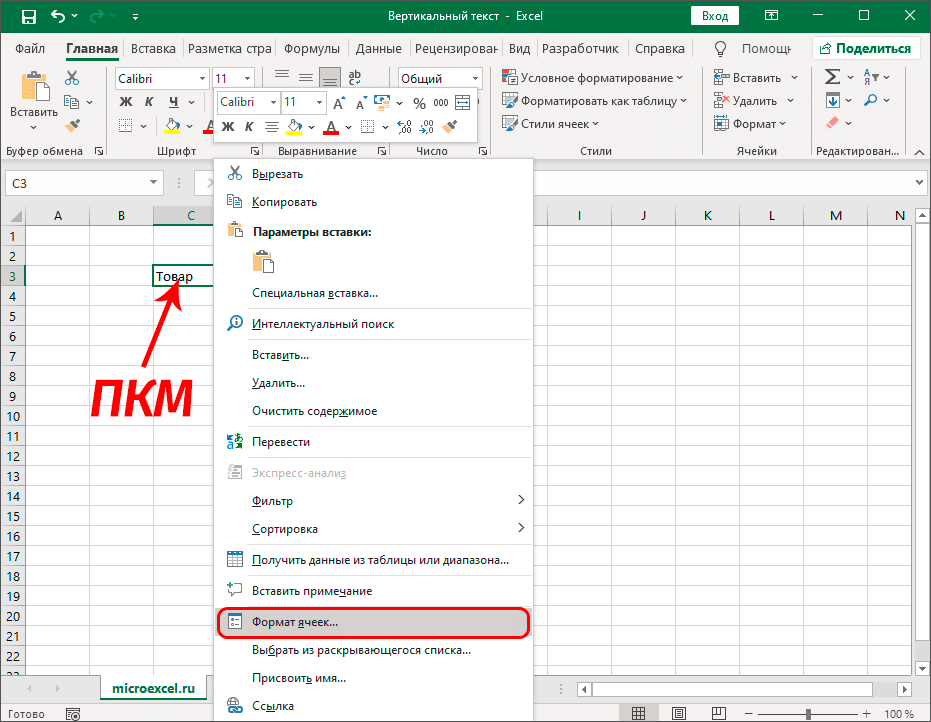
  1. Щелкните правой кнопкой мыши ячейку, в которой мы хотим создать вертикальный текст. В появившемся контекстном меню выберите пункт «Форматировать ячейки”.Перейдите в окно Формат ячеек в Excel
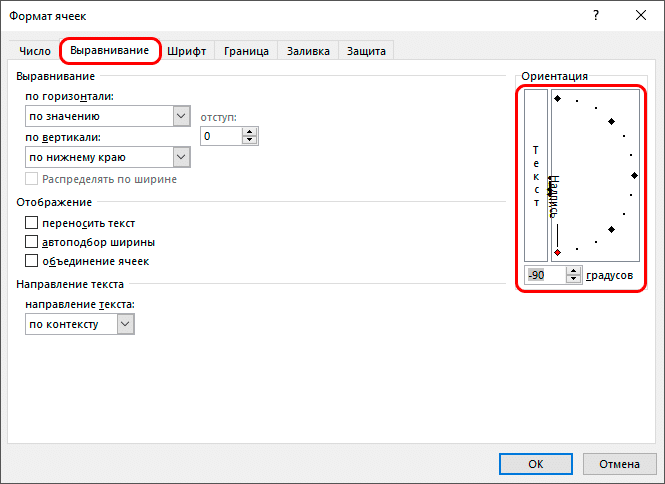
  2. В открывшемся окне переключитесь на вкладку «Выравнивание». Здесь справа находятся настройки (блок «Ориентация»), с помощью которых можно изменить способ написания текста (стандарт — горизонтальное направление, т.е. 0 градусов). Мы можем:
    • нажмите кнопку «Текст» — в этом случае символы будут расположены вертикально друг под другом, но с обычным написанием.
    • поверните текст, указав любой угол наклона в специальном поле, но значение 90 градусов (со знаком плюс или минус) требуется как часть текущей задачи. Или вместо этого вы можете переместить красную контрольную точку в соответствующее положение, удерживая нажатой левую кнопку мыши (мы захватываем саму точку или слово «Надпись”).
    • Когда все будет готово, нажмите ОК.Выровнять текст по вертикали в Excel
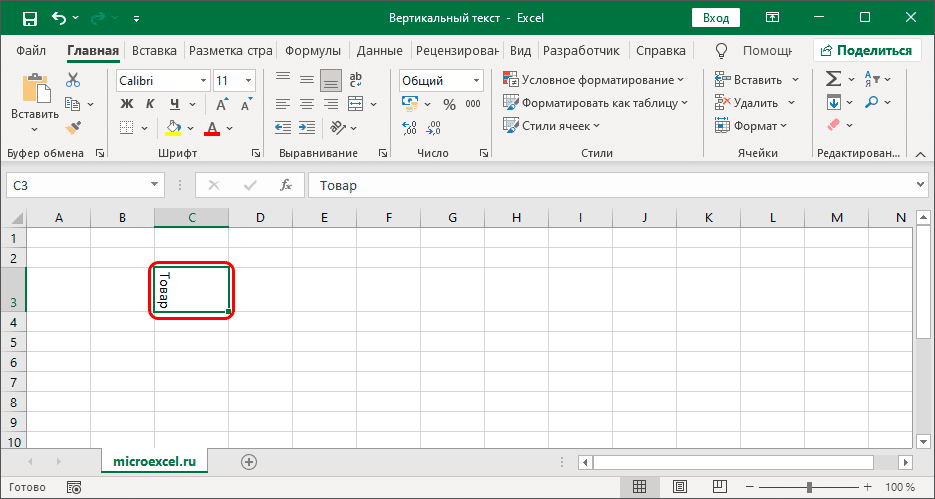
  3. В результате текст в выбранной ячейке стал вертикальным.Вертикальный текст в ячейке Excel

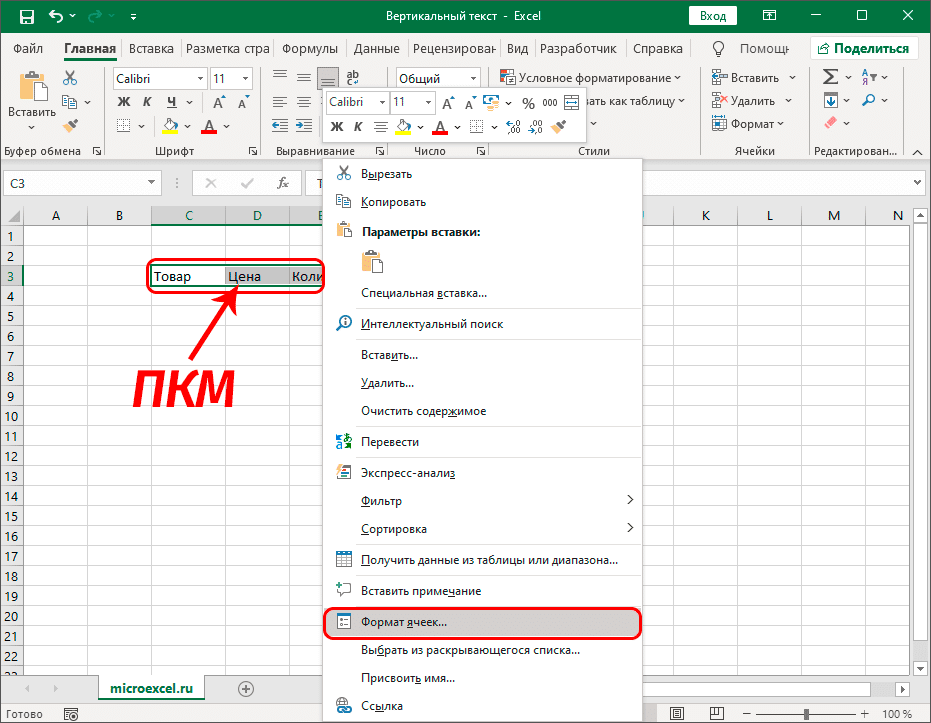
Примечание. Форматирование можно выполнять как для отдельной ячейки, так и для диапазона ячеек. Для этого их предварительно необходимо выделить любым удобным способом, например, с помощью зажатой левой кнопки мыши. Затем мы вызываем контекстное меню, щелкнув правой кнопкой мыши внутри диапазона, и переходим в окно форматирования.

Перейти к форматированию ячеек в Excel

Альтернативные способы

Вы можете получить доступ к окну «Формат ячеек» другим способом:

  1. Нажмите комбинацию клавиш Ctrl + 1.
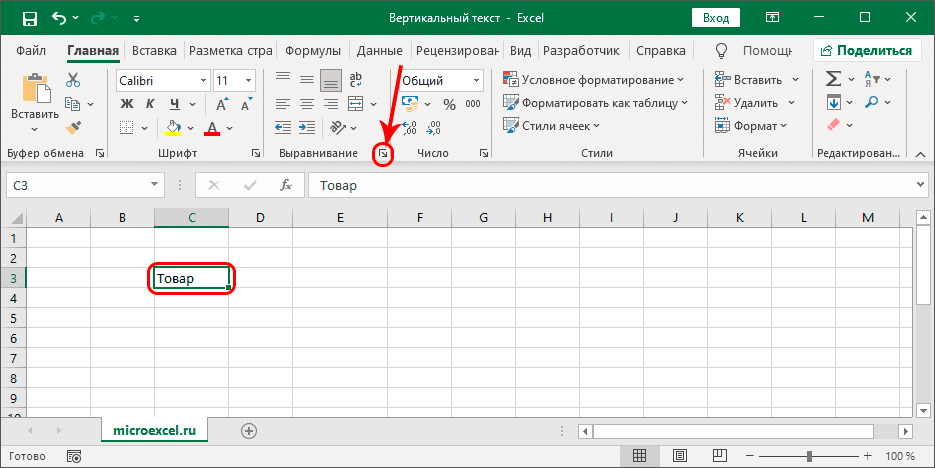
  2. На вкладке «Главная» щелкните наклонную вниз стрелку в правом нижнем углу панели инструментов «Выровнять”.Перейдите в окно Формат ячеек через ленту Excel

Метод 2: использование инструментов на ленте

В этом случае не нужно заходить в специальное окно, все сделано проще.

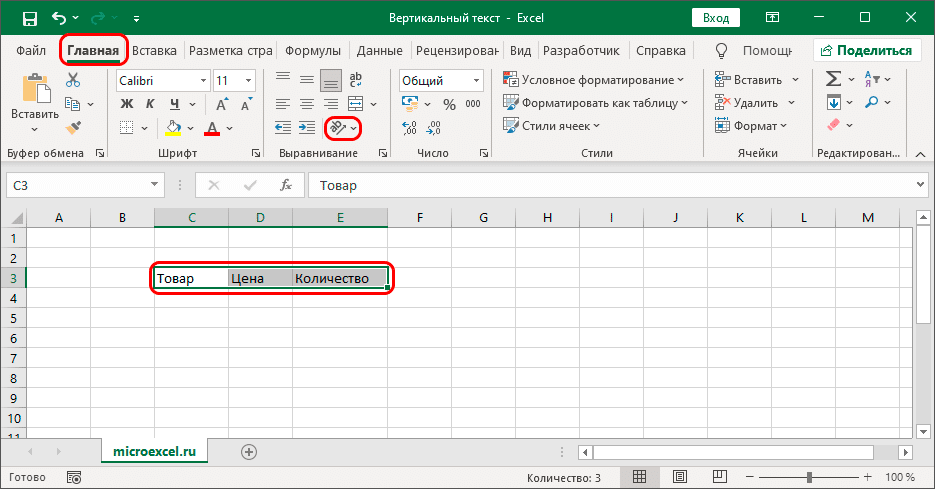
  1. Выберите ячейку или диапазон ячеек. На вкладке «Главная» нажмите кнопку «Ориентация”.Выбранный диапазон ячеек в таблице Excel
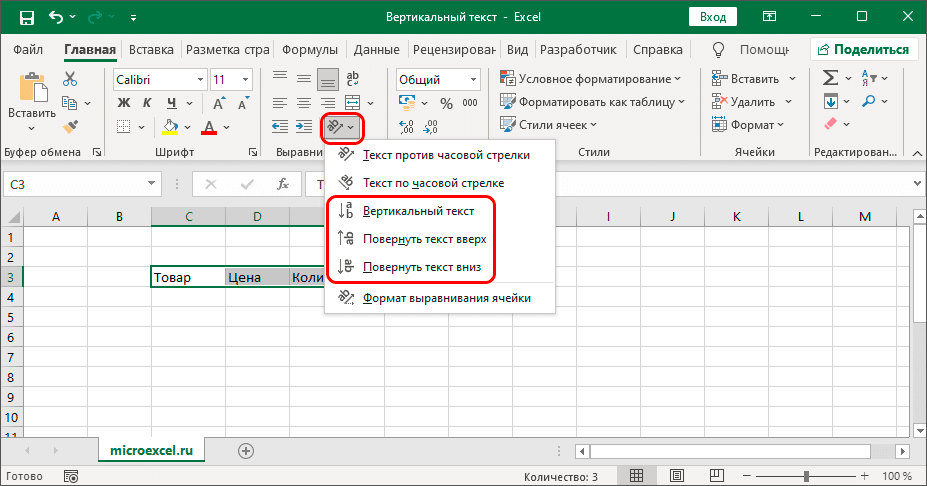
  2. В открывшемся списке опций выберите нужную команду: «Вертикальный текст» или «Повернуть текст вверх / вниз”.Выровнять текст по вертикали на ленте Excel
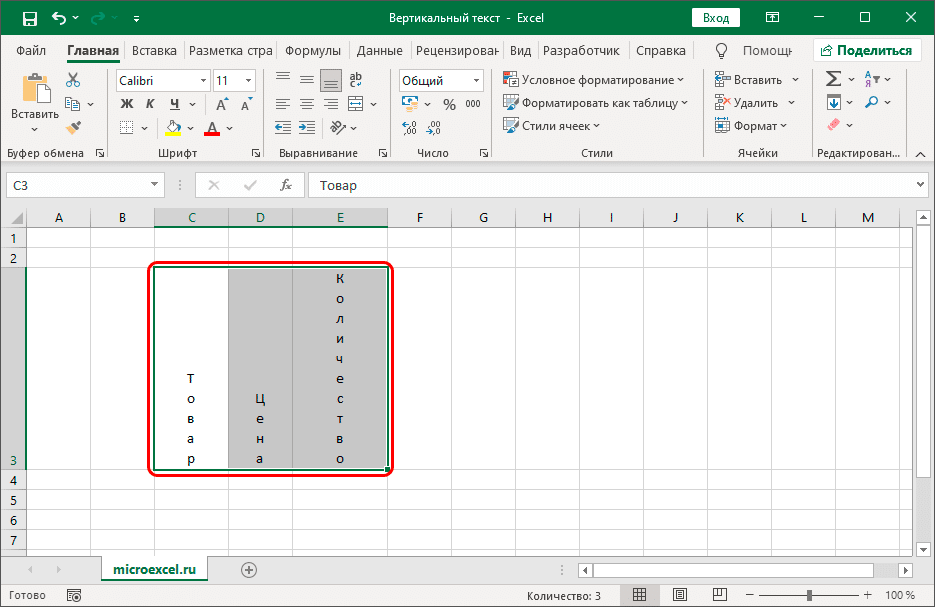
  3. В зависимости от выбранной опции текст в выбранных ячейках преобразуется.Вертикальный текст в таблице Excel

Заключение

Итак, в Excel есть два способа сделать текст вертикальным. Первый предполагает запуск окна форматирования и внесение в него изменений, второй — более простой, и для его реализации достаточно знать, где найти подходящий инструмент на программной ленте.

DEBUG: все колонки строки

Таблица: articles · строка: id=34322
id 34322
domain azbukakursov.ru
source_file azbukakursov.ru.xlsx
row_num 405
article_url https://azbukakursov.ru/articles/analitika/napisanie-vertikalnogo-teksta-v-excel/
detail_len 3995
edit_title Написание вертикального текста в Excel
edit_detail <p>При работе в Excel иногда возникает необходимость писать текст не по горизонтали, а по вертикали. Посмотрим, как это можно сделать в программе.</p> <p>&nbsp;</p> <h2>Смена направления текста на вертикальный</h2> <p>Вертикальную регистрацию можно выполнить несколькими способами. Разберем каждую из них отдельно.</p> <aside class="article__header-linkbanner mb40"><a class="linkbanner bg_lightviol" href="https://azbukakursov.ru/articles/excel/perenos-stroki-v-yacheyke-excel/"><div class="linkbanner__img"><picture><source type="image/webp" srcset="https://excel-home.ru/wp-content/uploads/img/896x0/afe95e6494a49bb6d64ea9cdf8d8c3e1.png" width="400" height="225"><img src="https://excel-home.ru/wp-content/uploads/img/896x0/afe95e6494a49bb6d64ea9cdf8d8c3e1.png" alt="" width="400" height="225"></picture></div><div class="linkbanner__body"><div class="linkbanner__uptitle f20 f16-mob lh15 mb10 color_viol">Читайте также</div><div class="linkbanner__title f30 f20-mob lh105">Перенос строки в ячейке Excel</div></div></a></aside> <h3>Метод 1: форматирование ячеек</h3> <p>Самый распространенный вариант — изменить направление текста с помощью форматирования ячеек.</p> <ol> <li>Щелкните правой кнопкой мыши ячейку, в которой мы хотим создать вертикальный текст. В появившемся контекстном меню выберите пункт «Форматировать ячейки”.<img alt="Перейдите в окно Формат ячеек в Excel" src="https://excel-home.ru/wp-content/uploads/img/931x0/7b686f8184a5685f60937c7a6e0fce88.png" /></li> <li>В открывшемся окне переключитесь на вкладку «Выравнивание». Здесь справа находятся настройки (блок «Ориентация»), с помощью которых можно изменить способ написания текста (стандарт — горизонтальное направление, т.е. 0 градусов). Мы можем: <ul> <li>нажмите кнопку «Текст» — в этом случае символы будут расположены вертикально друг под другом, но с обычным написанием.</li> <li>поверните текст, указав любой угол наклона в специальном поле, но значение 90 градусов (со знаком плюс или минус) требуется как часть текущей задачи. Или вместо этого вы можете переместить красную контрольную точку в соответствующее положение, удерживая нажатой левую кнопку мыши (мы захватываем саму точку или слово «Надпись”).</li> <li>Когда все будет готово, нажмите ОК.<img alt="Выровнять текст по вертикали в Excel" src="https://excel-home.ru/wp-content/uploads/img/665x0/ce71b68a4c65fc19cecc529754828702.png" /></li> </ul> </li> <li>В результате текст в выбранной ячейке стал вертикальным.<img alt="Вертикальный текст в ячейке Excel" src="https://excel-home.ru/wp-content/uploads/img/935x0/01cebe0f1989121d11a32564028636a9.png" /></li> </ol> <p>Примечание. Форматирование можно выполнять как для отдельной ячейки, так и для диапазона ячеек. Для этого их предварительно необходимо выделить любым удобным способом, например, с помощью зажатой левой кнопки мыши. Затем мы вызываем контекстное меню, щелкнув правой кнопкой мыши внутри диапазона, и переходим в окно форматирования.</p> <p><img alt="Перейти к форматированию ячеек в Excel" src="https://excel-home.ru/wp-content/uploads/img/931x0/18593993cb5e3806f5d51e567687684e.png" /></p> <p>Альтернативные способы</p> <p>Вы можете получить доступ к окну «Формат ячеек» другим способом:</p> <ol> <li>Нажмите комбинацию клавиш Ctrl + 1.</li> <li>На вкладке «Главная» щелкните наклонную вниз стрелку в правом нижнем углу панели инструментов «Выровнять”.<img alt="Перейдите в окно Формат ячеек через ленту Excel" src="https://excel-home.ru/wp-content/uploads/img/935x0/0b934e25bf2ecd9b88d44e94b73d56d6.png" /></li> </ol> <h3>Метод 2: использование инструментов на ленте</h3> <p>В этом случае не нужно заходить в специальное окно, все сделано проще.</p> <ol> <li>Выберите ячейку или диапазон ячеек. На вкладке «Главная» нажмите кнопку «Ориентация”.<img alt="Выбранный диапазон ячеек в таблице Excel" src="https://excel-home.ru/wp-content/uploads/img/935x0/b3fca568a812694c89c949e8cf33fb82.png" /></li> <li>В открывшемся списке опций выберите нужную команду: «Вертикальный текст» или «Повернуть текст вверх / вниз”.<img alt="Выровнять текст по вертикали на ленте Excel" src="https://excel-home.ru/wp-content/uploads/img/927x0/b85cd18dd5b98253b23076cd3782a3c3.png" /></li> <li>В зависимости от выбранной опции текст в выбранных ячейках преобразуется.<img alt="Вертикальный текст в таблице Excel" src="https://excel-home.ru/wp-content/uploads/img/935x0/55370bffb0554ecc9aae986c2abbc5e7.png" /></li> </ol> <h2>Заключение</h2> <p>Итак, в Excel есть два способа сделать текст вертикальным. Первый предполагает запуск окна форматирования и внесение в него изменений, второй — более простой, и для его реализации достаточно знать, где найти подходящий инструмент на программной ленте.</p>
edit_meta_title
edit_meta_description
is_edited 1
edited_at 2026-05-07 05:42:07
id_2 21522
col Написание вертикального текста в Excel
col_2 Аналитика
col_3 /upload/iblock/a31/sqq90gtzvth3ooa0wm1n4hoefez5zn5c.png
col_4 05.03.2026 23:02:32
col_5 18.04.2026 21:16:25
col_6 <p>При работе в Excel иногда возникает необходимость писать текст не по горизонтали, а по вертикали. Посмотрим, как это можно сделать в программе.</p> <p>&nbsp;</p> <h2>Смена направления текста на вертикальный</h2> <p>Вертикальную регистрацию можно выполнить несколькими способами. Разберем каждую из них отдельно.</p> <aside class="article__header-linkbanner mb40"><a class="linkbanner bg_lightviol" href="https://azbukakursov.ru/articles/excel/perenos-stroki-v-yacheyke-excel/"><div class="linkbanner__img"><picture><source type="image/webp" srcset="https://excel-home.ru/wp-content/uploads/img/896x0/afe95e6494a49bb6d64ea9cdf8d8c3e1.png" width="400" height="225"><img src="https://excel-home.ru/wp-content/uploads/img/896x0/afe95e6494a49bb6d64ea9cdf8d8c3e1.png" alt="" width="400" height="225"></picture></div><div class="linkbanner__body"><div class="linkbanner__uptitle f20 f16-mob lh15 mb10 color_viol">Читайте также</div><div class="linkbanner__title f30 f20-mob lh105">Перенос строки в ячейке Excel</div></div></a></aside> <h3>Метод 1: форматирование ячеек</h3> <p>Самый распространенный вариант — изменить направление текста с помощью форматирования ячеек.</p> <ol> <li>Щелкните правой кнопкой мыши ячейку, в которой мы хотим создать вертикальный текст. В появившемся контекстном меню выберите пункт «Форматировать ячейки”.<img alt="Перейдите в окно Формат ячеек в Excel" src="https://excel-home.ru/wp-content/uploads/img/931x0/7b686f8184a5685f60937c7a6e0fce88.png" /></li> <li>В открывшемся окне переключитесь на вкладку «Выравнивание». Здесь справа находятся настройки (блок «Ориентация»), с помощью которых можно изменить способ написания текста (стандарт — горизонтальное направление, т.е. 0 градусов). Мы можем: <ul> <li>нажмите кнопку «Текст» — в этом случае символы будут расположены вертикально друг под другом, но с обычным написанием.</li> <li>поверните текст, указав любой угол наклона в специальном поле, но значение 90 градусов (со знаком плюс или минус) требуется как часть текущей задачи. Или вместо этого вы можете переместить красную контрольную точку в соответствующее положение, удерживая нажатой левую кнопку мыши (мы захватываем саму точку или слово «Надпись”).</li> <li>Когда все будет готово, нажмите ОК.<img alt="Выровнять текст по вертикали в Excel" src="https://excel-home.ru/wp-content/uploads/img/665x0/ce71b68a4c65fc19cecc529754828702.png" /></li> </ul> </li> <li>В результате текст в выбранной ячейке стал вертикальным.<img alt="Вертикальный текст в ячейке Excel" src="https://excel-home.ru/wp-content/uploads/img/935x0/01cebe0f1989121d11a32564028636a9.png" /></li> </ol> <p>Примечание. Форматирование можно выполнять как для отдельной ячейки, так и для диапазона ячеек. Для этого их предварительно необходимо выделить любым удобным способом, например, с помощью зажатой левой кнопки мыши. Затем мы вызываем контекстное меню, щелкнув правой кнопкой мыши внутри диапазона, и переходим в окно форматирования.</p> <p><img alt="Перейти к форматированию ячеек в Excel" src="https://excel-home.ru/wp-content/uploads/img/931x0/18593993cb5e3806f5d51e567687684e.png" /></p> <p>Альтернативные способы</p> <p>Вы можете получить доступ к окну «Формат ячеек» другим способом:</p> <ol> <li>Нажмите комбинацию клавиш Ctrl + 1.</li> <li>На вкладке «Главная» щелкните наклонную вниз стрелку в правом нижнем углу панели инструментов «Выровнять”.<img alt="Перейдите в окно Формат ячеек через ленту Excel" src="https://excel-home.ru/wp-content/uploads/img/935x0/0b934e25bf2ecd9b88d44e94b73d56d6.png" /></li> </ol> <h3>Метод 2: использование инструментов на ленте</h3> <p>В этом случае не нужно заходить в специальное окно, все сделано проще.</p> <ol> <li>Выберите ячейку или диапазон ячеек. На вкладке «Главная» нажмите кнопку «Ориентация”.<img alt="Выбранный диапазон ячеек в таблице Excel" src="https://excel-home.ru/wp-content/uploads/img/935x0/b3fca568a812694c89c949e8cf33fb82.png" /></li> <li>В открывшемся списке опций выберите нужную команду: «Вертикальный текст» или «Повернуть текст вверх / вниз”.<img alt="Выровнять текст по вертикали на ленте Excel" src="https://excel-home.ru/wp-content/uploads/img/927x0/b85cd18dd5b98253b23076cd3782a3c3.png" /></li> <li>В зависимости от выбранной опции текст в выбранных ячейках преобразуется.<img alt="Вертикальный текст в таблице Excel" src="https://excel-home.ru/wp-content/uploads/img/935x0/55370bffb0554ecc9aae986c2abbc5e7.png" /></li> </ol> <h2>Заключение</h2> <p>Итак, в Excel есть два способа сделать текст вертикальным. Первый предполагает запуск окна форматирования и внесение в него изменений, второй — более простой, и для его реализации достаточно знать, где найти подходящий инструмент на программной ленте.</p>
meta_title Как написать вертикальный текст в Excel: Полное руководство
meta_description Узнайте, как сделать текст вертикальным в Excel с помощью форматирования ячеек и инструментов на ленте. Простые шаги для эффективной работы с таблицами.
course_content 456
course_sidebar 458
courses 456;458;457;639;1013
url /articles/napisanie-vertikalnogo-teksta-v-excel/
url_2 /articles/analitika/
unnamed_14
source_file_2
domain_2
row_num_2
article_url_calc
detail_len_2
col_7
category_name Работа с Excel и Google таблицами
selection_name Аналитика
import_batch_id
id_elementa
naimenovanie_elementa
put_iz_nazvaniy_razdelov
detalnaya_kartinka_put
data_sozdaniya
data_izmeneniya
detalnoe_opisanie
kurs_v_kontente_course_content
kurs_v_saytbare_course_sidebar
kursy_courses
url_stranicy_detalnogo_prosmotra
url_stranicy_razdela
title
podkategoriya
schema_jsonld <script type="application/ld+json"> { "@context": "https://schema.org", "@graph": [ { "@type": "WebSite", "@id": "https://azbukakursov.ru/#website", "url": "https://azbukakursov.ru/", "name": "Азбука Курсов", "inLanguage": "ru-RU", "publisher": { "@id": "https://azbukakursov.ru/#organization" }, "potentialAction": { "@type": "SearchAction", "target": "https://azbukakursov.ru/search/?q={search_term_string}", "query-input": "required name=search_term_string" } }, { "@type": "Organization", "@id": "https://azbukakursov.ru/#organization", "name": "Азбука Курсов", "url": "https://azbukakursov.ru/", "logo": { "@type": "ImageObject", "@id": "https://azbukakursov.ru/#logo", "url": "https://azbukakursov.ru/img/logo.svg", "width": 512, "height": 512 }, "contactPoint": { "@type": "ContactPoint", "email": "azbukakursov@yandex.ru", "contactType": "customer support", "availableLanguage": "Russian" } }, { "@type": "WebPage", "@id": "https://azbukakursov.ru/articles/analitika/napisanie-vertikalnogo-teksta-v-excel/#webpage", "url": "https://azbukakursov.ru/articles/analitika/napisanie-vertikalnogo-teksta-v-excel/", "name": "Как написать вертикальный текст в Excel: Полное руководство", "description": "Узнайте, как сделать текст вертикальным в Excel с помощью форматирования ячеек и инструментов на ленте. Простые шаги для эффективной работы с таблицами.", "inLanguage": "ru-RU", "isPartOf": { "@id": "https://azbukakursov.ru/#website" }, "breadcrumb": { "@id": "https://azbukakursov.ru/articles/analitika/napisanie-vertikalnogo-teksta-v-excel/#breadcrumbs" }, "mainEntity": { "@id": "https://azbukakursov.ru/articles/analitika/napisanie-vertikalnogo-teksta-v-excel/#article" }, "hasPart": [ { "@type": "WebPageElement", "@id": "https://azbukakursov.ru/articles/analitika/napisanie-vertikalnogo-teksta-v-excel/#toc", "name": "Содержание статьи" }, { "@id": "https://azbukakursov.ru/articles/analitika/napisanie-vertikalnogo-teksta-v-excel/#faq" }, { "@id": "https://azbukakursov.ru/articles/analitika/napisanie-vertikalnogo-teksta-v-excel/#courses" } ], "primaryImageOfPage": { "@id": "https://azbukakursov.ru/articles/analitika/napisanie-vertikalnogo-teksta-v-excel/#primaryimage" } }, { "@type": "ImageObject", "@id": "https://azbukakursov.ru/articles/analitika/napisanie-vertikalnogo-teksta-v-excel/#primaryimage", "url": "https://azbukakursov.ru/upload/iblock/a31/sqq90gtzvth3ooa0wm1n4hoefez5zn5c.png", "width": 1200, "height": 630, "caption": "Как написать вертикальный текст в Excel: Полное руководство" }, { "@type": [ "Article", "BlogPosting" ], "@id": "https://azbukakursov.ru/articles/analitika/napisanie-vertikalnogo-teksta-v-excel/#article", "mainEntityOfPage": { "@id": "https://azbukakursov.ru/articles/analitika/napisanie-vertikalnogo-teksta-v-excel/#webpage" }, "headline": "Как написать вертикальный текст в Excel: Полное руководство", "alternativeHeadline": "Написание вертикального текста в Excel", "description": "Узнайте, как сделать текст вертикальным в Excel с помощью форматирования ячеек и инструментов на ленте. Простые шаги для эффективной работы с таблицами.", "author": { "@type": "Organization", "@id": "https://azbukakursov.ru/#organization", "name": "Азбука Курсов" }, "publisher": { "@id": "https://azbukakursov.ru/#organization" }, "datePublished": "2026-03-05T23:02:32+03:00", "dateModified": "2026-04-18T21:16:25+03:00", "articleSection": "Аналитика", "keywords": [ "курсы по Excel онлайн", "обучение Excel для начинающих", "где пройти курсы Excel", "лучшие курсы Excel", "цены на курсы Excel", "как написать текст вертикально в Excel с помощью форматирования ячеек", "пошаговая инструкция по созданию вертикального текста в Excel", "как изменить ориентацию текста на вертикальную в Excel", "как использовать вкладку выравнивание для вертикального текста в Excel", "как повернуть текст на 90 градусов в Excel", "как сделать текст вертикальным в Excel без форматирования", "как использовать инструменты на ленте для вертикального текста в Excel", "как сделать вертикальный текст в диапазоне ячеек Excel", "как изменить направление текста в Excel с помощью контекстного меню", "как сделать текст вертикальным в Excel с помощью кнопки ориентация", "как настроить вертикальный текст в Excel для презентаций", "как использовать формат ячеек для вертикального текста в Excel", "как сделать текст вертикальным в Excel с помощью инструмента выравнивание", "как повернуть текст вверх или вниз в Excel", "как сделать вертикальный текст в Excel для отчетов", "как изменить ориентацию текста в Excel на вертикальную", "вертикальный текст в Excel", "как написать вертикальный текст в Excel", "настройка вертикального текста в Excel", "форматирование текста в Excel" ], "wordCount": 351, "timeRequired": "PT2M", "inLanguage": "ru-RU", "isAccessibleForFree": true, "genre": "Образовательная статья", "encodingFormat": "text/html", "isFamilyFriendly": true, "copyrightYear": 2026, "copyrightHolder": { "@id": "https://azbukakursov.ru/#organization" }, "audience": { "@type": "Audience", "audienceType": "Пользователи, интересующиеся обучением, саморазвитием и онлайн-курсами" }, "image": { "@id": "https://azbukakursov.ru/articles/analitika/napisanie-vertikalnogo-teksta-v-excel/#primaryimage" }, "thumbnailUrl": "https://azbukakursov.ru/upload/iblock/a31/sqq90gtzvth3ooa0wm1n4hoefez5zn5c.png", "about": [ { "@type": "Thing", "name": "Excel" }, { "@type": "Thing", "name": "Eduson Academy" }, { "@type": "Thing", "name": "Учи.Дома" }, { "@type": "Thing", "name": "100балльный репетитор" }, { "@type": "Thing", "name": "PowerPoint" }, { "@type": "Thing", "name": "Каменный город" }, { "@type": "Thing", "name": "Яндекс Практикум" }, { "@type": "Thing", "name": "Учебный центр МГУТУ" } ], "mentions": [ { "@id": "https://azbukakursov.ru/articles/analitika/napisanie-vertikalnogo-teksta-v-excel/#faq" }, { "@id": "https://azbukakursov.ru/articles/analitika/napisanie-vertikalnogo-teksta-v-excel/#courses" } ] }, { "@type": "BreadcrumbList", "@id": "https://azbukakursov.ru/articles/analitika/napisanie-vertikalnogo-teksta-v-excel/#breadcrumbs", "itemListElement": [ { "@type": "ListItem", "position": 1, "name": "Главная", "item": "https://azbukakursov.ru/" }, { "@type": "ListItem", "position": 2, "name": "Статьи", "item": "https://azbukakursov.ru/articles/" }, { "@type": "ListItem", "position": 3, "name": "Аналитика", "item": "https://azbukakursov.ru/articles/analitika/" }, { "@type": "ListItem", "position": 4, "name": "Работа с Excel и Google таблицами", "item": "https://azbukakursov.ru/articles/analitika/" }, { "@type": "ListItem", "position": 5, "name": "Текущая статья", "item": "https://azbukakursov.ru/articles/analitika/napisanie-vertikalnogo-teksta-v-excel/" } ] }, { "@type": "FAQPage", "@id": "https://azbukakursov.ru/articles/analitika/napisanie-vertikalnogo-teksta-v-excel/#faq", "mainEntity": [ { "@type": "Question", "name": "Как сделать текст вертикальным в Excel?", "acceptedAnswer": { "@type": "Answer", "text": "Чтобы сделать текст вертикальным в Excel, щелкните правой кнопкой мыши по ячейке, выберите 'Форматировать ячейки', перейдите на вкладку 'Выравнивание' и измените ориентацию текста. Вы можете выбрать вертикальный текст или указать угол наклона." } }, { "@type": "Question", "name": "Можно ли изменить направление текста для нескольких ячеек сразу?", "acceptedAnswer": { "@type": "Answer", "text": "Да, вы можете изменить направление текста для нескольких ячеек одновременно. Для этого выделите нужный диапазон ячеек, затем используйте контекстное меню или инструменты на ленте для изменения ориентации текста." } }, { "@type": "Question", "name": "Как использовать инструменты на ленте для вертикального текста?", "acceptedAnswer": { "@type": "Answer", "text": "Выберите ячейку или диапазон ячеек, перейдите на вкладку 'Главная', нажмите 'Ориентация' и выберите нужную команду, например, 'Вертикальный текст' или 'Повернуть текст вверх/вниз'." } }, { "@type": "Question", "name": "Какой угол наклона выбрать для вертикального текста?", "acceptedAnswer": { "@type": "Answer", "text": "Для вертикального текста обычно используется угол наклона 90 градусов. Вы можете указать его в специальном поле в окне 'Формат ячеек' или переместить контрольную точку в нужное положение." } }, { "@type": "Question", "name": "Можно ли изменить ориентацию текста без открытия окна форматирования?", "acceptedAnswer": { "@type": "Answer", "text": "Да, можно. Используйте инструменты на ленте: выберите ячейку, перейдите на вкладку 'Главная', нажмите 'Ориентация' и выберите нужную команду для изменения ориентации текста." } }, { "@type": "Question", "name": "Как быстро открыть окно 'Формат ячеек'?", "acceptedAnswer": { "@type": "Answer", "text": "Чтобы быстро открыть окно 'Формат ячеек', щелкните правой кнопкой мыши по ячейке и выберите 'Форматировать ячейки'. Также можно нажать на наклонную стрелку в правом нижнем углу панели 'Выровнять' на вкладке 'Главная'." } }, { "@type": "Question", "name": "Можно ли повернуть текст на произвольный угол?", "acceptedAnswer": { "@type": "Answer", "text": "Да, в Excel можно повернуть текст на произвольный угол. Для этого в окне 'Формат ячеек' на вкладке 'Выравнивание' укажите нужный угол наклона или переместите контрольную точку." } } ] }, { "@type": "ItemList", "@id": "https://azbukakursov.ru/articles/analitika/napisanie-vertikalnogo-teksta-v-excel/#courses", "name": "Рекомендуемые курсы", "itemListOrder": "https://schema.org/ItemListOrderAscending", "numberOfItems": 3, "itemListElement": [ { "@type": "ListItem", "position": 1, "item": { "@type": "Course", "@id": "https://go.redav.online/88a20e5ba14f6141?dl=https%3A%2F%2Feduson.academy%2Fmsoffice&m=5&erid=LdtCK4uVh#course", "name": "Microsoft Office: тариф PRO", "description": "Microsoft Office: тариф PRO — Работа с Excel и Google таблицами в Eduson Academy - eduson.academy, длительность 5 недель, цена 49200 ₽, рассрочка от 4100 ₽/мес, формат: Смешанный, Диплом / Сертификат Курс от Академии Эдюсон научит решать сложные задачи в несколько кликов, быстро работать с большим", "url": "https://go.redav.online/88a20e5ba14f6141?dl=https%3A%2F%2Feduson.academy%2Fmsoffice&m=5&erid=LdtCK4uVh", "provider": { "@type": "Organization", "name": "Eduson Academy - eduson.academy", "url": "https://eduson.academy/" }, "image": "https://thumb.tildacdn.com/tild3165-3865-4361-b261-393435323935/-/format/webp/hero.png" } }, { "@type": "ListItem", "position": 2, "item": { "@type": "Course", "@id": "https://go.redav.online/88a20e5ba14f6141?dl=https%3A%2F%2Feduson.academy%2Fmsoffice&m=5&erid=LdtCK4uVh#course", "name": "Microsoft Office: тариф Базовый", "description": "Microsoft Office: тариф Базовый — Работа с Excel и Google таблицами в Eduson Academy - eduson.academy, длительность 5 недель, цена 40590 ₽, рассрочка от 3382 ₽/мес, формат: Смешанный, Диплом / Сертификат Курс от Академии Эдюсон научит решать сложные задачи в несколько кликов, быстро работать с", "url": "https://go.redav.online/88a20e5ba14f6141?dl=https%3A%2F%2Feduson.academy%2Fmsoffice&m=5&erid=LdtCK4uVh", "provider": { "@type": "Organization", "name": "Eduson Academy - eduson.academy", "url": "https://eduson.academy/" }, "image": "https://thumb.tildacdn.com/tild3165-3865-4361-b261-393435323935/-/format/webp/hero.png" } }, { "@type": "ListItem", "position": 3, "item": { "@type": "Course", "@id": "https://go.redav.online/88a20e5ba14f6141?dl=https%3A%2F%2Feduson.academy%2Fmsoffice&m=5&erid=LdtCK4uVh#course", "name": "Microsoft Office: тариф Мастер", "description": "Microsoft Office: тариф Мастер — Работа с Excel и Google таблицами в Eduson Academy - eduson.academy, длительность 5 недель, цена 73800 ₽, рассрочка от 6150 ₽/мес, формат: Смешанный, Диплом / Сертификат Курс от Академии Эдюсон научит решать сложные задачи в несколько кликов, быстро работать с", "url": "https://go.redav.online/88a20e5ba14f6141?dl=https%3A%2F%2Feduson.academy%2Fmsoffice&m=5&erid=LdtCK4uVh", "provider": { "@type": "Organization", "name": "Eduson Academy - eduson.academy", "url": "https://eduson.academy/" }, "image": "https://thumb.tildacdn.com/tild3165-3865-4361-b261-393435323935/-/format/webp/hero.png" } } ] } ] } </script>
schema_generated_at 2026-06-04 19:33:47
schema_status ok
schema_error