← back

Article #34312

domain: azbukakursov.ru · url: https://azbukakursov.ru/articles/analitika/logarifmicheskaya-shkala-v-excel/
source_file: azbukakursov.ru.xlsx · row_num: 395 · detail_len: 17394
edited: yes · edited_at: 2026-05-07 05:42:07

Редактирование

Группа / категории

Группа / категория статьи.
Человекочитаемое название категории.
Название подборки / SEO selection.

URL-поля

Детальный URL / slug из строки статьи.
Категория / родительский путь.
Итоговый URL, который используется системой.

Контент / SEO-поля

Исходное поле: col
Исходное поле: meta_title
Исходное поле: meta_description
Исходное поле: col_6
Reload

Preview (рендер edit/original)

MATLAB 08 Расширенное построение графиков: особенности и приемы

Логарифмы и логарифмическое масштабирование — это инструменты, которые вы хотите использовать в диаграммах Excel, потому что они позволяют вам делать что-то очень мощное. Когда вы изменяете размер оси значений логарифмически, вы можете сравнивать относительную вариацию (а не абсолютную вариацию) значений данных.

Например, предположим, что вы хотите сравнить продажи крупной компании, которая стабильно, но медленно (10 процентов в год) растет, с продажами небольшой компании, которая растет очень быстро (50 процентов в год). Поскольку на типичной линейной диаграмме сравниваются абсолютные значения, если вы планируете продавать эти две компании на одной линейной диаграмме, вы полностью упускаете из виду тот факт, что одна компания растет намного быстрее, чем другая.

На этом рисунке показана традиционная простая линейная диаграмма. На этой линейной диаграмме не используется логарифмическая шкала оси значений.

Линейный график, показывающий продажи двух конкурентов, но без логарифмической шкалы.

Теперь посмотрим на линейный график, показанный на рисунке ниже. Это та же информация в том же типе и подтипе диаграммы, но масштаб оси значений был изменен для использования логарифмической шкалы. При логарифмическом масштабировании отображаются темпы роста, а не абсолютные значения. А при определении темпов роста становится очевидным гораздо более быстрый рост небольшой компании. Фактически, вы можете экстраполировать темпы роста двух компаний и угадать, сколько времени потребуется небольшой компании, чтобы добраться до крупной компании. (Просто нарисуйте линии.)
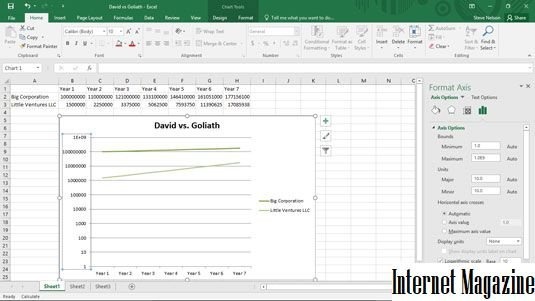
Простая линейная диаграмма с логарифмической шкалой оси значений.

Чтобы сообщить Excel, что вы хотите использовать логарифмическую шкалу для доступа к значениям, выполните следующие действия:

Щелкните правой кнопкой мыши ось значений (Y), затем выберите «Ось формата» в появившемся контекстном меню.

Когда появится диалоговое окно «Формат оси», выберите «Параметры оси» из списка.

Чтобы заставить Excel использовать логарифмическую шкалу для оси значений (Y), просто установите флажок «Зарегистрировать масштаб» и нажмите «ОК».

Excel снова изменяет размер оси значений диаграммы, чтобы использовать логарифмическую шкалу. Обратите внимание, что в Excel изначально используется десятичная логарифмическая шкала, но вы можете изменить масштаб, введя другое значение в поле «Логарифмическая шкала».

Изменение шкалы вертикальной оси (значений) на диаграмме

По умолчанию Microsoft Office Excel устанавливает минимальное и максимальное значения масштаба для вертикальной оси (оси значений или оси Y) при создании диаграммы. Однако лестницу можно настроить в соответствии с вашими потребностями. Если значения, отображаемые на диаграмме, охватывают очень большой диапазон, вы также можете использовать логарифмическую шкалу для оси значений.

На диаграмме щелкните ось значений, которую вы хотите изменить, или выберите ее из списка элементов диаграммы, выполнив следующие действия.

Щелкните в любом месте диаграммы.

Откроется вкладка «Работа с диаграммами» с дополнительными вкладками «Дизайн» и «Формат».

На вкладке «Формат» в группе «Текущий выбор» щелкните стрелку рядом с элементом «Элементы диаграммы» и выберите «Вертикальная ось» (значение).

На вкладке «Формат» в группе «Текущий выбор» нажмите кнопку «Форматировать выделенный фрагмент».

В диалоговом окне «Формат оси» в разделе «Параметры оси» выполните одно или несколько из следующих действий:

Внимание! Эти параметры доступны, только если выбрана ось значений.

Чтобы изменить числовое значение для начала или конца вертикальной оси (значений), измените число в поле «Минимум» или «Максимум». Если вы хотите вернуться к исходному значению, нажмите кнопку «Сброс».

Чтобы изменить интервал между отметками и сеткой, измените число в поле Major или Minor. Если вы хотите вернуться к исходному значению, нажмите кнопку «Сброс».

Чтобы изменить порядок значений, установите флажок «Обратный порядок значений».

Примечание. Когда вы изменяете порядок значений на вертикальной оси (значения), метки категорий на горизонтальной оси (категории) будут зеркально отражены по вертикали. Аналогичным образом, если вы измените порядок категорий слева направо, метки значений будут зеркально отражены слева направо.

Чтобы применить логарифмическую шкалу к оси значений, установите флажок «Логарифмический масштаб».

Примечание. Логарифмическая шкала не может использоваться для представления отрицательных значений и нулей.

Чтобы изменить единицы измерения, отображаемые для оси значений, выберите параметр в списке Отображаемые единицы.

Чтобы отобразить заголовок с описанием единиц измерения, установите флажок «Показать на графике».

Совет. Измените единицы измерения, если значения представляют собой большие числа, которые вы хотите сделать более краткими и понятными. Например, вы можете представить значения в диапазоне от 1 000 000 до 50 000 000 как значения от 1 до 50 и добавить заголовок, указывающий, что единицы измеряются в миллионах.

Чтобы изменить положение делений и меток осей, в разделе «Деления» выберите нужные параметры в полях «Основные» и «Незначительные».

Щелкните стрелку раскрывающегося списка в разделе «Подписи» и выберите расположение подписи.

Чтобы изменить место пересечения горизонтальной (категорий) оси с вертикальной (значения), в разделе «Основание пересекает» выберите переключатель «Значение оси» и введите число в текстовое поле. Вы также можете выбрать переключатель «Максимальное значение оси», чтобы указать, что горизонтальная ось (категория) пересекает вертикальную ось (значение) в самой большой точке.

Примечание. При выборе параметра «Макс. Ось» метки категорий перемещаются на другую сторону диаграммы.
На диаграмме щелкните ось значений, которую вы хотите изменить, или выберите ее из списка элементов диаграммы, выполнив следующие действия.

Щелкните в любом месте диаграммы.

Откроется панель «Работа с диаграммами» с дополнительными вкладками «Дизайн», «Макет» и «Формат.

На вкладке «Формат» в группе «Текущий выбор» щелкните стрелку рядом с элементом «Элементы диаграммы» и выберите «Вертикальная ось (значение).

На вкладке «Формат» в группе «Текущий выбор» нажмите кнопку «Форматировать выделенный фрагмент.

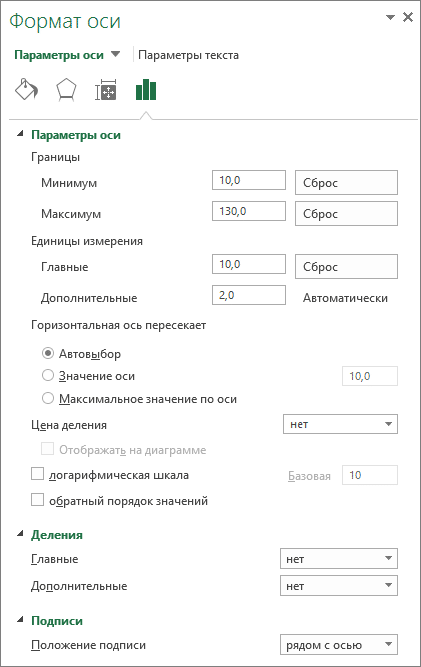
В диалоговом окне «Формат оси» в разделе «Параметры оси» выполните одно или несколько из следующих действий:

Внимание! Эти параметры доступны, только если выбрана ось значений.

Чтобы изменить числовое значение для начала или конца вертикальной оси (значений), для параметра «Минимальное значение» или «Максимальное значение» выберите «Фиксированное», затем введите желаемое число.

Чтобы изменить интервал между отметками и сеткой, для основных заголовков или субтитров щелкните «Фиксированный», затем введите желаемое число.

Чтобы изменить порядок значений, установите флажок «Обратный порядок значений.

Примечание. Когда вы изменяете порядок значений на вертикальной оси (значения), метки категорий на горизонтальной оси (категории) будут зеркально отражены по вертикали. Аналогичным образом, если вы измените порядок категорий слева направо, метки значений будут зеркально отражены слева направо.

Чтобы применить логарифмическую шкалу к оси значений, установите флажок «Логарифмический масштаб.

Примечание. Логарифмическая шкала не может использоваться для представления отрицательных значений и нулей.

Чтобы изменить единицы измерения, отображаемые для оси значений, выберите параметр в списке Отображаемые единицы.

Чтобы отобразить заголовок с описанием единиц измерения, установите флажок «Показать на графике.

Совет. Измените единицы измерения, если значения представляют собой большие числа, которые вы хотите сделать более краткими и понятными. Например, вы можете представить значения в диапазоне от 1 000 000 до 50 000 000 как значения от 1 до 50 и добавить заголовок, указывающий, что единицы измеряются в миллионах.

Чтобы изменить положение делений и меток осей, выберите нужные параметры в полях Main, Intermediate и Axis Labels.

Чтобы изменить место пересечения горизонтальной оси (категории) с вертикальной (значения), в разделе «Пересечение горизонтальной оси» щелкните «Значение оси» и введите число в текстовое поле. Вы также можете щелкнуть Макс. Ось, чтобы указать, что горизонтальная ось (категория) пересекает вертикальную ось (значение) в самой большой точке.

Этот шаг применим только к Word 2016 для Mac: в меню «Вид» выберите «Макет страницы.

На вкладке «Формат» нажмите кнопку «Вертикальная ось (значения)» в раскрывающемся списке и нажмите кнопку «Панель форматирования».

В диалоговом окне «Формат оси» в разделе «Параметры оси» выполните одно или несколько из следующих действий:

Внимание! Эти параметры доступны, только если выбрана ось значений.

Чтобы изменить число, начало или конец которого для минимального и максимального параметра (значений) вертикальной оси, введите минимальное значение и максимальное другое число в поле. При необходимости вы можете щелкнуть стрелку «Сброс», чтобы восстановить исходное значение.

Чтобы изменить отметку галочки и интервал между линиями сетки для основных и второстепенных единиц, введите другое число в поле «Основные единицы» или «Второстепенные единицы». При необходимости вы можете щелкнуть стрелку «Сброс», чтобы восстановить исходное значение.

Чтобы изменить порядок значений, установите флажок «Обратный порядок значений.

Примечание. Когда вы изменяете порядок значений на вертикальной оси (значения), метки категорий на горизонтальной оси (категории) будут зеркально отражены по вертикали. Аналогичным образом, если вы измените порядок категорий слева направо, метки значений будут зеркально отражены слева направо.

Чтобы применить логарифмическую шкалу к оси значений, установите флажок «Логарифмический масштаб.

Примечание. Логарифмическая шкала не может использоваться для представления отрицательных значений и нулей.

Чтобы изменить единицы измерения, отображаемые для оси значений, выберите параметр в списке Отображаемые единицы.

Чтобы отобразить заголовок с описанием единиц измерения, установите флажок «Показать на графике.

Совет. Измените единицы измерения, если значения представляют собой большие числа, которые вы хотите сделать более краткими и понятными. Например, вы можете представить значения в диапазоне от 1 000 000 до 50 000 000 как значения от 1 до 50 и добавить заголовок, указывающий, что единицы измеряются в миллионах.

Чтобы изменить положение делений и меток осей, в разделе «Деления» выберите нужные параметры в полях «Основные» и «Незначительные.

Щелкните стрелку раскрывающегося списка в разделе «Подписи» и выберите расположение подписи.

Чтобы изменить место пересечения горизонтальной (категорий) оси с вертикальной (значения), в разделе «Основание пересекает» выберите переключатель «Значение оси» и введите число в текстовое поле. Вы также можете выбрать переключатель «Максимальное значение оси», чтобы указать, что горизонтальная ось (категория) пересекает вертикальную ось (значение) в самой большой точке.

Примечание. При выборе параметра «Макс. Ось» метки категорий перемещаются на другую сторону диаграммы.

Этот шаг применим только к Word для Mac 2011: в меню «Вид» выберите «Макет страницы».

Щелкните диаграмму, а затем вкладку «Макет диаграммы».

В разделе «Оси» выберите «Оси»> «Вертикальная ось»> «Параметры оси».

Примечание. В зависимости от типа диаграммы некоторые параметры могут быть недоступны.

В диалоговом окне «Ось формата» нажмите кнопку «Масштаб» и в разделе «Масштаб оси значений» измените один из следующих параметров:

Чтобы изменить число, начало или конец которого для минимального и максимального параметра (значений) вертикальной оси, введите минимальное значение и максимальное другое число в поле.

Чтобы изменить отметку галочки и интервал между линиями сетки для основных и второстепенных единиц, введите другое число в поле «Основные единицы» или «Второстепенные единицы».

Щелкните ОК.

Добавить или изменить положение подписи вертикальной оси

вы можете добавить вертикальную ось и положение оси вверху или внизу области графика.

Примечание. Параметры можно зарезервировать для гистограмм сравнения столбцов.

Этот шаг применяется только в Word для Mac 2011: в меню «Вид» выберите «Макет страницы».

Щелкните диаграмму, а затем вкладку «Макет диаграммы».

В разделе «Ось» выберите «Ось»> «Вертикальная ось», затем выберите тип метки оси.

Примечание. В зависимости от типа диаграммы некоторые параметры могут быть недоступны.

Советы

Если ваша диаграмма показывает меньшую вертикальную ось (значения), вы также можете изменить масштаб для этой оси. Дополнительные сведения об отображении дополнительной вертикальной оси см. В статье Добавление или удаление дополнительной оси на диаграмме.

Точечные и пузырьковые диаграммы отображают значения по горизонтальной (категория) и вертикальной (значения) осям, тогда как диаграмма отображает значения только по вертикальной оси. Это различие очень важно учитывать при выборе типа диаграммы. Поскольку горизонтальную ось диаграммы нельзя масштабировать (в отличие от вертикальной оси диаграммы рассеяния), если вы хотите настроить масштаб этой оси или использовать логарифмический масштаб, вам необходимо выбрать диаграмму рассеяния вместо графика.

После изменения масштаба оси вам может потребоваться настроить ее форматирование. Дополнительные сведения см. В статье Изменение отображения осей диаграммы.

Как сделать логарифмическую шкалу в excel

Из этой статьи вы узнаете:

• Примеры применения логарифмического тренда в бизнесе;

• Логарифмический тренд y (x) = a * ln (x) + b разбивается на части;

• 5 способов расчета значений логарифмического тренда в Excel;

• Как можно скорректировать значения логарифмического тренда;

Логарифмический тренд используется для прогнозирования временного ряда, данные которого сначала быстро увеличиваются или уменьшаются, а затем постепенно стабилизируются.

Например, мы выводим на рынок новый продукт, из-за роста клиентской базы продажи быстро растут, поэтому мы набираем постоянных клиентов, продажи стабилизируются, и новые клиенты больше не являются основным фактором роста, а являются основным фактором роста развитие продаж постоянным клиентам.

Или мы представляем продукты в новом магазине, и по прошествии определенного периода времени мы решаем увеличить количество граней на полке (то есть увеличить размер полки для типа продукта) (грань — это единица продукта, которая сталкивается с клиентская полка) или продублируйте планировку в других частях зала. Почему здесь лучше использовать логарифм? Поскольку 2-кратное увеличение количества граней на полке для товарной группы, к сожалению, не приводит к 2-кратному увеличению продаж, а с увеличением количества граней темпы роста продаж для каждой группы товаров снижаются последующее лицо. Вот почему для прогнозирования продаж в этой ситуации лучше всего использовать логарифмический тренд.

DEBUG: все колонки строки

Таблица: articles · строка: id=34312
id 34312
domain azbukakursov.ru
source_file azbukakursov.ru.xlsx
row_num 395
article_url https://azbukakursov.ru/articles/analitika/logarifmicheskaya-shkala-v-excel/
detail_len 17394
edit_title Логарифмическая шкала в excel
edit_detail <h2>MATLAB 08 Расширенное построение графиков: особенности и приемы</h2> <p><img src="https://excel-home.ru/wp-content/uploads/img/535x0/207550e8cdd76a2e1110c578f9f8aa84.jpg" /></p> <aside class="article__header-linkbanner mb40"><a class="linkbanner bg_lightviol" href="https://azbukakursov.ru/articles/word/sposoby-izmeneniya-dannykh-diagrammy-v-microsoft-word/"><div class="linkbanner__img"><picture><source type="image/webp" srcset="/upload/medialibrary/194/4719f35afa189b2f290ce49aa1bf045c.png" width="400" height="225"><img src="/upload/medialibrary/194/4719f35afa189b2f290ce49aa1bf045c.png" alt="" width="400" height="225"></picture></div><div class="linkbanner__body"><div class="linkbanner__uptitle f20 f16-mob lh15 mb10 color_viol">Читайте также</div><div class="linkbanner__title f30 f20-mob lh105">Способы изменения данных диаграммы в Microsoft Word</div></div></a></aside> <p>Логарифмы и логарифмическое масштабирование &mdash; это инструменты, которые вы хотите использовать в диаграммах Excel, потому что они позволяют вам делать что-то очень мощное. Когда вы изменяете размер оси значений логарифмически, вы можете сравнивать относительную вариацию (а не абсолютную вариацию) значений данных.</p> <p>Например, предположим, что вы хотите сравнить продажи крупной компании, которая стабильно, но медленно (10 процентов в год) растет, с продажами небольшой компании, которая растет очень быстро (50 процентов в год). Поскольку на типичной линейной диаграмме сравниваются абсолютные значения, если вы планируете продавать эти две компании на одной линейной диаграмме, вы полностью упускаете из виду тот факт, что одна компания растет намного быстрее, чем другая.</p> <p>На этом рисунке показана традиционная простая линейная диаграмма. На этой линейной диаграмме не используется логарифмическая шкала оси значений.</p> <p>Линейный график, показывающий продажи двух конкурентов, но без логарифмической шкалы.</p> <p>Теперь посмотрим на линейный график, показанный на рисунке ниже. Это та же информация в том же типе и подтипе диаграммы, но масштаб оси значений был изменен для использования логарифмической шкалы. При логарифмическом масштабировании отображаются темпы роста, а не абсолютные значения. А при определении темпов роста становится очевидным гораздо более быстрый рост небольшой компании. Фактически, вы можете экстраполировать темпы роста двух компаний и угадать, сколько времени потребуется небольшой компании, чтобы добраться до крупной компании. (Просто нарисуйте линии.)</p> <p><img src="https://excel-home.ru/wp-content/uploads/img/535x0/6ac49aa96111ee279e69ab4b8b6af722.jpg" /></p> <p>Простая линейная диаграмма с логарифмической шкалой оси значений.</p> <p>Чтобы сообщить Excel, что вы хотите использовать логарифмическую шкалу для доступа к значениям, выполните следующие действия:</p> <p>Щелкните правой кнопкой мыши ось значений (Y), затем выберите &laquo;Ось формата&raquo; в появившемся контекстном меню.</p> <p>Когда появится диалоговое окно &laquo;Формат оси&raquo;, выберите &laquo;Параметры оси&raquo; из списка.</p> <p>Чтобы заставить Excel использовать логарифмическую шкалу для оси значений (Y), просто установите флажок &laquo;Зарегистрировать масштаб&raquo; и нажмите &laquo;ОК&raquo;.</p> <p>Excel снова изменяет размер оси значений диаграммы, чтобы использовать логарифмическую шкалу. Обратите внимание, что в Excel изначально используется десятичная логарифмическая шкала, но вы можете изменить масштаб, введя другое значение в поле &laquo;Логарифмическая шкала&raquo;.</p> <h2>Изменение шкалы вертикальной оси (значений) на диаграмме</h2> <p>По умолчанию Microsoft Office Excel устанавливает минимальное и максимальное значения масштаба для вертикальной оси (оси значений или оси Y) при создании диаграммы. Однако лестницу можно настроить в соответствии с вашими потребностями. Если значения, отображаемые на диаграмме, охватывают очень большой диапазон, вы также можете использовать логарифмическую шкалу для оси значений.</p> <ul> <li>Какую версию Office вы используете?</li> <li>Офис 2013 &mdash; Офис 2016</li> <li>Office 2007 &mdash; Office 2010</li> </ul> <p>На диаграмме щелкните ось значений, которую вы хотите изменить, или выберите ее из списка элементов диаграммы, выполнив следующие действия.</p> <p>Щелкните в любом месте диаграммы.</p> <p>Откроется вкладка &laquo;Работа с диаграммами&raquo; с дополнительными вкладками &laquo;Дизайн&raquo; и &laquo;Формат&raquo;.</p> <p>На вкладке &laquo;Формат&raquo; в группе &laquo;Текущий выбор&raquo; щелкните стрелку рядом с элементом &laquo;Элементы диаграммы&raquo; и выберите &laquo;Вертикальная ось&raquo; (значение).</p> <p><img src="https://excel-home.ru/wp-content/uploads/img/194x0/23feea95121a8e07ca8aa2b566183adc.png" /></p> <p>На вкладке &laquo;Формат&raquo; в группе &laquo;Текущий выбор&raquo; нажмите кнопку &laquo;Форматировать выделенный фрагмент&raquo;.</p> <p>В диалоговом окне &laquo;Формат оси&raquo; в разделе &laquo;Параметры оси&raquo; выполните одно или несколько из следующих действий:</p> <p>Внимание! Эти параметры доступны, только если выбрана ось значений.</p> <p>Чтобы изменить числовое значение для начала или конца вертикальной оси (значений), измените число в поле &laquo;Минимум&raquo; или &laquo;Максимум&raquo;. Если вы хотите вернуться к исходному значению, нажмите кнопку &laquo;Сброс&raquo;.</p> <p>Чтобы изменить интервал между отметками и сеткой, измените число в поле Major или Minor. Если вы хотите вернуться к исходному значению, нажмите кнопку &laquo;Сброс&raquo;.</p> <p>Чтобы изменить порядок значений, установите флажок &laquo;Обратный порядок значений&raquo;.</p> <p>Примечание. Когда вы изменяете порядок значений на вертикальной оси (значения), метки категорий на горизонтальной оси (категории) будут зеркально отражены по вертикали. Аналогичным образом, если вы измените порядок категорий слева направо, метки значений будут зеркально отражены слева направо.</p> <p>Чтобы применить логарифмическую шкалу к оси значений, установите флажок &laquo;Логарифмический масштаб&raquo;.</p> <p>Примечание. Логарифмическая шкала не может использоваться для представления отрицательных значений и нулей.</p> <p>Чтобы изменить единицы измерения, отображаемые для оси значений, выберите параметр в списке Отображаемые единицы.</p> <p>Чтобы отобразить заголовок с описанием единиц измерения, установите флажок &laquo;Показать на графике&raquo;.</p> <p>Совет. Измените единицы измерения, если значения представляют собой большие числа, которые вы хотите сделать более краткими и понятными. Например, вы можете представить значения в диапазоне от 1 000 000 до 50 000 000 как значения от 1 до 50 и добавить заголовок, указывающий, что единицы измеряются в миллионах.</p> <p>Чтобы изменить положение делений и меток осей, в разделе &laquo;Деления&raquo; выберите нужные параметры в полях &laquo;Основные&raquo; и &laquo;Незначительные&raquo;.</p> <p>Щелкните стрелку раскрывающегося списка в разделе &laquo;Подписи&raquo; и выберите расположение подписи.</p> <p>Чтобы изменить место пересечения горизонтальной (категорий) оси с вертикальной (значения), в разделе &laquo;Основание пересекает&raquo; выберите переключатель &laquo;Значение оси&raquo; и введите число в текстовое поле. Вы также можете выбрать переключатель &laquo;Максимальное значение оси&raquo;, чтобы указать, что горизонтальная ось (категория) пересекает вертикальную ось (значение) в самой большой точке.</p> <p>Примечание. При выборе параметра &laquo;Макс. Ось&raquo; метки категорий перемещаются на другую сторону диаграммы.</p> <p><img src="https://excel-home.ru/wp-content/uploads/img/421x0/d2e4e4b634a151ad1e8de8a12ef8ac62.png" /></p> <p>На диаграмме щелкните ось значений, которую вы хотите изменить, или выберите ее из списка элементов диаграммы, выполнив следующие действия.</p> <p>Щелкните в любом месте диаграммы.</p> <p>Откроется панель &laquo;Работа с диаграммами&raquo; с дополнительными вкладками &laquo;Дизайн&raquo;, &laquo;Макет&raquo; и &laquo;Формат.</p> <p>На вкладке &laquo;Формат&raquo; в группе &laquo;Текущий выбор&raquo; щелкните стрелку рядом с элементом &laquo;Элементы диаграммы&raquo; и выберите &laquo;Вертикальная ось (значение).</p> <p>На вкладке &laquo;Формат&raquo; в группе &laquo;Текущий выбор&raquo; нажмите кнопку &laquo;Форматировать выделенный фрагмент.</p> <p><img src="https://excel-home.ru/wp-content/uploads/img/133x0/03399d796becfd22ae3a4737a16d2c1c.jpg" /></p> <p>В диалоговом окне &laquo;Формат оси&raquo; в разделе &laquo;Параметры оси&raquo; выполните одно или несколько из следующих действий:</p> <p>Внимание! Эти параметры доступны, только если выбрана ось значений.</p> <p>Чтобы изменить числовое значение для начала или конца вертикальной оси (значений), для параметра &laquo;Минимальное значение&raquo; или &laquo;Максимальное значение&raquo; выберите &laquo;Фиксированное&raquo;, затем введите желаемое число.</p> <p>Чтобы изменить интервал между отметками и сеткой, для основных заголовков или субтитров щелкните &laquo;Фиксированный&raquo;, затем введите желаемое число.</p> <p>Чтобы изменить порядок значений, установите флажок &laquo;Обратный порядок значений.</p> <p>Примечание. Когда вы изменяете порядок значений на вертикальной оси (значения), метки категорий на горизонтальной оси (категории) будут зеркально отражены по вертикали. Аналогичным образом, если вы измените порядок категорий слева направо, метки значений будут зеркально отражены слева направо.</p> <p>Чтобы применить логарифмическую шкалу к оси значений, установите флажок &laquo;Логарифмический масштаб.</p> <p>Примечание. Логарифмическая шкала не может использоваться для представления отрицательных значений и нулей.</p> <p>Чтобы изменить единицы измерения, отображаемые для оси значений, выберите параметр в списке Отображаемые единицы.</p> <p>Чтобы отобразить заголовок с описанием единиц измерения, установите флажок &laquo;Показать на графике.</p> <p>Совет. Измените единицы измерения, если значения представляют собой большие числа, которые вы хотите сделать более краткими и понятными. Например, вы можете представить значения в диапазоне от 1 000 000 до 50 000 000 как значения от 1 до 50 и добавить заголовок, указывающий, что единицы измеряются в миллионах.</p> <p>Чтобы изменить положение делений и меток осей, выберите нужные параметры в полях Main, Intermediate и Axis Labels.</p> <p>Чтобы изменить место пересечения горизонтальной оси (категории) с вертикальной (значения), в разделе &laquo;Пересечение горизонтальной оси&raquo; щелкните &laquo;Значение оси&raquo; и введите число в текстовое поле. Вы также можете щелкнуть Макс. Ось, чтобы указать, что горизонтальная ось (категория) пересекает вертикальную ось (значение) в самой большой точке.</p> <p>Этот шаг применим только к Word 2016 для Mac: в меню &laquo;Вид&raquo; выберите &laquo;Макет страницы.</p> <p>На вкладке &laquo;Формат&raquo; нажмите кнопку &laquo;Вертикальная ось (значения)&raquo; в раскрывающемся списке и нажмите кнопку &laquo;Панель форматирования&raquo;.</p> <p>В диалоговом окне &laquo;Формат оси&raquo; в разделе &laquo;Параметры оси&raquo; выполните одно или несколько из следующих действий:</p> <p>Внимание! Эти параметры доступны, только если выбрана ось значений.</p> <p>Чтобы изменить число, начало или конец которого для минимального и максимального параметра (значений) вертикальной оси, введите минимальное значение и максимальное другое число в поле. При необходимости вы можете щелкнуть стрелку &laquo;Сброс&raquo;, чтобы восстановить исходное значение.</p> <p>Чтобы изменить отметку галочки и интервал между линиями сетки для основных и второстепенных единиц, введите другое число в поле &laquo;Основные единицы&raquo; или &laquo;Второстепенные единицы&raquo;. При необходимости вы можете щелкнуть стрелку &laquo;Сброс&raquo;, чтобы восстановить исходное значение.</p> <p>Чтобы изменить порядок значений, установите флажок &laquo;Обратный порядок значений.</p> <p>Примечание. Когда вы изменяете порядок значений на вертикальной оси (значения), метки категорий на горизонтальной оси (категории) будут зеркально отражены по вертикали. Аналогичным образом, если вы измените порядок категорий слева направо, метки значений будут зеркально отражены слева направо.</p> <p>Чтобы применить логарифмическую шкалу к оси значений, установите флажок &laquo;Логарифмический масштаб.</p> <p>Примечание. Логарифмическая шкала не может использоваться для представления отрицательных значений и нулей.</p> <p>Чтобы изменить единицы измерения, отображаемые для оси значений, выберите параметр в списке Отображаемые единицы.</p> <p>Чтобы отобразить заголовок с описанием единиц измерения, установите флажок &laquo;Показать на графике.</p> <p>Совет. Измените единицы измерения, если значения представляют собой большие числа, которые вы хотите сделать более краткими и понятными. Например, вы можете представить значения в диапазоне от 1 000 000 до 50 000 000 как значения от 1 до 50 и добавить заголовок, указывающий, что единицы измеряются в миллионах.</p> <p>Чтобы изменить положение делений и меток осей, в разделе &laquo;Деления&raquo; выберите нужные параметры в полях &laquo;Основные&raquo; и &laquo;Незначительные.</p> <p>Щелкните стрелку раскрывающегося списка в разделе &laquo;Подписи&raquo; и выберите расположение подписи.</p> <p>Чтобы изменить место пересечения горизонтальной (категорий) оси с вертикальной (значения), в разделе &laquo;Основание пересекает&raquo; выберите переключатель &laquo;Значение оси&raquo; и введите число в текстовое поле. Вы также можете выбрать переключатель &laquo;Максимальное значение оси&raquo;, чтобы указать, что горизонтальная ось (категория) пересекает вертикальную ось (значение) в самой большой точке.</p> <p>Примечание. При выборе параметра &laquo;Макс. Ось&raquo; метки категорий перемещаются на другую сторону диаграммы.</p> <p>Этот шаг применим только к Word для Mac 2011: в меню &laquo;Вид&raquo; выберите &laquo;Макет страницы&raquo;.</p> <p>Щелкните диаграмму, а затем вкладку &laquo;Макет диаграммы&raquo;.</p> <p>В разделе &laquo;Оси&raquo; выберите &laquo;Оси&raquo;&gt; &laquo;Вертикальная ось&raquo;&gt; &laquo;Параметры оси&raquo;.</p> <p>Примечание. В зависимости от типа диаграммы некоторые параметры могут быть недоступны.</p> <p>В диалоговом окне &laquo;Ось формата&raquo; нажмите кнопку &laquo;Масштаб&raquo; и в разделе &laquo;Масштаб оси значений&raquo; измените один из следующих параметров:</p> <p>Чтобы изменить число, начало или конец которого для минимального и максимального параметра (значений) вертикальной оси, введите минимальное значение и максимальное другое число в поле.</p> <p>Чтобы изменить отметку галочки и интервал между линиями сетки для основных и второстепенных единиц, введите другое число в поле &laquo;Основные единицы&raquo; или &laquo;Второстепенные единицы&raquo;.</p> <p>Щелкните ОК.</p> <h3>Добавить или изменить положение подписи вертикальной оси</h3> <p>вы можете добавить вертикальную ось и положение оси вверху или внизу области графика.</p> <p>Примечание. Параметры можно зарезервировать для гистограмм сравнения столбцов.</p> <p>Этот шаг применяется только в Word для Mac 2011: в меню &laquo;Вид&raquo; выберите &laquo;Макет страницы&raquo;.</p> <p>Щелкните диаграмму, а затем вкладку &laquo;Макет диаграммы&raquo;.</p> <p>В разделе &laquo;Ось&raquo; выберите &laquo;Ось&raquo;&gt; &laquo;Вертикальная ось&raquo;, затем выберите тип метки оси.</p> <p>Примечание. В зависимости от типа диаграммы некоторые параметры могут быть недоступны.</p> <h2>Советы</h2> <p>Если ваша диаграмма показывает меньшую вертикальную ось (значения), вы также можете изменить масштаб для этой оси. Дополнительные сведения об отображении дополнительной вертикальной оси см. В статье Добавление или удаление дополнительной оси на диаграмме.</p> <p>Точечные и пузырьковые диаграммы отображают значения по горизонтальной (категория) и вертикальной (значения) осям, тогда как диаграмма отображает значения только по вертикальной оси. Это различие очень важно учитывать при выборе типа диаграммы. Поскольку горизонтальную ось диаграммы нельзя масштабировать (в отличие от вертикальной оси диаграммы рассеяния), если вы хотите настроить масштаб этой оси или использовать логарифмический масштаб, вам необходимо выбрать диаграмму рассеяния вместо графика.</p> <p>После изменения масштаба оси вам может потребоваться настроить ее форматирование. Дополнительные сведения см. В статье Изменение отображения осей диаграммы.</p> <h2>Как сделать логарифмическую шкалу в excel</h2> <p>Из этой статьи вы узнаете:</p> <p>&bull; Примеры применения логарифмического тренда в бизнесе;</p> <p>&bull; Логарифмический тренд y (x) = a * ln (x) + b разбивается на части;</p> <p>&bull; 5 способов расчета значений логарифмического тренда в Excel;</p> <p>&bull; Как можно скорректировать значения логарифмического тренда;</p> <p>Логарифмический тренд используется для прогнозирования временного ряда, данные которого сначала быстро увеличиваются или уменьшаются, а затем постепенно стабилизируются.</p> <p>Например, мы выводим на рынок новый продукт, из-за роста клиентской базы продажи быстро растут, поэтому мы набираем постоянных клиентов, продажи стабилизируются, и новые клиенты больше не являются основным фактором роста, а являются основным фактором роста развитие продаж постоянным клиентам.</p> <p>Или мы представляем продукты в новом магазине, и по прошествии определенного периода времени мы решаем увеличить количество граней на полке (то есть увеличить размер полки для типа продукта) (грань &mdash; это единица продукта, которая сталкивается с клиентская полка) или продублируйте планировку в других частях зала. Почему здесь лучше использовать логарифм? Поскольку 2-кратное увеличение количества граней на полке для товарной группы, к сожалению, не приводит к 2-кратному увеличению продаж, а с увеличением количества граней темпы роста продаж для каждой группы товаров снижаются последующее лицо. Вот почему для прогнозирования продаж в этой ситуации лучше всего использовать логарифмический тренд.</p>
edit_meta_title
edit_meta_description
is_edited 1
edited_at 2026-05-07 05:42:07
id_2 22366
col Логарифмическая шкала в excel
col_2 Аналитика
col_3 /upload/iblock/8f0/szjvb3ktqkqoozljyrre96jo55s8s80s.jpg
col_4 17.03.2026 17:15:25
col_5 15.04.2026 14:41:16
col_6 <h2>MATLAB 08 Расширенное построение графиков: особенности и приемы</h2> <p><img src="https://excel-home.ru/wp-content/uploads/img/535x0/207550e8cdd76a2e1110c578f9f8aa84.jpg" /></p> <aside class="article__header-linkbanner mb40"><a class="linkbanner bg_lightviol" href="https://azbukakursov.ru/articles/word/sposoby-izmeneniya-dannykh-diagrammy-v-microsoft-word/"><div class="linkbanner__img"><picture><source type="image/webp" srcset="/upload/medialibrary/194/4719f35afa189b2f290ce49aa1bf045c.png" width="400" height="225"><img src="/upload/medialibrary/194/4719f35afa189b2f290ce49aa1bf045c.png" alt="" width="400" height="225"></picture></div><div class="linkbanner__body"><div class="linkbanner__uptitle f20 f16-mob lh15 mb10 color_viol">Читайте также</div><div class="linkbanner__title f30 f20-mob lh105">Способы изменения данных диаграммы в Microsoft Word</div></div></a></aside> <p>Логарифмы и логарифмическое масштабирование &mdash; это инструменты, которые вы хотите использовать в диаграммах Excel, потому что они позволяют вам делать что-то очень мощное. Когда вы изменяете размер оси значений логарифмически, вы можете сравнивать относительную вариацию (а не абсолютную вариацию) значений данных.</p> <p>Например, предположим, что вы хотите сравнить продажи крупной компании, которая стабильно, но медленно (10 процентов в год) растет, с продажами небольшой компании, которая растет очень быстро (50 процентов в год). Поскольку на типичной линейной диаграмме сравниваются абсолютные значения, если вы планируете продавать эти две компании на одной линейной диаграмме, вы полностью упускаете из виду тот факт, что одна компания растет намного быстрее, чем другая.</p> <p>На этом рисунке показана традиционная простая линейная диаграмма. На этой линейной диаграмме не используется логарифмическая шкала оси значений.</p> <p>Линейный график, показывающий продажи двух конкурентов, но без логарифмической шкалы.</p> <p>Теперь посмотрим на линейный график, показанный на рисунке ниже. Это та же информация в том же типе и подтипе диаграммы, но масштаб оси значений был изменен для использования логарифмической шкалы. При логарифмическом масштабировании отображаются темпы роста, а не абсолютные значения. А при определении темпов роста становится очевидным гораздо более быстрый рост небольшой компании. Фактически, вы можете экстраполировать темпы роста двух компаний и угадать, сколько времени потребуется небольшой компании, чтобы добраться до крупной компании. (Просто нарисуйте линии.)</p> <p><img src="https://excel-home.ru/wp-content/uploads/img/535x0/6ac49aa96111ee279e69ab4b8b6af722.jpg" /></p> <p>Простая линейная диаграмма с логарифмической шкалой оси значений.</p> <p>Чтобы сообщить Excel, что вы хотите использовать логарифмическую шкалу для доступа к значениям, выполните следующие действия:</p> <p>Щелкните правой кнопкой мыши ось значений (Y), затем выберите &laquo;Ось формата&raquo; в появившемся контекстном меню.</p> <p>Когда появится диалоговое окно &laquo;Формат оси&raquo;, выберите &laquo;Параметры оси&raquo; из списка.</p> <p>Чтобы заставить Excel использовать логарифмическую шкалу для оси значений (Y), просто установите флажок &laquo;Зарегистрировать масштаб&raquo; и нажмите &laquo;ОК&raquo;.</p> <p>Excel снова изменяет размер оси значений диаграммы, чтобы использовать логарифмическую шкалу. Обратите внимание, что в Excel изначально используется десятичная логарифмическая шкала, но вы можете изменить масштаб, введя другое значение в поле &laquo;Логарифмическая шкала&raquo;.</p> <h2>Изменение шкалы вертикальной оси (значений) на диаграмме</h2> <p>По умолчанию Microsoft Office Excel устанавливает минимальное и максимальное значения масштаба для вертикальной оси (оси значений или оси Y) при создании диаграммы. Однако лестницу можно настроить в соответствии с вашими потребностями. Если значения, отображаемые на диаграмме, охватывают очень большой диапазон, вы также можете использовать логарифмическую шкалу для оси значений.</p> <ul> <li>Какую версию Office вы используете?</li> <li>Офис 2013 &mdash; Офис 2016</li> <li>Office 2007 &mdash; Office 2010</li> </ul> <p>На диаграмме щелкните ось значений, которую вы хотите изменить, или выберите ее из списка элементов диаграммы, выполнив следующие действия.</p> <p>Щелкните в любом месте диаграммы.</p> <p>Откроется вкладка &laquo;Работа с диаграммами&raquo; с дополнительными вкладками &laquo;Дизайн&raquo; и &laquo;Формат&raquo;.</p> <p>На вкладке &laquo;Формат&raquo; в группе &laquo;Текущий выбор&raquo; щелкните стрелку рядом с элементом &laquo;Элементы диаграммы&raquo; и выберите &laquo;Вертикальная ось&raquo; (значение).</p> <p><img src="https://excel-home.ru/wp-content/uploads/img/194x0/23feea95121a8e07ca8aa2b566183adc.png" /></p> <p>На вкладке &laquo;Формат&raquo; в группе &laquo;Текущий выбор&raquo; нажмите кнопку &laquo;Форматировать выделенный фрагмент&raquo;.</p> <p>В диалоговом окне &laquo;Формат оси&raquo; в разделе &laquo;Параметры оси&raquo; выполните одно или несколько из следующих действий:</p> <p>Внимание! Эти параметры доступны, только если выбрана ось значений.</p> <p>Чтобы изменить числовое значение для начала или конца вертикальной оси (значений), измените число в поле &laquo;Минимум&raquo; или &laquo;Максимум&raquo;. Если вы хотите вернуться к исходному значению, нажмите кнопку &laquo;Сброс&raquo;.</p> <p>Чтобы изменить интервал между отметками и сеткой, измените число в поле Major или Minor. Если вы хотите вернуться к исходному значению, нажмите кнопку &laquo;Сброс&raquo;.</p> <p>Чтобы изменить порядок значений, установите флажок &laquo;Обратный порядок значений&raquo;.</p> <p>Примечание. Когда вы изменяете порядок значений на вертикальной оси (значения), метки категорий на горизонтальной оси (категории) будут зеркально отражены по вертикали. Аналогичным образом, если вы измените порядок категорий слева направо, метки значений будут зеркально отражены слева направо.</p> <p>Чтобы применить логарифмическую шкалу к оси значений, установите флажок &laquo;Логарифмический масштаб&raquo;.</p> <p>Примечание. Логарифмическая шкала не может использоваться для представления отрицательных значений и нулей.</p> <p>Чтобы изменить единицы измерения, отображаемые для оси значений, выберите параметр в списке Отображаемые единицы.</p> <p>Чтобы отобразить заголовок с описанием единиц измерения, установите флажок &laquo;Показать на графике&raquo;.</p> <p>Совет. Измените единицы измерения, если значения представляют собой большие числа, которые вы хотите сделать более краткими и понятными. Например, вы можете представить значения в диапазоне от 1 000 000 до 50 000 000 как значения от 1 до 50 и добавить заголовок, указывающий, что единицы измеряются в миллионах.</p> <p>Чтобы изменить положение делений и меток осей, в разделе &laquo;Деления&raquo; выберите нужные параметры в полях &laquo;Основные&raquo; и &laquo;Незначительные&raquo;.</p> <p>Щелкните стрелку раскрывающегося списка в разделе &laquo;Подписи&raquo; и выберите расположение подписи.</p> <p>Чтобы изменить место пересечения горизонтальной (категорий) оси с вертикальной (значения), в разделе &laquo;Основание пересекает&raquo; выберите переключатель &laquo;Значение оси&raquo; и введите число в текстовое поле. Вы также можете выбрать переключатель &laquo;Максимальное значение оси&raquo;, чтобы указать, что горизонтальная ось (категория) пересекает вертикальную ось (значение) в самой большой точке.</p> <p>Примечание. При выборе параметра &laquo;Макс. Ось&raquo; метки категорий перемещаются на другую сторону диаграммы.</p> <p><img src="https://excel-home.ru/wp-content/uploads/img/421x0/d2e4e4b634a151ad1e8de8a12ef8ac62.png" /></p> <p>На диаграмме щелкните ось значений, которую вы хотите изменить, или выберите ее из списка элементов диаграммы, выполнив следующие действия.</p> <p>Щелкните в любом месте диаграммы.</p> <p>Откроется панель &laquo;Работа с диаграммами&raquo; с дополнительными вкладками &laquo;Дизайн&raquo;, &laquo;Макет&raquo; и &laquo;Формат.</p> <p>На вкладке &laquo;Формат&raquo; в группе &laquo;Текущий выбор&raquo; щелкните стрелку рядом с элементом &laquo;Элементы диаграммы&raquo; и выберите &laquo;Вертикальная ось (значение).</p> <p>На вкладке &laquo;Формат&raquo; в группе &laquo;Текущий выбор&raquo; нажмите кнопку &laquo;Форматировать выделенный фрагмент.</p> <p><img src="https://excel-home.ru/wp-content/uploads/img/133x0/03399d796becfd22ae3a4737a16d2c1c.jpg" /></p> <p>В диалоговом окне &laquo;Формат оси&raquo; в разделе &laquo;Параметры оси&raquo; выполните одно или несколько из следующих действий:</p> <p>Внимание! Эти параметры доступны, только если выбрана ось значений.</p> <p>Чтобы изменить числовое значение для начала или конца вертикальной оси (значений), для параметра &laquo;Минимальное значение&raquo; или &laquo;Максимальное значение&raquo; выберите &laquo;Фиксированное&raquo;, затем введите желаемое число.</p> <p>Чтобы изменить интервал между отметками и сеткой, для основных заголовков или субтитров щелкните &laquo;Фиксированный&raquo;, затем введите желаемое число.</p> <p>Чтобы изменить порядок значений, установите флажок &laquo;Обратный порядок значений.</p> <p>Примечание. Когда вы изменяете порядок значений на вертикальной оси (значения), метки категорий на горизонтальной оси (категории) будут зеркально отражены по вертикали. Аналогичным образом, если вы измените порядок категорий слева направо, метки значений будут зеркально отражены слева направо.</p> <p>Чтобы применить логарифмическую шкалу к оси значений, установите флажок &laquo;Логарифмический масштаб.</p> <p>Примечание. Логарифмическая шкала не может использоваться для представления отрицательных значений и нулей.</p> <p>Чтобы изменить единицы измерения, отображаемые для оси значений, выберите параметр в списке Отображаемые единицы.</p> <p>Чтобы отобразить заголовок с описанием единиц измерения, установите флажок &laquo;Показать на графике.</p> <p>Совет. Измените единицы измерения, если значения представляют собой большие числа, которые вы хотите сделать более краткими и понятными. Например, вы можете представить значения в диапазоне от 1 000 000 до 50 000 000 как значения от 1 до 50 и добавить заголовок, указывающий, что единицы измеряются в миллионах.</p> <p>Чтобы изменить положение делений и меток осей, выберите нужные параметры в полях Main, Intermediate и Axis Labels.</p> <p>Чтобы изменить место пересечения горизонтальной оси (категории) с вертикальной (значения), в разделе &laquo;Пересечение горизонтальной оси&raquo; щелкните &laquo;Значение оси&raquo; и введите число в текстовое поле. Вы также можете щелкнуть Макс. Ось, чтобы указать, что горизонтальная ось (категория) пересекает вертикальную ось (значение) в самой большой точке.</p> <p>Этот шаг применим только к Word 2016 для Mac: в меню &laquo;Вид&raquo; выберите &laquo;Макет страницы.</p> <p>На вкладке &laquo;Формат&raquo; нажмите кнопку &laquo;Вертикальная ось (значения)&raquo; в раскрывающемся списке и нажмите кнопку &laquo;Панель форматирования&raquo;.</p> <p>В диалоговом окне &laquo;Формат оси&raquo; в разделе &laquo;Параметры оси&raquo; выполните одно или несколько из следующих действий:</p> <p>Внимание! Эти параметры доступны, только если выбрана ось значений.</p> <p>Чтобы изменить число, начало или конец которого для минимального и максимального параметра (значений) вертикальной оси, введите минимальное значение и максимальное другое число в поле. При необходимости вы можете щелкнуть стрелку &laquo;Сброс&raquo;, чтобы восстановить исходное значение.</p> <p>Чтобы изменить отметку галочки и интервал между линиями сетки для основных и второстепенных единиц, введите другое число в поле &laquo;Основные единицы&raquo; или &laquo;Второстепенные единицы&raquo;. При необходимости вы можете щелкнуть стрелку &laquo;Сброс&raquo;, чтобы восстановить исходное значение.</p> <p>Чтобы изменить порядок значений, установите флажок &laquo;Обратный порядок значений.</p> <p>Примечание. Когда вы изменяете порядок значений на вертикальной оси (значения), метки категорий на горизонтальной оси (категории) будут зеркально отражены по вертикали. Аналогичным образом, если вы измените порядок категорий слева направо, метки значений будут зеркально отражены слева направо.</p> <p>Чтобы применить логарифмическую шкалу к оси значений, установите флажок &laquo;Логарифмический масштаб.</p> <p>Примечание. Логарифмическая шкала не может использоваться для представления отрицательных значений и нулей.</p> <p>Чтобы изменить единицы измерения, отображаемые для оси значений, выберите параметр в списке Отображаемые единицы.</p> <p>Чтобы отобразить заголовок с описанием единиц измерения, установите флажок &laquo;Показать на графике.</p> <p>Совет. Измените единицы измерения, если значения представляют собой большие числа, которые вы хотите сделать более краткими и понятными. Например, вы можете представить значения в диапазоне от 1 000 000 до 50 000 000 как значения от 1 до 50 и добавить заголовок, указывающий, что единицы измеряются в миллионах.</p> <p>Чтобы изменить положение делений и меток осей, в разделе &laquo;Деления&raquo; выберите нужные параметры в полях &laquo;Основные&raquo; и &laquo;Незначительные.</p> <p>Щелкните стрелку раскрывающегося списка в разделе &laquo;Подписи&raquo; и выберите расположение подписи.</p> <p>Чтобы изменить место пересечения горизонтальной (категорий) оси с вертикальной (значения), в разделе &laquo;Основание пересекает&raquo; выберите переключатель &laquo;Значение оси&raquo; и введите число в текстовое поле. Вы также можете выбрать переключатель &laquo;Максимальное значение оси&raquo;, чтобы указать, что горизонтальная ось (категория) пересекает вертикальную ось (значение) в самой большой точке.</p> <p>Примечание. При выборе параметра &laquo;Макс. Ось&raquo; метки категорий перемещаются на другую сторону диаграммы.</p> <p>Этот шаг применим только к Word для Mac 2011: в меню &laquo;Вид&raquo; выберите &laquo;Макет страницы&raquo;.</p> <p>Щелкните диаграмму, а затем вкладку &laquo;Макет диаграммы&raquo;.</p> <p>В разделе &laquo;Оси&raquo; выберите &laquo;Оси&raquo;&gt; &laquo;Вертикальная ось&raquo;&gt; &laquo;Параметры оси&raquo;.</p> <p>Примечание. В зависимости от типа диаграммы некоторые параметры могут быть недоступны.</p> <p>В диалоговом окне &laquo;Ось формата&raquo; нажмите кнопку &laquo;Масштаб&raquo; и в разделе &laquo;Масштаб оси значений&raquo; измените один из следующих параметров:</p> <p>Чтобы изменить число, начало или конец которого для минимального и максимального параметра (значений) вертикальной оси, введите минимальное значение и максимальное другое число в поле.</p> <p>Чтобы изменить отметку галочки и интервал между линиями сетки для основных и второстепенных единиц, введите другое число в поле &laquo;Основные единицы&raquo; или &laquo;Второстепенные единицы&raquo;.</p> <p>Щелкните ОК.</p> <h3>Добавить или изменить положение подписи вертикальной оси</h3> <p>вы можете добавить вертикальную ось и положение оси вверху или внизу области графика.</p> <p>Примечание. Параметры можно зарезервировать для гистограмм сравнения столбцов.</p> <p>Этот шаг применяется только в Word для Mac 2011: в меню &laquo;Вид&raquo; выберите &laquo;Макет страницы&raquo;.</p> <p>Щелкните диаграмму, а затем вкладку &laquo;Макет диаграммы&raquo;.</p> <p>В разделе &laquo;Ось&raquo; выберите &laquo;Ось&raquo;&gt; &laquo;Вертикальная ось&raquo;, затем выберите тип метки оси.</p> <p>Примечание. В зависимости от типа диаграммы некоторые параметры могут быть недоступны.</p> <h2>Советы</h2> <p>Если ваша диаграмма показывает меньшую вертикальную ось (значения), вы также можете изменить масштаб для этой оси. Дополнительные сведения об отображении дополнительной вертикальной оси см. В статье Добавление или удаление дополнительной оси на диаграмме.</p> <p>Точечные и пузырьковые диаграммы отображают значения по горизонтальной (категория) и вертикальной (значения) осям, тогда как диаграмма отображает значения только по вертикальной оси. Это различие очень важно учитывать при выборе типа диаграммы. Поскольку горизонтальную ось диаграммы нельзя масштабировать (в отличие от вертикальной оси диаграммы рассеяния), если вы хотите настроить масштаб этой оси или использовать логарифмический масштаб, вам необходимо выбрать диаграмму рассеяния вместо графика.</p> <p>После изменения масштаба оси вам может потребоваться настроить ее форматирование. Дополнительные сведения см. В статье Изменение отображения осей диаграммы.</p> <h2>Как сделать логарифмическую шкалу в excel</h2> <p>Из этой статьи вы узнаете:</p> <p>&bull; Примеры применения логарифмического тренда в бизнесе;</p> <p>&bull; Логарифмический тренд y (x) = a * ln (x) + b разбивается на части;</p> <p>&bull; 5 способов расчета значений логарифмического тренда в Excel;</p> <p>&bull; Как можно скорректировать значения логарифмического тренда;</p> <p>Логарифмический тренд используется для прогнозирования временного ряда, данные которого сначала быстро увеличиваются или уменьшаются, а затем постепенно стабилизируются.</p> <p>Например, мы выводим на рынок новый продукт, из-за роста клиентской базы продажи быстро растут, поэтому мы набираем постоянных клиентов, продажи стабилизируются, и новые клиенты больше не являются основным фактором роста, а являются основным фактором роста развитие продаж постоянным клиентам.</p> <p>Или мы представляем продукты в новом магазине, и по прошествии определенного периода времени мы решаем увеличить количество граней на полке (то есть увеличить размер полки для типа продукта) (грань &mdash; это единица продукта, которая сталкивается с клиентская полка) или продублируйте планировку в других частях зала. Почему здесь лучше использовать логарифм? Поскольку 2-кратное увеличение количества граней на полке для товарной группы, к сожалению, не приводит к 2-кратному увеличению продаж, а с увеличением количества граней темпы роста продаж для каждой группы товаров снижаются последующее лицо. Вот почему для прогнозирования продаж в этой ситуации лучше всего использовать логарифмический тренд.</p>
meta_title Логарифмическая шкала в Excel: Пошаговое руководство
meta_description Узнайте, как использовать логарифмическую шкалу в Excel для более точного анализа данных. Пошаговое руководство по настройке диаграмм.
course_content 6694
course_sidebar 1013
courses 6694;1013;639;1063;456
url /articles/logarifmicheskaya-shkala-v-excel/
url_2 /articles/analitika/
unnamed_14
source_file_2
domain_2
row_num_2
article_url_calc
detail_len_2
col_7
category_name Работа с Excel и Google таблицами
selection_name Аналитика
import_batch_id
id_elementa
naimenovanie_elementa
put_iz_nazvaniy_razdelov
detalnaya_kartinka_put
data_sozdaniya
data_izmeneniya
detalnoe_opisanie
kurs_v_kontente_course_content
kurs_v_saytbare_course_sidebar
kursy_courses
url_stranicy_detalnogo_prosmotra
url_stranicy_razdela
title
podkategoriya
schema_jsonld <script type="application/ld+json"> { "@context": "https://schema.org", "@graph": [ { "@type": "WebSite", "@id": "https://azbukakursov.ru/#website", "url": "https://azbukakursov.ru/", "name": "Азбука Курсов", "inLanguage": "ru-RU", "publisher": { "@id": "https://azbukakursov.ru/#organization" }, "potentialAction": { "@type": "SearchAction", "target": "https://azbukakursov.ru/search/?q={search_term_string}", "query-input": "required name=search_term_string" } }, { "@type": "Organization", "@id": "https://azbukakursov.ru/#organization", "name": "Азбука Курсов", "url": "https://azbukakursov.ru/", "logo": { "@type": "ImageObject", "@id": "https://azbukakursov.ru/#logo", "url": "https://azbukakursov.ru/img/logo.svg", "width": 512, "height": 512 }, "contactPoint": { "@type": "ContactPoint", "email": "azbukakursov@yandex.ru", "contactType": "customer support", "availableLanguage": "Russian" } }, { "@type": "WebPage", "@id": "https://azbukakursov.ru/articles/analitika/logarifmicheskaya-shkala-v-excel/#webpage", "url": "https://azbukakursov.ru/articles/analitika/logarifmicheskaya-shkala-v-excel/", "name": "Логарифмическая шкала в Excel: Пошаговое руководство", "description": "Узнайте, как использовать логарифмическую шкалу в Excel для более точного анализа данных. Пошаговое руководство по настройке диаграмм.", "inLanguage": "ru-RU", "isPartOf": { "@id": "https://azbukakursov.ru/#website" }, "breadcrumb": { "@id": "https://azbukakursov.ru/articles/analitika/logarifmicheskaya-shkala-v-excel/#breadcrumbs" }, "mainEntity": { "@id": "https://azbukakursov.ru/articles/analitika/logarifmicheskaya-shkala-v-excel/#article" }, "hasPart": [ { "@type": "WebPageElement", "@id": "https://azbukakursov.ru/articles/analitika/logarifmicheskaya-shkala-v-excel/#toc", "name": "Содержание статьи" }, { "@id": "https://azbukakursov.ru/articles/analitika/logarifmicheskaya-shkala-v-excel/#faq" }, { "@id": "https://azbukakursov.ru/articles/analitika/logarifmicheskaya-shkala-v-excel/#courses" } ], "primaryImageOfPage": { "@id": "https://azbukakursov.ru/articles/analitika/logarifmicheskaya-shkala-v-excel/#primaryimage" } }, { "@type": "ImageObject", "@id": "https://azbukakursov.ru/articles/analitika/logarifmicheskaya-shkala-v-excel/#primaryimage", "url": "https://azbukakursov.ru/upload/iblock/8f0/szjvb3ktqkqoozljyrre96jo55s8s80s.jpg", "width": 1200, "height": 630, "caption": "Логарифмическая шкала в Excel: Пошаговое руководство" }, { "@type": [ "Article", "BlogPosting" ], "@id": "https://azbukakursov.ru/articles/analitika/logarifmicheskaya-shkala-v-excel/#article", "mainEntityOfPage": { "@id": "https://azbukakursov.ru/articles/analitika/logarifmicheskaya-shkala-v-excel/#webpage" }, "headline": "Логарифмическая шкала в Excel: Пошаговое руководство", "alternativeHeadline": "Логарифмическая шкала в excel", "description": "Узнайте, как использовать логарифмическую шкалу в Excel для более точного анализа данных. Пошаговое руководство по настройке диаграмм.", "author": { "@type": "Organization", "@id": "https://azbukakursov.ru/#organization", "name": "Азбука Курсов" }, "publisher": { "@id": "https://azbukakursov.ru/#organization" }, "datePublished": "2026-03-17T17:15:25+03:00", "dateModified": "2026-04-15T14:41:16+03:00", "articleSection": "Аналитика", "keywords": [ "курсы по excel с логарифмической шкалой", "обучение работе с логарифмической шкалой в excel", "где научиться использовать логарифмическую шкалу в excel", "платные курсы по логарифмической шкале в excel", "онлайн обучение логарифмической шкале в excel", "пошаговое руководство по созданию логарифмической шкалы в excel", "как изменить вертикальную ось на логарифмическую в excel", "инструкция по настройке логарифмической шкалы в excel", "как сравнить темпы роста с логарифмической шкалой в excel", "как использовать логарифмическую шкалу для анализа продаж в excel", "почему логарифмическая шкала лучше для анализа данных в excel", "как настроить логарифмическую шкалу для оси Y в excel", "как изменить масштаб оси значений на логарифмический в excel", "как логарифмическая шкала помогает в анализе данных в excel", "как логарифмическое масштабирование улучшает диаграммы в excel", "как использовать логарифмы для улучшения диаграмм в excel", "как логарифмическая шкала меняет восприятие данных в excel", "как сделать логарифмическую шкалу для оси Y в excel", "как логарифмическая шкала помогает в сравнении данных в excel", "как изменить ось значений на логарифмическую в excel", "как логарифмическая шкала улучшает анализ данных в excel", "логарифмическая шкала в excel", "как сделать логарифмическую шкалу в excel", "изменение шкалы оси в excel", "логарифмическое масштабирование в excel" ], "wordCount": 1960, "timeRequired": "PT11M", "inLanguage": "ru-RU", "isAccessibleForFree": true, "genre": "Образовательная статья", "encodingFormat": "text/html", "isFamilyFriendly": true, "copyrightYear": 2026, "copyrightHolder": { "@id": "https://azbukakursov.ru/#organization" }, "audience": { "@type": "Audience", "audienceType": "Пользователи, интересующиеся обучением, саморазвитием и онлайн-курсами" }, "image": { "@id": "https://azbukakursov.ru/articles/analitika/logarifmicheskaya-shkala-v-excel/#primaryimage" }, "thumbnailUrl": "https://azbukakursov.ru/upload/iblock/8f0/szjvb3ktqkqoozljyrre96jo55s8s80s.jpg", "about": [ { "@type": "Thing", "name": "Eduson Academy" }, { "@type": "Thing", "name": "Учи.Дома" }, { "@type": "Thing", "name": "100балльный репетитор" }, { "@type": "Thing", "name": "Каменный город" }, { "@type": "Thing", "name": "Яндекс Практикум" }, { "@type": "Thing", "name": "Moscow Business School" }, { "@type": "Thing", "name": "Академия безопасности" }, { "@type": "Thing", "name": "Высшая школа делового администрирования" } ], "mentions": [ { "@id": "https://azbukakursov.ru/articles/analitika/logarifmicheskaya-shkala-v-excel/#faq" }, { "@id": "https://azbukakursov.ru/articles/analitika/logarifmicheskaya-shkala-v-excel/#courses" } ] }, { "@type": "BreadcrumbList", "@id": "https://azbukakursov.ru/articles/analitika/logarifmicheskaya-shkala-v-excel/#breadcrumbs", "itemListElement": [ { "@type": "ListItem", "position": 1, "name": "Главная", "item": "https://azbukakursov.ru/" }, { "@type": "ListItem", "position": 2, "name": "Статьи", "item": "https://azbukakursov.ru/articles/" }, { "@type": "ListItem", "position": 3, "name": "Аналитика", "item": "https://azbukakursov.ru/articles/analitika/" }, { "@type": "ListItem", "position": 4, "name": "Работа с Excel и Google таблицами", "item": "https://azbukakursov.ru/articles/analitika/" }, { "@type": "ListItem", "position": 5, "name": "Текущая статья", "item": "https://azbukakursov.ru/articles/analitika/logarifmicheskaya-shkala-v-excel/" } ] }, { "@type": "FAQPage", "@id": "https://azbukakursov.ru/articles/analitika/logarifmicheskaya-shkala-v-excel/#faq", "mainEntity": [ { "@type": "Question", "name": "Что такое логарифмическая шкала в Excel?", "acceptedAnswer": { "@type": "Answer", "text": "Логарифмическая шкала в Excel позволяет отображать данные на диаграмме, используя логарифмическое масштабирование. Это полезно для сравнения относительных изменений данных, особенно когда значения охватывают широкий диапазон. Логарифмическая шкала делает акцент на темпах роста, а не на абсолютных значениях, что может быть полезно для анализа данных с экспоненциальным ростом." } }, { "@type": "Question", "name": "Как включить логарифмическую шкалу в Excel?", "acceptedAnswer": { "@type": "Answer", "text": "Чтобы включить логарифмическую шкалу в Excel, щелкните правой кнопкой мыши на оси значений (Y) диаграммы и выберите 'Ось формата'. В диалоговом окне выберите 'Параметры оси' и установите флажок 'Логарифмическая шкала'. Это изменит масштаб оси значений на логарифмический." } }, { "@type": "Question", "name": "Когда стоит использовать логарифмическую шкалу в Excel?", "acceptedAnswer": { "@type": "Answer", "text": "Логарифмическую шкалу стоит использовать, когда данные охватывают широкий диапазон значений или когда важно сравнить темпы роста, а не абсолютные значения. Это особенно полезно для анализа данных с экспоненциальным ростом, таких как финансовые показатели или научные данные." } }, { "@type": "Question", "name": "Как логарифмическая шкала помогает в анализе данных?", "acceptedAnswer": { "@type": "Answer", "text": "Логарифмическая шкала помогает в анализе данных, позволяя сосредоточиться на относительных изменениях и темпах роста, а не на абсолютных значениях. Это делает её полезной для выявления трендов и сравнений в данных, где значения могут значительно различаться по величине." } }, { "@type": "Question", "name": "Можно ли изменить базу логарифмической шкалы в Excel?", "acceptedAnswer": { "@type": "Answer", "text": "Да, в Excel можно изменить базу логарифмической шкалы. По умолчанию используется десятичная логарифмическая шкала, но вы можете ввести другое значение в поле 'Логарифмическая шкала', чтобы изменить базу." } }, { "@type": "Question", "name": "Как логарифмическая шкала влияет на визуализацию данных?", "acceptedAnswer": { "@type": "Answer", "text": "Логарифмическая шкала изменяет визуализацию данных, акцентируя внимание на темпах роста и относительных изменениях. Это может сделать более очевидными тренды и различия в данных, которые не видны на линейной шкале, особенно при анализе данных с экспоненциальным ростом." } }, { "@type": "Question", "name": "Какие типы данных лучше всего подходят для логарифмической шкалы?", "acceptedAnswer": { "@type": "Answer", "text": "Логарифмическая шкала лучше всего подходит для данных с экспоненциальным ростом или когда значения охватывают широкий диапазон. Это может включать финансовые данные, научные измерения или любые данные, где важно сравнить темпы роста, а не абсолютные значения." } } ] }, { "@type": "ItemList", "@id": "https://azbukakursov.ru/articles/analitika/logarifmicheskaya-shkala-v-excel/#courses", "name": "Рекомендуемые курсы", "itemListOrder": "https://schema.org/ItemListOrderAscending", "numberOfItems": 3, "itemListElement": [ { "@type": "ListItem", "position": 1, "item": { "@type": "Course", "@id": "https://go.redav.online/88a20e5ba14f6141?dl=https%3A%2F%2Feduson.academy%2Fmsoffice&m=5&erid=LdtCK4uVh#course", "name": "Microsoft Office: тариф PRO", "description": "Microsoft Office: тариф PRO — Работа с Excel и Google таблицами в Eduson Academy - eduson.academy, длительность 5 недель, цена 49200 ₽, рассрочка от 4100 ₽/мес, формат: Смешанный, Диплом / Сертификат Курс от Академии Эдюсон научит решать сложные задачи в несколько кликов, быстро работать с большим", "url": "https://go.redav.online/88a20e5ba14f6141?dl=https%3A%2F%2Feduson.academy%2Fmsoffice&m=5&erid=LdtCK4uVh", "provider": { "@type": "Organization", "name": "Eduson Academy - eduson.academy", "url": "https://eduson.academy/" }, "image": "https://thumb.tildacdn.com/tild3165-3865-4361-b261-393435323935/-/format/webp/hero.png" } }, { "@type": "ListItem", "position": 2, "item": { "@type": "Course", "@id": "https://go.redav.online/88a20e5ba14f6141?dl=https%3A%2F%2Feduson.academy%2Fmsoffice&m=5&erid=LdtCK4uVh#course", "name": "Microsoft Office: тариф Базовый", "description": "Microsoft Office: тариф Базовый — Работа с Excel и Google таблицами в Eduson Academy - eduson.academy, длительность 5 недель, цена 40590 ₽, рассрочка от 3382 ₽/мес, формат: Смешанный, Диплом / Сертификат Курс от Академии Эдюсон научит решать сложные задачи в несколько кликов, быстро работать с", "url": "https://go.redav.online/88a20e5ba14f6141?dl=https%3A%2F%2Feduson.academy%2Fmsoffice&m=5&erid=LdtCK4uVh", "provider": { "@type": "Organization", "name": "Eduson Academy - eduson.academy", "url": "https://eduson.academy/" }, "image": "https://thumb.tildacdn.com/tild3165-3865-4361-b261-393435323935/-/format/webp/hero.png" } }, { "@type": "ListItem", "position": 3, "item": { "@type": "Course", "@id": "https://go.redav.online/88a20e5ba14f6141?dl=https%3A%2F%2Feduson.academy%2Fmsoffice&m=5&erid=LdtCK4uVh#course", "name": "Microsoft Office: тариф Мастер", "description": "Microsoft Office: тариф Мастер — Работа с Excel и Google таблицами в Eduson Academy - eduson.academy, длительность 5 недель, цена 73800 ₽, рассрочка от 6150 ₽/мес, формат: Смешанный, Диплом / Сертификат Курс от Академии Эдюсон научит решать сложные задачи в несколько кликов, быстро работать с", "url": "https://go.redav.online/88a20e5ba14f6141?dl=https%3A%2F%2Feduson.academy%2Fmsoffice&m=5&erid=LdtCK4uVh", "provider": { "@type": "Organization", "name": "Eduson Academy - eduson.academy", "url": "https://eduson.academy/" }, "image": "https://thumb.tildacdn.com/tild3165-3865-4361-b261-393435323935/-/format/webp/hero.png" } } ] } ] } </script>
schema_generated_at 2026-06-04 19:33:36
schema_status ok
schema_error