| edit_detail |
<p>Копирование электронной таблицы — один из важнейших навыков, которым должен овладеть каждый пользователь Excel для эффективной работы. Давайте посмотрим, как эту процедуру можно выполнить в программе по-разному, в зависимости от выполняемого действия.</p>
<p>Копируем и вставляем таблицу</p>
<p>Прежде всего, когда вы копируете таблицу, вы должны решить, какую информацию вы хотите дублировать (значения, формулы и т.д.). Скопированные данные можно вставить в новое место на том же листе, на новый лист или в другой файл.</p>
<h3>Метод 1: простое копирование</h3>
<p>Этот метод чаще всего используется при копировании таблиц. В результате вы получите точную копию ячеек с сохранением исходного форматирования и формул (если есть). Алгоритм действий следующий:</p>
<ol>
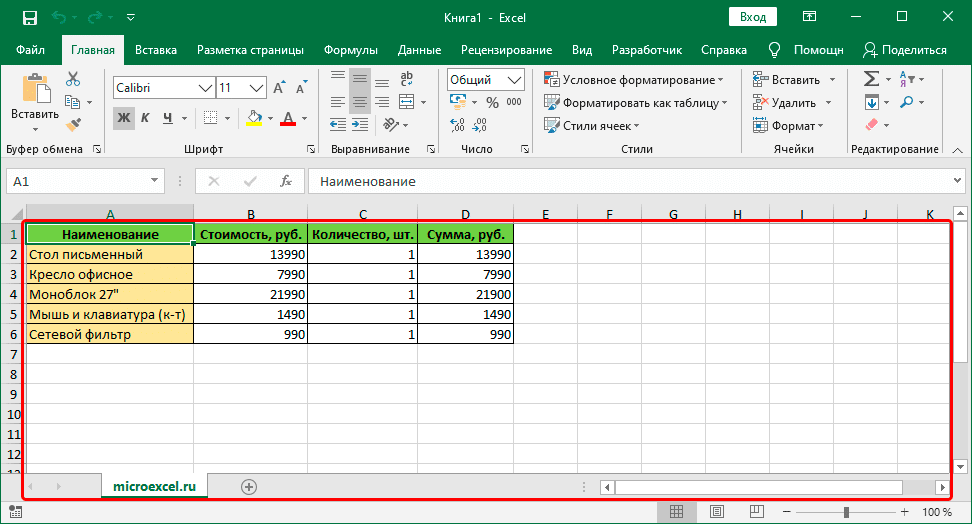
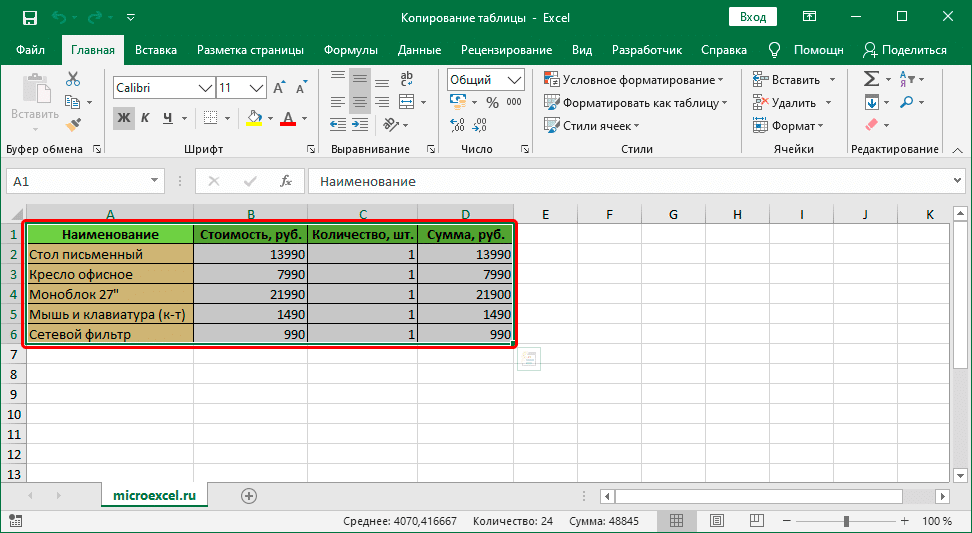
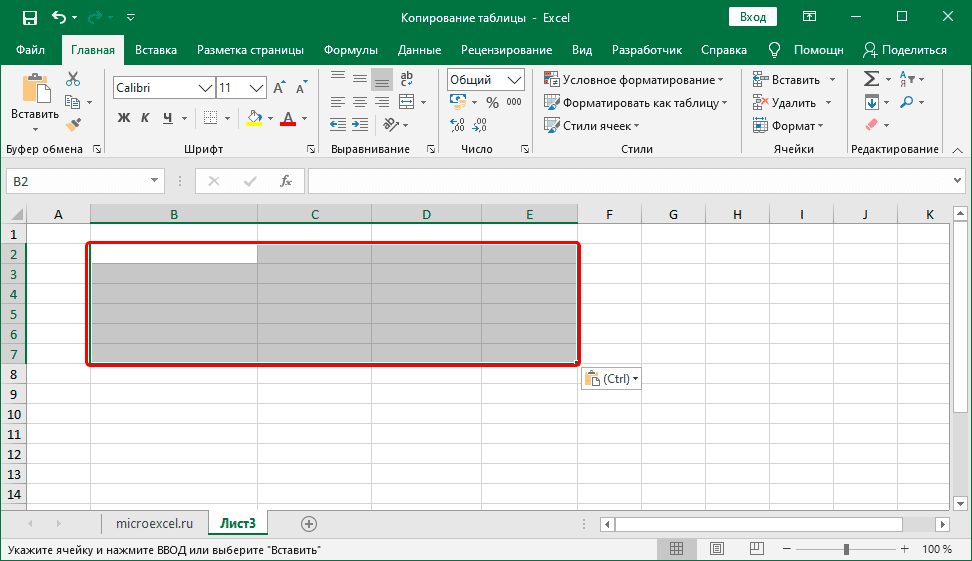
<li>Любым удобным способом (например, зажав левую кнопку мыши) выделите диапазон ячеек, который мы планируем разместить в буфере обмена, проще говоря, скопировать.<img alt="Специальная таблица Excel" src="https://excel-home.ru/wp-content/uploads/img/972x0/5b9ea5910f4052b71498b73e45d6b3b0.png" /></li>
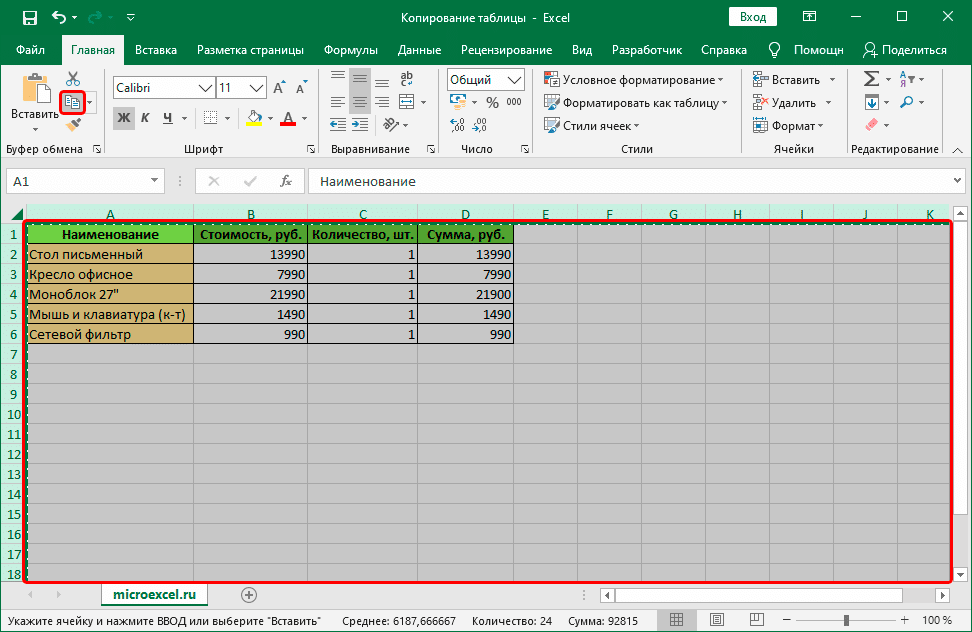
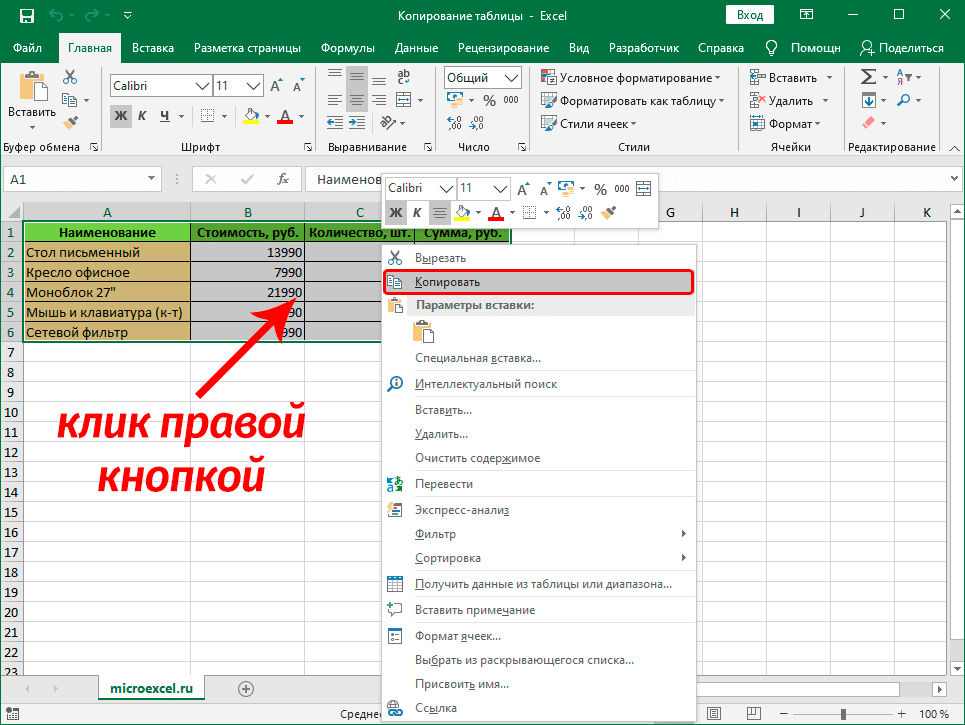
<li>Затем щелкните правой кнопкой мыши в любом месте выделения и в открывшемся списке остановитесь на команде «Копировать”.<img alt="Скопируйте таблицу в Excel" src="https://excel-home.ru/wp-content/uploads/img/965x0/6c5519e22b75085c0f97c1e5bc3f3e88.png" />Чтобы скопировать, вы можете просто нажать комбинацию Ctrl + C на клавиатуре (после выбора). Необходимую команду также можно найти на ленте программы (вкладка «Главная», группа «Буфер обмена»). Вам нужно щелкнуть значок, а не стрелку вниз рядом с ним.<img alt="Скопируйте таблицу в Excel" src="https://excel-home.ru/wp-content/uploads/img/972x0/d66a784ee564048d797730353ab4f5fe.png" /></li>
<li>Переходим к ячейке на нужном листе (в текущей или в другой книге), начиная с которой мы собираемся вставить скопированные данные. Эта ячейка будет верхним левым элементом вставленной таблицы. Щелкаем по нему правой кнопкой мыши и в выпадающем списке нам нужна команда «Вставить» (первый значок в группе «Параметры вставки»). В нашем случае мы выбрали текущий лист.<img alt="Вставьте скопированную таблицу в Excel" src="https://excel-home.ru/wp-content/uploads/img/967x0/68dea3b612f772745be95277f2c22207.png" />Помимо копирования данных для их вставки, можно использовать горячие клавиши — Ctrl + V. Либо нажимаем нужную команду на ленте программы (в той же вкладке «Главная», группа «Буфер обмена»). Вам нужно нажать на значок, как показано на скриншоте ниже, а не на ярлык «Вставить”.<img alt="Вставьте скопированную таблицу в Excel" src="https://excel-home.ru/wp-content/uploads/img/972x0/530f0a870788950f5d3bec37a09b2ab9.png" /></li>
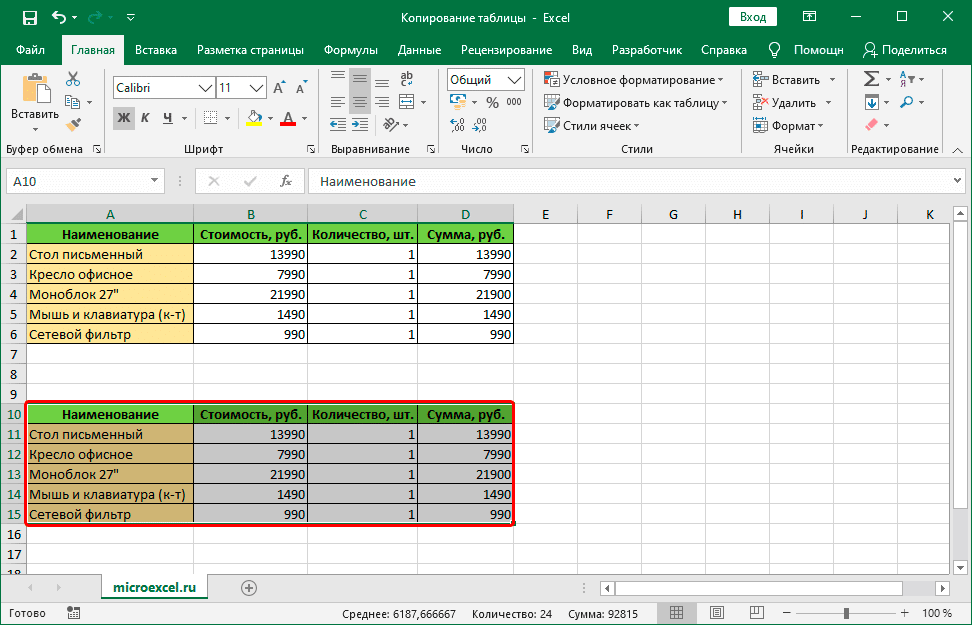
<li>Независимо от метода, выбранного для копирования и вставки данных, копия таблицы появляется в выбранном месте. Форматирование ячеек и содержащихся в них формул будет сохранено.<img alt="Таблица скопирована в Excel" src="https://excel-home.ru/wp-content/uploads/img/972x0/706d8a3a2e62ccef8e1d51764a0189cb.png" /></li>
</ol>
<p>Примечание. В нашем случае нам не нужно было настраивать границы ячеек для скопированной таблицы, поскольку она была помещена в те же столбцы, что и исходная. В других случаях после дублирования данных вам нужно будет потратить некоторое время на расширение (или сокращение) границ.</p>
<p><img alt="Таблица скопирована в Excel без сохранения ширины столбцов" src="https://excel-home.ru/wp-content/uploads/img/972x0/7cef846d9973075ab4e3224ba46ed20b.png" /></p>
<h3>Метод 2: копируем только значения</h3>
<p>В этом случае мы будем копировать только значения самих выбранных ячеек, без переноса формул в новое место (будут скопированы видимые результаты для них) или форматирования. Вот что мы делаем:</p>
<ol>
<li>Используя один из описанных выше способов, выберите и скопируйте исходные элементы.</li>
<li>Щелкните правой кнопкой мыши ячейку, в которую мы собираемся вставить скопированные значения, и в открывшемся контекстном меню нажмите на опцию «Значения» (значок в виде папки с числами 123).<img alt="Вставьте только значения из скопированной таблицы в Excel" src="https://excel-home.ru/wp-content/uploads/img/965x0/1199bf55ad745ee2e34ec12b79655ba7.png" />Здесь представлены другие варианты Специальной вставки: только формулы, числовые значения и форматы, форматирование и т.д.</li>
<li>В результате мы получим точно такую же таблицу, но без сохранения исходного формата ячеек, ширины столбцов и формул (результаты, которые мы видим на экране, будут вставлены на их место).<img alt="Вставьте скопированные значения таблицы в Excel" src="https://excel-home.ru/wp-content/uploads/img/972x0/55db78acc8968cf1521f44e5b644617e.png" /></li>
</ol>
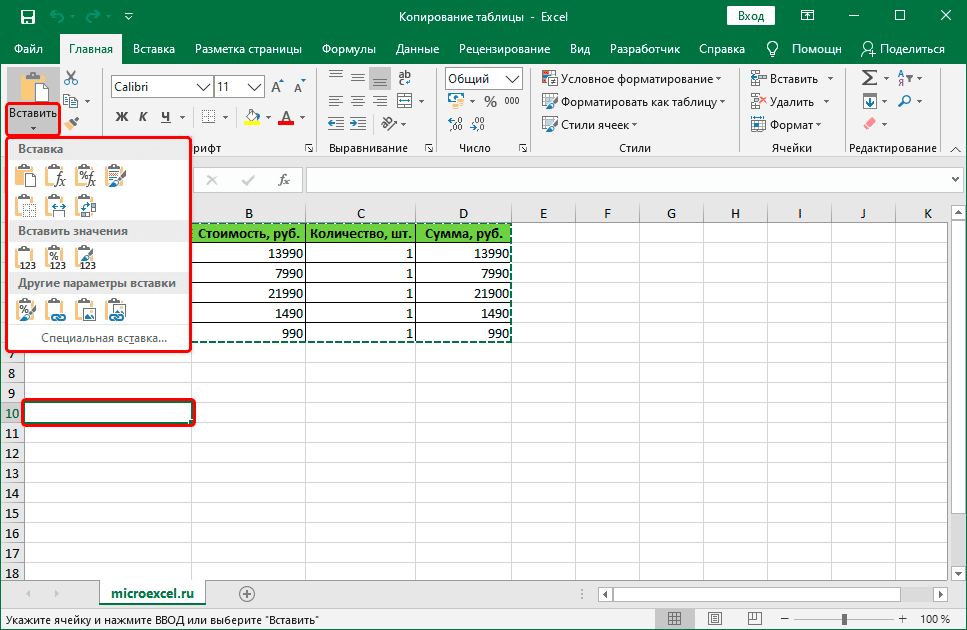
<p>Примечание. Параметры специальной вставки также представлены на ленте на главной вкладке. Вы можете развернуть их, нажав кнопку «Вставить» и стрелку вниз.</p>
<p><img alt="Вставьте специальные параметры для скопированных данных в Excel" src="https://excel-home.ru/wp-content/uploads/img/967x0/38a4d5eb8ca0c977bb0723c52d4ac178.png" /></p>
<p>Скопируйте значения, сохранив исходное форматирование</p>
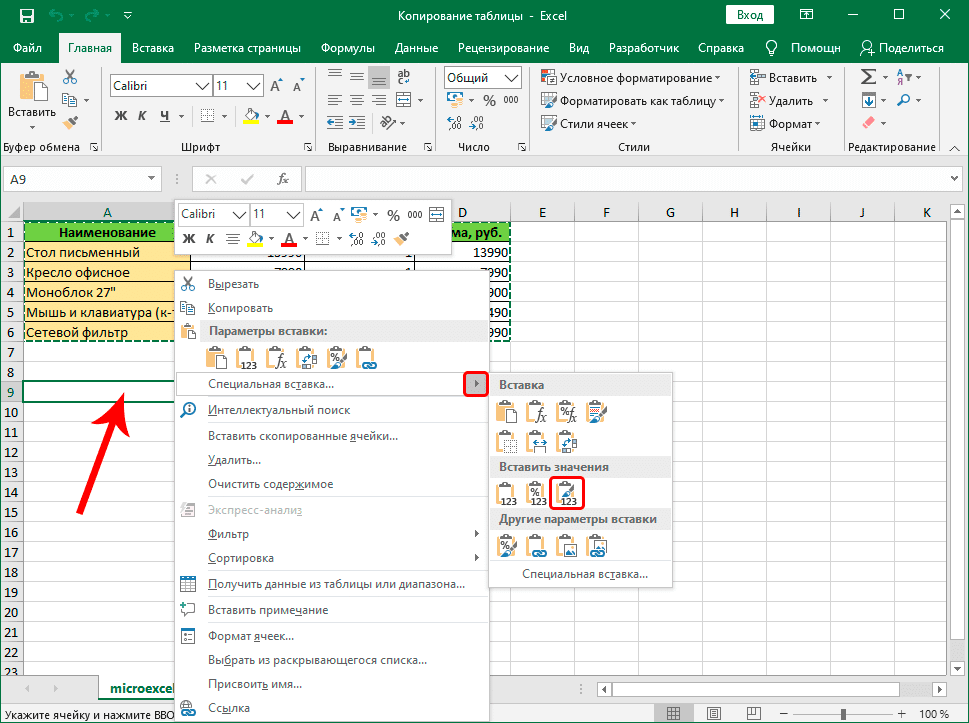
<p>В контекстном меню ячейки, которую вы хотите вставить, разверните параметры «Специальная вставка», щелкнув стрелку рядом с этой командой и выберите запись «Значения и исходное форматирование”.</p>
<p><img alt="Ввод значений таблиц с сохранением форматирования в Excel" src="https://excel-home.ru/wp-content/uploads/img/969x0/c91f4d81baa3a6afc00147ddfa1f829d.png" /></p>
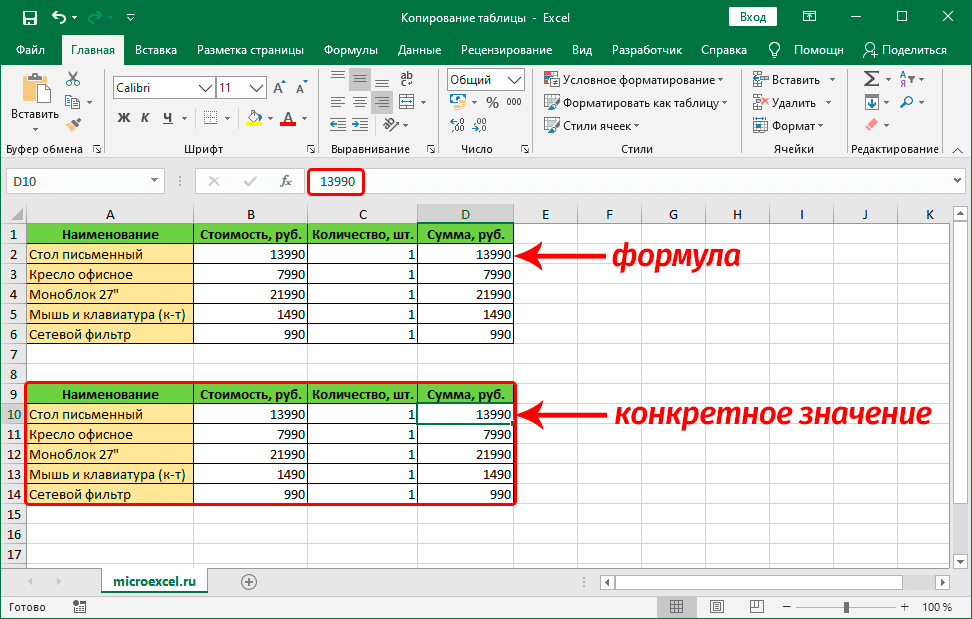
<p>В результате мы получим таблицу, которая визуально не будет отличаться от исходной, однако вместо формул она будет содержать только конкретные значения.</p>
<p><img alt="Значения таблицы скопированы с исходным форматированием в Excel" src="https://excel-home.ru/wp-content/uploads/img/972x0/61282f6e1d81ff6b44f3f2a4352188f9.png" /></p>
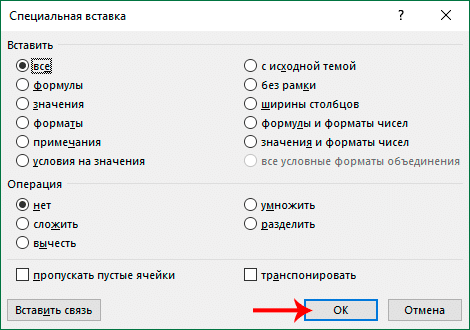
<p>Если в контекстном меню ячейки мы не щелкнем по стрелке рядом с ней, а по самой команде «Специальная вставка», откроется окно, в котором также предлагается выбор различных параметров. Выберите необходимый параметр и нажмите ОК.</p>
<p><img alt="Вставить специальные параметры в Excel" src="https://excel-home.ru/wp-content/uploads/img/470x0/75fa8ceefaefe2dd7b8e937e59b998e0.png" /></p>
<h3>Метод 3: копируем таблицу с сохранением ширины столбцов</h3>
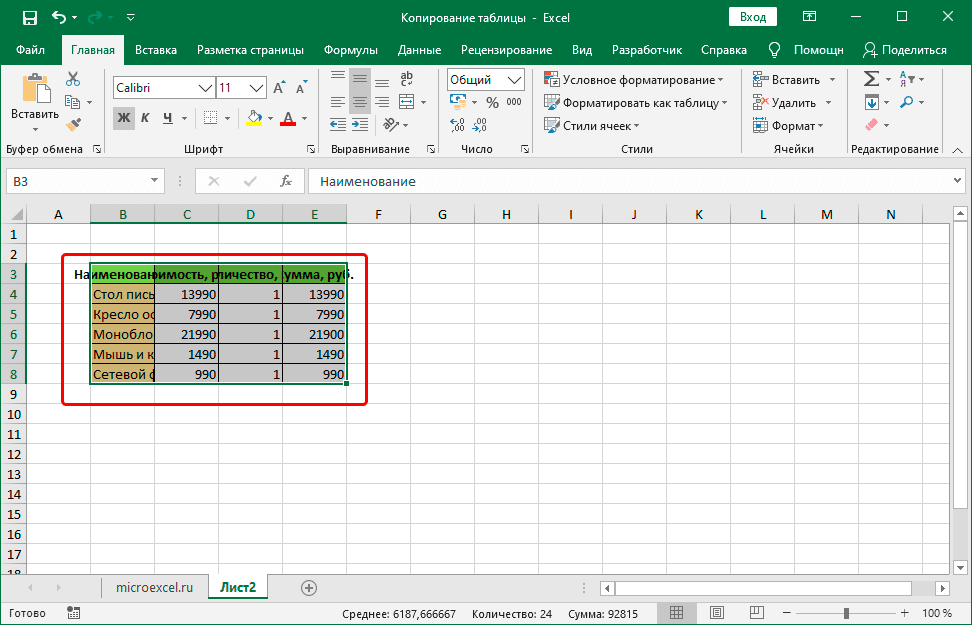
<p>Как мы уже обсуждали, если вы скопируете и вставите таблицу в новое место (не в те же столбцы) обычным способом, вам, скорее всего, придется отрегулировать ширину столбца с учетом содержимого ячейки. Но возможности Excel позволяют выполнить процедуру сразу же, сохранив исходный размер. Вот как это делается:</p>
<ol>
<li>Сначала выделите и скопируйте таблицу (используйте удобный способ).</li>
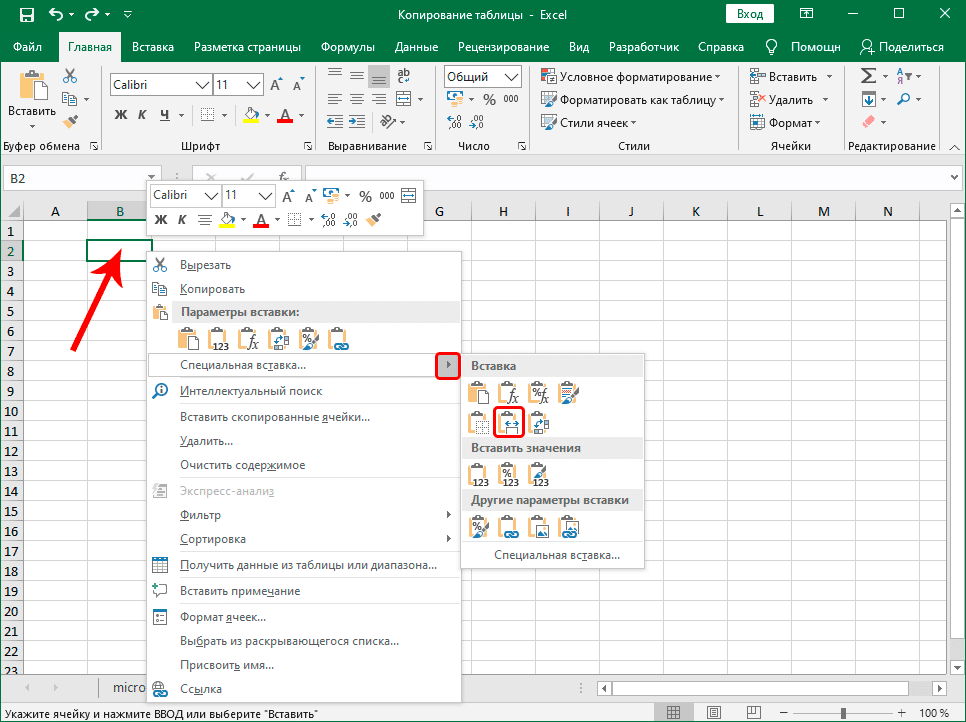
<li>После выбора ячейки для ввода данных мы щелкаем по ней правой кнопкой мыши и в параметрах «Специальная вставка» выбираем пункт «Сохранить ширину исходных столбцов”.<img alt="Вставка таблицы с сохранением ширины столбца в Excel" src="https://excel-home.ru/wp-content/uploads/img/966x0/b705d1998af3f92728159aea13ee6cc9.png" /></li>
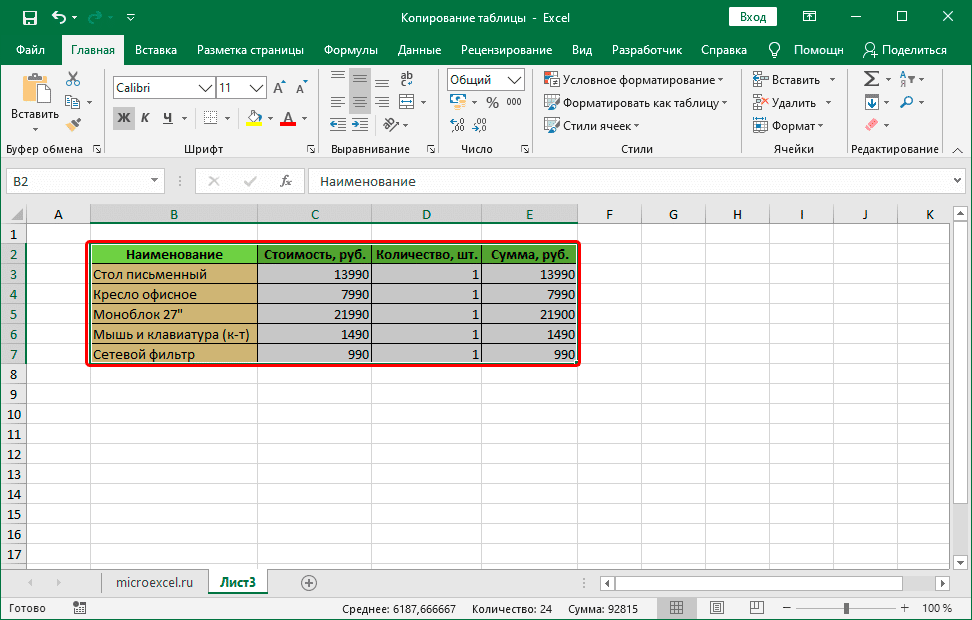
<li>В нашем случае мы получили следующий результат (на новом листе).<img alt="Таблица скопирована в Excel с сохранением размера столбцов" src="https://excel-home.ru/wp-content/uploads/img/972x0/ca5f8486d26d7703b5c5cd32c0ca4777.png" /></li>
</ol>
<p>Альтернативный вариант</p>
<ol>
<li>В контекстном меню ячейки нажмите на саму команду «Специальная вставка» и в открывшемся окне выберите вариант «Ширина столбца”.<img alt="Специальная вставка для ширины столбцов в Excel" src="https://excel-home.ru/wp-content/uploads/img/470x0/ea450e8cc9614fe2c1bb22da1580b925.png" /></li>
<li>Размер столбцов в выбранной позиции будет изменен в соответствии с исходной таблицей.<img alt="Введите ширину столбца в Excel" src="https://excel-home.ru/wp-content/uploads/img/972x0/e51c3edb7c5ca6ec6e5f77336b215db0.png" /></li>
<li>Теперь мы можем скопировать и вставить таблицу в эту область обычным способом.</li>
</ol>
<h3>Метод 4: вставляем таблицу в виде рисунка</h3>
<p>Если вам нужно вставить скопированную таблицу в виде обычного изображения, вы можете сделать это следующим образом:</p>
<ol>
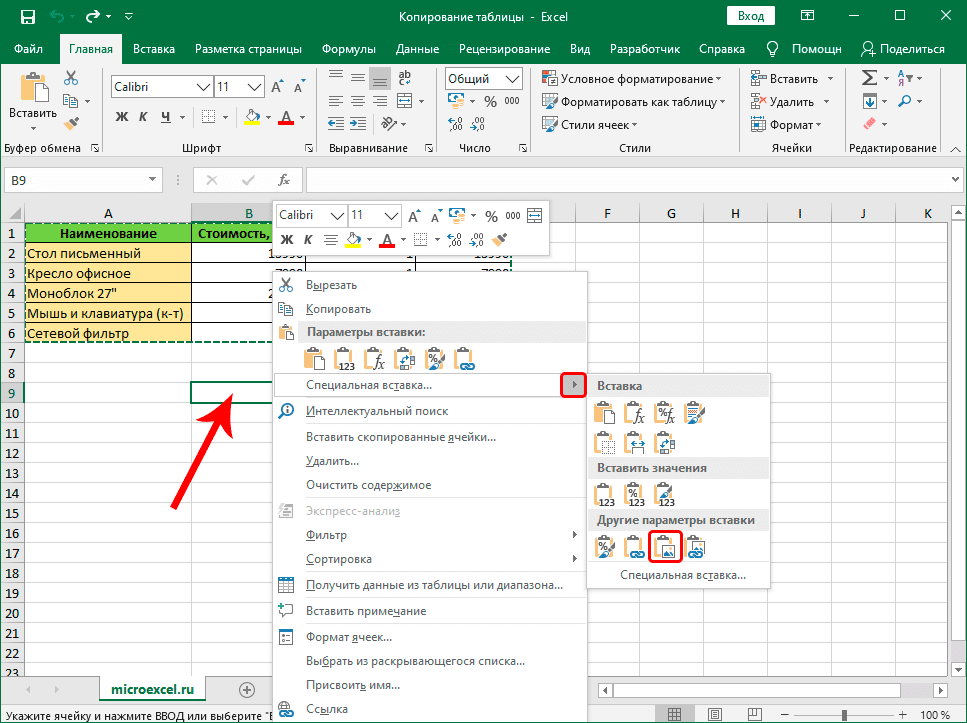
<li>После того, как таблица была скопирована, в контекстном меню ячейки, выбранной для вставки, мы останавливаемся на пункте «Изображение» в опциях «Специальная вставка”.<img alt="Вставить таблицу как картинку в Excel" src="https://excel-home.ru/wp-content/uploads/img/967x0/d53179808b96496b60e7c01d86b559ac.png" /></li>
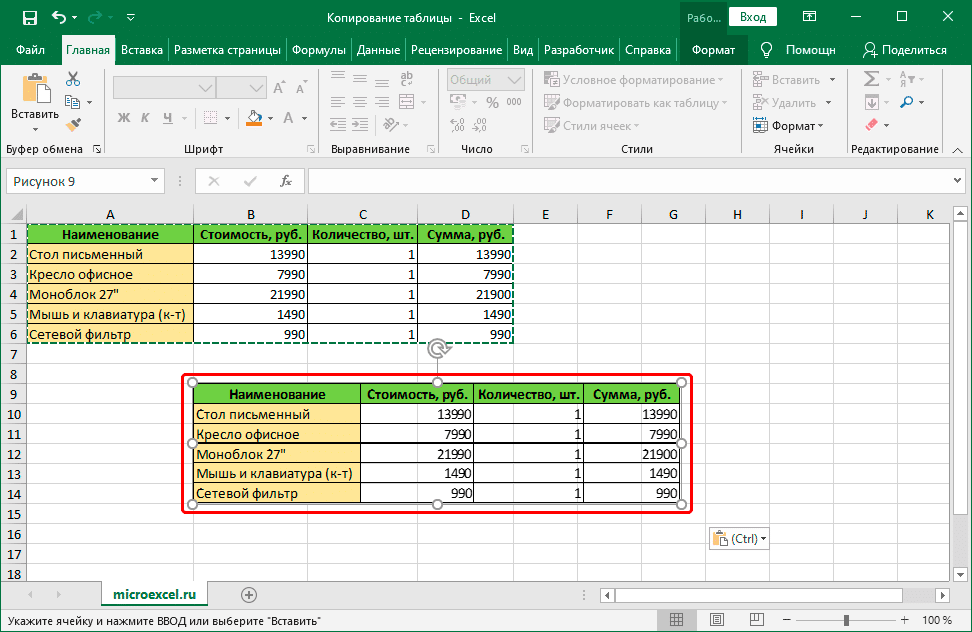
<li>Таким образом, мы получим дубликат таблицы в виде изображения, которое можно перемещать, вращать и даже изменять размер. Но вы не сможете редактировать данные и менять их внешний вид.<img alt="Таблица, вставленная как изображение в Excel" src="https://excel-home.ru/wp-content/uploads/img/972x0/a462d25e20989f7ebcc7c85db870c998.png" /></li>
</ol>
<h3>Метод 5: копируем весь лист</h3>
<p>В некоторых случаях может возникнуть необходимость скопировать не отдельный фрагмент, а весь лист целиком. Из-за этого:</p>
<ol>
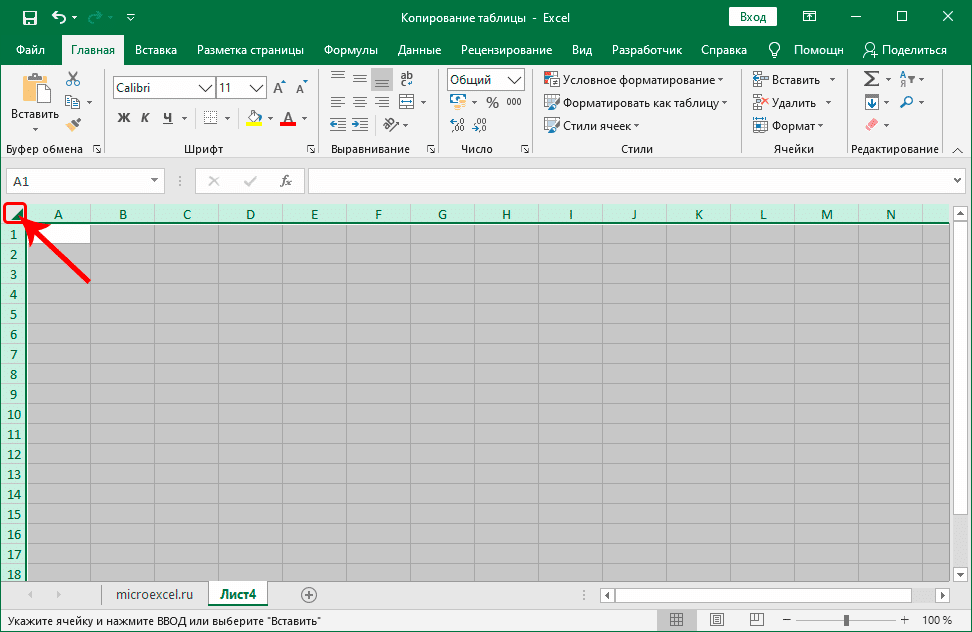
<li>Выделите все содержимое листа, щелкнув значок на пересечении горизонтальной и вертикальной полос координат.<img alt="Выделить все ячейки листа в Excel" src="https://excel-home.ru/wp-content/uploads/img/972x0/858392c91c43c9351f6c95d45c6751ec.png" />Или вы можете использовать сочетание клавиш Ctrl + A: нажмите один раз, если курсор находится в пустой ячейке, или дважды, если выбран заполненный элемент (кроме одиночных ячеек, в этом случае достаточно даже одного нажатия).</li>
<li>Все ячейки на листе должны быть выделены. И теперь их можно скопировать любым удобным способом.<img alt="Скопируйте все ячейки листа в Excel" src="https://excel-home.ru/wp-content/uploads/img/972x0/521f80322547281e97c4e94457f4de26.png" /></li>
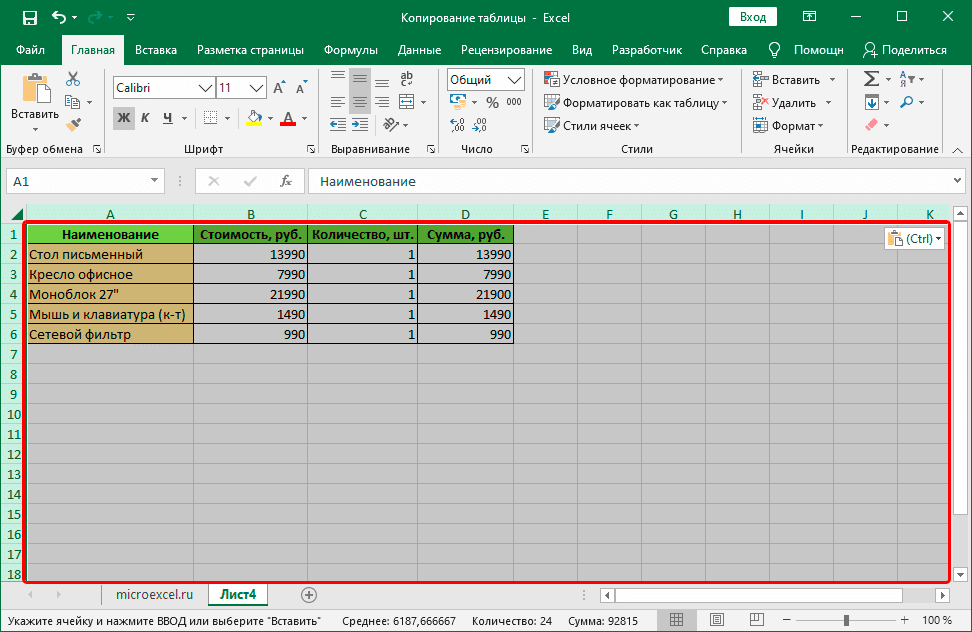
<li>Перейти к другому листу / документу (создать новый или переключиться на существующий). Щелкаем по значку на пересечении координат, после чего вставляем данные, например, с помощью сочетания клавиш Ctrl + V.<img alt="Выделить все ячейки листа в Excel" src="https://excel-home.ru/wp-content/uploads/img/972x0/0dc0a19ef6a3fc759b5a4c1db17c950f.png" /></li>
<li>В результате мы получаем копию листа с таким же размером ячейки и таким же исходным форматированием.<img alt="Результат вставки скопированного листа целиком в Excel" src="https://excel-home.ru/wp-content/uploads/img/972x0/2621eb4b0905885ec77d2c2dac63658d.png" /></li>
</ol>
<p>Альтернативный способ</p>
<p>Вы можете скопировать лист другим способом:</p>
<ol>
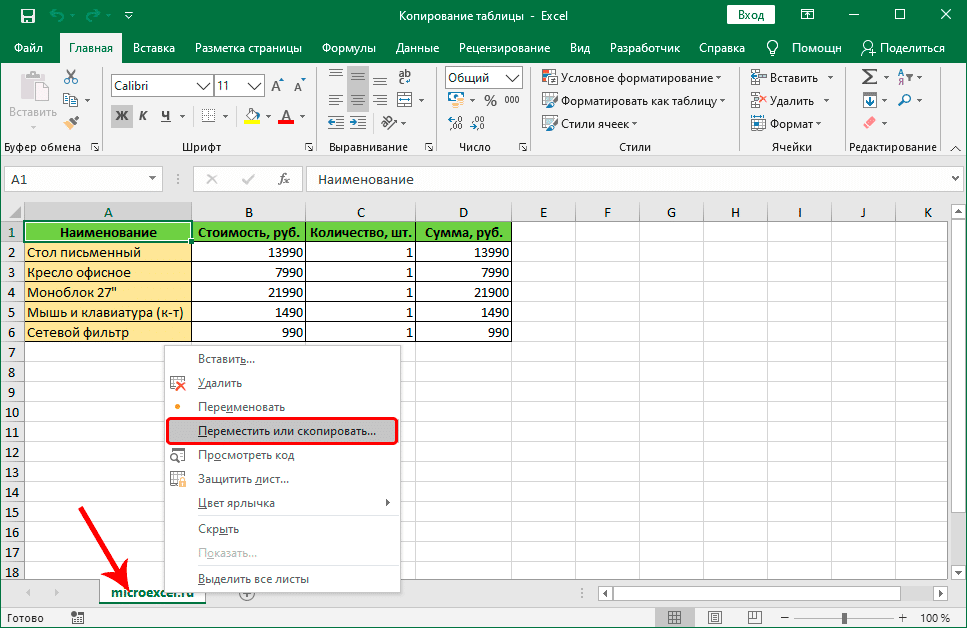
<li>Щелкните правой кнопкой мыши имя листа в нижней части окна программы. В открывшемся контекстном меню выберите пункт «Переместить или скопировать”.<br />
<img alt="Скопируйте лист в Excel" src="https://excel-home.ru/wp-content/uploads/img/967x0/a355ff23373c2fb75b58a299b913c7e6.png" /></li>
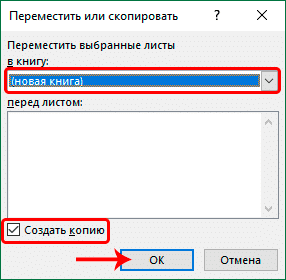
<li>Появится небольшое окно, в котором мы настраиваем действие, которое будет выполняться на выбранном листе, и нажимаем ОК:
<ul>
<li>перемещение / копирование в текущей книге с последующим выбором места;<br />
<img alt="Скопировать лист в текущую книгу в Excel" src="https://excel-home.ru/wp-content/uploads/img/286x0/616b52c309c70d12a39012f1d8599322.png" /></li>
<li>перемещение / копирование в новую книгу;<br />
<img alt="Скопируйте лист в новую книгу в Excel" src="https://excel-home.ru/wp-content/uploads/img/286x0/f94e84a4b93cdbc06480b0a4f1136ee5.png" /></li>
<li>чтобы копия была сделана точно, не забудьте поставить галочку напротив соответствующего параметра.</li>
</ul>
</li>
<li>В нашем случае мы выбрали новый лист и получили следующий результат. Обратите внимание, что его имя также было скопировано вместе с содержимым листа (при необходимости его можно изменить, в том числе через контекстное меню листа).<img alt="Результат копирования листа в Excel" src="https://excel-home.ru/wp-content/uploads/img/972x0/8c532478779a76811136969e6ba4a2fe.png" /></li>
</ol>
<h2>Заключение</h2>
<p>Таким образом, Excel предлагает пользователям широкий спектр вариантов копирования таблицы в зависимости от того, что именно (и как именно) вы хотите дублировать данные. Потратив некоторое время на изучение различных способов выполнения этого упражнения, вы сможете сэкономить много времени в дальнейшем в программе.</p>
<aside class="article__header-linkbanner mb40"><a class="linkbanner bg_lightviol" href="https://azbukakursov.ru/articles/excel/transponirovanie-v-excel/"><div class="linkbanner__img"><picture><source type="image/webp" srcset="https://excel-home.ru/wp-content/uploads/img/972x0/5b9ea5910f4052b71498b73e45d6b3b0.png" width="400" height="225"><img src="https://excel-home.ru/wp-content/uploads/img/972x0/5b9ea5910f4052b71498b73e45d6b3b0.png" alt="" width="400" height="225"></picture></div><div class="linkbanner__body"><div class="linkbanner__uptitle f20 f16-mob lh15 mb10 color_viol">Читайте также</div><div class="linkbanner__title f30 f20-mob lh105">Транспонирование в Excel</div></div></a></aside>
|
| col_6 |
<p>Копирование электронной таблицы — один из важнейших навыков, которым должен овладеть каждый пользователь Excel для эффективной работы. Давайте посмотрим, как эту процедуру можно выполнить в программе по-разному, в зависимости от выполняемого действия.</p>
<p>Копируем и вставляем таблицу</p>
<p>Прежде всего, когда вы копируете таблицу, вы должны решить, какую информацию вы хотите дублировать (значения, формулы и т.д.). Скопированные данные можно вставить в новое место на том же листе, на новый лист или в другой файл.</p>
<h3>Метод 1: простое копирование</h3>
<p>Этот метод чаще всего используется при копировании таблиц. В результате вы получите точную копию ячеек с сохранением исходного форматирования и формул (если есть). Алгоритм действий следующий:</p>
<ol>
<li>Любым удобным способом (например, зажав левую кнопку мыши) выделите диапазон ячеек, который мы планируем разместить в буфере обмена, проще говоря, скопировать.<img alt="Специальная таблица Excel" src="https://excel-home.ru/wp-content/uploads/img/972x0/5b9ea5910f4052b71498b73e45d6b3b0.png" /></li>
<li>Затем щелкните правой кнопкой мыши в любом месте выделения и в открывшемся списке остановитесь на команде «Копировать”.<img alt="Скопируйте таблицу в Excel" src="https://excel-home.ru/wp-content/uploads/img/965x0/6c5519e22b75085c0f97c1e5bc3f3e88.png" />Чтобы скопировать, вы можете просто нажать комбинацию Ctrl + C на клавиатуре (после выбора). Необходимую команду также можно найти на ленте программы (вкладка «Главная», группа «Буфер обмена»). Вам нужно щелкнуть значок, а не стрелку вниз рядом с ним.<img alt="Скопируйте таблицу в Excel" src="https://excel-home.ru/wp-content/uploads/img/972x0/d66a784ee564048d797730353ab4f5fe.png" /></li>
<li>Переходим к ячейке на нужном листе (в текущей или в другой книге), начиная с которой мы собираемся вставить скопированные данные. Эта ячейка будет верхним левым элементом вставленной таблицы. Щелкаем по нему правой кнопкой мыши и в выпадающем списке нам нужна команда «Вставить» (первый значок в группе «Параметры вставки»). В нашем случае мы выбрали текущий лист.<img alt="Вставьте скопированную таблицу в Excel" src="https://excel-home.ru/wp-content/uploads/img/967x0/68dea3b612f772745be95277f2c22207.png" />Помимо копирования данных для их вставки, можно использовать горячие клавиши — Ctrl + V. Либо нажимаем нужную команду на ленте программы (в той же вкладке «Главная», группа «Буфер обмена»). Вам нужно нажать на значок, как показано на скриншоте ниже, а не на ярлык «Вставить”.<img alt="Вставьте скопированную таблицу в Excel" src="https://excel-home.ru/wp-content/uploads/img/972x0/530f0a870788950f5d3bec37a09b2ab9.png" /></li>
<li>Независимо от метода, выбранного для копирования и вставки данных, копия таблицы появляется в выбранном месте. Форматирование ячеек и содержащихся в них формул будет сохранено.<img alt="Таблица скопирована в Excel" src="https://excel-home.ru/wp-content/uploads/img/972x0/706d8a3a2e62ccef8e1d51764a0189cb.png" /></li>
</ol>
<p>Примечание. В нашем случае нам не нужно было настраивать границы ячеек для скопированной таблицы, поскольку она была помещена в те же столбцы, что и исходная. В других случаях после дублирования данных вам нужно будет потратить некоторое время на расширение (или сокращение) границ.</p>
<p><img alt="Таблица скопирована в Excel без сохранения ширины столбцов" src="https://excel-home.ru/wp-content/uploads/img/972x0/7cef846d9973075ab4e3224ba46ed20b.png" /></p>
<h3>Метод 2: копируем только значения</h3>
<p>В этом случае мы будем копировать только значения самих выбранных ячеек, без переноса формул в новое место (будут скопированы видимые результаты для них) или форматирования. Вот что мы делаем:</p>
<ol>
<li>Используя один из описанных выше способов, выберите и скопируйте исходные элементы.</li>
<li>Щелкните правой кнопкой мыши ячейку, в которую мы собираемся вставить скопированные значения, и в открывшемся контекстном меню нажмите на опцию «Значения» (значок в виде папки с числами 123).<img alt="Вставьте только значения из скопированной таблицы в Excel" src="https://excel-home.ru/wp-content/uploads/img/965x0/1199bf55ad745ee2e34ec12b79655ba7.png" />Здесь представлены другие варианты Специальной вставки: только формулы, числовые значения и форматы, форматирование и т.д.</li>
<li>В результате мы получим точно такую же таблицу, но без сохранения исходного формата ячеек, ширины столбцов и формул (результаты, которые мы видим на экране, будут вставлены на их место).<img alt="Вставьте скопированные значения таблицы в Excel" src="https://excel-home.ru/wp-content/uploads/img/972x0/55db78acc8968cf1521f44e5b644617e.png" /></li>
</ol>
<p>Примечание. Параметры специальной вставки также представлены на ленте на главной вкладке. Вы можете развернуть их, нажав кнопку «Вставить» и стрелку вниз.</p>
<p><img alt="Вставьте специальные параметры для скопированных данных в Excel" src="https://excel-home.ru/wp-content/uploads/img/967x0/38a4d5eb8ca0c977bb0723c52d4ac178.png" /></p>
<p>Скопируйте значения, сохранив исходное форматирование</p>
<p>В контекстном меню ячейки, которую вы хотите вставить, разверните параметры «Специальная вставка», щелкнув стрелку рядом с этой командой и выберите запись «Значения и исходное форматирование”.</p>
<p><img alt="Ввод значений таблиц с сохранением форматирования в Excel" src="https://excel-home.ru/wp-content/uploads/img/969x0/c91f4d81baa3a6afc00147ddfa1f829d.png" /></p>
<p>В результате мы получим таблицу, которая визуально не будет отличаться от исходной, однако вместо формул она будет содержать только конкретные значения.</p>
<p><img alt="Значения таблицы скопированы с исходным форматированием в Excel" src="https://excel-home.ru/wp-content/uploads/img/972x0/61282f6e1d81ff6b44f3f2a4352188f9.png" /></p>
<p>Если в контекстном меню ячейки мы не щелкнем по стрелке рядом с ней, а по самой команде «Специальная вставка», откроется окно, в котором также предлагается выбор различных параметров. Выберите необходимый параметр и нажмите ОК.</p>
<p><img alt="Вставить специальные параметры в Excel" src="https://excel-home.ru/wp-content/uploads/img/470x0/75fa8ceefaefe2dd7b8e937e59b998e0.png" /></p>
<h3>Метод 3: копируем таблицу с сохранением ширины столбцов</h3>
<p>Как мы уже обсуждали, если вы скопируете и вставите таблицу в новое место (не в те же столбцы) обычным способом, вам, скорее всего, придется отрегулировать ширину столбца с учетом содержимого ячейки. Но возможности Excel позволяют выполнить процедуру сразу же, сохранив исходный размер. Вот как это делается:</p>
<ol>
<li>Сначала выделите и скопируйте таблицу (используйте удобный способ).</li>
<li>После выбора ячейки для ввода данных мы щелкаем по ней правой кнопкой мыши и в параметрах «Специальная вставка» выбираем пункт «Сохранить ширину исходных столбцов”.<img alt="Вставка таблицы с сохранением ширины столбца в Excel" src="https://excel-home.ru/wp-content/uploads/img/966x0/b705d1998af3f92728159aea13ee6cc9.png" /></li>
<li>В нашем случае мы получили следующий результат (на новом листе).<img alt="Таблица скопирована в Excel с сохранением размера столбцов" src="https://excel-home.ru/wp-content/uploads/img/972x0/ca5f8486d26d7703b5c5cd32c0ca4777.png" /></li>
</ol>
<p>Альтернативный вариант</p>
<ol>
<li>В контекстном меню ячейки нажмите на саму команду «Специальная вставка» и в открывшемся окне выберите вариант «Ширина столбца”.<img alt="Специальная вставка для ширины столбцов в Excel" src="https://excel-home.ru/wp-content/uploads/img/470x0/ea450e8cc9614fe2c1bb22da1580b925.png" /></li>
<li>Размер столбцов в выбранной позиции будет изменен в соответствии с исходной таблицей.<img alt="Введите ширину столбца в Excel" src="https://excel-home.ru/wp-content/uploads/img/972x0/e51c3edb7c5ca6ec6e5f77336b215db0.png" /></li>
<li>Теперь мы можем скопировать и вставить таблицу в эту область обычным способом.</li>
</ol>
<h3>Метод 4: вставляем таблицу в виде рисунка</h3>
<p>Если вам нужно вставить скопированную таблицу в виде обычного изображения, вы можете сделать это следующим образом:</p>
<ol>
<li>После того, как таблица была скопирована, в контекстном меню ячейки, выбранной для вставки, мы останавливаемся на пункте «Изображение» в опциях «Специальная вставка”.<img alt="Вставить таблицу как картинку в Excel" src="https://excel-home.ru/wp-content/uploads/img/967x0/d53179808b96496b60e7c01d86b559ac.png" /></li>
<li>Таким образом, мы получим дубликат таблицы в виде изображения, которое можно перемещать, вращать и даже изменять размер. Но вы не сможете редактировать данные и менять их внешний вид.<img alt="Таблица, вставленная как изображение в Excel" src="https://excel-home.ru/wp-content/uploads/img/972x0/a462d25e20989f7ebcc7c85db870c998.png" /></li>
</ol>
<h3>Метод 5: копируем весь лист</h3>
<p>В некоторых случаях может возникнуть необходимость скопировать не отдельный фрагмент, а весь лист целиком. Из-за этого:</p>
<ol>
<li>Выделите все содержимое листа, щелкнув значок на пересечении горизонтальной и вертикальной полос координат.<img alt="Выделить все ячейки листа в Excel" src="https://excel-home.ru/wp-content/uploads/img/972x0/858392c91c43c9351f6c95d45c6751ec.png" />Или вы можете использовать сочетание клавиш Ctrl + A: нажмите один раз, если курсор находится в пустой ячейке, или дважды, если выбран заполненный элемент (кроме одиночных ячеек, в этом случае достаточно даже одного нажатия).</li>
<li>Все ячейки на листе должны быть выделены. И теперь их можно скопировать любым удобным способом.<img alt="Скопируйте все ячейки листа в Excel" src="https://excel-home.ru/wp-content/uploads/img/972x0/521f80322547281e97c4e94457f4de26.png" /></li>
<li>Перейти к другому листу / документу (создать новый или переключиться на существующий). Щелкаем по значку на пересечении координат, после чего вставляем данные, например, с помощью сочетания клавиш Ctrl + V.<img alt="Выделить все ячейки листа в Excel" src="https://excel-home.ru/wp-content/uploads/img/972x0/0dc0a19ef6a3fc759b5a4c1db17c950f.png" /></li>
<li>В результате мы получаем копию листа с таким же размером ячейки и таким же исходным форматированием.<img alt="Результат вставки скопированного листа целиком в Excel" src="https://excel-home.ru/wp-content/uploads/img/972x0/2621eb4b0905885ec77d2c2dac63658d.png" /></li>
</ol>
<p>Альтернативный способ</p>
<p>Вы можете скопировать лист другим способом:</p>
<ol>
<li>Щелкните правой кнопкой мыши имя листа в нижней части окна программы. В открывшемся контекстном меню выберите пункт «Переместить или скопировать”.<br />
<img alt="Скопируйте лист в Excel" src="https://excel-home.ru/wp-content/uploads/img/967x0/a355ff23373c2fb75b58a299b913c7e6.png" /></li>
<li>Появится небольшое окно, в котором мы настраиваем действие, которое будет выполняться на выбранном листе, и нажимаем ОК:
<ul>
<li>перемещение / копирование в текущей книге с последующим выбором места;<br />
<img alt="Скопировать лист в текущую книгу в Excel" src="https://excel-home.ru/wp-content/uploads/img/286x0/616b52c309c70d12a39012f1d8599322.png" /></li>
<li>перемещение / копирование в новую книгу;<br />
<img alt="Скопируйте лист в новую книгу в Excel" src="https://excel-home.ru/wp-content/uploads/img/286x0/f94e84a4b93cdbc06480b0a4f1136ee5.png" /></li>
<li>чтобы копия была сделана точно, не забудьте поставить галочку напротив соответствующего параметра.</li>
</ul>
</li>
<li>В нашем случае мы выбрали новый лист и получили следующий результат. Обратите внимание, что его имя также было скопировано вместе с содержимым листа (при необходимости его можно изменить, в том числе через контекстное меню листа).<img alt="Результат копирования листа в Excel" src="https://excel-home.ru/wp-content/uploads/img/972x0/8c532478779a76811136969e6ba4a2fe.png" /></li>
</ol>
<h2>Заключение</h2>
<p>Таким образом, Excel предлагает пользователям широкий спектр вариантов копирования таблицы в зависимости от того, что именно (и как именно) вы хотите дублировать данные. Потратив некоторое время на изучение различных способов выполнения этого упражнения, вы сможете сэкономить много времени в дальнейшем в программе.</p>
<aside class="article__header-linkbanner mb40"><a class="linkbanner bg_lightviol" href="https://azbukakursov.ru/articles/excel/transponirovanie-v-excel/"><div class="linkbanner__img"><picture><source type="image/webp" srcset="https://excel-home.ru/wp-content/uploads/img/972x0/5b9ea5910f4052b71498b73e45d6b3b0.png" width="400" height="225"><img src="https://excel-home.ru/wp-content/uploads/img/972x0/5b9ea5910f4052b71498b73e45d6b3b0.png" alt="" width="400" height="225"></picture></div><div class="linkbanner__body"><div class="linkbanner__uptitle f20 f16-mob lh15 mb10 color_viol">Читайте также</div><div class="linkbanner__title f30 f20-mob lh105">Транспонирование в Excel</div></div></a></aside>
|
| schema_jsonld |
<script type="application/ld+json">
{
"@context": "https://schema.org",
"@graph": [
{
"@type": "WebSite",
"@id": "https://azbukakursov.ru/#website",
"url": "https://azbukakursov.ru/",
"name": "Азбука Курсов",
"inLanguage": "ru-RU",
"publisher": {
"@id": "https://azbukakursov.ru/#organization"
},
"potentialAction": {
"@type": "SearchAction",
"target": "https://azbukakursov.ru/search/?q={search_term_string}",
"query-input": "required name=search_term_string"
}
},
{
"@type": "Organization",
"@id": "https://azbukakursov.ru/#organization",
"name": "Азбука Курсов",
"url": "https://azbukakursov.ru/",
"logo": {
"@type": "ImageObject",
"@id": "https://azbukakursov.ru/#logo",
"url": "https://azbukakursov.ru/img/logo.svg",
"width": 512,
"height": 512
},
"contactPoint": {
"@type": "ContactPoint",
"email": "azbukakursov@yandex.ru",
"contactType": "customer support",
"availableLanguage": "Russian"
}
},
{
"@type": "WebPage",
"@id": "https://azbukakursov.ru/articles/analitika/kopirovanie-tablitsy-v-excel/#webpage",
"url": "https://azbukakursov.ru/articles/analitika/kopirovanie-tablitsy-v-excel/",
"name": "Как копировать таблицы в Excel: Полное руководство",
"description": "Узнайте, как эффективно копировать таблицы в Excel, сохраняя форматирование и данные. Подробное руководство по методам копирования и вставки.",
"inLanguage": "ru-RU",
"isPartOf": {
"@id": "https://azbukakursov.ru/#website"
},
"breadcrumb": {
"@id": "https://azbukakursov.ru/articles/analitika/kopirovanie-tablitsy-v-excel/#breadcrumbs"
},
"mainEntity": {
"@id": "https://azbukakursov.ru/articles/analitika/kopirovanie-tablitsy-v-excel/#article"
},
"hasPart": [
{
"@type": "WebPageElement",
"@id": "https://azbukakursov.ru/articles/analitika/kopirovanie-tablitsy-v-excel/#toc",
"name": "Содержание статьи"
},
{
"@id": "https://azbukakursov.ru/articles/analitika/kopirovanie-tablitsy-v-excel/#faq"
},
{
"@id": "https://azbukakursov.ru/articles/analitika/kopirovanie-tablitsy-v-excel/#courses"
}
],
"primaryImageOfPage": {
"@id": "https://azbukakursov.ru/articles/analitika/kopirovanie-tablitsy-v-excel/#primaryimage"
}
},
{
"@type": "ImageObject",
"@id": "https://azbukakursov.ru/articles/analitika/kopirovanie-tablitsy-v-excel/#primaryimage",
"url": "https://azbukakursov.ru/upload/iblock/23b/9h0cmgtacdefv1be83m7mfi8ieyzj6dh.png",
"width": 1200,
"height": 630,
"caption": "Специальная таблица Excel"
},
{
"@type": [
"Article",
"BlogPosting"
],
"@id": "https://azbukakursov.ru/articles/analitika/kopirovanie-tablitsy-v-excel/#article",
"mainEntityOfPage": {
"@id": "https://azbukakursov.ru/articles/analitika/kopirovanie-tablitsy-v-excel/#webpage"
},
"headline": "Как копировать таблицы в Excel: Полное руководство",
"alternativeHeadline": "Копирование таблицы в Excel",
"description": "Узнайте, как эффективно копировать таблицы в Excel, сохраняя форматирование и данные. Подробное руководство по методам копирования и вставки.",
"author": {
"@type": "Organization",
"@id": "https://azbukakursov.ru/#organization",
"name": "Азбука Курсов"
},
"publisher": {
"@id": "https://azbukakursov.ru/#organization"
},
"datePublished": "2026-02-24T07:08:07+03:00",
"dateModified": "2026-04-14T11:49:35+03:00",
"articleSection": "Аналитика",
"keywords": [
"курсы по Excel онлайн",
"обучение Excel для начинающих",
"где пройти курсы Excel",
"лучшие курсы Excel онлайн",
"платные курсы Excel",
"как копировать таблицу в Excel с сохранением форматирования",
"как вставить таблицу в Excel на новый лист",
"как копировать таблицу в Excel без формул",
"как копировать таблицу в Excel на другой лист",
"как использовать буфер обмена в Excel",
"как копировать только значения в Excel",
"как сделать копию таблицы в Excel",
"как вставить таблицу в Excel с исходным форматированием",
"как копировать таблицу в Excel на другой файл",
"как копировать таблицу в Excel без изменения формата",
"как копировать таблицу в Excel с формулами",
"как вставить таблицу в Excel без изменения ширины столбцов",
"как копировать таблицу в Excel с помощью горячих клавиш",
"как копировать таблицу в Excel с помощью контекстного меню",
"как копировать таблицу в Excel с помощью ленты",
"как копировать таблицу в Excel с помощью мыши",
"как копировать таблицу в Excel",
"копирование таблицы в Excel",
"способы копирования таблиц в Excel",
"копировать данные в Excel"
],
"wordCount": 1058,
"timeRequired": "PT6M",
"inLanguage": "ru-RU",
"isAccessibleForFree": true,
"genre": "Образовательная статья",
"encodingFormat": "text/html",
"isFamilyFriendly": true,
"copyrightYear": 2026,
"copyrightHolder": {
"@id": "https://azbukakursov.ru/#organization"
},
"audience": {
"@type": "Audience",
"audienceType": "Пользователи, интересующиеся обучением, саморазвитием и онлайн-курсами"
},
"image": {
"@id": "https://azbukakursov.ru/articles/analitika/kopirovanie-tablitsy-v-excel/#primaryimage"
},
"thumbnailUrl": "https://azbukakursov.ru/upload/iblock/23b/9h0cmgtacdefv1be83m7mfi8ieyzj6dh.png",
"about": [
{
"@type": "Thing",
"name": "Excel"
},
{
"@type": "Thing",
"name": "PowerPoint"
},
{
"@type": "Thing",
"name": "Eduson Academy"
},
{
"@type": "Thing",
"name": "Учи.Дома"
},
{
"@type": "Thing",
"name": "100балльный репетитор"
},
{
"@type": "Thing",
"name": "Яндекс Практикум"
},
{
"@type": "Thing",
"name": "Каменный город"
},
{
"@type": "Thing",
"name": "Учебный центр МГУТУ"
}
],
"mentions": [
{
"@id": "https://azbukakursov.ru/articles/analitika/kopirovanie-tablitsy-v-excel/#faq"
},
{
"@id": "https://azbukakursov.ru/articles/analitika/kopirovanie-tablitsy-v-excel/#courses"
}
]
},
{
"@type": "BreadcrumbList",
"@id": "https://azbukakursov.ru/articles/analitika/kopirovanie-tablitsy-v-excel/#breadcrumbs",
"itemListElement": [
{
"@type": "ListItem",
"position": 1,
"name": "Главная",
"item": "https://azbukakursov.ru/"
},
{
"@type": "ListItem",
"position": 2,
"name": "Статьи",
"item": "https://azbukakursov.ru/articles/"
},
{
"@type": "ListItem",
"position": 3,
"name": "Аналитика",
"item": "https://azbukakursov.ru/articles/analitika/"
},
{
"@type": "ListItem",
"position": 4,
"name": "Работа с Excel и Google таблицами",
"item": "https://azbukakursov.ru/articles/analitika/"
},
{
"@type": "ListItem",
"position": 5,
"name": "Текущая статья",
"item": "https://azbukakursov.ru/articles/analitika/kopirovanie-tablitsy-v-excel/"
}
]
},
{
"@type": "FAQPage",
"@id": "https://azbukakursov.ru/articles/analitika/kopirovanie-tablitsy-v-excel/#faq",
"mainEntity": [
{
"@type": "Question",
"name": "Как скопировать таблицу в Excel с сохранением формул?",
"acceptedAnswer": {
"@type": "Answer",
"text": "Чтобы скопировать таблицу в Excel с сохранением формул, выделите диапазон ячеек, которые хотите скопировать. Затем нажмите правой кнопкой мыши и выберите команду «Копировать» или используйте сочетание клавиш Ctrl + C. Перейдите к ячейке, где хотите вставить данные, и выберите «Вставить» или нажмите Ctrl + V. Это сохранит форматирование и формулы."
}
},
{
"@type": "Question",
"name": "Как скопировать только значения из таблицы в Excel?",
"acceptedAnswer": {
"@type": "Answer",
"text": "Чтобы скопировать только значения из таблицы в Excel, выделите нужные ячейки и скопируйте их. Затем щелкните правой кнопкой мыши на ячейке, куда хотите вставить данные, и выберите опцию «Значения» в контекстном меню. Это вставит только видимые результаты без формул и форматирования."
}
},
{
"@type": "Question",
"name": "Как вставить данные в Excel с сохранением исходного форматирования?",
"acceptedAnswer": {
"@type": "Answer",
"text": "Чтобы вставить данные в Excel с сохранением исходного форматирования, используйте опцию «Специальная вставка». Выберите «Значения и исходное форматирование» в контекстном меню после копирования данных. Это сохранит визуальный вид таблицы, но заменит формулы на конкретные значения."
}
},
{
"@type": "Question",
"name": "Как использовать горячие клавиши для копирования и вставки в Excel?",
"acceptedAnswer": {
"@type": "Answer",
"text": "Для копирования данных в Excel используйте сочетание клавиш Ctrl + C после выделения нужных ячеек. Для вставки данных используйте Ctrl + V в ячейке, куда хотите вставить данные. Эти горячие клавиши ускоряют процесс копирования и вставки."
}
},
{
"@type": "Question",
"name": "Что делать, если после копирования таблицы нужно изменить границы ячеек?",
"acceptedAnswer": {
"@type": "Answer",
"text": "Если после копирования таблицы в Excel нужно изменить границы ячеек, выделите скопированные ячейки и используйте инструменты форматирования на вкладке «Главная». Вы можете изменить ширину столбцов и границы, чтобы они соответствовали вашим требованиям."
}
},
{
"@type": "Question",
"name": "Как скопировать таблицу в другой файл Excel?",
"acceptedAnswer": {
"@type": "Answer",
"text": "Чтобы скопировать таблицу в другой файл Excel, выделите нужные ячейки и скопируйте их. Откройте другой файл, выберите ячейку для вставки и используйте команду «Вставить» или Ctrl + V. Это перенесет данные в новый файл."
}
},
{
"@type": "Question",
"name": "Как использовать специальную вставку в Excel?",
"acceptedAnswer": {
"@type": "Answer",
"text": "Специальная вставка в Excel позволяет вставлять данные с различными параметрами. После копирования данных щелкните правой кнопкой мыши на ячейке для вставки и выберите «Специальная вставка». Вы можете выбрать вставку только значений, форматов или других параметров в зависимости от ваших нужд."
}
}
]
},
{
"@type": "ItemList",
"@id": "https://azbukakursov.ru/articles/analitika/kopirovanie-tablitsy-v-excel/#courses",
"name": "Рекомендуемые курсы",
"itemListOrder": "https://schema.org/ItemListOrderAscending",
"numberOfItems": 3,
"itemListElement": [
{
"@type": "ListItem",
"position": 1,
"item": {
"@type": "Course",
"@id": "https://go.redav.online/88a20e5ba14f6141?dl=https%3A%2F%2Feduson.academy%2Fexcel-finance&m=5&erid=LdtCK4uVh#course",
"name": "Excel и Google-таблицы для управления финансами",
"description": "Excel и Google-таблицы для управления финансами — Работа с Excel и Google таблицами в Eduson Academy - eduson.academy, длительность 4 недели, цена 36000 ₽, рассрочка от 3000 ₽/мес, формат: Смешанный, Диплом / Сертификат Курс от Академии Eduson научит решать сложные задачи в несколько кликов",
"url": "https://go.redav.online/88a20e5ba14f6141?dl=https%3A%2F%2Feduson.academy%2Fexcel-finance&m=5&erid=LdtCK4uVh",
"provider": {
"@type": "Organization",
"name": "Eduson Academy - eduson.academy",
"url": "https://eduson.academy/"
},
"image": "https://thumb.tildacdn.com/tild3066-6338-4633-a132-393836313034/-/resize/1000x/-/format/webp/Untitled-2.png"
}
},
{
"@type": "ListItem",
"position": 2,
"item": {
"@type": "Course",
"@id": "https://go.redav.online/88a20e5ba14f6141?dl=https%3A%2F%2Feduson.academy%2Fmsoffice&m=5&erid=LdtCK4uVh#course",
"name": "Microsoft Office: тариф PRO",
"description": "Microsoft Office: тариф PRO — Работа с Excel и Google таблицами в Eduson Academy - eduson.academy, длительность 5 недель, цена 49200 ₽, рассрочка от 4100 ₽/мес, формат: Смешанный, Диплом / Сертификат Курс от Академии Эдюсон научит решать сложные задачи в несколько кликов, быстро работать с большим",
"url": "https://go.redav.online/88a20e5ba14f6141?dl=https%3A%2F%2Feduson.academy%2Fmsoffice&m=5&erid=LdtCK4uVh",
"provider": {
"@type": "Organization",
"name": "Eduson Academy - eduson.academy",
"url": "https://eduson.academy/"
},
"image": "https://thumb.tildacdn.com/tild3165-3865-4361-b261-393435323935/-/format/webp/hero.png"
}
},
{
"@type": "ListItem",
"position": 3,
"item": {
"@type": "Course",
"@id": "https://go.redav.online/88a20e5ba14f6141?dl=https%3A%2F%2Feduson.academy%2Fmsoffice&m=5&erid=LdtCK4uVh#course",
"name": "Microsoft Office: тариф Мастер",
"description": "Microsoft Office: тариф Мастер — Работа с Excel и Google таблицами в Eduson Academy - eduson.academy, длительность 5 недель, цена 73800 ₽, рассрочка от 6150 ₽/мес, формат: Смешанный, Диплом / Сертификат Курс от Академии Эдюсон научит решать сложные задачи в несколько кликов, быстро работать с",
"url": "https://go.redav.online/88a20e5ba14f6141?dl=https%3A%2F%2Feduson.academy%2Fmsoffice&m=5&erid=LdtCK4uVh",
"provider": {
"@type": "Organization",
"name": "Eduson Academy - eduson.academy",
"url": "https://eduson.academy/"
},
"image": "https://thumb.tildacdn.com/tild3165-3865-4361-b261-393435323935/-/format/webp/hero.png"
}
}
]
}
]
}
</script> |
 Чтобы скопировать, вы можете просто нажать комбинацию Ctrl + C на клавиатуре (после выбора). Необходимую команду также можно найти на ленте программы (вкладка «Главная», группа «Буфер обмена»). Вам нужно щелкнуть значок, а не стрелку вниз рядом с ним.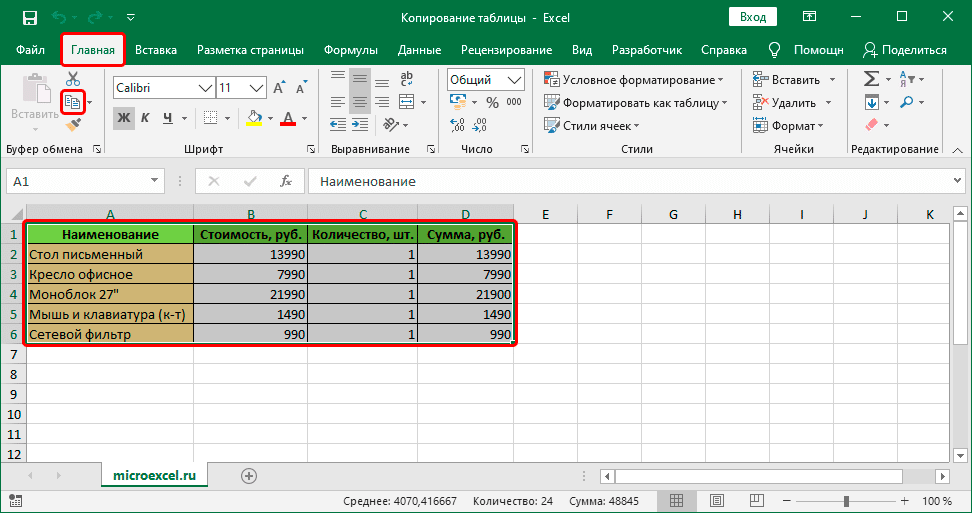
 Помимо копирования данных для их вставки, можно использовать горячие клавиши — Ctrl + V. Либо нажимаем нужную команду на ленте программы (в той же вкладке «Главная», группа «Буфер обмена»). Вам нужно нажать на значок, как показано на скриншоте ниже, а не на ярлык «Вставить”.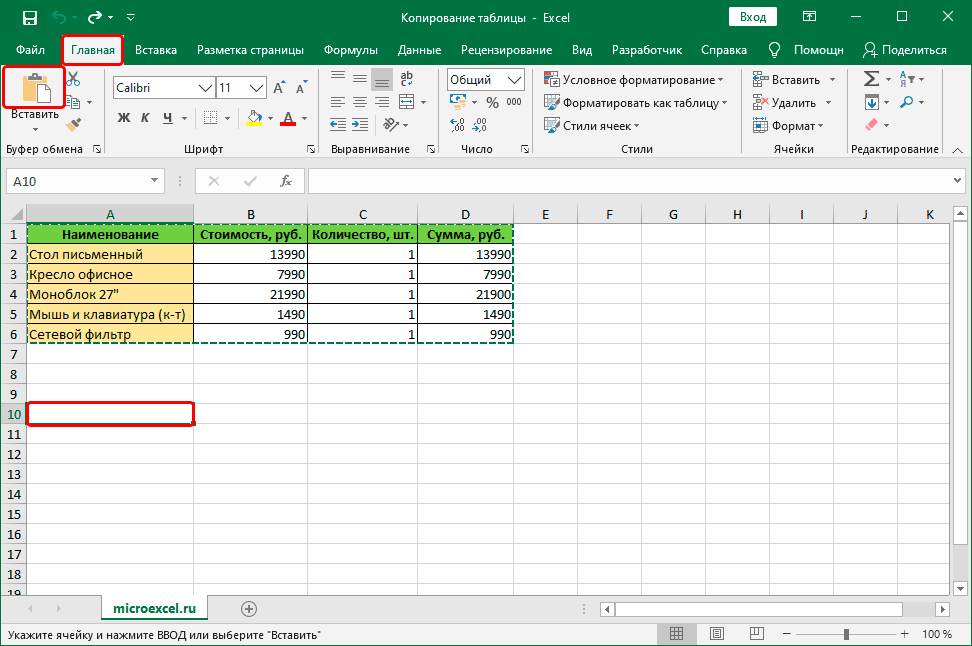
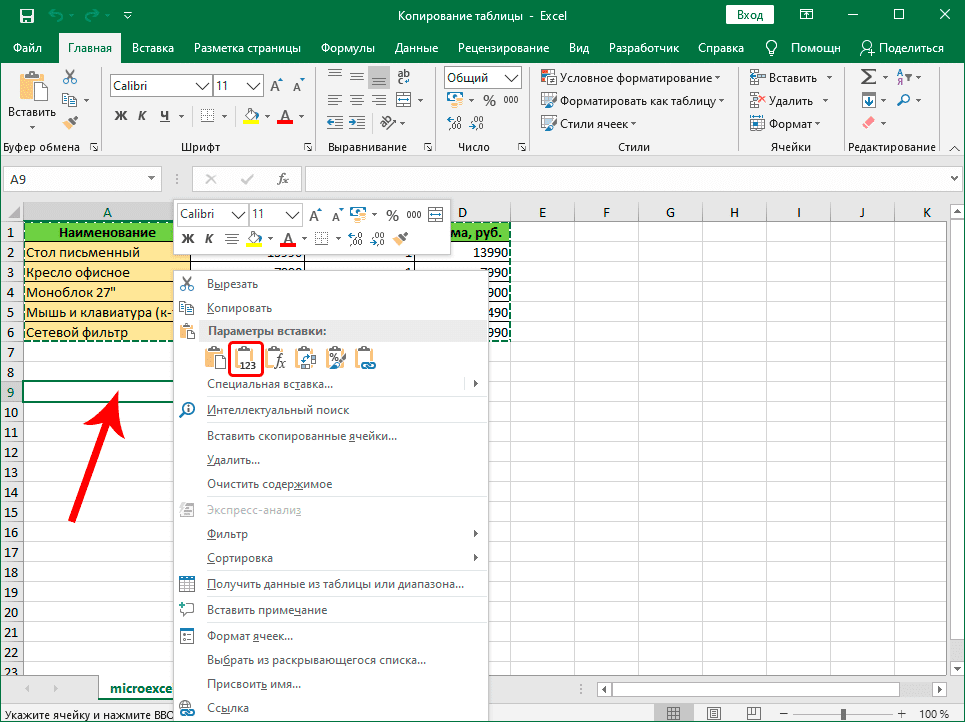 Здесь представлены другие варианты Специальной вставки: только формулы, числовые значения и форматы, форматирование и т.д.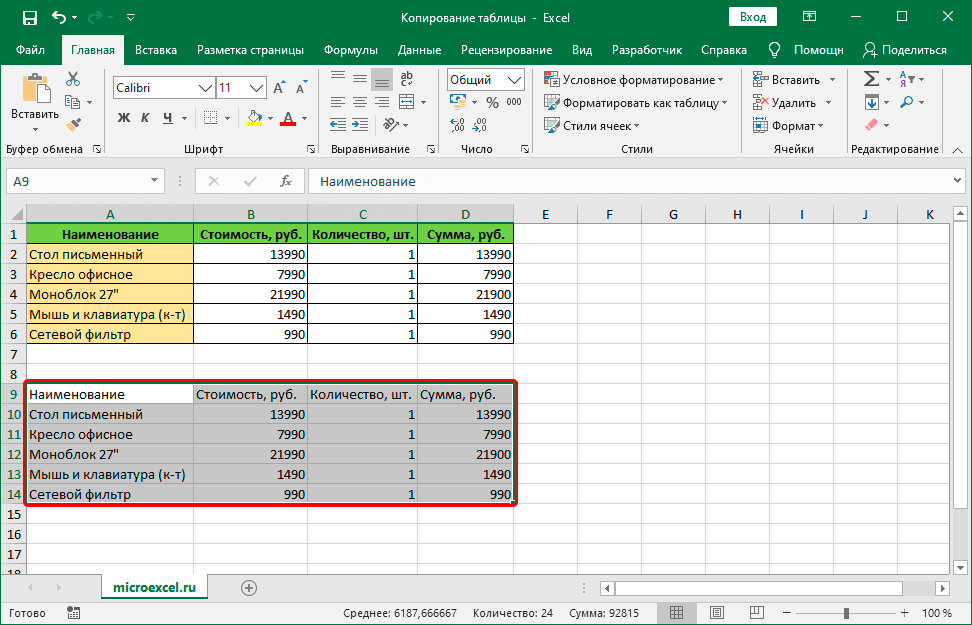

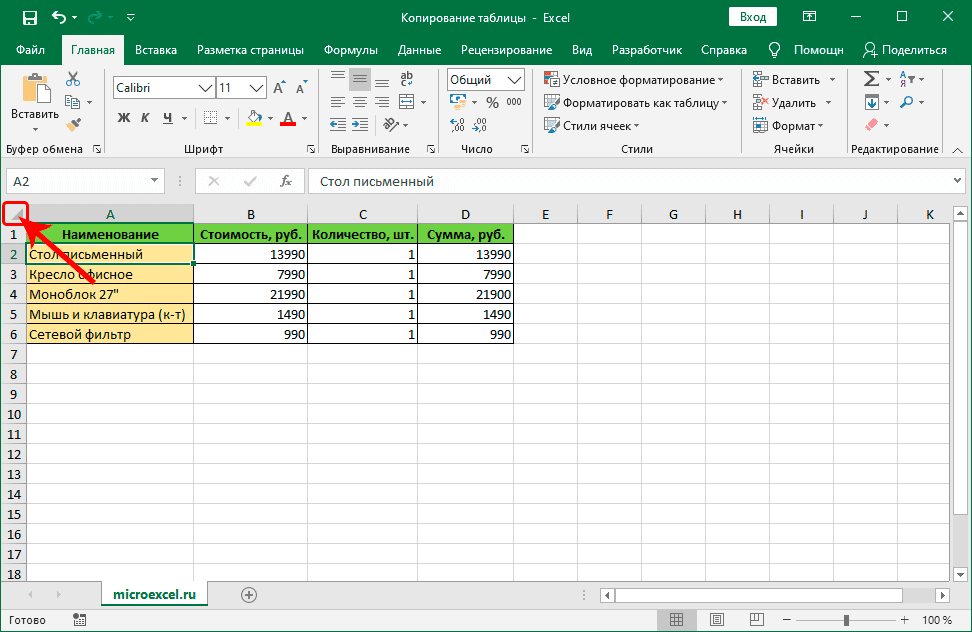 Или вы можете использовать сочетание клавиш Ctrl + A: нажмите один раз, если курсор находится в пустой ячейке, или дважды, если выбран заполненный элемент (кроме одиночных ячеек, в этом случае достаточно даже одного нажатия).