| edit_detail |
<p>В процессе одновременной обработки нескольких таблиц иногда может возникнуть необходимость объединить однотипные данные, содержащиеся в них, что значительно упростит дальнейшую работу с ними. К счастью, нет необходимости делать это вручную, поскольку Excel предоставляет функцию «Консолидация» специально для таких случаев. Давайте разберемся, что это за инструмент и как с ним работать.</p>
<h2>Требования к таблицам</h2>
<p>Обращаем ваше внимание на то, что не всегда можно использовать «Консолидацию». Чтобы это было возможно, исходные таблицы (они могут находиться на одном листе или на разных листах / книгах) должны соответствовать следующим требованиям:</p>
<aside class="article__header-linkbanner mb40"><a class="linkbanner bg_lightviol" href="https://azbukakursov.ru/articles/excel/funktsiya-vpr-v-ms-excel/"><div class="linkbanner__img"><picture><source type="image/webp" srcset="/upload/medialibrary/0c8/f775ebc46a83a5f96337d3408d920624.png" width="400" height="225"><img src="/upload/medialibrary/0c8/f775ebc46a83a5f96337d3408d920624.png" alt="" width="400" height="225"></picture></div><div class="linkbanner__body"><div class="linkbanner__uptitle f20 f16-mob lh15 mb10 color_viol">Читайте также</div><div class="linkbanner__title f30 f20-mob lh105">Функция ВПР в MS Excel</div></div></a></aside>
<ul>
<li>они не должны содержать пустых строк / столбцов;</li>
<li>к ним должны быть применены те же модели;</li>
<li>их имена столбцов должны быть одинаковыми (но порядок может быть другим).</li>
</ul>
<h2>Выполняем консолидацию</h2>
<p>После использования функции «Консолидация» формируется новая так называемая консолидированная таблица. Давайте рассмотрим пошаговый практический пример, как собрать его из 3-х таблиц, отвечающих перечисленным выше требованиям. Итак, выполняем следующие действия:</p>
<ol>
<li>Щелкните значок, чтобы создать новый лист, после чего программа автоматически добавит его справа от текущего и переключится на него. Подробная информация об этом представлена в нашей отдельной публикации — «Как добавить лист в Excel”.<img alt="Добавить новый лист в Excel" src="https://excel-home.ru/wp-content/uploads/img/1018x0/c8d0702be59df6f540dc93d635334ea9.png" /> Примечание: Вы можете переместить добавленный лист в удобное для нас место (например, в конец списка), удерживая левую кнопку мыши, «закрепив» его на вкладке с названием. Вы также можете переименовать лист, если хотите (режим редактирования запускается двойным щелчком по имени, заканчивается нажатием Enter).</li>
<li>В добавленном листе мы находимся в ячейке, в которую собираемся вставить сводную таблицу (в нашем случае мы оставляем ее выбранной по умолчанию). Затем переходим на вкладку «Данные», находим группу инструментов «Работа с данными», где щелкаем по значку «Консолидация”.<img alt="Запуск функции консолидации в Excel" src="https://excel-home.ru/wp-content/uploads/img/1046x0/7753ce48ed8ef7dc47ad55a8f1ddb8cb.png" /></li>
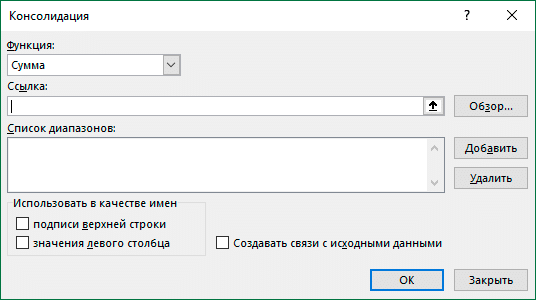
<li>На экране появится небольшое окно с настройками инструмента.<br />
<img alt="Настройка параметров консолидации в Excel" src="https://excel-home.ru/wp-content/uploads/img/536x0/a83280b7764f5b207ced8c682943cafa.png" /></li>
<li>Здесь представлены следующие параметры:
<ul>
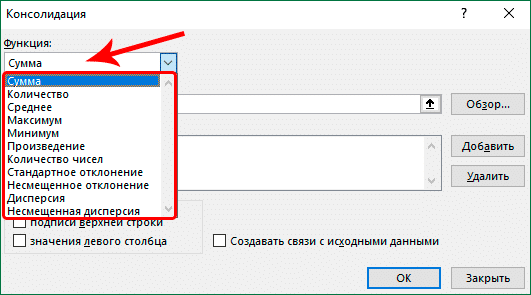
<li>Функция: нажав на текущую опцию, мы откроем список возможных действий, среди которых выбираем то, которое необходимо выполнить для консолидированных данных:
<ul>
<li>Сумма (выбрана по умолчанию; используется чаще всего, поэтому оставим ее в качестве примера);</li>
<li>Количество;</li>
<li>В среднем;</li>
<li>Максимум;</li>
<li>Минимум;</li>
<li>Опера;</li>
<li>Количество номеров;</li>
<li>Среднеквадратичное отклонение;</li>
<li>Беспристрастное отклонение;</li>
<li>Дисперсия;</li>
<li>Беспристрастная дисперсия.<br />
<img alt="Выбор функций при консолидации данных в Excel" src="https://excel-home.ru/wp-content/uploads/img/531x0/a9fbcaced3435334ca6969090c060da7.png" /></li>
</ul>
</li>
</ul>
</li>
<li>Перейдите в поле «Ссылка», щелкнув по нему. Здесь мы, в свою очередь, выбираем диапазон ячеек в исходных таблицах для обработки. Из-за этого:
<ul>
<li>Переключитесь на лист с первой таблицей.</li>
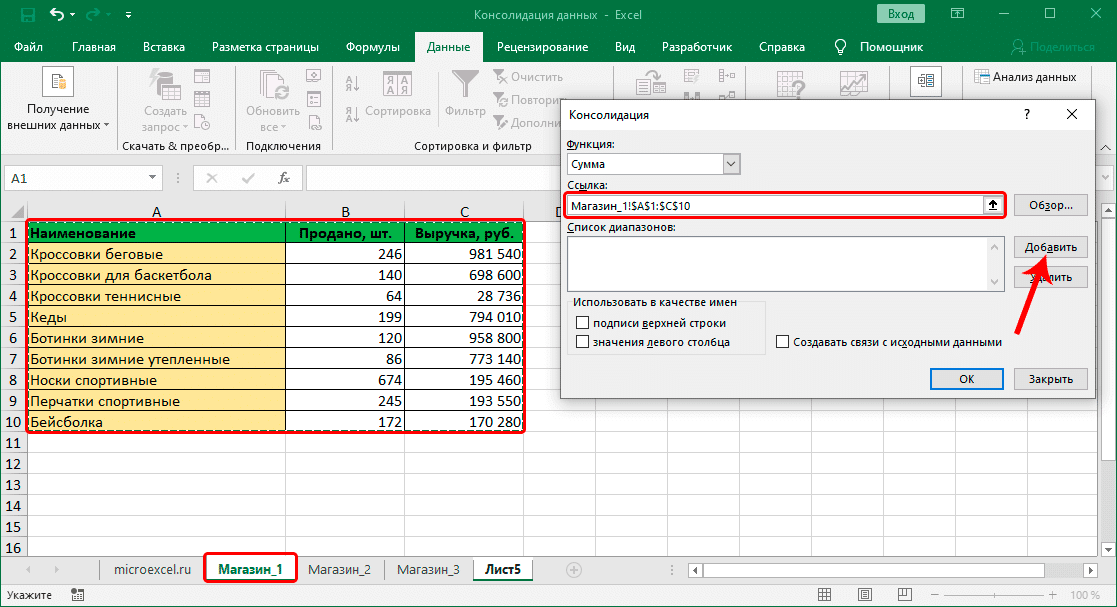
<li>Видим, что имя выбранного листа появилось автоматически в поле (но если не было смены листа, имя не добавится). Теперь, удерживая нажатой левую кнопку мыши, выберите таблицу вместе с заголовком (например, от самой верхней левой ячейки до нижней правой ячейки). Убедитесь, что координаты выбранных элементов указаны правильно в поле, затем нажмите кнопку «Добавить». Кстати, вы также можете указать / изменить координаты вручную, введя их с клавиатуры, но это не так удобно, как при работе с мышью, к тому же в этом случае есть вероятность ошибиться.<img alt="Укажите диапазон ячеек в настройках консолидации данных в Excel" src="https://excel-home.ru/wp-content/uploads/img/1117x0/e191a7945b406a240c5f9fdf0cd9f975.png" /> Примечание. Чтобы выбрать диапазон из другого файла, сначала откройте его в программе. Затем, выполнив функцию консолидации в первой книге и находясь в поле «Ссылка», перейдите во вторую книгу, выберите в ней нужный лист и выберите необходимый диапазон ячеек. В этом случае имя файла необходимо добавить в начало ссылки. В нашем случае в этом нет необходимости, мы просто показали, как это можно сделать.<img alt="Укажите диапазон ячеек из другой книги в настройках консолидации данных в Excel" src="https://excel-home.ru/wp-content/uploads/img/1117x0/24c4ffcb0c16b785c7efa91b26e51109.png" /></li>
</ul>
</li>
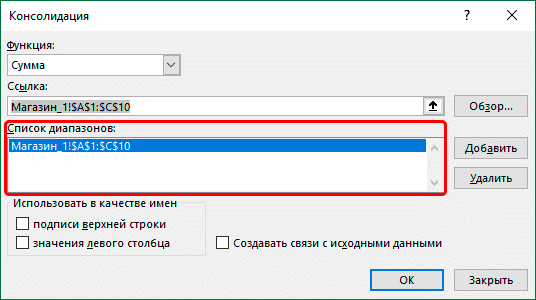
<li>Следовательно, первый элемент, соответствующий сделанному нами выбору, появился в «Списке диапазонов.<img alt="Список диапазонов в настройках консолидации в Excel" src="https://excel-home.ru/wp-content/uploads/img/536x0/7b1bdb9ab5b5fc61ac5a6f6765ce9336.png" /></li>
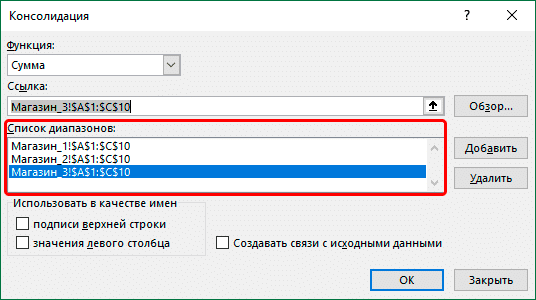
<li>Вернемся к полю «Ссылка», удалим содержащуюся в нем информацию, а затем добавим координаты двух оставшихся таблиц в «Список диапазонов.<img alt="Список диапазонов в настройках консолидации в Excel" src="https://excel-home.ru/wp-content/uploads/img/536x0/f43a8a78ee225eb471f3560bb71ef923.png" /></li>
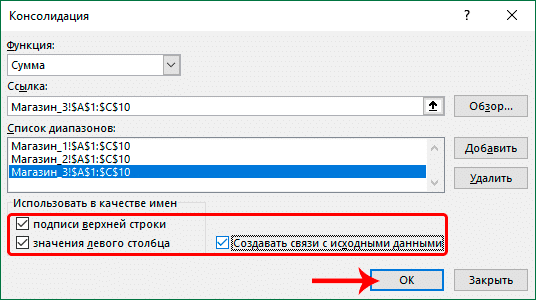
<li>Теперь остались только последние штрихи: поставьте галочки напротив необходимых опций:
<ul>
<li>«Заголовки верхней строки»: после консолидации в результирующую таблицу будет автоматически добавлен заголовок с учетом исходных данных.</li>
<li>«Значения левого столбца» — левый столбец должен быть заполнен соответствующими значениями.</li>
<li>«Создавать ссылки на исходные данные» — очень важный параметр, при его включении любые изменения исходных данных будут сразу отображаться в консолидированной таблице, которая также будет сформирована с группировкой, что может быть очень удобно. Но следует учитывать, что если в будущем потребуется изменить структуру одной из исходных таблиц, процедуру придется повторить. То же верно и для случаев, когда флажок не установлен.</li>
<li>Когда все будет готово, нажмите ОК.<br />
<img alt="Дополнительные возможности консолидации в Excel" src="https://excel-home.ru/wp-content/uploads/img/536x0/f177ac1fe241a1af87a2c74cbd0658fc.png" /></li>
</ul>
</li>
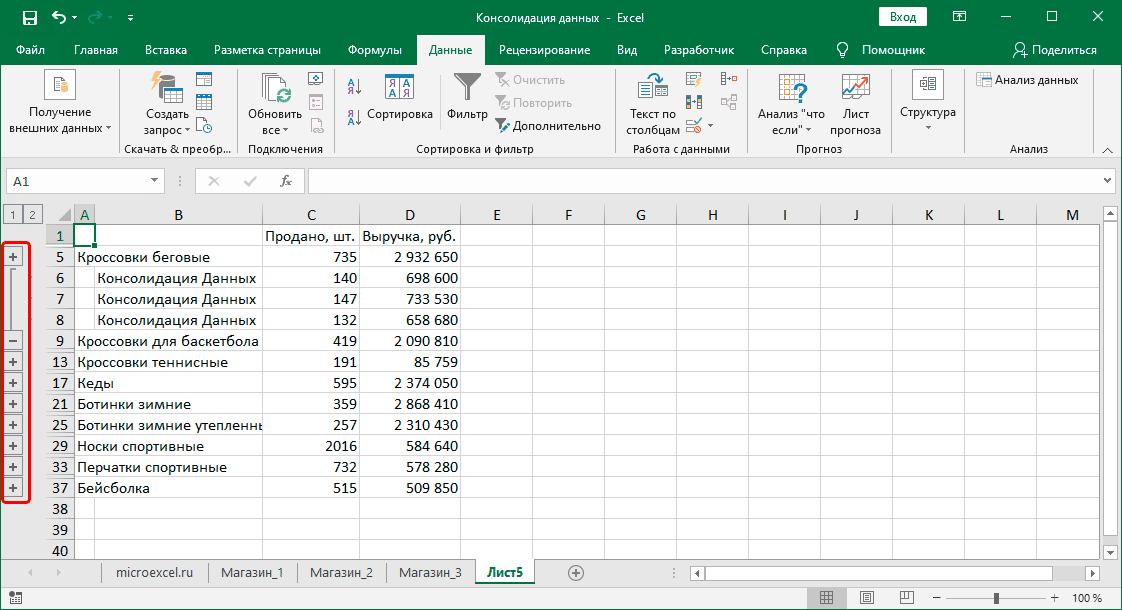
<li>Excel объединит данные и сформирует новую таблицу на основе указанных настроек и выбранных параметров.<img alt="Сводная таблица в Excel" src="https://excel-home.ru/wp-content/uploads/img/1122x0/8340fd04d88735ef17c7c51fd1125e4f.png" />В нашем случае мы решили создать ссылку, поэтому мы получили группировку данных, которая позволяет отображать / скрывать детали.<img alt="Расширенная сводная таблица в Excel" src="https://excel-home.ru/wp-content/uploads/img/1122x0/2df16f12802a82a1ac9d87b3519a87c2.png" /></li>
</ol>
<h2>Заключение</h2>
<p>Консолидация данных в Excel — чрезвычайно удобный и полезный инструмент, с помощью которого работа, в основном с большими таблицами, будет в значительной степени оптимизирована и автоматизирована, что не только сэкономит время, но и уменьшит возможные ошибки, которые могут возникнуть из-за ручного управления обработка данных.</p> |
| col_6 |
<p>В процессе одновременной обработки нескольких таблиц иногда может возникнуть необходимость объединить однотипные данные, содержащиеся в них, что значительно упростит дальнейшую работу с ними. К счастью, нет необходимости делать это вручную, поскольку Excel предоставляет функцию «Консолидация» специально для таких случаев. Давайте разберемся, что это за инструмент и как с ним работать.</p>
<h2>Требования к таблицам</h2>
<p>Обращаем ваше внимание на то, что не всегда можно использовать «Консолидацию». Чтобы это было возможно, исходные таблицы (они могут находиться на одном листе или на разных листах / книгах) должны соответствовать следующим требованиям:</p>
<aside class="article__header-linkbanner mb40"><a class="linkbanner bg_lightviol" href="https://azbukakursov.ru/articles/excel/funktsiya-vpr-v-ms-excel/"><div class="linkbanner__img"><picture><source type="image/webp" srcset="/upload/medialibrary/0c8/f775ebc46a83a5f96337d3408d920624.png" width="400" height="225"><img src="/upload/medialibrary/0c8/f775ebc46a83a5f96337d3408d920624.png" alt="" width="400" height="225"></picture></div><div class="linkbanner__body"><div class="linkbanner__uptitle f20 f16-mob lh15 mb10 color_viol">Читайте также</div><div class="linkbanner__title f30 f20-mob lh105">Функция ВПР в MS Excel</div></div></a></aside>
<ul>
<li>они не должны содержать пустых строк / столбцов;</li>
<li>к ним должны быть применены те же модели;</li>
<li>их имена столбцов должны быть одинаковыми (но порядок может быть другим).</li>
</ul>
<h2>Выполняем консолидацию</h2>
<p>После использования функции «Консолидация» формируется новая так называемая консолидированная таблица. Давайте рассмотрим пошаговый практический пример, как собрать его из 3-х таблиц, отвечающих перечисленным выше требованиям. Итак, выполняем следующие действия:</p>
<ol>
<li>Щелкните значок, чтобы создать новый лист, после чего программа автоматически добавит его справа от текущего и переключится на него. Подробная информация об этом представлена в нашей отдельной публикации — «Как добавить лист в Excel”.<img alt="Добавить новый лист в Excel" src="https://excel-home.ru/wp-content/uploads/img/1018x0/c8d0702be59df6f540dc93d635334ea9.png" /> Примечание: Вы можете переместить добавленный лист в удобное для нас место (например, в конец списка), удерживая левую кнопку мыши, «закрепив» его на вкладке с названием. Вы также можете переименовать лист, если хотите (режим редактирования запускается двойным щелчком по имени, заканчивается нажатием Enter).</li>
<li>В добавленном листе мы находимся в ячейке, в которую собираемся вставить сводную таблицу (в нашем случае мы оставляем ее выбранной по умолчанию). Затем переходим на вкладку «Данные», находим группу инструментов «Работа с данными», где щелкаем по значку «Консолидация”.<img alt="Запуск функции консолидации в Excel" src="https://excel-home.ru/wp-content/uploads/img/1046x0/7753ce48ed8ef7dc47ad55a8f1ddb8cb.png" /></li>
<li>На экране появится небольшое окно с настройками инструмента.<br />
<img alt="Настройка параметров консолидации в Excel" src="https://excel-home.ru/wp-content/uploads/img/536x0/a83280b7764f5b207ced8c682943cafa.png" /></li>
<li>Здесь представлены следующие параметры:
<ul>
<li>Функция: нажав на текущую опцию, мы откроем список возможных действий, среди которых выбираем то, которое необходимо выполнить для консолидированных данных:
<ul>
<li>Сумма (выбрана по умолчанию; используется чаще всего, поэтому оставим ее в качестве примера);</li>
<li>Количество;</li>
<li>В среднем;</li>
<li>Максимум;</li>
<li>Минимум;</li>
<li>Опера;</li>
<li>Количество номеров;</li>
<li>Среднеквадратичное отклонение;</li>
<li>Беспристрастное отклонение;</li>
<li>Дисперсия;</li>
<li>Беспристрастная дисперсия.<br />
<img alt="Выбор функций при консолидации данных в Excel" src="https://excel-home.ru/wp-content/uploads/img/531x0/a9fbcaced3435334ca6969090c060da7.png" /></li>
</ul>
</li>
</ul>
</li>
<li>Перейдите в поле «Ссылка», щелкнув по нему. Здесь мы, в свою очередь, выбираем диапазон ячеек в исходных таблицах для обработки. Из-за этого:
<ul>
<li>Переключитесь на лист с первой таблицей.</li>
<li>Видим, что имя выбранного листа появилось автоматически в поле (но если не было смены листа, имя не добавится). Теперь, удерживая нажатой левую кнопку мыши, выберите таблицу вместе с заголовком (например, от самой верхней левой ячейки до нижней правой ячейки). Убедитесь, что координаты выбранных элементов указаны правильно в поле, затем нажмите кнопку «Добавить». Кстати, вы также можете указать / изменить координаты вручную, введя их с клавиатуры, но это не так удобно, как при работе с мышью, к тому же в этом случае есть вероятность ошибиться.<img alt="Укажите диапазон ячеек в настройках консолидации данных в Excel" src="https://excel-home.ru/wp-content/uploads/img/1117x0/e191a7945b406a240c5f9fdf0cd9f975.png" /> Примечание. Чтобы выбрать диапазон из другого файла, сначала откройте его в программе. Затем, выполнив функцию консолидации в первой книге и находясь в поле «Ссылка», перейдите во вторую книгу, выберите в ней нужный лист и выберите необходимый диапазон ячеек. В этом случае имя файла необходимо добавить в начало ссылки. В нашем случае в этом нет необходимости, мы просто показали, как это можно сделать.<img alt="Укажите диапазон ячеек из другой книги в настройках консолидации данных в Excel" src="https://excel-home.ru/wp-content/uploads/img/1117x0/24c4ffcb0c16b785c7efa91b26e51109.png" /></li>
</ul>
</li>
<li>Следовательно, первый элемент, соответствующий сделанному нами выбору, появился в «Списке диапазонов.<img alt="Список диапазонов в настройках консолидации в Excel" src="https://excel-home.ru/wp-content/uploads/img/536x0/7b1bdb9ab5b5fc61ac5a6f6765ce9336.png" /></li>
<li>Вернемся к полю «Ссылка», удалим содержащуюся в нем информацию, а затем добавим координаты двух оставшихся таблиц в «Список диапазонов.<img alt="Список диапазонов в настройках консолидации в Excel" src="https://excel-home.ru/wp-content/uploads/img/536x0/f43a8a78ee225eb471f3560bb71ef923.png" /></li>
<li>Теперь остались только последние штрихи: поставьте галочки напротив необходимых опций:
<ul>
<li>«Заголовки верхней строки»: после консолидации в результирующую таблицу будет автоматически добавлен заголовок с учетом исходных данных.</li>
<li>«Значения левого столбца» — левый столбец должен быть заполнен соответствующими значениями.</li>
<li>«Создавать ссылки на исходные данные» — очень важный параметр, при его включении любые изменения исходных данных будут сразу отображаться в консолидированной таблице, которая также будет сформирована с группировкой, что может быть очень удобно. Но следует учитывать, что если в будущем потребуется изменить структуру одной из исходных таблиц, процедуру придется повторить. То же верно и для случаев, когда флажок не установлен.</li>
<li>Когда все будет готово, нажмите ОК.<br />
<img alt="Дополнительные возможности консолидации в Excel" src="https://excel-home.ru/wp-content/uploads/img/536x0/f177ac1fe241a1af87a2c74cbd0658fc.png" /></li>
</ul>
</li>
<li>Excel объединит данные и сформирует новую таблицу на основе указанных настроек и выбранных параметров.<img alt="Сводная таблица в Excel" src="https://excel-home.ru/wp-content/uploads/img/1122x0/8340fd04d88735ef17c7c51fd1125e4f.png" />В нашем случае мы решили создать ссылку, поэтому мы получили группировку данных, которая позволяет отображать / скрывать детали.<img alt="Расширенная сводная таблица в Excel" src="https://excel-home.ru/wp-content/uploads/img/1122x0/2df16f12802a82a1ac9d87b3519a87c2.png" /></li>
</ol>
<h2>Заключение</h2>
<p>Консолидация данных в Excel — чрезвычайно удобный и полезный инструмент, с помощью которого работа, в основном с большими таблицами, будет в значительной степени оптимизирована и автоматизирована, что не только сэкономит время, но и уменьшит возможные ошибки, которые могут возникнуть из-за ручного управления обработка данных.</p> |
| schema_jsonld |
<script type="application/ld+json">
{
"@context": "https://schema.org",
"@graph": [
{
"@type": "WebSite",
"@id": "https://azbukakursov.ru/#website",
"url": "https://azbukakursov.ru/",
"name": "Азбука Курсов",
"inLanguage": "ru-RU",
"publisher": {
"@id": "https://azbukakursov.ru/#organization"
},
"potentialAction": {
"@type": "SearchAction",
"target": "https://azbukakursov.ru/search/?q={search_term_string}",
"query-input": "required name=search_term_string"
}
},
{
"@type": "Organization",
"@id": "https://azbukakursov.ru/#organization",
"name": "Азбука Курсов",
"url": "https://azbukakursov.ru/",
"logo": {
"@type": "ImageObject",
"@id": "https://azbukakursov.ru/#logo",
"url": "https://azbukakursov.ru/img/logo.svg",
"width": 512,
"height": 512
},
"contactPoint": {
"@type": "ContactPoint",
"email": "azbukakursov@yandex.ru",
"contactType": "customer support",
"availableLanguage": "Russian"
}
},
{
"@type": "WebPage",
"@id": "https://azbukakursov.ru/articles/analitika/konsolidatsiya-dannykh-v-eksele/#webpage",
"url": "https://azbukakursov.ru/articles/analitika/konsolidatsiya-dannykh-v-eksele/",
"name": "Консолидация данных в Экселе: Пошаговое руководство",
"description": "Откройте для себя, как использовать функцию консолидации в Excel для объединения данных из нескольких таблиц. Пошаговое руководство для эффективной работы.",
"inLanguage": "ru-RU",
"isPartOf": {
"@id": "https://azbukakursov.ru/#website"
},
"breadcrumb": {
"@id": "https://azbukakursov.ru/articles/analitika/konsolidatsiya-dannykh-v-eksele/#breadcrumbs"
},
"mainEntity": {
"@id": "https://azbukakursov.ru/articles/analitika/konsolidatsiya-dannykh-v-eksele/#article"
},
"hasPart": [
{
"@type": "WebPageElement",
"@id": "https://azbukakursov.ru/articles/analitika/konsolidatsiya-dannykh-v-eksele/#toc",
"name": "Содержание статьи"
},
{
"@id": "https://azbukakursov.ru/articles/analitika/konsolidatsiya-dannykh-v-eksele/#faq"
},
{
"@id": "https://azbukakursov.ru/articles/analitika/konsolidatsiya-dannykh-v-eksele/#courses"
}
],
"primaryImageOfPage": {
"@id": "https://azbukakursov.ru/articles/analitika/konsolidatsiya-dannykh-v-eksele/#primaryimage"
}
},
{
"@type": "ImageObject",
"@id": "https://azbukakursov.ru/articles/analitika/konsolidatsiya-dannykh-v-eksele/#primaryimage",
"url": "https://azbukakursov.ru/upload/iblock/8c8/sse3yy8dzs5bksy9edw9flwqvfjytcxk.png",
"width": 1200,
"height": 630,
"caption": "Консолидация данных в Экселе: Пошаговое руководство"
},
{
"@type": [
"Article",
"BlogPosting"
],
"@id": "https://azbukakursov.ru/articles/analitika/konsolidatsiya-dannykh-v-eksele/#article",
"mainEntityOfPage": {
"@id": "https://azbukakursov.ru/articles/analitika/konsolidatsiya-dannykh-v-eksele/#webpage"
},
"headline": "Консолидация данных в Экселе: Пошаговое руководство",
"alternativeHeadline": "Консолидация данных в Экселе",
"description": "Откройте для себя, как использовать функцию консолидации в Excel для объединения данных из нескольких таблиц. Пошаговое руководство для эффективной работы.",
"author": {
"@type": "Organization",
"@id": "https://azbukakursov.ru/#organization",
"name": "Азбука Курсов"
},
"publisher": {
"@id": "https://azbukakursov.ru/#organization"
},
"datePublished": "2026-02-24T02:43:21+03:00",
"dateModified": "2026-04-17T04:30:08+03:00",
"articleSection": "Аналитика",
"keywords": [
"курсы по Excel для начинающих",
"обучение работе с данными в Excel",
"онлайн курсы по Excel",
"профессиональные курсы по Excel",
"где пройти курсы по Excel",
"как объединить однотипные данные в Excel",
"пошаговое руководство по объединению таблиц в Excel",
"как создать консолидированную таблицу в Excel",
"инструкция по созданию консолидированной таблицы в Excel",
"как выбрать диапазон ячеек для консолидации в Excel",
"как использовать функцию консолидации для объединения данных в Excel",
"практический пример консолидации данных в Excel",
"как настроить консолидацию данных в Excel",
"как избежать ошибок при консолидации данных в Excel",
"как добавить и переименовать лист в Excel",
"как использовать консолидацию для обработки нескольких таблиц в Excel",
"как правильно выбрать диапазон для консолидации в Excel",
"как использовать заголовки верхней строки в консолидации Excel",
"как перемещать листы в Excel",
"как использовать консолидацию для суммирования данных в Excel",
"как выбрать и добавить диапазоны для консолидации в Excel",
"консолидация данных в Excel",
"как объединить таблицы в Excel",
"функция консолидации в Excel",
"объединение данных в Excel"
],
"wordCount": 703,
"timeRequired": "PT4M",
"inLanguage": "ru-RU",
"isAccessibleForFree": true,
"genre": "Образовательная статья",
"encodingFormat": "text/html",
"isFamilyFriendly": true,
"copyrightYear": 2026,
"copyrightHolder": {
"@id": "https://azbukakursov.ru/#organization"
},
"audience": {
"@type": "Audience",
"audienceType": "Пользователи, интересующиеся обучением, саморазвитием и онлайн-курсами"
},
"image": {
"@id": "https://azbukakursov.ru/articles/analitika/konsolidatsiya-dannykh-v-eksele/#primaryimage"
},
"thumbnailUrl": "https://azbukakursov.ru/upload/iblock/8c8/sse3yy8dzs5bksy9edw9flwqvfjytcxk.png",
"about": [
{
"@type": "Thing",
"name": "Excel"
},
{
"@type": "Thing",
"name": "Eduson Academy"
},
{
"@type": "Thing",
"name": "Учи.Дома"
},
{
"@type": "Thing",
"name": "100балльный репетитор"
},
{
"@type": "Thing",
"name": "PowerPoint"
},
{
"@type": "Thing",
"name": "Каменный город"
},
{
"@type": "Thing",
"name": "Яндекс Практикум"
},
{
"@type": "Thing",
"name": "Moscow Business School"
}
],
"mentions": [
{
"@id": "https://azbukakursov.ru/articles/analitika/konsolidatsiya-dannykh-v-eksele/#faq"
},
{
"@id": "https://azbukakursov.ru/articles/analitika/konsolidatsiya-dannykh-v-eksele/#courses"
}
]
},
{
"@type": "BreadcrumbList",
"@id": "https://azbukakursov.ru/articles/analitika/konsolidatsiya-dannykh-v-eksele/#breadcrumbs",
"itemListElement": [
{
"@type": "ListItem",
"position": 1,
"name": "Главная",
"item": "https://azbukakursov.ru/"
},
{
"@type": "ListItem",
"position": 2,
"name": "Статьи",
"item": "https://azbukakursov.ru/articles/"
},
{
"@type": "ListItem",
"position": 3,
"name": "Аналитика",
"item": "https://azbukakursov.ru/articles/analitika/"
},
{
"@type": "ListItem",
"position": 4,
"name": "Работа с Excel и Google таблицами",
"item": "https://azbukakursov.ru/articles/analitika/"
},
{
"@type": "ListItem",
"position": 5,
"name": "Текущая статья",
"item": "https://azbukakursov.ru/articles/analitika/konsolidatsiya-dannykh-v-eksele/"
}
]
},
{
"@type": "FAQPage",
"@id": "https://azbukakursov.ru/articles/analitika/konsolidatsiya-dannykh-v-eksele/#faq",
"mainEntity": [
{
"@type": "Question",
"name": "Что такое консолидация данных в Excel?",
"acceptedAnswer": {
"@type": "Answer",
"text": "Консолидация данных в Excel — это процесс объединения однотипных данных из нескольких таблиц в одну. Это позволяет упростить дальнейшую работу с данными, избегая ручного копирования и вставки. Функция 'Консолидация' в Excel автоматизирует этот процесс, создавая новую таблицу на основе выбранных диапазонов."
}
},
{
"@type": "Question",
"name": "Какие требования к таблицам для консолидации в Excel?",
"acceptedAnswer": {
"@type": "Answer",
"text": "Для успешной консолидации данных в Excel таблицы должны соответствовать нескольким требованиям: отсутствие пустых строк и столбцов, одинаковые имена столбцов (порядок может отличаться), и применение одинаковых моделей данных. Эти условия обеспечивают корректное объединение данных."
}
},
{
"@type": "Question",
"name": "Как использовать функцию консолидации в Excel?",
"acceptedAnswer": {
"@type": "Answer",
"text": "Чтобы использовать функцию консолидации в Excel, создайте новый лист, выберите ячейку для вставки сводной таблицы, перейдите на вкладку 'Данные' и выберите 'Консолидация'. Укажите диапазоны ячеек из исходных таблиц и выберите необходимую функцию, например, сумму. Добавьте диапазоны в список и настройте опции, такие как заголовки."
}
},
{
"@type": "Question",
"name": "Можно ли консолидировать данные из разных файлов в Excel?",
"acceptedAnswer": {
"@type": "Answer",
"text": "Да, Excel позволяет консолидировать данные из разных файлов. Для этого откройте оба файла, выберите функцию консолидации в первом файле, а затем укажите диапазоны ячеек из второго файла. Имя файла добавляется в начало ссылки, чтобы Excel знал, откуда брать данные."
}
},
{
"@type": "Question",
"name": "Какие функции доступны для консолидации данных в Excel?",
"acceptedAnswer": {
"@type": "Answer",
"text": "При консолидации данных в Excel доступны различные функции, такие как сумма, среднее, количество, максимум и минимум. Эти функции позволяют выбрать, как именно будут объединены данные из различных таблиц, в зависимости от ваших потребностей."
}
},
{
"@type": "Question",
"name": "Как добавить новый лист в Excel для консолидации?",
"acceptedAnswer": {
"@type": "Answer",
"text": "Чтобы добавить новый лист в Excel, щелкните значок 'Добавить лист', который автоматически создаст новый лист справа от текущего. Вы можете переместить его в удобное место, удерживая левую кнопку мыши, и переименовать его, дважды щелкнув по названию и нажав Enter."
}
},
{
"@type": "Question",
"name": "Что делать, если консолидация в Excel не работает?",
"acceptedAnswer": {
"@type": "Answer",
"text": "Если консолидация в Excel не работает, проверьте, соответствуют ли таблицы требованиям: отсутствие пустых строк и столбцов, одинаковые имена столбцов и модели данных. Убедитесь, что диапазоны ячеек указаны правильно и что все файлы, из которых берутся данные, открыты."
}
}
]
},
{
"@type": "ItemList",
"@id": "https://azbukakursov.ru/articles/analitika/konsolidatsiya-dannykh-v-eksele/#courses",
"name": "Рекомендуемые курсы",
"itemListOrder": "https://schema.org/ItemListOrderAscending",
"numberOfItems": 3,
"itemListElement": [
{
"@type": "ListItem",
"position": 1,
"item": {
"@type": "Course",
"@id": "https://go.redav.online/88a20e5ba14f6141?dl=https%3A%2F%2Feduson.academy%2Fexcel-for-work&m=5&erid=LdtCK4uVh#course",
"name": "Excel для работы",
"description": "Excel для работы — Работа с Excel и Google таблицами в Eduson Academy - eduson.academy, длительность 2 недели, цена 15990 ₽, рассрочка от 1332 ₽/мес, формат: Онлайн, Диплом / Сертификат Курс от Академии Eduson научит решать сложные задачи в несколько кликов, быстро работать с большим объемом",
"url": "https://go.redav.online/88a20e5ba14f6141?dl=https%3A%2F%2Feduson.academy%2Fexcel-for-work&m=5&erid=LdtCK4uVh",
"provider": {
"@type": "Organization",
"name": "Eduson Academy - eduson.academy",
"url": "https://eduson.academy/"
}
}
},
{
"@type": "ListItem",
"position": 2,
"item": {
"@type": "Course",
"@id": "https://go.redav.online/88a20e5ba14f6141?dl=https%3A%2F%2Feduson.academy%2Fexcel-buhgalter&m=5&erid=LdtCK4uVh#course",
"name": "Excel и Google-таблицы для бухгалтера: тариф PRO",
"description": "Excel и Google-таблицы для бухгалтера: тариф PRO — Работа с Excel и Google таблицами в Eduson Academy - eduson.academy, длительность 2 недели, цена 28700 ₽, рассрочка от 2391 ₽/мес, формат: Смешанный, Диплом / Сертификат Курс от Академии Eduson научит решать сложные задачи в несколько кликов",
"url": "https://go.redav.online/88a20e5ba14f6141?dl=https%3A%2F%2Feduson.academy%2Fexcel-buhgalter&m=5&erid=LdtCK4uVh",
"provider": {
"@type": "Organization",
"name": "Eduson Academy - eduson.academy",
"url": "https://eduson.academy/"
},
"image": "https://thumb.tildacdn.com/tild3066-6338-4633-a132-393836313034/-/resize/1000x/-/format/webp/Untitled-2.png"
}
},
{
"@type": "ListItem",
"position": 3,
"item": {
"@type": "Course",
"@id": "https://go.redav.online/88a20e5ba14f6141?dl=https%3A%2F%2Feduson.academy%2Fexcel-finance&m=5&erid=LdtCK4uVh#course",
"name": "Excel и Google-таблицы для управления финансами",
"description": "Excel и Google-таблицы для управления финансами — Работа с Excel и Google таблицами в Eduson Academy - eduson.academy, длительность 4 недели, цена 36000 ₽, рассрочка от 3000 ₽/мес, формат: Смешанный, Диплом / Сертификат Курс от Академии Eduson научит решать сложные задачи в несколько кликов",
"url": "https://go.redav.online/88a20e5ba14f6141?dl=https%3A%2F%2Feduson.academy%2Fexcel-finance&m=5&erid=LdtCK4uVh",
"provider": {
"@type": "Organization",
"name": "Eduson Academy - eduson.academy",
"url": "https://eduson.academy/"
},
"image": "https://thumb.tildacdn.com/tild3066-6338-4633-a132-393836313034/-/resize/1000x/-/format/webp/Untitled-2.png"
}
}
]
}
]
}
</script> |
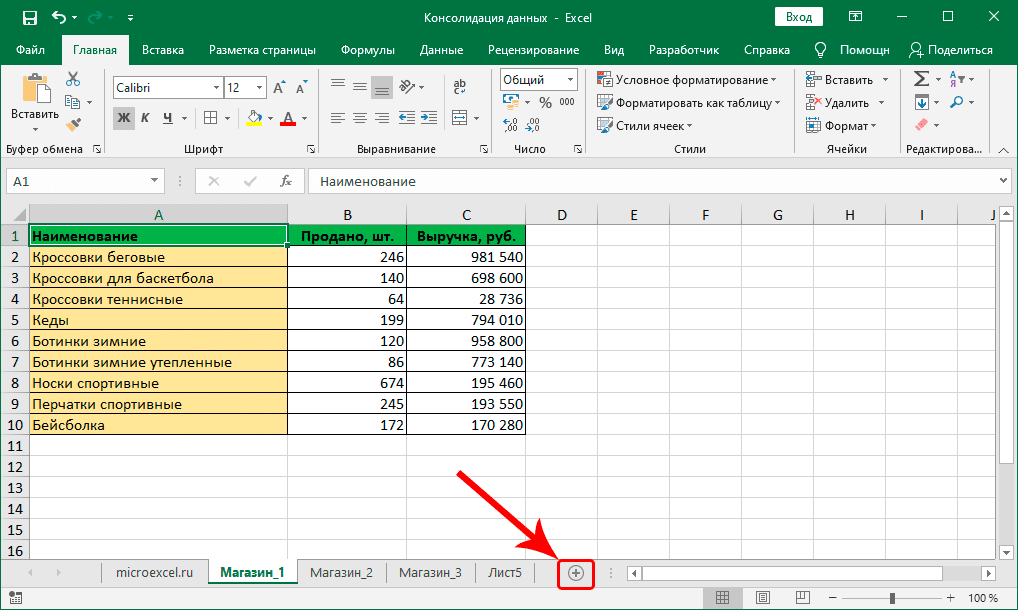 Примечание: Вы можете переместить добавленный лист в удобное для нас место (например, в конец списка), удерживая левую кнопку мыши, «закрепив» его на вкладке с названием. Вы также можете переименовать лист, если хотите (режим редактирования запускается двойным щелчком по имени, заканчивается нажатием Enter).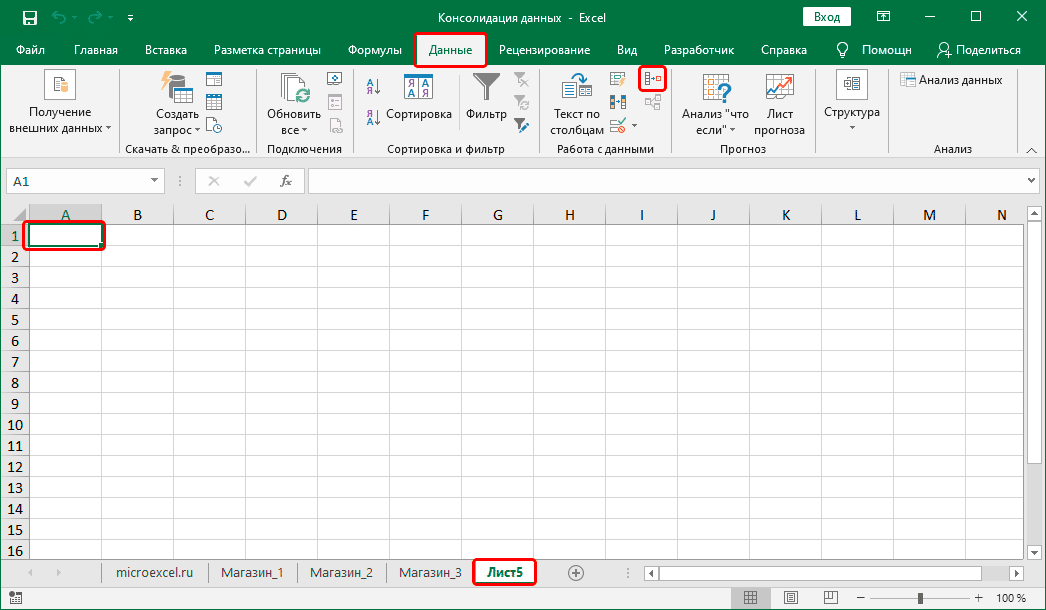
 Примечание. Чтобы выбрать диапазон из другого файла, сначала откройте его в программе. Затем, выполнив функцию консолидации в первой книге и находясь в поле «Ссылка», перейдите во вторую книгу, выберите в ней нужный лист и выберите необходимый диапазон ячеек. В этом случае имя файла необходимо добавить в начало ссылки. В нашем случае в этом нет необходимости, мы просто показали, как это можно сделать.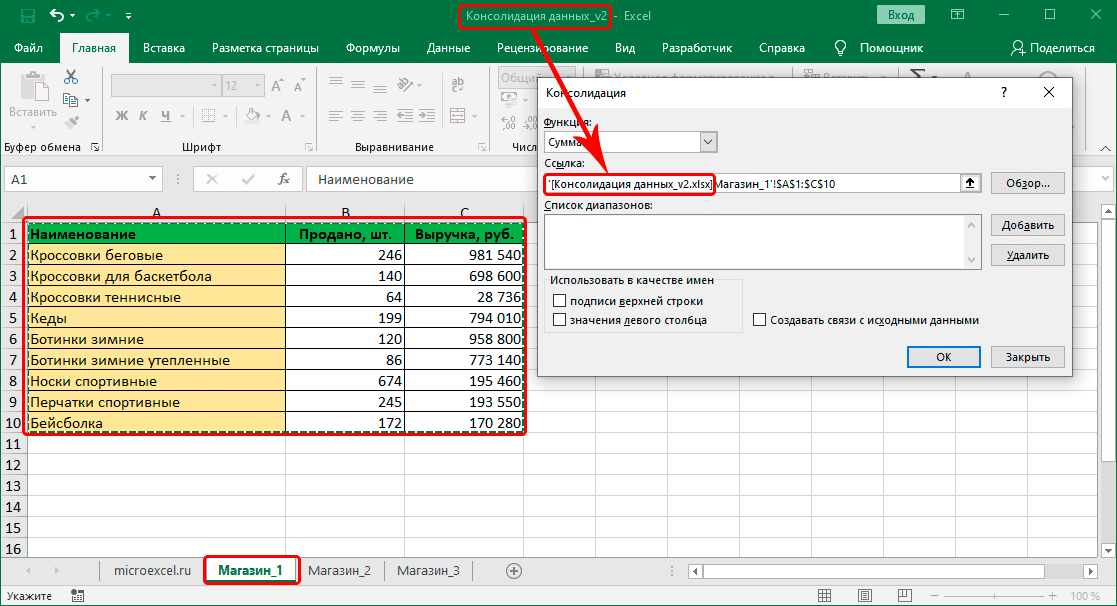
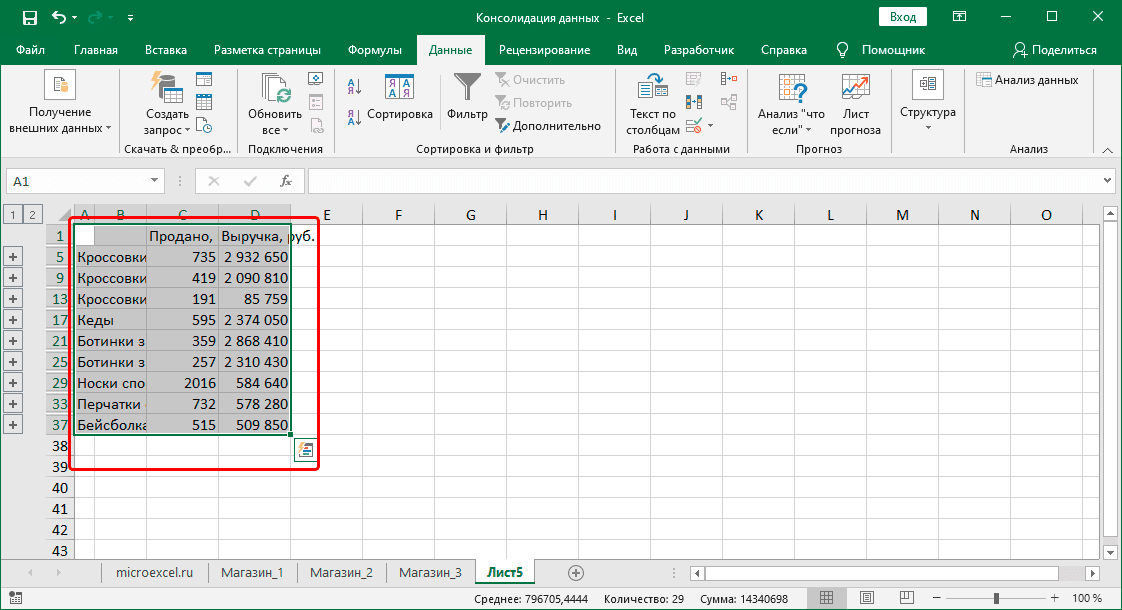 В нашем случае мы решили создать ссылку, поэтому мы получили группировку данных, которая позволяет отображать / скрывать детали.