| edit_detail |
<p>Многим пользователям часто требуется переносить данные между двумя разными приложениями Microsoft Office, например, из Word в Excel. К сожалению, нет специального приложения для выполнения этой процедуры, но существует множество инструментов и методов для передачи данных с минимальными усилиями, включая встроенные инструменты, а также сторонние онлайн-сервисы и приложения. Давайте их уничтожим.</p>
<h2>Метод 1: простое копирование</h2>
<p>Особого внимания требует копирование содержимого документа Word в Excel, поскольку структура представления данных в этих программах существенно отличается. Если просто скопировать и вставить текст, каждый его абзац будет помещен на новую строку, и удобство его дальнейшего форматирования будет весьма сомнительным. При таких операциях с таблицами нюансов еще больше, но это уже тема для отдельной статьи.</p>
<aside class="article__header-linkbanner mb40"><a class="linkbanner bg_lightviol" href="https://azbukakursov.ru/articles/word/preobrazovanie-prezentatsii-powerpoint-v-dokument-word/"><div class="linkbanner__img"><picture><source type="image/webp" srcset="/upload/medialibrary/300/c1a0990ff21f889ce90470a5a8ebeca2.png" width="400" height="225"><img src="/upload/medialibrary/300/c1a0990ff21f889ce90470a5a8ebeca2.png" alt="" width="400" height="225"></picture></div><div class="linkbanner__body"><div class="linkbanner__uptitle f20 f16-mob lh15 mb10 color_viol">Читайте также</div><div class="linkbanner__title f30 f20-mob lh105">Преобразование презентации PowerPoint в документ Word</div></div></a></aside>
<p>Итак, попробуем разобраться, что именно нужно сделать:</p>
<ol>
<li>Выделите текст в документе Word. Затем щелкните правой кнопкой мыши по выделенному фрагменту и выберите в появившемся меню пункт «Копировать». Вы также можете использовать кнопку «Копировать», расположенную на ленте между инструментами в разделе «Буфер обмена» (вкладка «Главная»). Кроме того, вы можете просто использовать сочетание клавиш Ctrl + C (или Ctrl + Ins).<img alt="Скопируйте текст в Word" src="https://excel-home.ru/wp-content/uploads/img/897x0/b0084897d67435dad1d241105a8bb6fc.png" /></li>
<li>Запустите Excel и выберите ячейку, начиная с которой будет вставлен текст, ранее скопированный в Word.</li>
<li>Нажмите правую кнопку мыши, в появившемся контекстном меню щелкните значок вставки «Сохранить исходное форматирование», расположенный в группе «Параметры вставки». Кроме того, вы можете вместо этого нажать кнопку «Вставить» на панели инструментов буфера обмена в левой части ленты (вкладка «Главная»). Как вариант, вы можете использовать сочетание клавиш Ctrl + V (или Shift + Ins).<img alt="Вставка данных в Excel с сохранением исходного форматирования" src="https://excel-home.ru/wp-content/uploads/img/1074x0/c0d88960baee81d9e6264e73f4489d8e.png" /></li>
<li>Текст был успешно перенесен из Word в Excel, каждый абзац помещен в отдельную ячейку. Дальнейшие модификации производятся на основе желаемого результата и могут включать в себя изменение границ строк и столбцов, а также другие операции для придания материалу желаемого вида.<img alt="Перенести текст Word в Excel" src="https://excel-home.ru/wp-content/uploads/img/1080x0/1e4af371df948688c9bb0b006fd68aa5.png" /></li>
</ol>
<h2>Метод 2: расширенное копирование</h2>
<p>Следующий метод переноса информации из файла Word в документ Excel более сложен, чем описанный выше, но он позволяет частично контролировать и настраивать формат результирующих данных уже в процессе переноса.</p>
<ol>
<li>Откройте нужный документ в Word. В разделе «Абзац» вкладки «Главная» находим значок «Показать все символы», при нажатии открытый документ будет отмечен непечатаемыми символами, что позволит вам максимально структурировать его.<img alt="Включите отображение непечатаемых символов в Word" src="https://excel-home.ru/wp-content/uploads/img/900x0/423d5f4ebf4ed63be6216740172e0495.png" /></li>
<li>При просмотре специальных непечатаемых символов конец каждого абзаца выделяется соответствующим символом. Это позволяет исключить пустые абзацы, потому что в противном случае после переноса в Excel информация будет искажена и между абзацами появятся пустые строки.<img alt="Пустые абзацы в Word" src="https://excel-home.ru/wp-content/uploads/img/900x0/dbb6086bf6f63b180485c0ae43cb6368.png" /></li>
<li>Когда все лишние символы удалены, перейдите в меню «Файл”.<img alt="Перейдите в меню " src="https://excel-home.ru/wp-content/uploads/img/900x0/f5167dd4286fb1ccf730fd25b7e5ce09.png" /></li>
<li>В открывшемся меню выберите пункт «Сохранить как». Чтобы выбрать место для сохранения, нажмите кнопку «Обзор“.<img alt="Сохранить файл в Word" src="https://excel-home.ru/wp-content/uploads/img/900x0/63c4976b6ad7ac1981f663d747722aba.png" /></li>
<li>В открывшемся окне выберите расположение, введите имя, а также определите тип файла как «Обычный текст» (расширение * .txt). Затем нажимаем кнопку «Сохранить”.<br />
<img alt="Сохранить файл в Word" src="https://excel-home.ru/wp-content/uploads/img/706x0/232ff633cf22f3e859645e9a3d7f0a48.png" /></li>
<li>Окно преобразования файлов на этом этапе (если оно появляется) не требует никаких действий, поэтому просто нажмите OK.<img alt="Конвертируйте файл из Word в Excel" src="https://excel-home.ru/wp-content/uploads/img/617x0/195e04004f08ca15352404896b8e1793.png" /></li>
<li>Запустите Excel, перейдите в меню «Файл», нажмите на пункт «Открыть», затем — «Обзор”.<img alt="Открыть файл в Excel" src="https://excel-home.ru/wp-content/uploads/img/1080x0/1ec9b6adcd72e4200a396f45a028bad9.png" /></li>
<li>В списке типов файлов выберите опцию «Все файлы (*. *)». Найдите текстовый документ, который вы сохранили ранее, и нажмите кнопку «Открыть”.<img alt="Открыть файл в Excel" src="https://excel-home.ru/wp-content/uploads/img/706x0/4cd7fe28b77d5721d1de2182cb0023d6.png" /></li>
<li>Следующие шаги посвящены использованию мастера импорта текста. В первом окне выберите «С разделителями» в качестве исходного формата данных и нажмите «Далее”.<br />
<img alt="Мастер текста в Excel Шаг 1" src="https://excel-home.ru/wp-content/uploads/img/637x0/9f0b4a9247ed66554f5dfa741c7d7ea9.png" /></li>
<li>Затем устанавливаем запятую в качестве символа-разделителя текста, снимаем все остальные галочки в группе «Символ-разделитель» (этот параметр настраивается в соответствии с исходным текстом и конкретными задачами). Нажмите «Далее».<img alt="Мастер текста в Excel Шаг 2" src="https://excel-home.ru/wp-content/uploads/img/637x0/276f6da431f3a2fa9357870b2d787621.png" /></li>
<li>Следующим шагом является определение окончательного формата передаваемых данных. Поскольку данные являются текстовыми, выберите «общий» или «текстовый» формат в параметре «Формат данных столбца». Щелкните «Готово”.<img alt="Мастер текста в Excel, шаг 3" src="https://excel-home.ru/wp-content/uploads/img/637x0/92094f1fb6c6bc86c2180967eafda5bb.png" /></li>
<li>В отличие от предыдущего метода, каждая часть абзаца, разделенная запятыми внутри, вставляется в отдельные ячейки строки, распределенные по столбцам. Это упрощает процесс дальнейшего форматирования и структурирования информации. Например, вы можете растянуть столбцы, как показано на изображении ниже, а затем работать с отдельными фрагментами текста в абзаце.<img alt="Преобразование файлов Word в Excel" src="https://excel-home.ru/wp-content/uploads/img/1080x0/caa5b9744091223c75508257d103223a.png" /></li>
</ol>
<p>Если говорить о переносе таблиц, то этот способ вполне подходит для данной процедуры.</p>
<h2>Метод 3: использование сторонних приложений</h2>
<p>Помимо встроенных инструментов Microsoft, вы можете использовать специально разработанные сторонние приложения для преобразования Word-Excel.</p>
<p>Например, приложение Abex Word to Excel Converter — одно из самых простых и удобных даже для неподготовленного пользователя. Для работы необходимо сначала его скачать и установить.</p>
<ol>
<li>По окончании установки запустите приложение, нажмите кнопку «Добавить файл», чтобы продолжить выбор исходного файла.<img alt="Конвертер Abex Word в Excel" src="https://excel-home.ru/wp-content/uploads/img/706x0/ba6246980d23cd96c7d5b922aa373d30.png" /></li>
<li>Выберите документ Word, который вы хотите преобразовать в Excel, и нажмите кнопку «Открыть”.<img alt="Открытие файла в Abex Word to Excel Converter" src="https://excel-home.ru/wp-content/uploads/img/580x0/3851bff86896d2e15aa39daa13909b41.png" /></li>
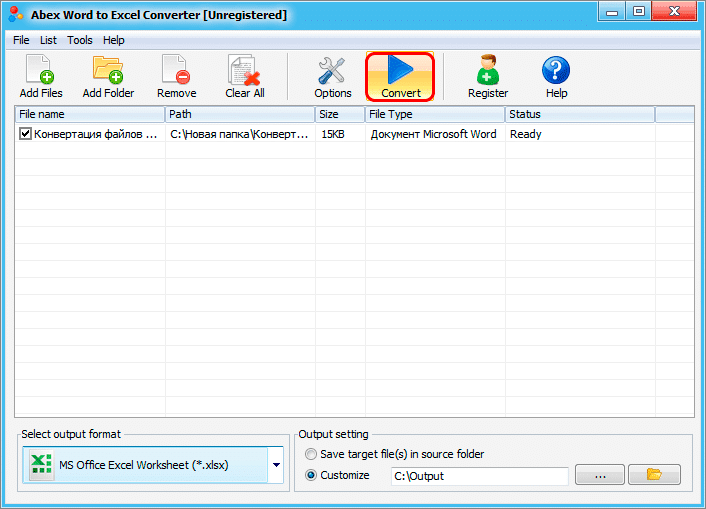
<li>Выберите формат выходного файла (блок «Выбрать выходной формат»). Мы рекомендуем использовать формат всех последних версий Excel — * .xlsx. В качестве альтернативы для более старых версий Microsoft Office вы можете выбрать формат * .xls. В группе «Параметры вывода» щелкните значок «Обзор» (значок в виде открытой желтой папки) и выберите место для сохранения преобразованного документа.<img alt="Установите окончательный формат файла и выберите, где его сохранить, в Abex Excel to Word Converter" src="https://excel-home.ru/wp-content/uploads/img/706x0/f19689ae33fcd7b3357bfc9f1572c467.png" /></li>
<li>После выполнения всех настроек нажмите кнопку «Конвертировать”.<img alt="Начать преобразование файлов из Abex Excel в Word Converter" src="https://excel-home.ru/wp-content/uploads/img/706x0/e532b39bafe0cb71dcfa0e23abf64e01.png" /></li>
<li>После завершения процесса конвертации перейдите в папку с файлом и откройте его в Excel.</li>
</ol>
<h2>Метод 4: конвертация через онлайн-сервисы</h2>
<p>Помимо специализированных приложений, в сети есть множество онлайн-конвертеров, которые позволяют выполнять аналогичные операции, но без установки стороннего программного обеспечения на ваш компьютер. Одним из самых популярных и простых онлайн-сервисов для преобразования документов Word в Excel является ресурс Convertio.</p>
<ol>
<li>Запустите веб-браузер и перейдите по адресу https://convertio.co/ru/.</li>
<li>Чтобы выбрать документы для конвертации, вы можете:
<ul>
<li>выберите документы в папке на вашем компьютере и перетащите их в определенную область для загрузки файлов на странице сайта;</li>
<li>щелкните значок компьютера, откроется окно выбора файла.</li>
<li>загружать документы из сервисов Google Drive или Dropbox;</li>
<li>скачать файлы по прямой ссылке.<img alt="Преобразование Word в Excel в онлайн-сервисе Convertio" src="https://excel-home.ru/wp-content/uploads/img/900x0/8035cae3ea9b40cc2e9f1b2c34e395d9.png" /></li>
</ul>
</li>
<li>Воспользуемся вторым методом из списка выше. Выберите файл и нажмите «Открыть”.<img alt="Выбор файла для конвертации в онлайн-сервисе Convertio" src="https://excel-home.ru/wp-content/uploads/img/650x0/916d31cff63f7574d053092d7c90bec5.png" /></li>
<li>Документ для преобразования выбирается, затем выбирается формат, в котором он должен быть сохранен. Щелкните стрелку справа от имени файла, подготовленного для преобразования.<img alt="Выберите формат файла для сохранения файла в Convertio" src="https://excel-home.ru/wp-content/uploads/img/900x0/cee48481d02e8400c077b1e1fca6c4dc.png" /></li>
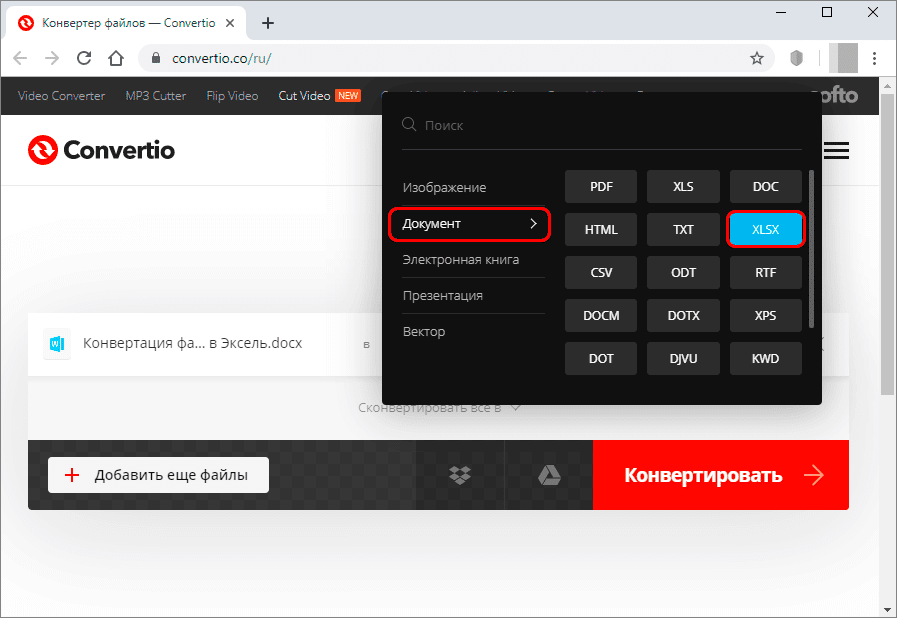
<li>В появившемся окне задайте настройки:
<ul>
<li>тип файла — «Документ“;</li>
<li>расширение — «xlsx» (или «xls» для более ранних версий).<img alt="Настройка параметров конвертации в Convertio" src="https://excel-home.ru/wp-content/uploads/img/897x0/fb3f2568b52f30296ed7d80304849b74.png" /></li>
</ul>
</li>
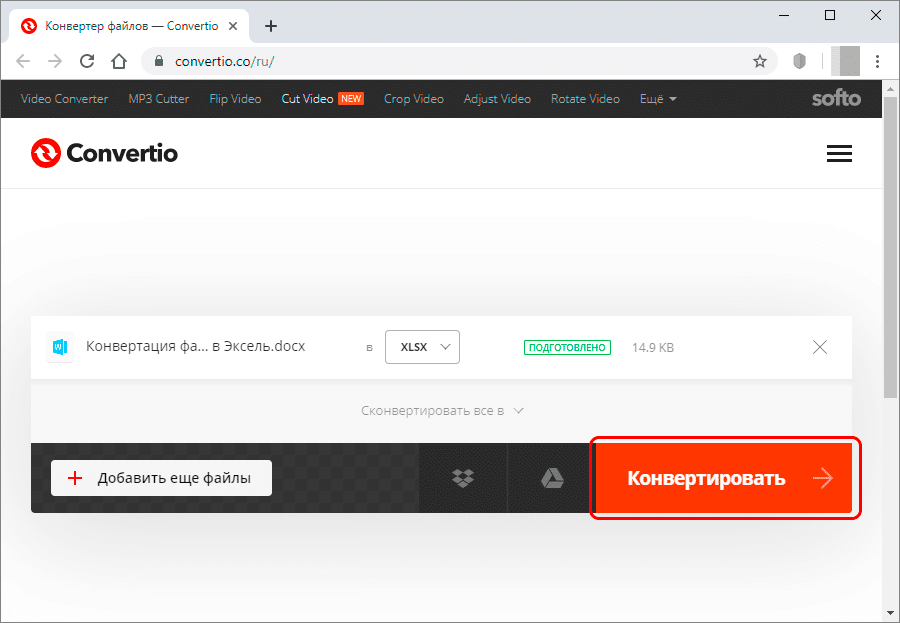
<li>Теперь, когда все параметры установлены, нажимаем кнопку «Конвертировать”.<img alt="Запуск конвертации Word в Excel в онлайн-сервисе Convertio" src="https://excel-home.ru/wp-content/uploads/img/900x0/c9dea1a262cd5327b643a014533501b8.png" /></li>
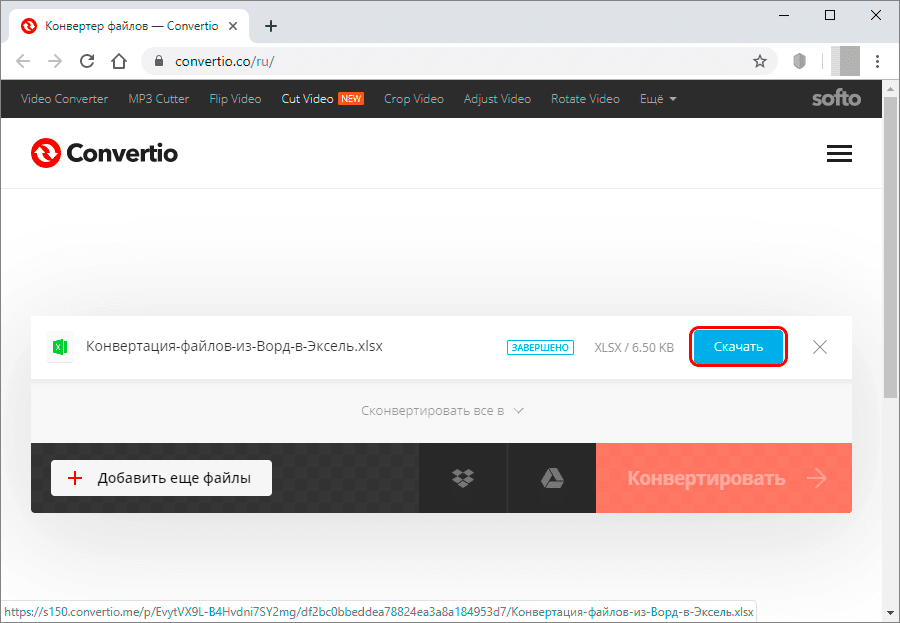
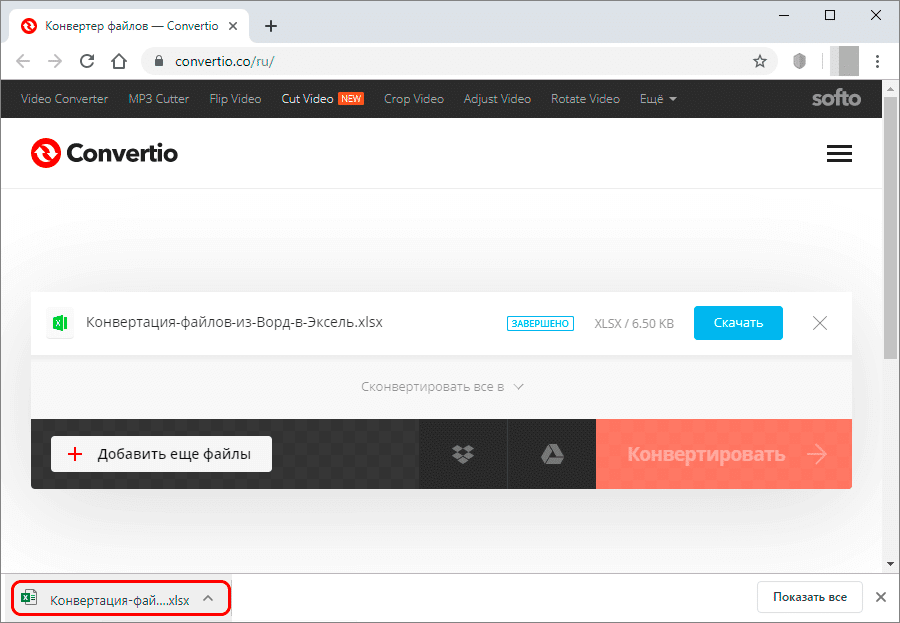
<li>Когда процесс конвертации будет завершен, появится кнопка «Скачать», нажмите на нее.<img alt="Загрузите преобразованный файл в онлайн-сервисе Convertio" src="https://excel-home.ru/wp-content/uploads/img/900x0/fe0e8c48a1f7a694eefe68896a4760db.png" /></li>
<li>Информация о загрузке преобразованного документа появится внизу окна браузера, где вы сразу сможете открыть его в Excel. Как вариант, вы можете перейти в папку с сохраненным файлом и открыть его там.<img alt="Преобразование Word в Excel через онлайн-сервис Convertio" src="https://excel-home.ru/wp-content/uploads/img/900x0/98c54bc11b35b83d4eb0989838a4ecb6.png" /></li>
</ol>
<h2>Заключение</h2>
<p>Эффективность описанных выше методов зависит от поставленной перед пользователем задачи. Если вам нужно максимально контролировать процесс конвертации и окончательный формат имеет значение, мы используем встроенные инструменты Word и Excel. Если вам нужно конвертировать большое количество документов в короткие сроки, удобнее будет использовать специализированные приложения или онлайн-сервисы.</p> |
| col_6 |
<p>Многим пользователям часто требуется переносить данные между двумя разными приложениями Microsoft Office, например, из Word в Excel. К сожалению, нет специального приложения для выполнения этой процедуры, но существует множество инструментов и методов для передачи данных с минимальными усилиями, включая встроенные инструменты, а также сторонние онлайн-сервисы и приложения. Давайте их уничтожим.</p>
<h2>Метод 1: простое копирование</h2>
<p>Особого внимания требует копирование содержимого документа Word в Excel, поскольку структура представления данных в этих программах существенно отличается. Если просто скопировать и вставить текст, каждый его абзац будет помещен на новую строку, и удобство его дальнейшего форматирования будет весьма сомнительным. При таких операциях с таблицами нюансов еще больше, но это уже тема для отдельной статьи.</p>
<aside class="article__header-linkbanner mb40"><a class="linkbanner bg_lightviol" href="https://azbukakursov.ru/articles/word/preobrazovanie-prezentatsii-powerpoint-v-dokument-word/"><div class="linkbanner__img"><picture><source type="image/webp" srcset="/upload/medialibrary/300/c1a0990ff21f889ce90470a5a8ebeca2.png" width="400" height="225"><img src="/upload/medialibrary/300/c1a0990ff21f889ce90470a5a8ebeca2.png" alt="" width="400" height="225"></picture></div><div class="linkbanner__body"><div class="linkbanner__uptitle f20 f16-mob lh15 mb10 color_viol">Читайте также</div><div class="linkbanner__title f30 f20-mob lh105">Преобразование презентации PowerPoint в документ Word</div></div></a></aside>
<p>Итак, попробуем разобраться, что именно нужно сделать:</p>
<ol>
<li>Выделите текст в документе Word. Затем щелкните правой кнопкой мыши по выделенному фрагменту и выберите в появившемся меню пункт «Копировать». Вы также можете использовать кнопку «Копировать», расположенную на ленте между инструментами в разделе «Буфер обмена» (вкладка «Главная»). Кроме того, вы можете просто использовать сочетание клавиш Ctrl + C (или Ctrl + Ins).<img alt="Скопируйте текст в Word" src="https://excel-home.ru/wp-content/uploads/img/897x0/b0084897d67435dad1d241105a8bb6fc.png" /></li>
<li>Запустите Excel и выберите ячейку, начиная с которой будет вставлен текст, ранее скопированный в Word.</li>
<li>Нажмите правую кнопку мыши, в появившемся контекстном меню щелкните значок вставки «Сохранить исходное форматирование», расположенный в группе «Параметры вставки». Кроме того, вы можете вместо этого нажать кнопку «Вставить» на панели инструментов буфера обмена в левой части ленты (вкладка «Главная»). Как вариант, вы можете использовать сочетание клавиш Ctrl + V (или Shift + Ins).<img alt="Вставка данных в Excel с сохранением исходного форматирования" src="https://excel-home.ru/wp-content/uploads/img/1074x0/c0d88960baee81d9e6264e73f4489d8e.png" /></li>
<li>Текст был успешно перенесен из Word в Excel, каждый абзац помещен в отдельную ячейку. Дальнейшие модификации производятся на основе желаемого результата и могут включать в себя изменение границ строк и столбцов, а также другие операции для придания материалу желаемого вида.<img alt="Перенести текст Word в Excel" src="https://excel-home.ru/wp-content/uploads/img/1080x0/1e4af371df948688c9bb0b006fd68aa5.png" /></li>
</ol>
<h2>Метод 2: расширенное копирование</h2>
<p>Следующий метод переноса информации из файла Word в документ Excel более сложен, чем описанный выше, но он позволяет частично контролировать и настраивать формат результирующих данных уже в процессе переноса.</p>
<ol>
<li>Откройте нужный документ в Word. В разделе «Абзац» вкладки «Главная» находим значок «Показать все символы», при нажатии открытый документ будет отмечен непечатаемыми символами, что позволит вам максимально структурировать его.<img alt="Включите отображение непечатаемых символов в Word" src="https://excel-home.ru/wp-content/uploads/img/900x0/423d5f4ebf4ed63be6216740172e0495.png" /></li>
<li>При просмотре специальных непечатаемых символов конец каждого абзаца выделяется соответствующим символом. Это позволяет исключить пустые абзацы, потому что в противном случае после переноса в Excel информация будет искажена и между абзацами появятся пустые строки.<img alt="Пустые абзацы в Word" src="https://excel-home.ru/wp-content/uploads/img/900x0/dbb6086bf6f63b180485c0ae43cb6368.png" /></li>
<li>Когда все лишние символы удалены, перейдите в меню «Файл”.<img alt="Перейдите в меню " src="https://excel-home.ru/wp-content/uploads/img/900x0/f5167dd4286fb1ccf730fd25b7e5ce09.png" /></li>
<li>В открывшемся меню выберите пункт «Сохранить как». Чтобы выбрать место для сохранения, нажмите кнопку «Обзор“.<img alt="Сохранить файл в Word" src="https://excel-home.ru/wp-content/uploads/img/900x0/63c4976b6ad7ac1981f663d747722aba.png" /></li>
<li>В открывшемся окне выберите расположение, введите имя, а также определите тип файла как «Обычный текст» (расширение * .txt). Затем нажимаем кнопку «Сохранить”.<br />
<img alt="Сохранить файл в Word" src="https://excel-home.ru/wp-content/uploads/img/706x0/232ff633cf22f3e859645e9a3d7f0a48.png" /></li>
<li>Окно преобразования файлов на этом этапе (если оно появляется) не требует никаких действий, поэтому просто нажмите OK.<img alt="Конвертируйте файл из Word в Excel" src="https://excel-home.ru/wp-content/uploads/img/617x0/195e04004f08ca15352404896b8e1793.png" /></li>
<li>Запустите Excel, перейдите в меню «Файл», нажмите на пункт «Открыть», затем — «Обзор”.<img alt="Открыть файл в Excel" src="https://excel-home.ru/wp-content/uploads/img/1080x0/1ec9b6adcd72e4200a396f45a028bad9.png" /></li>
<li>В списке типов файлов выберите опцию «Все файлы (*. *)». Найдите текстовый документ, который вы сохранили ранее, и нажмите кнопку «Открыть”.<img alt="Открыть файл в Excel" src="https://excel-home.ru/wp-content/uploads/img/706x0/4cd7fe28b77d5721d1de2182cb0023d6.png" /></li>
<li>Следующие шаги посвящены использованию мастера импорта текста. В первом окне выберите «С разделителями» в качестве исходного формата данных и нажмите «Далее”.<br />
<img alt="Мастер текста в Excel Шаг 1" src="https://excel-home.ru/wp-content/uploads/img/637x0/9f0b4a9247ed66554f5dfa741c7d7ea9.png" /></li>
<li>Затем устанавливаем запятую в качестве символа-разделителя текста, снимаем все остальные галочки в группе «Символ-разделитель» (этот параметр настраивается в соответствии с исходным текстом и конкретными задачами). Нажмите «Далее».<img alt="Мастер текста в Excel Шаг 2" src="https://excel-home.ru/wp-content/uploads/img/637x0/276f6da431f3a2fa9357870b2d787621.png" /></li>
<li>Следующим шагом является определение окончательного формата передаваемых данных. Поскольку данные являются текстовыми, выберите «общий» или «текстовый» формат в параметре «Формат данных столбца». Щелкните «Готово”.<img alt="Мастер текста в Excel, шаг 3" src="https://excel-home.ru/wp-content/uploads/img/637x0/92094f1fb6c6bc86c2180967eafda5bb.png" /></li>
<li>В отличие от предыдущего метода, каждая часть абзаца, разделенная запятыми внутри, вставляется в отдельные ячейки строки, распределенные по столбцам. Это упрощает процесс дальнейшего форматирования и структурирования информации. Например, вы можете растянуть столбцы, как показано на изображении ниже, а затем работать с отдельными фрагментами текста в абзаце.<img alt="Преобразование файлов Word в Excel" src="https://excel-home.ru/wp-content/uploads/img/1080x0/caa5b9744091223c75508257d103223a.png" /></li>
</ol>
<p>Если говорить о переносе таблиц, то этот способ вполне подходит для данной процедуры.</p>
<h2>Метод 3: использование сторонних приложений</h2>
<p>Помимо встроенных инструментов Microsoft, вы можете использовать специально разработанные сторонние приложения для преобразования Word-Excel.</p>
<p>Например, приложение Abex Word to Excel Converter — одно из самых простых и удобных даже для неподготовленного пользователя. Для работы необходимо сначала его скачать и установить.</p>
<ol>
<li>По окончании установки запустите приложение, нажмите кнопку «Добавить файл», чтобы продолжить выбор исходного файла.<img alt="Конвертер Abex Word в Excel" src="https://excel-home.ru/wp-content/uploads/img/706x0/ba6246980d23cd96c7d5b922aa373d30.png" /></li>
<li>Выберите документ Word, который вы хотите преобразовать в Excel, и нажмите кнопку «Открыть”.<img alt="Открытие файла в Abex Word to Excel Converter" src="https://excel-home.ru/wp-content/uploads/img/580x0/3851bff86896d2e15aa39daa13909b41.png" /></li>
<li>Выберите формат выходного файла (блок «Выбрать выходной формат»). Мы рекомендуем использовать формат всех последних версий Excel — * .xlsx. В качестве альтернативы для более старых версий Microsoft Office вы можете выбрать формат * .xls. В группе «Параметры вывода» щелкните значок «Обзор» (значок в виде открытой желтой папки) и выберите место для сохранения преобразованного документа.<img alt="Установите окончательный формат файла и выберите, где его сохранить, в Abex Excel to Word Converter" src="https://excel-home.ru/wp-content/uploads/img/706x0/f19689ae33fcd7b3357bfc9f1572c467.png" /></li>
<li>После выполнения всех настроек нажмите кнопку «Конвертировать”.<img alt="Начать преобразование файлов из Abex Excel в Word Converter" src="https://excel-home.ru/wp-content/uploads/img/706x0/e532b39bafe0cb71dcfa0e23abf64e01.png" /></li>
<li>После завершения процесса конвертации перейдите в папку с файлом и откройте его в Excel.</li>
</ol>
<h2>Метод 4: конвертация через онлайн-сервисы</h2>
<p>Помимо специализированных приложений, в сети есть множество онлайн-конвертеров, которые позволяют выполнять аналогичные операции, но без установки стороннего программного обеспечения на ваш компьютер. Одним из самых популярных и простых онлайн-сервисов для преобразования документов Word в Excel является ресурс Convertio.</p>
<ol>
<li>Запустите веб-браузер и перейдите по адресу https://convertio.co/ru/.</li>
<li>Чтобы выбрать документы для конвертации, вы можете:
<ul>
<li>выберите документы в папке на вашем компьютере и перетащите их в определенную область для загрузки файлов на странице сайта;</li>
<li>щелкните значок компьютера, откроется окно выбора файла.</li>
<li>загружать документы из сервисов Google Drive или Dropbox;</li>
<li>скачать файлы по прямой ссылке.<img alt="Преобразование Word в Excel в онлайн-сервисе Convertio" src="https://excel-home.ru/wp-content/uploads/img/900x0/8035cae3ea9b40cc2e9f1b2c34e395d9.png" /></li>
</ul>
</li>
<li>Воспользуемся вторым методом из списка выше. Выберите файл и нажмите «Открыть”.<img alt="Выбор файла для конвертации в онлайн-сервисе Convertio" src="https://excel-home.ru/wp-content/uploads/img/650x0/916d31cff63f7574d053092d7c90bec5.png" /></li>
<li>Документ для преобразования выбирается, затем выбирается формат, в котором он должен быть сохранен. Щелкните стрелку справа от имени файла, подготовленного для преобразования.<img alt="Выберите формат файла для сохранения файла в Convertio" src="https://excel-home.ru/wp-content/uploads/img/900x0/cee48481d02e8400c077b1e1fca6c4dc.png" /></li>
<li>В появившемся окне задайте настройки:
<ul>
<li>тип файла — «Документ“;</li>
<li>расширение — «xlsx» (или «xls» для более ранних версий).<img alt="Настройка параметров конвертации в Convertio" src="https://excel-home.ru/wp-content/uploads/img/897x0/fb3f2568b52f30296ed7d80304849b74.png" /></li>
</ul>
</li>
<li>Теперь, когда все параметры установлены, нажимаем кнопку «Конвертировать”.<img alt="Запуск конвертации Word в Excel в онлайн-сервисе Convertio" src="https://excel-home.ru/wp-content/uploads/img/900x0/c9dea1a262cd5327b643a014533501b8.png" /></li>
<li>Когда процесс конвертации будет завершен, появится кнопка «Скачать», нажмите на нее.<img alt="Загрузите преобразованный файл в онлайн-сервисе Convertio" src="https://excel-home.ru/wp-content/uploads/img/900x0/fe0e8c48a1f7a694eefe68896a4760db.png" /></li>
<li>Информация о загрузке преобразованного документа появится внизу окна браузера, где вы сразу сможете открыть его в Excel. Как вариант, вы можете перейти в папку с сохраненным файлом и открыть его там.<img alt="Преобразование Word в Excel через онлайн-сервис Convertio" src="https://excel-home.ru/wp-content/uploads/img/900x0/98c54bc11b35b83d4eb0989838a4ecb6.png" /></li>
</ol>
<h2>Заключение</h2>
<p>Эффективность описанных выше методов зависит от поставленной перед пользователем задачи. Если вам нужно максимально контролировать процесс конвертации и окончательный формат имеет значение, мы используем встроенные инструменты Word и Excel. Если вам нужно конвертировать большое количество документов в короткие сроки, удобнее будет использовать специализированные приложения или онлайн-сервисы.</p> |
| schema_jsonld |
<script type="application/ld+json">
{
"@context": "https://schema.org",
"@graph": [
{
"@type": "WebSite",
"@id": "https://azbukakursov.ru/#website",
"url": "https://azbukakursov.ru/",
"name": "Азбука Курсов",
"inLanguage": "ru-RU",
"publisher": {
"@id": "https://azbukakursov.ru/#organization"
},
"potentialAction": {
"@type": "SearchAction",
"target": "https://azbukakursov.ru/search/?q={search_term_string}",
"query-input": "required name=search_term_string"
}
},
{
"@type": "Organization",
"@id": "https://azbukakursov.ru/#organization",
"name": "Азбука Курсов",
"url": "https://azbukakursov.ru/",
"logo": {
"@type": "ImageObject",
"@id": "https://azbukakursov.ru/#logo",
"url": "https://azbukakursov.ru/img/logo.svg",
"width": 512,
"height": 512
},
"contactPoint": {
"@type": "ContactPoint",
"email": "azbukakursov@yandex.ru",
"contactType": "customer support",
"availableLanguage": "Russian"
}
},
{
"@type": "WebPage",
"@id": "https://azbukakursov.ru/articles/analitika/konvertatsiya-fayla-word-v-excel/#webpage",
"url": "https://azbukakursov.ru/articles/analitika/konvertatsiya-fayla-word-v-excel/",
"name": "Как конвертировать файл Word в Excel: Полное руководство",
"description": "Узнайте, как эффективно конвертировать файлы Word в Excel с помощью встроенных инструментов и сторонних сервисов. Пошаговые инструкции и советы.",
"inLanguage": "ru-RU",
"isPartOf": {
"@id": "https://azbukakursov.ru/#website"
},
"breadcrumb": {
"@id": "https://azbukakursov.ru/articles/analitika/konvertatsiya-fayla-word-v-excel/#breadcrumbs"
},
"mainEntity": {
"@id": "https://azbukakursov.ru/articles/analitika/konvertatsiya-fayla-word-v-excel/#article"
},
"hasPart": [
{
"@type": "WebPageElement",
"@id": "https://azbukakursov.ru/articles/analitika/konvertatsiya-fayla-word-v-excel/#toc",
"name": "Содержание статьи"
},
{
"@id": "https://azbukakursov.ru/articles/analitika/konvertatsiya-fayla-word-v-excel/#faq"
},
{
"@id": "https://azbukakursov.ru/articles/analitika/konvertatsiya-fayla-word-v-excel/#courses"
}
],
"primaryImageOfPage": {
"@id": "https://azbukakursov.ru/articles/analitika/konvertatsiya-fayla-word-v-excel/#primaryimage"
}
},
{
"@type": "ImageObject",
"@id": "https://azbukakursov.ru/articles/analitika/konvertatsiya-fayla-word-v-excel/#primaryimage",
"url": "https://azbukakursov.ru/upload/iblock/67f/fq6l93m7xbz707fujudp3m2l0kys5z4d.png",
"width": 1200,
"height": 630,
"caption": "Как конвертировать файл Word в Excel: Полное руководство"
},
{
"@type": [
"Article",
"BlogPosting"
],
"@id": "https://azbukakursov.ru/articles/analitika/konvertatsiya-fayla-word-v-excel/#article",
"mainEntityOfPage": {
"@id": "https://azbukakursov.ru/articles/analitika/konvertatsiya-fayla-word-v-excel/#webpage"
},
"headline": "Как конвертировать файл Word в Excel: Полное руководство",
"alternativeHeadline": "Конвертация файла Word в Excel",
"description": "Узнайте, как эффективно конвертировать файлы Word в Excel с помощью встроенных инструментов и сторонних сервисов. Пошаговые инструкции и советы.",
"author": {
"@type": "Organization",
"@id": "https://azbukakursov.ru/#organization",
"name": "Азбука Курсов"
},
"publisher": {
"@id": "https://azbukakursov.ru/#organization"
},
"datePublished": "2026-03-27T04:32:39+03:00",
"dateModified": "2026-04-15T20:52:26+03:00",
"articleSection": "Аналитика",
"keywords": [
"купить программу для конвертации Word в Excel",
"лучшие платные сервисы для конвертации Word в Excel",
"стоимость программ для переноса данных из Word в Excel",
"заказать конвертацию документов Word в Excel",
"где скачать платные инструменты для конвертации Word в Excel",
"как правильно скопировать текст из Word и вставить в Excel",
"почему данные из Word неправильно отображаются в Excel",
"как использовать онлайн сервисы для конвертации Word в Excel",
"какие программы помогают конвертировать Word в Excel",
"как сохранить исходное форматирование при переносе из Word в Excel",
"пошаговое руководство по переносу данных из Word в Excel",
"как избежать ошибок при конвертации Word в Excel",
"лучшие практики для конвертации документов Word в Excel",
"как настроить формат данных при переносе из Word в Excel",
"почему появляются пустые строки при переносе из Word в Excel",
"как использовать мастера импорта текста в Excel",
"как выбрать символы-разделители при переносе данных в Excel",
"как удалить лишние символы перед переносом из Word в Excel",
"как сохранить документ Word как текстовый файл для Excel",
"как открыть текстовый файл в Excel после сохранения из Word",
"как использовать сочетания клавиш для копирования и вставки из Word в Excel",
"как конвертировать Word в Excel",
"перенос данных из Word в Excel",
"конвертация документов Word в Excel",
"методы конвертации Word в Excel"
],
"wordCount": 996,
"timeRequired": "PT6M",
"inLanguage": "ru-RU",
"isAccessibleForFree": true,
"genre": "Образовательная статья",
"encodingFormat": "text/html",
"isFamilyFriendly": true,
"copyrightYear": 2026,
"copyrightHolder": {
"@id": "https://azbukakursov.ru/#organization"
},
"audience": {
"@type": "Audience",
"audienceType": "Пользователи, интересующиеся обучением, саморазвитием и онлайн-курсами"
},
"image": {
"@id": "https://azbukakursov.ru/articles/analitika/konvertatsiya-fayla-word-v-excel/#primaryimage"
},
"thumbnailUrl": "https://azbukakursov.ru/upload/iblock/67f/fq6l93m7xbz707fujudp3m2l0kys5z4d.png",
"about": [
{
"@type": "Thing",
"name": "Word"
},
{
"@type": "Thing",
"name": "Excel"
},
{
"@type": "Thing",
"name": "Eduson Academy"
},
{
"@type": "Thing",
"name": "Учи.Дома"
},
{
"@type": "Thing",
"name": "100балльный репетитор"
},
{
"@type": "Thing",
"name": "PowerPoint"
},
{
"@type": "Thing",
"name": "Каменный город"
},
{
"@type": "Thing",
"name": "Яндекс Практикум"
}
],
"mentions": [
{
"@id": "https://azbukakursov.ru/articles/analitika/konvertatsiya-fayla-word-v-excel/#faq"
},
{
"@id": "https://azbukakursov.ru/articles/analitika/konvertatsiya-fayla-word-v-excel/#courses"
}
]
},
{
"@type": "BreadcrumbList",
"@id": "https://azbukakursov.ru/articles/analitika/konvertatsiya-fayla-word-v-excel/#breadcrumbs",
"itemListElement": [
{
"@type": "ListItem",
"position": 1,
"name": "Главная",
"item": "https://azbukakursov.ru/"
},
{
"@type": "ListItem",
"position": 2,
"name": "Статьи",
"item": "https://azbukakursov.ru/articles/"
},
{
"@type": "ListItem",
"position": 3,
"name": "Аналитика",
"item": "https://azbukakursov.ru/articles/analitika/"
},
{
"@type": "ListItem",
"position": 4,
"name": "Работа с Excel и Google таблицами",
"item": "https://azbukakursov.ru/articles/analitika/"
},
{
"@type": "ListItem",
"position": 5,
"name": "Текущая статья",
"item": "https://azbukakursov.ru/articles/analitika/konvertatsiya-fayla-word-v-excel/"
}
]
},
{
"@type": "FAQPage",
"@id": "https://azbukakursov.ru/articles/analitika/konvertatsiya-fayla-word-v-excel/#faq",
"mainEntity": [
{
"@type": "Question",
"name": "Как перенести текст из Word в Excel?",
"acceptedAnswer": {
"@type": "Answer",
"text": "Чтобы перенести текст из Word в Excel, выделите нужный текст в Word, скопируйте его, а затем вставьте в Excel, начиная с выбранной ячейки. Используйте опцию 'Сохранить исходное форматирование' для сохранения структуры текста."
}
},
{
"@type": "Question",
"name": "Можно ли сохранить форматирование при переносе из Word в Excel?",
"acceptedAnswer": {
"@type": "Answer",
"text": "Да, при переносе текста из Word в Excel можно сохранить форматирование. Для этого используйте опцию 'Сохранить исходное форматирование' при вставке текста в Excel."
}
},
{
"@type": "Question",
"name": "Какие методы существуют для конвертации Word в Excel?",
"acceptedAnswer": {
"@type": "Answer",
"text": "Существует несколько методов конвертации Word в Excel, включая копирование и вставку текста, использование сторонних приложений и онлайн-сервисов. Каждый метод имеет свои особенности и подходит для разных задач."
}
},
{
"@type": "Question",
"name": "Как избежать пустых строк при переносе текста из Word в Excel?",
"acceptedAnswer": {
"@type": "Answer",
"text": "Чтобы избежать пустых строк, удалите все лишние непечатаемые символы в Word перед переносом. Это поможет сохранить структуру данных при импорте в Excel."
}
},
{
"@type": "Question",
"name": "Как использовать мастер импорта текста в Excel?",
"acceptedAnswer": {
"@type": "Answer",
"text": "Для использования мастера импорта текста в Excel, сохраните документ Word как текстовый файл, затем откройте его в Excel, выбрав 'С разделителями' и установив запятую в качестве символа-разделителя."
}
},
{
"@type": "Question",
"name": "Какие приложения помогут конвертировать Word в Excel?",
"acceptedAnswer": {
"@type": "Answer",
"text": "Существуют различные сторонние приложения и онлайн-сервисы, которые могут помочь в конвертации Word в Excel. Они предлагают дополнительные функции для настройки формата данных."
}
},
{
"@type": "Question",
"name": "Почему важно правильно структурировать данные при переносе из Word в Excel?",
"acceptedAnswer": {
"@type": "Answer",
"text": "Правильная структура данных важна для обеспечения точности и удобства работы с информацией в Excel. Неправильная структура может привести к искажению данных и усложнить их дальнейшую обработку."
}
}
]
},
{
"@type": "ItemList",
"@id": "https://azbukakursov.ru/articles/analitika/konvertatsiya-fayla-word-v-excel/#courses",
"name": "Рекомендуемые курсы",
"itemListOrder": "https://schema.org/ItemListOrderAscending",
"numberOfItems": 3,
"itemListElement": [
{
"@type": "ListItem",
"position": 1,
"item": {
"@type": "Course",
"@id": "https://go.redav.online/88a20e5ba14f6141?dl=https%3A%2F%2Feduson.academy%2Fexcel-finance&m=5&erid=LdtCK4uVh#course",
"name": "Excel и Google-таблицы для управления финансами",
"description": "Excel и Google-таблицы для управления финансами — Работа с Excel и Google таблицами в Eduson Academy - eduson.academy, длительность 4 недели, цена 36000 ₽, рассрочка от 3000 ₽/мес, формат: Смешанный, Диплом / Сертификат Курс от Академии Eduson научит решать сложные задачи в несколько кликов",
"url": "https://go.redav.online/88a20e5ba14f6141?dl=https%3A%2F%2Feduson.academy%2Fexcel-finance&m=5&erid=LdtCK4uVh",
"provider": {
"@type": "Organization",
"name": "Eduson Academy - eduson.academy",
"url": "https://eduson.academy/"
},
"image": "https://thumb.tildacdn.com/tild3066-6338-4633-a132-393836313034/-/resize/1000x/-/format/webp/Untitled-2.png"
}
},
{
"@type": "ListItem",
"position": 2,
"item": {
"@type": "Course",
"@id": "https://go.redav.online/88a20e5ba14f6141?dl=https%3A%2F%2Feduson.academy%2Fexcel&m=5&erid=LdtCK4uVh#course",
"name": "Excel и Google-таблицы: тариф Мастер",
"description": "Excel и Google-таблицы: тариф Мастер — Работа с Excel и Google таблицами в Eduson Academy - eduson.academy, длительность 3 месяца, цена 36000 ₽, рассрочка от 3000 ₽/мес, формат: Смешанный, Диплом / Сертификат Курс от Академии Эдюсон научит решать сложные задачи в несколько кликов, быстро работать",
"url": "https://go.redav.online/88a20e5ba14f6141?dl=https%3A%2F%2Feduson.academy%2Fexcel&m=5&erid=LdtCK4uVh",
"provider": {
"@type": "Organization",
"name": "Eduson Academy - eduson.academy",
"url": "https://eduson.academy/"
},
"image": "https://thumb.tildacdn.com/tild3066-6338-4633-a132-393836313034/-/resize/1000x/-/format/webp/Untitled-2.png"
}
},
{
"@type": "ListItem",
"position": 3,
"item": {
"@type": "Course",
"@id": "https://go.redav.online/88a20e5ba14f6141?dl=https%3A%2F%2Feduson.academy%2Fmsoffice&m=5&erid=LdtCK4uVh#course",
"name": "Microsoft Office: тариф PRO",
"description": "Microsoft Office: тариф PRO — Работа с Excel и Google таблицами в Eduson Academy - eduson.academy, длительность 5 недель, цена 49200 ₽, рассрочка от 4100 ₽/мес, формат: Смешанный, Диплом / Сертификат Курс от Академии Эдюсон научит решать сложные задачи в несколько кликов, быстро работать с большим",
"url": "https://go.redav.online/88a20e5ba14f6141?dl=https%3A%2F%2Feduson.academy%2Fmsoffice&m=5&erid=LdtCK4uVh",
"provider": {
"@type": "Organization",
"name": "Eduson Academy - eduson.academy",
"url": "https://eduson.academy/"
},
"image": "https://thumb.tildacdn.com/tild3165-3865-4361-b261-393435323935/-/format/webp/hero.png"
}
}
]
}
]
}
</script> |