← back

Article #34301

domain: azbukakursov.ru · url: https://azbukakursov.ru/articles/analitika/kak-umnozhat-chislo-na-protsenty-v-excel/
source_file: azbukakursov.ru.xlsx · row_num: 384 · detail_len: 5669
edited: yes · edited_at: 2026-05-07 05:42:07

Редактирование

Группа / категории

Группа / категория статьи.
Человекочитаемое название категории.
Название подборки / SEO selection.

URL-поля

Детальный URL / slug из строки статьи.
Категория / родительский путь.
Итоговый URL, который используется системой.

Контент / SEO-поля

Исходное поле: col
Исходное поле: meta_title
Исходное поле: meta_description
Исходное поле: col_6
Reload

Preview (рендер edit/original)

В следующем уроке о том, как работать в Microsoft Excel, мы подробнее рассмотрим, как умножать число на процент.


Умножение числа на процент

Фактически, процент — это часть целого числа 1. Например: 20 * 10% равно 20 * 0,1 (где 0,1 = 10% / 100%).

Есть несколько вариантов расчета процентов в Microsoft Excel.

Расчет процента вручную в одной ячейке

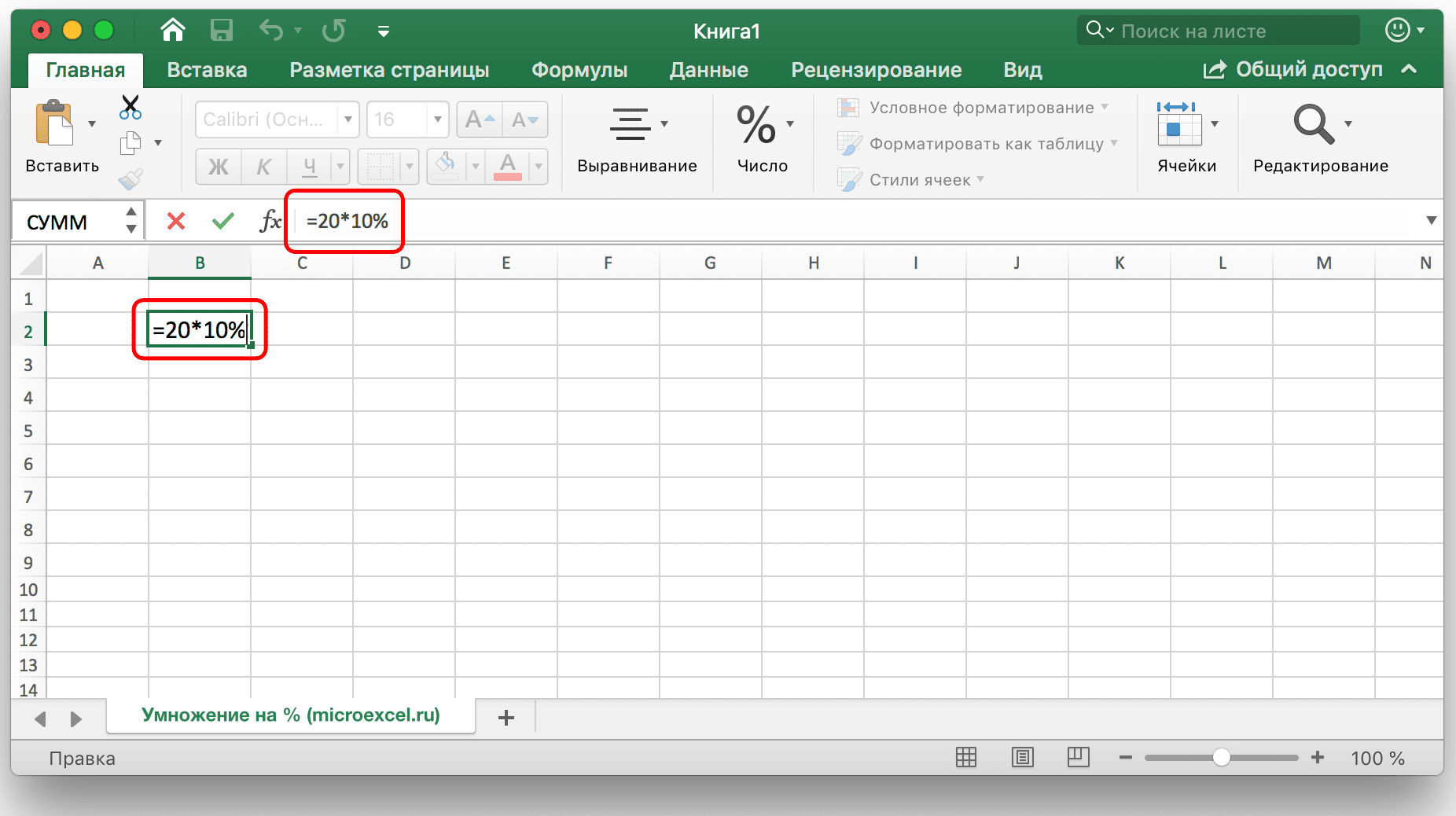
Возможно, это самый простой способ, когда вам просто нужно посчитать определенный процент от определенного числа. Выбрав свободную ячейку, запишем формулу умножения:

Как умножить на процент в ExcelЗатем нажимаем на клавишу «Enter» и получаем результат.
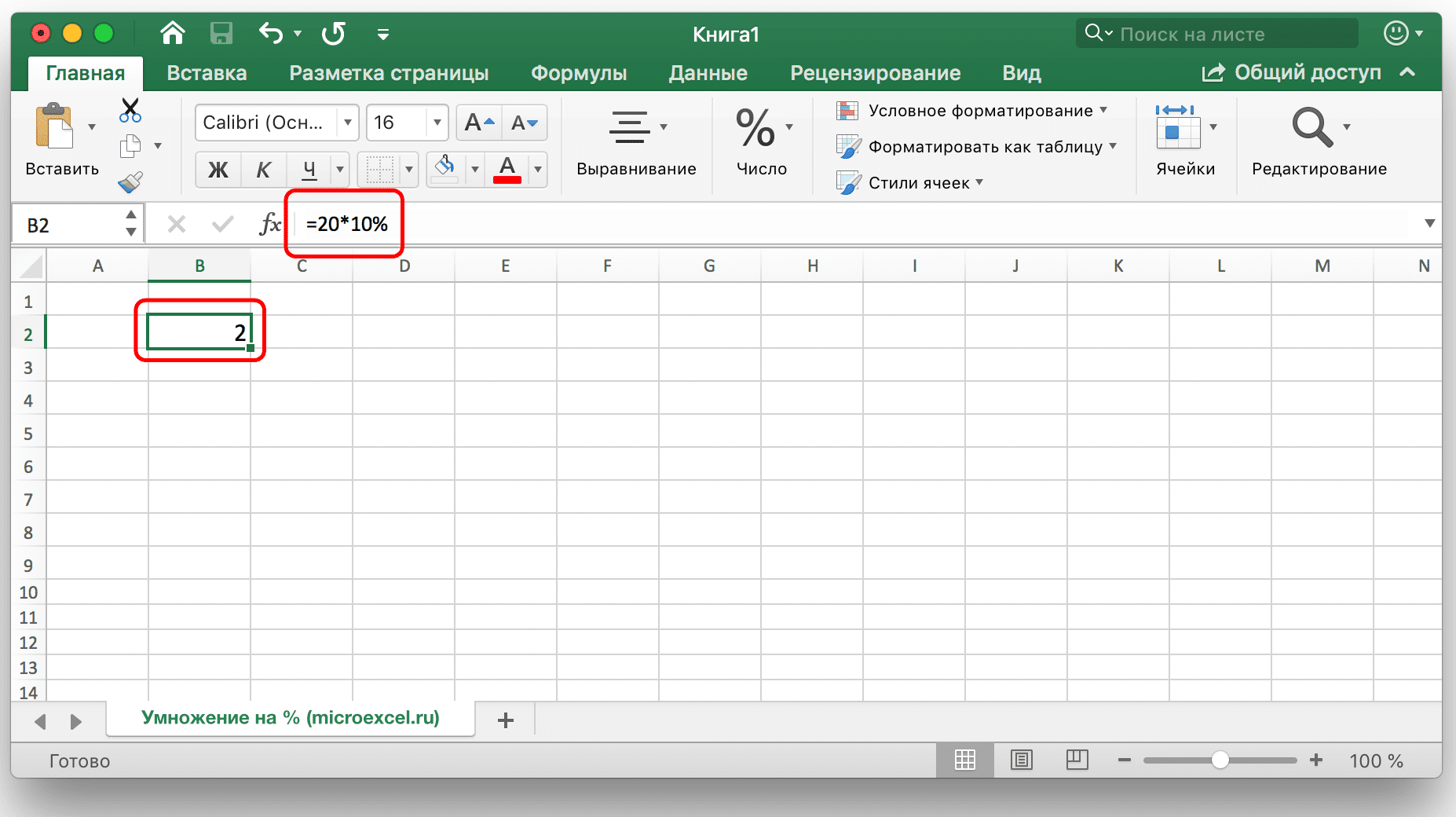
Как умножить на процент в Excel

Примечание: В формуле расчета процентные значения могут быть записаны как со знаком%, так и в виде десятичных дробей. Вышеупомянутое выражение можно записать как «20 * 10%» или «20 * 0,1”.

Умножение числа из одной ячейки на процент из другой ячейки.

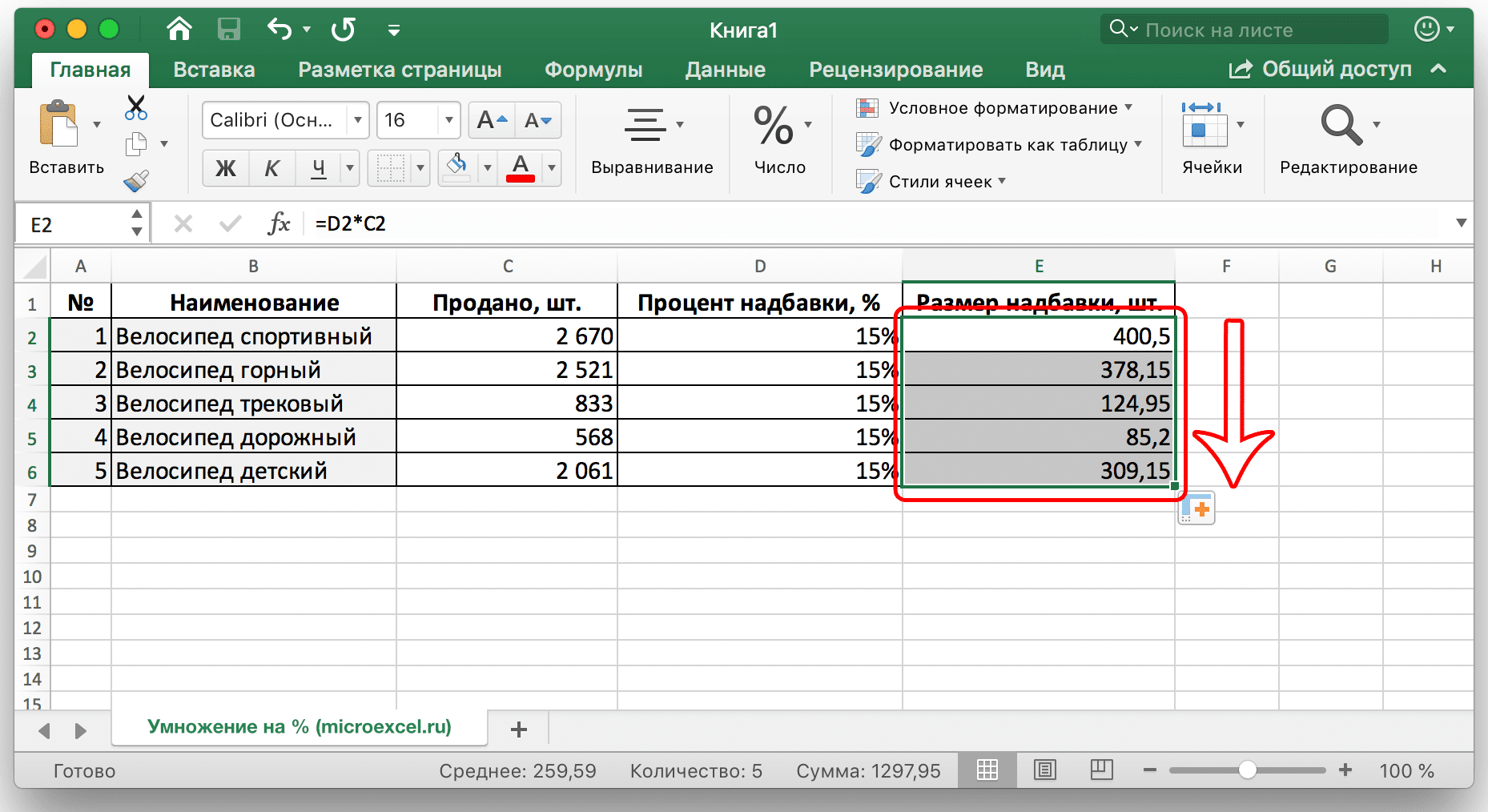
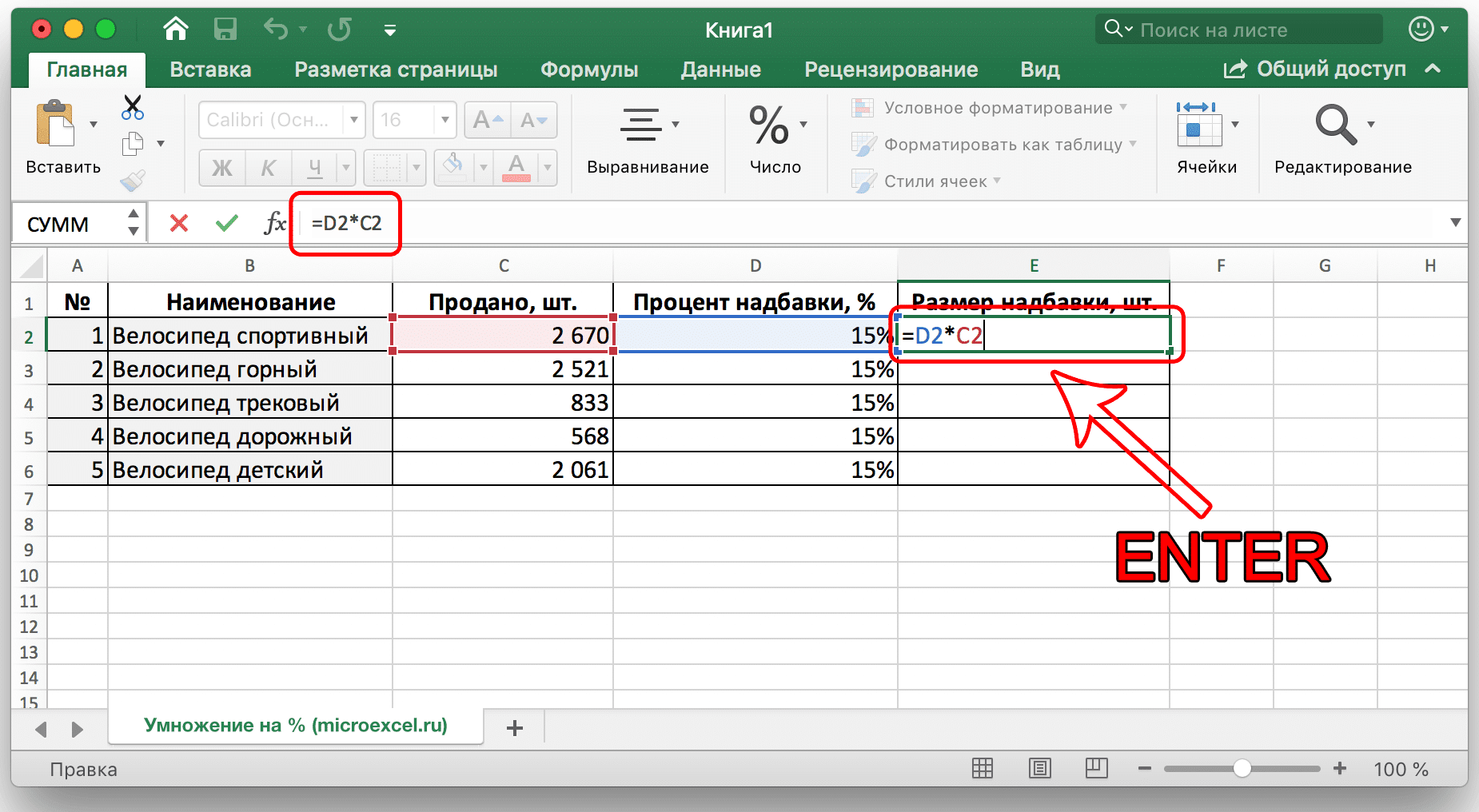
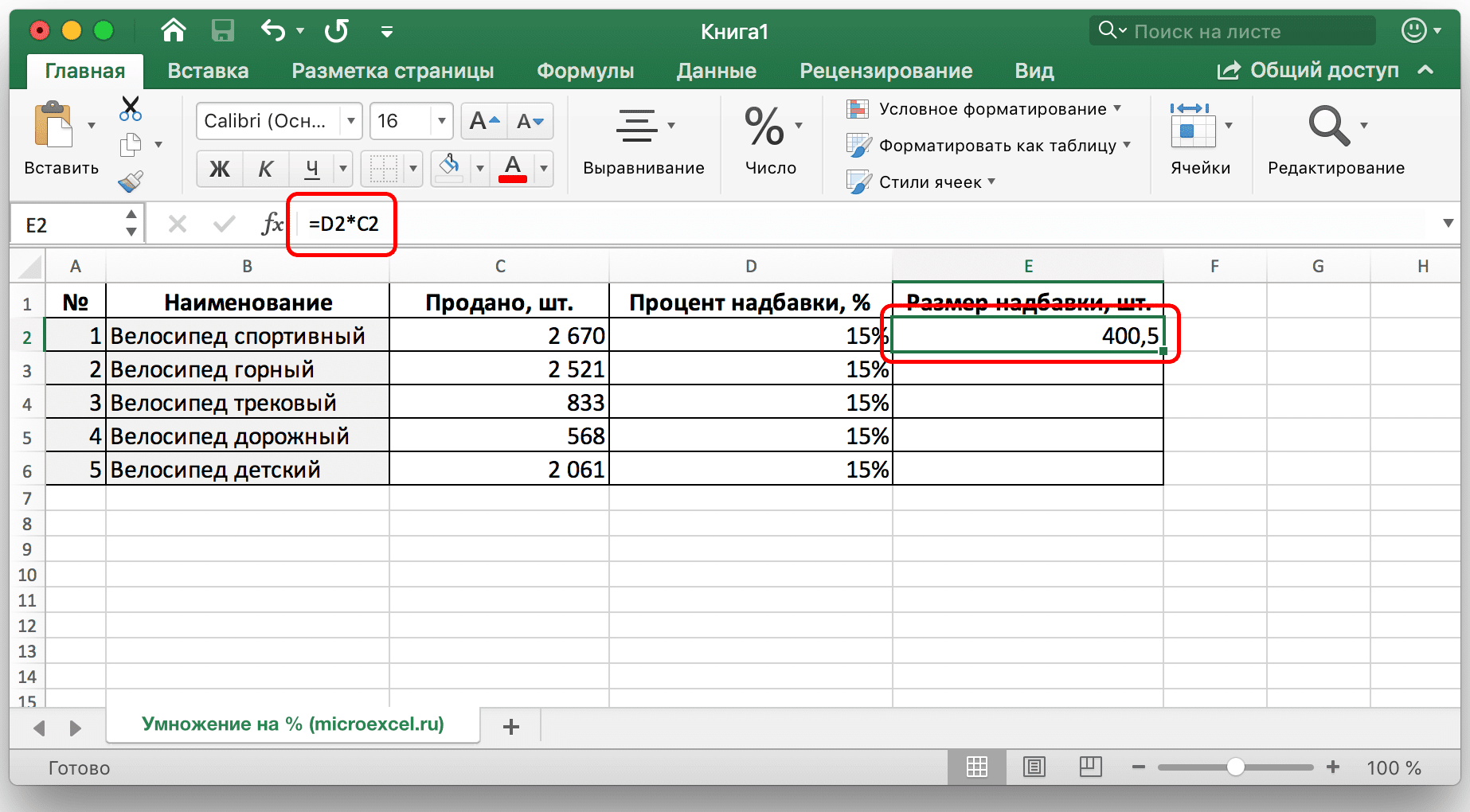
  1. В этом случае нам нужно посчитать разметку в столбце E. Для этого нужно щелкнуть по ячейке E2, затем в ней записать формулу умножения «= C2 * D2» и нажать клавишу «Enter”.
    Как умножить на процент в ExcelПолучаем желаемый результат в нужной нам ячейке.


    Как умножить на процент в Excel

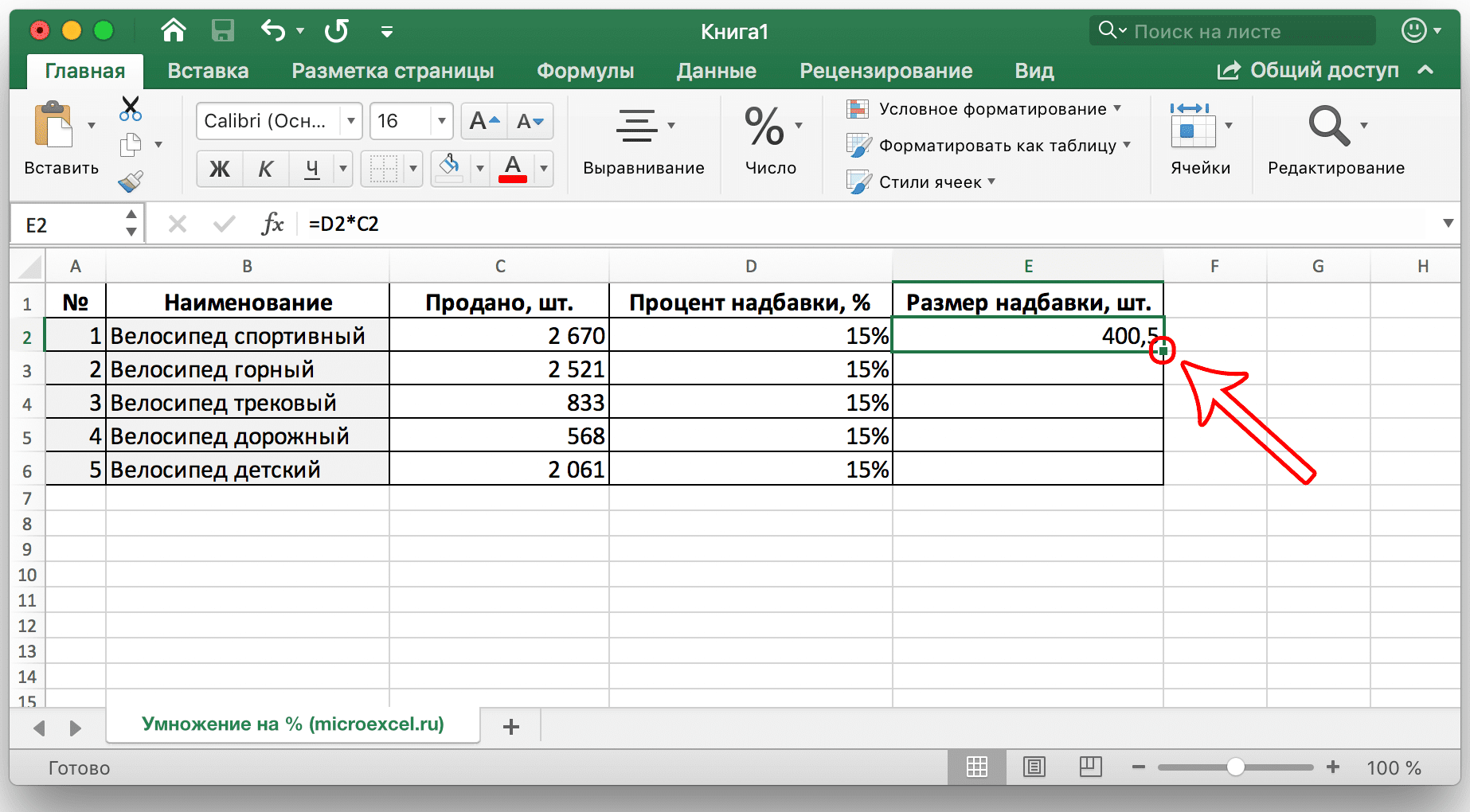
    Чтобы автоматически производить расчеты по этой формуле во всех строках столбца, нужно щелкнуть получившийся результат левой кнопкой мыши в правом нижнем углу ячейки.

    Как умножить на процент в Excel

    Затем, удерживая кнопку, потяните вниз до конца столбца.

    Как умножить на процент в Excel

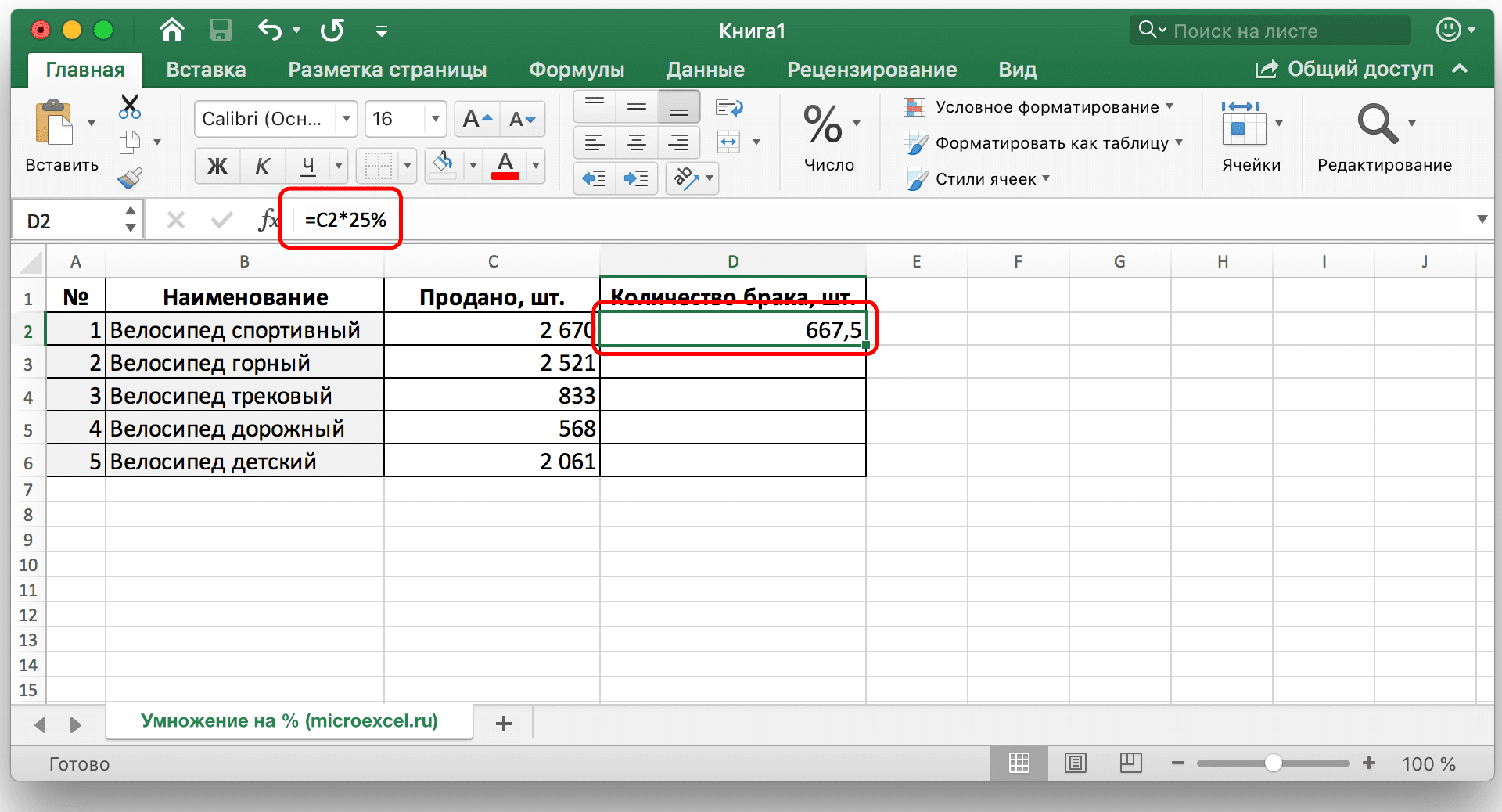
  2. Иногда бывает, что у нас есть только один столбец со значениями в таблице, и нам нужно вычислить, например, 25% этих значений. В этом случае, как и в предыдущем примере, в ячейке, где будет отображаться результат, мы пишем формулу умножения, сразу заменяя координаты второй ячейки нужным нам процентом. Затем нажмите «Enter» и все.Как умножить число на процент в Excel

    При необходимости вы также можете растянуть формулу до конца таблицы.

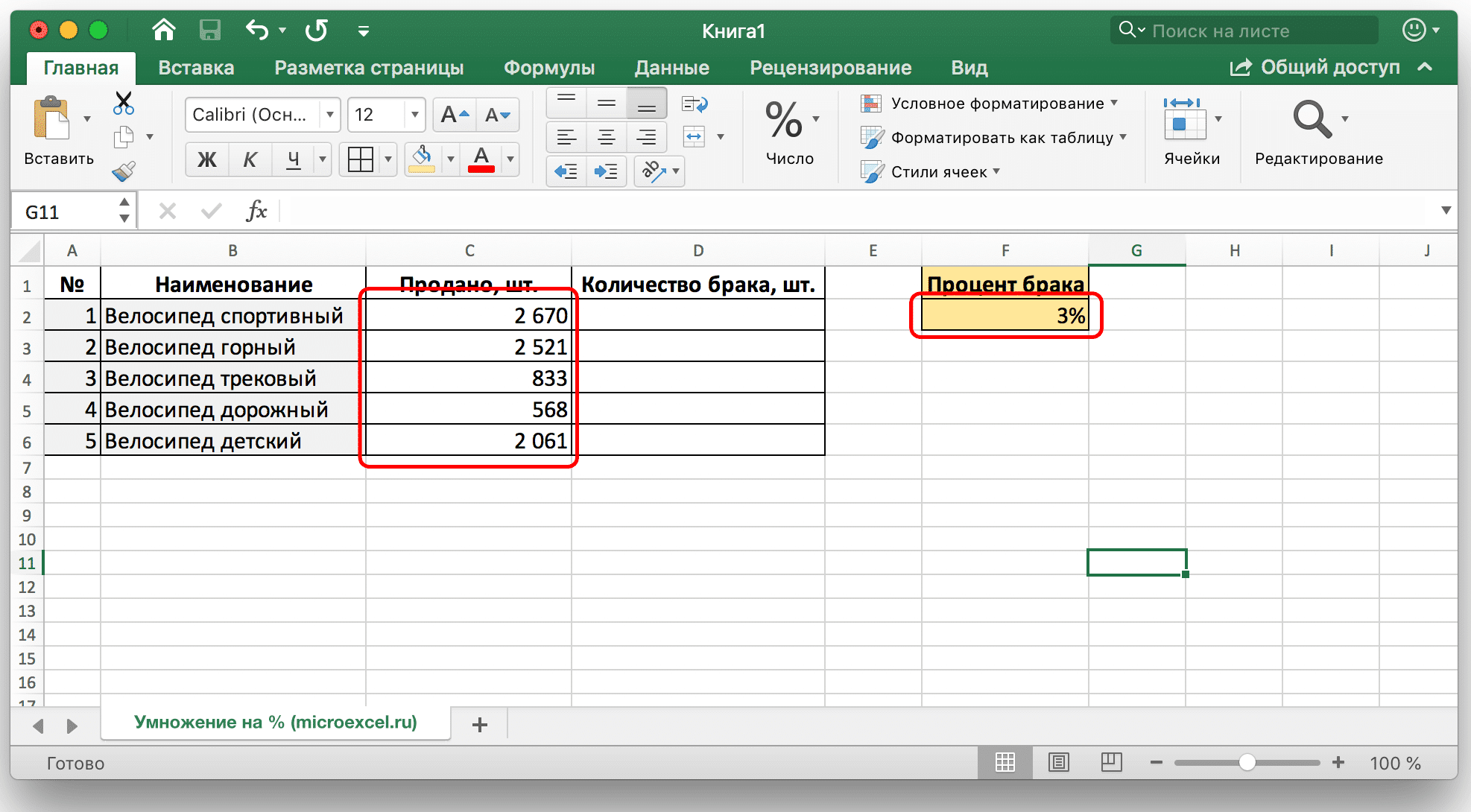
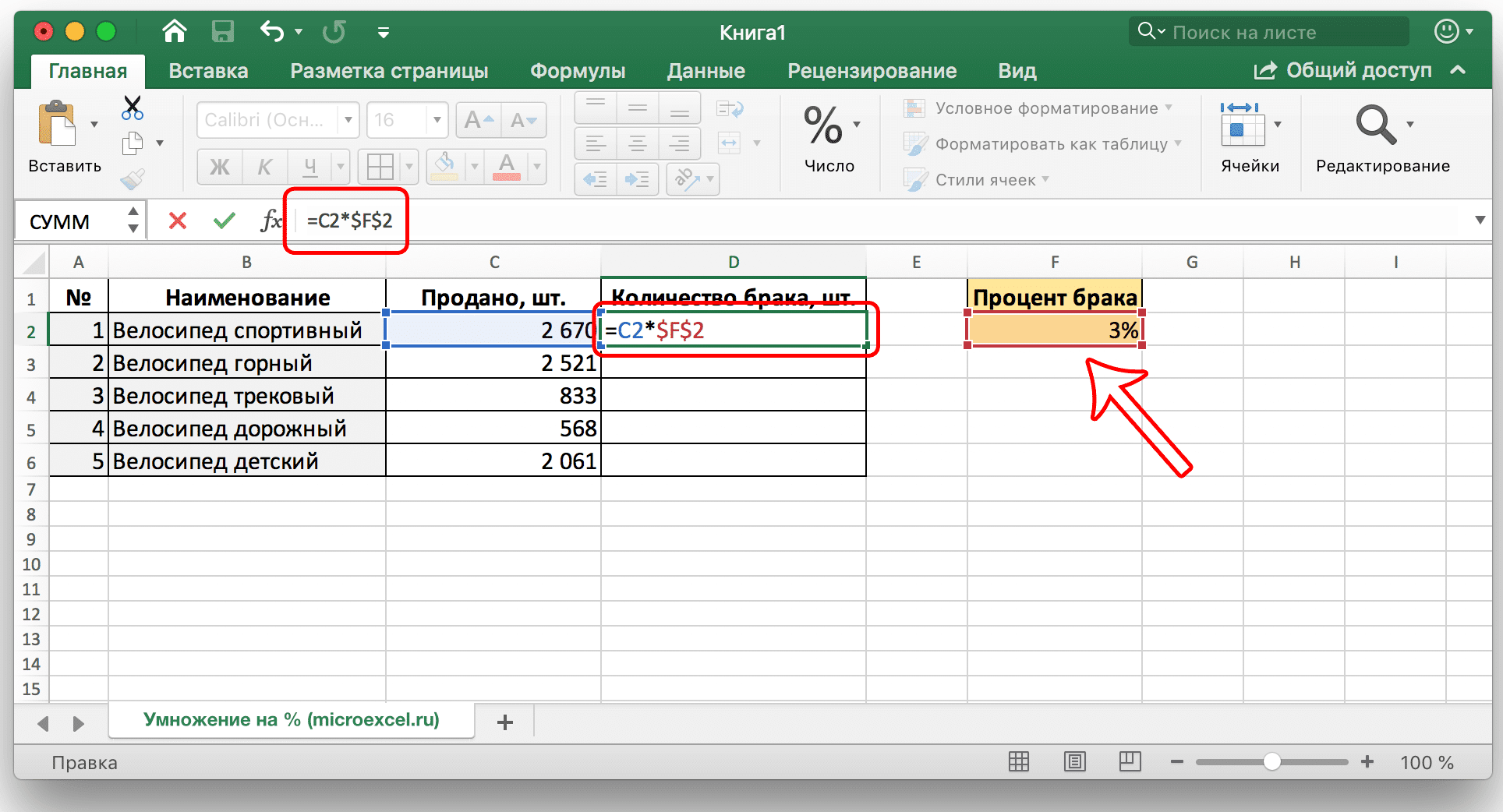
  3. Третий возможный вариант расчета процента: в столбце C числовые значения, а процент указан в единственной ячейке F2.Как умножить число на процент в Excel

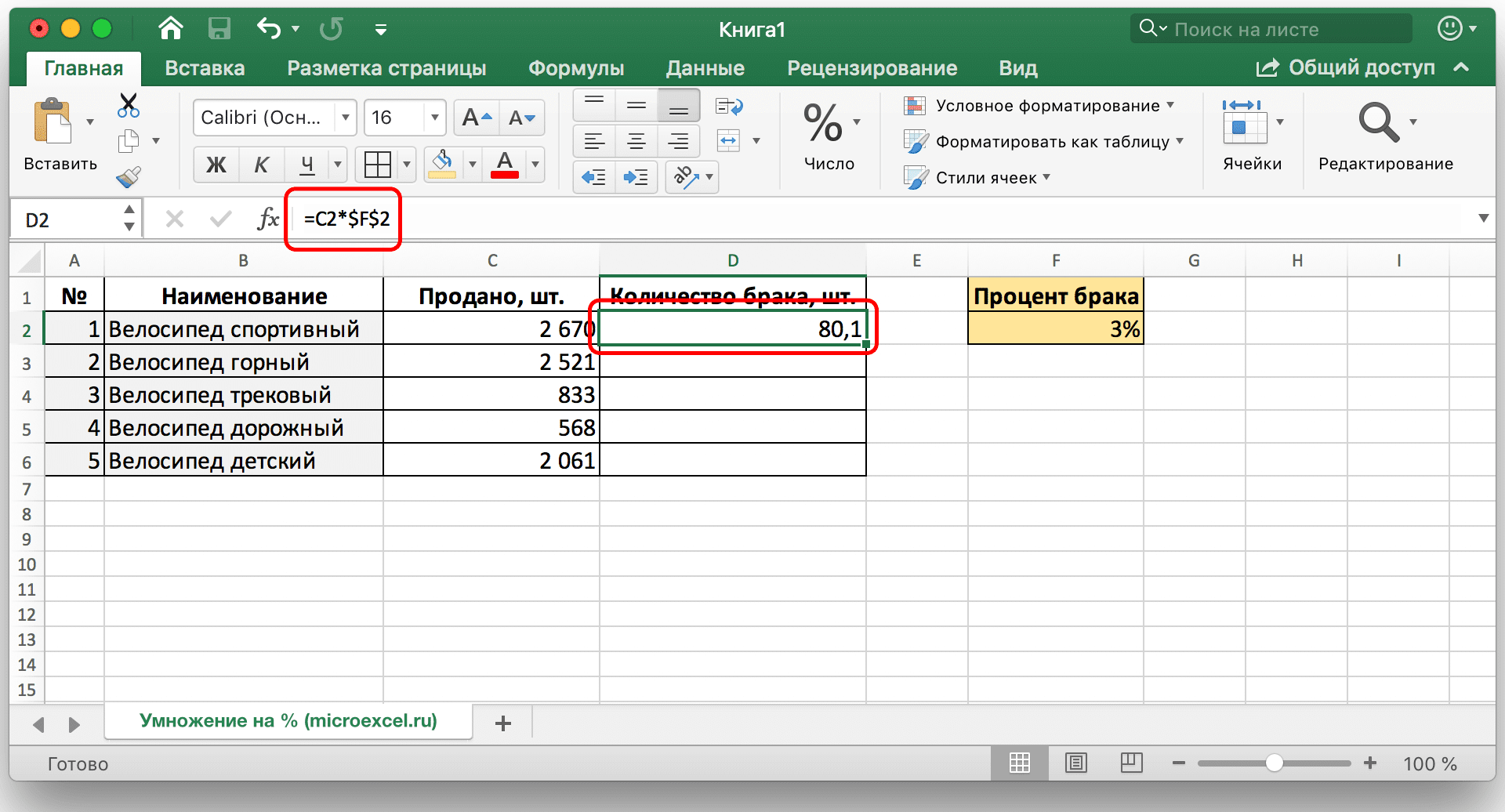
    Порядок действий аналогичен предыдущему способу. Выберите ячейку D2, поставьте знак «=» и напишите формулу для умножения ячеек C2 и F2. Однако, поскольку процент указан только в одной ячейке, чтобы применить эту формулу ко всему столбцу D, необходимо зафиксировать значение ячейки F2. Для этого наведите курсор на значение F2 в формуле и нажмите клавишу «F4», после чего адрес ячейки будет выглядеть так — $ F $ 2 (вместо нажатия F4 можно написать знак «$» вручную).

    Как умножить число на процент в Excel

    Затем вам нужно нажать клавишу «ENTER», чтобы получить результат.

    Как умножить число на процент в Excel

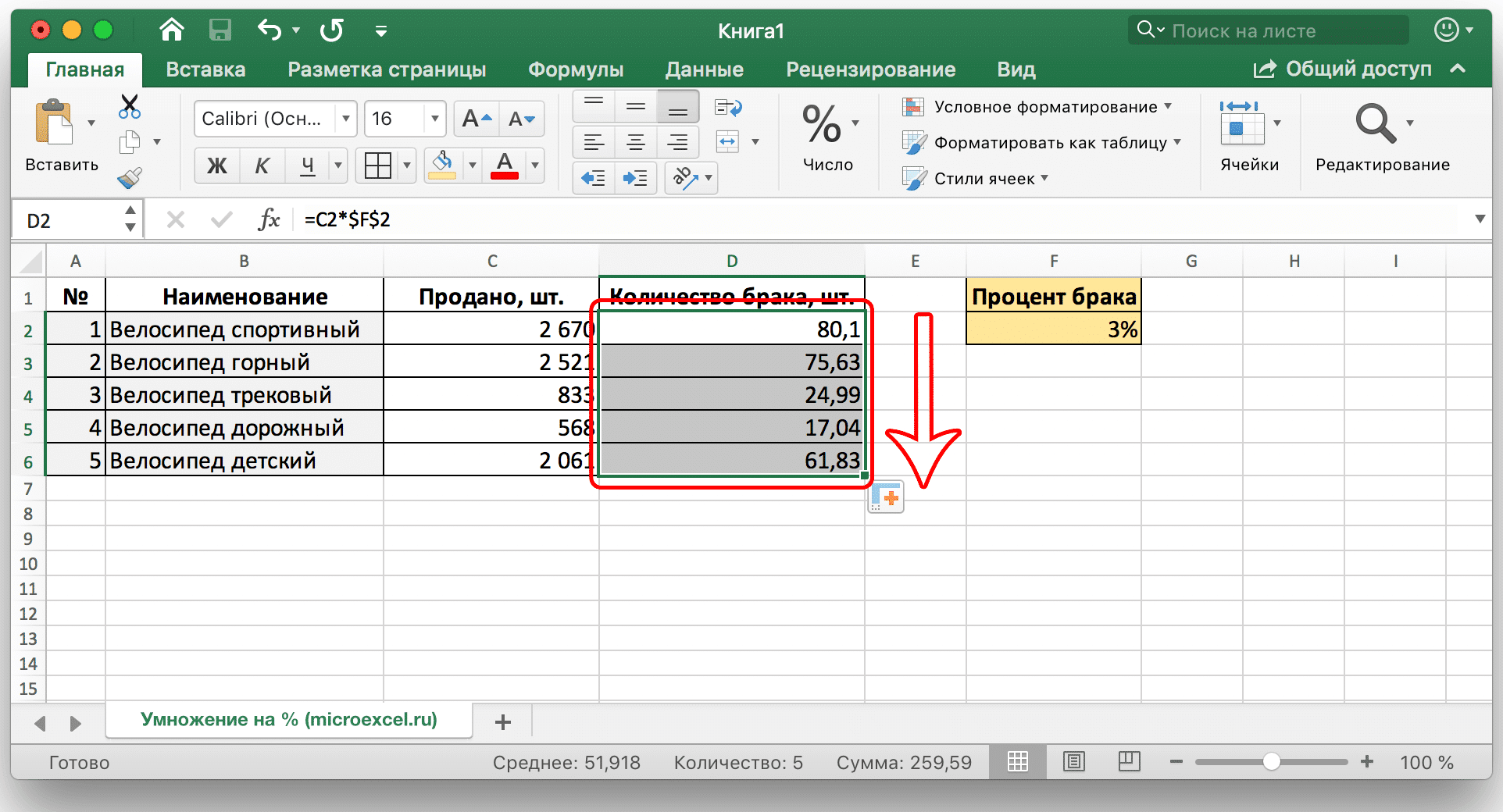
    Теперь вы можете запустить формулу по всему столбцу, процентное соотношение будет фиксированным и будет применяться ко всем строкам столбца.

    Как умножить число на процент в Excel

Выбор варианта отображения процента в ячейке

Как упоминалось выше, проценты могут отображаться как обычные числа со знаком% или как десятичные дроби. В Excel вы можете выбрать оба варианта для просмотра ячеек.

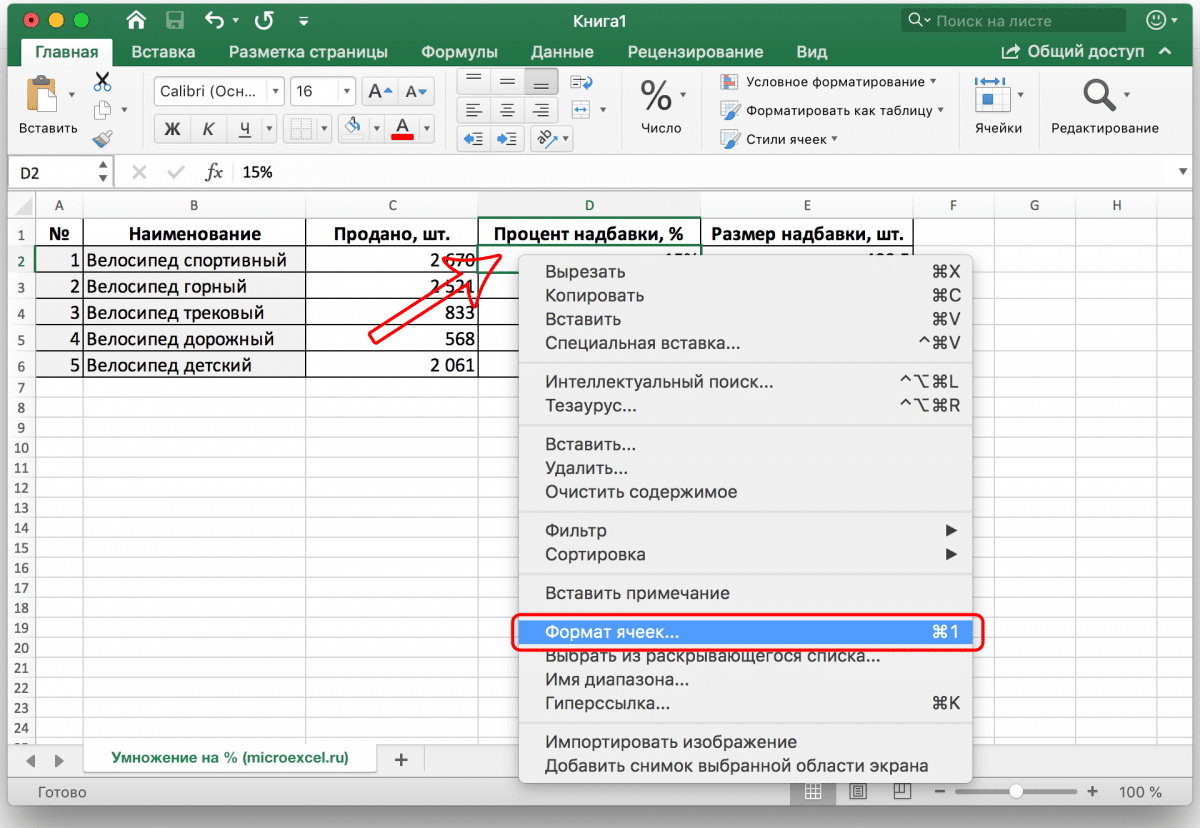
Для этого щелкните правой кнопкой мыши ячейку с процентным значением, затем выберите «Форматировать ячейки”.

Как умножить число на процент в Excel

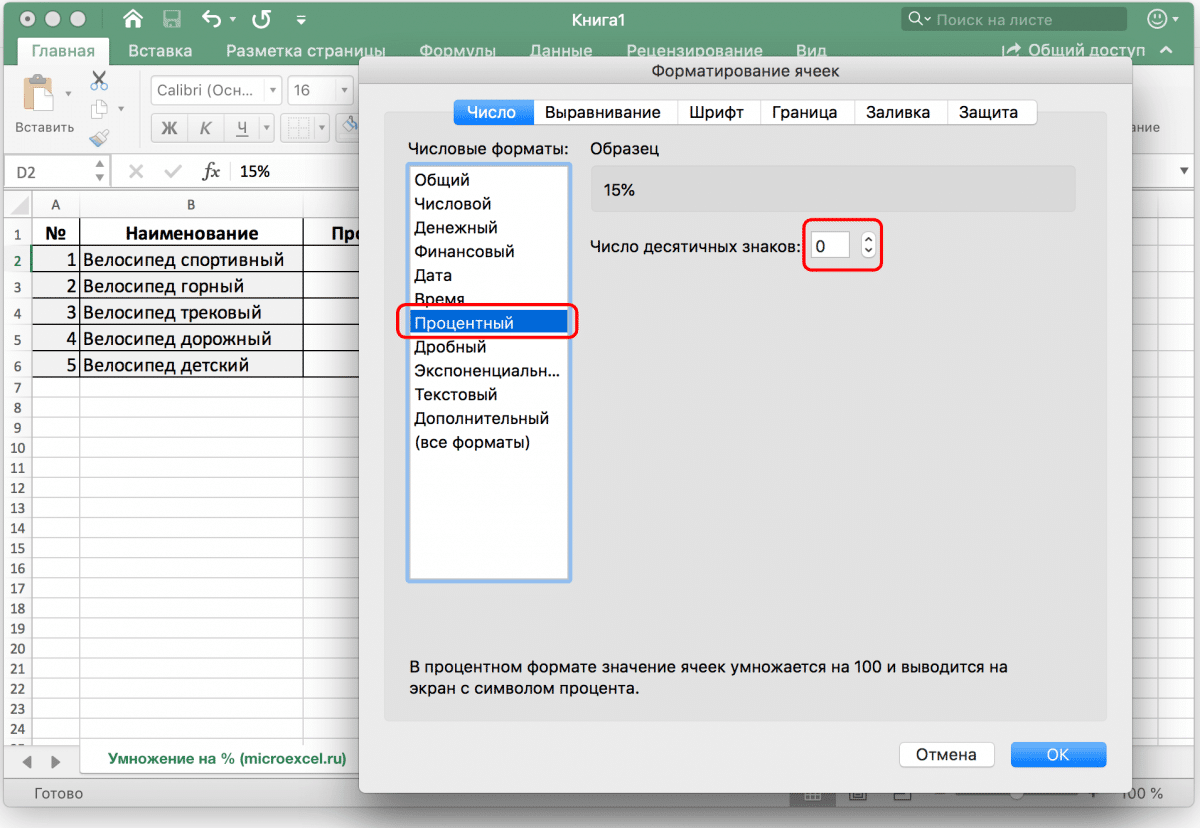
В открывшемся окне в разделе «Число» можно выбрать формат «Процент», чтобы просмотреть ячейку и сразу увидеть пример того, как она будет выглядеть.

Как умножить число на процент в Excel

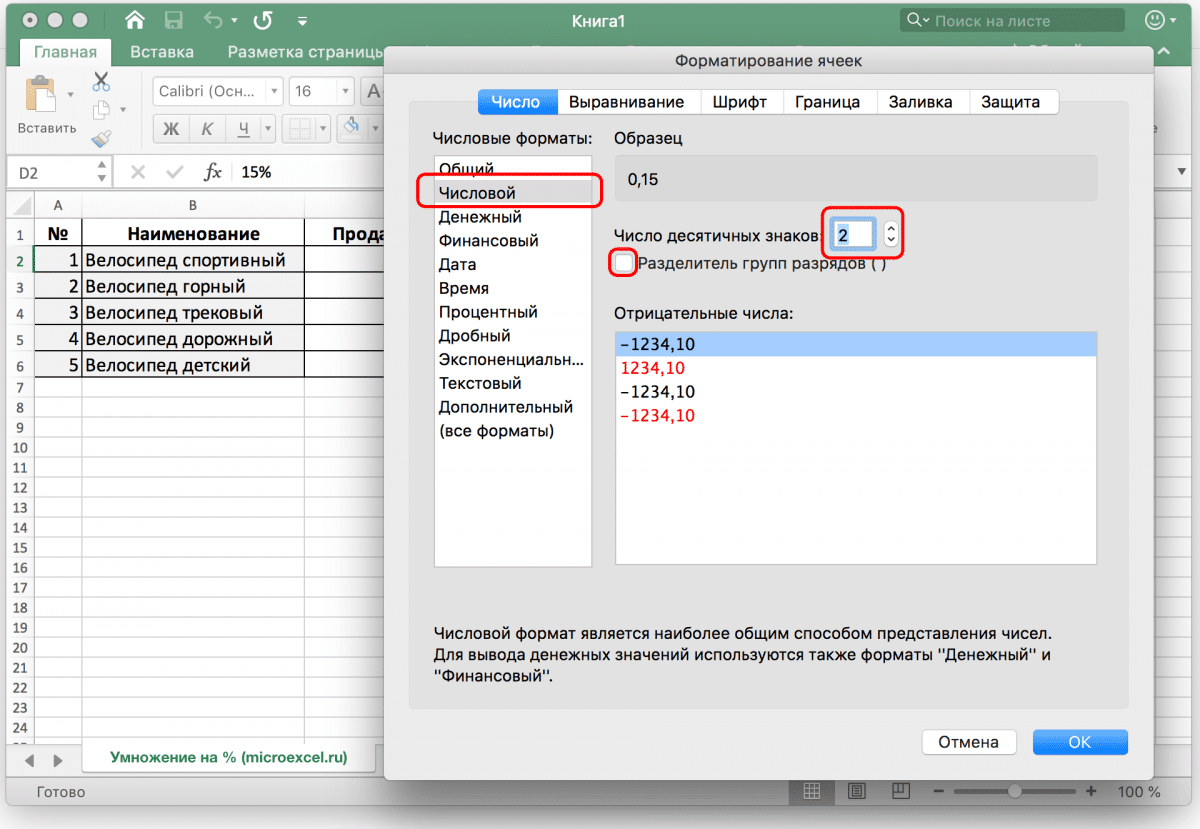
Также в этом же разделе можно выбрать формат «Числовой», в котором проценты будут отображаться как десятичные дроби, а само процентное значение будет автоматически пересчитано (то есть вместо 15% будет отображаться 0,15).

Как умножить число на процент в Excel

Мы надеемся, что это руководство будет полезно для расчета процентных значений в Microsoft Excel как новичку, так и опытному пользователю.


DEBUG: все колонки строки

Таблица: articles · строка: id=34301
id 34301
domain azbukakursov.ru
source_file azbukakursov.ru.xlsx
row_num 384
article_url https://azbukakursov.ru/articles/analitika/kak-umnozhat-chislo-na-protsenty-v-excel/
detail_len 5669
edit_title Как умножать число на проценты в Excel
edit_detail <p> В следующем уроке о том, как работать в Microsoft Excel, мы подробнее рассмотрим, как умножать число на процент. </p> <p> &nbsp; </p> <h2>Умножение числа на процент</h2> <p> Фактически, процент — это часть целого числа 1. Например: 20 * 10% равно 20 * 0,1 (где 0,1 = 10% / 100%). </p> <aside class="article__header-linkbanner mb40"><a class="linkbanner bg_lightviol" href="https://azbukakursov.ru/articles/excel/protsent-chisla-ot-chisla-v-excel-formula/"><div class="linkbanner__img"><picture><source type="image/webp" srcset="https://excel-home.ru/wp-content/uploads/img/1906x0/63f0716f8344f0cbad22e665728bd74f.png" width="400" height="225"><img src="https://excel-home.ru/wp-content/uploads/img/1906x0/63f0716f8344f0cbad22e665728bd74f.png" alt="" width="400" height="225"></picture></div><div class="linkbanner__body"><div class="linkbanner__uptitle f20 f16-mob lh15 mb10 color_viol">Читайте также</div><div class="linkbanner__title f30 f20-mob lh105">Процент числа от числа в Excel (формула)</div></div></a></aside> <p> Есть несколько вариантов расчета процентов в Microsoft Excel. </p> <h2>Расчет процента вручную в одной ячейке</h2> <p> Возможно, это самый простой способ, когда вам просто нужно посчитать определенный процент от определенного числа. Выбрав свободную ячейку, запишем формулу умножения: </p> <p> <img alt="Как умножить на процент в Excel" src="https://excel-home.ru/wp-content/uploads/img/1852x0/32f69edb2da588615e1b45c98e28bc32.png">Затем нажимаем на клавишу «Enter» и получаем результат. </p> <p> <img alt="Как умножить на процент в Excel" src="https://excel-home.ru/wp-content/uploads/img/1854x0/ccf0c6b9508963d3901362b574b837bd.png"> </p> <p> Примечание: В формуле расчета процентные значения могут быть записаны как со знаком%, так и в виде десятичных дробей. Вышеупомянутое выражение можно записать как «20 * 10%» или «20 * 0,1”. </p> <h2>Умножение числа из одной ячейки на процент из другой ячейки.</h2> <ol> <li>В этом случае нам нужно посчитать разметку в столбце E. Для этого нужно щелкнуть по ячейке E2, затем в ней записать формулу умножения «= C2 * D2» и нажать клавишу «Enter”.<br> <img alt="Как умножить на процент в Excel" src="https://excel-home.ru/wp-content/uploads/img/1850x0/9d423fecaebd62c4517a3d4fab52c2d6.png">Получаем желаемый результат в нужной нам ячейке. <p> &nbsp; </p> <p> <img alt="Как умножить на процент в Excel" src="https://excel-home.ru/wp-content/uploads/img/1846x0/adafb502eb24fdff97a440ee5e6330c6.png"> </p> <p> Чтобы автоматически производить расчеты по этой формуле во всех строках столбца, нужно щелкнуть получившийся результат левой кнопкой мыши в правом нижнем углу ячейки. </p> <p> <img alt="Как умножить на процент в Excel" src="https://excel-home.ru/wp-content/uploads/img/1846x0/8e1a90d06f82b58abd744dacc409d5c0.png"> </p> <p> Затем, удерживая кнопку, потяните вниз до конца столбца. </p> <p> <img alt="Как умножить на процент в Excel" src="https://excel-home.ru/wp-content/uploads/img/1858x0/7fde728fcfb43a267d4118f9251a0e2b.png"> </p> </li> <li>Иногда бывает, что у нас есть только один столбец со значениями в таблице, и нам нужно вычислить, например, 25% этих значений. В этом случае, как и в предыдущем примере, в ячейке, где будет отображаться результат, мы пишем формулу умножения, сразу заменяя координаты второй ячейки нужным нам процентом. Затем нажмите «Enter» и все.<img alt="Как умножить число на процент в Excel" src="https://excel-home.ru/wp-content/uploads/img/1920x0/175c1184e41740c5b432e8904bf020bf.png"> <p> При необходимости вы также можете растянуть формулу до конца таблицы. </p> </li> <li>Третий возможный вариант расчета процента: в столбце C числовые значения, а процент указан в единственной ячейке F2.<img alt="Как умножить число на процент в Excel" src="https://excel-home.ru/wp-content/uploads/img/1974x0/e24b0ad74a7ed2117adde3b5e20f9c7b.png"> <p> Порядок действий аналогичен предыдущему способу. Выберите ячейку D2, поставьте знак «=» и напишите формулу для умножения ячеек C2 и F2. Однако, поскольку процент указан только в одной ячейке, чтобы применить эту формулу ко всему столбцу D, необходимо зафиксировать значение ячейки F2. Для этого наведите курсор на значение F2 в формуле и нажмите клавишу «F4», после чего адрес ячейки будет выглядеть так — $ F $ 2 (вместо нажатия F4 можно написать знак «$» вручную). </p> <p> <img alt="Как умножить число на процент в Excel" src="https://excel-home.ru/wp-content/uploads/img/1928x0/3d22b72efcfe3b39c4d85cc25db87c5f.png"> </p> <p> Затем вам нужно нажать клавишу «ENTER», чтобы получить результат. </p> <p> <img alt="Как умножить число на процент в Excel" src="https://excel-home.ru/wp-content/uploads/img/1920x0/87753101e58ba5fe773ad182689a86cb.png"> </p> <p> Теперь вы можете запустить формулу по всему столбцу, процентное соотношение будет фиксированным и будет применяться ко всем строкам столбца. </p> <p> <img alt="Как умножить число на процент в Excel" src="https://excel-home.ru/wp-content/uploads/img/1924x0/ed327ee5bf45c95b1c6e727280f5d87d.png"> </p> </li> </ol> <h2>Выбор варианта отображения процента в ячейке</h2> <p> Как упоминалось выше, проценты могут отображаться как обычные числа со знаком% или как десятичные дроби. В Excel вы можете выбрать оба варианта для просмотра ячеек. </p> <p> Для этого щелкните правой кнопкой мыши ячейку с процентным значением, затем выберите «Форматировать ячейки”. </p> <p> <img alt="Как умножить число на процент в Excel" src="https://excel-home.ru/wp-content/uploads/img/1200x0/76fe38b31a90d737d9042063c1ea52bb.png"> </p> <p> В открывшемся окне в разделе «Число» можно выбрать формат «Процент», чтобы просмотреть ячейку и сразу увидеть пример того, как она будет выглядеть. </p> <p> <img alt="Как умножить число на процент в Excel" src="https://excel-home.ru/wp-content/uploads/img/1200x0/20ecdb34093944739621e09fa302afdc.png"> </p> <p> Также в этом же разделе можно выбрать формат «Числовой», в котором проценты будут отображаться как десятичные дроби, а само процентное значение будет автоматически пересчитано (то есть вместо 15% будет отображаться 0,15). </p> <p> <img alt="Как умножить число на процент в Excel" src="https://excel-home.ru/wp-content/uploads/img/1200x0/e19df67cc3d6fd191821dbe859efcf3f.png"> </p> <p> Мы надеемся, что это руководство будет полезно для расчета процентных значений в Microsoft Excel как новичку, так и опытному пользователю. </p> <br>
edit_meta_title
edit_meta_description
is_edited 1
edited_at 2026-05-07 05:42:07
id_2 21331
col Как умножать число на проценты в Excel
col_2 Аналитика
col_3 /upload/iblock/733/x9rbymp2pggmt1xxz5mlml13whzke72t.png
col_4 07.04.2026 09:00:50
col_5 14.04.2026 05:36:19
col_6 <p> В следующем уроке о том, как работать в Microsoft Excel, мы подробнее рассмотрим, как умножать число на процент. </p> <p> &nbsp; </p> <h2>Умножение числа на процент</h2> <p> Фактически, процент — это часть целого числа 1. Например: 20 * 10% равно 20 * 0,1 (где 0,1 = 10% / 100%). </p> <aside class="article__header-linkbanner mb40"><a class="linkbanner bg_lightviol" href="https://azbukakursov.ru/articles/excel/protsent-chisla-ot-chisla-v-excel-formula/"><div class="linkbanner__img"><picture><source type="image/webp" srcset="https://excel-home.ru/wp-content/uploads/img/1906x0/63f0716f8344f0cbad22e665728bd74f.png" width="400" height="225"><img src="https://excel-home.ru/wp-content/uploads/img/1906x0/63f0716f8344f0cbad22e665728bd74f.png" alt="" width="400" height="225"></picture></div><div class="linkbanner__body"><div class="linkbanner__uptitle f20 f16-mob lh15 mb10 color_viol">Читайте также</div><div class="linkbanner__title f30 f20-mob lh105">Процент числа от числа в Excel (формула)</div></div></a></aside> <p> Есть несколько вариантов расчета процентов в Microsoft Excel. </p> <h2>Расчет процента вручную в одной ячейке</h2> <p> Возможно, это самый простой способ, когда вам просто нужно посчитать определенный процент от определенного числа. Выбрав свободную ячейку, запишем формулу умножения: </p> <p> <img alt="Как умножить на процент в Excel" src="https://excel-home.ru/wp-content/uploads/img/1852x0/32f69edb2da588615e1b45c98e28bc32.png">Затем нажимаем на клавишу «Enter» и получаем результат. </p> <p> <img alt="Как умножить на процент в Excel" src="https://excel-home.ru/wp-content/uploads/img/1854x0/ccf0c6b9508963d3901362b574b837bd.png"> </p> <p> Примечание: В формуле расчета процентные значения могут быть записаны как со знаком%, так и в виде десятичных дробей. Вышеупомянутое выражение можно записать как «20 * 10%» или «20 * 0,1”. </p> <h2>Умножение числа из одной ячейки на процент из другой ячейки.</h2> <ol> <li>В этом случае нам нужно посчитать разметку в столбце E. Для этого нужно щелкнуть по ячейке E2, затем в ней записать формулу умножения «= C2 * D2» и нажать клавишу «Enter”.<br> <img alt="Как умножить на процент в Excel" src="https://excel-home.ru/wp-content/uploads/img/1850x0/9d423fecaebd62c4517a3d4fab52c2d6.png">Получаем желаемый результат в нужной нам ячейке. <p> &nbsp; </p> <p> <img alt="Как умножить на процент в Excel" src="https://excel-home.ru/wp-content/uploads/img/1846x0/adafb502eb24fdff97a440ee5e6330c6.png"> </p> <p> Чтобы автоматически производить расчеты по этой формуле во всех строках столбца, нужно щелкнуть получившийся результат левой кнопкой мыши в правом нижнем углу ячейки. </p> <p> <img alt="Как умножить на процент в Excel" src="https://excel-home.ru/wp-content/uploads/img/1846x0/8e1a90d06f82b58abd744dacc409d5c0.png"> </p> <p> Затем, удерживая кнопку, потяните вниз до конца столбца. </p> <p> <img alt="Как умножить на процент в Excel" src="https://excel-home.ru/wp-content/uploads/img/1858x0/7fde728fcfb43a267d4118f9251a0e2b.png"> </p> </li> <li>Иногда бывает, что у нас есть только один столбец со значениями в таблице, и нам нужно вычислить, например, 25% этих значений. В этом случае, как и в предыдущем примере, в ячейке, где будет отображаться результат, мы пишем формулу умножения, сразу заменяя координаты второй ячейки нужным нам процентом. Затем нажмите «Enter» и все.<img alt="Как умножить число на процент в Excel" src="https://excel-home.ru/wp-content/uploads/img/1920x0/175c1184e41740c5b432e8904bf020bf.png"> <p> При необходимости вы также можете растянуть формулу до конца таблицы. </p> </li> <li>Третий возможный вариант расчета процента: в столбце C числовые значения, а процент указан в единственной ячейке F2.<img alt="Как умножить число на процент в Excel" src="https://excel-home.ru/wp-content/uploads/img/1974x0/e24b0ad74a7ed2117adde3b5e20f9c7b.png"> <p> Порядок действий аналогичен предыдущему способу. Выберите ячейку D2, поставьте знак «=» и напишите формулу для умножения ячеек C2 и F2. Однако, поскольку процент указан только в одной ячейке, чтобы применить эту формулу ко всему столбцу D, необходимо зафиксировать значение ячейки F2. Для этого наведите курсор на значение F2 в формуле и нажмите клавишу «F4», после чего адрес ячейки будет выглядеть так — $ F $ 2 (вместо нажатия F4 можно написать знак «$» вручную). </p> <p> <img alt="Как умножить число на процент в Excel" src="https://excel-home.ru/wp-content/uploads/img/1928x0/3d22b72efcfe3b39c4d85cc25db87c5f.png"> </p> <p> Затем вам нужно нажать клавишу «ENTER», чтобы получить результат. </p> <p> <img alt="Как умножить число на процент в Excel" src="https://excel-home.ru/wp-content/uploads/img/1920x0/87753101e58ba5fe773ad182689a86cb.png"> </p> <p> Теперь вы можете запустить формулу по всему столбцу, процентное соотношение будет фиксированным и будет применяться ко всем строкам столбца. </p> <p> <img alt="Как умножить число на процент в Excel" src="https://excel-home.ru/wp-content/uploads/img/1924x0/ed327ee5bf45c95b1c6e727280f5d87d.png"> </p> </li> </ol> <h2>Выбор варианта отображения процента в ячейке</h2> <p> Как упоминалось выше, проценты могут отображаться как обычные числа со знаком% или как десятичные дроби. В Excel вы можете выбрать оба варианта для просмотра ячеек. </p> <p> Для этого щелкните правой кнопкой мыши ячейку с процентным значением, затем выберите «Форматировать ячейки”. </p> <p> <img alt="Как умножить число на процент в Excel" src="https://excel-home.ru/wp-content/uploads/img/1200x0/76fe38b31a90d737d9042063c1ea52bb.png"> </p> <p> В открывшемся окне в разделе «Число» можно выбрать формат «Процент», чтобы просмотреть ячейку и сразу увидеть пример того, как она будет выглядеть. </p> <p> <img alt="Как умножить число на процент в Excel" src="https://excel-home.ru/wp-content/uploads/img/1200x0/20ecdb34093944739621e09fa302afdc.png"> </p> <p> Также в этом же разделе можно выбрать формат «Числовой», в котором проценты будут отображаться как десятичные дроби, а само процентное значение будет автоматически пересчитано (то есть вместо 15% будет отображаться 0,15). </p> <p> <img alt="Как умножить число на процент в Excel" src="https://excel-home.ru/wp-content/uploads/img/1200x0/e19df67cc3d6fd191821dbe859efcf3f.png"> </p> <p> Мы надеемся, что это руководство будет полезно для расчета процентных значений в Microsoft Excel как новичку, так и опытному пользователю. </p> <br>
meta_title Как умножать число на проценты в Excel: Полное руководство
meta_description Узнайте, как правильно умножать числа на проценты в Excel. Пошаговое руководство для новичков и опытных пользователей.
course_content 5085
course_sidebar 6694
courses 5085;6694;1013;1063;5086
url /articles/kak-umnozhat-chislo-na-protsenty-v-excel/
url_2 /articles/analitika/
unnamed_14
source_file_2
domain_2
row_num_2
article_url_calc
detail_len_2
col_7
category_name Работа с Excel и Google таблицами
selection_name Аналитика
import_batch_id
id_elementa
naimenovanie_elementa
put_iz_nazvaniy_razdelov
detalnaya_kartinka_put
data_sozdaniya
data_izmeneniya
detalnoe_opisanie
kurs_v_kontente_course_content
kurs_v_saytbare_course_sidebar
kursy_courses
url_stranicy_detalnogo_prosmotra
url_stranicy_razdela
title
podkategoriya
schema_jsonld <script type="application/ld+json"> { "@context": "https://schema.org", "@graph": [ { "@type": "WebSite", "@id": "https://azbukakursov.ru/#website", "url": "https://azbukakursov.ru/", "name": "Азбука Курсов", "inLanguage": "ru-RU", "publisher": { "@id": "https://azbukakursov.ru/#organization" }, "potentialAction": { "@type": "SearchAction", "target": "https://azbukakursov.ru/search/?q={search_term_string}", "query-input": "required name=search_term_string" } }, { "@type": "Organization", "@id": "https://azbukakursov.ru/#organization", "name": "Азбука Курсов", "url": "https://azbukakursov.ru/", "logo": { "@type": "ImageObject", "@id": "https://azbukakursov.ru/#logo", "url": "https://azbukakursov.ru/img/logo.svg", "width": 512, "height": 512 }, "contactPoint": { "@type": "ContactPoint", "email": "azbukakursov@yandex.ru", "contactType": "customer support", "availableLanguage": "Russian" } }, { "@type": "WebPage", "@id": "https://azbukakursov.ru/articles/analitika/kak-umnozhat-chislo-na-protsenty-v-excel/#webpage", "url": "https://azbukakursov.ru/articles/analitika/kak-umnozhat-chislo-na-protsenty-v-excel/", "name": "Как умножать число на проценты в Excel: Полное руководство", "description": "Узнайте, как правильно умножать числа на проценты в Excel. Пошаговое руководство для новичков и опытных пользователей.", "inLanguage": "ru-RU", "isPartOf": { "@id": "https://azbukakursov.ru/#website" }, "breadcrumb": { "@id": "https://azbukakursov.ru/articles/analitika/kak-umnozhat-chislo-na-protsenty-v-excel/#breadcrumbs" }, "mainEntity": { "@id": "https://azbukakursov.ru/articles/analitika/kak-umnozhat-chislo-na-protsenty-v-excel/#article" }, "hasPart": [ { "@type": "WebPageElement", "@id": "https://azbukakursov.ru/articles/analitika/kak-umnozhat-chislo-na-protsenty-v-excel/#toc", "name": "Содержание статьи" }, { "@id": "https://azbukakursov.ru/articles/analitika/kak-umnozhat-chislo-na-protsenty-v-excel/#faq" }, { "@id": "https://azbukakursov.ru/articles/analitika/kak-umnozhat-chislo-na-protsenty-v-excel/#courses" } ], "primaryImageOfPage": { "@id": "https://azbukakursov.ru/articles/analitika/kak-umnozhat-chislo-na-protsenty-v-excel/#primaryimage" } }, { "@type": "ImageObject", "@id": "https://azbukakursov.ru/articles/analitika/kak-umnozhat-chislo-na-protsenty-v-excel/#primaryimage", "url": "https://azbukakursov.ru/upload/iblock/733/x9rbymp2pggmt1xxz5mlml13whzke72t.png", "width": 1200, "height": 630, "caption": "Как умножать число на проценты в Excel: Полное руководство" }, { "@type": [ "Article", "BlogPosting" ], "@id": "https://azbukakursov.ru/articles/analitika/kak-umnozhat-chislo-na-protsenty-v-excel/#article", "mainEntityOfPage": { "@id": "https://azbukakursov.ru/articles/analitika/kak-umnozhat-chislo-na-protsenty-v-excel/#webpage" }, "headline": "Как умножать число на проценты в Excel: Полное руководство", "alternativeHeadline": "Как умножать число на проценты в Excel", "description": "Узнайте, как правильно умножать числа на проценты в Excel. Пошаговое руководство для новичков и опытных пользователей.", "author": { "@type": "Organization", "@id": "https://azbukakursov.ru/#organization", "name": "Азбука Курсов" }, "publisher": { "@id": "https://azbukakursov.ru/#organization" }, "datePublished": "2026-04-07T09:00:50+03:00", "dateModified": "2026-04-14T05:36:19+03:00", "articleSection": "Аналитика", "keywords": [ "курсы Excel для начинающих", "обучение работе с процентами в Excel", "где пройти курсы Excel", "лучшие онлайн курсы Excel", "профессиональные курсы Excel", "как умножать число из одной ячейки на процент из другой в Excel", "пошаговая инструкция по умножению на проценты в Excel", "как зафиксировать процент в формуле Excel", "как выбрать отображение процентов в Excel", "как посчитать 25 процентов от числа в Excel", "как использовать знак процента в Excel", "как преобразовать проценты в десятичные дроби в Excel", "как автоматически применять процентную формулу в Excel", "как зафиксировать процентное значение в Excel", "как растянуть процентную формулу на весь столбец в Excel", "как изменить формат отображения процентов в Excel", "как использовать проценты в расчетах Excel", "как умножать на фиксированный процент в Excel", "как посчитать процент от столбца в Excel", "как выбрать формат процента в Excel", "как использовать формулу умножения на процент в Excel", "умножение числа на процент в Excel", "как умножать на проценты в Excel", "формула умножения на процент в Excel", "процентные расчеты в Excel" ], "wordCount": 493, "timeRequired": "PT3M", "inLanguage": "ru-RU", "isAccessibleForFree": true, "genre": "Образовательная статья", "encodingFormat": "text/html", "isFamilyFriendly": true, "copyrightYear": 2026, "copyrightHolder": { "@id": "https://azbukakursov.ru/#organization" }, "audience": { "@type": "Audience", "audienceType": "Пользователи, интересующиеся обучением, саморазвитием и онлайн-курсами" }, "image": { "@id": "https://azbukakursov.ru/articles/analitika/kak-umnozhat-chislo-na-protsenty-v-excel/#primaryimage" }, "thumbnailUrl": "https://azbukakursov.ru/upload/iblock/733/x9rbymp2pggmt1xxz5mlml13whzke72t.png", "about": [ { "@type": "Thing", "name": "Microsoft Excel" }, { "@type": "Thing", "name": "Eduson Academy" }, { "@type": "Thing", "name": "Учи.Дома" }, { "@type": "Thing", "name": "100балльный репетитор" }, { "@type": "Thing", "name": "PowerPoint" }, { "@type": "Thing", "name": "Яндекс Практикум" }, { "@type": "Thing", "name": "Moscow Business School" }, { "@type": "Thing", "name": "Академия безопасности" } ], "mentions": [ { "@id": "https://azbukakursov.ru/articles/analitika/kak-umnozhat-chislo-na-protsenty-v-excel/#faq" }, { "@id": "https://azbukakursov.ru/articles/analitika/kak-umnozhat-chislo-na-protsenty-v-excel/#courses" } ] }, { "@type": "BreadcrumbList", "@id": "https://azbukakursov.ru/articles/analitika/kak-umnozhat-chislo-na-protsenty-v-excel/#breadcrumbs", "itemListElement": [ { "@type": "ListItem", "position": 1, "name": "Главная", "item": "https://azbukakursov.ru/" }, { "@type": "ListItem", "position": 2, "name": "Статьи", "item": "https://azbukakursov.ru/articles/" }, { "@type": "ListItem", "position": 3, "name": "Аналитика", "item": "https://azbukakursov.ru/articles/analitika/" }, { "@type": "ListItem", "position": 4, "name": "Работа с Excel и Google таблицами", "item": "https://azbukakursov.ru/articles/analitika/" }, { "@type": "ListItem", "position": 5, "name": "Текущая статья", "item": "https://azbukakursov.ru/articles/analitika/kak-umnozhat-chislo-na-protsenty-v-excel/" } ] }, { "@type": "FAQPage", "@id": "https://azbukakursov.ru/articles/analitika/kak-umnozhat-chislo-na-protsenty-v-excel/#faq", "mainEntity": [ { "@type": "Question", "name": "Как умножить число на процент в Excel?", "acceptedAnswer": { "@type": "Answer", "text": "Чтобы умножить число на процент в Excel, введите формулу в ячейке, например, '=A1*B1', где A1 содержит число, а B1 — процент. Процент может быть записан как десятичная дробь (например, 0.1 для 10%) или с символом % (например, 10%). Нажмите Enter, чтобы получить результат." } }, { "@type": "Question", "name": "Как зафиксировать процент в формуле Excel?", "acceptedAnswer": { "@type": "Answer", "text": "Чтобы зафиксировать процент в формуле Excel, используйте знак '$'. Например, если процент находится в ячейке F2, введите формулу '=C2*$F$2'. Это позволит применить фиксированный процент ко всем строкам столбца." } }, { "@type": "Question", "name": "Как отобразить процент в виде десятичной дроби в Excel?", "acceptedAnswer": { "@type": "Answer", "text": "Чтобы отобразить процент в виде десятичной дроби в Excel, щелкните правой кнопкой мыши по ячейке, выберите 'Форматировать ячейки', затем в разделе 'Число' выберите формат 'Числовой'. Процентное значение будет автоматически пересчитано, например, 15% станет 0.15." } }, { "@type": "Question", "name": "Как автоматически применить формулу ко всем строкам в столбце?", "acceptedAnswer": { "@type": "Answer", "text": "Чтобы автоматически применить формулу ко всем строкам в столбце, щелкните по ячейке с формулой, затем потяните за маркер заполнения в правом нижнем углу ячейки вниз до конца столбца. Формула будет скопирована во все выбранные ячейки." } }, { "@type": "Question", "name": "Как умножить все значения в столбце на один процент в Excel?", "acceptedAnswer": { "@type": "Answer", "text": "Чтобы умножить все значения в столбце на один процент, введите формулу в первой ячейке столбца, например, '=C2*F2', где F2 содержит процент. Зафиксируйте процент, добавив '$' (например, $F$2), и протяните формулу вниз по столбцу." } }, { "@type": "Question", "name": "Как выбрать формат отображения процентов в Excel?", "acceptedAnswer": { "@type": "Answer", "text": "Чтобы выбрать формат отображения процентов в Excel, щелкните правой кнопкой мыши по ячейке с процентом, выберите 'Форматировать ячейки', затем в разделе 'Число' выберите 'Процент' для отображения с символом % или 'Числовой' для отображения в виде десятичной дроби." } }, { "@type": "Question", "name": "Как рассчитать процент от числа в Excel?", "acceptedAnswer": { "@type": "Answer", "text": "Чтобы рассчитать процент от числа в Excel, введите формулу, например, '=A1*10%', где A1 — число, а 10% — процент. Нажмите Enter, чтобы получить результат. Процент можно записать как десятичную дробь, например, 0.1 для 10%." } } ] }, { "@type": "ItemList", "@id": "https://azbukakursov.ru/articles/analitika/kak-umnozhat-chislo-na-protsenty-v-excel/#courses", "name": "Рекомендуемые курсы", "itemListOrder": "https://schema.org/ItemListOrderAscending", "numberOfItems": 3, "itemListElement": [ { "@type": "ListItem", "position": 1, "item": { "@type": "Course", "@id": "https://go.redav.online/88a20e5ba14f6141?dl=https%3A%2F%2Feduson.academy%2Fmsoffice&m=5&erid=LdtCK4uVh#course", "name": "Microsoft Office: тариф PRO", "description": "Microsoft Office: тариф PRO — Работа с Excel и Google таблицами в Eduson Academy - eduson.academy, длительность 5 недель, цена 49200 ₽, рассрочка от 4100 ₽/мес, формат: Смешанный, Диплом / Сертификат Курс от Академии Эдюсон научит решать сложные задачи в несколько кликов, быстро работать с большим", "url": "https://go.redav.online/88a20e5ba14f6141?dl=https%3A%2F%2Feduson.academy%2Fmsoffice&m=5&erid=LdtCK4uVh", "provider": { "@type": "Organization", "name": "Eduson Academy - eduson.academy", "url": "https://eduson.academy/" }, "image": "https://thumb.tildacdn.com/tild3165-3865-4361-b261-393435323935/-/format/webp/hero.png" } }, { "@type": "ListItem", "position": 2, "item": { "@type": "Course", "@id": "https://go.redav.online/88a20e5ba14f6141?dl=https%3A%2F%2Feduson.academy%2Fmsoffice&m=5&erid=LdtCK4uVh#course", "name": "Microsoft Office: тариф Мастер", "description": "Microsoft Office: тариф Мастер — Работа с Excel и Google таблицами в Eduson Academy - eduson.academy, длительность 5 недель, цена 73800 ₽, рассрочка от 6150 ₽/мес, формат: Смешанный, Диплом / Сертификат Курс от Академии Эдюсон научит решать сложные задачи в несколько кликов, быстро работать с", "url": "https://go.redav.online/88a20e5ba14f6141?dl=https%3A%2F%2Feduson.academy%2Fmsoffice&m=5&erid=LdtCK4uVh", "provider": { "@type": "Organization", "name": "Eduson Academy - eduson.academy", "url": "https://eduson.academy/" }, "image": "https://thumb.tildacdn.com/tild3165-3865-4361-b261-393435323935/-/format/webp/hero.png" } }, { "@type": "ListItem", "position": 3, "item": { "@type": "Course", "@id": "https://go.redav.online/c68cbf054a72c570?dl=https%3A%2F%2Fvideoforme.ru%2Fcourse%2Fexcel-courses-moskva&m=5&erid=LdtCKNNJs#course", "name": "Курсы Excel для начинающих.", "description": "Курсы Excel для начинающих. — Работа с Excel и Google таблицами, в Международная школа профессий - videoforme.ru, цена 6800 ₽, длительность 9 месяцев, формат: Смешанный, Диплом / Сертификат. Смотрите программу, описание, отзывы и условия обучения.", "url": "https://go.redav.online/c68cbf054a72c570?dl=https%3A%2F%2Fvideoforme.ru%2Fcourse%2Fexcel-courses-moskva&m=5&erid=LdtCKNNJs", "provider": { "@type": "Organization", "name": "Международная школа профессий - videoforme.ru", "url": "videoforme.ru" }, "image": "https://videoforme.ru/files/2021/12/40492ead5ddcb46162d34db8ed1bf763.png" } } ] } ] } </script>
schema_generated_at 2026-06-04 19:33:19
schema_status ok
schema_error