Таблицы XLS могут весить несколько десятков мегабайт. Хотя это не критично для жесткого диска или даже самой маленькой флешки, это очевидно по скорости обработки самого файла. Файлы большего размера открываются медленнее, и с ними труднее работать.
Предлагаем инструкцию, как уменьшить размер файла Excel и ускорить работу с таблицами.
Часто рабочая область файла xls не совпадает с реальной. После открытия программа обрабатывает кучу пустых ячеек, которые не нужны для работы. В результате увеличивается и размер файла, и скорость работы с ним.
Откройте таблицу и нажмите Ctrl + End. Программа переместит вас на последнюю строку, которую она считает работающей. Сравните, где на самом деле заканчивается ваша таблица, и окончательный номер ячейки.
Например, ваша таблица на самом деле закончилась на строке 667, и после нажатия клавиш Ctrl + End мы переместились на строку 1971. Оказывается, нам не нужны 1304 строки, но программа считает их работающими и обрабатывает их, когда открыт.
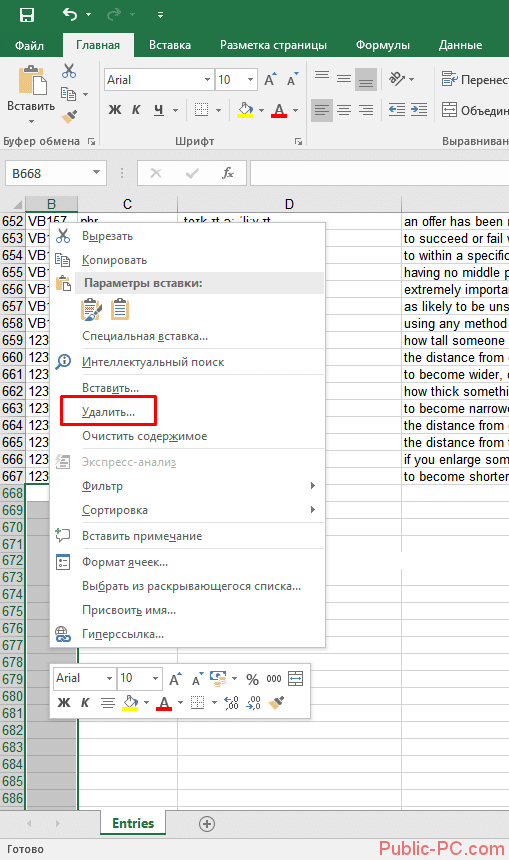
Нам нужно удалить лишние строки и ячейки. Щелкните первую пустую ячейку под таблицей, нажмите комбинацию клавиш Ctrl + Shift и стрелку вниз. Это выделит все пустые строки. Забавно, что у нас было назначено более 60 000 линий, и только в 1971 году.
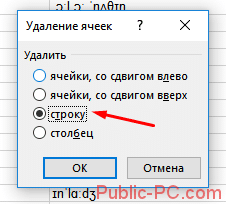
Щелкните правой кнопкой мыши выбранную область и нажмите «Удалить». Используйте только этот метод удаления, не нажимайте клавишу Delete, потому что клавиша Delete удаляет только содержимое таблицы, но не саму таблицу.

Далее появится сообщение, в котором мы выбираем «Линия» и нажимаем ОК.

Следует уменьшить размер файла и сократить время обработки.
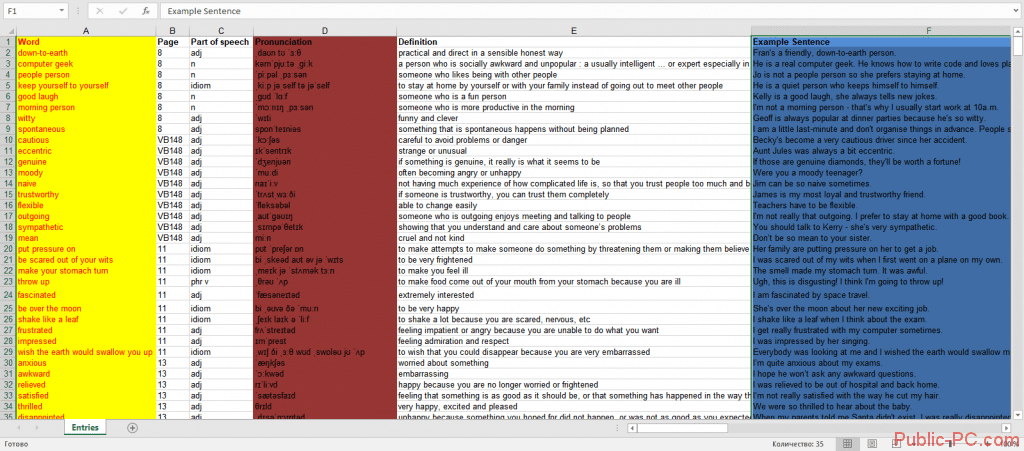
Создайте таблицу с минимальным форматированием. Если специфика вашей работы не требует выделения ячеек другого цвета и другого вида, откажитесь от этого. Выделение текста полужирным шрифтом или курсивом также увеличивает нагрузку на таблицу на несколько десятых килобайта.

То же самое и с таблицей с картинками. Удалите ненужные изображения.
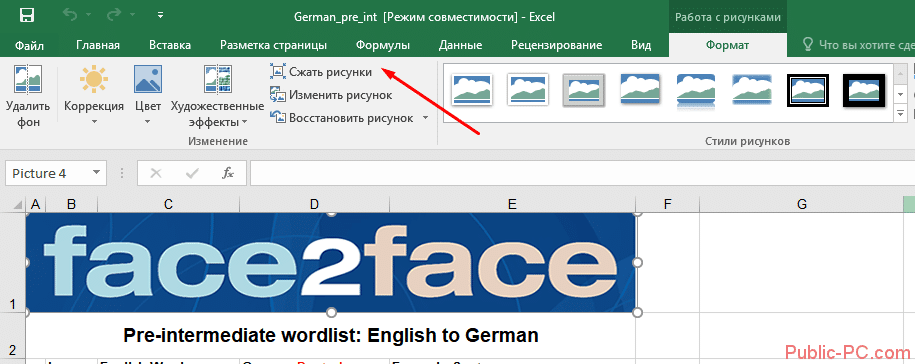
Но если вы по-прежнему не можете удалить изображение или фотографию из документа, вы можете сжать их. Выберите изображение и щелкните вкладку «Формат». Здесь мы должны выбрать пункт «Сжать изображения».

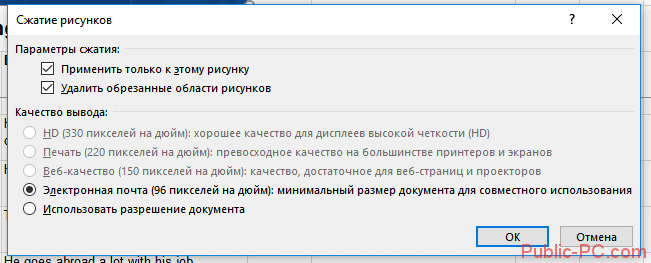
Установим настройки, как показано на скриншоте, и нажмем «ОК».

Качество изображения не сильно изменилось, но его размер уменьшился. Это можно сделать с другими изображениями в таблице.
Внутренние и внешние ссылки в таблице утяжеляют файл. По возможности избавьтесь от них. Но вы должны делать это осторожно: если ссылки в таблице динамические и со временем будут меняться, вы не можете удалить этот контент. Если таблица содержит статические данные, которые не изменятся, удалите ссылки (замените их статическими).
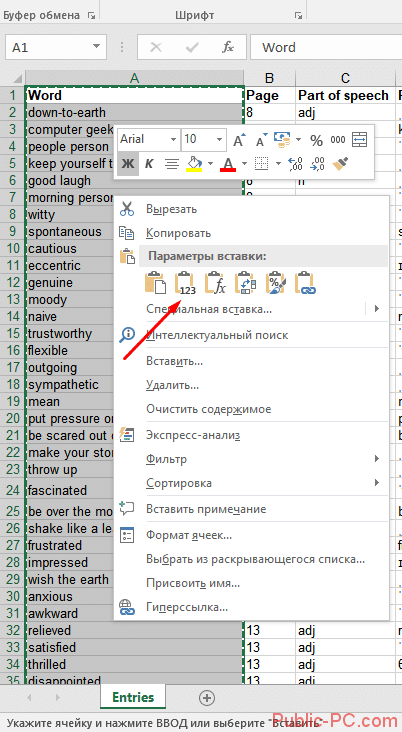
Выберите область подключения. Скопируйте их, используя клавиши Ctrl + C, затем щелкните правой кнопкой мыши выбранную область. В параметрах вставки выберите пункт «Значение» (указано на скриншоте).

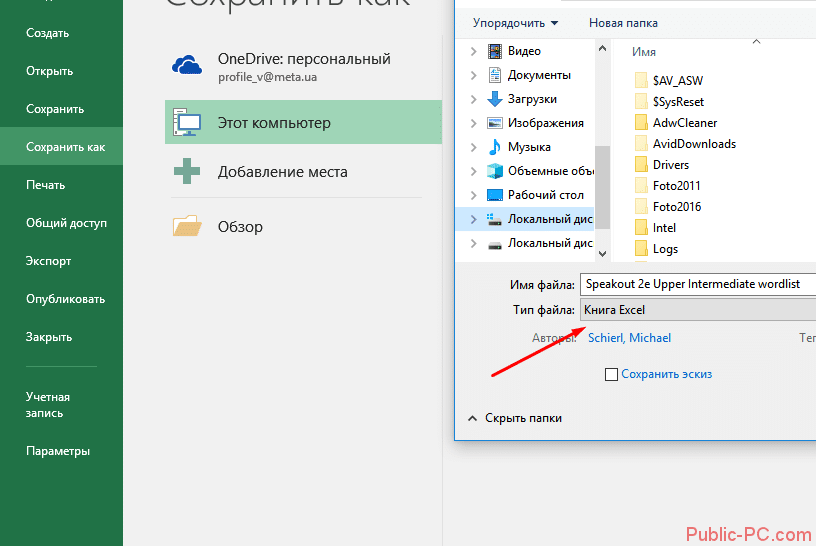
Формат XLS несколько устарел, потому что теперь в новых версиях Excel используется сжатый формат XLSX (по аналогии с Word — docx). Чтобы сохранить файл в другом формате, щелкните контекстное меню «Файл» в верхней части таблицы и нажмите «Сохранить как».

Сохраните файл на свой компьютер, используя тип файла «Книга Excel». Таблица сохранится в новом расширении xlsx и будет меньше весить. Для сравнения: наш xls-файл весил чуть более 200 КБ, а новый xlsx был более чем вдвое меньше: 78 КБ.
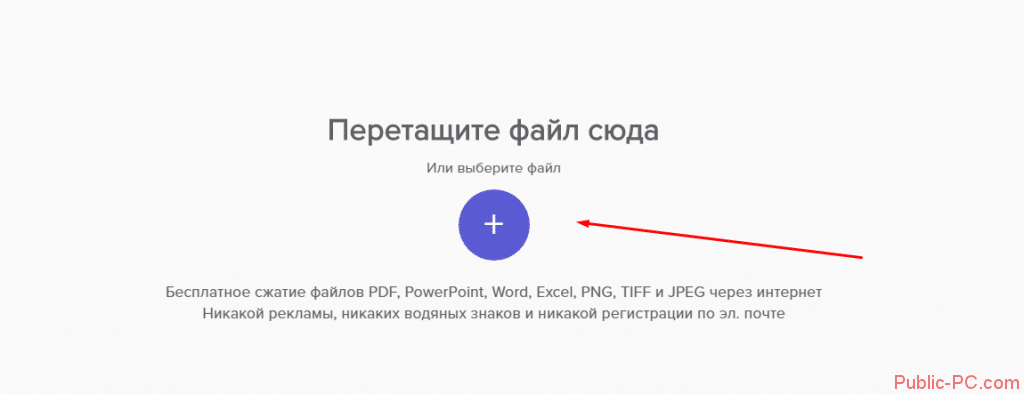
вы можете использовать онлайн-сервисы, предлагающие сжатие файлов Excel. Один из них — Wecompress (https://www.wecompress.com/ru/). Перейдем на главную страницу и выберем файл, нажав на знак плюса.

Дождитесь завершения сжатия. Чем больше размер файла, тем больше времени требуется.
В нашем случае сервис не нашел никаких элементов, которые можно было бы сжать, о чем мы видели сообщение.

Давайте попробуем взять таблицу с изображением, чтобы увидеть, насколько хорошо работает сервис.
Мы загрузили файл размером 856 КБ, и в результате получилось 356 КБ. Сервис быстро удалил ровно 500 КБ лишнего места.

Кстати, вы можете установить расширение Wecompress для браузера Google Chrome.
Итак, есть 6 способов сжать электронную таблицу Excel:
| id | 34300 |
|---|---|
| domain | azbukakursov.ru |
| source_file | azbukakursov.ru.xlsx |
| row_num | 383 |
| article_url | https://azbukakursov.ru/articles/analitika/kak-umenshit-razmer-fayla-excel/ |
| detail_len | 5955 |
| edit_title | Как уменьшить размер файла Excel? |
| edit_detail | <p>Таблицы XLS могут весить несколько десятков мегабайт. Хотя это не критично для жесткого диска или даже самой маленькой флешки, это очевидно по скорости обработки самого файла. Файлы большего размера открываются медленнее, и с ними труднее работать.</p> <p>Предлагаем инструкцию, как уменьшить размер файла Excel и ускорить работу с таблицами.</p> <p> </p> <h2>Уменьшить рабочую зону</h2> <p>Часто рабочая область файла xls не совпадает с реальной. После открытия программа обрабатывает кучу пустых ячеек, которые не нужны для работы. В результате увеличивается и размер файла, и скорость работы с ним.</p> <aside class="article__header-linkbanner mb40"><a class="linkbanner bg_lightviol" href="https://azbukakursov.ru/articles/excel/kak-udalit-makrosy-iz-knigi-excel-3-prostykh-sposoba/"><div class="linkbanner__img"><picture><source type="image/webp" srcset="https://excel-home.ru/wp-content/uploads/img/460x0/57598dfde47efa3ba5eaf0df100f125f.png" width="400" height="225"><img src="https://excel-home.ru/wp-content/uploads/img/460x0/57598dfde47efa3ba5eaf0df100f125f.png" alt="" width="400" height="225"></picture></div><div class="linkbanner__body"><div class="linkbanner__uptitle f20 f16-mob lh15 mb10 color_viol">Читайте также</div><div class="linkbanner__title f30 f20-mob lh105">Как удалить макросы из книги Excel (3 простых способа)</div></div></a></aside> <p>Откройте таблицу и нажмите Ctrl + End. Программа переместит вас на последнюю строку, которую она считает работающей. Сравните, где на самом деле заканчивается ваша таблица, и окончательный номер ячейки.</p> <p>Например, ваша таблица на самом деле закончилась на строке 667, и после нажатия клавиш Ctrl + End мы переместились на строку 1971. Оказывается, нам не нужны 1304 строки, но программа считает их работающими и обрабатывает их, когда открыт.</p> <p>Нам нужно удалить лишние строки и ячейки. Щелкните первую пустую ячейку под таблицей, нажмите комбинацию клавиш Ctrl + Shift и стрелку вниз. Это выделит все пустые строки. Забавно, что у нас было назначено более 60 000 линий, и только в 1971 году.</p> <p>Щелкните правой кнопкой мыши выбранную область и нажмите «Удалить». Используйте только этот метод удаления, не нажимайте клавишу Delete, потому что клавиша Delete удаляет только содержимое таблицы, но не саму таблицу.</p> <p><img alt="" src="https://excel-home.ru/wp-content/uploads/img/509x0/6180c32241b0b71339ea8d598c0dc306.png" /></p> <p>Далее появится сообщение, в котором мы выбираем «Линия» и нажимаем ОК.</p> <p><img alt="" src="https://excel-home.ru/wp-content/uploads/img/226x0/e494dd741b1fbcf34695214efdc708cb.png" /></p> <p>Следует уменьшить размер файла и сократить время обработки.</p> <h2>Лишнее форматирование</h2> <p>Создайте таблицу с минимальным форматированием. Если специфика вашей работы не требует выделения ячеек другого цвета и другого вида, откажитесь от этого. Выделение текста полужирным шрифтом или курсивом также увеличивает нагрузку на таблицу на несколько десятых килобайта.</p> <p><img alt="" src="https://excel-home.ru/wp-content/uploads/img/1024x0/31c50180b1147862aef517d75c1b7912.png" /></p> <p>То же самое и с таблицей с картинками. Удалите ненужные изображения.</p> <h2>Сжатие изображений</h2> <p>Но если вы по-прежнему не можете удалить изображение или фотографию из документа, вы можете сжать их. Выберите изображение и щелкните вкладку «Формат». Здесь мы должны выбрать пункт «Сжать изображения».</p> <p><img alt="" src="https://excel-home.ru/wp-content/uploads/img/915x0/1805ea836f92b2d8d797a85fec3acc37.png" /></p> <p>Установим настройки, как показано на скриншоте, и нажмем «ОК».</p> <p><img alt="" src="https://excel-home.ru/wp-content/uploads/img/651x0/75568275d8a6a48d0532cdc9facc1b43.png" /></p> <p>Качество изображения не сильно изменилось, но его размер уменьшился. Это можно сделать с другими изображениями в таблице.</p> <h2>Удаление ссылок</h2> <p>Внутренние и внешние ссылки в таблице утяжеляют файл. По возможности избавьтесь от них. Но вы должны делать это осторожно: если ссылки в таблице динамические и со временем будут меняться, вы не можете удалить этот контент. Если таблица содержит статические данные, которые не изменятся, удалите ссылки (замените их статическими).</p> <p>Выберите область подключения. Скопируйте их, используя клавиши Ctrl + C, затем щелкните правой кнопкой мыши выбранную область. В параметрах вставки выберите пункт «Значение» (указано на скриншоте).</p> <p><img alt="" src="https://excel-home.ru/wp-content/uploads/img/402x0/0ccca962f6b11a4f382b5ced834120f5.png" /></p> <h2>Сохраняем файл в другом формате</h2> <p>Формат XLS несколько устарел, потому что теперь в новых версиях Excel используется сжатый формат XLSX (по аналогии с Word — docx). Чтобы сохранить файл в другом формате, щелкните контекстное меню «Файл» в верхней части таблицы и нажмите «Сохранить как».</p> <p><img alt="" src="https://excel-home.ru/wp-content/uploads/img/816x0/f7eb547ca832a26fcc0a6ecdd958dd89.png" /></p> <p>Сохраните файл на свой компьютер, используя тип файла «Книга Excel». Таблица сохранится в новом расширении xlsx и будет меньше весить. Для сравнения: наш xls-файл весил чуть более 200 КБ, а новый xlsx был более чем вдвое меньше: 78 КБ.</p> <h2>Сжатие файлов онлайн</h2> <p>вы можете использовать онлайн-сервисы, предлагающие сжатие файлов Excel. Один из них — Wecompress (https://www.wecompress.com/ru/). Перейдем на главную страницу и выберем файл, нажав на знак плюса.</p> <p><img alt="" src="https://excel-home.ru/wp-content/uploads/img/1024x0/5eef9b0821b1d5d74e1d316fda8fa4b1.png" /></p> <p>Дождитесь завершения сжатия. Чем больше размер файла, тем больше времени требуется.</p> <p>В нашем случае сервис не нашел никаких элементов, которые можно было бы сжать, о чем мы видели сообщение.</p> <p><img alt="" src="https://excel-home.ru/wp-content/uploads/img/706x0/b305343515f7e5836d9e675c5639c878.png" /></p> <p>Давайте попробуем взять таблицу с изображением, чтобы увидеть, насколько хорошо работает сервис.</p> <p>Мы загрузили файл размером 856 КБ, и в результате получилось 356 КБ. Сервис быстро удалил ровно 500 КБ лишнего места.</p> <p><img alt="" src="https://excel-home.ru/wp-content/uploads/img/532x0/ef84ba69fd8c2e0203a31fcb5b65f1a0.png" /></p> <p>Кстати, вы можете установить расширение Wecompress для браузера Google Chrome.</p> <h2>Итоги</h2> <p>Итак, есть 6 способов сжать электронную таблицу Excel:</p> <ul> <li>убрать ненужное форматирование;</li> <li>удалить пустые строки и ячейки;</li> <li>удалить ссылки или сделать их статичными;</li> <li>сжимать изображения внутри таблицы;</li> <li>изменить разрешение файла на xlsx;</li> <li>воспользуйтесь онлайн-сервисом и сожмите файл.</li> </ul> |
| edit_meta_title | |
| edit_meta_description | |
| is_edited | 1 |
| edited_at | 2026-05-07 05:42:07 |
| id_2 | 21511 |
| col | Как уменьшить размер файла Excel? |
| col_2 | Аналитика |
| col_3 | /upload/iblock/e07/504w7p7akwss2onwz9o638wpo5davji8.png |
| col_4 | 12.04.2026 10:44:51 |
| col_5 | 14.04.2026 12:01:13 |
| col_6 | <p>Таблицы XLS могут весить несколько десятков мегабайт. Хотя это не критично для жесткого диска или даже самой маленькой флешки, это очевидно по скорости обработки самого файла. Файлы большего размера открываются медленнее, и с ними труднее работать.</p> <p>Предлагаем инструкцию, как уменьшить размер файла Excel и ускорить работу с таблицами.</p> <p> </p> <h2>Уменьшить рабочую зону</h2> <p>Часто рабочая область файла xls не совпадает с реальной. После открытия программа обрабатывает кучу пустых ячеек, которые не нужны для работы. В результате увеличивается и размер файла, и скорость работы с ним.</p> <aside class="article__header-linkbanner mb40"><a class="linkbanner bg_lightviol" href="https://azbukakursov.ru/articles/excel/kak-udalit-makrosy-iz-knigi-excel-3-prostykh-sposoba/"><div class="linkbanner__img"><picture><source type="image/webp" srcset="https://excel-home.ru/wp-content/uploads/img/460x0/57598dfde47efa3ba5eaf0df100f125f.png" width="400" height="225"><img src="https://excel-home.ru/wp-content/uploads/img/460x0/57598dfde47efa3ba5eaf0df100f125f.png" alt="" width="400" height="225"></picture></div><div class="linkbanner__body"><div class="linkbanner__uptitle f20 f16-mob lh15 mb10 color_viol">Читайте также</div><div class="linkbanner__title f30 f20-mob lh105">Как удалить макросы из книги Excel (3 простых способа)</div></div></a></aside> <p>Откройте таблицу и нажмите Ctrl + End. Программа переместит вас на последнюю строку, которую она считает работающей. Сравните, где на самом деле заканчивается ваша таблица, и окончательный номер ячейки.</p> <p>Например, ваша таблица на самом деле закончилась на строке 667, и после нажатия клавиш Ctrl + End мы переместились на строку 1971. Оказывается, нам не нужны 1304 строки, но программа считает их работающими и обрабатывает их, когда открыт.</p> <p>Нам нужно удалить лишние строки и ячейки. Щелкните первую пустую ячейку под таблицей, нажмите комбинацию клавиш Ctrl + Shift и стрелку вниз. Это выделит все пустые строки. Забавно, что у нас было назначено более 60 000 линий, и только в 1971 году.</p> <p>Щелкните правой кнопкой мыши выбранную область и нажмите «Удалить». Используйте только этот метод удаления, не нажимайте клавишу Delete, потому что клавиша Delete удаляет только содержимое таблицы, но не саму таблицу.</p> <p><img alt="" src="https://excel-home.ru/wp-content/uploads/img/509x0/6180c32241b0b71339ea8d598c0dc306.png" /></p> <p>Далее появится сообщение, в котором мы выбираем «Линия» и нажимаем ОК.</p> <p><img alt="" src="https://excel-home.ru/wp-content/uploads/img/226x0/e494dd741b1fbcf34695214efdc708cb.png" /></p> <p>Следует уменьшить размер файла и сократить время обработки.</p> <h2>Лишнее форматирование</h2> <p>Создайте таблицу с минимальным форматированием. Если специфика вашей работы не требует выделения ячеек другого цвета и другого вида, откажитесь от этого. Выделение текста полужирным шрифтом или курсивом также увеличивает нагрузку на таблицу на несколько десятых килобайта.</p> <p><img alt="" src="https://excel-home.ru/wp-content/uploads/img/1024x0/31c50180b1147862aef517d75c1b7912.png" /></p> <p>То же самое и с таблицей с картинками. Удалите ненужные изображения.</p> <h2>Сжатие изображений</h2> <p>Но если вы по-прежнему не можете удалить изображение или фотографию из документа, вы можете сжать их. Выберите изображение и щелкните вкладку «Формат». Здесь мы должны выбрать пункт «Сжать изображения».</p> <p><img alt="" src="https://excel-home.ru/wp-content/uploads/img/915x0/1805ea836f92b2d8d797a85fec3acc37.png" /></p> <p>Установим настройки, как показано на скриншоте, и нажмем «ОК».</p> <p><img alt="" src="https://excel-home.ru/wp-content/uploads/img/651x0/75568275d8a6a48d0532cdc9facc1b43.png" /></p> <p>Качество изображения не сильно изменилось, но его размер уменьшился. Это можно сделать с другими изображениями в таблице.</p> <h2>Удаление ссылок</h2> <p>Внутренние и внешние ссылки в таблице утяжеляют файл. По возможности избавьтесь от них. Но вы должны делать это осторожно: если ссылки в таблице динамические и со временем будут меняться, вы не можете удалить этот контент. Если таблица содержит статические данные, которые не изменятся, удалите ссылки (замените их статическими).</p> <p>Выберите область подключения. Скопируйте их, используя клавиши Ctrl + C, затем щелкните правой кнопкой мыши выбранную область. В параметрах вставки выберите пункт «Значение» (указано на скриншоте).</p> <p><img alt="" src="https://excel-home.ru/wp-content/uploads/img/402x0/0ccca962f6b11a4f382b5ced834120f5.png" /></p> <h2>Сохраняем файл в другом формате</h2> <p>Формат XLS несколько устарел, потому что теперь в новых версиях Excel используется сжатый формат XLSX (по аналогии с Word — docx). Чтобы сохранить файл в другом формате, щелкните контекстное меню «Файл» в верхней части таблицы и нажмите «Сохранить как».</p> <p><img alt="" src="https://excel-home.ru/wp-content/uploads/img/816x0/f7eb547ca832a26fcc0a6ecdd958dd89.png" /></p> <p>Сохраните файл на свой компьютер, используя тип файла «Книга Excel». Таблица сохранится в новом расширении xlsx и будет меньше весить. Для сравнения: наш xls-файл весил чуть более 200 КБ, а новый xlsx был более чем вдвое меньше: 78 КБ.</p> <h2>Сжатие файлов онлайн</h2> <p>вы можете использовать онлайн-сервисы, предлагающие сжатие файлов Excel. Один из них — Wecompress (https://www.wecompress.com/ru/). Перейдем на главную страницу и выберем файл, нажав на знак плюса.</p> <p><img alt="" src="https://excel-home.ru/wp-content/uploads/img/1024x0/5eef9b0821b1d5d74e1d316fda8fa4b1.png" /></p> <p>Дождитесь завершения сжатия. Чем больше размер файла, тем больше времени требуется.</p> <p>В нашем случае сервис не нашел никаких элементов, которые можно было бы сжать, о чем мы видели сообщение.</p> <p><img alt="" src="https://excel-home.ru/wp-content/uploads/img/706x0/b305343515f7e5836d9e675c5639c878.png" /></p> <p>Давайте попробуем взять таблицу с изображением, чтобы увидеть, насколько хорошо работает сервис.</p> <p>Мы загрузили файл размером 856 КБ, и в результате получилось 356 КБ. Сервис быстро удалил ровно 500 КБ лишнего места.</p> <p><img alt="" src="https://excel-home.ru/wp-content/uploads/img/532x0/ef84ba69fd8c2e0203a31fcb5b65f1a0.png" /></p> <p>Кстати, вы можете установить расширение Wecompress для браузера Google Chrome.</p> <h2>Итоги</h2> <p>Итак, есть 6 способов сжать электронную таблицу Excel:</p> <ul> <li>убрать ненужное форматирование;</li> <li>удалить пустые строки и ячейки;</li> <li>удалить ссылки или сделать их статичными;</li> <li>сжимать изображения внутри таблицы;</li> <li>изменить разрешение файла на xlsx;</li> <li>воспользуйтесь онлайн-сервисом и сожмите файл.</li> </ul> |
| meta_title | Эффективные способы уменьшения размера файла Excel |
| meta_description | Узнайте, как уменьшить размер файла Excel и ускорить работу с таблицами. Практические советы по удалению лишних данных, сжатию изображений и оптимизации форматов. |
| course_content | 1013 |
| course_sidebar | 5085 |
| courses | 1013;5085;639;1063;5090 |
| url | /articles/kak-umenshit-razmer-fayla-excel/ |
| url_2 | /articles/analitika/ |
| unnamed_14 | |
| source_file_2 | |
| domain_2 | |
| row_num_2 | |
| article_url_calc | |
| detail_len_2 | |
| col_7 | |
| category_name | Работа с Excel и Google таблицами |
| selection_name | Аналитика |
| import_batch_id | |
| id_elementa | |
| naimenovanie_elementa | |
| put_iz_nazvaniy_razdelov | |
| detalnaya_kartinka_put | |
| data_sozdaniya | |
| data_izmeneniya | |
| detalnoe_opisanie | |
| kurs_v_kontente_course_content | |
| kurs_v_saytbare_course_sidebar | |
| kursy_courses | |
| url_stranicy_detalnogo_prosmotra | |
| url_stranicy_razdela | |
| title | |
| podkategoriya | |
| schema_jsonld | <script type="application/ld+json"> { "@context": "https://schema.org", "@graph": [ { "@type": "WebSite", "@id": "https://azbukakursov.ru/#website", "url": "https://azbukakursov.ru/", "name": "Азбука Курсов", "inLanguage": "ru-RU", "publisher": { "@id": "https://azbukakursov.ru/#organization" }, "potentialAction": { "@type": "SearchAction", "target": "https://azbukakursov.ru/search/?q={search_term_string}", "query-input": "required name=search_term_string" } }, { "@type": "Organization", "@id": "https://azbukakursov.ru/#organization", "name": "Азбука Курсов", "url": "https://azbukakursov.ru/", "logo": { "@type": "ImageObject", "@id": "https://azbukakursov.ru/#logo", "url": "https://azbukakursov.ru/img/logo.svg", "width": 512, "height": 512 }, "contactPoint": { "@type": "ContactPoint", "email": "azbukakursov@yandex.ru", "contactType": "customer support", "availableLanguage": "Russian" } }, { "@type": "WebPage", "@id": "https://azbukakursov.ru/articles/analitika/kak-umenshit-razmer-fayla-excel/#webpage", "url": "https://azbukakursov.ru/articles/analitika/kak-umenshit-razmer-fayla-excel/", "name": "Эффективные способы уменьшения размера файла Excel", "description": "Узнайте, как уменьшить размер файла Excel и ускорить работу с таблицами. Практические советы по удалению лишних данных, сжатию изображений и оптимизации форматов.", "inLanguage": "ru-RU", "isPartOf": { "@id": "https://azbukakursov.ru/#website" }, "breadcrumb": { "@id": "https://azbukakursov.ru/articles/analitika/kak-umenshit-razmer-fayla-excel/#breadcrumbs" }, "mainEntity": { "@id": "https://azbukakursov.ru/articles/analitika/kak-umenshit-razmer-fayla-excel/#article" }, "hasPart": [ { "@type": "WebPageElement", "@id": "https://azbukakursov.ru/articles/analitika/kak-umenshit-razmer-fayla-excel/#toc", "name": "Содержание статьи" }, { "@id": "https://azbukakursov.ru/articles/analitika/kak-umenshit-razmer-fayla-excel/#faq" }, { "@id": "https://azbukakursov.ru/articles/analitika/kak-umenshit-razmer-fayla-excel/#courses" } ], "primaryImageOfPage": { "@id": "https://azbukakursov.ru/articles/analitika/kak-umenshit-razmer-fayla-excel/#primaryimage" } }, { "@type": "ImageObject", "@id": "https://azbukakursov.ru/articles/analitika/kak-umenshit-razmer-fayla-excel/#primaryimage", "url": "https://azbukakursov.ru/upload/iblock/e07/504w7p7akwss2onwz9o638wpo5davji8.png", "width": 1200, "height": 630, "caption": "Эффективные способы уменьшения размера файла Excel" }, { "@type": [ "Article", "BlogPosting" ], "@id": "https://azbukakursov.ru/articles/analitika/kak-umenshit-razmer-fayla-excel/#article", "mainEntityOfPage": { "@id": "https://azbukakursov.ru/articles/analitika/kak-umenshit-razmer-fayla-excel/#webpage" }, "headline": "Эффективные способы уменьшения размера файла Excel", "alternativeHeadline": "Как уменьшить размер файла Excel?", "description": "Узнайте, как уменьшить размер файла Excel и ускорить работу с таблицами. Практические советы по удалению лишних данных, сжатию изображений и оптимизации форматов.", "author": { "@type": "Organization", "@id": "https://azbukakursov.ru/#organization", "name": "Азбука Курсов" }, "publisher": { "@id": "https://azbukakursov.ru/#organization" }, "datePublished": "2026-04-12T10:44:51+03:00", "dateModified": "2026-04-14T12:01:13+03:00", "articleSection": "Аналитика", "keywords": [ "купить программу для оптимизации Excel", "сервисы для сжатия Excel файлов онлайн", "платные инструменты для уменьшения размера Excel", "лучшие программы для оптимизации Excel таблиц", "где скачать программу для сжатия Excel", "как удалить лишние строки и ячейки в Excel для уменьшения размера", "пошаговая инструкция по уменьшению размера файла Excel", "как сжать изображения в Excel без потери качества", "как изменить формат Excel файла на XLSX для уменьшения размера", "удаление динамических ссылок в Excel для оптимизации", "почему Excel файл долго открывается и как это исправить", "как использовать Wecompress для сжатия Excel файлов", "эффективные методы уменьшения размера Excel таблиц", "как удалить ненужные изображения из Excel файла", "почему форматирование увеличивает размер Excel файла", "как правильно удалить пустые строки в Excel", "как сохранить Excel файл в меньшем размере", "как уменьшить размер Excel файла без потери данных", "как избавиться от ненужных ссылок в Excel", "почему Excel файл занимает много места и как это исправить", "как использовать онлайн инструменты для уменьшения размера Excel", "как уменьшить размер файла Excel", "уменьшение размера Excel файла", "оптимизация Excel таблиц", "сокращение размера файла Excel" ], "wordCount": 654, "timeRequired": "PT4M", "inLanguage": "ru-RU", "isAccessibleForFree": true, "genre": "Образовательная статья", "encodingFormat": "text/html", "isFamilyFriendly": true, "copyrightYear": 2026, "copyrightHolder": { "@id": "https://azbukakursov.ru/#organization" }, "audience": { "@type": "Audience", "audienceType": "Пользователи, интересующиеся обучением, саморазвитием и онлайн-курсами" }, "image": { "@id": "https://azbukakursov.ru/articles/analitika/kak-umenshit-razmer-fayla-excel/#primaryimage" }, "thumbnailUrl": "https://azbukakursov.ru/upload/iblock/e07/504w7p7akwss2onwz9o638wpo5davji8.png", "about": [ { "@type": "Thing", "name": "Excel" }, { "@type": "Thing", "name": "PowerPoint" }, { "@type": "Thing", "name": "Eduson Academy" }, { "@type": "Thing", "name": "Учи.Дома" }, { "@type": "Thing", "name": "Яндекс Практикум" }, { "@type": "Thing", "name": "Moscow Business School" }, { "@type": "Thing", "name": "InstructorPRO" }, { "@type": "Thing", "name": "Академия безопасности" } ], "mentions": [ { "@id": "https://azbukakursov.ru/articles/analitika/kak-umenshit-razmer-fayla-excel/#faq" }, { "@id": "https://azbukakursov.ru/articles/analitika/kak-umenshit-razmer-fayla-excel/#courses" } ] }, { "@type": "BreadcrumbList", "@id": "https://azbukakursov.ru/articles/analitika/kak-umenshit-razmer-fayla-excel/#breadcrumbs", "itemListElement": [ { "@type": "ListItem", "position": 1, "name": "Главная", "item": "https://azbukakursov.ru/" }, { "@type": "ListItem", "position": 2, "name": "Статьи", "item": "https://azbukakursov.ru/articles/" }, { "@type": "ListItem", "position": 3, "name": "Аналитика", "item": "https://azbukakursov.ru/articles/analitika/" }, { "@type": "ListItem", "position": 4, "name": "Работа с Excel и Google таблицами", "item": "https://azbukakursov.ru/articles/analitika/" }, { "@type": "ListItem", "position": 5, "name": "Текущая статья", "item": "https://azbukakursov.ru/articles/analitika/kak-umenshit-razmer-fayla-excel/" } ] }, { "@type": "FAQPage", "@id": "https://azbukakursov.ru/articles/analitika/kak-umenshit-razmer-fayla-excel/#faq", "mainEntity": [ { "@type": "Question", "name": "Как уменьшить размер файла Excel?", "acceptedAnswer": { "@type": "Answer", "text": "Чтобы уменьшить размер файла Excel, удалите лишние строки и ячейки, минимизируйте форматирование, удалите или сожмите изображения, избавьтесь от ненужных ссылок и сохраните файл в формате XLSX. Эти действия помогут сократить размер файла и ускорить его обработку." } }, { "@type": "Question", "name": "Почему Excel-файлы могут быть слишком большими?", "acceptedAnswer": { "@type": "Answer", "text": "Excel-файлы могут быть большими из-за лишних строк и ячеек, обширного форматирования, наличия изображений и ссылок. Эти элементы увеличивают размер файла и замедляют его обработку." } }, { "@type": "Question", "name": "Как удалить лишние строки в Excel?", "acceptedAnswer": { "@type": "Answer", "text": "Чтобы удалить лишние строки в Excel, используйте комбинацию клавиш Ctrl + Shift и стрелку вниз для выделения пустых строк, затем щелкните правой кнопкой мыши и выберите 'Удалить'. Это поможет уменьшить размер файла." } }, { "@type": "Question", "name": "Как сжать изображения в Excel?", "acceptedAnswer": { "@type": "Answer", "text": "Чтобы сжать изображения в Excel, выберите изображение, перейдите на вкладку 'Формат', выберите 'Сжать изображения', установите нужные настройки и нажмите 'ОК'. Это уменьшит размер изображения без значительной потери качества." } }, { "@type": "Question", "name": "Как изменить формат файла Excel на XLSX?", "acceptedAnswer": { "@type": "Answer", "text": "Чтобы изменить формат файла на XLSX, откройте меню 'Файл', выберите 'Сохранить как', и сохраните файл в формате 'Книга Excel'. Формат XLSX сжимает данные и уменьшает размер файла." } }, { "@type": "Question", "name": "Можно ли использовать онлайн-сервисы для сжатия Excel-файлов?", "acceptedAnswer": { "@type": "Answer", "text": "Да, вы можете использовать онлайн-сервисы, такие как Wecompress, для сжатия Excel-файлов. Просто загрузите файл на сайт, и он автоматически уменьшит его размер." } }, { "@type": "Question", "name": "Как избавиться от ненужных ссылок в Excel?", "acceptedAnswer": { "@type": "Answer", "text": "Чтобы избавиться от ненужных ссылок в Excel, скопируйте область с ссылками, щелкните правой кнопкой мыши и выберите 'Вставить как значение'. Это заменит ссылки статическими данными и уменьшит размер файла." } } ] }, { "@type": "ItemList", "@id": "https://azbukakursov.ru/articles/analitika/kak-umenshit-razmer-fayla-excel/#courses", "name": "Рекомендуемые курсы", "itemListOrder": "https://schema.org/ItemListOrderAscending", "numberOfItems": 3, "itemListElement": [ { "@type": "ListItem", "position": 1, "item": { "@type": "Course", "@id": "https://go.redav.online/88a20e5ba14f6141?dl=https%3A%2F%2Feduson.academy%2Fmsoffice&m=5&erid=LdtCK4uVh#course", "name": "Microsoft Office: тариф PRO", "description": "Microsoft Office: тариф PRO — Работа с Excel и Google таблицами в Eduson Academy - eduson.academy, длительность 5 недель, цена 49200 ₽, рассрочка от 4100 ₽/мес, формат: Смешанный, Диплом / Сертификат Курс от Академии Эдюсон научит решать сложные задачи в несколько кликов, быстро работать с большим", "url": "https://go.redav.online/88a20e5ba14f6141?dl=https%3A%2F%2Feduson.academy%2Fmsoffice&m=5&erid=LdtCK4uVh", "provider": { "@type": "Organization", "name": "Eduson Academy - eduson.academy", "url": "https://eduson.academy/" }, "image": "https://thumb.tildacdn.com/tild3165-3865-4361-b261-393435323935/-/format/webp/hero.png" } }, { "@type": "ListItem", "position": 2, "item": { "@type": "Course", "@id": "https://go.redav.online/88a20e5ba14f6141?dl=https%3A%2F%2Feduson.academy%2Fmsoffice&m=5&erid=LdtCK4uVh#course", "name": "Microsoft Office: тариф Базовый", "description": "Microsoft Office: тариф Базовый — Работа с Excel и Google таблицами в Eduson Academy - eduson.academy, длительность 5 недель, цена 40590 ₽, рассрочка от 3382 ₽/мес, формат: Смешанный, Диплом / Сертификат Курс от Академии Эдюсон научит решать сложные задачи в несколько кликов, быстро работать с", "url": "https://go.redav.online/88a20e5ba14f6141?dl=https%3A%2F%2Feduson.academy%2Fmsoffice&m=5&erid=LdtCK4uVh", "provider": { "@type": "Organization", "name": "Eduson Academy - eduson.academy", "url": "https://eduson.academy/" }, "image": "https://thumb.tildacdn.com/tild3165-3865-4361-b261-393435323935/-/format/webp/hero.png" } }, { "@type": "ListItem", "position": 3, "item": { "@type": "Course", "@id": "https://go.redav.online/88a20e5ba14f6141?dl=https%3A%2F%2Feduson.academy%2Fmsoffice&m=5&erid=LdtCK4uVh#course", "name": "Microsoft Office: тариф Мастер", "description": "Microsoft Office: тариф Мастер — Работа с Excel и Google таблицами в Eduson Academy - eduson.academy, длительность 5 недель, цена 73800 ₽, рассрочка от 6150 ₽/мес, формат: Смешанный, Диплом / Сертификат Курс от Академии Эдюсон научит решать сложные задачи в несколько кликов, быстро работать с", "url": "https://go.redav.online/88a20e5ba14f6141?dl=https%3A%2F%2Feduson.academy%2Fmsoffice&m=5&erid=LdtCK4uVh", "provider": { "@type": "Organization", "name": "Eduson Academy - eduson.academy", "url": "https://eduson.academy/" }, "image": "https://thumb.tildacdn.com/tild3165-3865-4361-b261-393435323935/-/format/webp/hero.png" } } ] } ] } </script> |
| schema_generated_at | 2026-06-04 19:33:18 |
| schema_status | ok |
| schema_error |