| edit_detail |
<p>Удалить страницу в Excel можно несколькими способами. Это необходимо для того, чтобы не печатать дополнительные листы или если вам больше не нужно использовать эту страницу. Мы подробно расскажем, как это сделать, в этой публикации.</p>
<h2>Как определить, какие страницы будут печататься</h2>
<p>Страница в Microsoft Excel имеет свои ограничения. Мы не можем четко увидеть, какие данные, введенные в таблицу, будут напечатаны. Предлагаем определить его, выполнив несколько простых шагов:</p>
<aside class="article__header-linkbanner mb40"><a class="linkbanner bg_lightviol" href="https://azbukakursov.ru/articles/excel/udalenie-razryvov-stranits-v-microsoft-excel/"><div class="linkbanner__img"><picture><source type="image/webp" srcset="/upload/medialibrary/0c8/be73cc9e08072b7f2dd451ee8633d90f.png" width="400" height="225"><img src="/upload/medialibrary/0c8/be73cc9e08072b7f2dd451ee8633d90f.png" alt="" width="400" height="225"></picture></div><div class="linkbanner__body"><div class="linkbanner__uptitle f20 f16-mob lh15 mb10 color_viol">Читайте также</div><div class="linkbanner__title f30 f20-mob lh105">Удаление разрывов страниц в Microsoft Excel</div></div></a></aside>
<ol>
<li>Откройте лист, в котором есть таблица с данными, расположенными на нескольких страницах. Затем в нижней части окна найдите значок «Макет страницы». Щелкаем по нему.</li>
<li>Далее открывается режим просмотра страницы. Вы можете определить их количество из поля, показанного стрелками на скриншоте. Затем в той же строке состояния щелкните значок «Страница» и получите представление, каким оно будет при печати документа.</li>
</ol>
<p><img alt="как-удалит-страничку-в-эксель-как-найти-лишние-страницы-как-удалит-страничу-через-Настройку-печати-и-совсем" src="https://excel-home.ru/wp-content/uploads/img/1196x0/08e823cb612f913d48eae26046e3d1e7.png" /><img alt="как-удалит-страничку-в-эксель-как-найти-лишние-страницы-как-удалит-страничу-через-Настройку-печати-и-совсем" src="https://excel-home.ru/wp-content/uploads/img/1199x0/a0c71286a37b58b3fe1913cd94a5e524.png" /></p>
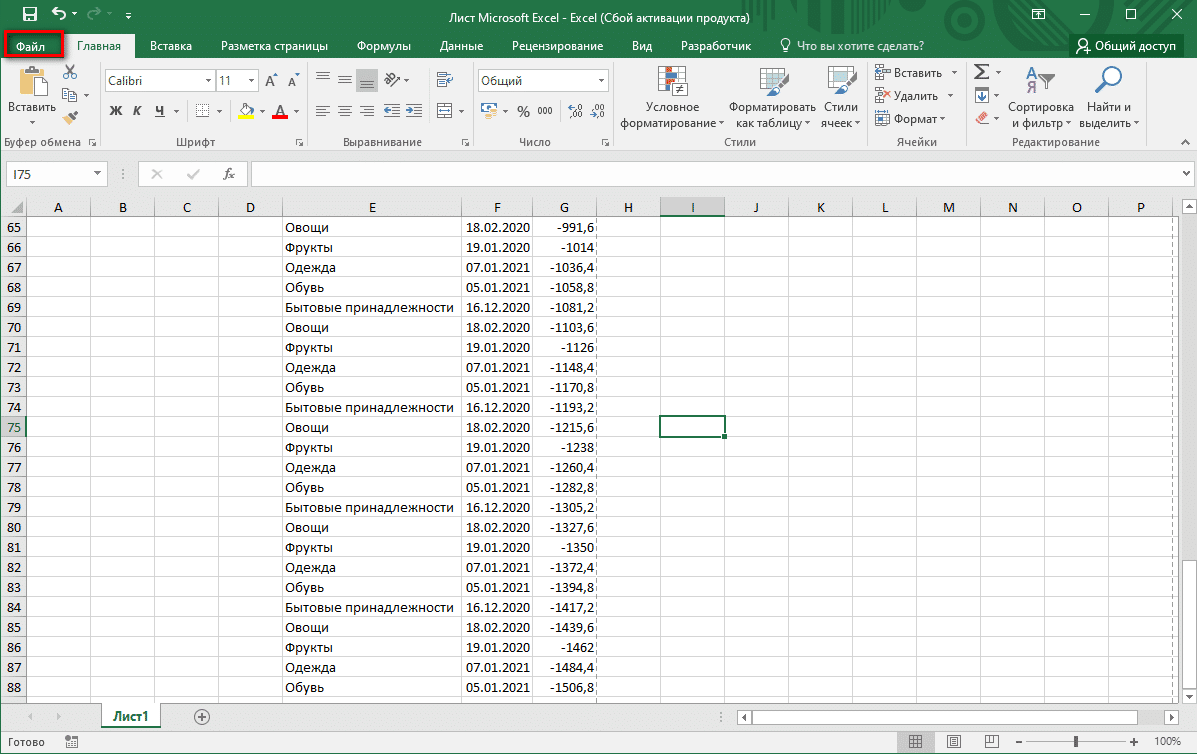
<p>Вы также можете проверить количество страниц на вкладке «Файл». Он расположен в верхнем углу Excel. Щелкаем по нему.</p>
<p><img alt="как-удалит-страничку-в-эксель-как-найти-лишние-страницы-как-удалит-страничу-через-Настройку-печати-и-совсем" src="https://excel-home.ru/wp-content/uploads/img/1197x0/028fc4a90e56f4628735481234506da0.png" /></p>
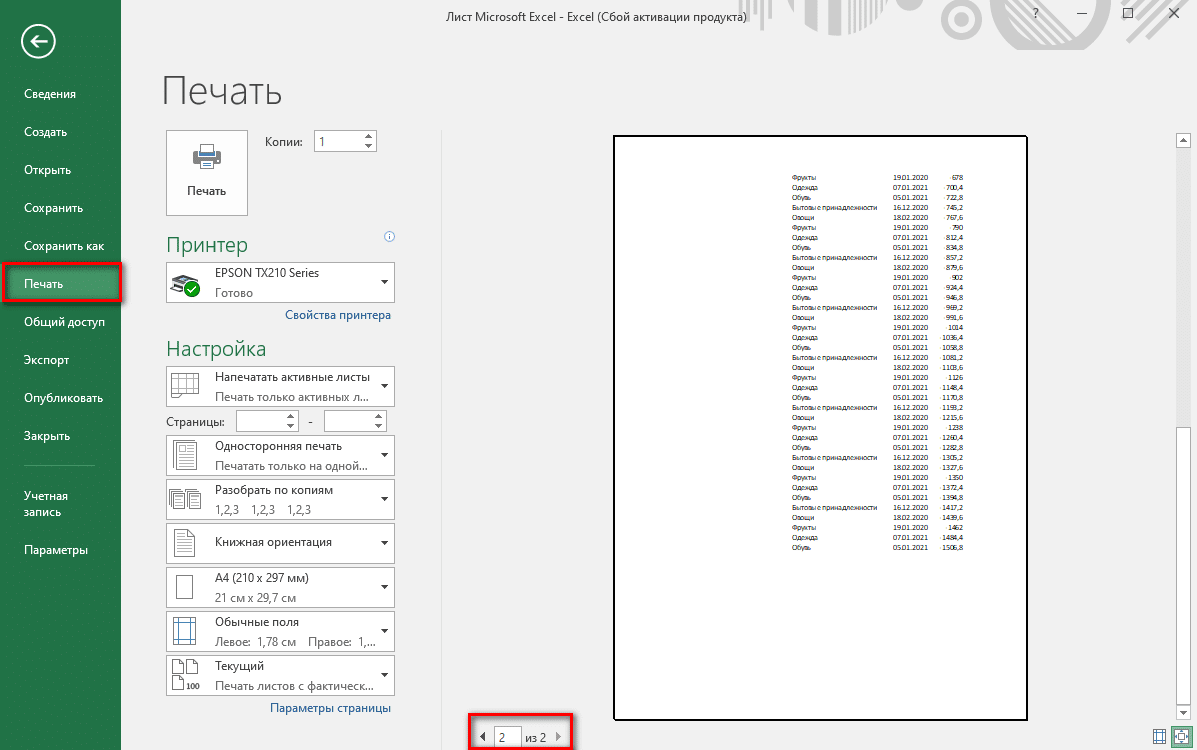
<p>Щелкаем по разделу «Печать» и внизу видим количество страниц, которые будут отображаться для печати принтером.</p>
<p><img alt="как-удалит-страничку-в-эксель-как-найти-лишние-страницы-как-удалит-страничу-через-Настройку-печати-и-совсем" src="https://excel-home.ru/wp-content/uploads/img/1197x0/899604a9cd8628b8a7ef7abfee508366.png" /></p>
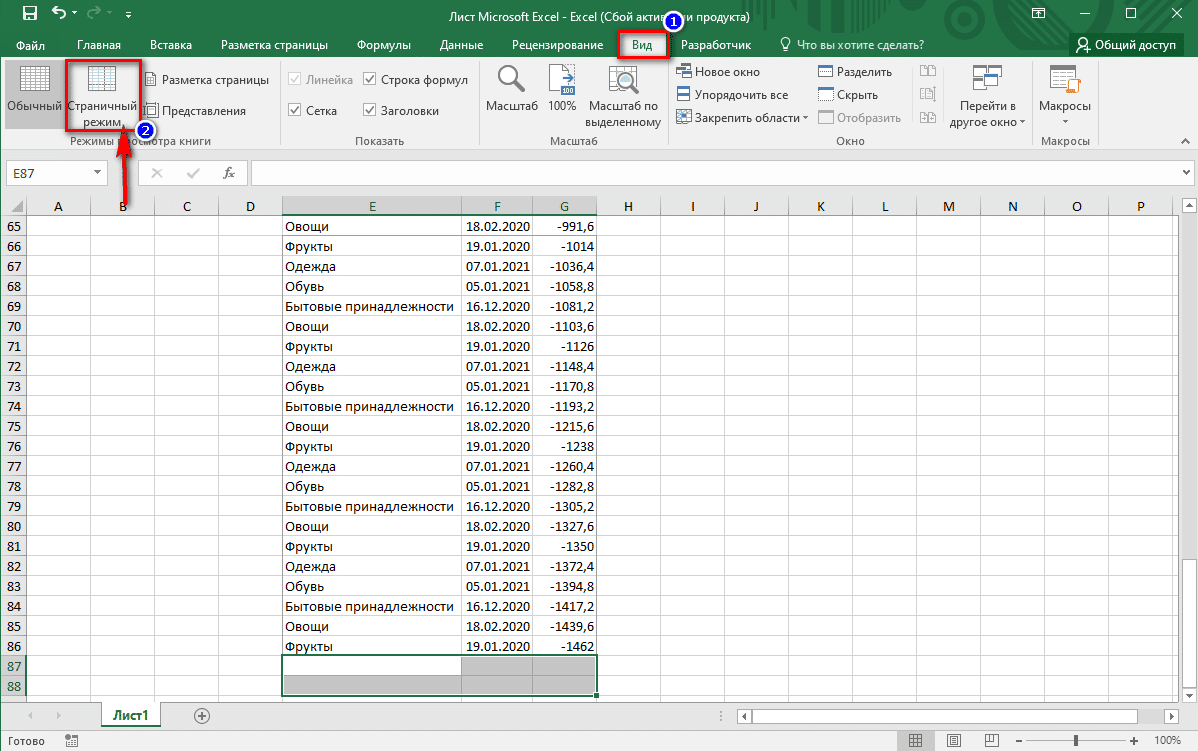
<p>Вы можете использовать немного другой способ переключения режимов. Результат будет таким же. Переходим во вкладку «Просмотр». В первом разделе панели управления «Режим просмотра книги» щелкните параметр «Страница». Визуализация данных будет аналогичной.</p>
<p><img alt="как-удалит-страничку-в-эксель-как-найти-лишние-страницы-как-удалит-страничу-через-Настройку-печати-и-совсем" src="https://excel-home.ru/wp-content/uploads/img/1198x0/1eeaec6e4025d62c2fb4aae52eff325b.png" /></p>
<p>Если вся таблица в документе умещается на одной странице, при попытке переключиться в режим страницы будет показано, что задействована только одна страница. В результате будет напечатана даже только одна.</p>
<blockquote>
<p>На заметку! Печать пустых страниц или страниц с ограниченным количеством символов нежелательна для принтера, так как это влияет на износ печатающей головки.</p>
</blockquote>
<p>В результате мы видим, что количество страниц равно 2. Это означает, что принтер распечатает две, поэтому пустую нужно удалить. О том, как это сделать, читайте в следующих разделах.</p>
<h2>Первый способ: выбираем область печати</h2>
<p>Самый простой способ — выделить нужный фрагмент на листе Excel. Для этого воспользуемся элементарным алгоритмом:</p>
<p>Выделяем диапазон ячеек с данными для переноса на бумагу.</p>
<p><img alt="как-удалит-страничку-в-эксель-как-найти-лишние-страницы-как-удалит-страничу-через-Настройку-печати-и-совсем" src="https://excel-home.ru/wp-content/uploads/img/1198x0/6e5d9fd8c1d37b6b3df890757ad9fbb3.png" /></p>
<p>На панели инструментов найдите вкладку «Макет страницы» и щелкните инструмент «Область печати».</p>
<p><img alt="как-удалит-страничку-в-эксель-как-найти-лишние-страницы-как-удалит-страничу-через-Настройку-печати-и-совсем" src="https://excel-home.ru/wp-content/uploads/img/1196x0/999e728196fced34138ba32dab5f2ad4.png" /></p>
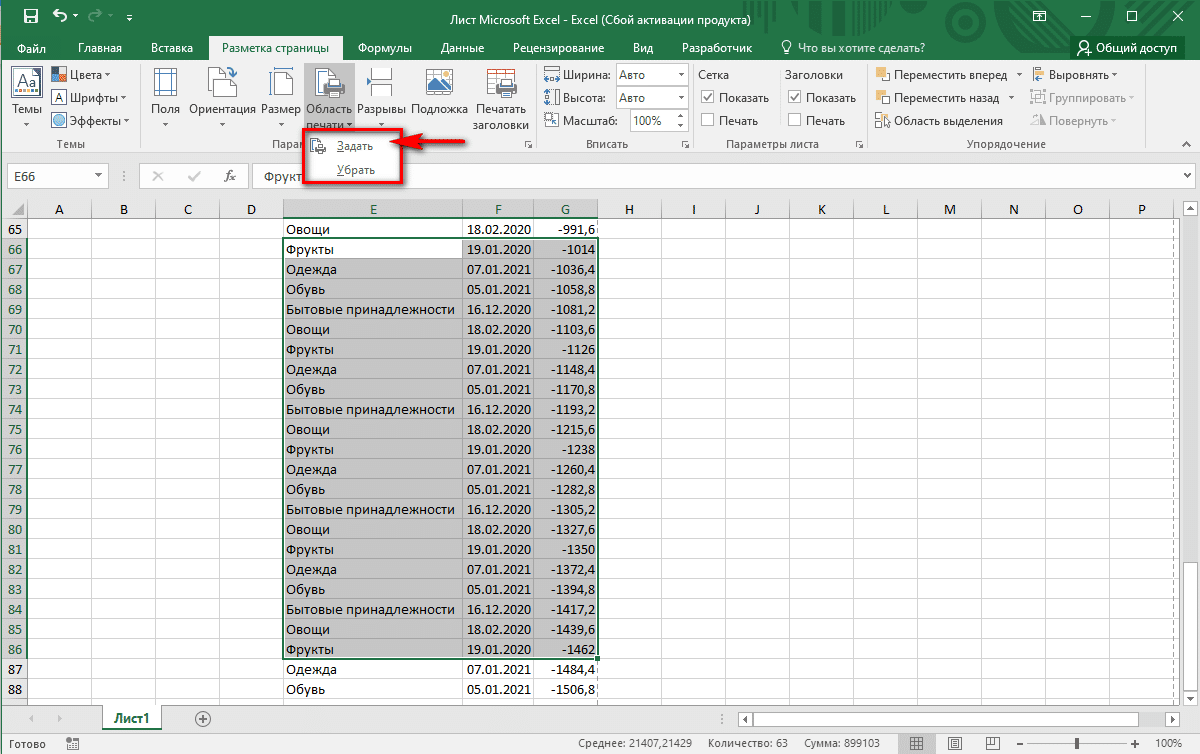
<p>Затем в открывшемся меню выберите параметр «Установить».</p>
<p><img alt="как-удалит-страничку-в-эксель-как-найти-лишние-страницы-как-удалит-страничу-через-Настройку-печати-и-совсем" src="https://excel-home.ru/wp-content/uploads/img/1200x0/ea510aba3ae532614ed37bb7ac2fbd01.png" /></p>
<p>Через несколько секунд программа автоматически выполнит задание параметров для печати документа. Убедиться в том, что область выделена правильно, можно с помощью тонкой линии, которая будет едва заметна вокруг выделенного диапазона ячеек.</p>
<p><img alt="как-удалит-страничку-в-эксель-как-найти-лишние-страницы-как-удалит-страничу-через-Настройку-печати-и-совсем" src="https://excel-home.ru/wp-content/uploads/img/1196x0/13239d52fcc5f47c1d2cf9227e39fd29.png" /></p>
<p>Чтобы сохранить данные и распечатать именно выбранную информацию, необходимо сохранить изменения. Для этого нажмите на диск в верхнем левом углу листа или перейдите на вкладку «Файл», затем нажмите на запись «Сохранить».</p>
<p><img alt="как-удалит-страничку-в-эксель-как-найти-лишние-страницы-как-удалит-страничу-через-Настройку-печати-и-совсем" src="https://excel-home.ru/wp-content/uploads/img/693x0/e8a4f70124167d11dbf12eef56cfaf90.png" /><img alt="как-удалит-страничку-в-эксель-как-найти-лишние-страницы-как-удалит-страничу-через-Настройку-печати-и-совсем" src="https://excel-home.ru/wp-content/uploads/img/1198x0/54445076c55a156e983f5d43577bb8af.png" /></p>
<blockquote>
<p>Важно! Чтобы изменить диапазон данных, выбранных для печати, мы должны сначала удалить фрагмент, созданный с помощью того же инструмента «Область печати». Только теперь нужно нажать кнопку «Удалить», затем установить новую.</p>
</blockquote>
<h2>Второй способ: полное удаление страницы из Excel</h2>
<p>Рассмотрим подробнее вариант удаления листов по пошаговому алгоритму:</p>
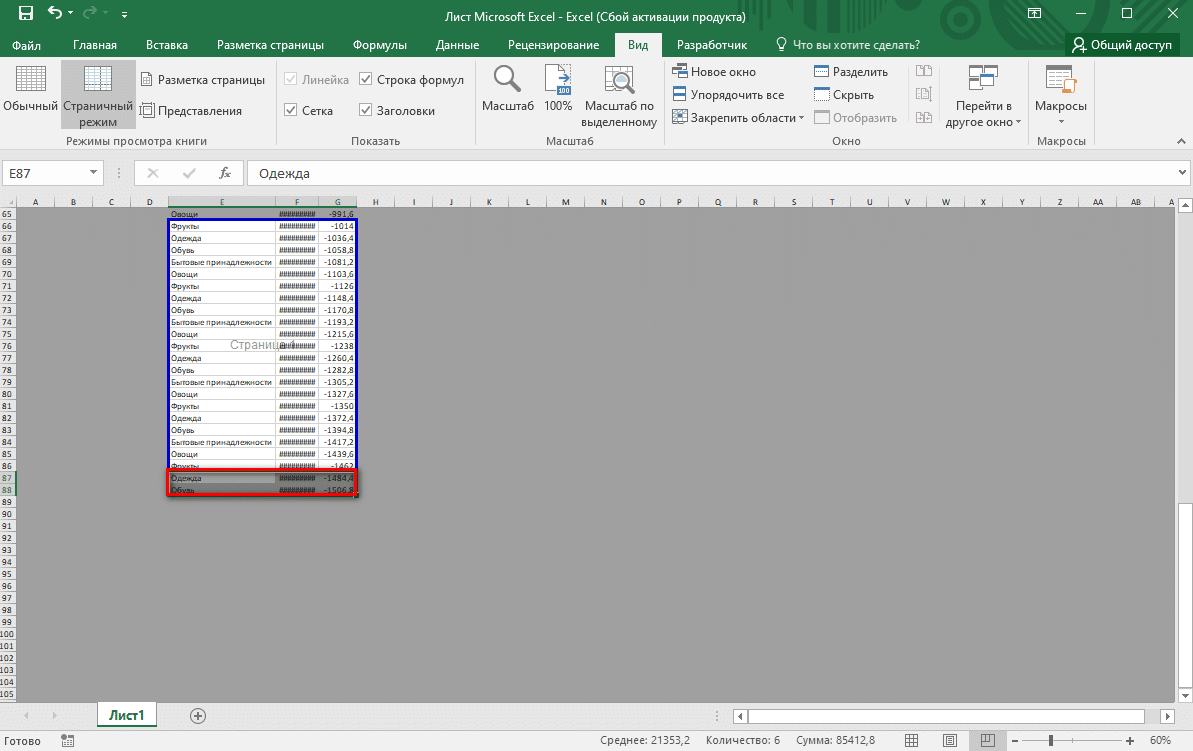
<p>Перейдем к просмотру страницы листа. Для этого щелкните вкладку «Просмотр», затем в разделе «Режим просмотра книги» щелкните инструмент «Страница». Вызвать тот же инструмент можно из строки состояния, что и в разделе поиска по количеству страниц.</p>
<p><img alt="как-удалит-страничку-в-эксель-как-найти-лишние-страницы-как-удалит-страничу-через-Настройку-печати-и-совсем" src="https://excel-home.ru/wp-content/uploads/img/1196x0/b571c627f184f3dd3691bd856849420c.png" /></p>
<p>Теперь, когда показаны все страницы документа, давайте с помощью курсора мыши выберем те, которые нам не пригодятся в бумажном формате. Затем нажмите кнопку «Удалить» на клавиатуре.</p>
<p><img alt="как-удалит-страничку-в-эксель-как-найти-лишние-страницы-как-удалит-страничу-через-Настройку-печати-и-совсем" src="https://excel-home.ru/wp-content/uploads/img/1193x0/9bafdceb3325a45d2defd0683c63d6d1.png" /></p>
<p>Итак, давайте переключимся в стандартный режим просмотра и увидим, что лишние страницы удалены. Нажимаем кнопку «Сохранить». В противном случае изменения будут потеряны, и все страницы документа все равно будут распечатаны.</p>
<p><img alt="как-удалит-страничку-в-эксель-как-найти-лишние-страницы-как-удалит-страничу-через-Настройку-печати-и-совсем" src="https://excel-home.ru/wp-content/uploads/img/1195x0/f2e27463286a138d456e94179889fc6b.png" /></p>
<h2>Третий способ: удаление страниц из книги Excel</h2>
<p>Если при печати нужно удалить не только лишние страницы, но и листы, здесь нужно действовать немного иначе — потребуется настроить параметры печати. Действуем так:</p>
<p>Откройте документ, содержащий два или более листов. Мы уверены, что их больше одного — поэтому смотрим внизу страницы. Затем щелкните вкладку «Файл».</p>
<p><img alt="как-удалит-страничку-в-эксель-как-найти-лишние-страницы-как-удалит-страничу-через-Настройку-печати-и-совсем" src="https://excel-home.ru/wp-content/uploads/img/1194x0/efb43e03516bf45d0497c7b55f3816c1.png" /></p>
<p>Перейдите в раздел «Печать», затем перенаправьте в «Настройки», здесь режим по умолчанию — «Печатать всю книгу», для печати отдельных страниц вам необходимо изменить этот режим.</p>
<p><img alt="как-удалит-страничку-в-эксель-как-найти-лишние-страницы-как-удалит-страничу-через-Настройку-печати-и-совсем" src="https://excel-home.ru/wp-content/uploads/img/1195x0/6676b495e963c40c303169f89d905ff5.png" /></p>
<p>Выбираем опцию «Распечатать активные листы». Вы также можете использовать инструмент для выбора определенного фрагмента. Для этого совсем не обязательно повторно сохранять данные в документе. Вы можете выбрать диапазон ячеек прямо на выходе.</p>
<p><img alt="как-удалит-страничку-в-эксель-как-найти-лишние-страницы-как-удалит-страничу-через-Настройку-печати-и-совсем" src="https://excel-home.ru/wp-content/uploads/img/455x0/bc9121c3008e81b1c0242ff353c6a9fe.png" /></p>
<p>После выбора листа обязательно укажите количество страниц для печати.</p>
<h2>Подведем итоги</h2>
<p>Удаление страниц — это простой шаг, который понадобится каждому пользователю электронной таблицы. Благодаря приведенным выше инструкциям пользователь сможет выбрать для себя лучший вариант и использовать его, следуя пошаговой инструкции.</p> |
| col_6 |
<p>Удалить страницу в Excel можно несколькими способами. Это необходимо для того, чтобы не печатать дополнительные листы или если вам больше не нужно использовать эту страницу. Мы подробно расскажем, как это сделать, в этой публикации.</p>
<h2>Как определить, какие страницы будут печататься</h2>
<p>Страница в Microsoft Excel имеет свои ограничения. Мы не можем четко увидеть, какие данные, введенные в таблицу, будут напечатаны. Предлагаем определить его, выполнив несколько простых шагов:</p>
<aside class="article__header-linkbanner mb40"><a class="linkbanner bg_lightviol" href="https://azbukakursov.ru/articles/excel/udalenie-razryvov-stranits-v-microsoft-excel/"><div class="linkbanner__img"><picture><source type="image/webp" srcset="/upload/medialibrary/0c8/be73cc9e08072b7f2dd451ee8633d90f.png" width="400" height="225"><img src="/upload/medialibrary/0c8/be73cc9e08072b7f2dd451ee8633d90f.png" alt="" width="400" height="225"></picture></div><div class="linkbanner__body"><div class="linkbanner__uptitle f20 f16-mob lh15 mb10 color_viol">Читайте также</div><div class="linkbanner__title f30 f20-mob lh105">Удаление разрывов страниц в Microsoft Excel</div></div></a></aside>
<ol>
<li>Откройте лист, в котором есть таблица с данными, расположенными на нескольких страницах. Затем в нижней части окна найдите значок «Макет страницы». Щелкаем по нему.</li>
<li>Далее открывается режим просмотра страницы. Вы можете определить их количество из поля, показанного стрелками на скриншоте. Затем в той же строке состояния щелкните значок «Страница» и получите представление, каким оно будет при печати документа.</li>
</ol>
<p><img alt="как-удалит-страничку-в-эксель-как-найти-лишние-страницы-как-удалит-страничу-через-Настройку-печати-и-совсем" src="https://excel-home.ru/wp-content/uploads/img/1196x0/08e823cb612f913d48eae26046e3d1e7.png" /><img alt="как-удалит-страничку-в-эксель-как-найти-лишние-страницы-как-удалит-страничу-через-Настройку-печати-и-совсем" src="https://excel-home.ru/wp-content/uploads/img/1199x0/a0c71286a37b58b3fe1913cd94a5e524.png" /></p>
<p>Вы также можете проверить количество страниц на вкладке «Файл». Он расположен в верхнем углу Excel. Щелкаем по нему.</p>
<p><img alt="как-удалит-страничку-в-эксель-как-найти-лишние-страницы-как-удалит-страничу-через-Настройку-печати-и-совсем" src="https://excel-home.ru/wp-content/uploads/img/1197x0/028fc4a90e56f4628735481234506da0.png" /></p>
<p>Щелкаем по разделу «Печать» и внизу видим количество страниц, которые будут отображаться для печати принтером.</p>
<p><img alt="как-удалит-страничку-в-эксель-как-найти-лишние-страницы-как-удалит-страничу-через-Настройку-печати-и-совсем" src="https://excel-home.ru/wp-content/uploads/img/1197x0/899604a9cd8628b8a7ef7abfee508366.png" /></p>
<p>Вы можете использовать немного другой способ переключения режимов. Результат будет таким же. Переходим во вкладку «Просмотр». В первом разделе панели управления «Режим просмотра книги» щелкните параметр «Страница». Визуализация данных будет аналогичной.</p>
<p><img alt="как-удалит-страничку-в-эксель-как-найти-лишние-страницы-как-удалит-страничу-через-Настройку-печати-и-совсем" src="https://excel-home.ru/wp-content/uploads/img/1198x0/1eeaec6e4025d62c2fb4aae52eff325b.png" /></p>
<p>Если вся таблица в документе умещается на одной странице, при попытке переключиться в режим страницы будет показано, что задействована только одна страница. В результате будет напечатана даже только одна.</p>
<blockquote>
<p>На заметку! Печать пустых страниц или страниц с ограниченным количеством символов нежелательна для принтера, так как это влияет на износ печатающей головки.</p>
</blockquote>
<p>В результате мы видим, что количество страниц равно 2. Это означает, что принтер распечатает две, поэтому пустую нужно удалить. О том, как это сделать, читайте в следующих разделах.</p>
<h2>Первый способ: выбираем область печати</h2>
<p>Самый простой способ — выделить нужный фрагмент на листе Excel. Для этого воспользуемся элементарным алгоритмом:</p>
<p>Выделяем диапазон ячеек с данными для переноса на бумагу.</p>
<p><img alt="как-удалит-страничку-в-эксель-как-найти-лишние-страницы-как-удалит-страничу-через-Настройку-печати-и-совсем" src="https://excel-home.ru/wp-content/uploads/img/1198x0/6e5d9fd8c1d37b6b3df890757ad9fbb3.png" /></p>
<p>На панели инструментов найдите вкладку «Макет страницы» и щелкните инструмент «Область печати».</p>
<p><img alt="как-удалит-страничку-в-эксель-как-найти-лишние-страницы-как-удалит-страничу-через-Настройку-печати-и-совсем" src="https://excel-home.ru/wp-content/uploads/img/1196x0/999e728196fced34138ba32dab5f2ad4.png" /></p>
<p>Затем в открывшемся меню выберите параметр «Установить».</p>
<p><img alt="как-удалит-страничку-в-эксель-как-найти-лишние-страницы-как-удалит-страничу-через-Настройку-печати-и-совсем" src="https://excel-home.ru/wp-content/uploads/img/1200x0/ea510aba3ae532614ed37bb7ac2fbd01.png" /></p>
<p>Через несколько секунд программа автоматически выполнит задание параметров для печати документа. Убедиться в том, что область выделена правильно, можно с помощью тонкой линии, которая будет едва заметна вокруг выделенного диапазона ячеек.</p>
<p><img alt="как-удалит-страничку-в-эксель-как-найти-лишние-страницы-как-удалит-страничу-через-Настройку-печати-и-совсем" src="https://excel-home.ru/wp-content/uploads/img/1196x0/13239d52fcc5f47c1d2cf9227e39fd29.png" /></p>
<p>Чтобы сохранить данные и распечатать именно выбранную информацию, необходимо сохранить изменения. Для этого нажмите на диск в верхнем левом углу листа или перейдите на вкладку «Файл», затем нажмите на запись «Сохранить».</p>
<p><img alt="как-удалит-страничку-в-эксель-как-найти-лишние-страницы-как-удалит-страничу-через-Настройку-печати-и-совсем" src="https://excel-home.ru/wp-content/uploads/img/693x0/e8a4f70124167d11dbf12eef56cfaf90.png" /><img alt="как-удалит-страничку-в-эксель-как-найти-лишние-страницы-как-удалит-страничу-через-Настройку-печати-и-совсем" src="https://excel-home.ru/wp-content/uploads/img/1198x0/54445076c55a156e983f5d43577bb8af.png" /></p>
<blockquote>
<p>Важно! Чтобы изменить диапазон данных, выбранных для печати, мы должны сначала удалить фрагмент, созданный с помощью того же инструмента «Область печати». Только теперь нужно нажать кнопку «Удалить», затем установить новую.</p>
</blockquote>
<h2>Второй способ: полное удаление страницы из Excel</h2>
<p>Рассмотрим подробнее вариант удаления листов по пошаговому алгоритму:</p>
<p>Перейдем к просмотру страницы листа. Для этого щелкните вкладку «Просмотр», затем в разделе «Режим просмотра книги» щелкните инструмент «Страница». Вызвать тот же инструмент можно из строки состояния, что и в разделе поиска по количеству страниц.</p>
<p><img alt="как-удалит-страничку-в-эксель-как-найти-лишние-страницы-как-удалит-страничу-через-Настройку-печати-и-совсем" src="https://excel-home.ru/wp-content/uploads/img/1196x0/b571c627f184f3dd3691bd856849420c.png" /></p>
<p>Теперь, когда показаны все страницы документа, давайте с помощью курсора мыши выберем те, которые нам не пригодятся в бумажном формате. Затем нажмите кнопку «Удалить» на клавиатуре.</p>
<p><img alt="как-удалит-страничку-в-эксель-как-найти-лишние-страницы-как-удалит-страничу-через-Настройку-печати-и-совсем" src="https://excel-home.ru/wp-content/uploads/img/1193x0/9bafdceb3325a45d2defd0683c63d6d1.png" /></p>
<p>Итак, давайте переключимся в стандартный режим просмотра и увидим, что лишние страницы удалены. Нажимаем кнопку «Сохранить». В противном случае изменения будут потеряны, и все страницы документа все равно будут распечатаны.</p>
<p><img alt="как-удалит-страничку-в-эксель-как-найти-лишние-страницы-как-удалит-страничу-через-Настройку-печати-и-совсем" src="https://excel-home.ru/wp-content/uploads/img/1195x0/f2e27463286a138d456e94179889fc6b.png" /></p>
<h2>Третий способ: удаление страниц из книги Excel</h2>
<p>Если при печати нужно удалить не только лишние страницы, но и листы, здесь нужно действовать немного иначе — потребуется настроить параметры печати. Действуем так:</p>
<p>Откройте документ, содержащий два или более листов. Мы уверены, что их больше одного — поэтому смотрим внизу страницы. Затем щелкните вкладку «Файл».</p>
<p><img alt="как-удалит-страничку-в-эксель-как-найти-лишние-страницы-как-удалит-страничу-через-Настройку-печати-и-совсем" src="https://excel-home.ru/wp-content/uploads/img/1194x0/efb43e03516bf45d0497c7b55f3816c1.png" /></p>
<p>Перейдите в раздел «Печать», затем перенаправьте в «Настройки», здесь режим по умолчанию — «Печатать всю книгу», для печати отдельных страниц вам необходимо изменить этот режим.</p>
<p><img alt="как-удалит-страничку-в-эксель-как-найти-лишние-страницы-как-удалит-страничу-через-Настройку-печати-и-совсем" src="https://excel-home.ru/wp-content/uploads/img/1195x0/6676b495e963c40c303169f89d905ff5.png" /></p>
<p>Выбираем опцию «Распечатать активные листы». Вы также можете использовать инструмент для выбора определенного фрагмента. Для этого совсем не обязательно повторно сохранять данные в документе. Вы можете выбрать диапазон ячеек прямо на выходе.</p>
<p><img alt="как-удалит-страничку-в-эксель-как-найти-лишние-страницы-как-удалит-страничу-через-Настройку-печати-и-совсем" src="https://excel-home.ru/wp-content/uploads/img/455x0/bc9121c3008e81b1c0242ff353c6a9fe.png" /></p>
<p>После выбора листа обязательно укажите количество страниц для печати.</p>
<h2>Подведем итоги</h2>
<p>Удаление страниц — это простой шаг, который понадобится каждому пользователю электронной таблицы. Благодаря приведенным выше инструкциям пользователь сможет выбрать для себя лучший вариант и использовать его, следуя пошаговой инструкции.</p> |
| schema_jsonld |
<script type="application/ld+json">
{
"@context": "https://schema.org",
"@graph": [
{
"@type": "WebSite",
"@id": "https://azbukakursov.ru/#website",
"url": "https://azbukakursov.ru/",
"name": "Азбука Курсов",
"inLanguage": "ru-RU",
"publisher": {
"@id": "https://azbukakursov.ru/#organization"
},
"potentialAction": {
"@type": "SearchAction",
"target": "https://azbukakursov.ru/search/?q={search_term_string}",
"query-input": "required name=search_term_string"
}
},
{
"@type": "Organization",
"@id": "https://azbukakursov.ru/#organization",
"name": "Азбука Курсов",
"url": "https://azbukakursov.ru/",
"logo": {
"@type": "ImageObject",
"@id": "https://azbukakursov.ru/#logo",
"url": "https://azbukakursov.ru/img/logo.svg",
"width": 512,
"height": 512
},
"contactPoint": {
"@type": "ContactPoint",
"email": "azbukakursov@yandex.ru",
"contactType": "customer support",
"availableLanguage": "Russian"
}
},
{
"@type": "WebPage",
"@id": "https://azbukakursov.ru/articles/analitika/kak-udalit-stranitsu-v-excel/#webpage",
"url": "https://azbukakursov.ru/articles/analitika/kak-udalit-stranitsu-v-excel/",
"name": "Как Удалить Страницу в Excel: Пошаговое Руководство",
"description": "Узнайте, как удалить страницу в Excel несколькими способами. Подробное руководство по управлению и настройке печати в Excel для оптимизации работы.",
"inLanguage": "ru-RU",
"isPartOf": {
"@id": "https://azbukakursov.ru/#website"
},
"breadcrumb": {
"@id": "https://azbukakursov.ru/articles/analitika/kak-udalit-stranitsu-v-excel/#breadcrumbs"
},
"mainEntity": {
"@id": "https://azbukakursov.ru/articles/analitika/kak-udalit-stranitsu-v-excel/#article"
},
"hasPart": [
{
"@type": "WebPageElement",
"@id": "https://azbukakursov.ru/articles/analitika/kak-udalit-stranitsu-v-excel/#toc",
"name": "Содержание статьи"
},
{
"@id": "https://azbukakursov.ru/articles/analitika/kak-udalit-stranitsu-v-excel/#faq"
},
{
"@id": "https://azbukakursov.ru/articles/analitika/kak-udalit-stranitsu-v-excel/#courses"
}
],
"primaryImageOfPage": {
"@id": "https://azbukakursov.ru/articles/analitika/kak-udalit-stranitsu-v-excel/#primaryimage"
}
},
{
"@type": "ImageObject",
"@id": "https://azbukakursov.ru/articles/analitika/kak-udalit-stranitsu-v-excel/#primaryimage",
"url": "https://azbukakursov.ru/upload/iblock/fc9/bhxzjgrq1y0s1vo8m971ebma3ovcdsnf.png",
"width": 1200,
"height": 630,
"caption": "Как Удалить Страницу в Excel: Пошаговое Руководство"
},
{
"@type": [
"Article",
"BlogPosting"
],
"@id": "https://azbukakursov.ru/articles/analitika/kak-udalit-stranitsu-v-excel/#article",
"mainEntityOfPage": {
"@id": "https://azbukakursov.ru/articles/analitika/kak-udalit-stranitsu-v-excel/#webpage"
},
"headline": "Как Удалить Страницу в Excel: Пошаговое Руководство",
"alternativeHeadline": "Как удалить страницу в Excel",
"description": "Узнайте, как удалить страницу в Excel несколькими способами. Подробное руководство по управлению и настройке печати в Excel для оптимизации работы.",
"author": {
"@type": "Organization",
"@id": "https://azbukakursov.ru/#organization",
"name": "Азбука Курсов"
},
"publisher": {
"@id": "https://azbukakursov.ru/#organization"
},
"datePublished": "2026-04-05T16:34:37+03:00",
"dateModified": "2026-04-16T20:08:37+03:00",
"articleSection": "Аналитика",
"keywords": [
"курсы по excel",
"обучение excel онлайн",
"купить курс excel",
"где пройти курс excel",
"лучшие курсы excel",
"как полностью удалить страницу в excel",
"удалить ненужные страницы в excel",
"как удалить несколько страниц в excel",
"удаление пустых страниц в excel",
"как удалить все страницы в excel",
"удалить страницу из книги excel",
"как убрать ненужные страницы в excel",
"удаление страниц из книги excel",
"как удалить страницу excel без следов",
"удалить страницу excel полностью",
"как удалить страницу excel навсегда",
"удаление страниц excel без остатка",
"как удалить страницу excel быстро",
"удалить страницу excel легко",
"как удалить страницу excel правильно",
"удаление страниц excel эффективно",
"как удалить страницу в excel",
"удаление страниц в excel",
"удалить лист в excel",
"как убрать страницу в excel"
],
"wordCount": 665,
"timeRequired": "PT4M",
"inLanguage": "ru-RU",
"isAccessibleForFree": true,
"genre": "Образовательная статья",
"encodingFormat": "text/html",
"isFamilyFriendly": true,
"copyrightYear": 2026,
"copyrightHolder": {
"@id": "https://azbukakursov.ru/#organization"
},
"audience": {
"@type": "Audience",
"audienceType": "Пользователи, интересующиеся обучением, саморазвитием и онлайн-курсами"
},
"image": {
"@id": "https://azbukakursov.ru/articles/analitika/kak-udalit-stranitsu-v-excel/#primaryimage"
},
"thumbnailUrl": "https://azbukakursov.ru/upload/iblock/fc9/bhxzjgrq1y0s1vo8m971ebma3ovcdsnf.png",
"about": [
{
"@type": "Thing",
"name": "Microsoft Excel"
},
{
"@type": "Thing",
"name": "принтер"
},
{
"@type": "Thing",
"name": "PowerPoint"
},
{
"@type": "Thing",
"name": "Яндекс Практикум"
},
{
"@type": "Thing",
"name": "Eduson Academy"
},
{
"@type": "Thing",
"name": "Учи.Дома"
},
{
"@type": "Thing",
"name": "100балльный репетитор"
},
{
"@type": "Thing",
"name": "Каменный город"
}
],
"mentions": [
{
"@id": "https://azbukakursov.ru/articles/analitika/kak-udalit-stranitsu-v-excel/#faq"
},
{
"@id": "https://azbukakursov.ru/articles/analitika/kak-udalit-stranitsu-v-excel/#courses"
}
]
},
{
"@type": "BreadcrumbList",
"@id": "https://azbukakursov.ru/articles/analitika/kak-udalit-stranitsu-v-excel/#breadcrumbs",
"itemListElement": [
{
"@type": "ListItem",
"position": 1,
"name": "Главная",
"item": "https://azbukakursov.ru/"
},
{
"@type": "ListItem",
"position": 2,
"name": "Статьи",
"item": "https://azbukakursov.ru/articles/"
},
{
"@type": "ListItem",
"position": 3,
"name": "Аналитика",
"item": "https://azbukakursov.ru/articles/analitika/"
},
{
"@type": "ListItem",
"position": 4,
"name": "Работа с Excel и Google таблицами",
"item": "https://azbukakursov.ru/articles/analitika/"
},
{
"@type": "ListItem",
"position": 5,
"name": "Текущая статья",
"item": "https://azbukakursov.ru/articles/analitika/kak-udalit-stranitsu-v-excel/"
}
]
},
{
"@type": "FAQPage",
"@id": "https://azbukakursov.ru/articles/analitika/kak-udalit-stranitsu-v-excel/#faq",
"mainEntity": [
{
"@type": "Question",
"name": "Как удалить страницу в Excel?",
"acceptedAnswer": {
"@type": "Answer",
"text": "Удалить страницу в Excel можно несколькими способами. Один из них — выделить нужный фрагмент на листе и установить область печати, чтобы исключить ненужные страницы. Также можно перейти в режим просмотра страниц, выбрать ненужные и нажать кнопку «Удалить» на клавиатуре."
}
},
{
"@type": "Question",
"name": "Как определить, какие страницы будут печататься в Excel?",
"acceptedAnswer": {
"@type": "Answer",
"text": "Чтобы определить, какие страницы будут печататься, откройте лист с данными и перейдите в режим «Макет страницы». Вы увидите количество страниц внизу экрана. Также можно проверить это через вкладку «Файл» и раздел «Печать»."
}
},
{
"@type": "Question",
"name": "Как установить область печати в Excel?",
"acceptedAnswer": {
"@type": "Answer",
"text": "Чтобы установить область печати, выделите диапазон ячеек, который хотите напечатать. Затем перейдите на вкладку «Макет страницы» и выберите «Область печати», затем «Установить». Это позволит напечатать только выбранные данные."
}
},
{
"@type": "Question",
"name": "Как удалить пустые страницы в Excel?",
"acceptedAnswer": {
"@type": "Answer",
"text": "Чтобы удалить пустые страницы, перейдите в режим просмотра страниц, выберите ненужные страницы и нажмите «Удалить» на клавиатуре. Это поможет избежать печати пустых листов."
}
},
{
"@type": "Question",
"name": "Как изменить диапазон данных для печати в Excel?",
"acceptedAnswer": {
"@type": "Answer",
"text": "Чтобы изменить диапазон данных для печати, сначала удалите текущую область печати через инструмент «Область печати», выбрав «Удалить». Затем выделите новый диапазон и установите его как область печати."
}
},
{
"@type": "Question",
"name": "Почему важно избегать печати пустых страниц в Excel?",
"acceptedAnswer": {
"@type": "Answer",
"text": "Печать пустых страниц нежелательна, так как это может привести к износу печатающей головки принтера. Лучше удалить ненужные страницы перед печатью."
}
},
{
"@type": "Question",
"name": "Как сохранить изменения в области печати в Excel?",
"acceptedAnswer": {
"@type": "Answer",
"text": "После установки области печати сохраните изменения, нажав на диск в верхнем левом углу или перейдя на вкладку «Файл» и выбрав «Сохранить». Это гарантирует, что будут напечатаны только выбранные данные."
}
}
]
},
{
"@type": "ItemList",
"@id": "https://azbukakursov.ru/articles/analitika/kak-udalit-stranitsu-v-excel/#courses",
"name": "Рекомендуемые курсы",
"itemListOrder": "https://schema.org/ItemListOrderAscending",
"numberOfItems": 3,
"itemListElement": [
{
"@type": "ListItem",
"position": 1,
"item": {
"@type": "Course",
"@id": "https://go.redav.online/88a20e5ba14f6141?dl=https%3A%2F%2Feduson.academy%2Fexcel-for-work&m=5&erid=LdtCK4uVh#course",
"name": "Excel для работы",
"description": "Excel для работы — Работа с Excel и Google таблицами в Eduson Academy - eduson.academy, длительность 2 недели, цена 15990 ₽, рассрочка от 1332 ₽/мес, формат: Онлайн, Диплом / Сертификат Курс от Академии Eduson научит решать сложные задачи в несколько кликов, быстро работать с большим объемом",
"url": "https://go.redav.online/88a20e5ba14f6141?dl=https%3A%2F%2Feduson.academy%2Fexcel-for-work&m=5&erid=LdtCK4uVh",
"provider": {
"@type": "Organization",
"name": "Eduson Academy - eduson.academy",
"url": "https://eduson.academy/"
}
}
},
{
"@type": "ListItem",
"position": 2,
"item": {
"@type": "Course",
"@id": "https://go.redav.online/88a20e5ba14f6141?dl=https%3A%2F%2Feduson.academy%2Fexcel-finance&m=5&erid=LdtCK4uVh#course",
"name": "Excel и Google-таблицы для управления финансами",
"description": "Excel и Google-таблицы для управления финансами — Работа с Excel и Google таблицами в Eduson Academy - eduson.academy, длительность 4 недели, цена 36000 ₽, рассрочка от 3000 ₽/мес, формат: Смешанный, Диплом / Сертификат Курс от Академии Eduson научит решать сложные задачи в несколько кликов",
"url": "https://go.redav.online/88a20e5ba14f6141?dl=https%3A%2F%2Feduson.academy%2Fexcel-finance&m=5&erid=LdtCK4uVh",
"provider": {
"@type": "Organization",
"name": "Eduson Academy - eduson.academy",
"url": "https://eduson.academy/"
},
"image": "https://thumb.tildacdn.com/tild3066-6338-4633-a132-393836313034/-/resize/1000x/-/format/webp/Untitled-2.png"
}
},
{
"@type": "ListItem",
"position": 3,
"item": {
"@type": "Course",
"@id": "https://go.redav.online/88a20e5ba14f6141?dl=https%3A%2F%2Feduson.academy%2Fexcel&m=5&erid=LdtCK4uVh#course",
"name": "Excel и Google-таблицы: тариф Мастер",
"description": "Excel и Google-таблицы: тариф Мастер — Работа с Excel и Google таблицами в Eduson Academy - eduson.academy, длительность 3 месяца, цена 36000 ₽, рассрочка от 3000 ₽/мес, формат: Смешанный, Диплом / Сертификат Курс от Академии Эдюсон научит решать сложные задачи в несколько кликов, быстро работать",
"url": "https://go.redav.online/88a20e5ba14f6141?dl=https%3A%2F%2Feduson.academy%2Fexcel&m=5&erid=LdtCK4uVh",
"provider": {
"@type": "Organization",
"name": "Eduson Academy - eduson.academy",
"url": "https://eduson.academy/"
},
"image": "https://thumb.tildacdn.com/tild3066-6338-4633-a132-393836313034/-/resize/1000x/-/format/webp/Untitled-2.png"
}
}
]
}
]
}
</script> |