Вы узнаете, как использовать формулы для удаления начальных и конечных пробелов в ячейке, дополнительного интервала между словами, устранения неразрывных пробелов и непечатаемых символов.
В чем самая большая проблема с пробелами? Часто они невидимы для человеческого глаза. Внимательный пользователь может иногда замечать пустые места перед текстом или ненужные пробелы между словами. Но нет никакого способа визуально обнаружить конечные пробелы, те, которые находятся вне поля зрения в конце ячеек.
Если бы эти дополнительные диапазоны существовали, это не имело бы большого значения, но они могут повлиять на результаты ваших формул. Дело в том, что две ячейки, содержащие один и тот же текст с пробелами и без них, даже если это только один символ, считаются разными значениями. В результате у вас может возникнуть недоумение, пытаясь понять, почему явно правильная формула не может соответствовать двум явно идентичным записям.
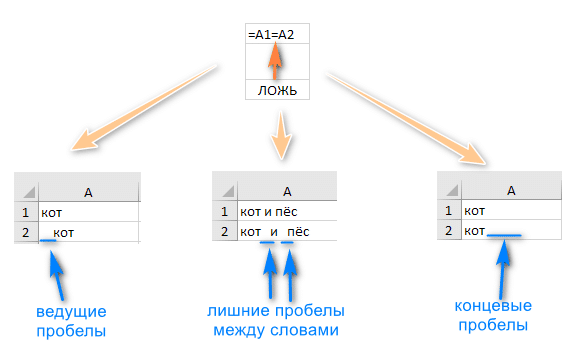
Теперь, когда вы полностью понимаете проблему, пришло время найти решение. Есть несколько способов удалить пробелы из строки, и это руководство поможет вам выбрать метод, который лучше всего подходит для вашего конкретного бизнеса и типа данных, с которыми вы работаете.
Это более быстрый метод, который может быть полезен в следующих ситуациях:
Обратите внимание, что этот метод не рекомендуется для удаления начальных или конечных пробелов, поскольку по крайней мере один из них останется там.
Следовательно, мы находим и заменяем двойные интервалы независимо от их положения.
Вот как это сделать:
Нажмите «Заменить все».
Обратите внимание, что если у вас есть три пробела между двумя словами, теперь вы получите два (одно будет удалено). В таких случаях вы можете повторить эту операцию еще раз, чтобы удалить любые двойные пробелы, которые еще могут остаться.
Вы можете сами убедиться в недостатках этого метода — перед некоторыми словами стоит ведущий пробел. Точно так же после текста есть конечные пробелы, они просто нечетко видны. Поэтому для текстовых выражений я бы не рекомендовал использовать этот метод.
Находка: единое пространство.
Заменить на: оставьте это поле пустым.
Это удалит все пробелы в выбранном диапазоне.
Таких манипуляций с текстовыми данными делать не стоит, а вот для чисел вполне подходит. Битовые промежутки часто возникают при импорте данных из других программ через файл .csv. Правда, на рисунке видно, что числа по-прежнему написаны в виде текста, но их внешний вид стал аккуратнее. Как превратить их в действительные числа — поговорим дальше отдельно.
Если ваш набор данных содержит лишние пробелы, TRIM может помочь вам удалить их все одним махом — ведущие, конечные и промежуточные кратные, оставляя только пробел между словами.
Стандартный синтаксис очень прост:
= ОБРЕЗАТЬ (A2)
Где A2 — ячейка, из которой вы хотите удалить.
Как показано на скриншоте ниже, TRIM успешно удалил все до и после текста, а также лишний интервал в середине строки.

И теперь вам просто нужно заменить значения в исходном столбце на новые. Самый простой способ сделать это — использовать Специальная вставка> Значения.
В некоторых ситуациях вы можете ввести двойной или даже тройной интервал, чтобы сделать ваши данные более читабельными. Однако вам нужно удалить ведущие пробелы (которые находятся в начале), например:
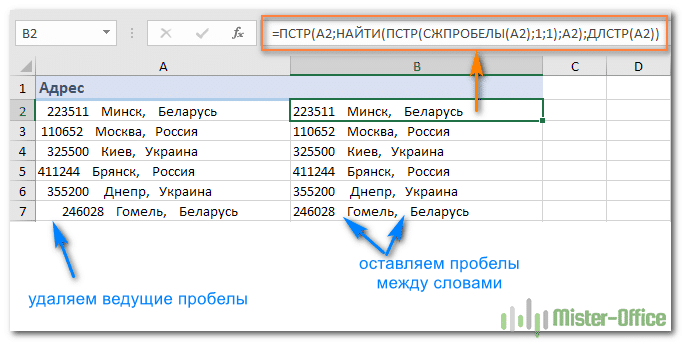
Как вы уже знаете, функция TRIM удаляет лишний интервал в середине строк текста, который нам в данном случае не нужен. Чтобы не повредить их, мы воспользуемся немного более сложной конструкцией:
= MID (A2; НАЙТИ (MID (ОБРЕЗАТЬ (A2); 1,1); A2); DLSTR (A2))
Это выражение сначала вычисляет позицию первого символа в строке. Затем вы передаете это число в другую функцию MID, чтобы она возвращала всю текстовую строку (длина строки вычисляется с помощью DLSTR), начиная с позиции первого символа.
Вы можете видеть, что все ведущие пробелы исчезли, хотя между словами остались пробелы.
В качестве последнего штриха замените исходный текст полученными значениями, как описано выше.
Если вам просто нужно удалить пробелы в конце каждой ячейки, формула будет немного сложнее:
= LEFT (A2; MAX ((MID (A2 & REPEAT («»; 99); LINE (A2: A100); 1) «») * LINE (A2: A100)))

И обратите внимание, что его нужно ввести как формулу массива (с помощью Ctrl + Shift + Enter). В столбце A выравнивание по правому краю было недопустимым из-за разного количества конечных пробелов в каждой ячейке. Столбец B решил эту проблему и может хорошо организовать текст.
При импорте данных из внешних источников отображаются не только лишние пробелы, но и различные непечатаемые символы, такие как возврат каретки, перевод строки, вертикальные или горизонтальные табуляции и т.д.
TRIM может удалять пробелы, но не может удалять непечатаемые символы. Технически он предназначен для удаления только 7-битного значения 32 ASCII, что в точности соответствует пробелу.
Чтобы удалить непечатаемые символы в строке, используйте ее вместе с функцией CLEAN. Как следует из названия, PECHSIMV предназначен для очистки ненужных «мусорных» данных и может удалить любой из первых 32 непечатаемых символов в 7-битном наборе ASCII (значения от 0 до 31), включая разрыв строки (значение 10).
Предполагая, что данные, подлежащие очистке, находятся в ячейке A2, формула будет иметь следующий вид:
= ВЫРЕЗАТЬ (НАЖАТЬ (A2))
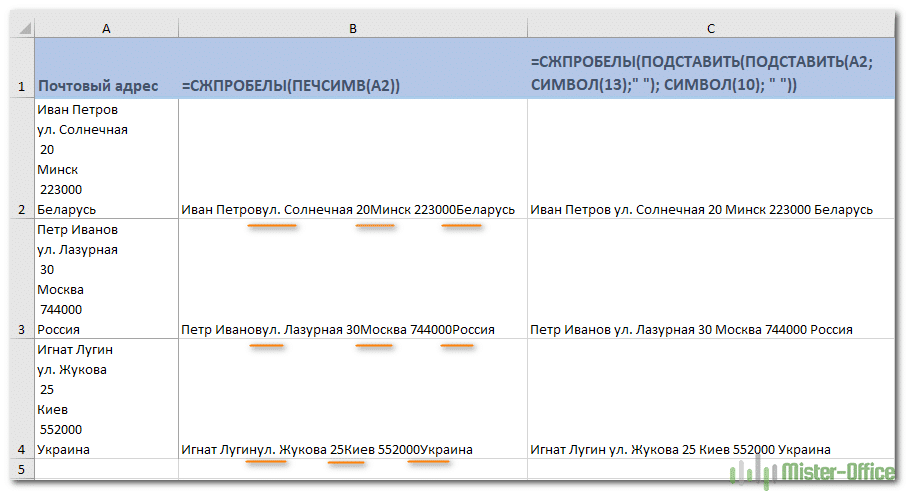
Почти всегда, когда вы удаляете разрывы строк с помощью приведенного выше выражения, отдельные слова «склеиваются» вместе. Вы можете решить эту проблему одним из следующих способов:
= ОБРЕЗАТЬ (ПОДСТАВИТЬ (ПОДСТАВИТЬ (A2; СИМВОЛ (13); «»); СИМВОЛ (10); » «))
Как видите, почтовый адрес в столбце C выглядит вполне разборчивым.
Если после использования формулы TRIM и PECHSIMV все еще остались некоторые устойчивые символы, скорее всего, вы скопировали / вставили данные из Интернета или другой программы, и несколько неразбитых пробелов все еще закрались в вашу таблицу.
Чтобы исключить неразрывные пробелы (html-код), замените их обычными, а затем попросите функцию TRIM удалить их:
= ОБРЕЗАТЬ ((ПОДСТАВИТЬ (A2; СИМВОЛ (160);» «)))
Чтобы лучше понять логику, давайте разберем формулу:
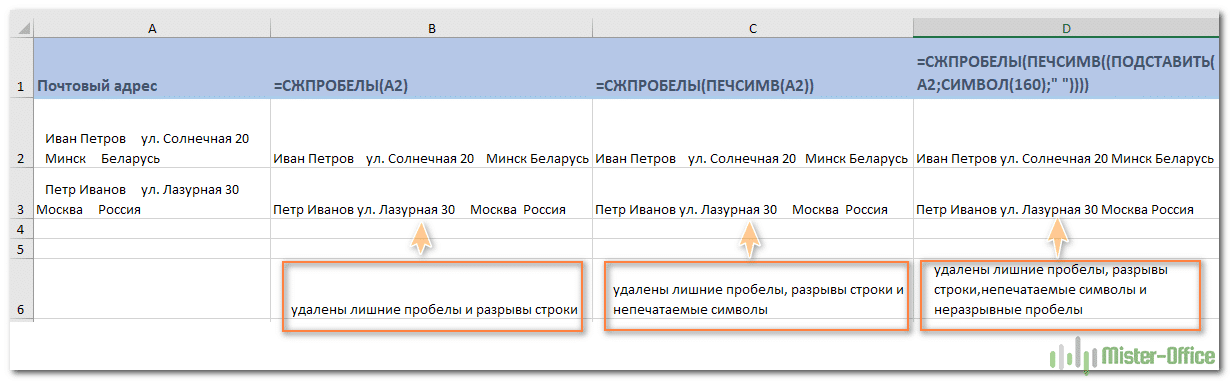
Если ваш рабочий лист также содержит непечатаемые символы, помимо указанных выше, используйте функцию SECRET для удаления пробелов и других ненужных символов за один раз:
= ОБРЕЗАТЬ (ПЕЧАТЬ ((ЗАМЕНИТЬ (A2; CH (160);» «))))
На следующем снимке экрана показана разница в результатах:
Если взаимодействие трех функций, описанных в предыдущем примере, не привело к удалению всего мусора из текста, то оставшиеся символы представляют собой значения ASCII, отличные от 0–32 (непечатаемые символы) или 160 (непечатаемые символы) расставаться).
В этом случае используйте функцию CODE, чтобы сначала определить код мешающего символа, а затем используйте SUBSTITUTE, чтобы заменить его обычным пробелом. А затем используйте ОТДЕЛКУ, чтобы удалить его.
Предполагая, что нежелательные символы, от которых вы хотите избавиться, находятся в ячейке A2, напишите два выражения:
= КОД (ЛЕВЫЙ (A2; 1))
= КОД (ПРАВО (A2; 1))
= КОД (MID (A2; n; 1)))
В этом примере у нас есть неизвестный символ в центре текста, в 11-й позиции, и мы определим его код:
= КОД (MID (A2; 11; 1))
Получаем значение 127 (см. Скриншот ниже).
= ОБРЕЗАТЬ (ПОДСТАВИТЬ (A2; СИМВОЛ (127); » «))
Если ваши данные содержат несколько непечатаемых символов и неразрывных пробелов, вы можете вложить две или более функции REPLACE друг в друга, чтобы удалить все ненужные символы сразу:
= ОБРЕЗАТЬ (ПЕЧАТЬ ((ЗАМЕНИТЬ (ЗАМЕНИТЬ (A2; CH (127); «»); CH (160);» «))))
Результат должен выглядеть примерно так:
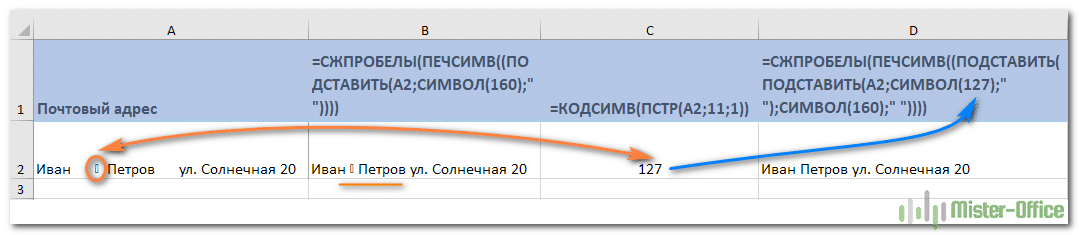
Мы использовали эту универсальную формулу. Как видите, успех.
В некоторых случаях может потребоваться удалить абсолютно все пробелы в ячейке, в том числе между словами или числами. Например, если вы импортировали в таблицу числовой столбец, в котором в качестве разделителей тысяч используются пробелы. Конечно, разделители цифр облегчают чтение больших чисел, но они также мешают вычислять формулы. Эти разделители необходимо создавать с использованием форматирования, а не вручную.
Чтобы удалить все пробелы сразу, используйте SUBSTITUTE, как описано в предыдущем примере, за исключением того, что вы заменяете символ пробела, возвращаемый CHAR (32), ничем («»):
= ПОДСТАВИТЬ (A2; СИМВОЛ (32); «»)
Или вы можете просто ввести его («») в формулу, например:
= ПОДСТАВИТЬ (LA2; “ “; «»)
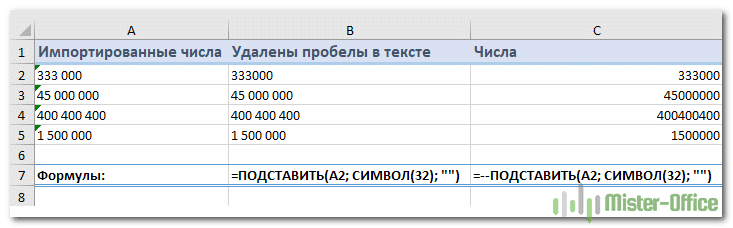
В результате появится текст, состоящий из цифр. Если в результате вам нужны числа, добавьте два знака «-» (минус) перед формулой. Любая математическая операция автоматически преобразует числа в числа. А дважды применив минус, то есть дважды умножив на минус 1, мы не изменим значение числа и его знак.
Чтобы узнать общее количество пробелов в ячейке, выполните следующие действия:
Предполагая, что исходная текстовая строка находится в ячейке A3, полная формула выглядит следующим образом:
= DLSTR (A3) — DLSTR (ПОДСТАВИТЬ (A3;» «;»»))
Чтобы узнать, сколько лишних пробелов в ячейке, получите длину текста без них, а затем вычтите ее из исходной длины:
= DLSTR (A3) -LSTR (TRIM (A3))
На рисунке показаны обе формулы в действии:

Теперь, когда вы знаете, сколько пробелов содержит каждая ячейка, вы можете безопасно удалить лишние пробелы с помощью функции TRIM.
Как вы, возможно, уже знаете, лишние пробелы и другие нежелательные символы могут дискретно скрываться на ваших листах, особенно если вы импортируете данные из внешних источников. Вы также знаете, как удалять пробелы в Excel с помощью формул. Конечно, изучение нескольких формул — хорошее упражнение для оттачивания ваших навыков, но это может занять много времени.
Пользователи Excel, которые ценят свое время и удобство, могут воспользоваться текстовыми инструментами, включенными в надстройку Ultimate Suite для Excel. Один из этих удобных инструментов позволяет удалять пробелы и непечатаемые символы одним нажатием кнопки.
После установки Ultimate Suite добавляет на ленту Excel несколько полезных кнопок, таких как «Удалить пробелы», «Удалить символы», «Преобразовать текст» и т.д.
Если вы хотите удалить лишние пробелы в таблицах Excel, выполните следующие 4 быстрых шага:
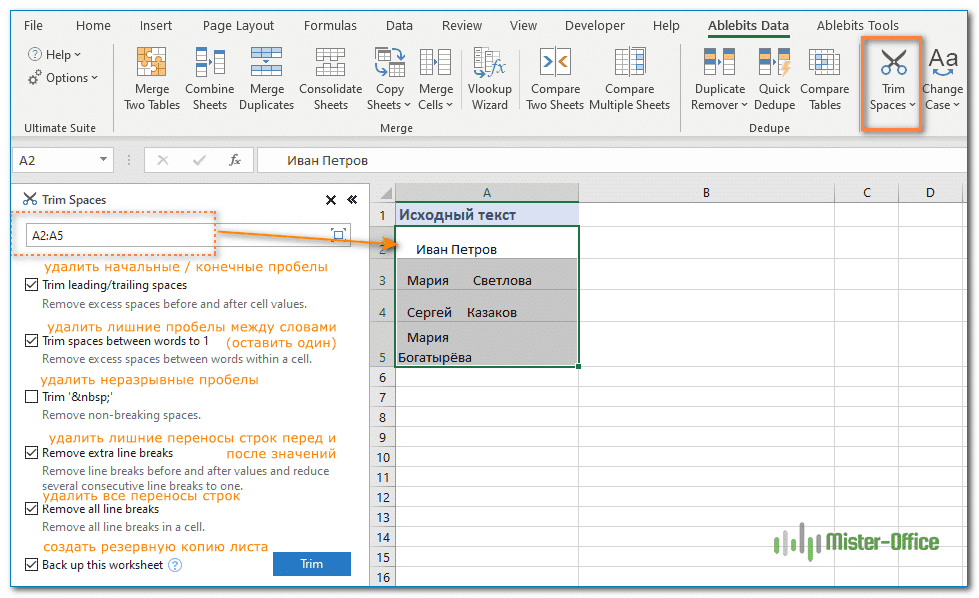
Готово! Все лишние пробелы удаляются одним щелчком мыши:

Здесь, наряду с лишними пробелами, мы также удалили переводы строки, чтобы значения были в нормальной форме на одной строке.
| id | 34297 |
|---|---|
| domain | azbukakursov.ru |
| source_file | azbukakursov.ru.xlsx |
| row_num | 380 |
| article_url | https://azbukakursov.ru/articles/analitika/kak-udalit-probely-v-yacheykakh-excel/ |
| detail_len | 16335 |
| edit_title | Как удалить пробелы в ячейках Excel |
| edit_detail | <p>Вы узнаете, как использовать формулы для удаления начальных и конечных пробелов в ячейке, дополнительного интервала между словами, устранения неразрывных пробелов и непечатаемых символов.</p> <p>В чем самая большая проблема с пробелами? Часто они невидимы для человеческого глаза. Внимательный пользователь может иногда замечать пустые места перед текстом или ненужные пробелы между словами. Но нет никакого способа визуально обнаружить конечные пробелы, те, которые находятся вне поля зрения в конце ячеек.</p> <p>Если бы эти дополнительные диапазоны существовали, это не имело бы большого значения, но они могут повлиять на результаты ваших формул. Дело в том, что две ячейки, содержащие один и тот же текст с пробелами и без них, даже если это только один символ, считаются разными значениями. В результате у вас может возникнуть недоумение, пытаясь понять, почему явно правильная формула не может соответствовать двум явно идентичным записям.</p> <p><img alt="" src="https://excel-home.ru/wp-content/uploads/img/573x0/1252bb8c5d2bc2912dc4751b0da8c101.png" /></p> <p>Теперь, когда вы полностью понимаете проблему, пришло время найти решение. Есть несколько способов удалить пробелы из строки, и это руководство поможет вам выбрать метод, который лучше всего подходит для вашего конкретного бизнеса и типа данных, с которыми вы работаете.</p> <h2>Как убрать пробелы в Excel при помощи «Найти и заменить»</h2> <p>Это более быстрый метод, который может быть полезен в следующих ситуациях:</p> <aside class="article__header-linkbanner mb40"><a class="linkbanner bg_lightviol" href="https://azbukakursov.ru/articles/excel/udalenie-probela-mezhdu-tsiframi-v-microsoft-excel/"><div class="linkbanner__img"><picture><source type="image/webp" srcset="https://excel-home.ru/wp-content/uploads/img/866x0/abb86b70fc2d9c6c89ad6d37bc9194d3.png" width="400" height="225"><img src="https://excel-home.ru/wp-content/uploads/img/866x0/abb86b70fc2d9c6c89ad6d37bc9194d3.png" alt="" width="400" height="225"></picture></div><div class="linkbanner__body"><div class="linkbanner__uptitle f20 f16-mob lh15 mb10 color_viol">Читайте также</div><div class="linkbanner__title f30 f20-mob lh105">Удаление пробела между цифрами в Microsoft Excel</div></div></a></aside> <ol> <li>Удаление двойного интервала.</li> </ol> <p>Обратите внимание, что этот метод не рекомендуется для удаления начальных или конечных пробелов, поскольку по крайней мере один из них останется там. </p> <p>Следовательно, мы находим и заменяем двойные интервалы независимо от их положения.</p> <p>Вот как это сделать:</p> <ul> <li>Выберите ячейки, из которых вы хотите их удалить.</li> <li>Перейдите в главное меню -> Найти и выбрать -> Заменить (также можно использовать сочетание клавиш — CTRL + H).</li> <li>В диалоговом окне «Найти и заменить» введите: <ul> <li>Находим: двойной пробел.</li> <li>Заменить на: Single.</li> </ul> </li> </ul> <p>Нажмите «Заменить все».</p> <p>Обратите внимание, что если у вас есть три пробела между двумя словами, теперь вы получите два (одно будет удалено). В таких случаях вы можете повторить эту операцию еще раз, чтобы удалить любые двойные пробелы, которые еще могут остаться.</p> <p>Вы можете сами убедиться в недостатках этого метода — перед некоторыми словами стоит ведущий пробел. Точно так же после текста есть конечные пробелы, они просто нечетко видны. Поэтому для текстовых выражений я бы не рекомендовал использовать этот метод.</p> <ol> <li>Чтобы удалить все пробелы в тексте, выполните следующие действия:</li> </ol> <ul> <li>Выделите нужные ячейки.</li> <li>Перейдите на главную -> Найти и выбрать -> Заменить. (Вы также можете использовать сочетание клавиш — CTRL + H).</li> <li>В диалоговом окне «Найти и заменить» введите:</li> </ul> <p>Находка: единое пространство.</p> <p>Заменить на: оставьте это поле пустым.</p> <ul> <li>Нажмите «Заменить все».</li> </ul> <p>Это удалит все пробелы в выбранном диапазоне. </p> <p>Таких манипуляций с текстовыми данными делать не стоит, а вот для чисел вполне подходит. Битовые промежутки часто возникают при импорте данных из других программ через файл .csv. Правда, на рисунке видно, что числа по-прежнему написаны в виде текста, но их внешний вид стал аккуратнее. Как превратить их в действительные числа — поговорим дальше отдельно.</p> <h2>Функция СЖПРОБЕЛЫ.</h2> <p>Если ваш набор данных содержит лишние пробелы, TRIM может помочь вам удалить их все одним махом — ведущие, конечные и промежуточные кратные, оставляя только пробел между словами.</p> <p>Стандартный синтаксис очень прост:</p> <blockquote> <p>= ОБРЕЗАТЬ (A2)</p> </blockquote> <p>Где A2 — ячейка, из которой вы хотите удалить.</p> <p>Как показано на скриншоте ниже, TRIM успешно удалил все до и после текста, а также лишний интервал в середине строки.</p> <p><img alt="" src="https://excel-home.ru/wp-content/uploads/img/409x0/a4f591f8d9c65d055f2a8239082925b1.png" /></p> <p>И теперь вам просто нужно заменить значения в исходном столбце на новые. Самый простой способ сделать это — использовать Специальная вставка> Значения.</p> <h2>Формулы для удаления начальных и концевых пробелов.</h2> <p>В некоторых ситуациях вы можете ввести двойной или даже тройной интервал, чтобы сделать ваши данные более читабельными. Однако вам нужно удалить ведущие пробелы (которые находятся в начале), например:</p> <p><img alt="" src="https://excel-home.ru/wp-content/uploads/img/682x0/4c8bdf3d0d6bce8ebbe9f3d584b5fbc0.png" /></p> <p>Как вы уже знаете, функция TRIM удаляет лишний интервал в середине строк текста, который нам в данном случае не нужен. Чтобы не повредить их, мы воспользуемся немного более сложной конструкцией:</p> <blockquote> <p>= MID (A2; НАЙТИ (MID (ОБРЕЗАТЬ (A2); 1,1); A2); DLSTR (A2))</p> </blockquote> <p>Это выражение сначала вычисляет позицию первого символа в строке. Затем вы передаете это число в другую функцию MID, чтобы она возвращала всю текстовую строку (длина строки вычисляется с помощью DLSTR), начиная с позиции первого символа.</p> <p>Вы можете видеть, что все ведущие пробелы исчезли, хотя между словами остались пробелы.<br /> В качестве последнего штриха замените исходный текст полученными значениями, как описано выше.</p> <p>Если вам просто нужно удалить пробелы в конце каждой ячейки, формула будет немного сложнее:</p> <blockquote> <p>= LEFT (A2; MAX ((MID (A2 & REPEAT («»; 99); LINE (A2: A100); 1) «») * LINE (A2: A100)))</p> </blockquote> <p><img alt="" src="https://excel-home.ru/wp-content/uploads/img/920x0/9aa7f24e84e9bb60faae6e20f161da50.png" /></p> <p>И обратите внимание, что его нужно ввести как формулу массива (с помощью Ctrl + Shift + Enter). В столбце A выравнивание по правому краю было недопустимым из-за разного количества конечных пробелов в каждой ячейке. Столбец B решил эту проблему и может хорошо организовать текст.</p> <h2>Как удалить разрывы строк и непечатаемые символы</h2> <p>При импорте данных из внешних источников отображаются не только лишние пробелы, но и различные непечатаемые символы, такие как возврат каретки, перевод строки, вертикальные или горизонтальные табуляции и т.д.</p> <p>TRIM может удалять пробелы, но не может удалять непечатаемые символы. Технически он предназначен для удаления только 7-битного значения 32 ASCII, что в точности соответствует пробелу.</p> <p>Чтобы удалить непечатаемые символы в строке, используйте ее вместе с функцией CLEAN. Как следует из названия, PECHSIMV предназначен для очистки ненужных «мусорных» данных и может удалить любой из первых 32 непечатаемых символов в 7-битном наборе ASCII (значения от 0 до 31), включая разрыв строки (значение 10).</p> <p>Предполагая, что данные, подлежащие очистке, находятся в ячейке A2, формула будет иметь следующий вид:</p> <blockquote> <p>= ВЫРЕЗАТЬ (НАЖАТЬ (A2))</p> </blockquote> <p><img alt="" src="https://excel-home.ru/wp-content/uploads/img/906x0/ec6d218a2a663eb2e821bf643547f363.png" /></p> <p>Почти всегда, когда вы удаляете разрывы строк с помощью приведенного выше выражения, отдельные слова «склеиваются» вместе. Вы можете решить эту проблему одним из следующих способов:</p> <ul> <li>Используйте инструмент Excel «Заменить все»: в поле «Найти» введите возврат каретки, нажав Ctrl + J. В поле «Заменить» введите пробел. При нажатии кнопки «Заменить все» все разрывы строк в выбранном диапазоне заменяются пробелами.</li> <li>Используйте следующую формулу для замены возврата каретки (код 13) и перевода строки (код 10) на пробелы:</li> </ul> <blockquote> <p>= ОБРЕЗАТЬ (ПОДСТАВИТЬ (ПОДСТАВИТЬ (A2; СИМВОЛ (13); «»); СИМВОЛ (10); » «))</p> </blockquote> <p>Как видите, почтовый адрес в столбце C выглядит вполне разборчивым.</p> <h2>Как убрать неразрывные пробелы в Excel?</h2> <p>Если после использования формулы TRIM и PECHSIMV все еще остались некоторые устойчивые символы, скорее всего, вы скопировали / вставили данные из Интернета или другой программы, и несколько неразбитых пробелов все еще закрались в вашу таблицу.</p> <p>Чтобы исключить неразрывные пробелы (html-код), замените их обычными, а затем попросите функцию TRIM удалить их:</p> <blockquote> <p>= ОБРЕЗАТЬ ((ПОДСТАВИТЬ (A2; СИМВОЛ (160);» «)))</p> </blockquote> <p>Чтобы лучше понять логику, давайте разберем формулу:</p> <ul> <li>Неразрывное пространство имеет 7-битный код ASCII 160, поэтому вы можете определить его с помощью SYMBOL (160).</li> <li>Функция REPLACE используется для преобразования неразрывных пробелов в обычные пробелы.</li> <li>Наконец, введите ЗАМЕНА в ОБРЕЗКУ, чтобы окончательно удалить все ненужные элементы.</li> </ul> <p>Если ваш рабочий лист также содержит непечатаемые символы, помимо указанных выше, используйте функцию SECRET для удаления пробелов и других ненужных символов за один раз:</p> <blockquote> <p>= ОБРЕЗАТЬ (ПЕЧАТЬ ((ЗАМЕНИТЬ (A2; CH (160);» «))))</p> </blockquote> <p>На следующем снимке экрана показана разница в результатах:</p> <p><img alt="" src="https://excel-home.ru/wp-content/uploads/img/1230x0/24b685fd48122c507ee8c3f266597b6c.png" /></p> <h2>Как удалить определенный непечатаемый символ</h2> <p>Если взаимодействие трех функций, описанных в предыдущем примере, не привело к удалению всего мусора из текста, то оставшиеся символы представляют собой значения ASCII, отличные от 0–32 (непечатаемые символы) или 160 (непечатаемые символы) расставаться).</p> <p>В этом случае используйте функцию CODE, чтобы сначала определить код мешающего символа, а затем используйте SUBSTITUTE, чтобы заменить его обычным пробелом. А затем используйте ОТДЕЛКУ, чтобы удалить его.</p> <p>Предполагая, что нежелательные символы, от которых вы хотите избавиться, находятся в ячейке A2, напишите два выражения:</p> <ol> <li>В ячейке C2 определите код флага проблемы, используя одну из следующих функций: <ul> <li>Ведущий пробел или непечатаемый символ в начале строки:</li> </ul> </li> </ol> <blockquote> <p>= КОД (ЛЕВЫЙ (A2; 1))</p> </blockquote> <ul> <li>Завершающий пробел или непечатаемый символ в конце строки:</li> </ul> <blockquote> <p>= КОД (ПРАВО (A2; 1))</p> </blockquote> <ul> <li>Пробел или непечатаемый символ в центре строки, где n — позиция проблемного символа:</li> </ul> <blockquote> <p>= КОД (MID (A2; n; 1)))</p> </blockquote> <p>В этом примере у нас есть неизвестный символ в центре текста, в 11-й позиции, и мы определим его код:</p> <p>= КОД (MID (A2; 11; 1))</p> <p>Получаем значение 127 (см. Скриншот ниже).</p> <ol> <li>В ячейке C3 замените CHAR (127) обычным пробелом («»), а затем удалите его:</li> </ol> <blockquote> <p>= ОБРЕЗАТЬ (ПОДСТАВИТЬ (A2; СИМВОЛ (127); » «))</p> </blockquote> <p>Если ваши данные содержат несколько непечатаемых символов и неразрывных пробелов, вы можете вложить две или более функции REPLACE друг в друга, чтобы удалить все ненужные символы сразу:</p> <blockquote> <p>= ОБРЕЗАТЬ (ПЕЧАТЬ ((ЗАМЕНИТЬ (ЗАМЕНИТЬ (A2; CH (127); «»); CH (160);» «))))</p> </blockquote> <p>Результат должен выглядеть примерно так:</p> <p><img alt="" src="https://excel-home.ru/wp-content/uploads/img/1079x0/62206e75f23e25fbe3f0721e3957e3cf.png" /></p> <p>Мы использовали эту универсальную формулу. Как видите, успех.</p> <h2>Как удалить все пробелы</h2> <p>В некоторых случаях может потребоваться удалить абсолютно все пробелы в ячейке, в том числе между словами или числами. Например, если вы импортировали в таблицу числовой столбец, в котором в качестве разделителей тысяч используются пробелы. Конечно, разделители цифр облегчают чтение больших чисел, но они также мешают вычислять формулы. Эти разделители необходимо создавать с использованием форматирования, а не вручную.</p> <p>Чтобы удалить все пробелы сразу, используйте SUBSTITUTE, как описано в предыдущем примере, за исключением того, что вы заменяете символ пробела, возвращаемый CHAR (32), ничем («»):</p> <blockquote> <p>= ПОДСТАВИТЬ (A2; СИМВОЛ (32); «»)</p> </blockquote> <p>Или вы можете просто ввести его («») в формулу, например:</p> <blockquote> <p>= ПОДСТАВИТЬ (LA2; “ “; «»)</p> </blockquote> <p><img alt="" src="https://excel-home.ru/wp-content/uploads/img/733x0/bbe1889673cba166556fa41d77916e01.png" /></p> <p>В результате появится текст, состоящий из цифр. Если в результате вам нужны числа, добавьте два знака «-» (минус) перед формулой. Любая математическая операция автоматически преобразует числа в числа. А дважды применив минус, то есть дважды умножив на минус 1, мы не изменим значение числа и его знак.</p> <h2>Как посчитать пробелы в Excel</h2> <p>Чтобы узнать общее количество пробелов в ячейке, выполните следующие действия:</p> <ul> <li>Вычислить всю длину строки с помощью функции DLSTR: DLSTR (A2)</li> <li>Замените все пробелы ничем: SUBSTITUTE (A2; » «; «»)</li> <li>Вычислите длину строки без пробелов: DLSTR (SUBSTITUTE (A2; » «; «»))</li> <li>Вычтите этот результат из исходной длины.</li> </ul> <p>Предполагая, что исходная текстовая строка находится в ячейке A3, полная формула выглядит следующим образом:</p> <blockquote> <p>= DLSTR (A3) — DLSTR (ПОДСТАВИТЬ (A3;» «;»»))</p> </blockquote> <p>Чтобы узнать, сколько лишних пробелов в ячейке, получите длину текста без них, а затем вычтите ее из исходной длины:</p> <blockquote> <p>= DLSTR (A3) -LSTR (TRIM (A3))</p> </blockquote> <p>На рисунке показаны обе формулы в действии:</p> <p><img alt="" src="https://excel-home.ru/wp-content/uploads/img/947x0/39e7e13396ea434599b8a4d5192b6c89.png" /></p> <p>Теперь, когда вы знаете, сколько пробелов содержит каждая ячейка, вы можете безопасно удалить лишние пробелы с помощью функции TRIM.</p> <h2>Простой способ удаления пробелов без формул.</h2> <p>Как вы, возможно, уже знаете, лишние пробелы и другие нежелательные символы могут дискретно скрываться на ваших листах, особенно если вы импортируете данные из внешних источников. Вы также знаете, как удалять пробелы в Excel с помощью формул. Конечно, изучение нескольких формул — хорошее упражнение для оттачивания ваших навыков, но это может занять много времени.</p> <p>Пользователи Excel, которые ценят свое время и удобство, могут воспользоваться текстовыми инструментами, включенными в надстройку Ultimate Suite для Excel. Один из этих удобных инструментов позволяет удалять пробелы и непечатаемые символы одним нажатием кнопки.</p> <p>После установки Ultimate Suite добавляет на ленту Excel несколько полезных кнопок, таких как «Удалить пробелы», «Удалить символы», «Преобразовать текст» и т.д.</p> <p>Если вы хотите удалить лишние пробелы в таблицах Excel, выполните следующие 4 быстрых шага:</p> <p><img alt="" src="https://excel-home.ru/wp-content/uploads/img/979x0/89bfa591ce42b905eb2b14a7159385eb.png" /></p> <ol> <li>Выделите ячейки (диапазон, весь столбец или строку), в которых вы хотите удалить лишние пробелы.</li> <li>Нажмите кнопку «Вырезать пробелы» на вкладке «Данные Ablebits».</li> <li>Выберите один или несколько вариантов: <ul> <li>Вырежьте начальные и конечные пробелы.</li> <li>Удалите лишние пробелы между словами, кроме одного.</li> <li>Убрать неразрывные пробелы;)</li> <li>Удалите ненужные разрывы строк до и после значений, оставьте только одно из значений.</li> <li>Удалите все разрывы строк в ячейке.</li> </ul> </li> <li>Нажмите кнопку «Вырезать» .</li> </ol> <p>Готово! Все лишние пробелы удаляются одним щелчком мыши:</p> <p><img alt="" src="https://excel-home.ru/wp-content/uploads/img/259x0/73a2fe2c4c284df72aa914c8c19c4118.png" /></p> <p>Здесь, наряду с лишними пробелами, мы также удалили переводы строки, чтобы значения были в нормальной форме на одной строке.</p> |
| edit_meta_title | |
| edit_meta_description | |
| is_edited | 1 |
| edited_at | 2026-05-07 05:42:07 |
| id_2 | 22418 |
| col | Как удалить пробелы в ячейках Excel |
| col_2 | Аналитика |
| col_3 | /upload/iblock/0c8/7hl3cskvd1x8h1rv126ef45huyesgp53.png |
| col_4 | 21.02.2026 20:22:48 |
| col_5 | 18.04.2026 20:32:43 |
| col_6 | <p>Вы узнаете, как использовать формулы для удаления начальных и конечных пробелов в ячейке, дополнительного интервала между словами, устранения неразрывных пробелов и непечатаемых символов.</p> <p>В чем самая большая проблема с пробелами? Часто они невидимы для человеческого глаза. Внимательный пользователь может иногда замечать пустые места перед текстом или ненужные пробелы между словами. Но нет никакого способа визуально обнаружить конечные пробелы, те, которые находятся вне поля зрения в конце ячеек.</p> <p>Если бы эти дополнительные диапазоны существовали, это не имело бы большого значения, но они могут повлиять на результаты ваших формул. Дело в том, что две ячейки, содержащие один и тот же текст с пробелами и без них, даже если это только один символ, считаются разными значениями. В результате у вас может возникнуть недоумение, пытаясь понять, почему явно правильная формула не может соответствовать двум явно идентичным записям.</p> <p><img alt="" src="https://excel-home.ru/wp-content/uploads/img/573x0/1252bb8c5d2bc2912dc4751b0da8c101.png" /></p> <p>Теперь, когда вы полностью понимаете проблему, пришло время найти решение. Есть несколько способов удалить пробелы из строки, и это руководство поможет вам выбрать метод, который лучше всего подходит для вашего конкретного бизнеса и типа данных, с которыми вы работаете.</p> <h2>Как убрать пробелы в Excel при помощи «Найти и заменить»</h2> <p>Это более быстрый метод, который может быть полезен в следующих ситуациях:</p> <aside class="article__header-linkbanner mb40"><a class="linkbanner bg_lightviol" href="https://azbukakursov.ru/articles/excel/udalenie-probela-mezhdu-tsiframi-v-microsoft-excel/"><div class="linkbanner__img"><picture><source type="image/webp" srcset="https://excel-home.ru/wp-content/uploads/img/866x0/abb86b70fc2d9c6c89ad6d37bc9194d3.png" width="400" height="225"><img src="https://excel-home.ru/wp-content/uploads/img/866x0/abb86b70fc2d9c6c89ad6d37bc9194d3.png" alt="" width="400" height="225"></picture></div><div class="linkbanner__body"><div class="linkbanner__uptitle f20 f16-mob lh15 mb10 color_viol">Читайте также</div><div class="linkbanner__title f30 f20-mob lh105">Удаление пробела между цифрами в Microsoft Excel</div></div></a></aside> <ol> <li>Удаление двойного интервала.</li> </ol> <p>Обратите внимание, что этот метод не рекомендуется для удаления начальных или конечных пробелов, поскольку по крайней мере один из них останется там. </p> <p>Следовательно, мы находим и заменяем двойные интервалы независимо от их положения.</p> <p>Вот как это сделать:</p> <ul> <li>Выберите ячейки, из которых вы хотите их удалить.</li> <li>Перейдите в главное меню -> Найти и выбрать -> Заменить (также можно использовать сочетание клавиш — CTRL + H).</li> <li>В диалоговом окне «Найти и заменить» введите: <ul> <li>Находим: двойной пробел.</li> <li>Заменить на: Single.</li> </ul> </li> </ul> <p>Нажмите «Заменить все».</p> <p>Обратите внимание, что если у вас есть три пробела между двумя словами, теперь вы получите два (одно будет удалено). В таких случаях вы можете повторить эту операцию еще раз, чтобы удалить любые двойные пробелы, которые еще могут остаться.</p> <p>Вы можете сами убедиться в недостатках этого метода — перед некоторыми словами стоит ведущий пробел. Точно так же после текста есть конечные пробелы, они просто нечетко видны. Поэтому для текстовых выражений я бы не рекомендовал использовать этот метод.</p> <ol> <li>Чтобы удалить все пробелы в тексте, выполните следующие действия:</li> </ol> <ul> <li>Выделите нужные ячейки.</li> <li>Перейдите на главную -> Найти и выбрать -> Заменить. (Вы также можете использовать сочетание клавиш — CTRL + H).</li> <li>В диалоговом окне «Найти и заменить» введите:</li> </ul> <p>Находка: единое пространство.</p> <p>Заменить на: оставьте это поле пустым.</p> <ul> <li>Нажмите «Заменить все».</li> </ul> <p>Это удалит все пробелы в выбранном диапазоне. </p> <p>Таких манипуляций с текстовыми данными делать не стоит, а вот для чисел вполне подходит. Битовые промежутки часто возникают при импорте данных из других программ через файл .csv. Правда, на рисунке видно, что числа по-прежнему написаны в виде текста, но их внешний вид стал аккуратнее. Как превратить их в действительные числа — поговорим дальше отдельно.</p> <h2>Функция СЖПРОБЕЛЫ.</h2> <p>Если ваш набор данных содержит лишние пробелы, TRIM может помочь вам удалить их все одним махом — ведущие, конечные и промежуточные кратные, оставляя только пробел между словами.</p> <p>Стандартный синтаксис очень прост:</p> <blockquote> <p>= ОБРЕЗАТЬ (A2)</p> </blockquote> <p>Где A2 — ячейка, из которой вы хотите удалить.</p> <p>Как показано на скриншоте ниже, TRIM успешно удалил все до и после текста, а также лишний интервал в середине строки.</p> <p><img alt="" src="https://excel-home.ru/wp-content/uploads/img/409x0/a4f591f8d9c65d055f2a8239082925b1.png" /></p> <p>И теперь вам просто нужно заменить значения в исходном столбце на новые. Самый простой способ сделать это — использовать Специальная вставка> Значения.</p> <h2>Формулы для удаления начальных и концевых пробелов.</h2> <p>В некоторых ситуациях вы можете ввести двойной или даже тройной интервал, чтобы сделать ваши данные более читабельными. Однако вам нужно удалить ведущие пробелы (которые находятся в начале), например:</p> <p><img alt="" src="https://excel-home.ru/wp-content/uploads/img/682x0/4c8bdf3d0d6bce8ebbe9f3d584b5fbc0.png" /></p> <p>Как вы уже знаете, функция TRIM удаляет лишний интервал в середине строк текста, который нам в данном случае не нужен. Чтобы не повредить их, мы воспользуемся немного более сложной конструкцией:</p> <blockquote> <p>= MID (A2; НАЙТИ (MID (ОБРЕЗАТЬ (A2); 1,1); A2); DLSTR (A2))</p> </blockquote> <p>Это выражение сначала вычисляет позицию первого символа в строке. Затем вы передаете это число в другую функцию MID, чтобы она возвращала всю текстовую строку (длина строки вычисляется с помощью DLSTR), начиная с позиции первого символа.</p> <p>Вы можете видеть, что все ведущие пробелы исчезли, хотя между словами остались пробелы.<br /> В качестве последнего штриха замените исходный текст полученными значениями, как описано выше.</p> <p>Если вам просто нужно удалить пробелы в конце каждой ячейки, формула будет немного сложнее:</p> <blockquote> <p>= LEFT (A2; MAX ((MID (A2 & REPEAT («»; 99); LINE (A2: A100); 1) «») * LINE (A2: A100)))</p> </blockquote> <p><img alt="" src="https://excel-home.ru/wp-content/uploads/img/920x0/9aa7f24e84e9bb60faae6e20f161da50.png" /></p> <p>И обратите внимание, что его нужно ввести как формулу массива (с помощью Ctrl + Shift + Enter). В столбце A выравнивание по правому краю было недопустимым из-за разного количества конечных пробелов в каждой ячейке. Столбец B решил эту проблему и может хорошо организовать текст.</p> <h2>Как удалить разрывы строк и непечатаемые символы</h2> <p>При импорте данных из внешних источников отображаются не только лишние пробелы, но и различные непечатаемые символы, такие как возврат каретки, перевод строки, вертикальные или горизонтальные табуляции и т.д.</p> <p>TRIM может удалять пробелы, но не может удалять непечатаемые символы. Технически он предназначен для удаления только 7-битного значения 32 ASCII, что в точности соответствует пробелу.</p> <p>Чтобы удалить непечатаемые символы в строке, используйте ее вместе с функцией CLEAN. Как следует из названия, PECHSIMV предназначен для очистки ненужных «мусорных» данных и может удалить любой из первых 32 непечатаемых символов в 7-битном наборе ASCII (значения от 0 до 31), включая разрыв строки (значение 10).</p> <p>Предполагая, что данные, подлежащие очистке, находятся в ячейке A2, формула будет иметь следующий вид:</p> <blockquote> <p>= ВЫРЕЗАТЬ (НАЖАТЬ (A2))</p> </blockquote> <p><img alt="" src="https://excel-home.ru/wp-content/uploads/img/906x0/ec6d218a2a663eb2e821bf643547f363.png" /></p> <p>Почти всегда, когда вы удаляете разрывы строк с помощью приведенного выше выражения, отдельные слова «склеиваются» вместе. Вы можете решить эту проблему одним из следующих способов:</p> <ul> <li>Используйте инструмент Excel «Заменить все»: в поле «Найти» введите возврат каретки, нажав Ctrl + J. В поле «Заменить» введите пробел. При нажатии кнопки «Заменить все» все разрывы строк в выбранном диапазоне заменяются пробелами.</li> <li>Используйте следующую формулу для замены возврата каретки (код 13) и перевода строки (код 10) на пробелы:</li> </ul> <blockquote> <p>= ОБРЕЗАТЬ (ПОДСТАВИТЬ (ПОДСТАВИТЬ (A2; СИМВОЛ (13); «»); СИМВОЛ (10); » «))</p> </blockquote> <p>Как видите, почтовый адрес в столбце C выглядит вполне разборчивым.</p> <h2>Как убрать неразрывные пробелы в Excel?</h2> <p>Если после использования формулы TRIM и PECHSIMV все еще остались некоторые устойчивые символы, скорее всего, вы скопировали / вставили данные из Интернета или другой программы, и несколько неразбитых пробелов все еще закрались в вашу таблицу.</p> <p>Чтобы исключить неразрывные пробелы (html-код), замените их обычными, а затем попросите функцию TRIM удалить их:</p> <blockquote> <p>= ОБРЕЗАТЬ ((ПОДСТАВИТЬ (A2; СИМВОЛ (160);» «)))</p> </blockquote> <p>Чтобы лучше понять логику, давайте разберем формулу:</p> <ul> <li>Неразрывное пространство имеет 7-битный код ASCII 160, поэтому вы можете определить его с помощью SYMBOL (160).</li> <li>Функция REPLACE используется для преобразования неразрывных пробелов в обычные пробелы.</li> <li>Наконец, введите ЗАМЕНА в ОБРЕЗКУ, чтобы окончательно удалить все ненужные элементы.</li> </ul> <p>Если ваш рабочий лист также содержит непечатаемые символы, помимо указанных выше, используйте функцию SECRET для удаления пробелов и других ненужных символов за один раз:</p> <blockquote> <p>= ОБРЕЗАТЬ (ПЕЧАТЬ ((ЗАМЕНИТЬ (A2; CH (160);» «))))</p> </blockquote> <p>На следующем снимке экрана показана разница в результатах:</p> <p><img alt="" src="https://excel-home.ru/wp-content/uploads/img/1230x0/24b685fd48122c507ee8c3f266597b6c.png" /></p> <h2>Как удалить определенный непечатаемый символ</h2> <p>Если взаимодействие трех функций, описанных в предыдущем примере, не привело к удалению всего мусора из текста, то оставшиеся символы представляют собой значения ASCII, отличные от 0–32 (непечатаемые символы) или 160 (непечатаемые символы) расставаться).</p> <p>В этом случае используйте функцию CODE, чтобы сначала определить код мешающего символа, а затем используйте SUBSTITUTE, чтобы заменить его обычным пробелом. А затем используйте ОТДЕЛКУ, чтобы удалить его.</p> <p>Предполагая, что нежелательные символы, от которых вы хотите избавиться, находятся в ячейке A2, напишите два выражения:</p> <ol> <li>В ячейке C2 определите код флага проблемы, используя одну из следующих функций: <ul> <li>Ведущий пробел или непечатаемый символ в начале строки:</li> </ul> </li> </ol> <blockquote> <p>= КОД (ЛЕВЫЙ (A2; 1))</p> </blockquote> <ul> <li>Завершающий пробел или непечатаемый символ в конце строки:</li> </ul> <blockquote> <p>= КОД (ПРАВО (A2; 1))</p> </blockquote> <ul> <li>Пробел или непечатаемый символ в центре строки, где n — позиция проблемного символа:</li> </ul> <blockquote> <p>= КОД (MID (A2; n; 1)))</p> </blockquote> <p>В этом примере у нас есть неизвестный символ в центре текста, в 11-й позиции, и мы определим его код:</p> <p>= КОД (MID (A2; 11; 1))</p> <p>Получаем значение 127 (см. Скриншот ниже).</p> <ol> <li>В ячейке C3 замените CHAR (127) обычным пробелом («»), а затем удалите его:</li> </ol> <blockquote> <p>= ОБРЕЗАТЬ (ПОДСТАВИТЬ (A2; СИМВОЛ (127); » «))</p> </blockquote> <p>Если ваши данные содержат несколько непечатаемых символов и неразрывных пробелов, вы можете вложить две или более функции REPLACE друг в друга, чтобы удалить все ненужные символы сразу:</p> <blockquote> <p>= ОБРЕЗАТЬ (ПЕЧАТЬ ((ЗАМЕНИТЬ (ЗАМЕНИТЬ (A2; CH (127); «»); CH (160);» «))))</p> </blockquote> <p>Результат должен выглядеть примерно так:</p> <p><img alt="" src="https://excel-home.ru/wp-content/uploads/img/1079x0/62206e75f23e25fbe3f0721e3957e3cf.png" /></p> <p>Мы использовали эту универсальную формулу. Как видите, успех.</p> <h2>Как удалить все пробелы</h2> <p>В некоторых случаях может потребоваться удалить абсолютно все пробелы в ячейке, в том числе между словами или числами. Например, если вы импортировали в таблицу числовой столбец, в котором в качестве разделителей тысяч используются пробелы. Конечно, разделители цифр облегчают чтение больших чисел, но они также мешают вычислять формулы. Эти разделители необходимо создавать с использованием форматирования, а не вручную.</p> <p>Чтобы удалить все пробелы сразу, используйте SUBSTITUTE, как описано в предыдущем примере, за исключением того, что вы заменяете символ пробела, возвращаемый CHAR (32), ничем («»):</p> <blockquote> <p>= ПОДСТАВИТЬ (A2; СИМВОЛ (32); «»)</p> </blockquote> <p>Или вы можете просто ввести его («») в формулу, например:</p> <blockquote> <p>= ПОДСТАВИТЬ (LA2; “ “; «»)</p> </blockquote> <p><img alt="" src="https://excel-home.ru/wp-content/uploads/img/733x0/bbe1889673cba166556fa41d77916e01.png" /></p> <p>В результате появится текст, состоящий из цифр. Если в результате вам нужны числа, добавьте два знака «-» (минус) перед формулой. Любая математическая операция автоматически преобразует числа в числа. А дважды применив минус, то есть дважды умножив на минус 1, мы не изменим значение числа и его знак.</p> <h2>Как посчитать пробелы в Excel</h2> <p>Чтобы узнать общее количество пробелов в ячейке, выполните следующие действия:</p> <ul> <li>Вычислить всю длину строки с помощью функции DLSTR: DLSTR (A2)</li> <li>Замените все пробелы ничем: SUBSTITUTE (A2; » «; «»)</li> <li>Вычислите длину строки без пробелов: DLSTR (SUBSTITUTE (A2; » «; «»))</li> <li>Вычтите этот результат из исходной длины.</li> </ul> <p>Предполагая, что исходная текстовая строка находится в ячейке A3, полная формула выглядит следующим образом:</p> <blockquote> <p>= DLSTR (A3) — DLSTR (ПОДСТАВИТЬ (A3;» «;»»))</p> </blockquote> <p>Чтобы узнать, сколько лишних пробелов в ячейке, получите длину текста без них, а затем вычтите ее из исходной длины:</p> <blockquote> <p>= DLSTR (A3) -LSTR (TRIM (A3))</p> </blockquote> <p>На рисунке показаны обе формулы в действии:</p> <p><img alt="" src="https://excel-home.ru/wp-content/uploads/img/947x0/39e7e13396ea434599b8a4d5192b6c89.png" /></p> <p>Теперь, когда вы знаете, сколько пробелов содержит каждая ячейка, вы можете безопасно удалить лишние пробелы с помощью функции TRIM.</p> <h2>Простой способ удаления пробелов без формул.</h2> <p>Как вы, возможно, уже знаете, лишние пробелы и другие нежелательные символы могут дискретно скрываться на ваших листах, особенно если вы импортируете данные из внешних источников. Вы также знаете, как удалять пробелы в Excel с помощью формул. Конечно, изучение нескольких формул — хорошее упражнение для оттачивания ваших навыков, но это может занять много времени.</p> <p>Пользователи Excel, которые ценят свое время и удобство, могут воспользоваться текстовыми инструментами, включенными в надстройку Ultimate Suite для Excel. Один из этих удобных инструментов позволяет удалять пробелы и непечатаемые символы одним нажатием кнопки.</p> <p>После установки Ultimate Suite добавляет на ленту Excel несколько полезных кнопок, таких как «Удалить пробелы», «Удалить символы», «Преобразовать текст» и т.д.</p> <p>Если вы хотите удалить лишние пробелы в таблицах Excel, выполните следующие 4 быстрых шага:</p> <p><img alt="" src="https://excel-home.ru/wp-content/uploads/img/979x0/89bfa591ce42b905eb2b14a7159385eb.png" /></p> <ol> <li>Выделите ячейки (диапазон, весь столбец или строку), в которых вы хотите удалить лишние пробелы.</li> <li>Нажмите кнопку «Вырезать пробелы» на вкладке «Данные Ablebits».</li> <li>Выберите один или несколько вариантов: <ul> <li>Вырежьте начальные и конечные пробелы.</li> <li>Удалите лишние пробелы между словами, кроме одного.</li> <li>Убрать неразрывные пробелы;)</li> <li>Удалите ненужные разрывы строк до и после значений, оставьте только одно из значений.</li> <li>Удалите все разрывы строк в ячейке.</li> </ul> </li> <li>Нажмите кнопку «Вырезать» .</li> </ol> <p>Готово! Все лишние пробелы удаляются одним щелчком мыши:</p> <p><img alt="" src="https://excel-home.ru/wp-content/uploads/img/259x0/73a2fe2c4c284df72aa914c8c19c4118.png" /></p> <p>Здесь, наряду с лишними пробелами, мы также удалили переводы строки, чтобы значения были в нормальной форме на одной строке.</p> |
| meta_title | Как Удалить Пробелы в Ячейках Excel: Полное Руководство |
| meta_description | Изучите методы удаления пробелов в Excel, включая использование формул и функций 'Найти и заменить'. Оптимизируйте свои данные для точных расчетов. |
| course_content | 5085 |
| course_sidebar | 456 |
| courses | 5085;456;458;433;457 |
| url | /articles/kak-udalit-probely-v-yacheykakh-excel/ |
| url_2 | /articles/analitika/ |
| unnamed_14 | |
| source_file_2 | |
| domain_2 | |
| row_num_2 | |
| article_url_calc | |
| detail_len_2 | |
| col_7 | |
| category_name | Работа с Excel и Google таблицами |
| selection_name | Аналитика |
| import_batch_id | |
| id_elementa | |
| naimenovanie_elementa | |
| put_iz_nazvaniy_razdelov | |
| detalnaya_kartinka_put | |
| data_sozdaniya | |
| data_izmeneniya | |
| detalnoe_opisanie | |
| kurs_v_kontente_course_content | |
| kurs_v_saytbare_course_sidebar | |
| kursy_courses | |
| url_stranicy_detalnogo_prosmotra | |
| url_stranicy_razdela | |
| title | |
| podkategoriya | |
| schema_jsonld | <script type="application/ld+json"> { "@context": "https://schema.org", "@graph": [ { "@type": "WebSite", "@id": "https://azbukakursov.ru/#website", "url": "https://azbukakursov.ru/", "name": "Азбука Курсов", "inLanguage": "ru-RU", "publisher": { "@id": "https://azbukakursov.ru/#organization" }, "potentialAction": { "@type": "SearchAction", "target": "https://azbukakursov.ru/search/?q={search_term_string}", "query-input": "required name=search_term_string" } }, { "@type": "Organization", "@id": "https://azbukakursov.ru/#organization", "name": "Азбука Курсов", "url": "https://azbukakursov.ru/", "logo": { "@type": "ImageObject", "@id": "https://azbukakursov.ru/#logo", "url": "https://azbukakursov.ru/img/logo.svg", "width": 512, "height": 512 }, "contactPoint": { "@type": "ContactPoint", "email": "azbukakursov@yandex.ru", "contactType": "customer support", "availableLanguage": "Russian" } }, { "@type": "WebPage", "@id": "https://azbukakursov.ru/articles/analitika/kak-udalit-probely-v-yacheykakh-excel/#webpage", "url": "https://azbukakursov.ru/articles/analitika/kak-udalit-probely-v-yacheykakh-excel/", "name": "Как Удалить Пробелы в Ячейках Excel: Полное Руководство", "description": "Изучите методы удаления пробелов в Excel, включая использование формул и функций 'Найти и заменить'. Оптимизируйте свои данные для точных расчетов.", "inLanguage": "ru-RU", "isPartOf": { "@id": "https://azbukakursov.ru/#website" }, "breadcrumb": { "@id": "https://azbukakursov.ru/articles/analitika/kak-udalit-probely-v-yacheykakh-excel/#breadcrumbs" }, "mainEntity": { "@id": "https://azbukakursov.ru/articles/analitika/kak-udalit-probely-v-yacheykakh-excel/#article" }, "hasPart": [ { "@type": "WebPageElement", "@id": "https://azbukakursov.ru/articles/analitika/kak-udalit-probely-v-yacheykakh-excel/#toc", "name": "Содержание статьи" }, { "@id": "https://azbukakursov.ru/articles/analitika/kak-udalit-probely-v-yacheykakh-excel/#faq" }, { "@id": "https://azbukakursov.ru/articles/analitika/kak-udalit-probely-v-yacheykakh-excel/#courses" } ], "primaryImageOfPage": { "@id": "https://azbukakursov.ru/articles/analitika/kak-udalit-probely-v-yacheykakh-excel/#primaryimage" } }, { "@type": "ImageObject", "@id": "https://azbukakursov.ru/articles/analitika/kak-udalit-probely-v-yacheykakh-excel/#primaryimage", "url": "https://azbukakursov.ru/upload/iblock/0c8/7hl3cskvd1x8h1rv126ef45huyesgp53.png", "width": 1200, "height": 630, "caption": "Как Удалить Пробелы в Ячейках Excel: Полное Руководство" }, { "@type": [ "Article", "BlogPosting" ], "@id": "https://azbukakursov.ru/articles/analitika/kak-udalit-probely-v-yacheykakh-excel/#article", "mainEntityOfPage": { "@id": "https://azbukakursov.ru/articles/analitika/kak-udalit-probely-v-yacheykakh-excel/#webpage" }, "headline": "Как Удалить Пробелы в Ячейках Excel: Полное Руководство", "alternativeHeadline": "Как удалить пробелы в ячейках Excel", "description": "Изучите методы удаления пробелов в Excel, включая использование формул и функций 'Найти и заменить'. Оптимизируйте свои данные для точных расчетов.", "author": { "@type": "Organization", "@id": "https://azbukakursov.ru/#organization", "name": "Азбука Курсов" }, "publisher": { "@id": "https://azbukakursov.ru/#organization" }, "datePublished": "2026-02-21T20:22:48+03:00", "dateModified": "2026-04-18T20:32:43+03:00", "articleSection": "Аналитика", "keywords": [ "курсы по Excel онлайн", "обучение работе в Excel", "курсы Excel для начинающих", "повышение квалификации по Excel", "где пройти курсы Excel", "как удалить пробелы в ячейках Excel с помощью TRIM", "удаление пробелов в Excel с помощью функции TRIM", "как убрать начальные и конечные пробелы в Excel", "как удалить все пробелы в Excel", "удаление пробелов в Excel при импорте данных", "как удалить пробелы в Excel между словами", "как использовать Найти и заменить для удаления пробелов в Excel", "удаление пробелов в Excel при помощи Найти и заменить", "как удалить пробелы в Excel без использования формул", "как удалить пробелы в Excel с помощью сочетания клавиш", "удаление пробелов в Excel для числовых данных", "как удалить пробелы в Excel для текстовых данных", "как удалить пробелы в Excel с помощью специальной вставки", "удаление пробелов в Excel с помощью формулы TRIM", "как удалить пробелы в Excel с помощью формул", "удаление пробелов в Excel для улучшения формул", "как удалить пробелы в ячейках Excel", "удаление пробелов в Excel", "как убрать пробелы в Excel", "удалить пробелы в Excel формула" ], "wordCount": 1824, "timeRequired": "PT11M", "inLanguage": "ru-RU", "isAccessibleForFree": true, "genre": "Образовательная статья", "encodingFormat": "text/html", "isFamilyFriendly": true, "copyrightYear": 2026, "copyrightHolder": { "@id": "https://azbukakursov.ru/#organization" }, "audience": { "@type": "Audience", "audienceType": "Пользователи, интересующиеся обучением, саморазвитием и онлайн-курсами" }, "image": { "@id": "https://azbukakursov.ru/articles/analitika/kak-udalit-probely-v-yacheykakh-excel/#primaryimage" }, "thumbnailUrl": "https://azbukakursov.ru/upload/iblock/0c8/7hl3cskvd1x8h1rv126ef45huyesgp53.png", "about": [ { "@type": "Thing", "name": "Excel" }, { "@type": "Thing", "name": "Eduson Academy" }, { "@type": "Thing", "name": "Учи.Дома" }, { "@type": "Thing", "name": "100балльный репетитор" }, { "@type": "Thing", "name": "PowerPoint" }, { "@type": "Thing", "name": "Яндекс Практикум" }, { "@type": "Thing", "name": "Moscow Business School" }, { "@type": "Thing", "name": "Академия безопасности" } ], "mentions": [ { "@id": "https://azbukakursov.ru/articles/analitika/kak-udalit-probely-v-yacheykakh-excel/#faq" }, { "@id": "https://azbukakursov.ru/articles/analitika/kak-udalit-probely-v-yacheykakh-excel/#courses" } ] }, { "@type": "BreadcrumbList", "@id": "https://azbukakursov.ru/articles/analitika/kak-udalit-probely-v-yacheykakh-excel/#breadcrumbs", "itemListElement": [ { "@type": "ListItem", "position": 1, "name": "Главная", "item": "https://azbukakursov.ru/" }, { "@type": "ListItem", "position": 2, "name": "Статьи", "item": "https://azbukakursov.ru/articles/" }, { "@type": "ListItem", "position": 3, "name": "Аналитика", "item": "https://azbukakursov.ru/articles/analitika/" }, { "@type": "ListItem", "position": 4, "name": "Работа с Excel и Google таблицами", "item": "https://azbukakursov.ru/articles/analitika/" }, { "@type": "ListItem", "position": 5, "name": "Текущая статья", "item": "https://azbukakursov.ru/articles/analitika/kak-udalit-probely-v-yacheykakh-excel/" } ] }, { "@type": "FAQPage", "@id": "https://azbukakursov.ru/articles/analitika/kak-udalit-probely-v-yacheykakh-excel/#faq", "mainEntity": [ { "@type": "Question", "name": "Как удалить пробелы в Excel с помощью функции TRIM?", "acceptedAnswer": { "@type": "Answer", "text": "Функция TRIM в Excel помогает удалить лишние пробелы из текста. Она удаляет начальные, конечные и промежуточные пробелы, оставляя только один пробел между словами. Для использования TRIM, введите формулу =TRIM(A1), где A1 — ячейка с текстом, из которого нужно удалить пробелы. После этого замените исходные значения на новые с помощью Специальная вставка > Значения." } }, { "@type": "Question", "name": "Как использовать функцию 'Найти и заменить' для удаления пробелов в Excel?", "acceptedAnswer": { "@type": "Answer", "text": "Чтобы удалить пробелы с помощью функции 'Найти и заменить', выберите нужные ячейки и перейдите в главное меню -> Найти и выбрать -> Заменить или используйте CTRL + H. В диалоговом окне введите два пробела в поле 'Найти' и один пробел в поле 'Заменить на'. Это удалит лишние пробелы между словами, но не удалит начальные и конечные пробелы." } }, { "@type": "Question", "name": "Почему важно удалять пробелы в Excel?", "acceptedAnswer": { "@type": "Answer", "text": "Удаление пробелов в Excel важно, потому что они могут влиять на результаты формул и сравнение данных. Две ячейки с одинаковым текстом, но разными пробелами, считаются разными значениями. Это может привести к ошибкам в расчетах и анализе данных." } }, { "@type": "Question", "name": "Как удалить непечатаемые символы в Excel?", "acceptedAnswer": { "@type": "Answer", "text": "Для удаления непечатаемых символов в Excel можно использовать функцию CLEAN. Она удаляет все непечатаемые символы из текста. Введите формулу =CLEAN(A1), где A1 — ячейка с текстом, из которого нужно удалить символы. Это поможет очистить данные и улучшить их обработку." } }, { "@type": "Question", "name": "Как удалить разрывы строк в Excel?", "acceptedAnswer": { "@type": "Answer", "text": "Разрывы строк в Excel можно удалить с помощью функции SUBSTITUTE. Введите формулу =SUBSTITUTE(A1, CHAR(10), \"\"), где A1 — ячейка с текстом, а CHAR(10) обозначает разрыв строки. Это удалит все разрывы строк из текста, делая его более компактным." } }, { "@type": "Question", "name": "Можно ли удалить все пробелы в числовых данных?", "acceptedAnswer": { "@type": "Answer", "text": "Да, для удаления всех пробелов в числовых данных можно использовать функцию 'Найти и заменить'. Выберите ячейки с числами, перейдите в главное меню -> Найти и выбрать -> Заменить, введите пробел в поле 'Найти' и оставьте поле 'Заменить на' пустым. Это удалит все пробелы, но убедитесь, что данные не содержат текст." } }, { "@type": "Question", "name": "Как визуально определить наличие пробелов в ячейках Excel?", "acceptedAnswer": { "@type": "Answer", "text": "Визуально определить пробелы в ячейках Excel сложно, особенно если они находятся в начале или конце текста. Однако, вы можете использовать функции LEN и TRIM для сравнения длины текста до и после удаления пробелов. Это поможет выявить наличие лишних пробелов." } } ] }, { "@type": "ItemList", "@id": "https://azbukakursov.ru/articles/analitika/kak-udalit-probely-v-yacheykakh-excel/#courses", "name": "Рекомендуемые курсы", "itemListOrder": "https://schema.org/ItemListOrderAscending", "numberOfItems": 3, "itemListElement": [ { "@type": "ListItem", "position": 1, "item": { "@type": "Course", "@id": "https://go.redav.online/c68cbf054a72c570?dl=https%3A%2F%2Fvideoforme.ru%2Fcourse%2Fexcel-courses-moskva&m=5&erid=LdtCKNNJs#course", "name": "Курсы Excel для начинающих.", "description": "Курсы Excel для начинающих. — Работа с Excel и Google таблицами, в Международная школа профессий - videoforme.ru, цена 6800 ₽, длительность 9 месяцев, формат: Смешанный, Диплом / Сертификат. Смотрите программу, описание, отзывы и условия обучения.", "url": "https://go.redav.online/c68cbf054a72c570?dl=https%3A%2F%2Fvideoforme.ru%2Fcourse%2Fexcel-courses-moskva&m=5&erid=LdtCKNNJs", "provider": { "@type": "Organization", "name": "Международная школа профессий - videoforme.ru", "url": "videoforme.ru" }, "image": "https://videoforme.ru/files/2021/12/40492ead5ddcb46162d34db8ed1bf763.png" } }, { "@type": "ListItem", "position": 2, "item": { "@type": "Course", "@id": "https://go.redav.online/6b424844eb820610?dl=https%3A%2F%2Fsf.education%2Fexcelandgoogle&m=5&erid=LdtCKNoev#course", "name": "Excel pro + google таблицы", "description": "Excel pro + google таблицы — Работа с Excel и Google таблицами, в SF Education - sf.education, цена 15050 ₽, длительность 1, формат: Смешанный, Диплом / Сертификат. Смотрите программу, описание, отзывы и условия обучения.", "url": "https://go.redav.online/6b424844eb820610?dl=https%3A%2F%2Fsf.education%2Fexcelandgoogle&m=5&erid=LdtCKNoev", "provider": { "@type": "Organization", "name": "SF Education - sf.education", "url": "https://sf.education/" }, "image": "https://blog.sf.education/wp-content/uploads/2025/07/45.jpg" } }, { "@type": "ListItem", "position": 3, "item": { "@type": "Course", "@id": "https://go.redav.online/c68cbf054a72c570?dl=https%3A%2F%2Fvideoforme.ru%2Fcourse%2Fms-office-prof-moskva&m=5&erid=LdtCKNNJs#course", "name": "Курсы MS Office.", "description": "Курсы MS Office. — Работа с Excel и Google таблицами, в Международная школа профессий - videoforme.ru, цена 11100 ₽, длительность 9 месяцев, формат: Онлайн, Диплом / Сертификат. Смотрите программу, описание, отзывы и условия обучения.", "url": "https://go.redav.online/c68cbf054a72c570?dl=https%3A%2F%2Fvideoforme.ru%2Fcourse%2Fms-office-prof-moskva&m=5&erid=LdtCKNNJs", "provider": { "@type": "Organization", "name": "Международная школа профессий - videoforme.ru", "url": "videoforme.ru" }, "image": "https://videoforme.ru/files/2022/12/907caa3bd28f48c5937f1b9a0291ad23.png" } } ] } ] } </script> |
| schema_generated_at | 2026-06-04 19:33:14 |
| schema_status | ok |
| schema_error |