← back

Article #34296

domain: azbukakursov.ru · url: https://azbukakursov.ru/articles/analitika/kak-udalit-pervyy-simvol-v-yacheyke-tablitsy-excel/
source_file: azbukakursov.ru.xlsx · row_num: 379 · detail_len: 6961
edited: yes · edited_at: 2026-05-07 05:42:07

Редактирование

Группа / категории

Группа / категория статьи.
Человекочитаемое название категории.
Название подборки / SEO selection.

URL-поля

Детальный URL / slug из строки статьи.
Категория / родительский путь.
Итоговый URL, который используется системой.

Контент / SEO-поля

Исходное поле: col
Исходное поле: meta_title
Исходное поле: meta_description
Исходное поле: col_6
Reload

Preview (рендер edit/original)

Часто пользователи редактора электронных таблиц Excel сталкиваются с такой задачей, как удаление первого символа в ячейке таблицы. Эта процедура может быть реализована с помощью различных методов, например с помощью специальных встроенных операторов. В этой статье мы подробно рассмотрим на примерах различные методы, реализующие удаление символов в ячейке данных таблицы.


Удаление первого символа в табличке Эксель

Для реализации этой простой процедуры используется специальная встроенная функция. Пошаговая инструкция по удалению первого символа выглядит так:

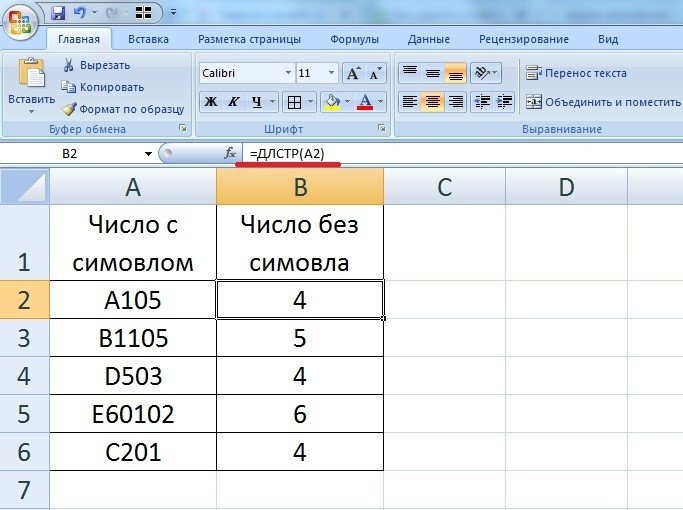
Например, в нашей рабочей области электронной таблицы есть такая табличка, содержащая определенный набор данных. Нам нужно реализовать удаление первого символа.

Изначально нам нужно определить общее количество символов во всех ячейках. Для выполнения этого действия необходимо использовать оператор DLSTR. Эта функция позволяет подсчитать количество символов. Наведите курсор на ячейку B2 и выберите ее левой кнопкой мыши. Здесь мы руководствуемся следующей формулой: = DLSTR (A2). Теперь нам нужно скопировать эту формулу в ячейки ниже. Наведите указатель мыши на правый нижний угол поля B2. Курсор принял форму маленького плюса темного оттенка. Щелкните ЛКМ и растяните формулу по остальным ячейкам.

как-удалить-первый-символ-в-ячежке-таблицы-excel

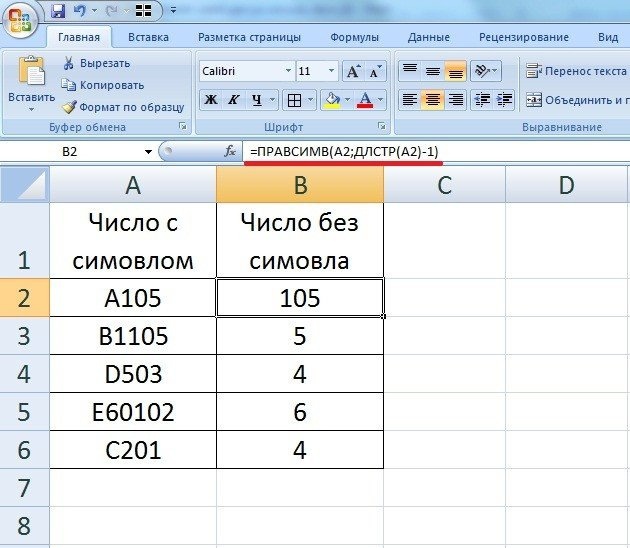
На следующем этапе мы приступаем к удалению первого символа слева. Для реализации этой процедуры используется оператор RIGHT. Наведите курсор на ячейку B2 и выберите ее левой кнопкой мыши. Здесь мы используем следующую формулу: = RIGHT (A2; DLSTR (A2) -1). В этой формуле A2 — это координата ячейки, в которой мы удаляем первый символ слева, а DLSTR (A2) -1 — это количество символов, возвращаемых с конца строки с правой стороны.

Этот показатель для каждого поля рассчитывается путем вычитания одного символа из общего количества символов.

как-удалить-первый-символ-в-ячежке-таблицы-excel

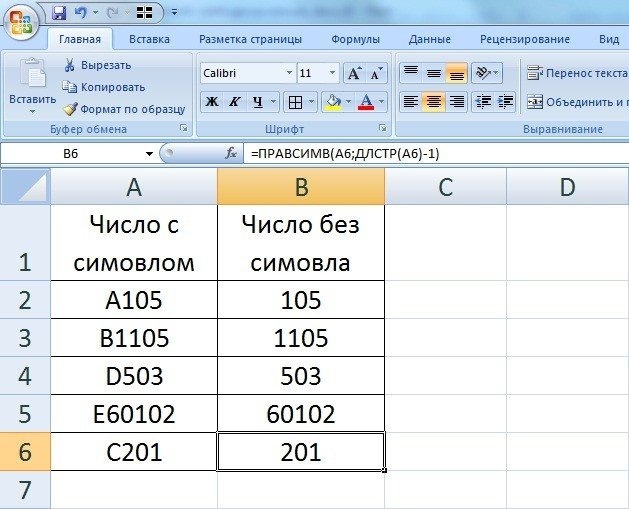
Теперь нам нужно скопировать эту формулу в ячейки ниже. Наведите указатель мыши на правый нижний угол поля B2. Курсор принял форму маленького плюса темного оттенка. Щелкните ЛКМ и растяните формулу по остальным ячейкам. В результате мы реализовали удаление первого символа слева для каждой выделенной ячейки. Готовый!

как-удалить-первый-символ-в-ячежке-таблицы-excel

вы также можете использовать специальный оператор PSTR. Например, у нас есть данные, в ячейках которых указан порядковый номер сотрудников. Нам нужно удалить первые несколько символов перед точкой или пробелом. Формула будет выглядеть так: = MID (A: A; SEARCH («.»; A: A) +2; DLSTR (A: A) -SEARCH («.»; A: A)).

Удаление знака до символа в табличном редакторе

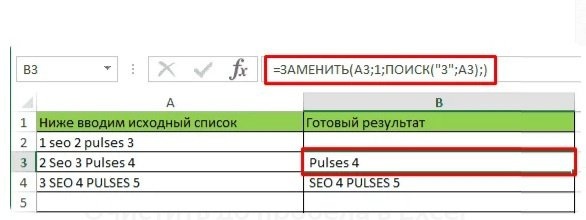
Бывают ситуации, когда вам нужно удалить символы до определенного символа в электронной таблице. В этом случае применяется следующая простая формула: = ЗАМЕНИТЬ (A1; 1; ПОИСК («символ»; A1);). Результат конвертации:

как-удалить-первый-символ-в-ячежке-таблицы-excel

Также эту процедуру можно совместить с «После очистки данных».

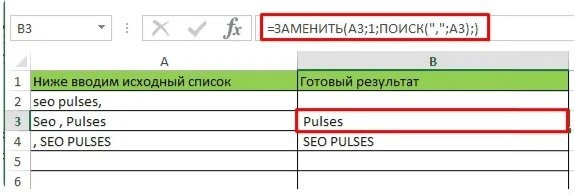
Удаление символа до запятой в табличном редакторе

Бывают ситуации, когда вам нужно удалить десятичные знаки в электронной таблице. В этом случае применяется следующая простая формула: = ЗАМЕНИТЬ (A1; 1; ПОИСК («&»; A1);). Результат конвертации:

как-удалить-первый-символ-в-ячежке-таблицы-excel

Удаление символов до пробела в табличном редакторе

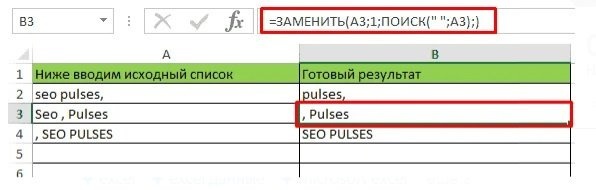
Бывают ситуации, когда вам нужно удалить символы перед пробелом в электронной таблице. В этом случае применяется следующая простая формула: = ЗАМЕНИТЬ (A1; 1; ПОИСК («&»; A1);). Результат конвертации:

как-удалить-первый-символ-в-ячежке-таблицы-excel

Удаление при помощи оператора ПОДСТАВИТЬ

Удаление символов может быть выполнено с помощью простого оператора под названием SUBSTITUTE. Общий вид оператора: = ПОДСТАВИТЬ (текст; старый_текст; новый_текст; номер_входа).

Например, если мы хотим реализовать удаление точек слева от основного текста, мы должны ввести следующую формулу: = ПОДСТАВИТЬ (A1;».»;» «).

Используя эту формулу, мы заменим данный символ, написанный слева от основного текста, на пробелы. Теперь нам нужно реализовать удаление этих пробелов. Для выполнения этой процедуры используется оператор TRIM. Функция позволяет находить ненужные пробелы и удалять их. Общий вид оператора выглядит так: = TRIM().

Важно! Эта формула удаляет только нормальные пробелы. Например, если пользователь добавил информацию, скопированную с сайта, в электронную таблицу, она может содержать не пробелы, а похожие на них символы. В этом случае оператор TRIM не будет иметь права на отмену. Здесь вам нужно будет использовать инструмент «Найти и удалить».

Удаление при помощи оператора ПЕЧСИМВ

Также вы можете использовать оператор PECHSIMV. Общий вид оператора удаления непечатаемых символов выглядит так: = PECHSIMV (). Эта функция удаляет непечатаемые символы в строке (разрывы строк, символы абзацев, различные квадраты и т.д.). Оператор нужен, когда вы хотите реализовать удаление разрыва строки.

как-удалить-первый-символ-в-ячежке-таблицы-excel

Важно! Оператор удаляет только большую часть лишних символов.

Заключение и выводы об удаление первого символы

Мы рассмотрели методы удаления первого символа из табличной информации. Условия предусматривают использование интегрированных операторов. Использование функций может значительно ускорить процесс работы с большими объемами табличной информации.

DEBUG: все колонки строки

Таблица: articles · строка: id=34296
id 34296
domain azbukakursov.ru
source_file azbukakursov.ru.xlsx
row_num 379
article_url https://azbukakursov.ru/articles/analitika/kak-udalit-pervyy-simvol-v-yacheyke-tablitsy-excel/
detail_len 6961
edit_title Как удалить первый символ в ячейке таблицы Excel
edit_detail <p>Часто пользователи редактора электронных таблиц Excel сталкиваются с такой задачей, как удаление первого символа в ячейке таблицы. Эта процедура может быть реализована с помощью различных методов, например с помощью специальных встроенных операторов. В этой статье мы подробно рассмотрим на примерах различные методы, реализующие удаление символов в ячейке данных таблицы.</p> <p>&nbsp;</p> <h2>Удаление первого символа в табличке Эксель</h2> <p>Для реализации этой простой процедуры используется специальная встроенная функция. Пошаговая инструкция по удалению первого символа выглядит так:</p> <aside class="article__header-linkbanner mb40"><a class="linkbanner bg_lightviol" href="https://azbukakursov.ru/articles/excel/udalit-simvoly-sleva-v-yacheyke-excel/"><div class="linkbanner__img"><picture><source type="image/webp" srcset="https://excel-home.ru/wp-content/uploads/img/683x0/743fe55dbb7dfcee0d0ccc93645840dd.jpg" width="400" height="225"><img src="https://excel-home.ru/wp-content/uploads/img/683x0/743fe55dbb7dfcee0d0ccc93645840dd.jpg" alt="" width="400" height="225"></picture></div><div class="linkbanner__body"><div class="linkbanner__uptitle f20 f16-mob lh15 mb10 color_viol">Читайте также</div><div class="linkbanner__title f30 f20-mob lh105">Удалить символы слева в ячейке excel</div></div></a></aside> <p>Например, в нашей рабочей области электронной таблицы есть такая табличка, содержащая определенный набор данных. Нам нужно реализовать удаление первого символа.</p> <p>Изначально нам нужно определить общее количество символов во всех ячейках. Для выполнения этого действия необходимо использовать оператор DLSTR. Эта функция позволяет подсчитать количество символов. Наведите курсор на ячейку B2 и выберите ее левой кнопкой мыши. Здесь мы руководствуемся следующей формулой: = DLSTR (A2). Теперь нам нужно скопировать эту формулу в ячейки ниже. Наведите указатель мыши на правый нижний угол поля B2. Курсор принял форму маленького плюса темного оттенка. Щелкните ЛКМ и растяните формулу по остальным ячейкам.</p> <p><img alt="как-удалить-первый-символ-в-ячежке-таблицы-excel" src="https://excel-home.ru/wp-content/uploads/img/683x0/743fe55dbb7dfcee0d0ccc93645840dd.jpg" /></p> <p>На следующем этапе мы приступаем к удалению первого символа слева. Для реализации этой процедуры используется оператор RIGHT. Наведите курсор на ячейку B2 и выберите ее левой кнопкой мыши. Здесь мы используем следующую формулу: = RIGHT (A2; DLSTR (A2) -1). В этой формуле A2 — это координата ячейки, в которой мы удаляем первый символ слева, а DLSTR (A2) -1 — это количество символов, возвращаемых с конца строки с правой стороны.</p> <blockquote> <p>Этот показатель для каждого поля рассчитывается путем вычитания одного символа из общего количества символов.</p> </blockquote> <p><img alt="как-удалить-первый-символ-в-ячежке-таблицы-excel" src="https://excel-home.ru/wp-content/uploads/img/630x0/7837786b7f2fba4141b051328ca0fb94.jpg" /></p> <p>Теперь нам нужно скопировать эту формулу в ячейки ниже. Наведите указатель мыши на правый нижний угол поля B2. Курсор принял форму маленького плюса темного оттенка. Щелкните ЛКМ и растяните формулу по остальным ячейкам. В результате мы реализовали удаление первого символа слева для каждой выделенной ячейки. Готовый!</p> <p><img alt="как-удалить-первый-символ-в-ячежке-таблицы-excel" src="https://excel-home.ru/wp-content/uploads/img/629x0/d40e6479671cf33364d773214cb307ed.jpg" /></p> <p>вы также можете использовать специальный оператор PSTR. Например, у нас есть данные, в ячейках которых указан порядковый номер сотрудников. Нам нужно удалить первые несколько символов перед точкой или пробелом. Формула будет выглядеть так: = MID (A: A; SEARCH («.»; A: A) +2; DLSTR (A: A) -SEARCH («.»; A: A)).</p> <h2>Удаление знака до символа в табличном редакторе</h2> <p>Бывают ситуации, когда вам нужно удалить символы до определенного символа в электронной таблице. В этом случае применяется следующая простая формула: = ЗАМЕНИТЬ (A1; 1; ПОИСК («символ»; A1);). Результат конвертации:</p> <p><img alt="как-удалить-первый-символ-в-ячежке-таблицы-excel" src="https://excel-home.ru/wp-content/uploads/img/575x0/837202d48e95ababebd1f73c944a7182.jpg" /></p> <ul> <li>A1 — это поле, которое проверяется.</li> <li>Символ — это объект или текстовая информация, от которой будет обрезана ячейка слева.</li> </ul> <blockquote> <p>Также эту процедуру можно совместить с «После очистки данных».</p> </blockquote> <h2>Удаление символа до запятой в табличном редакторе</h2> <p>Бывают ситуации, когда вам нужно удалить десятичные знаки в электронной таблице. В этом случае применяется следующая простая формула: = ЗАМЕНИТЬ (A1; 1; ПОИСК («&amp;»; A1);). Результат конвертации:</p> <p><img alt="как-удалить-первый-символ-в-ячежке-таблицы-excel" src="https://excel-home.ru/wp-content/uploads/img/586x0/eb14b0b67689cddccca30cd1ff98b493.jpg" /></p> <h2>Удаление символов до пробела в табличном редакторе</h2> <p>Бывают ситуации, когда вам нужно удалить символы перед пробелом в электронной таблице. В этом случае применяется следующая простая формула: = ЗАМЕНИТЬ (A1; 1; ПОИСК («&amp;»; A1);). Результат конвертации:</p> <p><img alt="как-удалить-первый-символ-в-ячежке-таблицы-excel" src="https://excel-home.ru/wp-content/uploads/img/596x0/caaf55bce76ac586344fa1e1985f3131.jpg" /></p> <h2>Удаление при помощи оператора ПОДСТАВИТЬ</h2> <p>Удаление символов может быть выполнено с помощью простого оператора под названием SUBSTITUTE. Общий вид оператора: = ПОДСТАВИТЬ (текст; старый_текст; новый_текст; номер_входа).</p> <ul> <li>Текст: Здесь задается поле с данными, которые нужно изменить.</li> <li>Old_text — данные, которые изменятся.</li> <li>New_text — данные, которые будут вставлены вместо оригинала.</li> <li>Entry_number — необязательный аргумент. Он позволяет заменять символы, начинающиеся с определенного числа.</li> </ul> <blockquote> <p>Например, если мы хотим реализовать удаление точек слева от основного текста, мы должны ввести следующую формулу: = ПОДСТАВИТЬ (A1;».»;» «).</p> </blockquote> <p>Используя эту формулу, мы заменим данный символ, написанный слева от основного текста, на пробелы. Теперь нам нужно реализовать удаление этих пробелов. Для выполнения этой процедуры используется оператор TRIM. Функция позволяет находить ненужные пробелы и удалять их. Общий вид оператора выглядит так: = TRIM().</p> <blockquote> <p>Важно! Эта формула удаляет только нормальные пробелы. Например, если пользователь добавил информацию, скопированную с сайта, в электронную таблицу, она может содержать не пробелы, а похожие на них символы. В этом случае оператор TRIM не будет иметь права на отмену. Здесь вам нужно будет использовать инструмент «Найти и удалить».</p> </blockquote> <h2>Удаление при помощи оператора ПЕЧСИМВ</h2> <p>Также вы можете использовать оператор PECHSIMV. Общий вид оператора удаления непечатаемых символов выглядит так: = PECHSIMV (). Эта функция удаляет непечатаемые символы в строке (разрывы строк, символы абзацев, различные квадраты и т.д.). Оператор нужен, когда вы хотите реализовать удаление разрыва строки.</p> <p><img alt="как-удалить-первый-символ-в-ячежке-таблицы-excel" src="https://excel-home.ru/wp-content/uploads/img/200x0/e274694d31b981a0d630209e21d8d6e1.jpg" /></p> <blockquote> <p>Важно! Оператор удаляет только большую часть лишних символов.</p> </blockquote> <h2>Заключение и выводы об удаление первого символы</h2> <p>Мы рассмотрели методы удаления первого символа из табличной информации. Условия предусматривают использование интегрированных операторов. Использование функций может значительно ускорить процесс работы с большими объемами табличной информации.</p>
edit_meta_title
edit_meta_description
is_edited 1
edited_at 2026-05-07 05:42:07
id_2 21540
col Как удалить первый символ в ячейке таблицы Excel
col_2 Аналитика
col_3 /upload/iblock/10a/ilt6w3ilw24rd0r1iop7a2ir59k3oso5.jpg
col_4 04.04.2026 04:02:40
col_5 18.04.2026 23:37:00
col_6 <p>Часто пользователи редактора электронных таблиц Excel сталкиваются с такой задачей, как удаление первого символа в ячейке таблицы. Эта процедура может быть реализована с помощью различных методов, например с помощью специальных встроенных операторов. В этой статье мы подробно рассмотрим на примерах различные методы, реализующие удаление символов в ячейке данных таблицы.</p> <p>&nbsp;</p> <h2>Удаление первого символа в табличке Эксель</h2> <p>Для реализации этой простой процедуры используется специальная встроенная функция. Пошаговая инструкция по удалению первого символа выглядит так:</p> <aside class="article__header-linkbanner mb40"><a class="linkbanner bg_lightviol" href="https://azbukakursov.ru/articles/excel/udalit-simvoly-sleva-v-yacheyke-excel/"><div class="linkbanner__img"><picture><source type="image/webp" srcset="https://excel-home.ru/wp-content/uploads/img/683x0/743fe55dbb7dfcee0d0ccc93645840dd.jpg" width="400" height="225"><img src="https://excel-home.ru/wp-content/uploads/img/683x0/743fe55dbb7dfcee0d0ccc93645840dd.jpg" alt="" width="400" height="225"></picture></div><div class="linkbanner__body"><div class="linkbanner__uptitle f20 f16-mob lh15 mb10 color_viol">Читайте также</div><div class="linkbanner__title f30 f20-mob lh105">Удалить символы слева в ячейке excel</div></div></a></aside> <p>Например, в нашей рабочей области электронной таблицы есть такая табличка, содержащая определенный набор данных. Нам нужно реализовать удаление первого символа.</p> <p>Изначально нам нужно определить общее количество символов во всех ячейках. Для выполнения этого действия необходимо использовать оператор DLSTR. Эта функция позволяет подсчитать количество символов. Наведите курсор на ячейку B2 и выберите ее левой кнопкой мыши. Здесь мы руководствуемся следующей формулой: = DLSTR (A2). Теперь нам нужно скопировать эту формулу в ячейки ниже. Наведите указатель мыши на правый нижний угол поля B2. Курсор принял форму маленького плюса темного оттенка. Щелкните ЛКМ и растяните формулу по остальным ячейкам.</p> <p><img alt="как-удалить-первый-символ-в-ячежке-таблицы-excel" src="https://excel-home.ru/wp-content/uploads/img/683x0/743fe55dbb7dfcee0d0ccc93645840dd.jpg" /></p> <p>На следующем этапе мы приступаем к удалению первого символа слева. Для реализации этой процедуры используется оператор RIGHT. Наведите курсор на ячейку B2 и выберите ее левой кнопкой мыши. Здесь мы используем следующую формулу: = RIGHT (A2; DLSTR (A2) -1). В этой формуле A2 — это координата ячейки, в которой мы удаляем первый символ слева, а DLSTR (A2) -1 — это количество символов, возвращаемых с конца строки с правой стороны.</p> <blockquote> <p>Этот показатель для каждого поля рассчитывается путем вычитания одного символа из общего количества символов.</p> </blockquote> <p><img alt="как-удалить-первый-символ-в-ячежке-таблицы-excel" src="https://excel-home.ru/wp-content/uploads/img/630x0/7837786b7f2fba4141b051328ca0fb94.jpg" /></p> <p>Теперь нам нужно скопировать эту формулу в ячейки ниже. Наведите указатель мыши на правый нижний угол поля B2. Курсор принял форму маленького плюса темного оттенка. Щелкните ЛКМ и растяните формулу по остальным ячейкам. В результате мы реализовали удаление первого символа слева для каждой выделенной ячейки. Готовый!</p> <p><img alt="как-удалить-первый-символ-в-ячежке-таблицы-excel" src="https://excel-home.ru/wp-content/uploads/img/629x0/d40e6479671cf33364d773214cb307ed.jpg" /></p> <p>вы также можете использовать специальный оператор PSTR. Например, у нас есть данные, в ячейках которых указан порядковый номер сотрудников. Нам нужно удалить первые несколько символов перед точкой или пробелом. Формула будет выглядеть так: = MID (A: A; SEARCH («.»; A: A) +2; DLSTR (A: A) -SEARCH («.»; A: A)).</p> <h2>Удаление знака до символа в табличном редакторе</h2> <p>Бывают ситуации, когда вам нужно удалить символы до определенного символа в электронной таблице. В этом случае применяется следующая простая формула: = ЗАМЕНИТЬ (A1; 1; ПОИСК («символ»; A1);). Результат конвертации:</p> <p><img alt="как-удалить-первый-символ-в-ячежке-таблицы-excel" src="https://excel-home.ru/wp-content/uploads/img/575x0/837202d48e95ababebd1f73c944a7182.jpg" /></p> <ul> <li>A1 — это поле, которое проверяется.</li> <li>Символ — это объект или текстовая информация, от которой будет обрезана ячейка слева.</li> </ul> <blockquote> <p>Также эту процедуру можно совместить с «После очистки данных».</p> </blockquote> <h2>Удаление символа до запятой в табличном редакторе</h2> <p>Бывают ситуации, когда вам нужно удалить десятичные знаки в электронной таблице. В этом случае применяется следующая простая формула: = ЗАМЕНИТЬ (A1; 1; ПОИСК («&amp;»; A1);). Результат конвертации:</p> <p><img alt="как-удалить-первый-символ-в-ячежке-таблицы-excel" src="https://excel-home.ru/wp-content/uploads/img/586x0/eb14b0b67689cddccca30cd1ff98b493.jpg" /></p> <h2>Удаление символов до пробела в табличном редакторе</h2> <p>Бывают ситуации, когда вам нужно удалить символы перед пробелом в электронной таблице. В этом случае применяется следующая простая формула: = ЗАМЕНИТЬ (A1; 1; ПОИСК («&amp;»; A1);). Результат конвертации:</p> <p><img alt="как-удалить-первый-символ-в-ячежке-таблицы-excel" src="https://excel-home.ru/wp-content/uploads/img/596x0/caaf55bce76ac586344fa1e1985f3131.jpg" /></p> <h2>Удаление при помощи оператора ПОДСТАВИТЬ</h2> <p>Удаление символов может быть выполнено с помощью простого оператора под названием SUBSTITUTE. Общий вид оператора: = ПОДСТАВИТЬ (текст; старый_текст; новый_текст; номер_входа).</p> <ul> <li>Текст: Здесь задается поле с данными, которые нужно изменить.</li> <li>Old_text — данные, которые изменятся.</li> <li>New_text — данные, которые будут вставлены вместо оригинала.</li> <li>Entry_number — необязательный аргумент. Он позволяет заменять символы, начинающиеся с определенного числа.</li> </ul> <blockquote> <p>Например, если мы хотим реализовать удаление точек слева от основного текста, мы должны ввести следующую формулу: = ПОДСТАВИТЬ (A1;».»;» «).</p> </blockquote> <p>Используя эту формулу, мы заменим данный символ, написанный слева от основного текста, на пробелы. Теперь нам нужно реализовать удаление этих пробелов. Для выполнения этой процедуры используется оператор TRIM. Функция позволяет находить ненужные пробелы и удалять их. Общий вид оператора выглядит так: = TRIM().</p> <blockquote> <p>Важно! Эта формула удаляет только нормальные пробелы. Например, если пользователь добавил информацию, скопированную с сайта, в электронную таблицу, она может содержать не пробелы, а похожие на них символы. В этом случае оператор TRIM не будет иметь права на отмену. Здесь вам нужно будет использовать инструмент «Найти и удалить».</p> </blockquote> <h2>Удаление при помощи оператора ПЕЧСИМВ</h2> <p>Также вы можете использовать оператор PECHSIMV. Общий вид оператора удаления непечатаемых символов выглядит так: = PECHSIMV (). Эта функция удаляет непечатаемые символы в строке (разрывы строк, символы абзацев, различные квадраты и т.д.). Оператор нужен, когда вы хотите реализовать удаление разрыва строки.</p> <p><img alt="как-удалить-первый-символ-в-ячежке-таблицы-excel" src="https://excel-home.ru/wp-content/uploads/img/200x0/e274694d31b981a0d630209e21d8d6e1.jpg" /></p> <blockquote> <p>Важно! Оператор удаляет только большую часть лишних символов.</p> </blockquote> <h2>Заключение и выводы об удаление первого символы</h2> <p>Мы рассмотрели методы удаления первого символа из табличной информации. Условия предусматривают использование интегрированных операторов. Использование функций может значительно ускорить процесс работы с большими объемами табличной информации.</p>
meta_title Как Удалить Первый Символ в Ячейке Excel: Пошаговое Руководство
meta_description Узнайте, как удалить первый символ в ячейке Excel с помощью простых формул и методов. Повышайте свои навыки работы с таблицами.
course_content 5085
course_sidebar 433
courses 5085;433;432;434;863
url /articles/kak-udalit-pervyy-simvol-v-yacheyke-tablitsy-excel/
url_2 /articles/analitika/
unnamed_14
source_file_2
domain_2
row_num_2
article_url_calc
detail_len_2
col_7
category_name Работа с Excel и Google таблицами
selection_name Аналитика
import_batch_id
id_elementa
naimenovanie_elementa
put_iz_nazvaniy_razdelov
detalnaya_kartinka_put
data_sozdaniya
data_izmeneniya
detalnoe_opisanie
kurs_v_kontente_course_content
kurs_v_saytbare_course_sidebar
kursy_courses
url_stranicy_detalnogo_prosmotra
url_stranicy_razdela
title
podkategoriya
schema_jsonld <script type="application/ld+json"> { "@context": "https://schema.org", "@graph": [ { "@type": "WebSite", "@id": "https://azbukakursov.ru/#website", "url": "https://azbukakursov.ru/", "name": "Азбука Курсов", "inLanguage": "ru-RU", "publisher": { "@id": "https://azbukakursov.ru/#organization" }, "potentialAction": { "@type": "SearchAction", "target": "https://azbukakursov.ru/search/?q={search_term_string}", "query-input": "required name=search_term_string" } }, { "@type": "Organization", "@id": "https://azbukakursov.ru/#organization", "name": "Азбука Курсов", "url": "https://azbukakursov.ru/", "logo": { "@type": "ImageObject", "@id": "https://azbukakursov.ru/#logo", "url": "https://azbukakursov.ru/img/logo.svg", "width": 512, "height": 512 }, "contactPoint": { "@type": "ContactPoint", "email": "azbukakursov@yandex.ru", "contactType": "customer support", "availableLanguage": "Russian" } }, { "@type": "WebPage", "@id": "https://azbukakursov.ru/articles/analitika/kak-udalit-pervyy-simvol-v-yacheyke-tablitsy-excel/#webpage", "url": "https://azbukakursov.ru/articles/analitika/kak-udalit-pervyy-simvol-v-yacheyke-tablitsy-excel/", "name": "Как Удалить Первый Символ в Ячейке Excel: Пошаговое Руководство", "description": "Узнайте, как удалить первый символ в ячейке Excel с помощью простых формул и методов. Повышайте свои навыки работы с таблицами.", "inLanguage": "ru-RU", "isPartOf": { "@id": "https://azbukakursov.ru/#website" }, "breadcrumb": { "@id": "https://azbukakursov.ru/articles/analitika/kak-udalit-pervyy-simvol-v-yacheyke-tablitsy-excel/#breadcrumbs" }, "mainEntity": { "@id": "https://azbukakursov.ru/articles/analitika/kak-udalit-pervyy-simvol-v-yacheyke-tablitsy-excel/#article" }, "hasPart": [ { "@type": "WebPageElement", "@id": "https://azbukakursov.ru/articles/analitika/kak-udalit-pervyy-simvol-v-yacheyke-tablitsy-excel/#toc", "name": "Содержание статьи" }, { "@id": "https://azbukakursov.ru/articles/analitika/kak-udalit-pervyy-simvol-v-yacheyke-tablitsy-excel/#faq" }, { "@id": "https://azbukakursov.ru/articles/analitika/kak-udalit-pervyy-simvol-v-yacheyke-tablitsy-excel/#courses" } ], "primaryImageOfPage": { "@id": "https://azbukakursov.ru/articles/analitika/kak-udalit-pervyy-simvol-v-yacheyke-tablitsy-excel/#primaryimage" } }, { "@type": "ImageObject", "@id": "https://azbukakursov.ru/articles/analitika/kak-udalit-pervyy-simvol-v-yacheyke-tablitsy-excel/#primaryimage", "url": "https://azbukakursov.ru/upload/iblock/10a/ilt6w3ilw24rd0r1iop7a2ir59k3oso5.jpg", "width": 1200, "height": 630, "caption": "Как Удалить Первый Символ в Ячейке Excel: Пошаговое Руководство" }, { "@type": [ "Article", "BlogPosting" ], "@id": "https://azbukakursov.ru/articles/analitika/kak-udalit-pervyy-simvol-v-yacheyke-tablitsy-excel/#article", "mainEntityOfPage": { "@id": "https://azbukakursov.ru/articles/analitika/kak-udalit-pervyy-simvol-v-yacheyke-tablitsy-excel/#webpage" }, "headline": "Как Удалить Первый Символ в Ячейке Excel: Пошаговое Руководство", "alternativeHeadline": "Как удалить первый символ в ячейке таблицы Excel", "description": "Узнайте, как удалить первый символ в ячейке Excel с помощью простых формул и методов. Повышайте свои навыки работы с таблицами.", "author": { "@type": "Organization", "@id": "https://azbukakursov.ru/#organization", "name": "Азбука Курсов" }, "publisher": { "@id": "https://azbukakursov.ru/#organization" }, "datePublished": "2026-04-04T04:02:40+03:00", "dateModified": "2026-04-18T23:37:00+03:00", "articleSection": "Аналитика", "keywords": [ "курсы по Excel онлайн", "обучение работе с Excel", "где пройти курсы Excel", "платные курсы по Excel", "лучшие курсы по Excel", "как удалить первый символ в ячейке таблицы Excel с помощью функции RIGHT", "удаление первого символа в ячейке Excel с использованием формулы", "пошаговая инструкция по удалению первого символа в Excel", "как удалить символы до пробела в ячейке Excel", "использование функции DLSTR для удаления символов в Excel", "как удалить символы до запятой в Excel", "удаление символов в Excel с помощью функции PSTR", "как удалить символы до определенного символа в Excel", "удаление первого символа в таблице Excel с помощью формулы", "как удалить символы в ячейке Excel с помощью формул", "формула для удаления первого символа в ячейке Excel", "удаление символов в Excel с использованием функции RIGHT", "как удалить символы перед точкой в ячейке Excel", "удаление первых символов в ячейке Excel", "как удалить символы в Excel до определенного символа", "удаление символов в Excel с помощью функции ЗАМЕНИТЬ", "как удалить первый символ в ячейке Excel", "удаление первого символа в Excel", "формула для удаления символа в Excel", "удалить символы в таблице Excel" ], "wordCount": 728, "timeRequired": "PT5M", "inLanguage": "ru-RU", "isAccessibleForFree": true, "genre": "Образовательная статья", "encodingFormat": "text/html", "isFamilyFriendly": true, "copyrightYear": 2026, "copyrightHolder": { "@id": "https://azbukakursov.ru/#organization" }, "audience": { "@type": "Audience", "audienceType": "Пользователи, интересующиеся обучением, саморазвитием и онлайн-курсами" }, "image": { "@id": "https://azbukakursov.ru/articles/analitika/kak-udalit-pervyy-simvol-v-yacheyke-tablitsy-excel/#primaryimage" }, "thumbnailUrl": "https://azbukakursov.ru/upload/iblock/10a/ilt6w3ilw24rd0r1iop7a2ir59k3oso5.jpg", "about": [ { "@type": "Thing", "name": "Excel" }, { "@type": "Thing", "name": "Eduson Academy" }, { "@type": "Thing", "name": "Учи.Дома" }, { "@type": "Thing", "name": "100балльный репетитор" }, { "@type": "Thing", "name": "PowerPoint" }, { "@type": "Thing", "name": "Каменный город" }, { "@type": "Thing", "name": "Яндекс Практикум" }, { "@type": "Thing", "name": "Учебный центр МГУТУ" } ], "mentions": [ { "@id": "https://azbukakursov.ru/articles/analitika/kak-udalit-pervyy-simvol-v-yacheyke-tablitsy-excel/#faq" }, { "@id": "https://azbukakursov.ru/articles/analitika/kak-udalit-pervyy-simvol-v-yacheyke-tablitsy-excel/#courses" } ] }, { "@type": "BreadcrumbList", "@id": "https://azbukakursov.ru/articles/analitika/kak-udalit-pervyy-simvol-v-yacheyke-tablitsy-excel/#breadcrumbs", "itemListElement": [ { "@type": "ListItem", "position": 1, "name": "Главная", "item": "https://azbukakursov.ru/" }, { "@type": "ListItem", "position": 2, "name": "Статьи", "item": "https://azbukakursov.ru/articles/" }, { "@type": "ListItem", "position": 3, "name": "Аналитика", "item": "https://azbukakursov.ru/articles/analitika/" }, { "@type": "ListItem", "position": 4, "name": "Работа с Excel и Google таблицами", "item": "https://azbukakursov.ru/articles/analitika/" }, { "@type": "ListItem", "position": 5, "name": "Текущая статья", "item": "https://azbukakursov.ru/articles/analitika/kak-udalit-pervyy-simvol-v-yacheyke-tablitsy-excel/" } ] }, { "@type": "FAQPage", "@id": "https://azbukakursov.ru/articles/analitika/kak-udalit-pervyy-simvol-v-yacheyke-tablitsy-excel/#faq", "mainEntity": [ { "@type": "Question", "name": "Как удалить первый символ в ячейке Excel?", "acceptedAnswer": { "@type": "Answer", "text": "Чтобы удалить первый символ в ячейке Excel, используйте функцию RIGHT. Например, для ячейки A2 формула будет выглядеть так: =RIGHT(A2, LEN(A2) - 1). Эта формула возвращает все символы, кроме первого, начиная с правой стороны строки." } }, { "@type": "Question", "name": "Как использовать функцию DLSTR в Excel?", "acceptedAnswer": { "@type": "Answer", "text": "Функция DLSTR в Excel используется для подсчета количества символов в ячейке. Например, формула =DLSTR(A2) вернет общее количество символов в ячейке A2. Это полезно для операций, где нужно знать длину строки." } }, { "@type": "Question", "name": "Как удалить символы до определенного символа в Excel?", "acceptedAnswer": { "@type": "Answer", "text": "Для удаления символов до определенного символа в Excel используйте формулу: =ЗАМЕНИТЬ(A1, 1, ПОИСК(\"символ\", A1), \"\"). Эта формула удаляет все символы до указанного символа, включая его." } }, { "@type": "Question", "name": "Как удалить символы до запятой в Excel?", "acceptedAnswer": { "@type": "Answer", "text": "Чтобы удалить символы до запятой в Excel, используйте формулу: =ЗАМЕНИТЬ(A1, 1, ПОИСК(\",\", A1), \"\"). Эта формула удаляет все символы до запятой, включая её." } }, { "@type": "Question", "name": "Как удалить символы до пробела в Excel?", "acceptedAnswer": { "@type": "Answer", "text": "Для удаления символов до пробела в Excel используйте формулу: =ЗАМЕНИТЬ(A1, 1, ПОИСК(\" \", A1), \"\"). Эта формула удаляет все символы до первого пробела, включая его." } }, { "@type": "Question", "name": "Как использовать функцию PSTR в Excel?", "acceptedAnswer": { "@type": "Answer", "text": "Функция PSTR в Excel позволяет извлекать подстроку из строки. Например, формула =MID(A:A, SEARCH(\".\", A:A) + 2, DLSTR(A:A) - SEARCH(\".\", A:A)) удаляет первые несколько символов перед точкой или пробелом." } }, { "@type": "Question", "name": "Как скопировать формулу в другие ячейки в Excel?", "acceptedAnswer": { "@type": "Answer", "text": "Чтобы скопировать формулу в другие ячейки в Excel, наведите курсор на правый нижний угол ячейки с формулой. Когда курсор примет форму маленького плюса, щелкните и перетащите его вниз или в сторону, чтобы скопировать формулу в соседние ячейки." } } ] }, { "@type": "ItemList", "@id": "https://azbukakursov.ru/articles/analitika/kak-udalit-pervyy-simvol-v-yacheyke-tablitsy-excel/#courses", "name": "Рекомендуемые курсы", "itemListOrder": "https://schema.org/ItemListOrderAscending", "numberOfItems": 3, "itemListElement": [ { "@type": "ListItem", "position": 1, "item": { "@type": "Course", "@id": "https://go.redav.online/88a20e5ba14f6141?dl=https%3A%2F%2Feduson.academy%2Fexcel-finance&m=5&erid=LdtCK4uVh#course", "name": "Excel и Google-таблицы для управления финансами", "description": "Excel и Google-таблицы для управления финансами — Работа с Excel и Google таблицами в Eduson Academy - eduson.academy, длительность 4 недели, цена 36000 ₽, рассрочка от 3000 ₽/мес, формат: Смешанный, Диплом / Сертификат Курс от Академии Eduson научит решать сложные задачи в несколько кликов", "url": "https://go.redav.online/88a20e5ba14f6141?dl=https%3A%2F%2Feduson.academy%2Fexcel-finance&m=5&erid=LdtCK4uVh", "provider": { "@type": "Organization", "name": "Eduson Academy - eduson.academy", "url": "https://eduson.academy/" }, "image": "https://thumb.tildacdn.com/tild3066-6338-4633-a132-393836313034/-/resize/1000x/-/format/webp/Untitled-2.png" } }, { "@type": "ListItem", "position": 2, "item": { "@type": "Course", "@id": "https://go.redav.online/6b424844eb820610?dl=https%3A%2F%2Fsf.education%2Fexcelandgoogle&m=5&erid=LdtCKNoev#course", "name": "Excel pro + google таблицы", "description": "Excel pro + google таблицы — Работа с Excel и Google таблицами, в SF Education - sf.education, цена 15050 ₽, длительность 1, формат: Смешанный, Диплом / Сертификат. Смотрите программу, описание, отзывы и условия обучения.", "url": "https://go.redav.online/6b424844eb820610?dl=https%3A%2F%2Fsf.education%2Fexcelandgoogle&m=5&erid=LdtCKNoev", "provider": { "@type": "Organization", "name": "SF Education - sf.education", "url": "https://sf.education/" }, "image": "https://blog.sf.education/wp-content/uploads/2025/07/45.jpg" } }, { "@type": "ListItem", "position": 3, "item": { "@type": "Course", "@id": "https://go.redav.online/c68cbf054a72c570?dl=https%3A%2F%2Fvideoforme.ru%2Fcourse%2Fexcel-courses-moskva&m=5&erid=LdtCKNNJs#course", "name": "Курсы Excel для начинающих.", "description": "Курсы Excel для начинающих. — Работа с Excel и Google таблицами, в Международная школа профессий - videoforme.ru, цена 6800 ₽, длительность 9 месяцев, формат: Смешанный, Диплом / Сертификат. Смотрите программу, описание, отзывы и условия обучения.", "url": "https://go.redav.online/c68cbf054a72c570?dl=https%3A%2F%2Fvideoforme.ru%2Fcourse%2Fexcel-courses-moskva&m=5&erid=LdtCKNNJs", "provider": { "@type": "Organization", "name": "Международная школа профессий - videoforme.ru", "url": "videoforme.ru" }, "image": "https://videoforme.ru/files/2021/12/40492ead5ddcb46162d34db8ed1bf763.png" } } ] } ] } </script>
schema_generated_at 2026-06-04 19:33:12
schema_status ok
schema_error