| edit_detail |
<p>Использование макросов VBA в Excel может сэкономить много времени. Вы можете автоматизировать множество повторяющихся задач и создавать новые функции и возможности в Excel с помощью простых кодов макросов VBA.</p>
<p>Но в некоторых случаях вам может потребоваться удалить все макросы из книги Excel (или просто удалить некоторые макросы).</p>
<p>Это может быть тот случай, когда вы получаете книгу от кого-то и хотите освободить ее от макросов, или когда вы отправляете кому-то файл с макросами, а в квитанции он не нужен в книге.</p>
<p>В этом руководстве я покажу вам несколько действительно простых способов удаления макросов из книги в Microsoft Excel .</p>
<p>Итак, приступим!</p>
<p> </p>
<h2>Удалите все макросы, сохранив файл в формате XLSX</h2>
<p>Если вы хотите удалить все макросы сразу, самый простой способ сделать это — сохранить существующую книгу в формате XLSX.</p>
<aside class="article__header-linkbanner mb40"><a class="linkbanner bg_lightviol" href="https://azbukakursov.ru/articles/excel/snyatie-zashchity-s-fayla-excel/"><div class="linkbanner__img"><picture><source type="image/webp" srcset="https://excel-home.ru/wp-content/uploads/img/995x0/4bb94eccc8deb6b7e5d783f819c0a947.png" width="400" height="225"><img src="https://excel-home.ru/wp-content/uploads/img/995x0/4bb94eccc8deb6b7e5d783f819c0a947.png" alt="" width="400" height="225"></picture></div><div class="linkbanner__body"><div class="linkbanner__uptitle f20 f16-mob lh15 mb10 color_viol">Читайте также</div><div class="linkbanner__title f30 f20-mob lh105">Снятие защиты с файла Excel</div></div></a></aside>
<p>По умолчанию невозможно иметь код макроса VBA в формате файла XLSX. Если вы это сделаете, он будет автоматически удален при сохранении файла Excel.</p>
<p>В Excel вы можете использовать макросы только в старых форматах .XLSM, .XLSB и .XLS. Когда вы сохраняете книгу в любом другом формате, макросы сразу теряются.</p>
<p>Предположим, у вас есть файл с именем Example.xlsm (с макросом), ниже приведены шаги по удалению всех макросов из этого файла:</p>
<ul>
<li>Перейдите на вкладку Файл.<img alt="" src="https://excel-home.ru/wp-content/uploads/img/460x0/57598dfde47efa3ba5eaf0df100f125f.png" /></li>
<li>Щелкните параметр «Сохранить как» (в более новых версиях Excel это «Сохранить копию»).<img alt="" src="https://excel-home.ru/wp-content/uploads/img/456x0/04c057ec766cd8d42b4aba93e1d8caf9.png" /></li>
<li>Щелкните Обзор. Откроется диалоговое окно «Сохранить как».<img alt="" src="https://excel-home.ru/wp-content/uploads/img/659x0/a6a2fd6905aa9fc295ddb25cb2fd65bf.png" /></li>
<li>В диалоговом окне «Сохранить как» введите имя файла, с которым вы хотите его сохранить. Вы также можете сохранить существующее имя, если хотите<img alt="" src="https://excel-home.ru/wp-content/uploads/img/780x0/fa6ee205517879d3470137db6db79d32.png" /></li>
<li>Щелкните раскрывающийся список Тип файла.</li>
<li>Выберите вариант «Книга Excel (* .xlsx)».<img alt="" src="https://excel-home.ru/wp-content/uploads/img/780x0/ef1c69df181b26d92d516ffa1c70a584.png" /></li>
<li>Нажмите кнопку «Сохранить</li>
<li>При появлении запроса нажмите Да. Он просто информирует вас о том, что код VB будет утерян, если вы сохраните этот файл в формате .XLSX.<img alt="" src="https://excel-home.ru/wp-content/uploads/img/706x0/21166ae6a2eb767da1debbff91ab19d9.png" /></li>
</ul>
<p>Это! Ваш файл теперь не содержит макросов.</p>
<p>Этот метод удобен, поскольку он удаляет все макросы из текущей книги Excel за один раз. Однако, если вы хотите удалить некоторые макросы и удалить некоторые, этот метод не сработает для вас (см. Тот, который использует для этого диалоговое окно «Макросы).</p>
<p>Еще одна приятная особенность этого метода заключается в том, что у вас все еще есть копия исходного файла со всеми макросами (на случай, если они вам понадобятся в будущем).</p>
<h2>Удалить определенные макросы из диалогового окна «Макрос»</h2>
<p>Хотя предыдущий метод удалил все макросы, он позволяет вам выбрать те, которые вы хотите удалить.</p>
<p>И если вы хотите удалить все макросы, вы тоже можете.</p>
<p>Предположим, у нас есть файл с именем Example.xlsm, который содержит несколько макросов.</p>
<p>Ниже приведены инструкции по удалению макроса из этой книги:</p>
<ul>
<li>Щелкните вкладку Разработчик (если вы не видите вкладку Разработчик, см. Примечание желтым после шагов)<img alt="" src="https://excel-home.ru/wp-content/uploads/img/781x0/60f12d6bbe05152465cef75336fdad74.png" /></li>
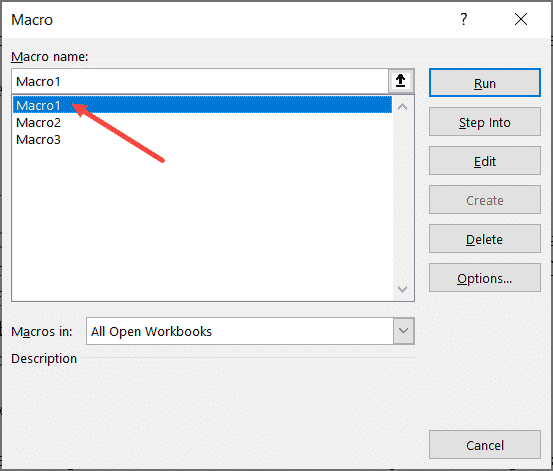
<li>Щелкните кнопку Macro. Откроется диалоговое окно «Макросы», в котором отображаются все макросы в книге.<img alt="" src="https://excel-home.ru/wp-content/uploads/img/781x0/312f8850ac72629fc15be54de430eaaf.png" /></li>
<li>Убедитесь, что эта книга выбрана в раскрывающемся списке «Макрос в».<img alt="" src="https://excel-home.ru/wp-content/uploads/img/553x0/4a4ca8a8d42372831c65f0e4775e823b.png" /></li>
<li>Выберите имя макроса, который вы хотите удалить из списка макросов.<img alt="" src="https://excel-home.ru/wp-content/uploads/img/553x0/22a8616d6d8194d34203ce7fa00d49f0.png" /></li>
<li>Щелкните кнопку Удалить. Это удалит выбранный макрос<img alt="" src="https://excel-home.ru/wp-content/uploads/img/553x0/9c2c099b7316a8b987abdd44ad144db7.png" /></li>
</ul>
<p>Если вы хотите удалить другие (или все) макросы, повторите шаги 4 и 5.</p>
<blockquote>
<p>Примечание. Если вы не видите вкладку разработчика, щелкните здесь, чтобы узнать, как отобразить вкладку разработчика на ленте в Excel. Кроме того, вы также можете использовать сочетание клавиш ALT + 8, чтобы открыть диалоговое окно «Макросы».</p>
</blockquote>
<p>Кроме того, вы также можете щелкнуть вкладку «Представления», щелкнуть раскрывающийся список «Макросы» и затем выбрать параметр «Просмотр макросов». Это также откроет диалог макроса.</p>
<p>Хотя этот метод отлично работает, он удаляет только макросы, хранящиеся в модуле редактора Visual Basic. Если у вас есть макросы событий (в определенных листах или ThisWorkbook) или макросы в вашей личной книге макросов, вы не можете удалить их с помощью этого метода.</p>
<h2>Удалите модуль с макросом</h2>
<p>Другой способ удалить макросы — перейти в редактор Visual Basic и удалить макросы оттуда.</p>
<p>Этот метод дает вам максимальный контроль, поскольку вы можете получить доступ ко всем макросам (будь то модуль, объекты или ваша личная книга макросов).</p>
<p>Вот шаги, чтобы удалить макрос из редактора Visual Basic:</p>
<ul>
<li>Щелкните вкладку Разработчик на ленте.<img alt="" src="https://excel-home.ru/wp-content/uploads/img/781x0/d25c350e26229e5d4d731d0245f86f22.png" /></li>
<li>Нажмите на опцию Visual Basic (или воспользуйтесь сочетанием клавиш — ALT + F11)<img alt="" src="https://excel-home.ru/wp-content/uploads/img/781x0/85d291fd232f94e0a51f8488fc526182.png" /></li>
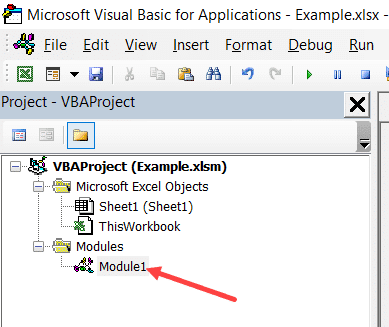
<li>В редакторе VB у вас будут все объекты книги в Project Explorer. Если вы не видите Project Explorer, выберите в меню опцию View, затем щелкните Project Explorer.<img alt="" src="https://excel-home.ru/wp-content/uploads/img/389x0/c201d2fac303512ad2933af8ae8cc5b7.png" /></li>
<li>В обозревателе проектов дважды щелкните объект кода макроса. Это может быть форма, объект рабочего листа или ThisWorkbook.<img alt="" src="https://excel-home.ru/wp-content/uploads/img/389x0/a3f596abedd21a5579b6aed486d674e1.png" /></li>
<li>В открывшемся окне кода удалите макросы, которые хотите удалить. Если вы хотите удалить все, выберите все и нажмите клавишу «Удалить.</li>
</ul>
<p>Если у вас есть закодированная форма, которую вы хотите удалить, вы можете щелкнуть правой кнопкой мыши объект формы и выбрать опцию «Удалить форму».</p>
<p><img alt="" src="https://excel-home.ru/wp-content/uploads/img/376x0/3f221994c4cc1ceaa181be72ab46e488.png" /> Итак, есть три способа удалить макросы из книги Microsoft Excel.</p>
<p>Надеюсь, вы нашли этот урок полезным!</p> |
| col_6 |
<p>Использование макросов VBA в Excel может сэкономить много времени. Вы можете автоматизировать множество повторяющихся задач и создавать новые функции и возможности в Excel с помощью простых кодов макросов VBA.</p>
<p>Но в некоторых случаях вам может потребоваться удалить все макросы из книги Excel (или просто удалить некоторые макросы).</p>
<p>Это может быть тот случай, когда вы получаете книгу от кого-то и хотите освободить ее от макросов, или когда вы отправляете кому-то файл с макросами, а в квитанции он не нужен в книге.</p>
<p>В этом руководстве я покажу вам несколько действительно простых способов удаления макросов из книги в Microsoft Excel .</p>
<p>Итак, приступим!</p>
<p> </p>
<h2>Удалите все макросы, сохранив файл в формате XLSX</h2>
<p>Если вы хотите удалить все макросы сразу, самый простой способ сделать это — сохранить существующую книгу в формате XLSX.</p>
<aside class="article__header-linkbanner mb40"><a class="linkbanner bg_lightviol" href="https://azbukakursov.ru/articles/excel/snyatie-zashchity-s-fayla-excel/"><div class="linkbanner__img"><picture><source type="image/webp" srcset="https://excel-home.ru/wp-content/uploads/img/995x0/4bb94eccc8deb6b7e5d783f819c0a947.png" width="400" height="225"><img src="https://excel-home.ru/wp-content/uploads/img/995x0/4bb94eccc8deb6b7e5d783f819c0a947.png" alt="" width="400" height="225"></picture></div><div class="linkbanner__body"><div class="linkbanner__uptitle f20 f16-mob lh15 mb10 color_viol">Читайте также</div><div class="linkbanner__title f30 f20-mob lh105">Снятие защиты с файла Excel</div></div></a></aside>
<p>По умолчанию невозможно иметь код макроса VBA в формате файла XLSX. Если вы это сделаете, он будет автоматически удален при сохранении файла Excel.</p>
<p>В Excel вы можете использовать макросы только в старых форматах .XLSM, .XLSB и .XLS. Когда вы сохраняете книгу в любом другом формате, макросы сразу теряются.</p>
<p>Предположим, у вас есть файл с именем Example.xlsm (с макросом), ниже приведены шаги по удалению всех макросов из этого файла:</p>
<ul>
<li>Перейдите на вкладку Файл.<img alt="" src="https://excel-home.ru/wp-content/uploads/img/460x0/57598dfde47efa3ba5eaf0df100f125f.png" /></li>
<li>Щелкните параметр «Сохранить как» (в более новых версиях Excel это «Сохранить копию»).<img alt="" src="https://excel-home.ru/wp-content/uploads/img/456x0/04c057ec766cd8d42b4aba93e1d8caf9.png" /></li>
<li>Щелкните Обзор. Откроется диалоговое окно «Сохранить как».<img alt="" src="https://excel-home.ru/wp-content/uploads/img/659x0/a6a2fd6905aa9fc295ddb25cb2fd65bf.png" /></li>
<li>В диалоговом окне «Сохранить как» введите имя файла, с которым вы хотите его сохранить. Вы также можете сохранить существующее имя, если хотите<img alt="" src="https://excel-home.ru/wp-content/uploads/img/780x0/fa6ee205517879d3470137db6db79d32.png" /></li>
<li>Щелкните раскрывающийся список Тип файла.</li>
<li>Выберите вариант «Книга Excel (* .xlsx)».<img alt="" src="https://excel-home.ru/wp-content/uploads/img/780x0/ef1c69df181b26d92d516ffa1c70a584.png" /></li>
<li>Нажмите кнопку «Сохранить</li>
<li>При появлении запроса нажмите Да. Он просто информирует вас о том, что код VB будет утерян, если вы сохраните этот файл в формате .XLSX.<img alt="" src="https://excel-home.ru/wp-content/uploads/img/706x0/21166ae6a2eb767da1debbff91ab19d9.png" /></li>
</ul>
<p>Это! Ваш файл теперь не содержит макросов.</p>
<p>Этот метод удобен, поскольку он удаляет все макросы из текущей книги Excel за один раз. Однако, если вы хотите удалить некоторые макросы и удалить некоторые, этот метод не сработает для вас (см. Тот, который использует для этого диалоговое окно «Макросы).</p>
<p>Еще одна приятная особенность этого метода заключается в том, что у вас все еще есть копия исходного файла со всеми макросами (на случай, если они вам понадобятся в будущем).</p>
<h2>Удалить определенные макросы из диалогового окна «Макрос»</h2>
<p>Хотя предыдущий метод удалил все макросы, он позволяет вам выбрать те, которые вы хотите удалить.</p>
<p>И если вы хотите удалить все макросы, вы тоже можете.</p>
<p>Предположим, у нас есть файл с именем Example.xlsm, который содержит несколько макросов.</p>
<p>Ниже приведены инструкции по удалению макроса из этой книги:</p>
<ul>
<li>Щелкните вкладку Разработчик (если вы не видите вкладку Разработчик, см. Примечание желтым после шагов)<img alt="" src="https://excel-home.ru/wp-content/uploads/img/781x0/60f12d6bbe05152465cef75336fdad74.png" /></li>
<li>Щелкните кнопку Macro. Откроется диалоговое окно «Макросы», в котором отображаются все макросы в книге.<img alt="" src="https://excel-home.ru/wp-content/uploads/img/781x0/312f8850ac72629fc15be54de430eaaf.png" /></li>
<li>Убедитесь, что эта книга выбрана в раскрывающемся списке «Макрос в».<img alt="" src="https://excel-home.ru/wp-content/uploads/img/553x0/4a4ca8a8d42372831c65f0e4775e823b.png" /></li>
<li>Выберите имя макроса, который вы хотите удалить из списка макросов.<img alt="" src="https://excel-home.ru/wp-content/uploads/img/553x0/22a8616d6d8194d34203ce7fa00d49f0.png" /></li>
<li>Щелкните кнопку Удалить. Это удалит выбранный макрос<img alt="" src="https://excel-home.ru/wp-content/uploads/img/553x0/9c2c099b7316a8b987abdd44ad144db7.png" /></li>
</ul>
<p>Если вы хотите удалить другие (или все) макросы, повторите шаги 4 и 5.</p>
<blockquote>
<p>Примечание. Если вы не видите вкладку разработчика, щелкните здесь, чтобы узнать, как отобразить вкладку разработчика на ленте в Excel. Кроме того, вы также можете использовать сочетание клавиш ALT + 8, чтобы открыть диалоговое окно «Макросы».</p>
</blockquote>
<p>Кроме того, вы также можете щелкнуть вкладку «Представления», щелкнуть раскрывающийся список «Макросы» и затем выбрать параметр «Просмотр макросов». Это также откроет диалог макроса.</p>
<p>Хотя этот метод отлично работает, он удаляет только макросы, хранящиеся в модуле редактора Visual Basic. Если у вас есть макросы событий (в определенных листах или ThisWorkbook) или макросы в вашей личной книге макросов, вы не можете удалить их с помощью этого метода.</p>
<h2>Удалите модуль с макросом</h2>
<p>Другой способ удалить макросы — перейти в редактор Visual Basic и удалить макросы оттуда.</p>
<p>Этот метод дает вам максимальный контроль, поскольку вы можете получить доступ ко всем макросам (будь то модуль, объекты или ваша личная книга макросов).</p>
<p>Вот шаги, чтобы удалить макрос из редактора Visual Basic:</p>
<ul>
<li>Щелкните вкладку Разработчик на ленте.<img alt="" src="https://excel-home.ru/wp-content/uploads/img/781x0/d25c350e26229e5d4d731d0245f86f22.png" /></li>
<li>Нажмите на опцию Visual Basic (или воспользуйтесь сочетанием клавиш — ALT + F11)<img alt="" src="https://excel-home.ru/wp-content/uploads/img/781x0/85d291fd232f94e0a51f8488fc526182.png" /></li>
<li>В редакторе VB у вас будут все объекты книги в Project Explorer. Если вы не видите Project Explorer, выберите в меню опцию View, затем щелкните Project Explorer.<img alt="" src="https://excel-home.ru/wp-content/uploads/img/389x0/c201d2fac303512ad2933af8ae8cc5b7.png" /></li>
<li>В обозревателе проектов дважды щелкните объект кода макроса. Это может быть форма, объект рабочего листа или ThisWorkbook.<img alt="" src="https://excel-home.ru/wp-content/uploads/img/389x0/a3f596abedd21a5579b6aed486d674e1.png" /></li>
<li>В открывшемся окне кода удалите макросы, которые хотите удалить. Если вы хотите удалить все, выберите все и нажмите клавишу «Удалить.</li>
</ul>
<p>Если у вас есть закодированная форма, которую вы хотите удалить, вы можете щелкнуть правой кнопкой мыши объект формы и выбрать опцию «Удалить форму».</p>
<p><img alt="" src="https://excel-home.ru/wp-content/uploads/img/376x0/3f221994c4cc1ceaa181be72ab46e488.png" /> Итак, есть три способа удалить макросы из книги Microsoft Excel.</p>
<p>Надеюсь, вы нашли этот урок полезным!</p> |
| schema_jsonld |
<script type="application/ld+json">
{
"@context": "https://schema.org",
"@graph": [
{
"@type": "WebSite",
"@id": "https://azbukakursov.ru/#website",
"url": "https://azbukakursov.ru/",
"name": "Азбука Курсов",
"inLanguage": "ru-RU",
"publisher": {
"@id": "https://azbukakursov.ru/#organization"
},
"potentialAction": {
"@type": "SearchAction",
"target": "https://azbukakursov.ru/search/?q={search_term_string}",
"query-input": "required name=search_term_string"
}
},
{
"@type": "Organization",
"@id": "https://azbukakursov.ru/#organization",
"name": "Азбука Курсов",
"url": "https://azbukakursov.ru/",
"logo": {
"@type": "ImageObject",
"@id": "https://azbukakursov.ru/#logo",
"url": "https://azbukakursov.ru/img/logo.svg",
"width": 512,
"height": 512
},
"contactPoint": {
"@type": "ContactPoint",
"email": "azbukakursov@yandex.ru",
"contactType": "customer support",
"availableLanguage": "Russian"
}
},
{
"@type": "WebPage",
"@id": "https://azbukakursov.ru/articles/analitika/kak-udalit-makrosy-iz-knigi-excel-3-prostykh-sposoba/#webpage",
"url": "https://azbukakursov.ru/articles/analitika/kak-udalit-makrosy-iz-knigi-excel-3-prostykh-sposoba/",
"name": "Как эффективно удалить макросы из Excel: 3 простых способа",
"description": "Узнайте, как удалить макросы из книги Excel с помощью трех простых методов. Сохраните файл в формате XLSX или удалите определенные макросы через диалоговое окно.",
"inLanguage": "ru-RU",
"isPartOf": {
"@id": "https://azbukakursov.ru/#website"
},
"breadcrumb": {
"@id": "https://azbukakursov.ru/articles/analitika/kak-udalit-makrosy-iz-knigi-excel-3-prostykh-sposoba/#breadcrumbs"
},
"mainEntity": {
"@id": "https://azbukakursov.ru/articles/analitika/kak-udalit-makrosy-iz-knigi-excel-3-prostykh-sposoba/#article"
},
"hasPart": [
{
"@type": "WebPageElement",
"@id": "https://azbukakursov.ru/articles/analitika/kak-udalit-makrosy-iz-knigi-excel-3-prostykh-sposoba/#toc",
"name": "Содержание статьи"
},
{
"@id": "https://azbukakursov.ru/articles/analitika/kak-udalit-makrosy-iz-knigi-excel-3-prostykh-sposoba/#faq"
},
{
"@id": "https://azbukakursov.ru/articles/analitika/kak-udalit-makrosy-iz-knigi-excel-3-prostykh-sposoba/#courses"
}
],
"primaryImageOfPage": {
"@id": "https://azbukakursov.ru/articles/analitika/kak-udalit-makrosy-iz-knigi-excel-3-prostykh-sposoba/#primaryimage"
}
},
{
"@type": "ImageObject",
"@id": "https://azbukakursov.ru/articles/analitika/kak-udalit-makrosy-iz-knigi-excel-3-prostykh-sposoba/#primaryimage",
"url": "https://azbukakursov.ru/upload/iblock/998/f2nt1jc58qe1gji1xawhxhkb82huglhv.png",
"width": 1200,
"height": 630,
"caption": "Как эффективно удалить макросы из Excel: 3 простых способа"
},
{
"@type": [
"Article",
"BlogPosting"
],
"@id": "https://azbukakursov.ru/articles/analitika/kak-udalit-makrosy-iz-knigi-excel-3-prostykh-sposoba/#article",
"mainEntityOfPage": {
"@id": "https://azbukakursov.ru/articles/analitika/kak-udalit-makrosy-iz-knigi-excel-3-prostykh-sposoba/#webpage"
},
"headline": "Как эффективно удалить макросы из Excel: 3 простых способа",
"alternativeHeadline": "Как удалить макросы из книги Excel (3 простых способа)",
"description": "Узнайте, как удалить макросы из книги Excel с помощью трех простых методов. Сохраните файл в формате XLSX или удалите определенные макросы через диалоговое окно.",
"author": {
"@type": "Organization",
"@id": "https://azbukakursov.ru/#organization",
"name": "Азбука Курсов"
},
"publisher": {
"@id": "https://azbukakursov.ru/#organization"
},
"datePublished": "2026-04-01T21:44:53+03:00",
"dateModified": "2026-04-18T15:50:37+03:00",
"articleSection": "Аналитика",
"keywords": [
"курсы по работе с макросами в excel",
"обучение удалению макросов в excel",
"платные курсы excel макросы",
"онлайн курсы по excel макросам",
"где научиться удалять макросы в excel",
"как удалить макросы из книги excel без потери данных",
"удаление всех макросов из excel файла",
"удаление макросов в excel через сохранение в xlsx",
"как удалить макросы из excel файла полученного от другого пользователя",
"удаление макросов в excel через вкладку разработчик",
"удаление макросов в excel через диалоговое окно макрос",
"как удалить макросы в excel сохранив файл в формате xlsx",
"удаление макросов в excel через макросы в",
"удаление макросов в excel через макросы в диалоговом окне",
"удаление макросов в excel через макросы в диалоговом окне макрос",
"удаление макросов в excel через макросы в диалоговом окне макросов",
"удаление макросов в excel через макросы в диалоговом окне макросов в excel",
"удаление макросов в excel через макросы в диалоговом окне макросов в excel 2019",
"удаление макросов в excel через макросы в диалоговом окне макросов в excel 365",
"удаление макросов в excel через макросы в диалоговом окне макросов в excel 2016",
"удаление макросов в excel через макросы в диалоговом окне макросов в excel 2013",
"как удалить макросы в excel",
"удаление макросов из excel",
"способы удаления макросов в excel",
"как удалить все макросы в excel"
],
"wordCount": 749,
"timeRequired": "PT5M",
"inLanguage": "ru-RU",
"isAccessibleForFree": true,
"genre": "Образовательная статья",
"encodingFormat": "text/html",
"isFamilyFriendly": true,
"copyrightYear": 2026,
"copyrightHolder": {
"@id": "https://azbukakursov.ru/#organization"
},
"audience": {
"@type": "Audience",
"audienceType": "Пользователи, интересующиеся обучением, саморазвитием и онлайн-курсами"
},
"image": {
"@id": "https://azbukakursov.ru/articles/analitika/kak-udalit-makrosy-iz-knigi-excel-3-prostykh-sposoba/#primaryimage"
},
"thumbnailUrl": "https://azbukakursov.ru/upload/iblock/998/f2nt1jc58qe1gji1xawhxhkb82huglhv.png",
"about": [
{
"@type": "Thing",
"name": "Microsoft Excel"
},
{
"@type": "Thing",
"name": "VBA"
},
{
"@type": "Thing",
"name": "XLSX"
},
{
"@type": "Thing",
"name": "XLSM"
},
{
"@type": "Thing",
"name": "XLSB"
},
{
"@type": "Thing",
"name": "XLS"
},
{
"@type": "Thing",
"name": "Eduson Academy"
},
{
"@type": "Thing",
"name": "Учи.Дома"
}
],
"mentions": [
{
"@id": "https://azbukakursov.ru/articles/analitika/kak-udalit-makrosy-iz-knigi-excel-3-prostykh-sposoba/#faq"
},
{
"@id": "https://azbukakursov.ru/articles/analitika/kak-udalit-makrosy-iz-knigi-excel-3-prostykh-sposoba/#courses"
}
]
},
{
"@type": "BreadcrumbList",
"@id": "https://azbukakursov.ru/articles/analitika/kak-udalit-makrosy-iz-knigi-excel-3-prostykh-sposoba/#breadcrumbs",
"itemListElement": [
{
"@type": "ListItem",
"position": 1,
"name": "Главная",
"item": "https://azbukakursov.ru/"
},
{
"@type": "ListItem",
"position": 2,
"name": "Статьи",
"item": "https://azbukakursov.ru/articles/"
},
{
"@type": "ListItem",
"position": 3,
"name": "Аналитика",
"item": "https://azbukakursov.ru/articles/analitika/"
},
{
"@type": "ListItem",
"position": 4,
"name": "Работа с Excel и Google таблицами",
"item": "https://azbukakursov.ru/articles/analitika/"
},
{
"@type": "ListItem",
"position": 5,
"name": "Текущая статья",
"item": "https://azbukakursov.ru/articles/analitika/kak-udalit-makrosy-iz-knigi-excel-3-prostykh-sposoba/"
}
]
},
{
"@type": "FAQPage",
"@id": "https://azbukakursov.ru/articles/analitika/kak-udalit-makrosy-iz-knigi-excel-3-prostykh-sposoba/#faq",
"mainEntity": [
{
"@type": "Question",
"name": "Как удалить все макросы из книги Excel?",
"acceptedAnswer": {
"@type": "Answer",
"text": "Чтобы удалить все макросы из книги Excel, сохраните файл в формате XLSX. Этот формат не поддерживает макросы, поэтому они будут автоматически удалены при сохранении. Откройте файл, выберите 'Сохранить как', выберите формат 'Книга Excel (*.xlsx)' и подтвердите действие. Это удалит все макросы из файла."
}
},
{
"@type": "Question",
"name": "Можно ли удалить только некоторые макросы из книги Excel?",
"acceptedAnswer": {
"@type": "Answer",
"text": "Да, можно удалить только некоторые макросы. Для этого откройте вкладку 'Разработчик', нажмите 'Макросы', выберите макрос, который хотите удалить, и нажмите 'Удалить'. Повторите эти шаги для каждого макроса, который нужно удалить."
}
},
{
"@type": "Question",
"name": "Что произойдет с макросами, если сохранить файл в формате XLSX?",
"acceptedAnswer": {
"@type": "Answer",
"text": "При сохранении файла в формате XLSX все макросы будут удалены, так как этот формат не поддерживает макросы. Это простой способ избавиться от всех макросов в книге."
}
},
{
"@type": "Question",
"name": "Как открыть вкладку 'Разработчик' в Excel?",
"acceptedAnswer": {
"@type": "Answer",
"text": "Чтобы открыть вкладку 'Разработчик' в Excel, перейдите в 'Файл' > 'Параметры' > 'Настроить ленту' и установите флажок 'Разработчик'. После этого вкладка появится на ленте."
}
},
{
"@type": "Question",
"name": "Можно ли восстановить макросы после их удаления?",
"acceptedAnswer": {
"@type": "Answer",
"text": "Если вы удалили макросы, сохранив файл в формате XLSX, восстановить их будет невозможно. Рекомендуется сохранить копию оригинального файла с макросами перед удалением."
}
},
{
"@type": "Question",
"name": "Как удалить макросы, если вкладка 'Разработчик' не отображается?",
"acceptedAnswer": {
"@type": "Answer",
"text": "Если вкладка 'Разработчик' не отображается, вы можете использовать сочетание клавиш ALT + F8, чтобы открыть диалоговое окно 'Макросы'. Оттуда можно выбрать и удалить нужные макросы."
}
},
{
"@type": "Question",
"name": "Почему может понадобиться удалить макросы из книги Excel?",
"acceptedAnswer": {
"@type": "Answer",
"text": "Удаление макросов может быть необходимо, если вы получили файл от другого пользователя и хотите удалить макросы для безопасности или если отправляете файл, где макросы не нужны получателю."
}
}
]
},
{
"@type": "ItemList",
"@id": "https://azbukakursov.ru/articles/analitika/kak-udalit-makrosy-iz-knigi-excel-3-prostykh-sposoba/#courses",
"name": "Рекомендуемые курсы",
"itemListOrder": "https://schema.org/ItemListOrderAscending",
"numberOfItems": 3,
"itemListElement": [
{
"@type": "ListItem",
"position": 1,
"item": {
"@type": "Course",
"@id": "https://go.redav.online/88a20e5ba14f6141?dl=https%3A%2F%2Feduson.academy%2Fexcel-finance&m=5&erid=LdtCK4uVh#course",
"name": "Excel и Google-таблицы для управления финансами",
"description": "Excel и Google-таблицы для управления финансами — Работа с Excel и Google таблицами в Eduson Academy - eduson.academy, длительность 4 недели, цена 36000 ₽, рассрочка от 3000 ₽/мес, формат: Смешанный, Диплом / Сертификат Курс от Академии Eduson научит решать сложные задачи в несколько кликов",
"url": "https://go.redav.online/88a20e5ba14f6141?dl=https%3A%2F%2Feduson.academy%2Fexcel-finance&m=5&erid=LdtCK4uVh",
"provider": {
"@type": "Organization",
"name": "Eduson Academy - eduson.academy",
"url": "https://eduson.academy/"
},
"image": "https://thumb.tildacdn.com/tild3066-6338-4633-a132-393836313034/-/resize/1000x/-/format/webp/Untitled-2.png"
}
},
{
"@type": "ListItem",
"position": 2,
"item": {
"@type": "Course",
"@id": "https://go.redav.online/a9c03d66ce199fe1?dl=https%3A%2F%2Fniidpo.ru%2Fseminar%2Fexsel-s-0-do-pro-analiz-dannykh-40-chasov&m=5&erid=LdtCKE5Jt#course",
"name": "Курс «Exсel с 0 до Pro. Анализ данных» (40ч)",
"description": "Курс «Exсel с 0 до Pro. Анализ данных» (40ч) — Работа с Excel и Google таблицами, в НИИДПО - niidpo.ru, цена 10900 ₽, длительность 5 недель, формат: дистанционно*, Сертификат. Смотрите программу, описание, отзывы и условия обучения.",
"url": "https://go.redav.online/a9c03d66ce199fe1?dl=https%3A%2F%2Fniidpo.ru%2Fseminar%2Fexsel-s-0-do-pro-analiz-dannykh-40-chasov&m=5&erid=LdtCKE5Jt",
"provider": {
"@type": "Organization",
"name": "НИИДПО - niidpo.ru",
"url": "Niidpo.ru"
},
"image": "https://niidpo.ru/uplfile/feed/cd9544a2e058be81f67d025c65392625.png"
}
},
{
"@type": "ListItem",
"position": 3,
"item": {
"@type": "Course",
"@id": "https://go.redav.online/88a20e5ba14f6141?dl=https%3A%2F%2Feduson.academy%2Fexcel-for-work&m=5&erid=LdtCK4uVh#course",
"name": "Excel для работы",
"description": "Excel для работы — Работа с Excel и Google таблицами в Eduson Academy - eduson.academy, длительность 2 недели, цена 15990 ₽, рассрочка от 1332 ₽/мес, формат: Онлайн, Диплом / Сертификат Курс от Академии Eduson научит решать сложные задачи в несколько кликов, быстро работать с большим объемом",
"url": "https://go.redav.online/88a20e5ba14f6141?dl=https%3A%2F%2Feduson.academy%2Fexcel-for-work&m=5&erid=LdtCK4uVh",
"provider": {
"@type": "Organization",
"name": "Eduson Academy - eduson.academy",
"url": "https://eduson.academy/"
}
}
}
]
}
]
}
</script> |




 Итак, есть три способа удалить макросы из книги Microsoft Excel.