| edit_detail |
<p>Фильтрация данных в Excel необходима для упрощения работы с таблицами и большим объемом информации. Так, например, значительная часть может быть скрыта от пользователя и при активации фильтра отображать информацию, необходимую в данный момент. В некоторых случаях, когда таблица была создана неправильно или по неопытности пользователя, возникает необходимость удалить фильтр в отдельных столбцах или полностью на листе. Как именно это делается, разберем в статье.</p>
<h2>Примеры создания таблицы</h2>
<p>Прежде чем мы начнем удалять фильтр, давайте сначала рассмотрим варианты его включения в электронной таблице Excel:</p>
<aside class="article__header-linkbanner mb40"><a class="linkbanner bg_lightviol" href="https://azbukakursov.ru/articles/excel/ne-rabotaet-poisk-v-excel-v-chem-problema/"><div class="linkbanner__img"><picture><source type="image/webp" srcset="/upload/medialibrary/649/1de6169193a704642f3f39c1edddde0e.png" width="400" height="225"><img src="/upload/medialibrary/649/1de6169193a704642f3f39c1edddde0e.png" alt="" width="400" height="225"></picture></div><div class="linkbanner__body"><div class="linkbanner__uptitle f20 f16-mob lh15 mb10 color_viol">Читайте также</div><div class="linkbanner__title f30 f20-mob lh105">Не работает поиск в Excel: в чем проблема?</div></div></a></aside>
<ul>
<li>Ручной ввод данных. Заполняем строки и столбцы необходимой информацией. Затем выбираем адресацию позиции таблицы, включая заголовки. Перейдите на вкладку «Данные» в верхней части инструментов. Найдите «Фильтр» (он отображается в виде воронки) и щелкните по нему ЛКМ. Фильтр должен быть активирован в верхних заголовках.</li>
<li>Автоматически включить фильтр. Также в этом случае таблица заполняется предварительно, после чего во вкладке «Стили» можно активировать строку «Фильтровать как таблицу». Должно быть автоматическое размещение фильтров в субтитрах таблицы.</li>
</ul>
<p><img alt="как-убрать-фильтр-v-excel" src="https://excel-home.ru/wp-content/uploads/img/539x0/a12f30d6200ce7995a2fc6b044c893e9.jpg" /></p>
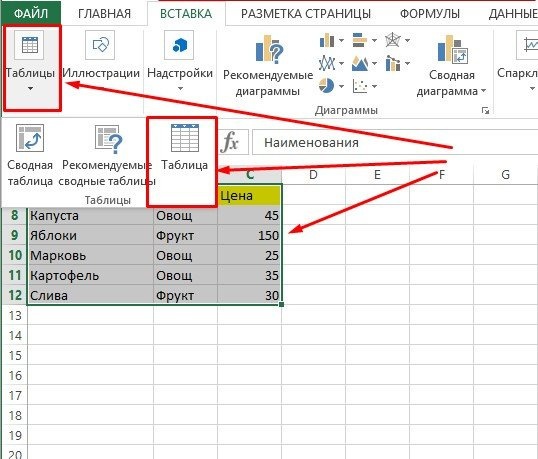
<p>Во втором случае вам нужно перейти на вкладку «Вставка» и найти инструмент «Таблица», щелкнуть по нему ЛКМ и выбрать «Таблица» из следующих трех вариантов».</p>
<p><img alt="как-убрать-фильтр-v-excel" src="https://excel-home.ru/wp-content/uploads/img/538x0/8f83099a6685971702f3634f87227806.jpg" /></p>
<p>В следующем открывшемся окне интерфейса будет отображена адресация созданной таблицы. Осталось только подтвердить это, и фильтры субтитров активируются автоматически.</p>
<p><img alt="как-убрать-фильтр-v-excel" src="https://excel-home.ru/wp-content/uploads/img/537x0/f09d4fde555c1fd99fe3580472331953.jpg" /></p>
<blockquote>
<p>Мнение эксперта! Перед сохранением заполненной электронной таблицы убедитесь, что данные введены правильно и что фильтры включены.</p>
</blockquote>
<h2>Примеры работы с фильтром в Excel</h2>
<p>Рассмотрим тот же образец таблицы, созданный ранее с тремя столбцами.</p>
<ul>
<li>Выберите столбец, в котором вы хотите произвести настройку. Нажав на стрелку в верхней ячейке, вы увидите список. Чтобы удалить одно из значений или имен, вам нужно снять флажок рядом с ним.</li>
<li>Например, мы хотим, чтобы на столе оставались только овощи. В открывшемся окне снимите флажок «фрукты» и оставьте овощи активными. Подтвердите, нажав кнопку «ОК».</li>
</ul>
<p><img alt="как-убрать-фильтр-v-excel" src="https://excel-home.ru/wp-content/uploads/img/679x0/c2d5319bfd683a74cfccc6146c50b32b.jpg" /></p>
<ul>
<li>После активации список будет выглядеть так:</li>
</ul>
<p><img alt="как-убрать-фильтр-v-excel" src="https://excel-home.ru/wp-content/uploads/img/481x0/3a11c7e1f1198b102b67461059d4016d.jpg" /></p>
<p>Давайте посмотрим на другой пример того, как работает фильтр:</p>
<ul>
<li>Таблица разделена на три столбца, в последнем указаны цены на каждый вид товаров. Это нужно отрегулировать. Предположим, нам нужно отфильтровать товары, цена которых меньше значения «45».</li>
<li>Щелкните значок фильтра в выбранной ячейке. Поскольку столбец заполнен числовыми значениями, вы можете увидеть в окне, что строка «Числовые фильтры» находится в активном состоянии.</li>
<li>Двигаясь дальше, мы открываем новую вкладку с различными вариантами фильтров для цифровой таблицы. В нем выберите значение «минус».</li>
</ul>
<p><img alt="как-убрать-фильтр-v-excel" src="https://excel-home.ru/wp-content/uploads/img/757x0/900f0b0089d2bca53d8ff87434ee790a.jpg" /></p>
<ul>
<li>Далее введите число «45» или выберите его, открыв список номеров в настраиваемом автофильтре.</li>
</ul>
<blockquote>
<p>Внимание! Вводя значения «менее 45», необходимо понимать, что все цены ниже этого числа будут скрыты фильтром, включая значение «45».</p>
</blockquote>
<p>Также эта функция используется для фильтрации цен в определенном цифровом диапазоне. Для этого нужно в настраиваемом автофильтре активировать кнопку «ИЛИ». Затем установите значение «минус» вверху и «плюс» внизу. В строках интерфейса справа задаются необходимые параметры ценового диапазона, который необходимо оставить. Например, меньше 30 и больше 45. В результате в таблице сохранятся числовые значения 25 и 150.</p>
<p><img alt="как-убрать-фильтр-v-excel" src="https://excel-home.ru/wp-content/uploads/img/487x0/6d1d4369d323e3489473d114597fe317.jpg" /></p>
<p>Возможности фильтрации информационных данных действительно обширны. Помимо приведенных примеров, вы можете настроить данные на основе цвета ячеек, первых букв имен и других значений. Теперь, когда у нас есть общее представление о методах создания фильтров и принципах работы с ними, перейдем к методам исключения.</p>
<h2>Удаляем фильтр столбца</h2>
<ol>
<li>Сначала мы находим файл, сохраненный вместе с таблицей на нашем компьютере, и дважды щелкаем ЛКМ, чтобы открыть его в приложении Excel. На листе с таблицей в столбце «Цены» видно, что фильтр находится в активном состоянии.</li>
</ol>
<blockquote>
<p>Мнение эксперта! Чтобы упростить поиск файла на вашем компьютере, используйте окно «Поиск», расположенное в меню «Пуск». Введите имя файла и нажмите кнопку «Enter» на клавиатуре компьютера.</p>
</blockquote>
<p><img alt="как-убрать-фильтр-v-excel" src="https://excel-home.ru/wp-content/uploads/img/483x0/1efcf6ad4b6a02134184a258539e57b0.jpg" /></p>
<ol>
<li>Щелкните значок стрелки вниз.</li>
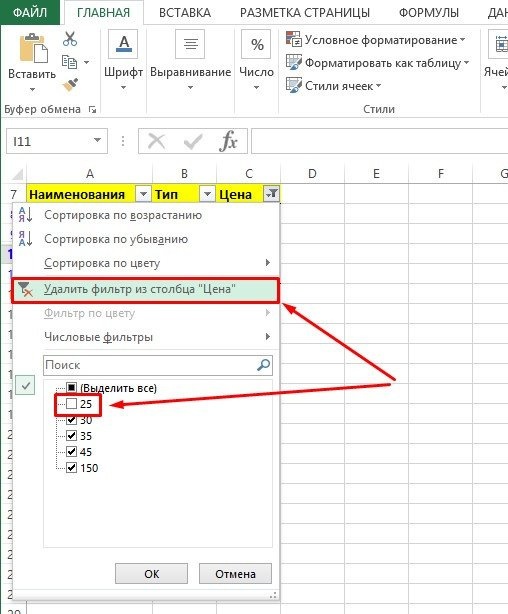
<li>В открывшемся диалоговом окне вы можете увидеть, что галочка рядом с числом «25» не отмечена. Если активный фильтр был удален только в одном месте, проще всего восстановить метку и нажать кнопку «ОК».</li>
<li>Если нет, нужно отключить фильтр. Для этого в этом же окне нужно найти строку «Удалить фильтр из столбца«… »» и щелкнуть по ней ЛКМ. Произойдет автоматическое отключение, и все ранее введенные данные будут отображаться полностью.</li>
</ol>
<p><img alt="как-убрать-фильтр-v-excel" src="https://excel-home.ru/wp-content/uploads/img/508x0/b420412154607dd0cdf556167c413811.jpg" /></p>
<h2>Удаление фильтра с целого листа</h2>
<p>Иногда могут возникнуть ситуации, когда возникает необходимость удалить фильтр по всей таблице. Для этого вам необходимо сделать следующее:</p>
<ol>
<li>Откройте файл данных, сохраненный в Excel.</li>
<li>Найдите один или несколько столбцов, в которых включен фильтр. В данном случае это столбец «Имена».</li>
</ol>
<p><img alt="как-убрать-фильтр-v-excel" src="https://excel-home.ru/wp-content/uploads/img/544x0/c61ee6bfe9d55be2228c020edf6be07e.jpg" /></p>
<ol>
<li>Щелкните в любом месте таблицы или выберите ее полностью.</li>
<li>Найдите «Данные» вверху и активируйте его с помощью ЛКМ.</li>
</ol>
<p><img alt="как-убрать-фильтр-v-excel" src="https://excel-home.ru/wp-content/uploads/img/567x0/4bd49036a39ce6a9dfb0e519af8d79b0.jpg" /></p>
<ol>
<li>Найдите «Фильтр». Перед колонкой расположены три символа в форме воронки с разными модальностями. Нажмите функциональную кнопку «Удалить» с отображаемой воронкой и красным крестом.</li>
<li>Впоследствии активные фильтры будут отключены для всей таблицы.</li>
</ol>
<h2>Заключение</h2>
<p>Фильтрация элементов и значений в таблице значительно упрощает работу в Excel, но, к сожалению, человек склонен ошибаться. В этом случае на помощь приходит многофункциональная программа Excel, которая поможет отсортировать данные и удалить ранее введенные ненужные фильтры с сохранением исходных данных. Эта функция особенно полезна при заполнении больших таблиц.</p> |
| col_6 |
<p>Фильтрация данных в Excel необходима для упрощения работы с таблицами и большим объемом информации. Так, например, значительная часть может быть скрыта от пользователя и при активации фильтра отображать информацию, необходимую в данный момент. В некоторых случаях, когда таблица была создана неправильно или по неопытности пользователя, возникает необходимость удалить фильтр в отдельных столбцах или полностью на листе. Как именно это делается, разберем в статье.</p>
<h2>Примеры создания таблицы</h2>
<p>Прежде чем мы начнем удалять фильтр, давайте сначала рассмотрим варианты его включения в электронной таблице Excel:</p>
<aside class="article__header-linkbanner mb40"><a class="linkbanner bg_lightviol" href="https://azbukakursov.ru/articles/excel/ne-rabotaet-poisk-v-excel-v-chem-problema/"><div class="linkbanner__img"><picture><source type="image/webp" srcset="/upload/medialibrary/649/1de6169193a704642f3f39c1edddde0e.png" width="400" height="225"><img src="/upload/medialibrary/649/1de6169193a704642f3f39c1edddde0e.png" alt="" width="400" height="225"></picture></div><div class="linkbanner__body"><div class="linkbanner__uptitle f20 f16-mob lh15 mb10 color_viol">Читайте также</div><div class="linkbanner__title f30 f20-mob lh105">Не работает поиск в Excel: в чем проблема?</div></div></a></aside>
<ul>
<li>Ручной ввод данных. Заполняем строки и столбцы необходимой информацией. Затем выбираем адресацию позиции таблицы, включая заголовки. Перейдите на вкладку «Данные» в верхней части инструментов. Найдите «Фильтр» (он отображается в виде воронки) и щелкните по нему ЛКМ. Фильтр должен быть активирован в верхних заголовках.</li>
<li>Автоматически включить фильтр. Также в этом случае таблица заполняется предварительно, после чего во вкладке «Стили» можно активировать строку «Фильтровать как таблицу». Должно быть автоматическое размещение фильтров в субтитрах таблицы.</li>
</ul>
<p><img alt="как-убрать-фильтр-v-excel" src="https://excel-home.ru/wp-content/uploads/img/539x0/a12f30d6200ce7995a2fc6b044c893e9.jpg" /></p>
<p>Во втором случае вам нужно перейти на вкладку «Вставка» и найти инструмент «Таблица», щелкнуть по нему ЛКМ и выбрать «Таблица» из следующих трех вариантов».</p>
<p><img alt="как-убрать-фильтр-v-excel" src="https://excel-home.ru/wp-content/uploads/img/538x0/8f83099a6685971702f3634f87227806.jpg" /></p>
<p>В следующем открывшемся окне интерфейса будет отображена адресация созданной таблицы. Осталось только подтвердить это, и фильтры субтитров активируются автоматически.</p>
<p><img alt="как-убрать-фильтр-v-excel" src="https://excel-home.ru/wp-content/uploads/img/537x0/f09d4fde555c1fd99fe3580472331953.jpg" /></p>
<blockquote>
<p>Мнение эксперта! Перед сохранением заполненной электронной таблицы убедитесь, что данные введены правильно и что фильтры включены.</p>
</blockquote>
<h2>Примеры работы с фильтром в Excel</h2>
<p>Рассмотрим тот же образец таблицы, созданный ранее с тремя столбцами.</p>
<ul>
<li>Выберите столбец, в котором вы хотите произвести настройку. Нажав на стрелку в верхней ячейке, вы увидите список. Чтобы удалить одно из значений или имен, вам нужно снять флажок рядом с ним.</li>
<li>Например, мы хотим, чтобы на столе оставались только овощи. В открывшемся окне снимите флажок «фрукты» и оставьте овощи активными. Подтвердите, нажав кнопку «ОК».</li>
</ul>
<p><img alt="как-убрать-фильтр-v-excel" src="https://excel-home.ru/wp-content/uploads/img/679x0/c2d5319bfd683a74cfccc6146c50b32b.jpg" /></p>
<ul>
<li>После активации список будет выглядеть так:</li>
</ul>
<p><img alt="как-убрать-фильтр-v-excel" src="https://excel-home.ru/wp-content/uploads/img/481x0/3a11c7e1f1198b102b67461059d4016d.jpg" /></p>
<p>Давайте посмотрим на другой пример того, как работает фильтр:</p>
<ul>
<li>Таблица разделена на три столбца, в последнем указаны цены на каждый вид товаров. Это нужно отрегулировать. Предположим, нам нужно отфильтровать товары, цена которых меньше значения «45».</li>
<li>Щелкните значок фильтра в выбранной ячейке. Поскольку столбец заполнен числовыми значениями, вы можете увидеть в окне, что строка «Числовые фильтры» находится в активном состоянии.</li>
<li>Двигаясь дальше, мы открываем новую вкладку с различными вариантами фильтров для цифровой таблицы. В нем выберите значение «минус».</li>
</ul>
<p><img alt="как-убрать-фильтр-v-excel" src="https://excel-home.ru/wp-content/uploads/img/757x0/900f0b0089d2bca53d8ff87434ee790a.jpg" /></p>
<ul>
<li>Далее введите число «45» или выберите его, открыв список номеров в настраиваемом автофильтре.</li>
</ul>
<blockquote>
<p>Внимание! Вводя значения «менее 45», необходимо понимать, что все цены ниже этого числа будут скрыты фильтром, включая значение «45».</p>
</blockquote>
<p>Также эта функция используется для фильтрации цен в определенном цифровом диапазоне. Для этого нужно в настраиваемом автофильтре активировать кнопку «ИЛИ». Затем установите значение «минус» вверху и «плюс» внизу. В строках интерфейса справа задаются необходимые параметры ценового диапазона, который необходимо оставить. Например, меньше 30 и больше 45. В результате в таблице сохранятся числовые значения 25 и 150.</p>
<p><img alt="как-убрать-фильтр-v-excel" src="https://excel-home.ru/wp-content/uploads/img/487x0/6d1d4369d323e3489473d114597fe317.jpg" /></p>
<p>Возможности фильтрации информационных данных действительно обширны. Помимо приведенных примеров, вы можете настроить данные на основе цвета ячеек, первых букв имен и других значений. Теперь, когда у нас есть общее представление о методах создания фильтров и принципах работы с ними, перейдем к методам исключения.</p>
<h2>Удаляем фильтр столбца</h2>
<ol>
<li>Сначала мы находим файл, сохраненный вместе с таблицей на нашем компьютере, и дважды щелкаем ЛКМ, чтобы открыть его в приложении Excel. На листе с таблицей в столбце «Цены» видно, что фильтр находится в активном состоянии.</li>
</ol>
<blockquote>
<p>Мнение эксперта! Чтобы упростить поиск файла на вашем компьютере, используйте окно «Поиск», расположенное в меню «Пуск». Введите имя файла и нажмите кнопку «Enter» на клавиатуре компьютера.</p>
</blockquote>
<p><img alt="как-убрать-фильтр-v-excel" src="https://excel-home.ru/wp-content/uploads/img/483x0/1efcf6ad4b6a02134184a258539e57b0.jpg" /></p>
<ol>
<li>Щелкните значок стрелки вниз.</li>
<li>В открывшемся диалоговом окне вы можете увидеть, что галочка рядом с числом «25» не отмечена. Если активный фильтр был удален только в одном месте, проще всего восстановить метку и нажать кнопку «ОК».</li>
<li>Если нет, нужно отключить фильтр. Для этого в этом же окне нужно найти строку «Удалить фильтр из столбца«… »» и щелкнуть по ней ЛКМ. Произойдет автоматическое отключение, и все ранее введенные данные будут отображаться полностью.</li>
</ol>
<p><img alt="как-убрать-фильтр-v-excel" src="https://excel-home.ru/wp-content/uploads/img/508x0/b420412154607dd0cdf556167c413811.jpg" /></p>
<h2>Удаление фильтра с целого листа</h2>
<p>Иногда могут возникнуть ситуации, когда возникает необходимость удалить фильтр по всей таблице. Для этого вам необходимо сделать следующее:</p>
<ol>
<li>Откройте файл данных, сохраненный в Excel.</li>
<li>Найдите один или несколько столбцов, в которых включен фильтр. В данном случае это столбец «Имена».</li>
</ol>
<p><img alt="как-убрать-фильтр-v-excel" src="https://excel-home.ru/wp-content/uploads/img/544x0/c61ee6bfe9d55be2228c020edf6be07e.jpg" /></p>
<ol>
<li>Щелкните в любом месте таблицы или выберите ее полностью.</li>
<li>Найдите «Данные» вверху и активируйте его с помощью ЛКМ.</li>
</ol>
<p><img alt="как-убрать-фильтр-v-excel" src="https://excel-home.ru/wp-content/uploads/img/567x0/4bd49036a39ce6a9dfb0e519af8d79b0.jpg" /></p>
<ol>
<li>Найдите «Фильтр». Перед колонкой расположены три символа в форме воронки с разными модальностями. Нажмите функциональную кнопку «Удалить» с отображаемой воронкой и красным крестом.</li>
<li>Впоследствии активные фильтры будут отключены для всей таблицы.</li>
</ol>
<h2>Заключение</h2>
<p>Фильтрация элементов и значений в таблице значительно упрощает работу в Excel, но, к сожалению, человек склонен ошибаться. В этом случае на помощь приходит многофункциональная программа Excel, которая поможет отсортировать данные и удалить ранее введенные ненужные фильтры с сохранением исходных данных. Эта функция особенно полезна при заполнении больших таблиц.</p> |
| schema_jsonld |
<script type="application/ld+json">
{
"@context": "https://schema.org",
"@graph": [
{
"@type": "WebSite",
"@id": "https://azbukakursov.ru/#website",
"url": "https://azbukakursov.ru/",
"name": "Азбука Курсов",
"inLanguage": "ru-RU",
"publisher": {
"@id": "https://azbukakursov.ru/#organization"
},
"potentialAction": {
"@type": "SearchAction",
"target": "https://azbukakursov.ru/search/?q={search_term_string}",
"query-input": "required name=search_term_string"
}
},
{
"@type": "Organization",
"@id": "https://azbukakursov.ru/#organization",
"name": "Азбука Курсов",
"url": "https://azbukakursov.ru/",
"logo": {
"@type": "ImageObject",
"@id": "https://azbukakursov.ru/#logo",
"url": "https://azbukakursov.ru/img/logo.svg",
"width": 512,
"height": 512
},
"contactPoint": {
"@type": "ContactPoint",
"email": "azbukakursov@yandex.ru",
"contactType": "customer support",
"availableLanguage": "Russian"
}
},
{
"@type": "WebPage",
"@id": "https://azbukakursov.ru/articles/analitika/kak-ubrat-filtr-v-excel/#webpage",
"url": "https://azbukakursov.ru/articles/analitika/kak-ubrat-filtr-v-excel/",
"name": "Как Убрать Фильтр в Excel: Пошаговое Руководство",
"description": "Узнайте, как удалить фильтры в Excel и оптимизировать работу с таблицами. Пошаговые инструкции для эффективного управления данными.",
"inLanguage": "ru-RU",
"isPartOf": {
"@id": "https://azbukakursov.ru/#website"
},
"breadcrumb": {
"@id": "https://azbukakursov.ru/articles/analitika/kak-ubrat-filtr-v-excel/#breadcrumbs"
},
"mainEntity": {
"@id": "https://azbukakursov.ru/articles/analitika/kak-ubrat-filtr-v-excel/#article"
},
"hasPart": [
{
"@type": "WebPageElement",
"@id": "https://azbukakursov.ru/articles/analitika/kak-ubrat-filtr-v-excel/#toc",
"name": "Содержание статьи"
},
{
"@id": "https://azbukakursov.ru/articles/analitika/kak-ubrat-filtr-v-excel/#faq"
},
{
"@id": "https://azbukakursov.ru/articles/analitika/kak-ubrat-filtr-v-excel/#courses"
}
],
"primaryImageOfPage": {
"@id": "https://azbukakursov.ru/articles/analitika/kak-ubrat-filtr-v-excel/#primaryimage"
}
},
{
"@type": "ImageObject",
"@id": "https://azbukakursov.ru/articles/analitika/kak-ubrat-filtr-v-excel/#primaryimage",
"url": "https://azbukakursov.ru/upload/iblock/fc0/wsbbvh42jl7alllzzppncsb7h6bnpoto.jpg",
"width": 1200,
"height": 630,
"caption": "Как Убрать Фильтр в Excel: Пошаговое Руководство"
},
{
"@type": [
"Article",
"BlogPosting"
],
"@id": "https://azbukakursov.ru/articles/analitika/kak-ubrat-filtr-v-excel/#article",
"mainEntityOfPage": {
"@id": "https://azbukakursov.ru/articles/analitika/kak-ubrat-filtr-v-excel/#webpage"
},
"headline": "Как Убрать Фильтр в Excel: Пошаговое Руководство",
"alternativeHeadline": "Как убрать фильтр в Excel",
"description": "Узнайте, как удалить фильтры в Excel и оптимизировать работу с таблицами. Пошаговые инструкции для эффективного управления данными.",
"author": {
"@type": "Organization",
"@id": "https://azbukakursov.ru/#organization",
"name": "Азбука Курсов"
},
"publisher": {
"@id": "https://azbukakursov.ru/#organization"
},
"datePublished": "2026-03-13T03:27:28+03:00",
"dateModified": "2026-04-14T13:11:35+03:00",
"articleSection": "Аналитика",
"keywords": [
"курсы по Excel онлайн",
"обучение Excel для начинающих",
"профессиональные курсы Excel",
"где пройти курсы Excel",
"лучшие курсы Excel онлайн",
"как убрать фильтр в Excel без удаления данных",
"пошаговая инструкция по удалению фильтра в Excel",
"как убрать фильтр в Excel на одном листе",
"как убрать фильтр в Excel на всех листах",
"как убрать фильтр в Excel на Mac",
"как убрать фильтр в Excel на Windows",
"как убрать фильтр в Excel на Android",
"как убрать фильтр в Excel на iPad",
"как убрать фильтр в Excel на iPhone",
"как убрать фильтр в Excel на планшете",
"как убрать фильтр в Excel на телефоне",
"как убрать фильтр в Excel на ноутбуке",
"как убрать фильтр в Excel на ПК",
"как убрать фильтр в Excel на рабочем столе",
"как убрать фильтр в Excel на сервере",
"как убрать фильтр в Excel на облаке",
"как убрать фильтр в Excel",
"удаление фильтра в Excel",
"как отключить фильтр в Excel",
"как удалить фильтр в Excel"
],
"wordCount": 782,
"timeRequired": "PT5M",
"inLanguage": "ru-RU",
"isAccessibleForFree": true,
"genre": "Образовательная статья",
"encodingFormat": "text/html",
"isFamilyFriendly": true,
"copyrightYear": 2026,
"copyrightHolder": {
"@id": "https://azbukakursov.ru/#organization"
},
"audience": {
"@type": "Audience",
"audienceType": "Пользователи, интересующиеся обучением, саморазвитием и онлайн-курсами"
},
"image": {
"@id": "https://azbukakursov.ru/articles/analitika/kak-ubrat-filtr-v-excel/#primaryimage"
},
"thumbnailUrl": "https://azbukakursov.ru/upload/iblock/fc0/wsbbvh42jl7alllzzppncsb7h6bnpoto.jpg",
"about": [
{
"@type": "Thing",
"name": "Excel"
},
{
"@type": "Thing",
"name": "PowerPoint"
},
{
"@type": "Thing",
"name": "Eduson Academy"
},
{
"@type": "Thing",
"name": "Учи.Дома"
},
{
"@type": "Thing",
"name": "100балльный репетитор"
},
{
"@type": "Thing",
"name": "Яндекс Практикум"
},
{
"@type": "Thing",
"name": "Moscow Business School"
},
{
"@type": "Thing",
"name": "Академия безопасности"
}
],
"mentions": [
{
"@id": "https://azbukakursov.ru/articles/analitika/kak-ubrat-filtr-v-excel/#faq"
},
{
"@id": "https://azbukakursov.ru/articles/analitika/kak-ubrat-filtr-v-excel/#courses"
}
]
},
{
"@type": "BreadcrumbList",
"@id": "https://azbukakursov.ru/articles/analitika/kak-ubrat-filtr-v-excel/#breadcrumbs",
"itemListElement": [
{
"@type": "ListItem",
"position": 1,
"name": "Главная",
"item": "https://azbukakursov.ru/"
},
{
"@type": "ListItem",
"position": 2,
"name": "Статьи",
"item": "https://azbukakursov.ru/articles/"
},
{
"@type": "ListItem",
"position": 3,
"name": "Аналитика",
"item": "https://azbukakursov.ru/articles/analitika/"
},
{
"@type": "ListItem",
"position": 4,
"name": "Работа с Excel и Google таблицами",
"item": "https://azbukakursov.ru/articles/analitika/"
},
{
"@type": "ListItem",
"position": 5,
"name": "Текущая статья",
"item": "https://azbukakursov.ru/articles/analitika/kak-ubrat-filtr-v-excel/"
}
]
},
{
"@type": "FAQPage",
"@id": "https://azbukakursov.ru/articles/analitika/kak-ubrat-filtr-v-excel/#faq",
"mainEntity": [
{
"@type": "Question",
"name": "Как убрать фильтр в Excel?",
"acceptedAnswer": {
"@type": "Answer",
"text": "Чтобы убрать фильтр в Excel, перейдите на вкладку «Данные» и нажмите на значок фильтра (воронка) в заголовке столбца, где фильтр активирован. Это отключит фильтр и покажет все данные в таблице."
}
},
{
"@type": "Question",
"name": "Как включить фильтр в Excel?",
"acceptedAnswer": {
"@type": "Answer",
"text": "Чтобы включить фильтр в Excel, выберите диапазон данных, включая заголовки, перейдите на вкладку «Данные» и нажмите на значок фильтра (воронка). Фильтры появятся в заголовках столбцов."
}
},
{
"@type": "Question",
"name": "Как отфильтровать данные по числовым значениям в Excel?",
"acceptedAnswer": {
"@type": "Answer",
"text": "Чтобы отфильтровать данные по числовым значениям, нажмите на значок фильтра в заголовке столбца с числами, выберите «Числовые фильтры» и задайте условия, например, «меньше 45»."
}
},
{
"@type": "Question",
"name": "Как удалить фильтр из одного столбца в Excel?",
"acceptedAnswer": {
"@type": "Answer",
"text": "Чтобы удалить фильтр из одного столбца, нажмите на значок фильтра в заголовке этого столбца и выберите «Очистить фильтр из [название столбца]»."
}
},
{
"@type": "Question",
"name": "Как фильтровать данные по текстовым значениям в Excel?",
"acceptedAnswer": {
"@type": "Answer",
"text": "Для фильтрации по текстовым значениям нажмите на значок фильтра в заголовке столбца, снимите флажки с ненужных значений и оставьте только те, которые хотите видеть."
}
},
{
"@type": "Question",
"name": "Можно ли фильтровать данные по цвету ячеек в Excel?",
"acceptedAnswer": {
"@type": "Answer",
"text": "Да, в Excel можно фильтровать данные по цвету ячеек. Нажмите на значок фильтра и выберите «Фильтр по цвету», затем выберите нужный цвет."
}
},
{
"@type": "Question",
"name": "Как настроить автофильтр в Excel?",
"acceptedAnswer": {
"@type": "Answer",
"text": "Чтобы настроить автофильтр, выберите данные, перейдите на вкладку «Данные» и нажмите «Фильтр». Затем используйте стрелки в заголовках для настройки фильтрации по нужным критериям."
}
}
]
},
{
"@type": "ItemList",
"@id": "https://azbukakursov.ru/articles/analitika/kak-ubrat-filtr-v-excel/#courses",
"name": "Рекомендуемые курсы",
"itemListOrder": "https://schema.org/ItemListOrderAscending",
"numberOfItems": 3,
"itemListElement": [
{
"@type": "ListItem",
"position": 1,
"item": {
"@type": "Course",
"@id": "https://go.redav.online/88a20e5ba14f6141?dl=https%3A%2F%2Feduson.academy%2Fexcel&m=5&erid=LdtCK4uVh#course",
"name": "Excel и Google-таблицы: тариф Мастер",
"description": "Excel и Google-таблицы: тариф Мастер — Работа с Excel и Google таблицами в Eduson Academy - eduson.academy, длительность 3 месяца, цена 36000 ₽, рассрочка от 3000 ₽/мес, формат: Смешанный, Диплом / Сертификат Курс от Академии Эдюсон научит решать сложные задачи в несколько кликов, быстро работать",
"url": "https://go.redav.online/88a20e5ba14f6141?dl=https%3A%2F%2Feduson.academy%2Fexcel&m=5&erid=LdtCK4uVh",
"provider": {
"@type": "Organization",
"name": "Eduson Academy - eduson.academy",
"url": "https://eduson.academy/"
},
"image": "https://thumb.tildacdn.com/tild3066-6338-4633-a132-393836313034/-/resize/1000x/-/format/webp/Untitled-2.png"
}
},
{
"@type": "ListItem",
"position": 2,
"item": {
"@type": "Course",
"@id": "https://go.redav.online/6b424844eb820610?dl=https%3A%2F%2Fsf.education%2Fexcelandgoogle&m=5&erid=LdtCKNoev#course",
"name": "Excel pro + google таблицы",
"description": "Excel pro + google таблицы — Работа с Excel и Google таблицами, в SF Education - sf.education, цена 15050 ₽, длительность 1, формат: Смешанный, Диплом / Сертификат. Смотрите программу, описание, отзывы и условия обучения.",
"url": "https://go.redav.online/6b424844eb820610?dl=https%3A%2F%2Fsf.education%2Fexcelandgoogle&m=5&erid=LdtCKNoev",
"provider": {
"@type": "Organization",
"name": "SF Education - sf.education",
"url": "https://sf.education/"
},
"image": "https://blog.sf.education/wp-content/uploads/2025/07/45.jpg"
}
},
{
"@type": "ListItem",
"position": 3,
"item": {
"@type": "Course",
"@id": "https://go.redav.online/6b424844eb820610?dl=https%3A%2F%2Fsf.education%2Fexcelacademy&m=5&erid=LdtCKNoev#course",
"name": "Excel academy + Power BI для анализа данных",
"description": "Excel academy + Power BI для анализа данных — Работа с Excel и Google таблицами, в SF Education - sf.education, цена 25000 ₽, формат: Смешанный, Диплом / Сертификат. Смотрите программу, описание, отзывы и условия обучения.",
"url": "https://go.redav.online/6b424844eb820610?dl=https%3A%2F%2Fsf.education%2Fexcelacademy&m=5&erid=LdtCKNoev",
"provider": {
"@type": "Organization",
"name": "SF Education - sf.education",
"url": "https://sf.education/"
},
"image": "https://blog.sf.education/wp-content/uploads/2025/12/excel2-1.jpg"
}
}
]
}
]
}
</script> |