← back

Article #34287

domain: azbukakursov.ru · url: https://azbukakursov.ru/articles/analitika/kak-ubrat-sortirovku-v-excel-posle-sokhraneniya/
source_file: azbukakursov.ru.xlsx · row_num: 370 · detail_len: 6967
edited: yes · edited_at: 2026-05-07 05:42:07

Редактирование

Группа / категории

Группа / категория статьи.
Человекочитаемое название категории.
Название подборки / SEO selection.

URL-поля

Детальный URL / slug из строки статьи.
Категория / родительский путь.
Итоговый URL, который используется системой.

Контент / SEO-поля

Исходное поле: col
Исходное поле: meta_title
Исходное поле: meta_description
Исходное поле: col_6
Reload

Preview (рендер edit/original)

В Microsoft Office Excel можно сортировать содержимое таблиц по определенному критерию с помощью инструментов, интегрированных в программу. В этой статье будут описаны функции отмены сортировки до и после сохранения документа.


Как отсортировать таблицу в Excel

Чтобы привести массив таблиц в тот вид, который нужен пользователю, и не переставлять данные в столбцах вручную, необходимо произвести следующие манипуляции:

  1. Выделите всю таблицу или ее часть: столбец, строку, определенный диапазон ячеек. Чтобы выбрать элементы пластины, удерживайте левую кнопку на манипуляторе и перемещайте его в заданном направлении.

Выбранная таблица в Excel. Это делается блокировкой ЛКМ

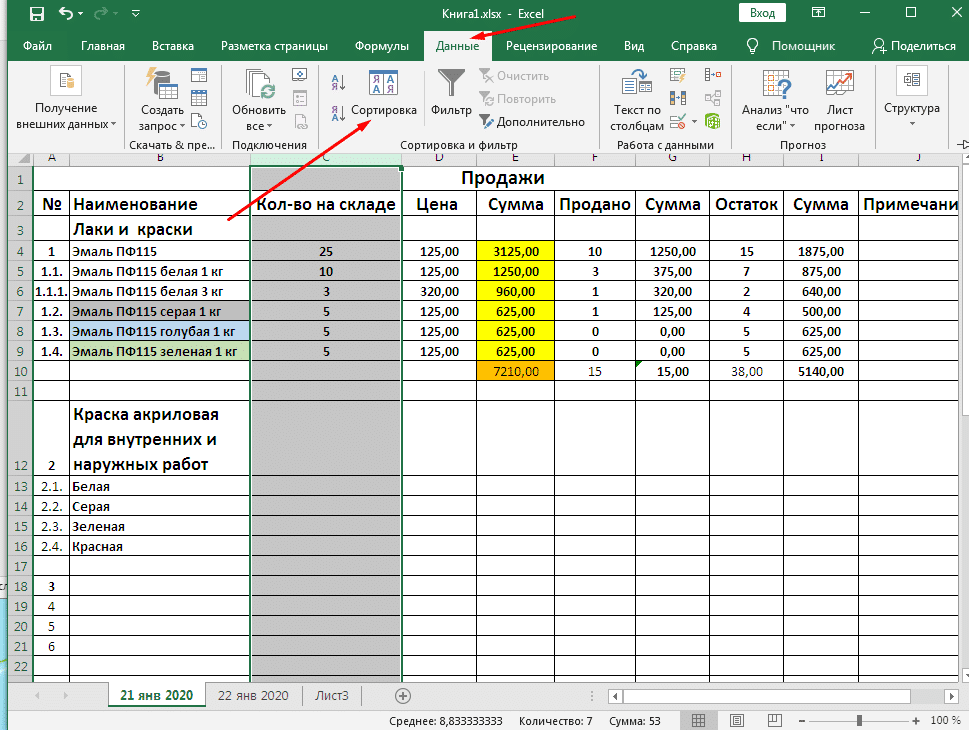
  1. Щелкните слово «Главная» на верхней панели инструментов Microsoft Office Excel и внимательно изучите интерфейс открывшейся панели параметров.
  2. В конце списка найдите вкладку «Сортировка и фильтр» и щелкните по ней ЛКМ. Вкладка откроется в виде небольшого меню.

как-убрать-сортировку-в-excel-после-сохранения Кнопка Сортировка и Фильтр на панели инструментов Домашнего раздела. Чтобы открыть параметр, щелкните стрелку вниз
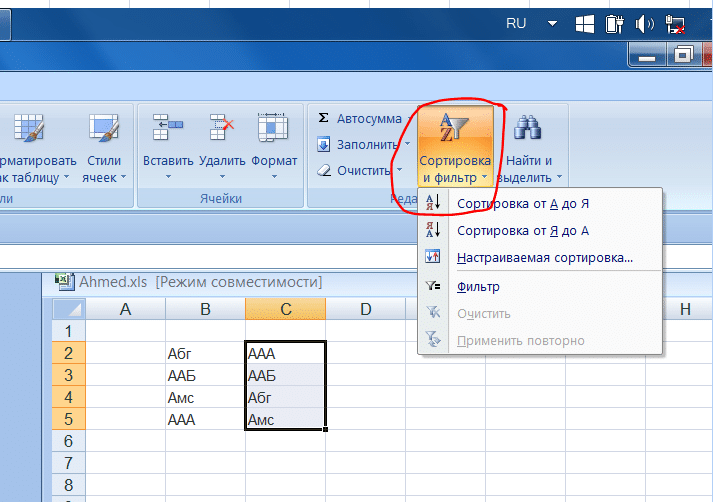
  1. Выберите один из представленных вариантов для сортировки данных в таблице. Здесь доступна сортировка в алфавитном или обратном порядке.

как-убрать-сортировку-в-excel-после-сохранения Параметры сортировки в Excel

  1. Проверить результат. После указания одной из опций таблица или ее выделенная часть изменится, данные будут отсортированы по определенному атрибуту, указанному пользователем.

как-убрать-сортировку-в-excel-после-сохранения Таблица отсортирована в Excel в алфавитном порядке

Примечание! Вы также можете выбрать опцию Custom Order. В этом случае пользователь может отсортировать параметры массива таблицы в порядке возрастания значений, по дате, по символу, по нескольким столбцам, по строкам или путем выполнения динамической сортировки.

Как отменить сортировку в процессе работы с документом

Если пользователь, работая с документом Excel, случайно отсортировал данные таблицы, для отмены своего действия ему придется выполнить следующие действия:

  1. Закройте окно сортировки.
  2. Снимите выделение со всех ячеек таблицы. Для этого нужно щелкнуть левой кнопкой мыши по манипулятору в свободном пространстве рабочего листа за пределами пластины.
  3. Щелкните символ «Отмена», который выглядит как стрелка влево и находится рядом с кнопкой «Файл» в верхнем левом углу экрана.

как-убрать-сортировку-в-excel-после-сохранения Значок стрелки влево в Microsoft Office Excel
  1. Убедитесь, что вы создали резервную копию действий в пошаговом документе. Этот диапазон ячеек сортировать не нужно. Функция Undo удаляет последнее выполненное действие.
  2. Вы также можете отменить последнее действие в Microsoft Office Excel, используя комбинацию кнопок на клавиатуре компьютера. Для этого пользователь должен переключиться на английскую раскладку и одновременно зажать клавиши «Ctrl + Z».

Дополнительная информация! Функция отмены действия с помощью комбинации «Ctrl + Z» работает во всех редакторах Microsoft Office, независимо от их версии.

Как отменить сортировку после сохранения документа Эксель

Когда работа Excel сохраняется и пользователь закрывает документ, все данные из буфера обмена автоматически удаляются. Это означает, что кнопка «Отмена» не сработает при следующем запуске файла и убрать сортировку таблицы таким способом не получится. В этой ситуации опытные специалисты рекомендуют выполнить ряд простых шагов по алгоритму:

  1. Запустите файл Excel, убедитесь, что предыдущая работа сохранена и отображается на листе.
  2. Щелкните правой кнопкой мыши имя первого столбца таблицы.
  3. В контекстном окне щелкните строку «Вставить». После этого в таблице будет создан вспомогательный столбец.
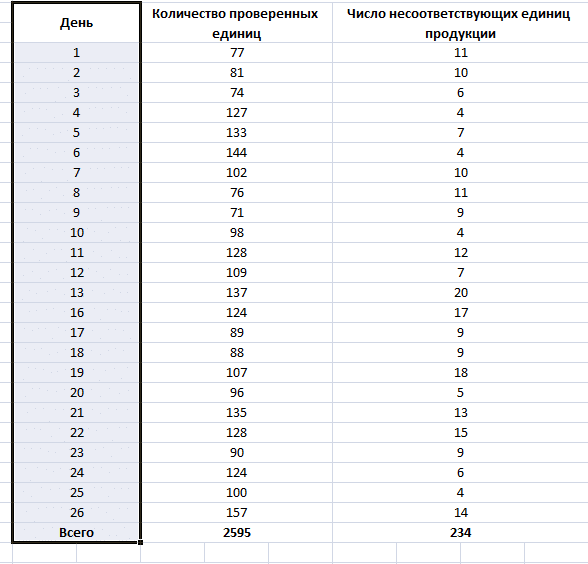
  4. В каждой строке вспомогательного столбца должен быть указан порядковый номер для последующих столбцов. Например, от 1 до 5 в зависимости от количества ячеек.

как-убрать-сортировку-в-excel-после-сохранения Внешний вид вспомогательного столбца, созданного перед первым столбцом в массиве таблицы
  1. Теперь вам нужно отсортировать данные в массиве таблиц любым удобным способом. Как это сделать, было описано выше.
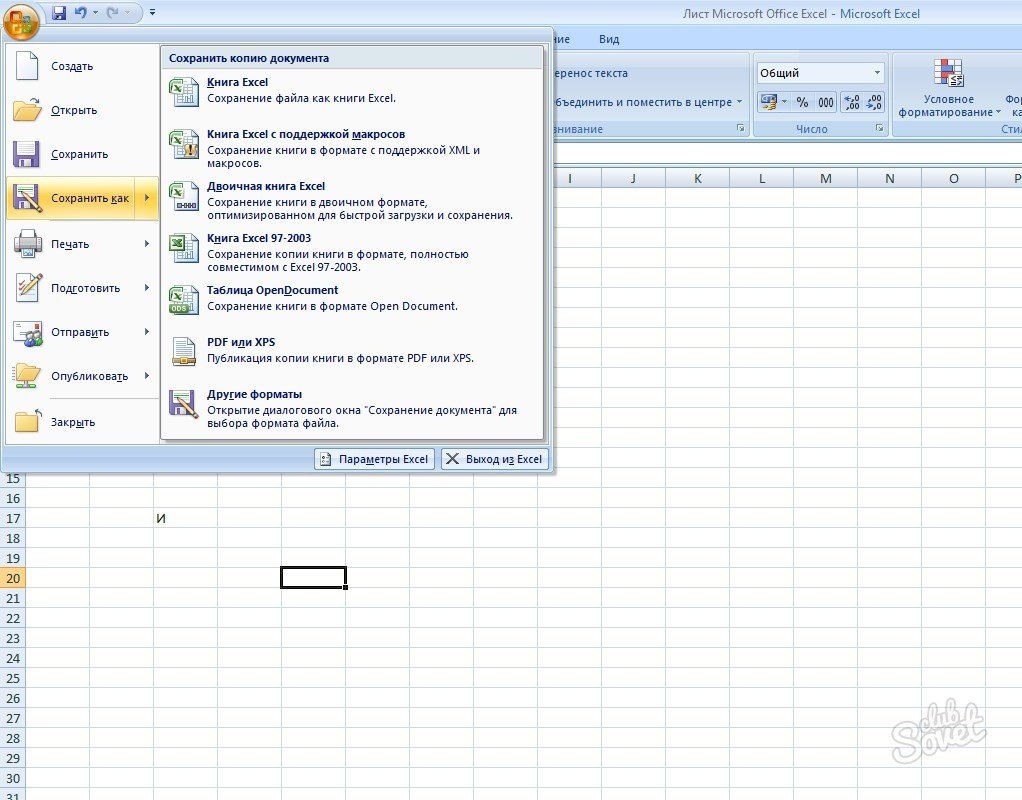
  2. Сохраните документ и закройте его.

как-убрать-сортировку-в-excel-после-сохранения Сохранение документа Excel. Простой алгоритм действий показан на скриншоте
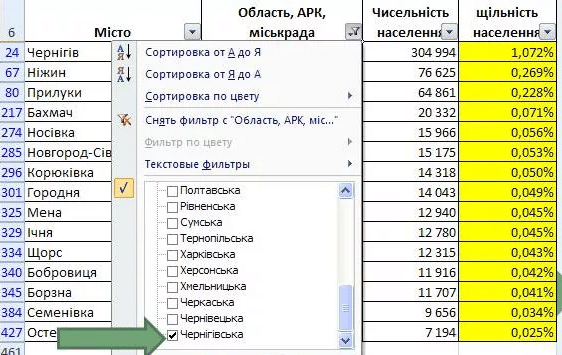
  1. Снова запустите файл Microsoft Office Excel и отсортируйте вспомогательный столбец в порядке возрастания, выделив его полностью и выбрав соответствующий вариант из списка на вкладке «Сортировка и фильтр.
  2. Следовательно, вся таблица должна быть отсортирована как вспомогательный столбец, т.е принять исходный вид.
  3. Теперь вы можете удалить первый столбец, чтобы избежать путаницы и сохранить документ.

Важно! Вспомогательный столбец можно автоматически пронумеровать, записав значение только в его первую ячейку и расширив его до конца массива таблицы.

Вы также можете отсортировать данные в таблице Excel вручную, выполнив определенные вычисления, изменив значения в столбцах и строках между ними. Однако этот процесс занимает у пользователя много времени. Для выполнения поставленной задачи проще использовать встроенный в программу инструмент. Кроме того, нужные параметры можно отсортировать по цвету и размеру ячеек.

как-убрать-сортировку-в-excel-после-сохранения Сортировка данных в таблице по цвету. Для этого вам понадобится вспомогательная функция сортировки

Заключение

Таким образом, сортировка в Microsoft Office Excel выполняется в кратчайшие сроки с помощью простых методов. Чтобы отменить это действие после сохранения документа, вам нужно будет создать дополнительный вспомогательный столбец в массиве таблицы, пронумеровать его, а затем отсортировать по возрастанию. Подробный алгоритм был представлен выше.

DEBUG: все колонки строки

Таблица: articles · строка: id=34287
id 34287
domain azbukakursov.ru
source_file azbukakursov.ru.xlsx
row_num 370
article_url https://azbukakursov.ru/articles/analitika/kak-ubrat-sortirovku-v-excel-posle-sokhraneniya/
detail_len 6967
edit_title Как убрать сортировку в Excel после сохранения
edit_detail <p>В Microsoft Office Excel можно сортировать содержимое таблиц по определенному критерию с помощью инструментов, интегрированных в программу. В этой статье будут описаны функции отмены сортировки до и после сохранения документа.</p> <p>&nbsp;</p> <h2>Как отсортировать таблицу в Excel</h2> <p>Чтобы привести массив таблиц в тот вид, который нужен пользователю, и не переставлять данные в столбцах вручную, необходимо произвести следующие манипуляции:</p> <aside class="article__header-linkbanner mb40"><a class="linkbanner bg_lightviol" href="https://azbukakursov.ru/articles/word/kak-udalit-izmeneniya-v-vorde-posle-sokhraneniya/"><div class="linkbanner__img"><picture><source type="image/webp" srcset="/upload/medialibrary/300/c1a0990ff21f889ce90470a5a8ebeca2.png" width="400" height="225"><img src="/upload/medialibrary/300/c1a0990ff21f889ce90470a5a8ebeca2.png" alt="" width="400" height="225"></picture></div><div class="linkbanner__body"><div class="linkbanner__uptitle f20 f16-mob lh15 mb10 color_viol">Читайте также</div><div class="linkbanner__title f30 f20-mob lh105">Как удалить изменения в Ворде после сохранения</div></div></a></aside> <ol> <li>Выделите всю таблицу или ее часть: столбец, строку, определенный диапазон ячеек. Чтобы выбрать элементы пластины, удерживайте левую кнопку на манипуляторе и перемещайте его в заданном направлении.</li> </ol> <p>Выбранная таблица в Excel. Это делается блокировкой ЛКМ</p> <ol> <li>Щелкните слово «Главная» на верхней панели инструментов Microsoft Office Excel и внимательно изучите интерфейс открывшейся панели параметров.</li> <li>В конце списка найдите вкладку «Сортировка и фильтр» и щелкните по ней ЛКМ. Вкладка откроется в виде небольшого меню.</li> </ol> <p><img alt="как-убрать-сортировку-в-excel-после-сохранения" src="https://excel-home.ru/wp-content/uploads/img/1919x0/79a256a82c697b776ec975e2a8ecb7cb.png" /> Кнопка Сортировка и Фильтр на панели инструментов Домашнего раздела. Чтобы открыть параметр, щелкните стрелку вниз</p> <ol> <li>Выберите один из представленных вариантов для сортировки данных в таблице. Здесь доступна сортировка в алфавитном или обратном порядке.</li> </ol> <p><img alt="как-убрать-сортировку-в-excel-после-сохранения" src="https://excel-home.ru/wp-content/uploads/img/713x0/31195b07f54c647ed6ffc2a440e344f5.png" /> Параметры сортировки в Excel</p> <ol> <li>Проверить результат. После указания одной из опций таблица или ее выделенная часть изменится, данные будут отсортированы по определенному атрибуту, указанному пользователем.</li> </ol> <p><img alt="как-убрать-сортировку-в-excel-после-сохранения" src="https://excel-home.ru/wp-content/uploads/img/969x0/887d9db9a64a36f9eac8c4deec9a4f91.png" /> Таблица отсортирована в Excel в алфавитном порядке</p> <blockquote> <p>Примечание! Вы также можете выбрать опцию Custom Order. В этом случае пользователь может отсортировать параметры массива таблицы в порядке возрастания значений, по дате, по символу, по нескольким столбцам, по строкам или путем выполнения динамической сортировки.</p> </blockquote> <h2>Как отменить сортировку в процессе работы с документом</h2> <p>Если пользователь, работая с документом Excel, случайно отсортировал данные таблицы, для отмены своего действия ему придется выполнить следующие действия:</p> <ol> <li>Закройте окно сортировки.</li> <li>Снимите выделение со всех ячеек таблицы. Для этого нужно щелкнуть левой кнопкой мыши по манипулятору в свободном пространстве рабочего листа за пределами пластины.</li> <li>Щелкните символ «Отмена», который выглядит как стрелка влево и находится рядом с кнопкой «Файл» в верхнем левом углу экрана.</li> </ol> <p><img alt="как-убрать-сортировку-в-excel-после-сохранения" src="https://excel-home.ru/wp-content/uploads/img/1049x0/3a183102f6b2fd151c99efc26bf14890.png" /> Значок стрелки влево в Microsoft Office Excel</p> <ol> <li>Убедитесь, что вы создали резервную копию действий в пошаговом документе. Этот диапазон ячеек сортировать не нужно. Функция Undo удаляет последнее выполненное действие.</li> <li>Вы также можете отменить последнее действие в Microsoft Office Excel, используя комбинацию кнопок на клавиатуре компьютера. Для этого пользователь должен переключиться на английскую раскладку и одновременно зажать клавиши «Ctrl + Z».</li> </ol> <blockquote> <p>Дополнительная информация! Функция отмены действия с помощью комбинации «Ctrl + Z» работает во всех редакторах Microsoft Office, независимо от их версии.</p> </blockquote> <h2>Как отменить сортировку после сохранения документа Эксель</h2> <p>Когда работа Excel сохраняется и пользователь закрывает документ, все данные из буфера обмена автоматически удаляются. Это означает, что кнопка «Отмена» не сработает при следующем запуске файла и убрать сортировку таблицы таким способом не получится. В этой ситуации опытные специалисты рекомендуют выполнить ряд простых шагов по алгоритму:</p> <ol> <li>Запустите файл Excel, убедитесь, что предыдущая работа сохранена и отображается на листе.</li> <li>Щелкните правой кнопкой мыши имя первого столбца таблицы.</li> <li>В контекстном окне щелкните строку «Вставить». После этого в таблице будет создан вспомогательный столбец.</li> <li>В каждой строке вспомогательного столбца должен быть указан порядковый номер для последующих столбцов. Например, от 1 до 5 в зависимости от количества ячеек.</li> </ol> <p><img alt="как-убрать-сортировку-в-excel-после-сохранения" src="https://excel-home.ru/wp-content/uploads/img/588x0/90e6a170d589e90f85be6bacfcf787fd.png" /> Внешний вид вспомогательного столбца, созданного перед первым столбцом в массиве таблицы</p> <ol> <li>Теперь вам нужно отсортировать данные в массиве таблиц любым удобным способом. Как это сделать, было описано выше.</li> <li>Сохраните документ и закройте его.</li> </ol> <p><img alt="как-убрать-сортировку-в-excel-после-сохранения" src="https://excel-home.ru/wp-content/uploads/img/1022x0/290d9ef7ab0b790f548804ee86ff3dd5.jpg" /> Сохранение документа Excel. Простой алгоритм действий показан на скриншоте</p> <ol> <li>Снова запустите файл Microsoft Office Excel и отсортируйте вспомогательный столбец в порядке возрастания, выделив его полностью и выбрав соответствующий вариант из списка на вкладке «Сортировка и фильтр.</li> <li>Следовательно, вся таблица должна быть отсортирована как вспомогательный столбец, т.е принять исходный вид.</li> <li>Теперь вы можете удалить первый столбец, чтобы избежать путаницы и сохранить документ.</li> </ol> <blockquote> <p>Важно! Вспомогательный столбец можно автоматически пронумеровать, записав значение только в его первую ячейку и расширив его до конца массива таблицы.</p> </blockquote> <p>Вы также можете отсортировать данные в таблице Excel вручную, выполнив определенные вычисления, изменив значения в столбцах и строках между ними. Однако этот процесс занимает у пользователя много времени. Для выполнения поставленной задачи проще использовать встроенный в программу инструмент. Кроме того, нужные параметры можно отсортировать по цвету и размеру ячеек.</p> <p><img alt="как-убрать-сортировку-в-excel-после-сохранения" src="https://excel-home.ru/wp-content/uploads/img/562x0/e24d260ead08e6e5b96c211a7d108e66.png" /> Сортировка данных в таблице по цвету. Для этого вам понадобится вспомогательная функция сортировки</p> <h2>Заключение</h2> <p>Таким образом, сортировка в Microsoft Office Excel выполняется в кратчайшие сроки с помощью простых методов. Чтобы отменить это действие после сохранения документа, вам нужно будет создать дополнительный вспомогательный столбец в массиве таблицы, пронумеровать его, а затем отсортировать по возрастанию. Подробный алгоритм был представлен выше.</p>
edit_meta_title
edit_meta_description
is_edited 1
edited_at 2026-05-07 05:42:07
id_2 21523
col Как убрать сортировку в Excel после сохранения
col_2 Аналитика
col_3 /upload/iblock/ed3/qqtm7ybnsk300r8gvfoecbjtyg1l2e13.png
col_4 14.04.2026 09:48:55
col_5 13.04.2026 19:26:00
col_6 <p>В Microsoft Office Excel можно сортировать содержимое таблиц по определенному критерию с помощью инструментов, интегрированных в программу. В этой статье будут описаны функции отмены сортировки до и после сохранения документа.</p> <p>&nbsp;</p> <h2>Как отсортировать таблицу в Excel</h2> <p>Чтобы привести массив таблиц в тот вид, который нужен пользователю, и не переставлять данные в столбцах вручную, необходимо произвести следующие манипуляции:</p> <aside class="article__header-linkbanner mb40"><a class="linkbanner bg_lightviol" href="https://azbukakursov.ru/articles/word/kak-udalit-izmeneniya-v-vorde-posle-sokhraneniya/"><div class="linkbanner__img"><picture><source type="image/webp" srcset="/upload/medialibrary/300/c1a0990ff21f889ce90470a5a8ebeca2.png" width="400" height="225"><img src="/upload/medialibrary/300/c1a0990ff21f889ce90470a5a8ebeca2.png" alt="" width="400" height="225"></picture></div><div class="linkbanner__body"><div class="linkbanner__uptitle f20 f16-mob lh15 mb10 color_viol">Читайте также</div><div class="linkbanner__title f30 f20-mob lh105">Как удалить изменения в Ворде после сохранения</div></div></a></aside> <ol> <li>Выделите всю таблицу или ее часть: столбец, строку, определенный диапазон ячеек. Чтобы выбрать элементы пластины, удерживайте левую кнопку на манипуляторе и перемещайте его в заданном направлении.</li> </ol> <p>Выбранная таблица в Excel. Это делается блокировкой ЛКМ</p> <ol> <li>Щелкните слово «Главная» на верхней панели инструментов Microsoft Office Excel и внимательно изучите интерфейс открывшейся панели параметров.</li> <li>В конце списка найдите вкладку «Сортировка и фильтр» и щелкните по ней ЛКМ. Вкладка откроется в виде небольшого меню.</li> </ol> <p><img alt="как-убрать-сортировку-в-excel-после-сохранения" src="https://excel-home.ru/wp-content/uploads/img/1919x0/79a256a82c697b776ec975e2a8ecb7cb.png" /> Кнопка Сортировка и Фильтр на панели инструментов Домашнего раздела. Чтобы открыть параметр, щелкните стрелку вниз</p> <ol> <li>Выберите один из представленных вариантов для сортировки данных в таблице. Здесь доступна сортировка в алфавитном или обратном порядке.</li> </ol> <p><img alt="как-убрать-сортировку-в-excel-после-сохранения" src="https://excel-home.ru/wp-content/uploads/img/713x0/31195b07f54c647ed6ffc2a440e344f5.png" /> Параметры сортировки в Excel</p> <ol> <li>Проверить результат. После указания одной из опций таблица или ее выделенная часть изменится, данные будут отсортированы по определенному атрибуту, указанному пользователем.</li> </ol> <p><img alt="как-убрать-сортировку-в-excel-после-сохранения" src="https://excel-home.ru/wp-content/uploads/img/969x0/887d9db9a64a36f9eac8c4deec9a4f91.png" /> Таблица отсортирована в Excel в алфавитном порядке</p> <blockquote> <p>Примечание! Вы также можете выбрать опцию Custom Order. В этом случае пользователь может отсортировать параметры массива таблицы в порядке возрастания значений, по дате, по символу, по нескольким столбцам, по строкам или путем выполнения динамической сортировки.</p> </blockquote> <h2>Как отменить сортировку в процессе работы с документом</h2> <p>Если пользователь, работая с документом Excel, случайно отсортировал данные таблицы, для отмены своего действия ему придется выполнить следующие действия:</p> <ol> <li>Закройте окно сортировки.</li> <li>Снимите выделение со всех ячеек таблицы. Для этого нужно щелкнуть левой кнопкой мыши по манипулятору в свободном пространстве рабочего листа за пределами пластины.</li> <li>Щелкните символ «Отмена», который выглядит как стрелка влево и находится рядом с кнопкой «Файл» в верхнем левом углу экрана.</li> </ol> <p><img alt="как-убрать-сортировку-в-excel-после-сохранения" src="https://excel-home.ru/wp-content/uploads/img/1049x0/3a183102f6b2fd151c99efc26bf14890.png" /> Значок стрелки влево в Microsoft Office Excel</p> <ol> <li>Убедитесь, что вы создали резервную копию действий в пошаговом документе. Этот диапазон ячеек сортировать не нужно. Функция Undo удаляет последнее выполненное действие.</li> <li>Вы также можете отменить последнее действие в Microsoft Office Excel, используя комбинацию кнопок на клавиатуре компьютера. Для этого пользователь должен переключиться на английскую раскладку и одновременно зажать клавиши «Ctrl + Z».</li> </ol> <blockquote> <p>Дополнительная информация! Функция отмены действия с помощью комбинации «Ctrl + Z» работает во всех редакторах Microsoft Office, независимо от их версии.</p> </blockquote> <h2>Как отменить сортировку после сохранения документа Эксель</h2> <p>Когда работа Excel сохраняется и пользователь закрывает документ, все данные из буфера обмена автоматически удаляются. Это означает, что кнопка «Отмена» не сработает при следующем запуске файла и убрать сортировку таблицы таким способом не получится. В этой ситуации опытные специалисты рекомендуют выполнить ряд простых шагов по алгоритму:</p> <ol> <li>Запустите файл Excel, убедитесь, что предыдущая работа сохранена и отображается на листе.</li> <li>Щелкните правой кнопкой мыши имя первого столбца таблицы.</li> <li>В контекстном окне щелкните строку «Вставить». После этого в таблице будет создан вспомогательный столбец.</li> <li>В каждой строке вспомогательного столбца должен быть указан порядковый номер для последующих столбцов. Например, от 1 до 5 в зависимости от количества ячеек.</li> </ol> <p><img alt="как-убрать-сортировку-в-excel-после-сохранения" src="https://excel-home.ru/wp-content/uploads/img/588x0/90e6a170d589e90f85be6bacfcf787fd.png" /> Внешний вид вспомогательного столбца, созданного перед первым столбцом в массиве таблицы</p> <ol> <li>Теперь вам нужно отсортировать данные в массиве таблиц любым удобным способом. Как это сделать, было описано выше.</li> <li>Сохраните документ и закройте его.</li> </ol> <p><img alt="как-убрать-сортировку-в-excel-после-сохранения" src="https://excel-home.ru/wp-content/uploads/img/1022x0/290d9ef7ab0b790f548804ee86ff3dd5.jpg" /> Сохранение документа Excel. Простой алгоритм действий показан на скриншоте</p> <ol> <li>Снова запустите файл Microsoft Office Excel и отсортируйте вспомогательный столбец в порядке возрастания, выделив его полностью и выбрав соответствующий вариант из списка на вкладке «Сортировка и фильтр.</li> <li>Следовательно, вся таблица должна быть отсортирована как вспомогательный столбец, т.е принять исходный вид.</li> <li>Теперь вы можете удалить первый столбец, чтобы избежать путаницы и сохранить документ.</li> </ol> <blockquote> <p>Важно! Вспомогательный столбец можно автоматически пронумеровать, записав значение только в его первую ячейку и расширив его до конца массива таблицы.</p> </blockquote> <p>Вы также можете отсортировать данные в таблице Excel вручную, выполнив определенные вычисления, изменив значения в столбцах и строках между ними. Однако этот процесс занимает у пользователя много времени. Для выполнения поставленной задачи проще использовать встроенный в программу инструмент. Кроме того, нужные параметры можно отсортировать по цвету и размеру ячеек.</p> <p><img alt="как-убрать-сортировку-в-excel-после-сохранения" src="https://excel-home.ru/wp-content/uploads/img/562x0/e24d260ead08e6e5b96c211a7d108e66.png" /> Сортировка данных в таблице по цвету. Для этого вам понадобится вспомогательная функция сортировки</p> <h2>Заключение</h2> <p>Таким образом, сортировка в Microsoft Office Excel выполняется в кратчайшие сроки с помощью простых методов. Чтобы отменить это действие после сохранения документа, вам нужно будет создать дополнительный вспомогательный столбец в массиве таблицы, пронумеровать его, а затем отсортировать по возрастанию. Подробный алгоритм был представлен выше.</p>
meta_title Как Убрать Сортировку в Excel После Сохранения: Пошаговое Руководство
meta_description Узнайте, как отменить сортировку в Excel после сохранения документа. Пошаговые инструкции для эффективного управления данными в таблицах.
course_content 639
course_sidebar 1013
courses 639;1013;5085;5090;431
url /articles/kak-ubrat-sortirovku-v-excel-posle-sokhraneniya/
url_2 /articles/analitika/
unnamed_14
source_file_2
domain_2
row_num_2
article_url_calc
detail_len_2
col_7
category_name Работа с Excel и Google таблицами
selection_name Аналитика
import_batch_id
id_elementa
naimenovanie_elementa
put_iz_nazvaniy_razdelov
detalnaya_kartinka_put
data_sozdaniya
data_izmeneniya
detalnoe_opisanie
kurs_v_kontente_course_content
kurs_v_saytbare_course_sidebar
kursy_courses
url_stranicy_detalnogo_prosmotra
url_stranicy_razdela
title
podkategoriya
schema_jsonld <script type="application/ld+json"> { "@context": "https://schema.org", "@graph": [ { "@type": "WebSite", "@id": "https://azbukakursov.ru/#website", "url": "https://azbukakursov.ru/", "name": "Азбука Курсов", "inLanguage": "ru-RU", "publisher": { "@id": "https://azbukakursov.ru/#organization" }, "potentialAction": { "@type": "SearchAction", "target": "https://azbukakursov.ru/search/?q={search_term_string}", "query-input": "required name=search_term_string" } }, { "@type": "Organization", "@id": "https://azbukakursov.ru/#organization", "name": "Азбука Курсов", "url": "https://azbukakursov.ru/", "logo": { "@type": "ImageObject", "@id": "https://azbukakursov.ru/#logo", "url": "https://azbukakursov.ru/img/logo.svg", "width": 512, "height": 512 }, "contactPoint": { "@type": "ContactPoint", "email": "azbukakursov@yandex.ru", "contactType": "customer support", "availableLanguage": "Russian" } }, { "@type": "WebPage", "@id": "https://azbukakursov.ru/articles/analitika/kak-ubrat-sortirovku-v-excel-posle-sokhraneniya/#webpage", "url": "https://azbukakursov.ru/articles/analitika/kak-ubrat-sortirovku-v-excel-posle-sokhraneniya/", "name": "Как Убрать Сортировку в Excel После Сохранения: Пошаговое Руководство", "description": "Узнайте, как отменить сортировку в Excel после сохранения документа. Пошаговые инструкции для эффективного управления данными в таблицах.", "inLanguage": "ru-RU", "isPartOf": { "@id": "https://azbukakursov.ru/#website" }, "breadcrumb": { "@id": "https://azbukakursov.ru/articles/analitika/kak-ubrat-sortirovku-v-excel-posle-sokhraneniya/#breadcrumbs" }, "mainEntity": { "@id": "https://azbukakursov.ru/articles/analitika/kak-ubrat-sortirovku-v-excel-posle-sokhraneniya/#article" }, "hasPart": [ { "@type": "WebPageElement", "@id": "https://azbukakursov.ru/articles/analitika/kak-ubrat-sortirovku-v-excel-posle-sokhraneniya/#toc", "name": "Содержание статьи" }, { "@id": "https://azbukakursov.ru/articles/analitika/kak-ubrat-sortirovku-v-excel-posle-sokhraneniya/#faq" }, { "@id": "https://azbukakursov.ru/articles/analitika/kak-ubrat-sortirovku-v-excel-posle-sokhraneniya/#courses" } ], "primaryImageOfPage": { "@id": "https://azbukakursov.ru/articles/analitika/kak-ubrat-sortirovku-v-excel-posle-sokhraneniya/#primaryimage" } }, { "@type": "ImageObject", "@id": "https://azbukakursov.ru/articles/analitika/kak-ubrat-sortirovku-v-excel-posle-sokhraneniya/#primaryimage", "url": "https://azbukakursov.ru/upload/iblock/ed3/qqtm7ybnsk300r8gvfoecbjtyg1l2e13.png", "width": 1200, "height": 630, "caption": "Как Убрать Сортировку в Excel После Сохранения: Пошаговое Руководство" }, { "@type": [ "Article", "BlogPosting" ], "@id": "https://azbukakursov.ru/articles/analitika/kak-ubrat-sortirovku-v-excel-posle-sokhraneniya/#article", "mainEntityOfPage": { "@id": "https://azbukakursov.ru/articles/analitika/kak-ubrat-sortirovku-v-excel-posle-sokhraneniya/#webpage" }, "headline": "Как Убрать Сортировку в Excel После Сохранения: Пошаговое Руководство", "alternativeHeadline": "Как убрать сортировку в Excel после сохранения", "description": "Узнайте, как отменить сортировку в Excel после сохранения документа. Пошаговые инструкции для эффективного управления данными в таблицах.", "author": { "@type": "Organization", "@id": "https://azbukakursov.ru/#organization", "name": "Азбука Курсов" }, "publisher": { "@id": "https://azbukakursov.ru/#organization" }, "datePublished": "2026-04-14T09:48:55+03:00", "dateModified": "2026-04-13T19:26:00+03:00", "articleSection": "Аналитика", "keywords": [ "курсы excel онлайн", "обучение excel для начинающих", "курсы excel для профессионалов", "где пройти курсы excel", "лучшие курсы excel онлайн", "как убрать сортировку в excel после сохранения файла", "как отменить сортировку в excel после закрытия документа", "как восстановить исходный порядок строк в excel", "как отменить сортировку в excel после сохранения и закрытия", "как вернуть исходные данные в excel после сортировки", "как отменить сортировку в excel после сохранения и открытия", "как восстановить таблицу в excel после сортировки", "как отменить сортировку в excel после сохранения документа", "как вернуть данные в excel после сортировки и закрытия", "как отменить сортировку в excel после сохранения и перезапуска", "как восстановить исходный порядок в excel после сортировки", "как отменить сортировку в excel после сохранения и выхода", "как вернуть исходные данные в excel после закрытия", "как отменить сортировку в excel после сохранения и закрытия файла", "как восстановить данные в excel после сортировки и закрытия", "как отменить сортировку в excel после сохранения и открытия файла", "как убрать сортировку в excel после сохранения", "отмена сортировки в excel", "как отменить сортировку в excel", "как вернуть данные в excel после сортировки" ], "wordCount": 717, "timeRequired": "PT4M", "inLanguage": "ru-RU", "isAccessibleForFree": true, "genre": "Образовательная статья", "encodingFormat": "text/html", "isFamilyFriendly": true, "copyrightYear": 2026, "copyrightHolder": { "@id": "https://azbukakursov.ru/#organization" }, "audience": { "@type": "Audience", "audienceType": "Пользователи, интересующиеся обучением, саморазвитием и онлайн-курсами" }, "image": { "@id": "https://azbukakursov.ru/articles/analitika/kak-ubrat-sortirovku-v-excel-posle-sokhraneniya/#primaryimage" }, "thumbnailUrl": "https://azbukakursov.ru/upload/iblock/ed3/qqtm7ybnsk300r8gvfoecbjtyg1l2e13.png", "about": [ { "@type": "Thing", "name": "Eduson Academy" }, { "@type": "Thing", "name": "Учи.Дома" }, { "@type": "Thing", "name": "100балльный репетитор" }, { "@type": "Thing", "name": "Каменный город" }, { "@type": "Thing", "name": "Яндекс Практикум" }, { "@type": "Thing", "name": "Учебный центр МГУТУ" }, { "@type": "Thing", "name": "InstructorPRO" }, { "@type": "Thing", "name": "Тетрика" } ], "mentions": [ { "@id": "https://azbukakursov.ru/articles/analitika/kak-ubrat-sortirovku-v-excel-posle-sokhraneniya/#faq" }, { "@id": "https://azbukakursov.ru/articles/analitika/kak-ubrat-sortirovku-v-excel-posle-sokhraneniya/#courses" } ] }, { "@type": "BreadcrumbList", "@id": "https://azbukakursov.ru/articles/analitika/kak-ubrat-sortirovku-v-excel-posle-sokhraneniya/#breadcrumbs", "itemListElement": [ { "@type": "ListItem", "position": 1, "name": "Главная", "item": "https://azbukakursov.ru/" }, { "@type": "ListItem", "position": 2, "name": "Статьи", "item": "https://azbukakursov.ru/articles/" }, { "@type": "ListItem", "position": 3, "name": "Аналитика", "item": "https://azbukakursov.ru/articles/analitika/" }, { "@type": "ListItem", "position": 4, "name": "Работа с Excel и Google таблицами", "item": "https://azbukakursov.ru/articles/analitika/" }, { "@type": "ListItem", "position": 5, "name": "Текущая статья", "item": "https://azbukakursov.ru/articles/analitika/kak-ubrat-sortirovku-v-excel-posle-sokhraneniya/" } ] }, { "@type": "FAQPage", "@id": "https://azbukakursov.ru/articles/analitika/kak-ubrat-sortirovku-v-excel-posle-sokhraneniya/#faq", "mainEntity": [ { "@type": "Question", "name": "Как отменить сортировку в Excel после сохранения?", "acceptedAnswer": { "@type": "Answer", "text": "После сохранения и закрытия файла Excel отменить сортировку с помощью кнопки 'Отмена' невозможно, так как данные из буфера обмена удаляются. Чтобы вернуть данные в исходное состояние, можно создать вспомогательный столбец и использовать его для восстановления порядка строк." } }, { "@type": "Question", "name": "Как отменить сортировку в процессе работы с Excel?", "acceptedAnswer": { "@type": "Answer", "text": "Если вы случайно отсортировали данные в Excel, можно отменить это действие, нажав на стрелку 'Отмена' в верхнем левом углу экрана или используя комбинацию клавиш 'Ctrl + Z'. Это вернет таблицу в предыдущее состояние." } }, { "@type": "Question", "name": "Как создать резервную копию данных в Excel перед сортировкой?", "acceptedAnswer": { "@type": "Answer", "text": "Перед сортировкой данных в Excel рекомендуется создать резервную копию, чтобы избежать потери информации. Это можно сделать, сохранив файл под другим именем или скопировав данные на новый лист." } }, { "@type": "Question", "name": "Можно ли отменить сортировку в Excel после закрытия документа?", "acceptedAnswer": { "@type": "Answer", "text": "После закрытия документа Excel отменить сортировку невозможно с помощью стандартных функций. Рекомендуется использовать вспомогательные столбцы для восстановления порядка данных или заранее сохранять резервные копии." } }, { "@type": "Question", "name": "Как использовать функцию 'Отмена' в Excel?", "acceptedAnswer": { "@type": "Answer", "text": "Функция 'Отмена' в Excel позволяет отменить последнее действие. Для этого можно нажать на стрелку 'Отмена' в верхнем левом углу или использовать комбинацию клавиш 'Ctrl + Z'. Эта функция доступна до сохранения и закрытия файла." } }, { "@type": "Question", "name": "Что делать, если сортировка в Excel изменила порядок данных?", "acceptedAnswer": { "@type": "Answer", "text": "Если сортировка изменила порядок данных в Excel, попробуйте использовать функцию 'Отмена' или комбинацию 'Ctrl + Z'. Если файл уже сохранен, используйте вспомогательные столбцы для восстановления порядка строк." } }, { "@type": "Question", "name": "Как восстановить порядок строк в Excel после сортировки?", "acceptedAnswer": { "@type": "Answer", "text": "Чтобы восстановить порядок строк в Excel после сортировки, создайте вспомогательный столбец перед сортировкой, содержащий уникальные идентификаторы строк. После сортировки используйте этот столбец для возврата к исходному порядку." } } ] }, { "@type": "ItemList", "@id": "https://azbukakursov.ru/articles/analitika/kak-ubrat-sortirovku-v-excel-posle-sokhraneniya/#courses", "name": "Рекомендуемые курсы", "itemListOrder": "https://schema.org/ItemListOrderAscending", "numberOfItems": 3, "itemListElement": [ { "@type": "ListItem", "position": 1, "item": { "@type": "Course", "@id": "https://go.redav.online/88a20e5ba14f6141?dl=https%3A%2F%2Feduson.academy%2Fexcel-finance&m=5&erid=LdtCK4uVh#course", "name": "Excel и Google-таблицы для управления финансами", "description": "Excel и Google-таблицы для управления финансами — Работа с Excel и Google таблицами в Eduson Academy - eduson.academy, длительность 4 недели, цена 36000 ₽, рассрочка от 3000 ₽/мес, формат: Смешанный, Диплом / Сертификат Курс от Академии Eduson научит решать сложные задачи в несколько кликов", "url": "https://go.redav.online/88a20e5ba14f6141?dl=https%3A%2F%2Feduson.academy%2Fexcel-finance&m=5&erid=LdtCK4uVh", "provider": { "@type": "Organization", "name": "Eduson Academy - eduson.academy", "url": "https://eduson.academy/" }, "image": "https://thumb.tildacdn.com/tild3066-6338-4633-a132-393836313034/-/resize/1000x/-/format/webp/Untitled-2.png" } }, { "@type": "ListItem", "position": 2, "item": { "@type": "Course", "@id": "https://go.redav.online/88a20e5ba14f6141?dl=https%3A%2F%2Feduson.academy%2Fmsoffice&m=5&erid=LdtCK4uVh#course", "name": "Microsoft Office: тариф PRO", "description": "Microsoft Office: тариф PRO — Работа с Excel и Google таблицами в Eduson Academy - eduson.academy, длительность 5 недель, цена 49200 ₽, рассрочка от 4100 ₽/мес, формат: Смешанный, Диплом / Сертификат Курс от Академии Эдюсон научит решать сложные задачи в несколько кликов, быстро работать с большим", "url": "https://go.redav.online/88a20e5ba14f6141?dl=https%3A%2F%2Feduson.academy%2Fmsoffice&m=5&erid=LdtCK4uVh", "provider": { "@type": "Organization", "name": "Eduson Academy - eduson.academy", "url": "https://eduson.academy/" }, "image": "https://thumb.tildacdn.com/tild3165-3865-4361-b261-393435323935/-/format/webp/hero.png" } }, { "@type": "ListItem", "position": 3, "item": { "@type": "Course", "@id": "https://go.redav.online/88a20e5ba14f6141?dl=https%3A%2F%2Feduson.academy%2Fmsoffice&m=5&erid=LdtCK4uVh#course", "name": "Microsoft Office: тариф Мастер", "description": "Microsoft Office: тариф Мастер — Работа с Excel и Google таблицами в Eduson Academy - eduson.academy, длительность 5 недель, цена 73800 ₽, рассрочка от 6150 ₽/мес, формат: Смешанный, Диплом / Сертификат Курс от Академии Эдюсон научит решать сложные задачи в несколько кликов, быстро работать с", "url": "https://go.redav.online/88a20e5ba14f6141?dl=https%3A%2F%2Feduson.academy%2Fmsoffice&m=5&erid=LdtCK4uVh", "provider": { "@type": "Organization", "name": "Eduson Academy - eduson.academy", "url": "https://eduson.academy/" }, "image": "https://thumb.tildacdn.com/tild3165-3865-4361-b261-393435323935/-/format/webp/hero.png" } } ] } ] } </script>
schema_generated_at 2026-06-04 19:32:58
schema_status ok
schema_error