| edit_detail |
<p>Режим макета страницы в Excel — это очень удобный инструмент, с помощью которого вы можете сразу увидеть, как элементы будут выглядеть на странице после того, как они будут напечатаны, и сразу же их отредактировать. Кроме того, в этом режиме вы можете отображать верхние и нижние колонтитулы — специальные примечания на верхнем и нижнем полях страниц, которые не видны при нормальных условиях работы. Однако работа в таких условиях не всегда актуальна для всех пользователей. Кроме того, после того, как пользователь переключится в нормальный режим работы, он заметит, что даже в этом случае пунктирные линии останутся видимыми, обозначая границы страницы.</p>
<h2>Удаление разметки</h2>
<p>Давайте узнаем, как отключить режим макета страницы и убрать визуальную разметку границ на листе.</p>
<aside class="article__header-linkbanner mb40"><a class="linkbanner bg_lightviol" href="https://azbukakursov.ru/articles/excel/udalenie-kolontitulov-v-microsoft-excel/"><div class="linkbanner__img"><picture><source type="image/webp" srcset="/upload/medialibrary/5b8/460d01b75835f00fb43c7fb1196032de.png" width="400" height="225"><img src="/upload/medialibrary/5b8/460d01b75835f00fb43c7fb1196032de.png" alt="" width="400" height="225"></picture></div><div class="linkbanner__body"><div class="linkbanner__uptitle f20 f16-mob lh15 mb10 color_viol">Читайте также</div><div class="linkbanner__title f30 f20-mob lh105">Удаление колонтитулов в Microsoft Excel</div></div></a></aside>
<h3>Способ 1: отключение разметки страницы в строке состояния</h3>
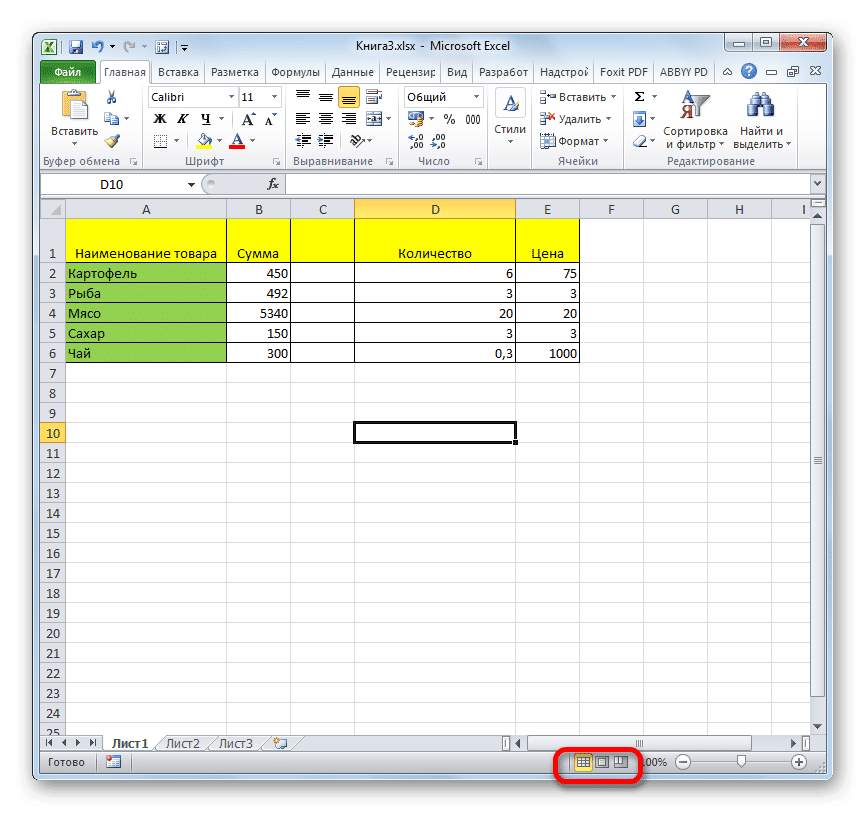
<p>Самый простой способ выйти из режима макета страницы — изменить его с помощью значка в строке состояния.</p>
<p>Три кнопки в виде значков для переключения режимов просмотра расположены в правой части строки состояния слева от ползунка масштабирования. С их помощью можно настроить следующие режимы работы:</p>
<ul>
<li>обычный;</li>
<li>разбит на страницы;</li>
<li>макет страницы.</li>
</ul>
<p><img alt="Изменить режим строки состояния в Microsoft Excel" src="https://excel-home.ru/wp-content/uploads/img/866x0/da846f12b6310b8b975ab409509c08d7.png" /></p>
<p>В последних двух режимах лист делится на части. Чтобы удалить это разделение, просто щелкните значок «Обычный». Режим изменился.</p>
<p><img alt="Активировать обычный режим в Microsoft Excel" src="https://excel-home.ru/wp-content/uploads/img/866x0/e5feb2e0563c0dee3b7149144940c60c.png" /></p>
<p>Этот метод хорош тем, что его можно применить одним щелчком мыши из любой вкладки программы.</p>
<h3>Способ 2: вкладка «Вид»</h3>
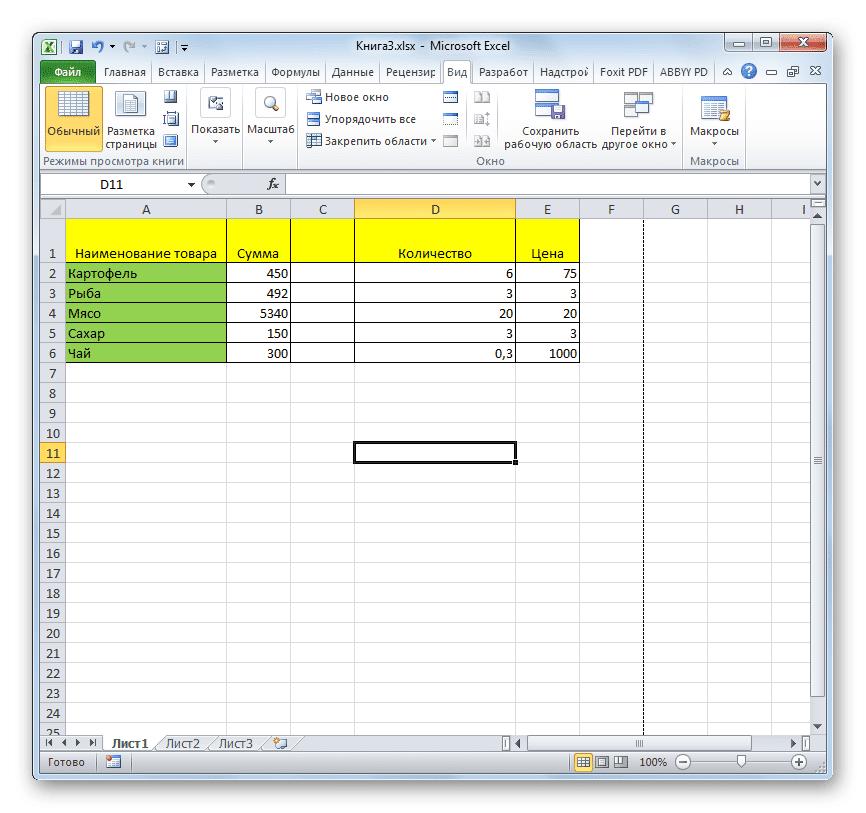
<p>Вы также можете изменить режим работы в Excel с помощью кнопок на ленте во вкладке «Просмотр».</p>
<ol>
<li>Перейдите на вкладку «Просмотр». На ленте на панели инструментов «Режим просмотра книги» нажмите кнопку «Обычный».</li>
</ol>
<p><img alt="Отключить режим макета страницы в Microsoft Excel" src="https://excel-home.ru/wp-content/uploads/img/866x0/0bcf450d7489493b9a3c7f35164f33f2.png" /></p>
<p><img alt="Нормальный режим в Microsoft Excel" src="https://excel-home.ru/wp-content/uploads/img/866x0/34a2083a0dc22125ab9ce8b40f5961fe.png" /></p>
<p>Этот способ, в отличие от предыдущего, предполагает дополнительные манипуляции, связанные с переходом на другую вкладку, но, тем не менее, некоторые пользователи предпочитают его использовать.</p>
<h3>Способ 3: снятие пунктирной линии</h3>
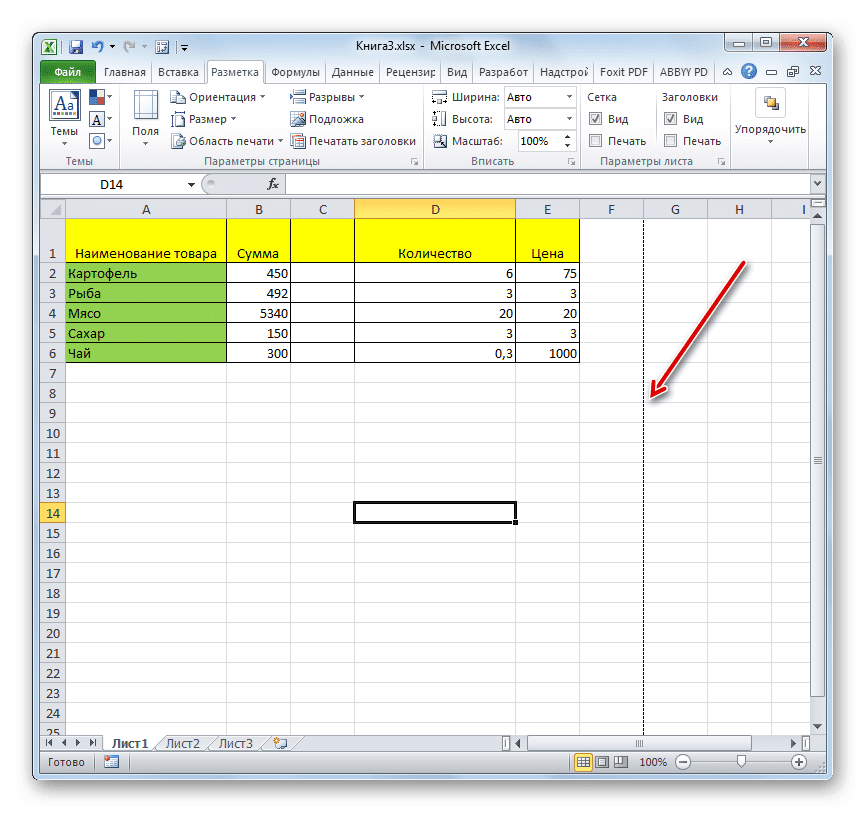
<p>Но даже если вы переключитесь из режима страницы или разметки страницы в нормальный режим, пунктирная линия с короткими штрихами, разделяющая лист на части, все равно останется. С одной стороны, это помогает ориентироваться в том, уместится ли содержимое файла на распечатанном листе. С другой стороны, не всем пользователям понравится такой разрыв листа, который может отвлекать их внимание. Также не все документы предназначены специально для печати, а это значит, что эта функция просто становится бесполезной.</p>
<p><img alt="Короткая пунктирная линия в Microsoft Excel" src="https://excel-home.ru/wp-content/uploads/img/866x0/15e72ce40b05db92555cc065a3459eb5.png" /></p>
<p>Сразу стоит отметить, что единственный простой способ избавиться от этих коротких пунктирных линий — это перезапустить файл.</p>
<ol>
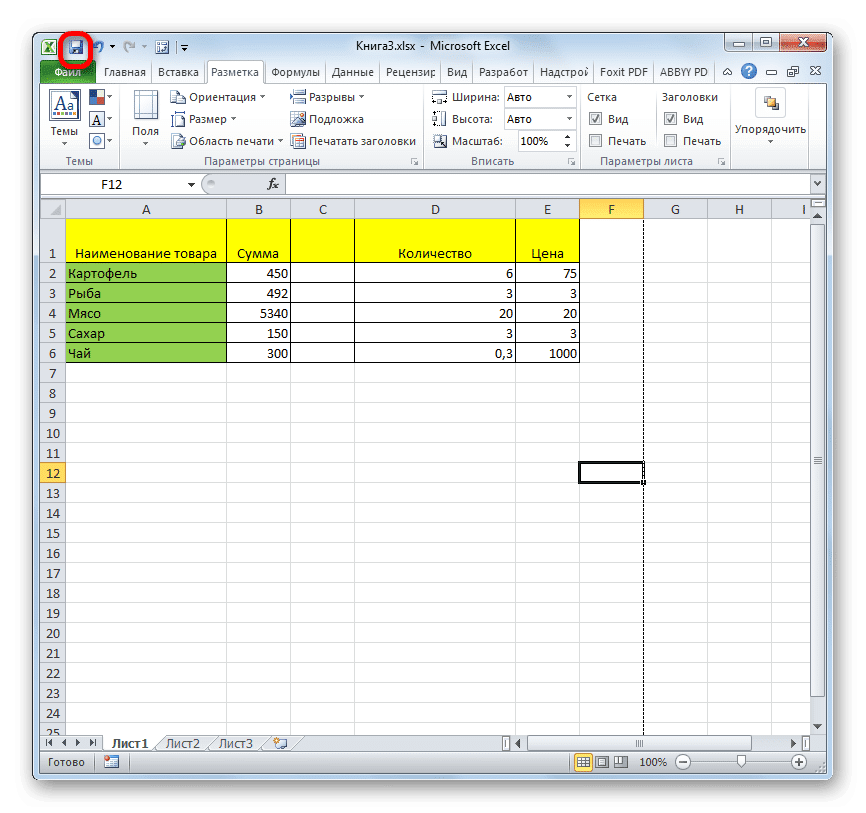
<li>Перед закрытием окна не забудьте сохранить результаты изменений, нажав на значок дискеты в верхнем левом углу.</li>
</ol>
<p><img alt="Сохранить файл в Microsoft Excel" src="https://excel-home.ru/wp-content/uploads/img/866x0/cab6561b4700a4210f9f1f7c9284b9dc.png" /></p>
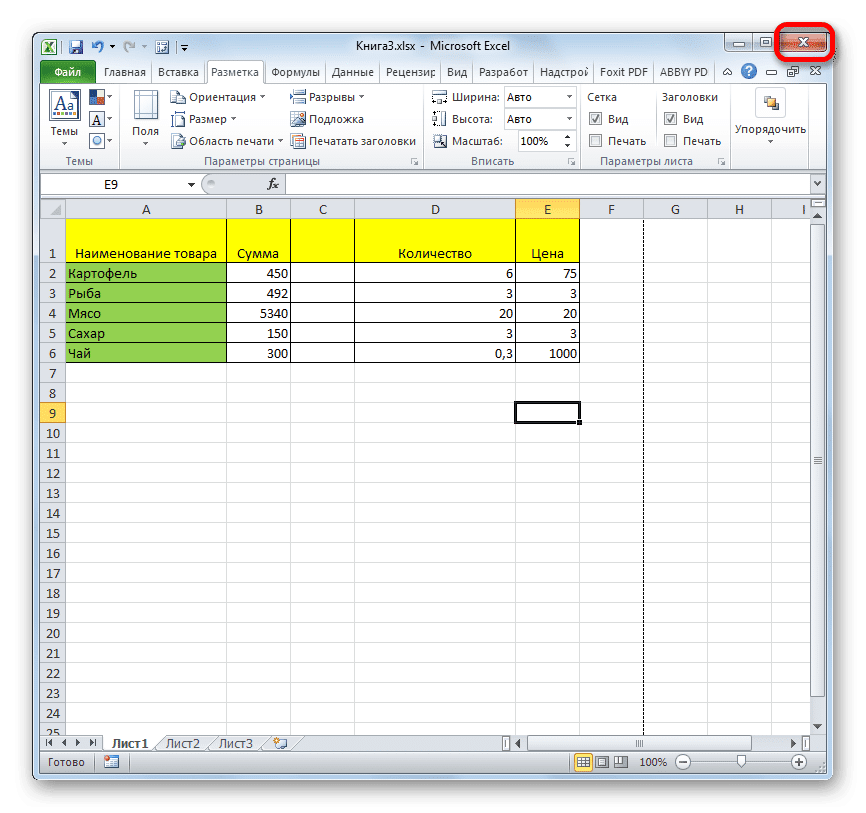
<p>Затем щелкните значок белого креста, вписанный в красный квадрат в правом верхнем углу окна, то есть щелкните стандартную кнопку закрытия. Вам не нужно закрывать все окна Excel, если у вас одновременно работает несколько файлов, вам просто нужно завершить работу в том конкретном документе, где присутствует пунктирная линия.</p>
<p><img alt="Выйти из программы в Microsoft Excel" src="https://excel-home.ru/wp-content/uploads/img/866x0/6f804b143d357ff5c7926d59228a70ad.png" /></p>
<ul>
<li>Документ закроется, и когда вы запустите его снова, на листе не будет пунктирных линий.</li>
</ul>
<h3>Способ 4: удаление разрыва страницы</h3>
<p>Кроме того, рабочий лист Excel можно также пометить длинными пунктирными линиями. Эта разметка называется разрывом страницы. Его можно включить только вручную, поэтому для его отключения нужно произвести некоторые манипуляции в программе. Эти разрывы включаются, если вы хотите распечатать определенные части документа отдельно от основного текста. Но такая необходимость не всегда существует, кроме того, эту функцию можно включить по неосторожности, и в отличие от простого макета страницы, видимого только с экрана монитора, эти зазоры фактически разорвут документ при печати, что в большинстве случаев неприемлемо… Так что актуальным становится вопрос об отключении этой функции.</p>
<ol>
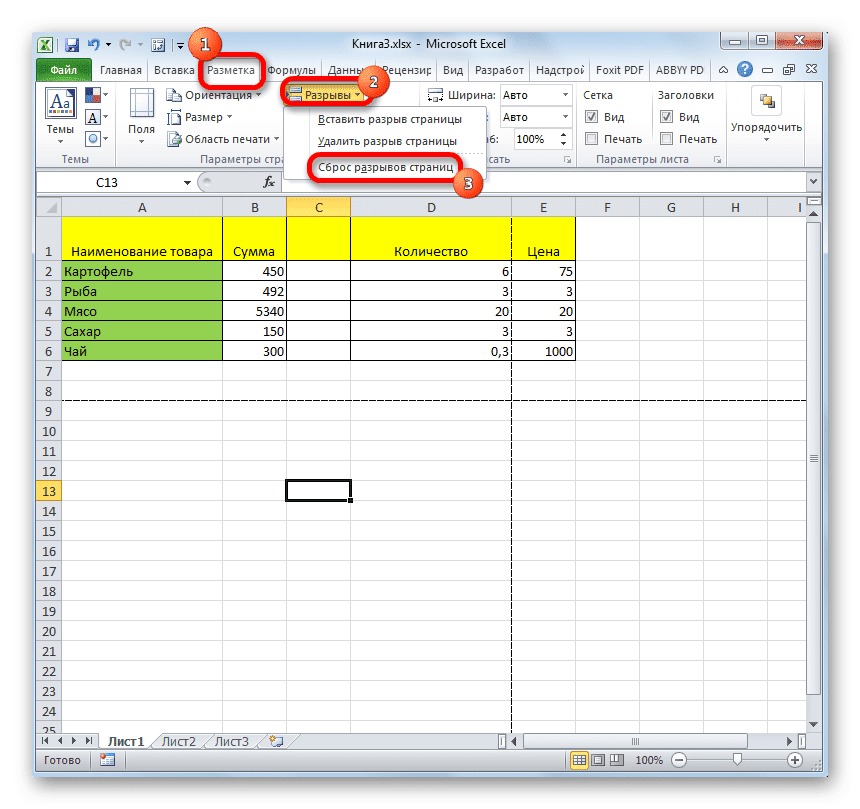
<li>Перейдите во вкладку «Бренд». На ленте на панели инструментов «Параметры страницы» нажмите кнопку «Разрывы». Откроется раскрывающееся меню. Перейдите к «Сбросить разрывы страниц». Если вы нажмете на элемент «Удалить разрыв страницы», будет удален только один элемент, а все остальное останется на листе.</li>
</ol>
<p><img alt="Сбросить разрывы страниц в Microsoft Excel" src="https://excel-home.ru/wp-content/uploads/img/860x0/a0c1795e6c8cfde8ef02130692bba0c0.png" /></p>
<ul>
<li>После этого будут убраны зазоры в виде длинных пунктирных линий. Но появятся маленькие пунктирные линии разметки. Если вы сочтете это необходимым, их можно удалить, как описано в предыдущем способе.</li>
</ul>
<p><img alt="В Microsoft Excel убраны разрывы ластика" src="https://excel-home.ru/wp-content/uploads/img/866x0/6eb5a825bfb8a8a01842e1b0774c601c.png" /></p>
<p>Как видите, отключить режим макета страницы довольно просто. Для этого вам просто нужно переключиться, нажав соответствующую кнопку в интерфейсе программы. Чтобы удалить пунктирную разметку, если она мешает пользователю, необходимо перезапустить программу. Убрать разрывы в виде линий с длинными пунктирными линиями можно с помощью кнопки на ленте. Поэтому существует отдельная технология удаления каждого варианта элемента разметки.</p> |
| col_6 |
<p>Режим макета страницы в Excel — это очень удобный инструмент, с помощью которого вы можете сразу увидеть, как элементы будут выглядеть на странице после того, как они будут напечатаны, и сразу же их отредактировать. Кроме того, в этом режиме вы можете отображать верхние и нижние колонтитулы — специальные примечания на верхнем и нижнем полях страниц, которые не видны при нормальных условиях работы. Однако работа в таких условиях не всегда актуальна для всех пользователей. Кроме того, после того, как пользователь переключится в нормальный режим работы, он заметит, что даже в этом случае пунктирные линии останутся видимыми, обозначая границы страницы.</p>
<h2>Удаление разметки</h2>
<p>Давайте узнаем, как отключить режим макета страницы и убрать визуальную разметку границ на листе.</p>
<aside class="article__header-linkbanner mb40"><a class="linkbanner bg_lightviol" href="https://azbukakursov.ru/articles/excel/udalenie-kolontitulov-v-microsoft-excel/"><div class="linkbanner__img"><picture><source type="image/webp" srcset="/upload/medialibrary/5b8/460d01b75835f00fb43c7fb1196032de.png" width="400" height="225"><img src="/upload/medialibrary/5b8/460d01b75835f00fb43c7fb1196032de.png" alt="" width="400" height="225"></picture></div><div class="linkbanner__body"><div class="linkbanner__uptitle f20 f16-mob lh15 mb10 color_viol">Читайте также</div><div class="linkbanner__title f30 f20-mob lh105">Удаление колонтитулов в Microsoft Excel</div></div></a></aside>
<h3>Способ 1: отключение разметки страницы в строке состояния</h3>
<p>Самый простой способ выйти из режима макета страницы — изменить его с помощью значка в строке состояния.</p>
<p>Три кнопки в виде значков для переключения режимов просмотра расположены в правой части строки состояния слева от ползунка масштабирования. С их помощью можно настроить следующие режимы работы:</p>
<ul>
<li>обычный;</li>
<li>разбит на страницы;</li>
<li>макет страницы.</li>
</ul>
<p><img alt="Изменить режим строки состояния в Microsoft Excel" src="https://excel-home.ru/wp-content/uploads/img/866x0/da846f12b6310b8b975ab409509c08d7.png" /></p>
<p>В последних двух режимах лист делится на части. Чтобы удалить это разделение, просто щелкните значок «Обычный». Режим изменился.</p>
<p><img alt="Активировать обычный режим в Microsoft Excel" src="https://excel-home.ru/wp-content/uploads/img/866x0/e5feb2e0563c0dee3b7149144940c60c.png" /></p>
<p>Этот метод хорош тем, что его можно применить одним щелчком мыши из любой вкладки программы.</p>
<h3>Способ 2: вкладка «Вид»</h3>
<p>Вы также можете изменить режим работы в Excel с помощью кнопок на ленте во вкладке «Просмотр».</p>
<ol>
<li>Перейдите на вкладку «Просмотр». На ленте на панели инструментов «Режим просмотра книги» нажмите кнопку «Обычный».</li>
</ol>
<p><img alt="Отключить режим макета страницы в Microsoft Excel" src="https://excel-home.ru/wp-content/uploads/img/866x0/0bcf450d7489493b9a3c7f35164f33f2.png" /></p>
<p><img alt="Нормальный режим в Microsoft Excel" src="https://excel-home.ru/wp-content/uploads/img/866x0/34a2083a0dc22125ab9ce8b40f5961fe.png" /></p>
<p>Этот способ, в отличие от предыдущего, предполагает дополнительные манипуляции, связанные с переходом на другую вкладку, но, тем не менее, некоторые пользователи предпочитают его использовать.</p>
<h3>Способ 3: снятие пунктирной линии</h3>
<p>Но даже если вы переключитесь из режима страницы или разметки страницы в нормальный режим, пунктирная линия с короткими штрихами, разделяющая лист на части, все равно останется. С одной стороны, это помогает ориентироваться в том, уместится ли содержимое файла на распечатанном листе. С другой стороны, не всем пользователям понравится такой разрыв листа, который может отвлекать их внимание. Также не все документы предназначены специально для печати, а это значит, что эта функция просто становится бесполезной.</p>
<p><img alt="Короткая пунктирная линия в Microsoft Excel" src="https://excel-home.ru/wp-content/uploads/img/866x0/15e72ce40b05db92555cc065a3459eb5.png" /></p>
<p>Сразу стоит отметить, что единственный простой способ избавиться от этих коротких пунктирных линий — это перезапустить файл.</p>
<ol>
<li>Перед закрытием окна не забудьте сохранить результаты изменений, нажав на значок дискеты в верхнем левом углу.</li>
</ol>
<p><img alt="Сохранить файл в Microsoft Excel" src="https://excel-home.ru/wp-content/uploads/img/866x0/cab6561b4700a4210f9f1f7c9284b9dc.png" /></p>
<p>Затем щелкните значок белого креста, вписанный в красный квадрат в правом верхнем углу окна, то есть щелкните стандартную кнопку закрытия. Вам не нужно закрывать все окна Excel, если у вас одновременно работает несколько файлов, вам просто нужно завершить работу в том конкретном документе, где присутствует пунктирная линия.</p>
<p><img alt="Выйти из программы в Microsoft Excel" src="https://excel-home.ru/wp-content/uploads/img/866x0/6f804b143d357ff5c7926d59228a70ad.png" /></p>
<ul>
<li>Документ закроется, и когда вы запустите его снова, на листе не будет пунктирных линий.</li>
</ul>
<h3>Способ 4: удаление разрыва страницы</h3>
<p>Кроме того, рабочий лист Excel можно также пометить длинными пунктирными линиями. Эта разметка называется разрывом страницы. Его можно включить только вручную, поэтому для его отключения нужно произвести некоторые манипуляции в программе. Эти разрывы включаются, если вы хотите распечатать определенные части документа отдельно от основного текста. Но такая необходимость не всегда существует, кроме того, эту функцию можно включить по неосторожности, и в отличие от простого макета страницы, видимого только с экрана монитора, эти зазоры фактически разорвут документ при печати, что в большинстве случаев неприемлемо… Так что актуальным становится вопрос об отключении этой функции.</p>
<ol>
<li>Перейдите во вкладку «Бренд». На ленте на панели инструментов «Параметры страницы» нажмите кнопку «Разрывы». Откроется раскрывающееся меню. Перейдите к «Сбросить разрывы страниц». Если вы нажмете на элемент «Удалить разрыв страницы», будет удален только один элемент, а все остальное останется на листе.</li>
</ol>
<p><img alt="Сбросить разрывы страниц в Microsoft Excel" src="https://excel-home.ru/wp-content/uploads/img/860x0/a0c1795e6c8cfde8ef02130692bba0c0.png" /></p>
<ul>
<li>После этого будут убраны зазоры в виде длинных пунктирных линий. Но появятся маленькие пунктирные линии разметки. Если вы сочтете это необходимым, их можно удалить, как описано в предыдущем способе.</li>
</ul>
<p><img alt="В Microsoft Excel убраны разрывы ластика" src="https://excel-home.ru/wp-content/uploads/img/866x0/6eb5a825bfb8a8a01842e1b0774c601c.png" /></p>
<p>Как видите, отключить режим макета страницы довольно просто. Для этого вам просто нужно переключиться, нажав соответствующую кнопку в интерфейсе программы. Чтобы удалить пунктирную разметку, если она мешает пользователю, необходимо перезапустить программу. Убрать разрывы в виде линий с длинными пунктирными линиями можно с помощью кнопки на ленте. Поэтому существует отдельная технология удаления каждого варианта элемента разметки.</p> |
| schema_jsonld |
<script type="application/ld+json">
{
"@context": "https://schema.org",
"@graph": [
{
"@type": "WebSite",
"@id": "https://azbukakursov.ru/#website",
"url": "https://azbukakursov.ru/",
"name": "Азбука Курсов",
"inLanguage": "ru-RU",
"publisher": {
"@id": "https://azbukakursov.ru/#organization"
},
"potentialAction": {
"@type": "SearchAction",
"target": "https://azbukakursov.ru/search/?q={search_term_string}",
"query-input": "required name=search_term_string"
}
},
{
"@type": "Organization",
"@id": "https://azbukakursov.ru/#organization",
"name": "Азбука Курсов",
"url": "https://azbukakursov.ru/",
"logo": {
"@type": "ImageObject",
"@id": "https://azbukakursov.ru/#logo",
"url": "https://azbukakursov.ru/img/logo.svg",
"width": 512,
"height": 512
},
"contactPoint": {
"@type": "ContactPoint",
"email": "azbukakursov@yandex.ru",
"contactType": "customer support",
"availableLanguage": "Russian"
}
},
{
"@type": "WebPage",
"@id": "https://azbukakursov.ru/articles/analitika/kak-ubrat-razmetku-stranitsy-v-excel/#webpage",
"url": "https://azbukakursov.ru/articles/analitika/kak-ubrat-razmetku-stranitsy-v-excel/",
"name": "Как убрать разметку страницы в Excel: Простые шаги",
"description": "Узнайте, как отключить режим макета страницы и убрать визуальную разметку в Excel. Простые способы улучшить работу с документами.",
"inLanguage": "ru-RU",
"isPartOf": {
"@id": "https://azbukakursov.ru/#website"
},
"breadcrumb": {
"@id": "https://azbukakursov.ru/articles/analitika/kak-ubrat-razmetku-stranitsy-v-excel/#breadcrumbs"
},
"mainEntity": {
"@id": "https://azbukakursov.ru/articles/analitika/kak-ubrat-razmetku-stranitsy-v-excel/#article"
},
"hasPart": [
{
"@type": "WebPageElement",
"@id": "https://azbukakursov.ru/articles/analitika/kak-ubrat-razmetku-stranitsy-v-excel/#toc",
"name": "Содержание статьи"
},
{
"@id": "https://azbukakursov.ru/articles/analitika/kak-ubrat-razmetku-stranitsy-v-excel/#faq"
},
{
"@id": "https://azbukakursov.ru/articles/analitika/kak-ubrat-razmetku-stranitsy-v-excel/#courses"
}
],
"primaryImageOfPage": {
"@id": "https://azbukakursov.ru/articles/analitika/kak-ubrat-razmetku-stranitsy-v-excel/#primaryimage"
}
},
{
"@type": "ImageObject",
"@id": "https://azbukakursov.ru/articles/analitika/kak-ubrat-razmetku-stranitsy-v-excel/#primaryimage",
"url": "https://azbukakursov.ru/upload/iblock/e77/tuj4epdg66gkwmgu5qpxfhjyvd1og9kv.png",
"width": 1200,
"height": 630,
"caption": "Как убрать разметку страницы в Excel: Простые шаги"
},
{
"@type": [
"Article",
"BlogPosting"
],
"@id": "https://azbukakursov.ru/articles/analitika/kak-ubrat-razmetku-stranitsy-v-excel/#article",
"mainEntityOfPage": {
"@id": "https://azbukakursov.ru/articles/analitika/kak-ubrat-razmetku-stranitsy-v-excel/#webpage"
},
"headline": "Как убрать разметку страницы в Excel: Простые шаги",
"alternativeHeadline": "Как убрать разметку страницы в Excel",
"description": "Узнайте, как отключить режим макета страницы и убрать визуальную разметку в Excel. Простые способы улучшить работу с документами.",
"author": {
"@type": "Organization",
"@id": "https://azbukakursov.ru/#organization",
"name": "Азбука Курсов"
},
"publisher": {
"@id": "https://azbukakursov.ru/#organization"
},
"datePublished": "2026-02-22T14:25:21+03:00",
"dateModified": "2026-04-19T03:59:28+03:00",
"articleSection": "Аналитика",
"keywords": [
"курсы по Excel онлайн",
"обучение Excel для начинающих",
"профессиональные курсы Excel",
"где пройти курсы Excel",
"лучшие курсы Excel онлайн",
"как убрать разметку страницы в Excel без закрытия файла",
"как отключить разметку страницы в Excel через строку состояния",
"как убрать разметку страницы в Excel через вкладку просмотр",
"как убрать разметку страницы в Excel и сохранить изменения",
"как убрать разметку страницы в Excel и перезапустить файл",
"как убрать разметку страницы в Excel и удалить разрывы",
"как убрать разметку страницы в Excel и отключить разрывы",
"как убрать разметку страницы в Excel и переключиться в обычный режим",
"как убрать разметку страницы в Excel и убрать пунктирные линии",
"как убрать разметку страницы в Excel и изменить режим просмотра",
"как убрать разметку страницы в Excel и отключить макет страницы",
"как убрать разметку страницы в Excel и отключить разметку листа",
"как убрать разметку страницы в Excel и отключить разметку печати",
"как убрать разметку страницы в Excel и отключить разрывы страниц",
"как убрать разметку страницы в Excel",
"отключить режим макета страницы в Excel",
"удалить пунктирные линии в Excel",
"как изменить режим просмотра в Excel",
"как выйти из режима макета страницы в Excel",
"как убрать разрывы страниц в Excel"
],
"wordCount": 660,
"timeRequired": "PT4M",
"inLanguage": "ru-RU",
"isAccessibleForFree": true,
"genre": "Образовательная статья",
"encodingFormat": "text/html",
"isFamilyFriendly": true,
"copyrightYear": 2026,
"copyrightHolder": {
"@id": "https://azbukakursov.ru/#organization"
},
"audience": {
"@type": "Audience",
"audienceType": "Пользователи, интересующиеся обучением, саморазвитием и онлайн-курсами"
},
"image": {
"@id": "https://azbukakursov.ru/articles/analitika/kak-ubrat-razmetku-stranitsy-v-excel/#primaryimage"
},
"thumbnailUrl": "https://azbukakursov.ru/upload/iblock/e77/tuj4epdg66gkwmgu5qpxfhjyvd1og9kv.png",
"about": [
{
"@type": "Thing",
"name": "Excel"
},
{
"@type": "Thing",
"name": "PowerPoint"
},
{
"@type": "Thing",
"name": "Eduson Academy"
},
{
"@type": "Thing",
"name": "Учи.Дома"
},
{
"@type": "Thing",
"name": "100балльный репетитор"
},
{
"@type": "Thing",
"name": "Яндекс Практикум"
},
{
"@type": "Thing",
"name": "Moscow Business School"
},
{
"@type": "Thing",
"name": "Академия безопасности"
}
],
"mentions": [
{
"@id": "https://azbukakursov.ru/articles/analitika/kak-ubrat-razmetku-stranitsy-v-excel/#faq"
},
{
"@id": "https://azbukakursov.ru/articles/analitika/kak-ubrat-razmetku-stranitsy-v-excel/#courses"
}
]
},
{
"@type": "BreadcrumbList",
"@id": "https://azbukakursov.ru/articles/analitika/kak-ubrat-razmetku-stranitsy-v-excel/#breadcrumbs",
"itemListElement": [
{
"@type": "ListItem",
"position": 1,
"name": "Главная",
"item": "https://azbukakursov.ru/"
},
{
"@type": "ListItem",
"position": 2,
"name": "Статьи",
"item": "https://azbukakursov.ru/articles/"
},
{
"@type": "ListItem",
"position": 3,
"name": "Аналитика",
"item": "https://azbukakursov.ru/articles/analitika/"
},
{
"@type": "ListItem",
"position": 4,
"name": "Работа с Excel и Google таблицами",
"item": "https://azbukakursov.ru/articles/analitika/"
},
{
"@type": "ListItem",
"position": 5,
"name": "Текущая статья",
"item": "https://azbukakursov.ru/articles/analitika/kak-ubrat-razmetku-stranitsy-v-excel/"
}
]
},
{
"@type": "FAQPage",
"@id": "https://azbukakursov.ru/articles/analitika/kak-ubrat-razmetku-stranitsy-v-excel/#faq",
"mainEntity": [
{
"@type": "Question",
"name": "Как отключить режим макета страницы в Excel?",
"acceptedAnswer": {
"@type": "Answer",
"text": "Чтобы отключить режим макета страницы в Excel, можно воспользоваться значками в строке состояния. В правой части строки состояния слева от ползунка масштабирования находятся три кнопки для переключения режимов просмотра. Нажмите на значок «Обычный», чтобы выйти из режима макета страницы. Также можно перейти на вкладку «Просмотр» и нажать кнопку «Обычный» на панели инструментов «Режим просмотра книги»."
}
},
{
"@type": "Question",
"name": "Как убрать пунктирные линии после выхода из режима макета страницы?",
"acceptedAnswer": {
"@type": "Answer",
"text": "После выхода из режима макета страницы в Excel пунктирные линии могут оставаться видимыми. Чтобы их убрать, необходимо перезапустить файл. Сохраните изменения, закройте документ и откройте его снова. Пунктирные линии исчезнут."
}
},
{
"@type": "Question",
"name": "Что такое разрыв страницы в Excel и как его отключить?",
"acceptedAnswer": {
"@type": "Answer",
"text": "Разрыв страницы в Excel — это длинные пунктирные линии, которые можно включить вручную для разделения документа на части при печати. Чтобы отключить разрывы страниц, перейдите на вкладку «Бренд» и измените настройки в разделе «Параметры страницы»."
}
},
{
"@type": "Question",
"name": "Почему пунктирные линии остаются после переключения в нормальный режим?",
"acceptedAnswer": {
"@type": "Answer",
"text": "Пунктирные линии остаются после переключения в нормальный режим, чтобы помочь пользователю ориентироваться, уместится ли содержимое файла на распечатанном листе. Однако они могут отвлекать внимание, и их можно убрать, перезапустив файл."
}
},
{
"@type": "Question",
"name": "Можно ли убрать разметку страницы без перезапуска файла?",
"acceptedAnswer": {
"@type": "Answer",
"text": "К сожалению, единственный простой способ убрать пунктирные линии разметки страницы в Excel — это перезапустить файл. Сохраните изменения, закройте документ и откройте его снова, чтобы линии исчезли."
}
},
{
"@type": "Question",
"name": "Как переключиться между режимами просмотра в Excel?",
"acceptedAnswer": {
"@type": "Answer",
"text": "Чтобы переключаться между режимами просмотра в Excel, используйте значки в строке состояния в правой части экрана или перейдите на вкладку «Просмотр» и выберите нужный режим на панели инструментов «Режим просмотра книги»."
}
},
{
"@type": "Question",
"name": "Как сохранить изменения перед закрытием файла в Excel?",
"acceptedAnswer": {
"@type": "Answer",
"text": "Чтобы сохранить изменения в Excel перед закрытием файла, нажмите на значок дискеты в верхнем левом углу окна. Это сохранит все внесенные изменения, прежде чем вы закроете документ."
}
}
]
},
{
"@type": "ItemList",
"@id": "https://azbukakursov.ru/articles/analitika/kak-ubrat-razmetku-stranitsy-v-excel/#courses",
"name": "Рекомендуемые курсы",
"itemListOrder": "https://schema.org/ItemListOrderAscending",
"numberOfItems": 3,
"itemListElement": [
{
"@type": "ListItem",
"position": 1,
"item": {
"@type": "Course",
"@id": "https://go.redav.online/88a20e5ba14f6141?dl=https%3A%2F%2Feduson.academy%2Fmsoffice&m=5&erid=LdtCK4uVh#course",
"name": "Microsoft Office: тариф PRO",
"description": "Microsoft Office: тариф PRO — Работа с Excel и Google таблицами в Eduson Academy - eduson.academy, длительность 5 недель, цена 49200 ₽, рассрочка от 4100 ₽/мес, формат: Смешанный, Диплом / Сертификат Курс от Академии Эдюсон научит решать сложные задачи в несколько кликов, быстро работать с большим",
"url": "https://go.redav.online/88a20e5ba14f6141?dl=https%3A%2F%2Feduson.academy%2Fmsoffice&m=5&erid=LdtCK4uVh",
"provider": {
"@type": "Organization",
"name": "Eduson Academy - eduson.academy",
"url": "https://eduson.academy/"
},
"image": "https://thumb.tildacdn.com/tild3165-3865-4361-b261-393435323935/-/format/webp/hero.png"
}
},
{
"@type": "ListItem",
"position": 2,
"item": {
"@type": "Course",
"@id": "https://go.redav.online/88a20e5ba14f6141?dl=https%3A%2F%2Feduson.academy%2Fmsoffice&m=5&erid=LdtCK4uVh#course",
"name": "Microsoft Office: тариф Базовый",
"description": "Microsoft Office: тариф Базовый — Работа с Excel и Google таблицами в Eduson Academy - eduson.academy, длительность 5 недель, цена 40590 ₽, рассрочка от 3382 ₽/мес, формат: Смешанный, Диплом / Сертификат Курс от Академии Эдюсон научит решать сложные задачи в несколько кликов, быстро работать с",
"url": "https://go.redav.online/88a20e5ba14f6141?dl=https%3A%2F%2Feduson.academy%2Fmsoffice&m=5&erid=LdtCK4uVh",
"provider": {
"@type": "Organization",
"name": "Eduson Academy - eduson.academy",
"url": "https://eduson.academy/"
},
"image": "https://thumb.tildacdn.com/tild3165-3865-4361-b261-393435323935/-/format/webp/hero.png"
}
},
{
"@type": "ListItem",
"position": 3,
"item": {
"@type": "Course",
"@id": "https://go.redav.online/88a20e5ba14f6141?dl=https%3A%2F%2Feduson.academy%2Fmsoffice&m=5&erid=LdtCK4uVh#course",
"name": "Microsoft Office: тариф Мастер",
"description": "Microsoft Office: тариф Мастер — Работа с Excel и Google таблицами в Eduson Academy - eduson.academy, длительность 5 недель, цена 73800 ₽, рассрочка от 6150 ₽/мес, формат: Смешанный, Диплом / Сертификат Курс от Академии Эдюсон научит решать сложные задачи в несколько кликов, быстро работать с",
"url": "https://go.redav.online/88a20e5ba14f6141?dl=https%3A%2F%2Feduson.academy%2Fmsoffice&m=5&erid=LdtCK4uVh",
"provider": {
"@type": "Organization",
"name": "Eduson Academy - eduson.academy",
"url": "https://eduson.academy/"
},
"image": "https://thumb.tildacdn.com/tild3165-3865-4361-b261-393435323935/-/format/webp/hero.png"
}
}
]
}
]
}
</script> |