| edit_detail |
<p>Нумерация страниц — это очень удобный инструмент, который значительно упрощает организацию вашего документа после его печати. На самом деле пронумерованные листы намного проще организовать по порядку. А если в будущем они вдруг перемешаются, всегда можно быстро сбросить по их количеству. Но иногда бывает необходимо удалить эту нумерацию после того, как она была прописана в документе. Посмотрим, как это можно сделать.</p>
<p> </p>
<h2>Варианты снятия нумерации</h2>
<p>Алгоритм процедуры удаления нумерации в Excel, в первую очередь, зависит от того, как и для чего он был установлен. Есть две основные группы нумерации. Первый виден при печати документа, а второй можно наблюдать только при работе с электронной таблицей на мониторе. Согласно этому, уборка в комнатах тоже ведется совершенно по-разному. Рассмотрим их подробнее.</p>
<aside class="article__header-linkbanner mb40"><a class="linkbanner bg_lightviol" href="https://azbukakursov.ru/articles/excel/numeratsiya-stranits-v-excel-kak-sdelat-ili-ubrat/"><div class="linkbanner__img"><picture><source type="image/webp" srcset="/upload/medialibrary/300/1c4970d798321499eee72fb6c68cbb7f.jpg" width="400" height="225"><img src="/upload/medialibrary/300/1c4970d798321499eee72fb6c68cbb7f.jpg" alt="" width="400" height="225"></picture></div><div class="linkbanner__body"><div class="linkbanner__uptitle f20 f16-mob lh15 mb10 color_viol">Читайте также</div><div class="linkbanner__title f30 f20-mob lh105">Нумерация страниц в Excel: как сделать или убрать</div></div></a></aside>
<h3>Способ 1: удаление фоновых номеров страницы</h3>
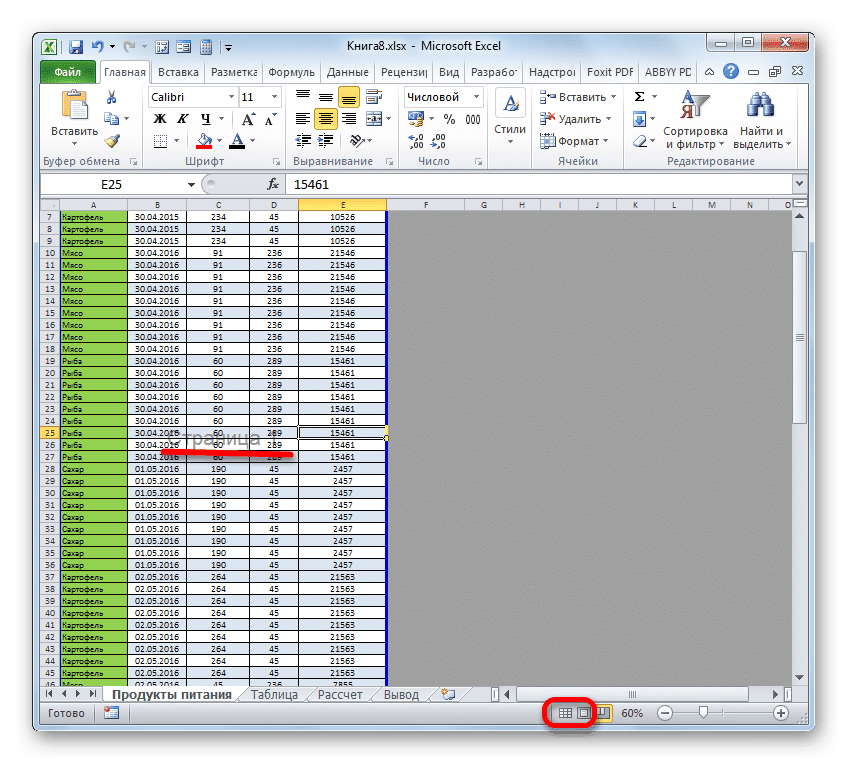
<p>Сразу остановимся на процедуре удаления фоновой раскладки, видимой только на экране монитора. Это нумерация типа «Страница 1», «Страница 2» и т.д., которая отображается непосредственно на самом листе в просмотре страницы. Самый простой выход из этой ситуации — просто переключиться в любой другой режим просмотра. Это можно сделать двумя способами.</p>
<p><img alt="Отключить режим страницы с помощью значков в строке состояния в Microsoft Excel" src="https://excel-home.ru/wp-content/uploads/img/848x0/57c1a851ecfa12c44d929ed5aed8dd26.png" /></p>
<ol>
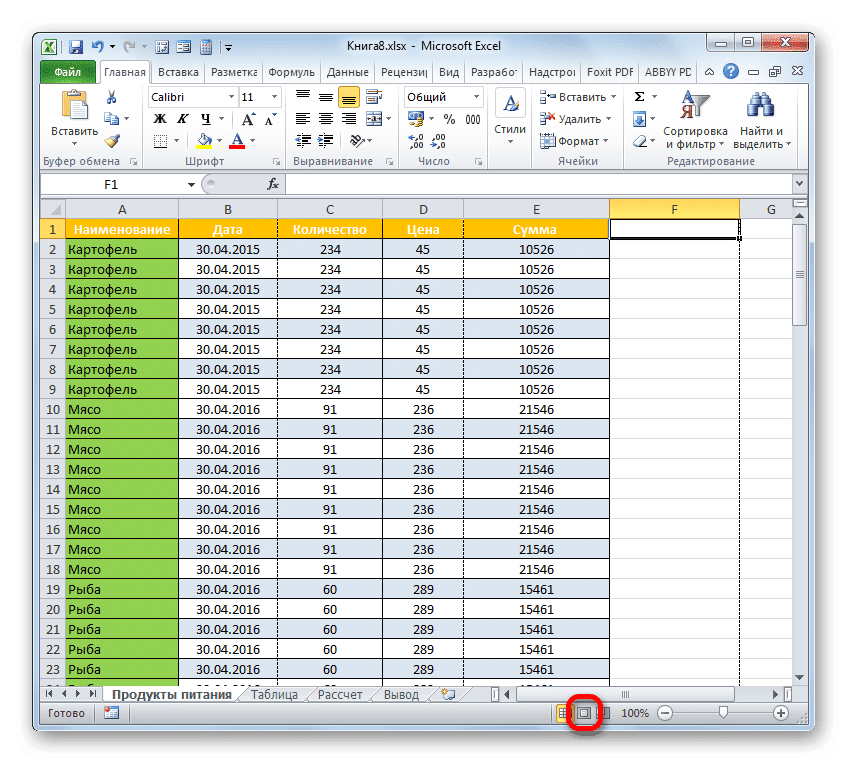
<li>Самый простой способ переключиться в другой режим — щелкнуть значок в строке состояния. Этот метод доступен всегда и буквально в один клик, вне зависимости от того, на какой вкладке вы находитесь. Для этого просто щелкните левой кнопкой мыши на одном из двух значков переключения режимов, кроме значка «Страница». Эти переключатели расположены в строке состояния слева от ползунка масштабирования.</li>
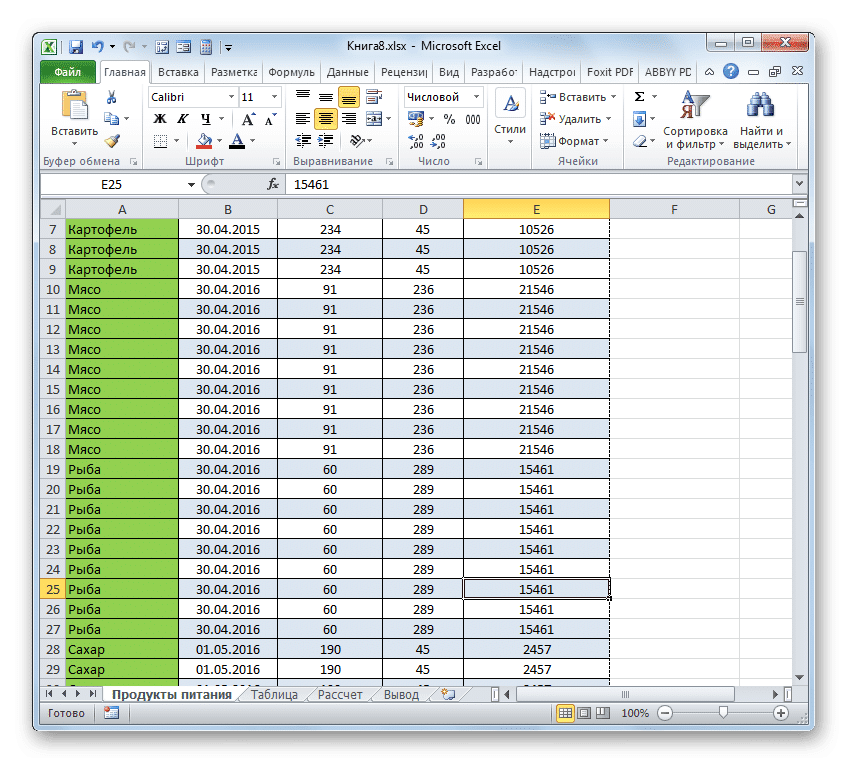
<li>После этого пронумерованный ярлык больше не будет виден в электронной таблице.</li>
</ol>
<p><img alt="Страничный режим отключен в Microsoft Excel" src="https://excel-home.ru/wp-content/uploads/img/848x0/3ca87d18c06ec95fc43c25e7d1f2e25d.png" /></p>
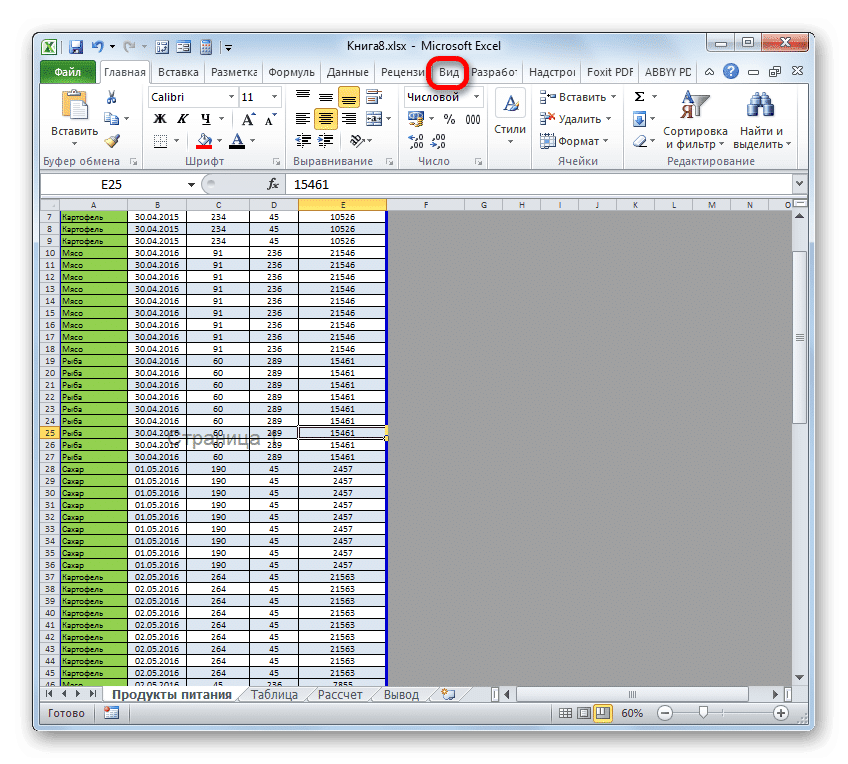
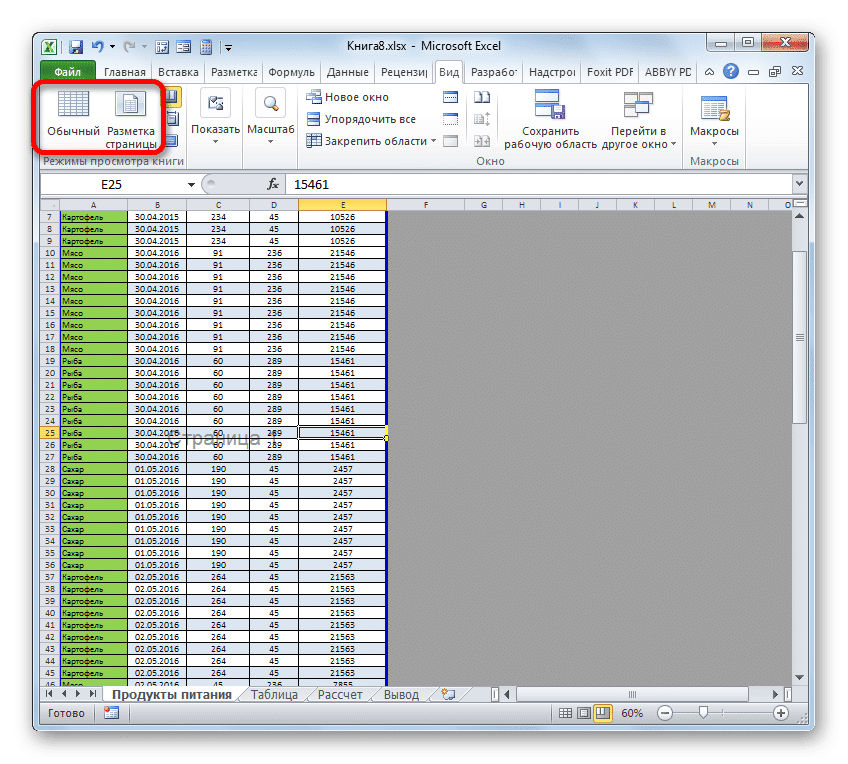
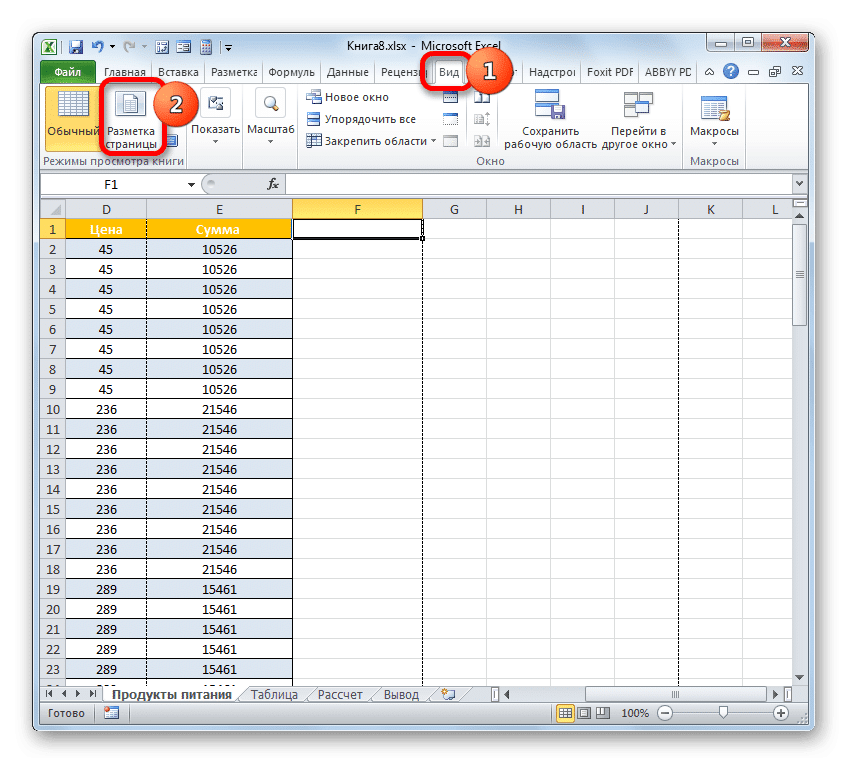
<p>Также есть возможность переключать режимы с помощью инструментов на ленте.</p>
<p><img alt="перейдите на вкладку " src="https://excel-home.ru/wp-content/uploads/img/848x0/edbf80bad8562d8571466e97248b374c.png" /></p>
<ol>
<li>Перейдите на вкладку «Просмотр».</li>
<li>На ленте в блоке настроек «Режим просмотра книги» нажмите кнопку «Обычный» или «Макет страницы».</li>
</ol>
<p><img alt="Отключите режим страницы с помощью кнопок на ленте в Microsoft Excel" src="https://excel-home.ru/wp-content/uploads/img/848x0/29ccf54d7fe80f34ad88257b50bd456b.png" /></p>
<p>После этого режим страницы будет отключен, а это значит, что нумерация в фоновом режиме также исчезнет.</p>
<h3>Способ 2: очистка колонтитулов</h3>
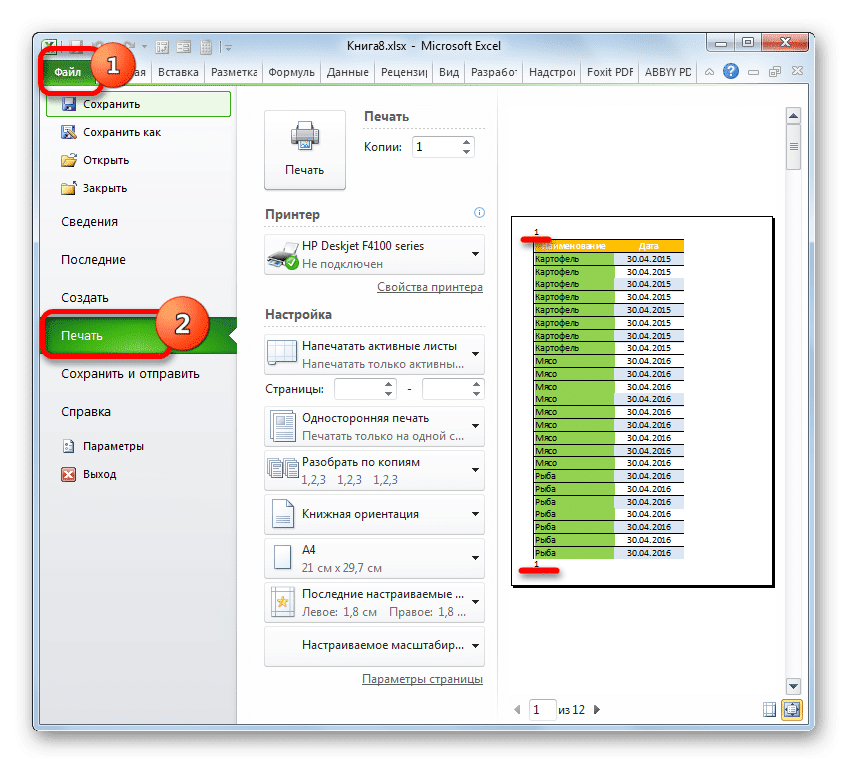
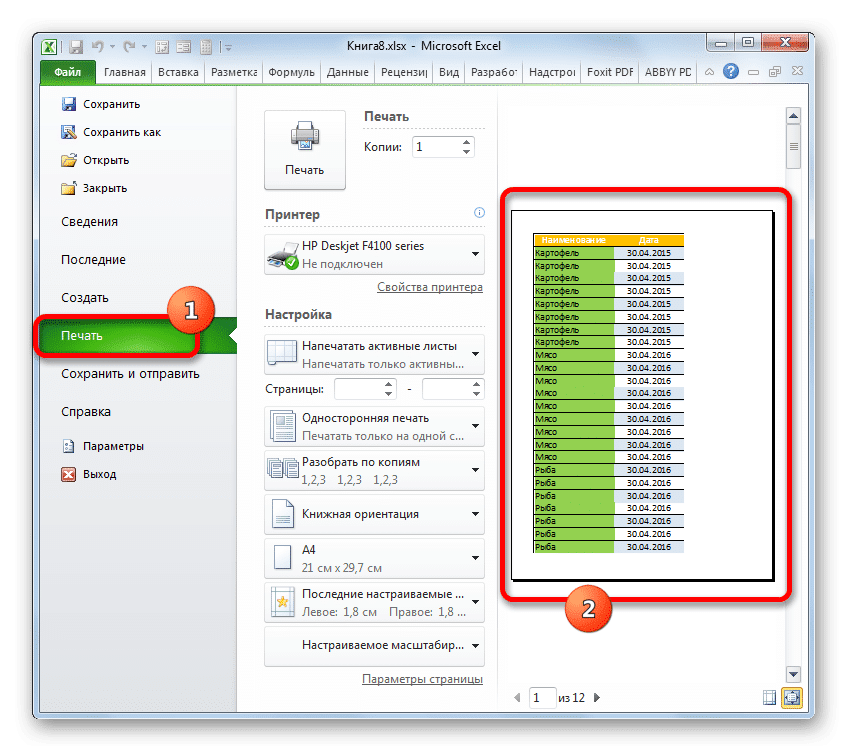
<p>Также существует обратная ситуация, когда при работе с таблицей в Excel нумерация не видна, а появляется при печати документа. Также его можно просмотреть в окне предварительного просмотра документа. Чтобы туда попасть, нужно перейти на вкладку «Файл», затем в вертикальном меню слева выбрать пункт «Печать». В правой части открывшегося окна вы найдете область предварительного просмотра документа. Здесь вы можете увидеть, будет ли страница пронумерована на распечатке или нет. Цифры можно разместить вверху, внизу или в обоих местах одновременно.</p>
<p><img alt="Нумерация в окне предварительного просмотра в Microsoft Excel" src="https://excel-home.ru/wp-content/uploads/img/848x0/2f9f6ac45f7b0c02a7b48378ba57b2d7.png" /></p>
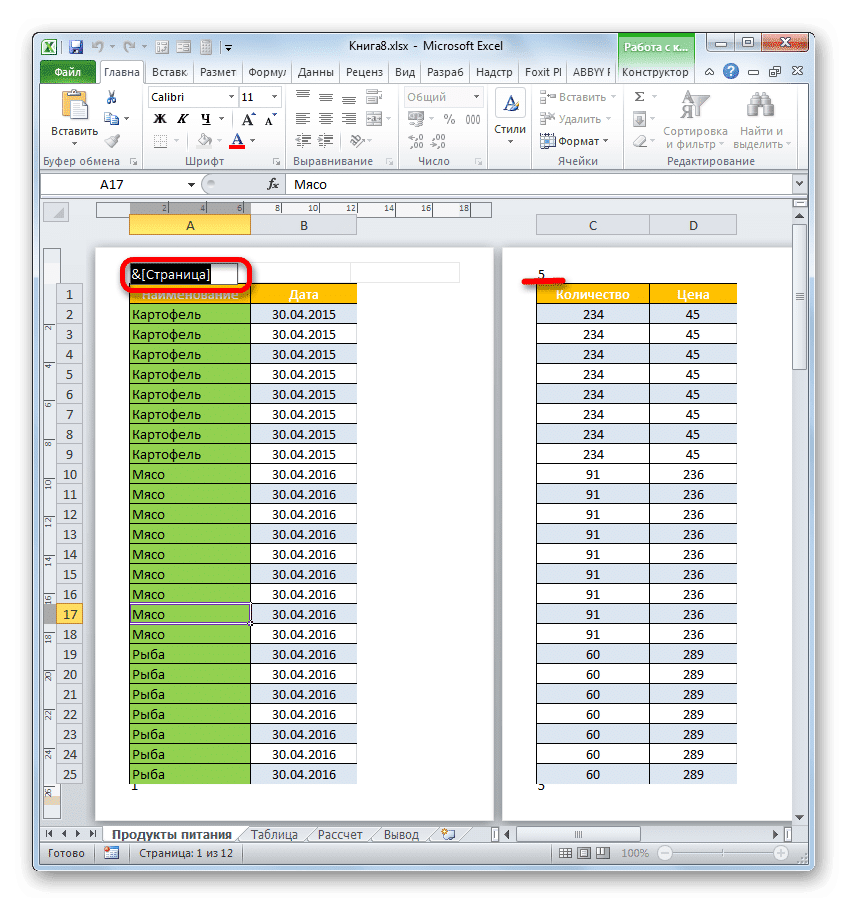
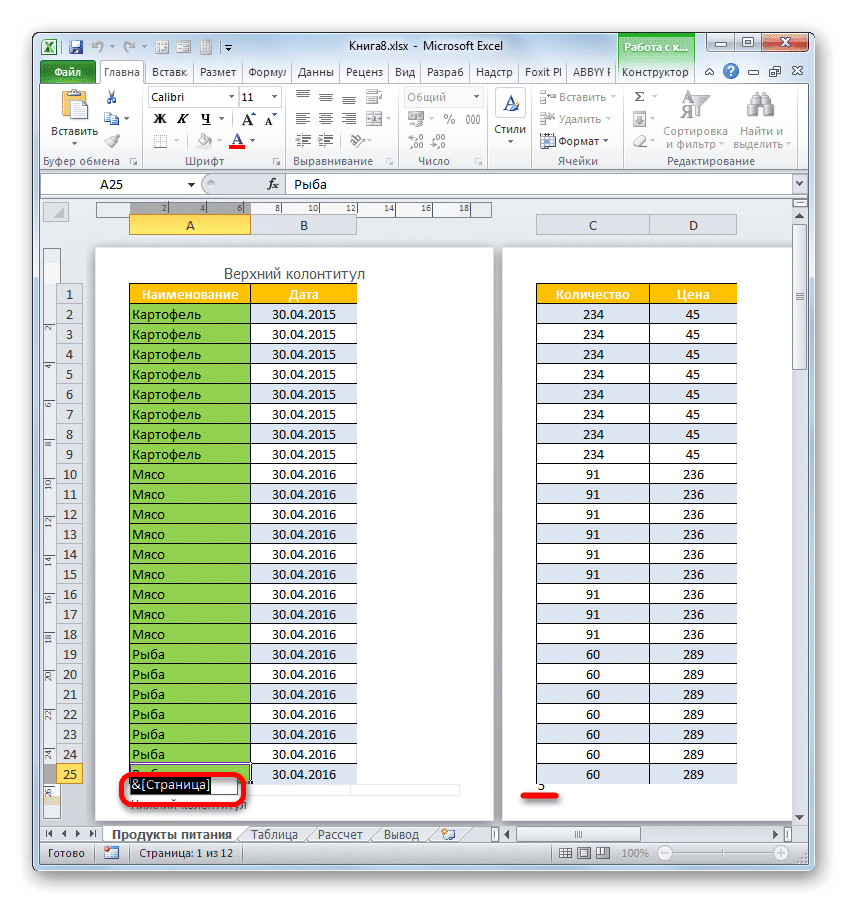
<p>Этот тип нумерации выполняется с использованием верхних и нижних колонтитулов. Это такие скрытые поля, данные которых видны на распечатке. Они используются только для нумерации, вставки различных примечаний и т.д. В то же время для нумерации страницы нет необходимости вставлять номер на каждый элемент страницы. На странице, находящейся в режиме верхнего и нижнего колонтитула, достаточно написать выражение в любом из трех верхних или трех нижних полей:</p>
<p>&[Страница]</p>
<p>Впоследствии все страницы будут последовательно пронумерованы. Поэтому, чтобы удалить эту нумерацию, просто очистите содержимое поля верхнего и нижнего колонтитула и сохраните документ.</p>
<p><img alt="Переключитесь в режим макета страницы с помощью кнопки на ленте в Microsoft Excel" src="https://excel-home.ru/wp-content/uploads/img/848x0/c17e1c6537eefdfe2c4b77022032b41a.png" /></p>
<p><img alt="Нумерация страниц в верхних и нижних колонтитулах в Microsoft Excel" src="https://excel-home.ru/wp-content/uploads/img/848x0/20559e3337c0daf3adc7607db3a749c0.png" /></p>
<p><img alt="Удаление записи в поле верхнего и нижнего колонтитула в Microsoft Excel" src="https://excel-home.ru/wp-content/uploads/img/848x0/b91837bdc73b0376b474e4b16913f1e9.png" /></p>
<p><img alt="Удалить нижний колонтитул в Microsoft Excel" src="https://excel-home.ru/wp-content/uploads/img/848x0/e61b644d422e69f595f13ee0599a8f53.png" /></p>
<p><img alt="Перейти к обычной работе в Microsoft Excel" src="https://excel-home.ru/wp-content/uploads/img/848x0/a1051614ca6ab7c9c9ac13430b62c900.png" /></p>
<p><img alt="Сохранить документ в Microsoft Excel" src="https://excel-home.ru/wp-content/uploads/img/848x0/1aaa34af6603fc87caf77fd4168e7579.png" /></p>
<p><img alt="Перейдите на вкладку Файл в Microsoft Excel" src="https://excel-home.ru/wp-content/uploads/img/848x0/3d0a33a4caad75cf5447ff30d47b27d6.png" /></p>
<ol>
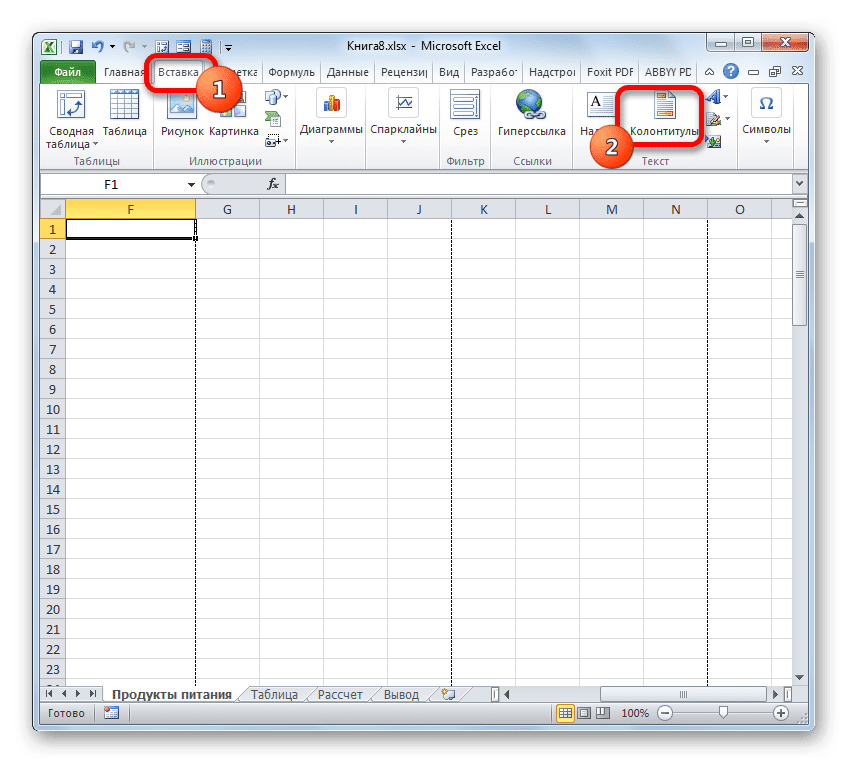
<li>Прежде всего, чтобы выполнить нашу задачу, вам нужно перейти в режим верхних и нижних колонтитулов. Сделать это можно несколькими способами. Перейдите на вкладку «Вставка» и нажмите кнопку «Верхние и нижние колонтитулы», расположенную на ленте в панели инструментов «Текст».
<p><img alt="Переключитесь в режим верхнего и нижнего колонтитула на вкладке «Вставка» в Microsoft Excel" src="https://excel-home.ru/wp-content/uploads/img/848x0/e55c9b18b05b7761fc63b57e76a34cb5.png" /></p>
<p>Кроме того, вы можете видеть верхние и нижние колонтитулы, переключившись в режим макета страницы с помощью уже знакомого значка в строке состояния. Для этого вам нужно щелкнуть центральный значок, чтобы изменить режим просмотра, который называется «Макет страницы».</p>
<p><img alt="Переключитесь в режим макета страницы с помощью значка в строке состояния в Microsoft Excel" src="https://excel-home.ru/wp-content/uploads/img/848x0/536ab998a47e3aab0fc9e978a64053eb.png" /></p>
<p>Другой вариант — перейти на вкладку «Просмотр». Там вы должны нажать кнопку «Макет страницы» на ленте в группе инструментов «Режим просмотра книги».</p>
</li>
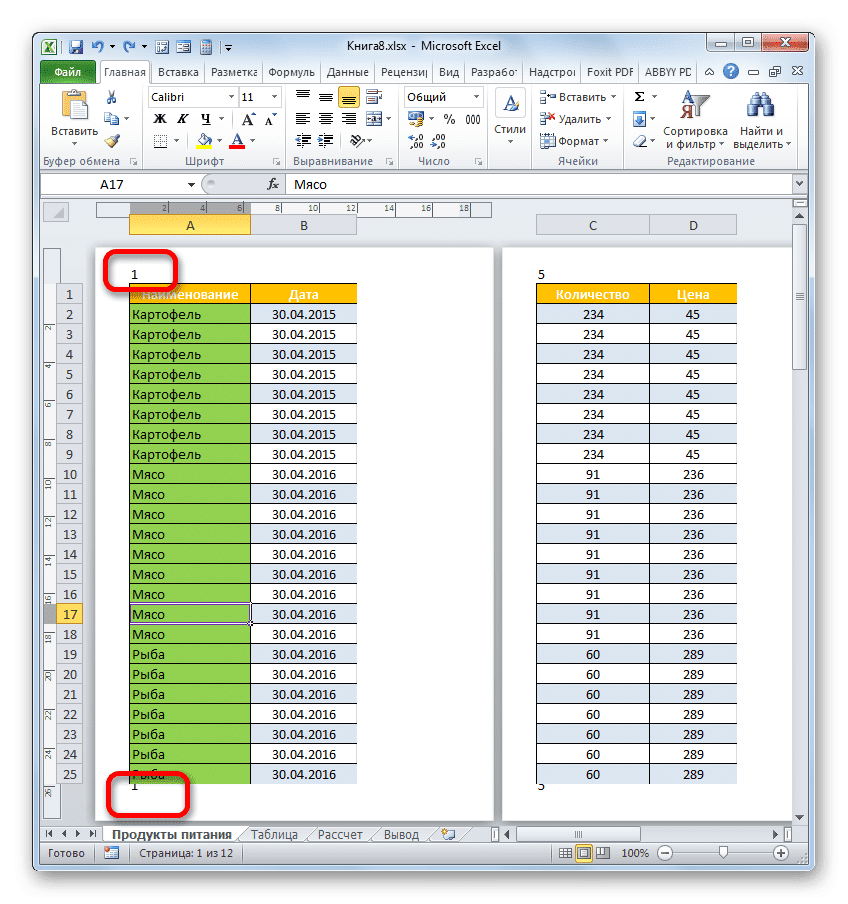
<li>Какой бы вариант ни был выбран, вы увидите содержимое верхних и нижних колонтитулов. В нашем случае номер страницы находится в верхнем левом и нижнем левом полях верхних и нижних колонтитулов.</li>
<li>Просто поместите курсор в соответствующее поле и нажмите кнопку «Удалить» на клавиатуре.</li>
<li>Как вы увидите позже, нумерация исчезла не только в верхнем левом углу страницы, где были удалены верхний и нижний колонтитулы, но и на всех остальных элементах документа там же. Таким же образом удалите содержимое нижнего колонтитула. Поместите туда курсор и нажмите кнопку «Удалить.</li>
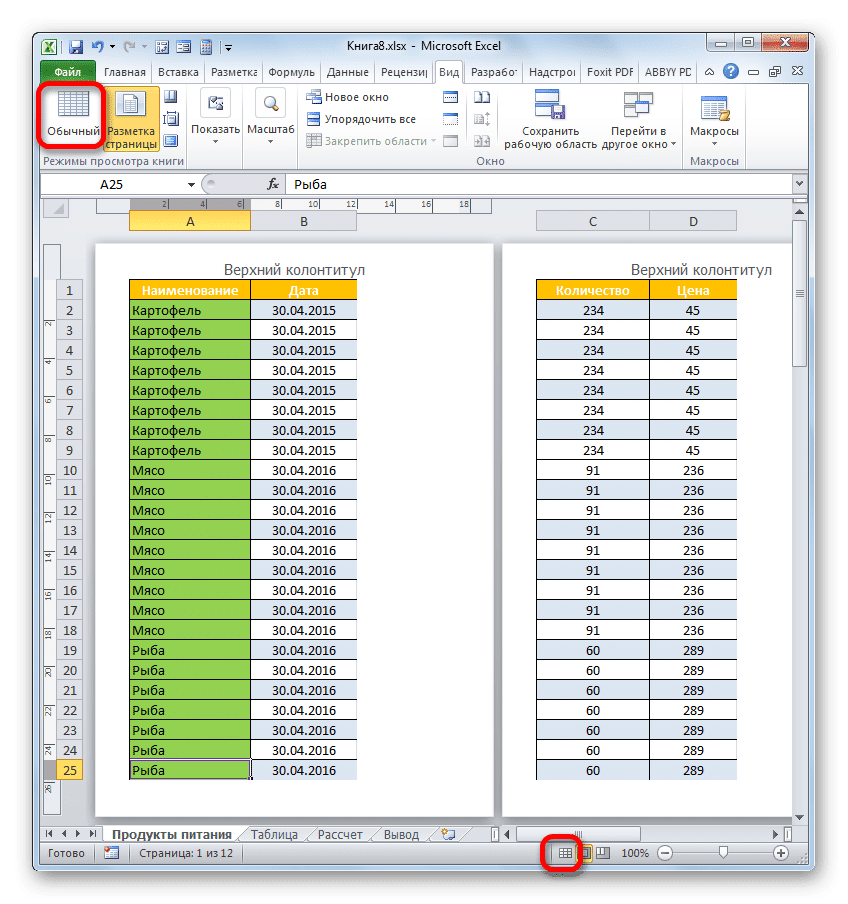
<li>Теперь, когда все данные в верхних и нижних колонтитулах удалены, мы можем перейти к нормальной работе. Для этого во вкладке «Просмотр» нажмите кнопку «Обычный» или в строке состояния нажмите кнопку с точно таким же названием.</li>
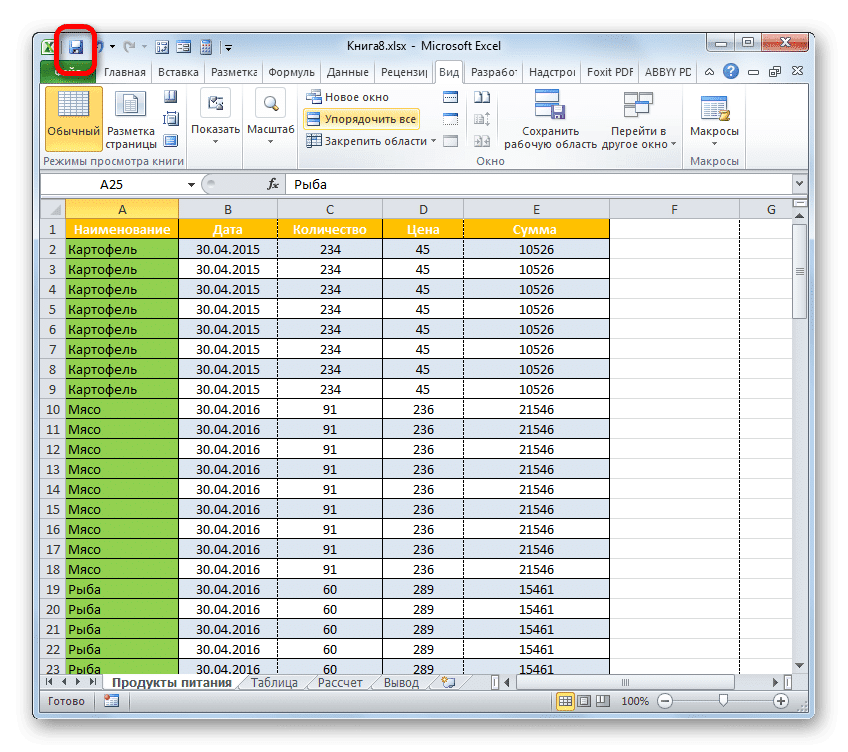
<li>Не забудьте перезаписать документ. Для этого просто нажмите на значок, который выглядит как дискета и находится в верхнем левом углу окна.</li>
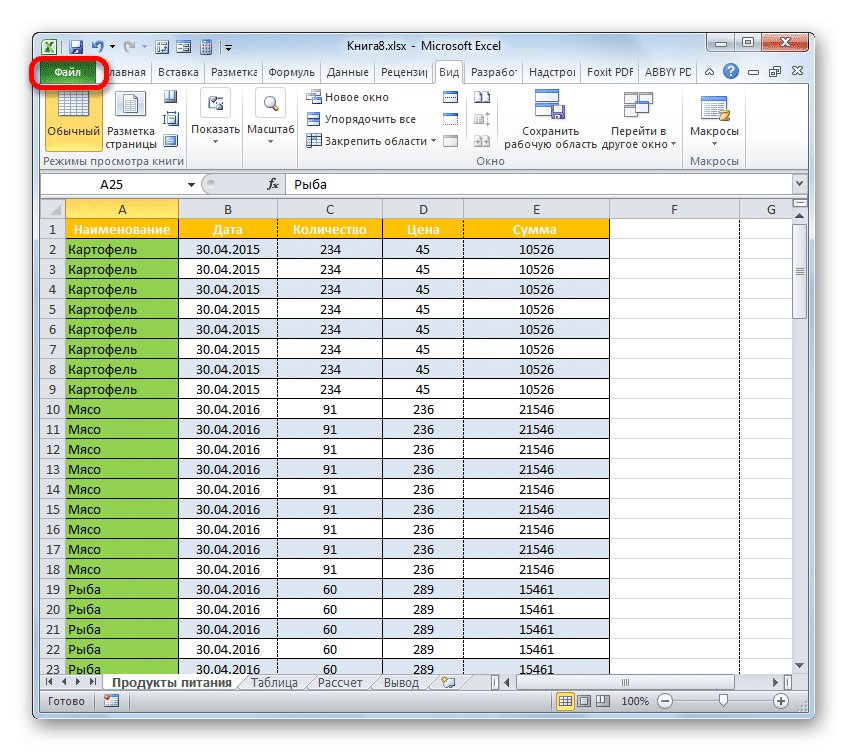
<li>Чтобы убедиться, что числа действительно исчезли и не появляются на печати, перейдем во вкладку «Файл».</li>
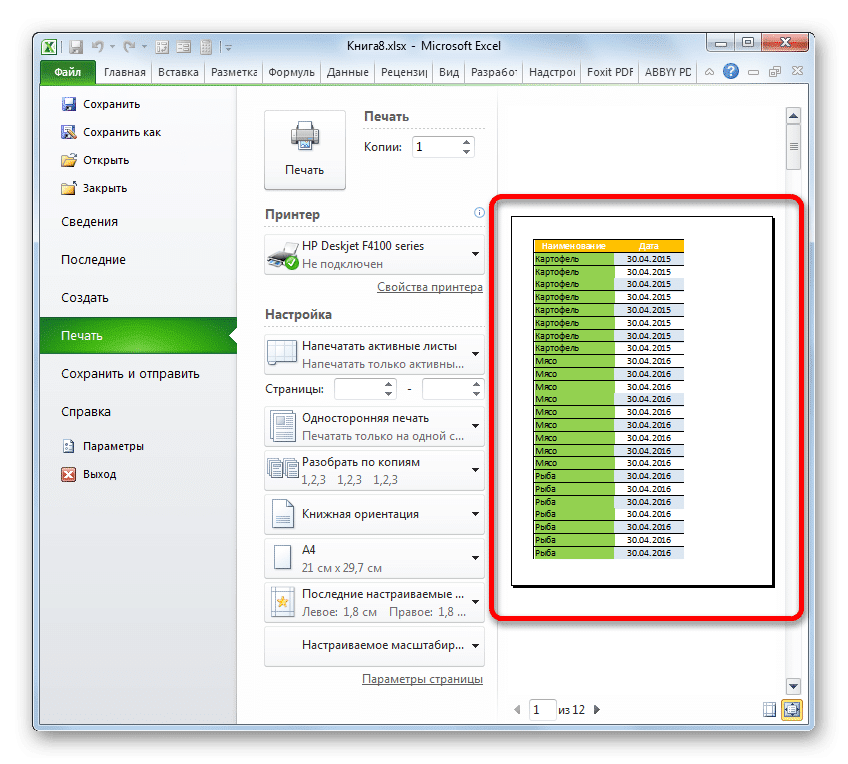
<li>В открывшемся окне перейдите в раздел «Печать» через вертикальное меню слева. Как видите, в уже знакомой области предварительного просмотра нет нумерации страниц в документе. Это значит, что если мы начнем печатать книгу, то на выходе мы получим листы без нумерации, что и должно было быть сделано.</li>
</ol>
<p><img alt="Ненумерованные листы в Microsoft Excel" src="https://excel-home.ru/wp-content/uploads/img/848x0/06d57bea54a5e49d8b9f69871c7464b3.png" /></p>
<p>Вы также можете полностью отключить верхние и нижние колонтитулы.</p>
<p><img alt="Перейти к параметрам страницы в Microsoft Excel" src="https://excel-home.ru/wp-content/uploads/img/848x0/204859d1148bde60d730895570952ca5.png" /></p>
<p><img alt="Окно настройки страницы в Microsoft Excel" src="https://excel-home.ru/wp-content/uploads/img/577x0/9b50380b5713527ab58b191912dc425f.png" /></p>
<ol>
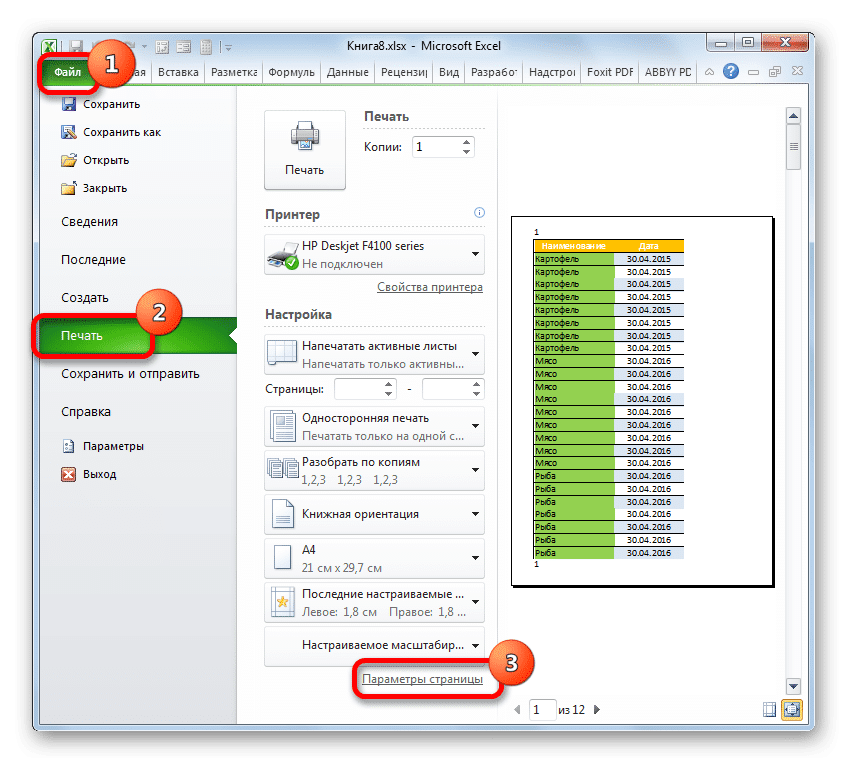
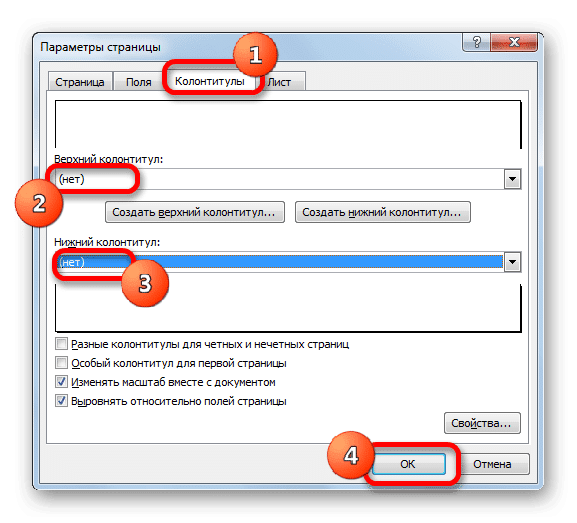
<li>Перейдите на вкладку «Файл». Перейдем к подразделу «Печать». В центральной части окна находятся настройки печати. Внизу этого блока щелкните ярлык «Параметры страницы».</li>
<li>Откроется окно настройки страницы. В полях «Верхний колонтитул» и «Нижний колонтитул» из раскрывающегося списка выберите вариант «(нет)». Затем нажмите кнопку «ОК» внизу окна.</li>
<li>Как вы можете видеть в области предварительного просмотра, нумерация листов исчезнет.</li>
</ol>
<p><img alt="Ненумерованные листы в Microsoft Excel" src="https://excel-home.ru/wp-content/uploads/img/848x0/13bcdbbe995daa668a77bb5d525e3b34.png" /></p>
<p>Как видите, выбор метода отключения разбивки на страницы в основном зависит от того, как задана эта нумерация. Если он появляется только на экране монитора, просто измените режим отображения. Если числа напечатаны, в этом случае необходимо удалить содержимое верхних и нижних колонтитулов.</p> |
| col_6 |
<p>Нумерация страниц — это очень удобный инструмент, который значительно упрощает организацию вашего документа после его печати. На самом деле пронумерованные листы намного проще организовать по порядку. А если в будущем они вдруг перемешаются, всегда можно быстро сбросить по их количеству. Но иногда бывает необходимо удалить эту нумерацию после того, как она была прописана в документе. Посмотрим, как это можно сделать.</p>
<p> </p>
<h2>Варианты снятия нумерации</h2>
<p>Алгоритм процедуры удаления нумерации в Excel, в первую очередь, зависит от того, как и для чего он был установлен. Есть две основные группы нумерации. Первый виден при печати документа, а второй можно наблюдать только при работе с электронной таблицей на мониторе. Согласно этому, уборка в комнатах тоже ведется совершенно по-разному. Рассмотрим их подробнее.</p>
<aside class="article__header-linkbanner mb40"><a class="linkbanner bg_lightviol" href="https://azbukakursov.ru/articles/excel/numeratsiya-stranits-v-excel-kak-sdelat-ili-ubrat/"><div class="linkbanner__img"><picture><source type="image/webp" srcset="/upload/medialibrary/300/1c4970d798321499eee72fb6c68cbb7f.jpg" width="400" height="225"><img src="/upload/medialibrary/300/1c4970d798321499eee72fb6c68cbb7f.jpg" alt="" width="400" height="225"></picture></div><div class="linkbanner__body"><div class="linkbanner__uptitle f20 f16-mob lh15 mb10 color_viol">Читайте также</div><div class="linkbanner__title f30 f20-mob lh105">Нумерация страниц в Excel: как сделать или убрать</div></div></a></aside>
<h3>Способ 1: удаление фоновых номеров страницы</h3>
<p>Сразу остановимся на процедуре удаления фоновой раскладки, видимой только на экране монитора. Это нумерация типа «Страница 1», «Страница 2» и т.д., которая отображается непосредственно на самом листе в просмотре страницы. Самый простой выход из этой ситуации — просто переключиться в любой другой режим просмотра. Это можно сделать двумя способами.</p>
<p><img alt="Отключить режим страницы с помощью значков в строке состояния в Microsoft Excel" src="https://excel-home.ru/wp-content/uploads/img/848x0/57c1a851ecfa12c44d929ed5aed8dd26.png" /></p>
<ol>
<li>Самый простой способ переключиться в другой режим — щелкнуть значок в строке состояния. Этот метод доступен всегда и буквально в один клик, вне зависимости от того, на какой вкладке вы находитесь. Для этого просто щелкните левой кнопкой мыши на одном из двух значков переключения режимов, кроме значка «Страница». Эти переключатели расположены в строке состояния слева от ползунка масштабирования.</li>
<li>После этого пронумерованный ярлык больше не будет виден в электронной таблице.</li>
</ol>
<p><img alt="Страничный режим отключен в Microsoft Excel" src="https://excel-home.ru/wp-content/uploads/img/848x0/3ca87d18c06ec95fc43c25e7d1f2e25d.png" /></p>
<p>Также есть возможность переключать режимы с помощью инструментов на ленте.</p>
<p><img alt="перейдите на вкладку " src="https://excel-home.ru/wp-content/uploads/img/848x0/edbf80bad8562d8571466e97248b374c.png" /></p>
<ol>
<li>Перейдите на вкладку «Просмотр».</li>
<li>На ленте в блоке настроек «Режим просмотра книги» нажмите кнопку «Обычный» или «Макет страницы».</li>
</ol>
<p><img alt="Отключите режим страницы с помощью кнопок на ленте в Microsoft Excel" src="https://excel-home.ru/wp-content/uploads/img/848x0/29ccf54d7fe80f34ad88257b50bd456b.png" /></p>
<p>После этого режим страницы будет отключен, а это значит, что нумерация в фоновом режиме также исчезнет.</p>
<h3>Способ 2: очистка колонтитулов</h3>
<p>Также существует обратная ситуация, когда при работе с таблицей в Excel нумерация не видна, а появляется при печати документа. Также его можно просмотреть в окне предварительного просмотра документа. Чтобы туда попасть, нужно перейти на вкладку «Файл», затем в вертикальном меню слева выбрать пункт «Печать». В правой части открывшегося окна вы найдете область предварительного просмотра документа. Здесь вы можете увидеть, будет ли страница пронумерована на распечатке или нет. Цифры можно разместить вверху, внизу или в обоих местах одновременно.</p>
<p><img alt="Нумерация в окне предварительного просмотра в Microsoft Excel" src="https://excel-home.ru/wp-content/uploads/img/848x0/2f9f6ac45f7b0c02a7b48378ba57b2d7.png" /></p>
<p>Этот тип нумерации выполняется с использованием верхних и нижних колонтитулов. Это такие скрытые поля, данные которых видны на распечатке. Они используются только для нумерации, вставки различных примечаний и т.д. В то же время для нумерации страницы нет необходимости вставлять номер на каждый элемент страницы. На странице, находящейся в режиме верхнего и нижнего колонтитула, достаточно написать выражение в любом из трех верхних или трех нижних полей:</p>
<p>&[Страница]</p>
<p>Впоследствии все страницы будут последовательно пронумерованы. Поэтому, чтобы удалить эту нумерацию, просто очистите содержимое поля верхнего и нижнего колонтитула и сохраните документ.</p>
<p><img alt="Переключитесь в режим макета страницы с помощью кнопки на ленте в Microsoft Excel" src="https://excel-home.ru/wp-content/uploads/img/848x0/c17e1c6537eefdfe2c4b77022032b41a.png" /></p>
<p><img alt="Нумерация страниц в верхних и нижних колонтитулах в Microsoft Excel" src="https://excel-home.ru/wp-content/uploads/img/848x0/20559e3337c0daf3adc7607db3a749c0.png" /></p>
<p><img alt="Удаление записи в поле верхнего и нижнего колонтитула в Microsoft Excel" src="https://excel-home.ru/wp-content/uploads/img/848x0/b91837bdc73b0376b474e4b16913f1e9.png" /></p>
<p><img alt="Удалить нижний колонтитул в Microsoft Excel" src="https://excel-home.ru/wp-content/uploads/img/848x0/e61b644d422e69f595f13ee0599a8f53.png" /></p>
<p><img alt="Перейти к обычной работе в Microsoft Excel" src="https://excel-home.ru/wp-content/uploads/img/848x0/a1051614ca6ab7c9c9ac13430b62c900.png" /></p>
<p><img alt="Сохранить документ в Microsoft Excel" src="https://excel-home.ru/wp-content/uploads/img/848x0/1aaa34af6603fc87caf77fd4168e7579.png" /></p>
<p><img alt="Перейдите на вкладку Файл в Microsoft Excel" src="https://excel-home.ru/wp-content/uploads/img/848x0/3d0a33a4caad75cf5447ff30d47b27d6.png" /></p>
<ol>
<li>Прежде всего, чтобы выполнить нашу задачу, вам нужно перейти в режим верхних и нижних колонтитулов. Сделать это можно несколькими способами. Перейдите на вкладку «Вставка» и нажмите кнопку «Верхние и нижние колонтитулы», расположенную на ленте в панели инструментов «Текст».
<p><img alt="Переключитесь в режим верхнего и нижнего колонтитула на вкладке «Вставка» в Microsoft Excel" src="https://excel-home.ru/wp-content/uploads/img/848x0/e55c9b18b05b7761fc63b57e76a34cb5.png" /></p>
<p>Кроме того, вы можете видеть верхние и нижние колонтитулы, переключившись в режим макета страницы с помощью уже знакомого значка в строке состояния. Для этого вам нужно щелкнуть центральный значок, чтобы изменить режим просмотра, который называется «Макет страницы».</p>
<p><img alt="Переключитесь в режим макета страницы с помощью значка в строке состояния в Microsoft Excel" src="https://excel-home.ru/wp-content/uploads/img/848x0/536ab998a47e3aab0fc9e978a64053eb.png" /></p>
<p>Другой вариант — перейти на вкладку «Просмотр». Там вы должны нажать кнопку «Макет страницы» на ленте в группе инструментов «Режим просмотра книги».</p>
</li>
<li>Какой бы вариант ни был выбран, вы увидите содержимое верхних и нижних колонтитулов. В нашем случае номер страницы находится в верхнем левом и нижнем левом полях верхних и нижних колонтитулов.</li>
<li>Просто поместите курсор в соответствующее поле и нажмите кнопку «Удалить» на клавиатуре.</li>
<li>Как вы увидите позже, нумерация исчезла не только в верхнем левом углу страницы, где были удалены верхний и нижний колонтитулы, но и на всех остальных элементах документа там же. Таким же образом удалите содержимое нижнего колонтитула. Поместите туда курсор и нажмите кнопку «Удалить.</li>
<li>Теперь, когда все данные в верхних и нижних колонтитулах удалены, мы можем перейти к нормальной работе. Для этого во вкладке «Просмотр» нажмите кнопку «Обычный» или в строке состояния нажмите кнопку с точно таким же названием.</li>
<li>Не забудьте перезаписать документ. Для этого просто нажмите на значок, который выглядит как дискета и находится в верхнем левом углу окна.</li>
<li>Чтобы убедиться, что числа действительно исчезли и не появляются на печати, перейдем во вкладку «Файл».</li>
<li>В открывшемся окне перейдите в раздел «Печать» через вертикальное меню слева. Как видите, в уже знакомой области предварительного просмотра нет нумерации страниц в документе. Это значит, что если мы начнем печатать книгу, то на выходе мы получим листы без нумерации, что и должно было быть сделано.</li>
</ol>
<p><img alt="Ненумерованные листы в Microsoft Excel" src="https://excel-home.ru/wp-content/uploads/img/848x0/06d57bea54a5e49d8b9f69871c7464b3.png" /></p>
<p>Вы также можете полностью отключить верхние и нижние колонтитулы.</p>
<p><img alt="Перейти к параметрам страницы в Microsoft Excel" src="https://excel-home.ru/wp-content/uploads/img/848x0/204859d1148bde60d730895570952ca5.png" /></p>
<p><img alt="Окно настройки страницы в Microsoft Excel" src="https://excel-home.ru/wp-content/uploads/img/577x0/9b50380b5713527ab58b191912dc425f.png" /></p>
<ol>
<li>Перейдите на вкладку «Файл». Перейдем к подразделу «Печать». В центральной части окна находятся настройки печати. Внизу этого блока щелкните ярлык «Параметры страницы».</li>
<li>Откроется окно настройки страницы. В полях «Верхний колонтитул» и «Нижний колонтитул» из раскрывающегося списка выберите вариант «(нет)». Затем нажмите кнопку «ОК» внизу окна.</li>
<li>Как вы можете видеть в области предварительного просмотра, нумерация листов исчезнет.</li>
</ol>
<p><img alt="Ненумерованные листы в Microsoft Excel" src="https://excel-home.ru/wp-content/uploads/img/848x0/13bcdbbe995daa668a77bb5d525e3b34.png" /></p>
<p>Как видите, выбор метода отключения разбивки на страницы в основном зависит от того, как задана эта нумерация. Если он появляется только на экране монитора, просто измените режим отображения. Если числа напечатаны, в этом случае необходимо удалить содержимое верхних и нижних колонтитулов.</p> |
| schema_jsonld |
<script type="application/ld+json">
{
"@context": "https://schema.org",
"@graph": [
{
"@type": "WebSite",
"@id": "https://azbukakursov.ru/#website",
"url": "https://azbukakursov.ru/",
"name": "Азбука Курсов",
"inLanguage": "ru-RU",
"publisher": {
"@id": "https://azbukakursov.ru/#organization"
},
"potentialAction": {
"@type": "SearchAction",
"target": "https://azbukakursov.ru/search/?q={search_term_string}",
"query-input": "required name=search_term_string"
}
},
{
"@type": "Organization",
"@id": "https://azbukakursov.ru/#organization",
"name": "Азбука Курсов",
"url": "https://azbukakursov.ru/",
"logo": {
"@type": "ImageObject",
"@id": "https://azbukakursov.ru/#logo",
"url": "https://azbukakursov.ru/img/logo.svg",
"width": 512,
"height": 512
},
"contactPoint": {
"@type": "ContactPoint",
"email": "azbukakursov@yandex.ru",
"contactType": "customer support",
"availableLanguage": "Russian"
}
},
{
"@type": "WebPage",
"@id": "https://azbukakursov.ru/articles/analitika/kak-ubrat-numeratsiyu-stranits-v-eksele/#webpage",
"url": "https://azbukakursov.ru/articles/analitika/kak-ubrat-numeratsiyu-stranits-v-eksele/",
"name": "Как Убрать Нумерацию Страниц в Excel: Пошаговое Руководство",
"description": "Узнайте, как легко убрать нумерацию страниц в Excel. Пошаговое руководство по удалению фоновых номеров и колонтитулов для оптимизации ваших документов.",
"inLanguage": "ru-RU",
"isPartOf": {
"@id": "https://azbukakursov.ru/#website"
},
"breadcrumb": {
"@id": "https://azbukakursov.ru/articles/analitika/kak-ubrat-numeratsiyu-stranits-v-eksele/#breadcrumbs"
},
"mainEntity": {
"@id": "https://azbukakursov.ru/articles/analitika/kak-ubrat-numeratsiyu-stranits-v-eksele/#article"
},
"hasPart": [
{
"@type": "WebPageElement",
"@id": "https://azbukakursov.ru/articles/analitika/kak-ubrat-numeratsiyu-stranits-v-eksele/#toc",
"name": "Содержание статьи"
},
{
"@id": "https://azbukakursov.ru/articles/analitika/kak-ubrat-numeratsiyu-stranits-v-eksele/#faq"
},
{
"@id": "https://azbukakursov.ru/articles/analitika/kak-ubrat-numeratsiyu-stranits-v-eksele/#courses"
}
],
"primaryImageOfPage": {
"@id": "https://azbukakursov.ru/articles/analitika/kak-ubrat-numeratsiyu-stranits-v-eksele/#primaryimage"
}
},
{
"@type": "ImageObject",
"@id": "https://azbukakursov.ru/articles/analitika/kak-ubrat-numeratsiyu-stranits-v-eksele/#primaryimage",
"url": "https://azbukakursov.ru/upload/iblock/426/iz9b1muk5b3f0t041ot2xsm4oikn1qnb.png",
"width": 1200,
"height": 630,
"caption": "Как Убрать Нумерацию Страниц в Excel: Пошаговое Руководство"
},
{
"@type": [
"Article",
"BlogPosting"
],
"@id": "https://azbukakursov.ru/articles/analitika/kak-ubrat-numeratsiyu-stranits-v-eksele/#article",
"mainEntityOfPage": {
"@id": "https://azbukakursov.ru/articles/analitika/kak-ubrat-numeratsiyu-stranits-v-eksele/#webpage"
},
"headline": "Как Убрать Нумерацию Страниц в Excel: Пошаговое Руководство",
"alternativeHeadline": "Как убрать нумерацию страниц в Экселе",
"description": "Узнайте, как легко убрать нумерацию страниц в Excel. Пошаговое руководство по удалению фоновых номеров и колонтитулов для оптимизации ваших документов.",
"author": {
"@type": "Organization",
"@id": "https://azbukakursov.ru/#organization",
"name": "Азбука Курсов"
},
"publisher": {
"@id": "https://azbukakursov.ru/#organization"
},
"datePublished": "2026-03-26T13:13:55+03:00",
"dateModified": "2026-04-14T12:01:55+03:00",
"articleSection": "Аналитика",
"keywords": [
"курсы по excel онлайн",
"обучение работе с excel",
"где пройти курсы excel",
"онлайн курсы excel для начинающих",
"профессиональные курсы excel",
"как убрать нумерацию страниц в excel при просмотре на экране",
"как удалить номера страниц в excel при печати документа",
"как отключить нумерацию страниц в excel в режиме макета",
"как убрать нумерацию страниц в excel через колонтитулы",
"как переключить excel в обычный режим просмотра",
"как убрать нумерацию страниц в excel в режиме печати",
"как удалить нумерацию страниц в excel через настройки",
"как убрать нумерацию страниц в excel в режиме просмотра",
"как отключить нумерацию страниц в excel на печати",
"как убрать номера страниц в excel в режиме колонтитулов",
"как удалить нумерацию страниц в excel в режиме макета",
"как убрать нумерацию страниц в excel в режиме просмотра страницы",
"как отключить нумерацию страниц в excel в режиме колонтитулов",
"как убрать нумерацию страниц в excel в режиме предварительного просмотра",
"как удалить нумерацию страниц в excel через вкладку вставка",
"как убрать нумерацию страниц в excel через режим макета страницы",
"как убрать нумерацию страниц в экселе",
"удалить номера страниц в excel",
"как отключить нумерацию в excel",
"убрать номера страниц в экселе"
],
"wordCount": 866,
"timeRequired": "PT5M",
"inLanguage": "ru-RU",
"isAccessibleForFree": true,
"genre": "Образовательная статья",
"encodingFormat": "text/html",
"isFamilyFriendly": true,
"copyrightYear": 2026,
"copyrightHolder": {
"@id": "https://azbukakursov.ru/#organization"
},
"audience": {
"@type": "Audience",
"audienceType": "Пользователи, интересующиеся обучением, саморазвитием и онлайн-курсами"
},
"image": {
"@id": "https://azbukakursov.ru/articles/analitika/kak-ubrat-numeratsiyu-stranits-v-eksele/#primaryimage"
},
"thumbnailUrl": "https://azbukakursov.ru/upload/iblock/426/iz9b1muk5b3f0t041ot2xsm4oikn1qnb.png",
"about": [
{
"@type": "Thing",
"name": "Eduson Academy"
},
{
"@type": "Thing",
"name": "Учи.Дома"
},
{
"@type": "Thing",
"name": "100балльный репетитор"
},
{
"@type": "Thing",
"name": "PowerPoint"
},
{
"@type": "Thing",
"name": "Каменный город"
},
{
"@type": "Thing",
"name": "Яндекс Практикум"
},
{
"@type": "Thing",
"name": "Учебный центр МГУТУ"
},
{
"@type": "Thing",
"name": "InstructorPRO"
}
],
"mentions": [
{
"@id": "https://azbukakursov.ru/articles/analitika/kak-ubrat-numeratsiyu-stranits-v-eksele/#faq"
},
{
"@id": "https://azbukakursov.ru/articles/analitika/kak-ubrat-numeratsiyu-stranits-v-eksele/#courses"
}
]
},
{
"@type": "BreadcrumbList",
"@id": "https://azbukakursov.ru/articles/analitika/kak-ubrat-numeratsiyu-stranits-v-eksele/#breadcrumbs",
"itemListElement": [
{
"@type": "ListItem",
"position": 1,
"name": "Главная",
"item": "https://azbukakursov.ru/"
},
{
"@type": "ListItem",
"position": 2,
"name": "Статьи",
"item": "https://azbukakursov.ru/articles/"
},
{
"@type": "ListItem",
"position": 3,
"name": "Аналитика",
"item": "https://azbukakursov.ru/articles/analitika/"
},
{
"@type": "ListItem",
"position": 4,
"name": "Работа с Excel и Google таблицами",
"item": "https://azbukakursov.ru/articles/analitika/"
},
{
"@type": "ListItem",
"position": 5,
"name": "Текущая статья",
"item": "https://azbukakursov.ru/articles/analitika/kak-ubrat-numeratsiyu-stranits-v-eksele/"
}
]
},
{
"@type": "FAQPage",
"@id": "https://azbukakursov.ru/articles/analitika/kak-ubrat-numeratsiyu-stranits-v-eksele/#faq",
"mainEntity": [
{
"@type": "Question",
"name": "Как убрать нумерацию страниц в Excel, видимую на экране?",
"acceptedAnswer": {
"@type": "Answer",
"text": "Чтобы убрать нумерацию страниц, видимую на экране в Excel, переключитесь в другой режим просмотра. Это можно сделать, щелкнув значок в строке состояния или используя инструменты на ленте. Выберите режим 'Обычный' или 'Макет страницы', и нумерация исчезнет."
}
},
{
"@type": "Question",
"name": "Как удалить нумерацию страниц, которая появляется при печати в Excel?",
"acceptedAnswer": {
"@type": "Answer",
"text": "Нумерация страниц при печати в Excel выполняется через верхние и нижние колонтитулы. Чтобы удалить её, перейдите в режим редактирования колонтитулов через вкладку 'Вставка' и очистите содержимое полей колонтитулов."
}
},
{
"@type": "Question",
"name": "Как переключиться в режим 'Обычный' в Excel?",
"acceptedAnswer": {
"@type": "Answer",
"text": "Чтобы переключиться в режим 'Обычный' в Excel, щелкните значок в строке состояния, расположенный слева от ползунка масштабирования, или используйте вкладку 'Вид' на ленте и выберите 'Обычный'."
}
},
{
"@type": "Question",
"name": "Как проверить, будет ли нумерация страниц на распечатке в Excel?",
"acceptedAnswer": {
"@type": "Answer",
"text": "Чтобы проверить наличие нумерации страниц на распечатке в Excel, перейдите на вкладку 'Файл', выберите 'Печать' и посмотрите в области предварительного просмотра документа. Здесь можно увидеть, будет ли страница пронумерована."
}
},
{
"@type": "Question",
"name": "Что такое верхние и нижние колонтитулы в Excel?",
"acceptedAnswer": {
"@type": "Answer",
"text": "Верхние и нижние колонтитулы в Excel — это скрытые поля, данные которых видны на распечатке. Они используются для нумерации страниц, вставки примечаний и другой информации. Чтобы изменить их, перейдите в режим редактирования колонтитулов."
}
},
{
"@type": "Question",
"name": "Как переключиться в режим макета страницы в Excel?",
"acceptedAnswer": {
"@type": "Answer",
"text": "Чтобы переключиться в режим макета страницы в Excel, щелкните центральный значок в строке состояния или используйте вкладку 'Вид' на ленте и выберите 'Макет страницы'."
}
},
{
"@type": "Question",
"name": "Как удалить содержимое колонтитулов в Excel?",
"acceptedAnswer": {
"@type": "Answer",
"text": "Чтобы удалить содержимое колонтитулов в Excel, перейдите в режим редактирования колонтитулов через вкладку 'Вставка', выберите 'Верхние и нижние колонтитулы' и очистите текст в полях."
}
}
]
},
{
"@type": "ItemList",
"@id": "https://azbukakursov.ru/articles/analitika/kak-ubrat-numeratsiyu-stranits-v-eksele/#courses",
"name": "Рекомендуемые курсы",
"itemListOrder": "https://schema.org/ItemListOrderAscending",
"numberOfItems": 3,
"itemListElement": [
{
"@type": "ListItem",
"position": 1,
"item": {
"@type": "Course",
"@id": "https://go.redav.online/88a20e5ba14f6141?dl=https%3A%2F%2Feduson.academy%2Fmsoffice&m=5&erid=LdtCK4uVh#course",
"name": "Microsoft Office: тариф PRO",
"description": "Microsoft Office: тариф PRO — Работа с Excel и Google таблицами в Eduson Academy - eduson.academy, длительность 5 недель, цена 49200 ₽, рассрочка от 4100 ₽/мес, формат: Смешанный, Диплом / Сертификат Курс от Академии Эдюсон научит решать сложные задачи в несколько кликов, быстро работать с большим",
"url": "https://go.redav.online/88a20e5ba14f6141?dl=https%3A%2F%2Feduson.academy%2Fmsoffice&m=5&erid=LdtCK4uVh",
"provider": {
"@type": "Organization",
"name": "Eduson Academy - eduson.academy",
"url": "https://eduson.academy/"
},
"image": "https://thumb.tildacdn.com/tild3165-3865-4361-b261-393435323935/-/format/webp/hero.png"
}
},
{
"@type": "ListItem",
"position": 2,
"item": {
"@type": "Course",
"@id": "https://go.redav.online/88a20e5ba14f6141?dl=https%3A%2F%2Feduson.academy%2Fmsoffice&m=5&erid=LdtCK4uVh#course",
"name": "Microsoft Office: тариф Базовый",
"description": "Microsoft Office: тариф Базовый — Работа с Excel и Google таблицами в Eduson Academy - eduson.academy, длительность 5 недель, цена 40590 ₽, рассрочка от 3382 ₽/мес, формат: Смешанный, Диплом / Сертификат Курс от Академии Эдюсон научит решать сложные задачи в несколько кликов, быстро работать с",
"url": "https://go.redav.online/88a20e5ba14f6141?dl=https%3A%2F%2Feduson.academy%2Fmsoffice&m=5&erid=LdtCK4uVh",
"provider": {
"@type": "Organization",
"name": "Eduson Academy - eduson.academy",
"url": "https://eduson.academy/"
},
"image": "https://thumb.tildacdn.com/tild3165-3865-4361-b261-393435323935/-/format/webp/hero.png"
}
},
{
"@type": "ListItem",
"position": 3,
"item": {
"@type": "Course",
"@id": "https://go.redav.online/88a20e5ba14f6141?dl=https%3A%2F%2Feduson.academy%2Fmsoffice&m=5&erid=LdtCK4uVh#course",
"name": "Microsoft Office: тариф Мастер",
"description": "Microsoft Office: тариф Мастер — Работа с Excel и Google таблицами в Eduson Academy - eduson.academy, длительность 5 недель, цена 73800 ₽, рассрочка от 6150 ₽/мес, формат: Смешанный, Диплом / Сертификат Курс от Академии Эдюсон научит решать сложные задачи в несколько кликов, быстро работать с",
"url": "https://go.redav.online/88a20e5ba14f6141?dl=https%3A%2F%2Feduson.academy%2Fmsoffice&m=5&erid=LdtCK4uVh",
"provider": {
"@type": "Organization",
"name": "Eduson Academy - eduson.academy",
"url": "https://eduson.academy/"
},
"image": "https://thumb.tildacdn.com/tild3165-3865-4361-b261-393435323935/-/format/webp/hero.png"
}
}
]
}
]
}
</script> |