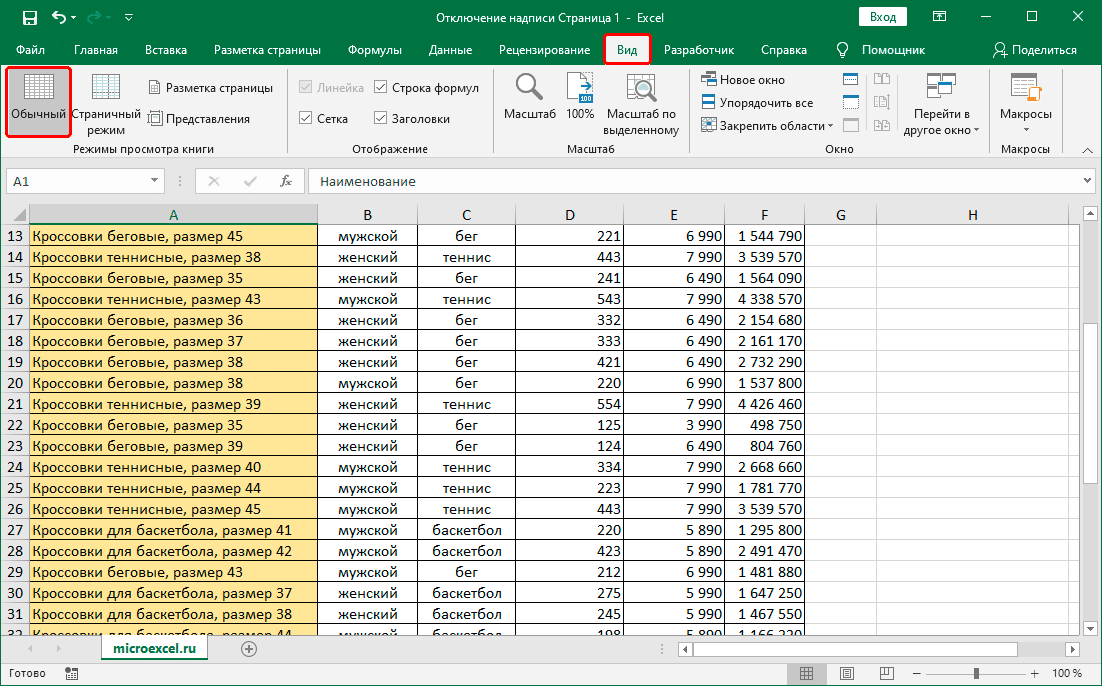
| schema_jsonld |
<script type="application/ld+json">
{
"@context": "https://schema.org",
"@graph": [
{
"@type": "WebSite",
"@id": "https://azbukakursov.ru/#website",
"url": "https://azbukakursov.ru/",
"name": "Азбука Курсов",
"inLanguage": "ru-RU",
"publisher": {
"@id": "https://azbukakursov.ru/#organization"
},
"potentialAction": {
"@type": "SearchAction",
"target": "https://azbukakursov.ru/search/?q={search_term_string}",
"query-input": "required name=search_term_string"
}
},
{
"@type": "Organization",
"@id": "https://azbukakursov.ru/#organization",
"name": "Азбука Курсов",
"url": "https://azbukakursov.ru/",
"logo": {
"@type": "ImageObject",
"@id": "https://azbukakursov.ru/#logo",
"url": "https://azbukakursov.ru/img/logo.svg",
"width": 512,
"height": 512
},
"contactPoint": {
"@type": "ContactPoint",
"email": "azbukakursov@yandex.ru",
"contactType": "customer support",
"availableLanguage": "Russian"
}
},
{
"@type": "WebPage",
"@id": "https://azbukakursov.ru/articles/analitika/kak-ubrat-nadpis-stranitsa-1-v-microsoft-excel/#webpage",
"url": "https://azbukakursov.ru/articles/analitika/kak-ubrat-nadpis-stranitsa-1-v-microsoft-excel/",
"name": "Как Убрать Надпись 'Страница 1' в Microsoft Excel: Простые Способы",
"description": "Узнайте, как легко убрать надпись 'Страница 1' в Microsoft Excel, используя простые методы смены режима отображения. Повышайте свои навыки работы с таблицами.",
"inLanguage": "ru-RU",
"isPartOf": {
"@id": "https://azbukakursov.ru/#website"
},
"breadcrumb": {
"@id": "https://azbukakursov.ru/articles/analitika/kak-ubrat-nadpis-stranitsa-1-v-microsoft-excel/#breadcrumbs"
},
"mainEntity": {
"@id": "https://azbukakursov.ru/articles/analitika/kak-ubrat-nadpis-stranitsa-1-v-microsoft-excel/#article"
},
"hasPart": [
{
"@type": "WebPageElement",
"@id": "https://azbukakursov.ru/articles/analitika/kak-ubrat-nadpis-stranitsa-1-v-microsoft-excel/#toc",
"name": "Содержание статьи"
},
{
"@id": "https://azbukakursov.ru/articles/analitika/kak-ubrat-nadpis-stranitsa-1-v-microsoft-excel/#faq"
},
{
"@id": "https://azbukakursov.ru/articles/analitika/kak-ubrat-nadpis-stranitsa-1-v-microsoft-excel/#courses"
}
],
"primaryImageOfPage": {
"@id": "https://azbukakursov.ru/articles/analitika/kak-ubrat-nadpis-stranitsa-1-v-microsoft-excel/#primaryimage"
}
},
{
"@type": "ImageObject",
"@id": "https://azbukakursov.ru/articles/analitika/kak-ubrat-nadpis-stranitsa-1-v-microsoft-excel/#primaryimage",
"url": "https://azbukakursov.ru/upload/iblock/557/nzme2mlrxrxfvnujmrirkywpmfmqroex.png",
"width": 1200,
"height": 630,
"caption": "Как Убрать Надпись 'Страница 1' в Microsoft Excel: Простые Способы"
},
{
"@type": [
"Article",
"BlogPosting"
],
"@id": "https://azbukakursov.ru/articles/analitika/kak-ubrat-nadpis-stranitsa-1-v-microsoft-excel/#article",
"mainEntityOfPage": {
"@id": "https://azbukakursov.ru/articles/analitika/kak-ubrat-nadpis-stranitsa-1-v-microsoft-excel/#webpage"
},
"headline": "Как Убрать Надпись 'Страница 1' в Microsoft Excel: Простые Способы",
"alternativeHeadline": "Как убрать надпись “Страница 1” в Microsoft Excel",
"description": "Узнайте, как легко убрать надпись 'Страница 1' в Microsoft Excel, используя простые методы смены режима отображения. Повышайте свои навыки работы с таблицами.",
"author": {
"@type": "Organization",
"@id": "https://azbukakursov.ru/#organization",
"name": "Азбука Курсов"
},
"publisher": {
"@id": "https://azbukakursov.ru/#organization"
},
"datePublished": "2026-03-09T01:27:53+03:00",
"dateModified": "2026-04-16T03:26:51+03:00",
"articleSection": "Аналитика",
"keywords": [
"курсы по excel онлайн",
"обучение excel для начинающих",
"профессиональные курсы excel",
"где пройти курсы excel",
"лучшие курсы excel онлайн",
"как убрать надпись страница 1 в excel без печати",
"как убрать надпись страница 1 в excel 2023",
"как убрать надпись страница 1 в excel на маке",
"как убрать надпись страница 1 в excel на windows",
"как убрать надпись страница 1 в excel 2019",
"как убрать надпись страница 1 в excel 2016",
"как убрать надпись страница 1 в excel 2013",
"как убрать надпись страница 1 в excel 2010",
"как убрать надпись страница 1 в excel 2007",
"как убрать надпись страница 1 в excel 365",
"как убрать надпись страница 1 в excel онлайн",
"как убрать надпись страница 1 в excel на планшете",
"как убрать надпись страница 1 в excel на телефоне",
"как убрать надпись страница 1 в excel на андроиде",
"как убрать надпись страница 1 в excel на айфоне",
"как убрать надпись страница 1 в excel на ipad",
"как убрать надпись страница 1 в excel",
"удалить номера страниц в excel",
"как отключить режим страницы в excel",
"смена режима отображения в excel"
],
"wordCount": 294,
"timeRequired": "PT2M",
"inLanguage": "ru-RU",
"isAccessibleForFree": true,
"genre": "Образовательная статья",
"encodingFormat": "text/html",
"isFamilyFriendly": true,
"copyrightYear": 2026,
"copyrightHolder": {
"@id": "https://azbukakursov.ru/#organization"
},
"audience": {
"@type": "Audience",
"audienceType": "Пользователи, интересующиеся обучением, саморазвитием и онлайн-курсами"
},
"image": {
"@id": "https://azbukakursov.ru/articles/analitika/kak-ubrat-nadpis-stranitsa-1-v-microsoft-excel/#primaryimage"
},
"thumbnailUrl": "https://azbukakursov.ru/upload/iblock/557/nzme2mlrxrxfvnujmrirkywpmfmqroex.png",
"about": [
{
"@type": "Thing",
"name": "Microsoft Excel"
},
{
"@type": "Thing",
"name": "Eduson Academy"
},
{
"@type": "Thing",
"name": "Учи.Дома"
},
{
"@type": "Thing",
"name": "100балльный репетитор"
},
{
"@type": "Thing",
"name": "PowerPoint"
},
{
"@type": "Thing",
"name": "Каменный город"
},
{
"@type": "Thing",
"name": "Яндекс Практикум"
},
{
"@type": "Thing",
"name": "Учебный центр МГУТУ"
}
],
"mentions": [
{
"@id": "https://azbukakursov.ru/articles/analitika/kak-ubrat-nadpis-stranitsa-1-v-microsoft-excel/#faq"
},
{
"@id": "https://azbukakursov.ru/articles/analitika/kak-ubrat-nadpis-stranitsa-1-v-microsoft-excel/#courses"
}
]
},
{
"@type": "BreadcrumbList",
"@id": "https://azbukakursov.ru/articles/analitika/kak-ubrat-nadpis-stranitsa-1-v-microsoft-excel/#breadcrumbs",
"itemListElement": [
{
"@type": "ListItem",
"position": 1,
"name": "Главная",
"item": "https://azbukakursov.ru/"
},
{
"@type": "ListItem",
"position": 2,
"name": "Статьи",
"item": "https://azbukakursov.ru/articles/"
},
{
"@type": "ListItem",
"position": 3,
"name": "Аналитика",
"item": "https://azbukakursov.ru/articles/analitika/"
},
{
"@type": "ListItem",
"position": 4,
"name": "Работа с Excel и Google таблицами",
"item": "https://azbukakursov.ru/articles/analitika/"
},
{
"@type": "ListItem",
"position": 5,
"name": "Текущая статья",
"item": "https://azbukakursov.ru/articles/analitika/kak-ubrat-nadpis-stranitsa-1-v-microsoft-excel/"
}
]
},
{
"@type": "FAQPage",
"@id": "https://azbukakursov.ru/articles/analitika/kak-ubrat-nadpis-stranitsa-1-v-microsoft-excel/#faq",
"mainEntity": [
{
"@type": "Question",
"name": "Как убрать надпись 'Страница 1' в Microsoft Excel?",
"acceptedAnswer": {
"@type": "Answer",
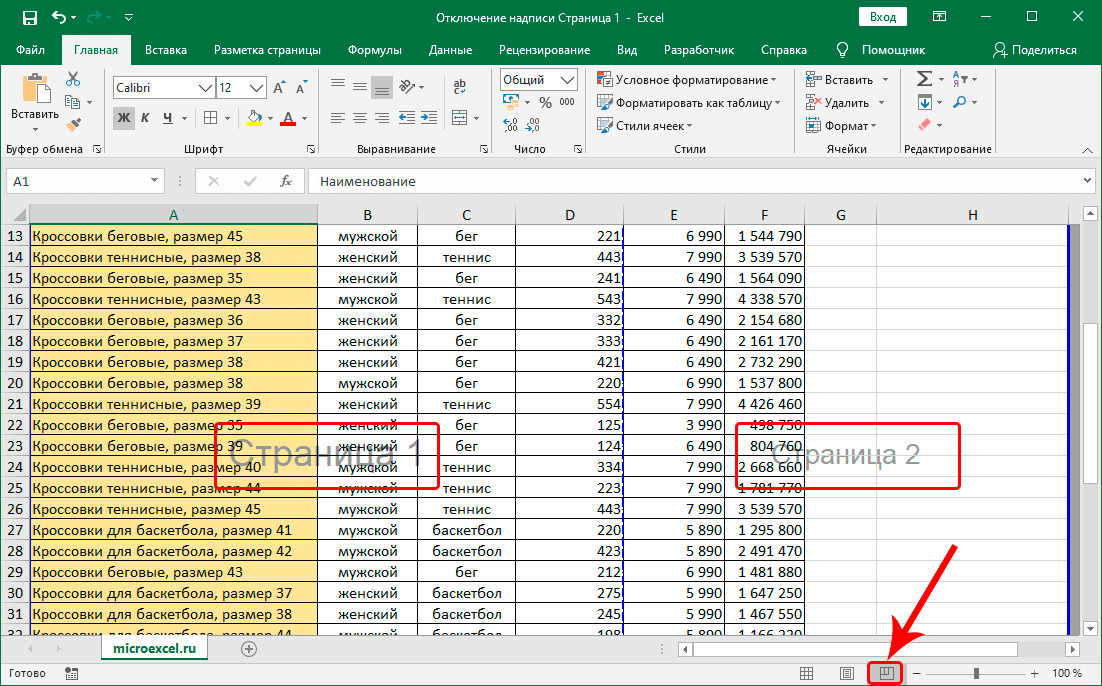
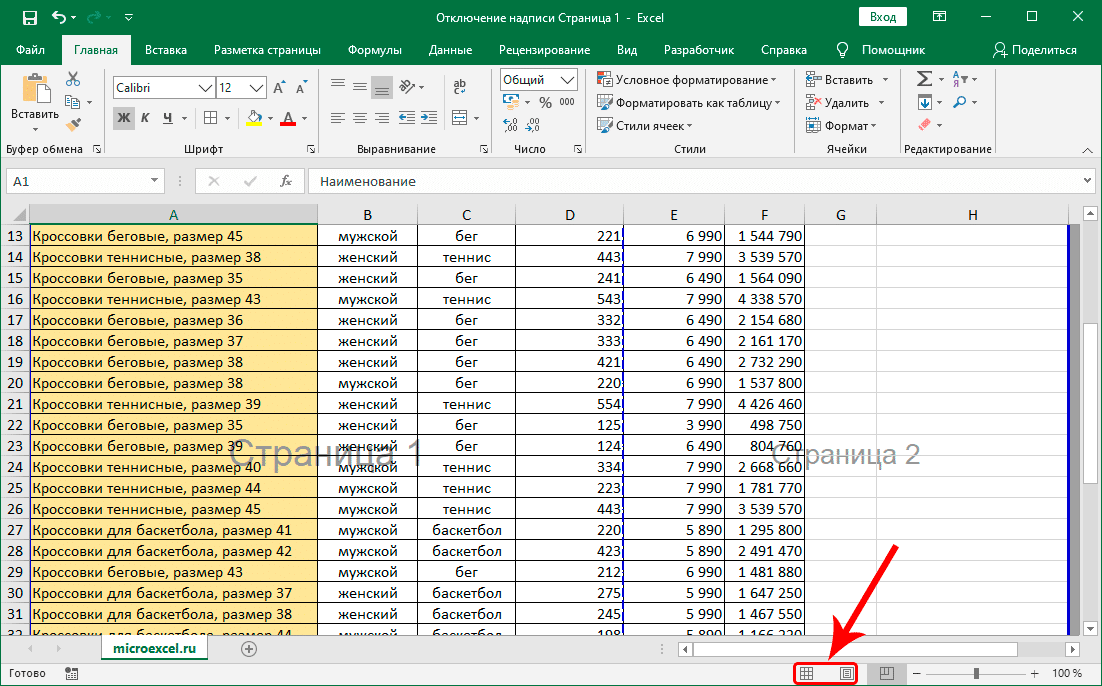
"text": "Чтобы убрать надпись 'Страница 1' в Microsoft Excel, необходимо изменить режим просмотра. В правом нижнем углу строки состояния выберите один из первых двух значков, чтобы переключиться с режима 'Страница' на 'Обычный' или 'Макет страницы'. Это уберет нумерацию страниц, которая отображается только для удобства и не будет напечатана."
}
},
{
"@type": "Question",
"name": "Почему в Excel отображается 'Страница 1'?",
"acceptedAnswer": {
"@type": "Answer",
"text": "Надпись 'Страница 1' отображается в режиме 'Страница', который используется для разделения документа на страницы перед печатью. Это может быть выбрано случайно или намеренно для удобства просмотра. Чтобы убрать эту надпись, переключитесь на другой режим просмотра, например, 'Обычный'."
}
},
{
"@type": "Question",
"name": "Как изменить режим просмотра в Excel?",
"acceptedAnswer": {
"@type": "Answer",
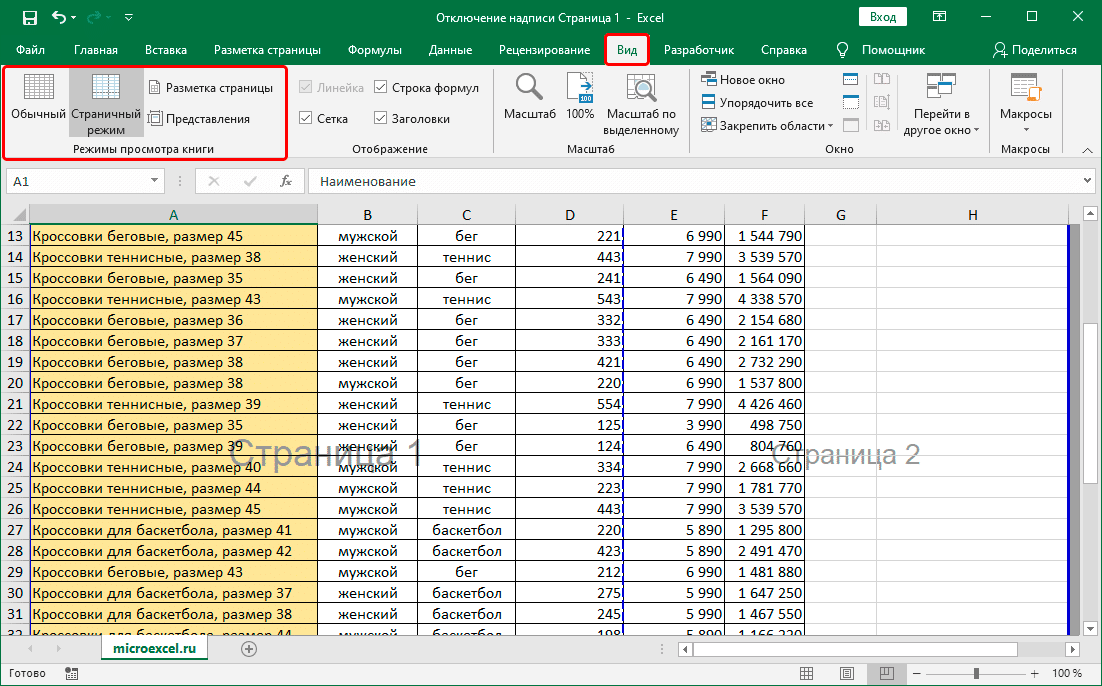
"text": "Изменить режим просмотра в Excel можно двумя способами: через строку состояния в правом нижнем углу, где расположены значки режимов, или через ленту в правом углу в группе 'Режим просмотра книги'. Выберите 'Обычный' или 'Макет страницы', чтобы убрать нумерацию страниц."
}
},
{
"@type": "Question",
"name": "Будут ли напечатаны номера страниц в Excel?",
"acceptedAnswer": {
"@type": "Answer",
"text": "Номера страниц, такие как 'Страница 1', отображаются только в режиме просмотра 'Страница' для удобства пользователя и не будут напечатаны. Чтобы убедиться в этом, переключитесь на 'Обычный' режим, где нумерация не видна."
}
},
{
"@type": "Question",
"name": "Как вернуться к обычному режиму в Excel?",
"acceptedAnswer": {
"@type": "Answer",
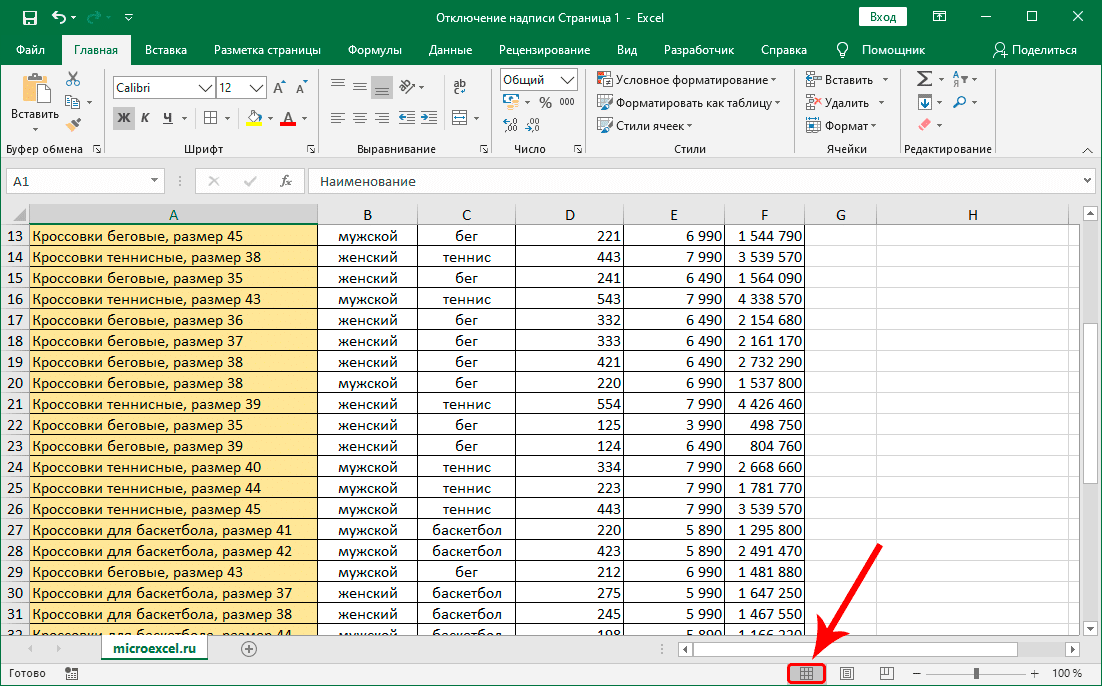
"text": "Чтобы вернуться к обычному режиму в Excel, найдите значки в правом нижнем углу строки состояния или на ленте в группе 'Режим просмотра книги'. Выберите значок 'Обычный', чтобы убрать нумерацию страниц и вернуться к стандартному виду таблицы."
}
},
{
"@type": "Question",
"name": "Что делать, если случайно включился режим 'Страница' в Excel?",
"acceptedAnswer": {
"@type": "Answer",
"text": "Если случайно включился режим 'Страница', и вы видите надписи 'Страница 1', переключитесь обратно на 'Обычный' режим. Это можно сделать через значки в правом нижнем углу строки состояния или на ленте в группе 'Режим просмотра книги'."
}
},
{
"@type": "Question",
"name": "Каковы преимущества режима 'Страница' в Excel?",
"acceptedAnswer": {
"@type": "Answer",
"text": "Режим 'Страница' в Excel позволяет пользователям видеть, как будет выглядеть документ при печати, разделяя его на страницы. Это удобно для подготовки к печати, но если вы хотите убрать нумерацию, переключитесь на 'Обычный' режим."
}
}
]
},
{
"@type": "ItemList",
"@id": "https://azbukakursov.ru/articles/analitika/kak-ubrat-nadpis-stranitsa-1-v-microsoft-excel/#courses",
"name": "Рекомендуемые курсы",
"itemListOrder": "https://schema.org/ItemListOrderAscending",
"numberOfItems": 3,
"itemListElement": [
{
"@type": "ListItem",
"position": 1,
"item": {
"@type": "Course",
"@id": "https://go.redav.online/88a20e5ba14f6141?dl=https%3A%2F%2Feduson.academy%2Fmsoffice&m=5&erid=LdtCK4uVh#course",
"name": "Microsoft Office: тариф PRO",
"description": "Microsoft Office: тариф PRO — Работа с Excel и Google таблицами в Eduson Academy - eduson.academy, длительность 5 недель, цена 49200 ₽, рассрочка от 4100 ₽/мес, формат: Смешанный, Диплом / Сертификат Курс от Академии Эдюсон научит решать сложные задачи в несколько кликов, быстро работать с большим",
"url": "https://go.redav.online/88a20e5ba14f6141?dl=https%3A%2F%2Feduson.academy%2Fmsoffice&m=5&erid=LdtCK4uVh",
"provider": {
"@type": "Organization",
"name": "Eduson Academy - eduson.academy",
"url": "https://eduson.academy/"
},
"image": "https://thumb.tildacdn.com/tild3165-3865-4361-b261-393435323935/-/format/webp/hero.png"
}
},
{
"@type": "ListItem",
"position": 2,
"item": {
"@type": "Course",
"@id": "https://go.redav.online/88a20e5ba14f6141?dl=https%3A%2F%2Feduson.academy%2Fmsoffice&m=5&erid=LdtCK4uVh#course",
"name": "Microsoft Office: тариф Базовый",
"description": "Microsoft Office: тариф Базовый — Работа с Excel и Google таблицами в Eduson Academy - eduson.academy, длительность 5 недель, цена 40590 ₽, рассрочка от 3382 ₽/мес, формат: Смешанный, Диплом / Сертификат Курс от Академии Эдюсон научит решать сложные задачи в несколько кликов, быстро работать с",
"url": "https://go.redav.online/88a20e5ba14f6141?dl=https%3A%2F%2Feduson.academy%2Fmsoffice&m=5&erid=LdtCK4uVh",
"provider": {
"@type": "Organization",
"name": "Eduson Academy - eduson.academy",
"url": "https://eduson.academy/"
},
"image": "https://thumb.tildacdn.com/tild3165-3865-4361-b261-393435323935/-/format/webp/hero.png"
}
},
{
"@type": "ListItem",
"position": 3,
"item": {
"@type": "Course",
"@id": "https://go.redav.online/88a20e5ba14f6141?dl=https%3A%2F%2Feduson.academy%2Fmsoffice&m=5&erid=LdtCK4uVh#course",
"name": "Microsoft Office: тариф Мастер",
"description": "Microsoft Office: тариф Мастер — Работа с Excel и Google таблицами в Eduson Academy - eduson.academy, длительность 5 недель, цена 73800 ₽, рассрочка от 6150 ₽/мес, формат: Смешанный, Диплом / Сертификат Курс от Академии Эдюсон научит решать сложные задачи в несколько кликов, быстро работать с",
"url": "https://go.redav.online/88a20e5ba14f6141?dl=https%3A%2F%2Feduson.academy%2Fmsoffice&m=5&erid=LdtCK4uVh",
"provider": {
"@type": "Organization",
"name": "Eduson Academy - eduson.academy",
"url": "https://eduson.academy/"
},
"image": "https://thumb.tildacdn.com/tild3165-3865-4361-b261-393435323935/-/format/webp/hero.png"
}
}
]
}
]
}
</script> |