← back

Article #34269

domain: azbukakursov.ru · url: https://azbukakursov.ru/articles/analitika/kak-tablitsu-v-excel-sdelat-na-a4/
source_file: azbukakursov.ru.xlsx · row_num: 352 · detail_len: 4147
edited: yes · edited_at: 2026-05-07 05:42:07

Редактирование

Группа / категории

Группа / категория статьи.
Человекочитаемое название категории.
Название подборки / SEO selection.

URL-поля

Детальный URL / slug из строки статьи.
Категория / родительский путь.
Итоговый URL, который используется системой.

Контент / SEO-поля

Исходное поле: col
Исходное поле: meta_title
Исходное поле: meta_description
Исходное поле: col_6
Reload

Preview (рендер edit/original)

Приветствую всех в блоге.

Сегодняшняя статья посвящена таблицам, с которыми большинству из них приходилось работать при работе на компьютере (извините за тавтологию).

Многие неопытные пользователи часто задают один и тот же вопрос: «… а как создать в Excel таблицу с точными размерами до одного сантиметра». Здесь в Word все намного проще, он «взял» линейку, увидел рамку листа и нарисовал…».

Действительно, в Excel все намного проще и вы даже можете нарисовать таблицу, но я даже не буду говорить о том, какие возможности предлагает таблица в Excel (это будет интересно новичкам)

А так, подробнее на каждом шаге.

Создание таблицы

Шаг 1: включите границы страницы + режим макета

Допустим, вы только что открыли Excel 2013 (все шаги практически одинаковы в версиях 2010 и 2007).

Первое, что многих пугает, — это отсутствие видимости краев страницы: например, вы не видите, где находятся края страницы (Word сразу отображает горизонтальный лист).

Чтобы увидеть границы листа, лучше отправить документ на печать (на просмотр), а не распечатывать. При выходе из режима печати вы увидите на документе тонкую пунктирную линию — это край бумаги.

Режим печати в Excel: для включения перейдите в меню «файл / печать». После выхода документ будет содержать края бумаги.

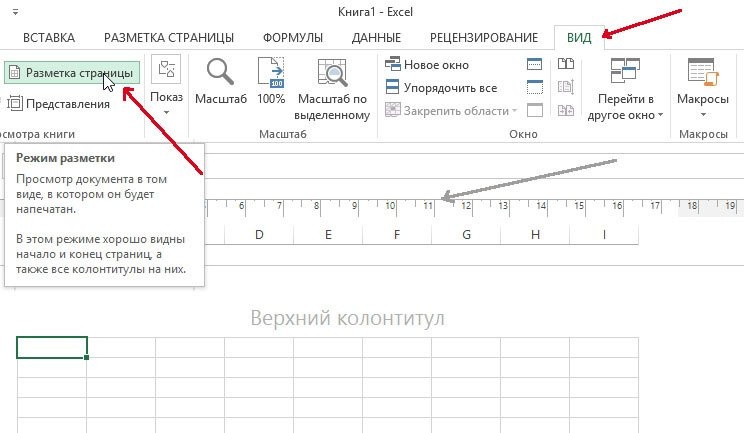
Для еще более точного макета перейдите в меню «вид» и активируйте режим «макет страницы». Перед вами должна появиться «линейка» (см. Серую стрелку на скриншоте ниже) + появится альбомный лист с границами, как в Word.

как сделать стол в excel на а4

Разбивка на страницы в Excel 2013.

Шаг 2: выбор формата бумаги (A4, A3…), положения (горизонтальное, вертикальное).

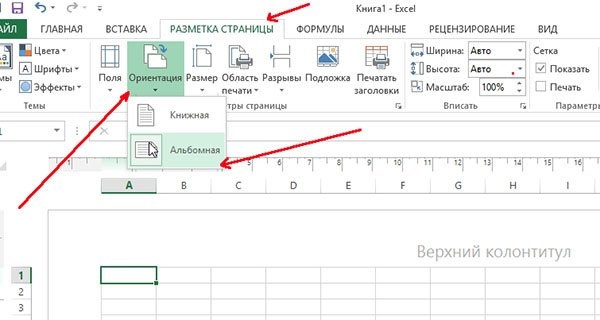
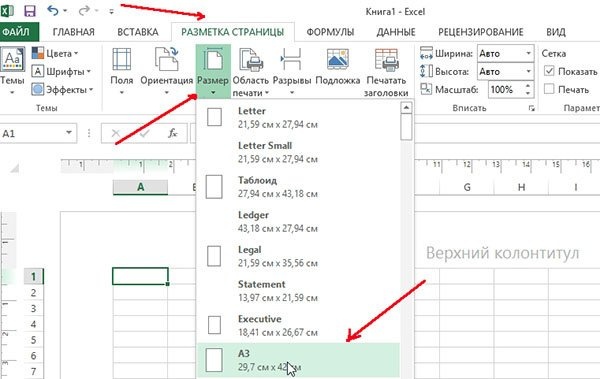
Прежде чем приступить к созданию таблицы, необходимо выбрать формат листа и расположение. Лучше всего это иллюстрируют два снимка экрана ниже.

как сделать стол в excel на а4

Ориентация листа: перейдите в меню «макет страницы», выберите пункт «ориентация».

как сделать стол в excel на а4

Размер страницы: чтобы изменить размер бумаги с A4 на A3 (или другой), нужно зайти в меню «макет страницы», затем выбрать пункт «размер» и выбрать нужный формат во всплывающем контекстном меню.

Шаг 3: создание таблицы (чертежа)

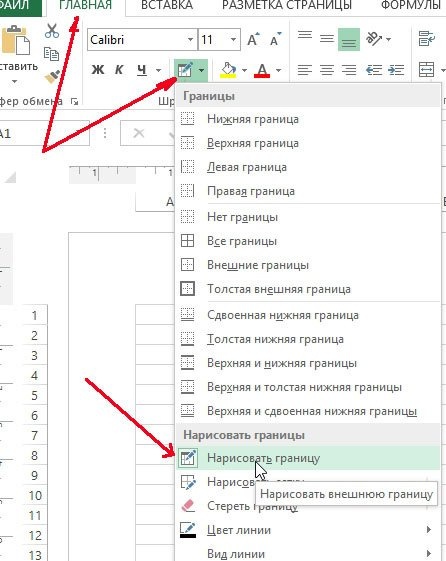
После всех приготовлений можно приступать к рисованию стола. Удобнее всего это сделать с помощью функции «граница». Ниже скриншот с пояснениями.

как сделать стол в excel на а4

Чтобы нарисовать таблицу: 1) перейдите в «основной» раздел; 2) открыть меню «ребра»; 3) в контекстном меню выберите пункт «рисовать границу».

Размер столбца

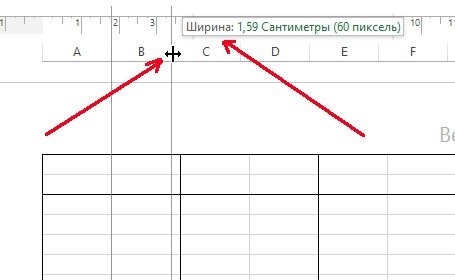
размер динамиков удобно регулировать линейкой, которая покажет точный размер в сантиметрах (см.).

как сделать стол в excel на а4

Если вы перетащите ползунок, изменяя ширину столбцов, линейка покажет его ширину в см.

Размер линии

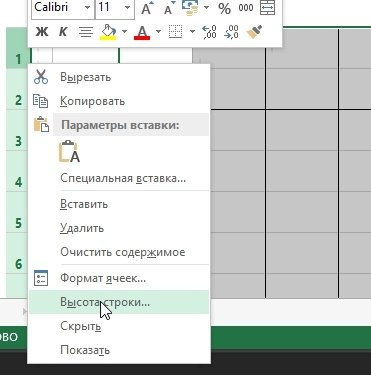
Аналогичным образом можно отрегулировать размер линий. См. Снимок экрана ниже.

как сделать стол в excel на а4

Чтобы изменить высоту строк: 1) выберите нужные строки; 2) щелкните по нему правой кнопкой мыши; 3) В контекстном меню выбираем «высота строки»; 4) Установите необходимую высоту.

Это все. Всем удачи!

DEBUG: все колонки строки

Таблица: articles · строка: id=34269
id 34269
domain azbukakursov.ru
source_file azbukakursov.ru.xlsx
row_num 352
article_url https://azbukakursov.ru/articles/analitika/kak-tablitsu-v-excel-sdelat-na-a4/
detail_len 4147
edit_title Как таблицу в excel сделать на а4?
edit_detail <p>Приветствую всех в блоге.</p> <p>Сегодняшняя статья посвящена таблицам, с которыми большинству из них приходилось работать при работе на компьютере (извините за тавтологию).</p> <p>Многие неопытные пользователи часто задают один и тот же вопрос: &laquo;&hellip; а как создать в Excel таблицу с точными размерами до одного сантиметра&raquo;. Здесь в Word все намного проще, он &laquo;взял&raquo; линейку, увидел рамку листа и нарисовал&hellip;&raquo;.</p> <p>Действительно, в Excel все намного проще и вы даже можете нарисовать таблицу, но я даже не буду говорить о том, какие возможности предлагает таблица в Excel (это будет интересно новичкам)</p> <p>А так, подробнее на каждом шаге.</p> <h2>Создание таблицы</h2> <p>Шаг 1: включите границы страницы + режим макета</p> <aside class="article__header-linkbanner mb40"><a class="linkbanner bg_lightviol" href="https://azbukakursov.ru/articles/excel/formatirovanie-poley-i-orientatsiya-stranitsy-v-excel/"><div class="linkbanner__img"><picture><source type="image/webp" srcset="https://excel-home.ru/wp-content/uploads/img/875x0/47175cfddec7a2dd53a331e24b87e67e.jpg" width="400" height="225"><img src="https://excel-home.ru/wp-content/uploads/img/875x0/47175cfddec7a2dd53a331e24b87e67e.jpg" alt="" width="400" height="225"></picture></div><div class="linkbanner__body"><div class="linkbanner__uptitle f20 f16-mob lh15 mb10 color_viol">Читайте также</div><div class="linkbanner__title f30 f20-mob lh105">Форматирование полей и ориентация страницы в Excel</div></div></a></aside> <p>Допустим, вы только что открыли Excel 2013 (все шаги практически одинаковы в версиях 2010 и 2007).</p> <p>Первое, что многих пугает, &mdash; это отсутствие видимости краев страницы: например, вы не видите, где находятся края страницы (Word сразу отображает горизонтальный лист).</p> <p>Чтобы увидеть границы листа, лучше отправить документ на печать (на просмотр), а не распечатывать. При выходе из режима печати вы увидите на документе тонкую пунктирную линию &mdash; это край бумаги.</p> <p>Режим печати в Excel: для включения перейдите в меню &laquo;файл / печать&raquo;. После выхода документ будет содержать края бумаги.</p> <p>Для еще более точного макета перейдите в меню &laquo;вид&raquo; и активируйте режим &laquo;макет страницы&raquo;. Перед вами должна появиться &laquo;линейка&raquo; (см. Серую стрелку на скриншоте ниже) + появится альбомный лист с границами, как в Word.</p> <p><img alt="как сделать стол в excel на а4" src="https://excel-home.ru/wp-content/uploads/img/744x0/58c1a1ca593d775162343db958eb6826.jpg" /></p> <p>Разбивка на страницы в Excel 2013.</p> <p>Шаг 2: выбор формата бумаги (A4, A3&hellip;), положения (горизонтальное, вертикальное).</p> <p>Прежде чем приступить к созданию таблицы, необходимо выбрать формат листа и расположение. Лучше всего это иллюстрируют два снимка экрана ниже.</p> <p><img alt="как сделать стол в excel на а4" src="https://excel-home.ru/wp-content/uploads/img/600x0/869a6f79c77024a0dca4428b950674fc.jpg" /></p> <p>Ориентация листа: перейдите в меню &laquo;макет страницы&raquo;, выберите пункт &laquo;ориентация&raquo;.</p> <p><img alt="как сделать стол в excel на а4" src="https://excel-home.ru/wp-content/uploads/img/600x0/bbfda2af87d67998c3a61987b86849aa.jpg" /></p> <p>Размер страницы: чтобы изменить размер бумаги с A4 на A3 (или другой), нужно зайти в меню &laquo;макет страницы&raquo;, затем выбрать пункт &laquo;размер&raquo; и выбрать нужный формат во всплывающем контекстном меню.</p> <p>Шаг 3: создание таблицы (чертежа)</p> <p>После всех приготовлений можно приступать к рисованию стола. Удобнее всего это сделать с помощью функции &laquo;граница&raquo;. Ниже скриншот с пояснениями.</p> <p><img alt="как сделать стол в excel на а4" src="https://excel-home.ru/wp-content/uploads/img/446x0/3d0dab7b50a8ac0342656d4694e8d886.jpg" /></p> <p>Чтобы нарисовать таблицу: 1) перейдите в &laquo;основной&raquo; раздел; 2) открыть меню &laquo;ребра&raquo;; 3) в контекстном меню выберите пункт &laquo;рисовать границу&raquo;.</p> <p>Размер столбца</p> <p>размер динамиков удобно регулировать линейкой, которая покажет точный размер в сантиметрах (см.).</p> <p><img alt="как сделать стол в excel на а4" src="https://excel-home.ru/wp-content/uploads/img/455x0/19cc81890d207fd1f2a22cbadbaf1cfb.jpg" /></p> <p>Если вы перетащите ползунок, изменяя ширину столбцов, линейка покажет его ширину в см.</p> <p>Размер линии</p> <p>Аналогичным образом можно отрегулировать размер линий. См. Снимок экрана ниже.</p> <p><img alt="как сделать стол в excel на а4" src="https://excel-home.ru/wp-content/uploads/img/371x0/dae30e89fa4271d56df1e0cdf5a2e4c8.jpg" /></p> <p>Чтобы изменить высоту строк: 1) выберите нужные строки; 2) щелкните по нему правой кнопкой мыши; 3) В контекстном меню выбираем &laquo;высота строки&raquo;; 4) Установите необходимую высоту.</p> <p>Это все.&nbsp;Всем удачи!</p>
edit_meta_title
edit_meta_description
is_edited 1
edited_at 2026-05-07 05:42:07
id_2 22411
col Как таблицу в excel сделать на а4?
col_2 Аналитика
col_3 /upload/iblock/6a2/gk387luzihpwgo30pled7a6ahwsu3p6c.jpg
col_4 04.03.2026 19:16:48
col_5 14.04.2026 11:57:58
col_6 <p>Приветствую всех в блоге.</p> <p>Сегодняшняя статья посвящена таблицам, с которыми большинству из них приходилось работать при работе на компьютере (извините за тавтологию).</p> <p>Многие неопытные пользователи часто задают один и тот же вопрос: &laquo;&hellip; а как создать в Excel таблицу с точными размерами до одного сантиметра&raquo;. Здесь в Word все намного проще, он &laquo;взял&raquo; линейку, увидел рамку листа и нарисовал&hellip;&raquo;.</p> <p>Действительно, в Excel все намного проще и вы даже можете нарисовать таблицу, но я даже не буду говорить о том, какие возможности предлагает таблица в Excel (это будет интересно новичкам)</p> <p>А так, подробнее на каждом шаге.</p> <h2>Создание таблицы</h2> <p>Шаг 1: включите границы страницы + режим макета</p> <aside class="article__header-linkbanner mb40"><a class="linkbanner bg_lightviol" href="https://azbukakursov.ru/articles/excel/formatirovanie-poley-i-orientatsiya-stranitsy-v-excel/"><div class="linkbanner__img"><picture><source type="image/webp" srcset="https://excel-home.ru/wp-content/uploads/img/875x0/47175cfddec7a2dd53a331e24b87e67e.jpg" width="400" height="225"><img src="https://excel-home.ru/wp-content/uploads/img/875x0/47175cfddec7a2dd53a331e24b87e67e.jpg" alt="" width="400" height="225"></picture></div><div class="linkbanner__body"><div class="linkbanner__uptitle f20 f16-mob lh15 mb10 color_viol">Читайте также</div><div class="linkbanner__title f30 f20-mob lh105">Форматирование полей и ориентация страницы в Excel</div></div></a></aside> <p>Допустим, вы только что открыли Excel 2013 (все шаги практически одинаковы в версиях 2010 и 2007).</p> <p>Первое, что многих пугает, &mdash; это отсутствие видимости краев страницы: например, вы не видите, где находятся края страницы (Word сразу отображает горизонтальный лист).</p> <p>Чтобы увидеть границы листа, лучше отправить документ на печать (на просмотр), а не распечатывать. При выходе из режима печати вы увидите на документе тонкую пунктирную линию &mdash; это край бумаги.</p> <p>Режим печати в Excel: для включения перейдите в меню &laquo;файл / печать&raquo;. После выхода документ будет содержать края бумаги.</p> <p>Для еще более точного макета перейдите в меню &laquo;вид&raquo; и активируйте режим &laquo;макет страницы&raquo;. Перед вами должна появиться &laquo;линейка&raquo; (см. Серую стрелку на скриншоте ниже) + появится альбомный лист с границами, как в Word.</p> <p><img alt="как сделать стол в excel на а4" src="https://excel-home.ru/wp-content/uploads/img/744x0/58c1a1ca593d775162343db958eb6826.jpg" /></p> <p>Разбивка на страницы в Excel 2013.</p> <p>Шаг 2: выбор формата бумаги (A4, A3&hellip;), положения (горизонтальное, вертикальное).</p> <p>Прежде чем приступить к созданию таблицы, необходимо выбрать формат листа и расположение. Лучше всего это иллюстрируют два снимка экрана ниже.</p> <p><img alt="как сделать стол в excel на а4" src="https://excel-home.ru/wp-content/uploads/img/600x0/869a6f79c77024a0dca4428b950674fc.jpg" /></p> <p>Ориентация листа: перейдите в меню &laquo;макет страницы&raquo;, выберите пункт &laquo;ориентация&raquo;.</p> <p><img alt="как сделать стол в excel на а4" src="https://excel-home.ru/wp-content/uploads/img/600x0/bbfda2af87d67998c3a61987b86849aa.jpg" /></p> <p>Размер страницы: чтобы изменить размер бумаги с A4 на A3 (или другой), нужно зайти в меню &laquo;макет страницы&raquo;, затем выбрать пункт &laquo;размер&raquo; и выбрать нужный формат во всплывающем контекстном меню.</p> <p>Шаг 3: создание таблицы (чертежа)</p> <p>После всех приготовлений можно приступать к рисованию стола. Удобнее всего это сделать с помощью функции &laquo;граница&raquo;. Ниже скриншот с пояснениями.</p> <p><img alt="как сделать стол в excel на а4" src="https://excel-home.ru/wp-content/uploads/img/446x0/3d0dab7b50a8ac0342656d4694e8d886.jpg" /></p> <p>Чтобы нарисовать таблицу: 1) перейдите в &laquo;основной&raquo; раздел; 2) открыть меню &laquo;ребра&raquo;; 3) в контекстном меню выберите пункт &laquo;рисовать границу&raquo;.</p> <p>Размер столбца</p> <p>размер динамиков удобно регулировать линейкой, которая покажет точный размер в сантиметрах (см.).</p> <p><img alt="как сделать стол в excel на а4" src="https://excel-home.ru/wp-content/uploads/img/455x0/19cc81890d207fd1f2a22cbadbaf1cfb.jpg" /></p> <p>Если вы перетащите ползунок, изменяя ширину столбцов, линейка покажет его ширину в см.</p> <p>Размер линии</p> <p>Аналогичным образом можно отрегулировать размер линий. См. Снимок экрана ниже.</p> <p><img alt="как сделать стол в excel на а4" src="https://excel-home.ru/wp-content/uploads/img/371x0/dae30e89fa4271d56df1e0cdf5a2e4c8.jpg" /></p> <p>Чтобы изменить высоту строк: 1) выберите нужные строки; 2) щелкните по нему правой кнопкой мыши; 3) В контекстном меню выбираем &laquo;высота строки&raquo;; 4) Установите необходимую высоту.</p> <p>Это все.&nbsp;Всем удачи!</p>
meta_title Как Сделать Таблицу в Excel на Листе A4: Пошаговое Руководство
meta_description Узнайте, как создать таблицу в Excel на листе A4. Пошаговые инструкции по настройке макета страницы, изменению формата и рисованию границ.
course_content 5085
course_sidebar 431
courses 5085;431;432;433;434
url /articles/kak-tablitsu-v-excel-sdelat-na-a4/
url_2 /articles/analitika/
unnamed_14
source_file_2
domain_2
row_num_2
article_url_calc
detail_len_2
col_7
category_name Работа с Excel и Google таблицами
selection_name Аналитика
import_batch_id
id_elementa
naimenovanie_elementa
put_iz_nazvaniy_razdelov
detalnaya_kartinka_put
data_sozdaniya
data_izmeneniya
detalnoe_opisanie
kurs_v_kontente_course_content
kurs_v_saytbare_course_sidebar
kursy_courses
url_stranicy_detalnogo_prosmotra
url_stranicy_razdela
title
podkategoriya
schema_jsonld <script type="application/ld+json"> { "@context": "https://schema.org", "@graph": [ { "@type": "WebSite", "@id": "https://azbukakursov.ru/#website", "url": "https://azbukakursov.ru/", "name": "Азбука Курсов", "inLanguage": "ru-RU", "publisher": { "@id": "https://azbukakursov.ru/#organization" }, "potentialAction": { "@type": "SearchAction", "target": "https://azbukakursov.ru/search/?q={search_term_string}", "query-input": "required name=search_term_string" } }, { "@type": "Organization", "@id": "https://azbukakursov.ru/#organization", "name": "Азбука Курсов", "url": "https://azbukakursov.ru/", "logo": { "@type": "ImageObject", "@id": "https://azbukakursov.ru/#logo", "url": "https://azbukakursov.ru/img/logo.svg", "width": 512, "height": 512 }, "contactPoint": { "@type": "ContactPoint", "email": "azbukakursov@yandex.ru", "contactType": "customer support", "availableLanguage": "Russian" } }, { "@type": "WebPage", "@id": "https://azbukakursov.ru/articles/analitika/kak-tablitsu-v-excel-sdelat-na-a4/#webpage", "url": "https://azbukakursov.ru/articles/analitika/kak-tablitsu-v-excel-sdelat-na-a4/", "name": "Как Сделать Таблицу в Excel на Листе A4: Пошаговое Руководство", "description": "Узнайте, как создать таблицу в Excel на листе A4. Пошаговые инструкции по настройке макета страницы, изменению формата и рисованию границ.", "inLanguage": "ru-RU", "isPartOf": { "@id": "https://azbukakursov.ru/#website" }, "breadcrumb": { "@id": "https://azbukakursov.ru/articles/analitika/kak-tablitsu-v-excel-sdelat-na-a4/#breadcrumbs" }, "mainEntity": { "@id": "https://azbukakursov.ru/articles/analitika/kak-tablitsu-v-excel-sdelat-na-a4/#article" }, "hasPart": [ { "@type": "WebPageElement", "@id": "https://azbukakursov.ru/articles/analitika/kak-tablitsu-v-excel-sdelat-na-a4/#toc", "name": "Содержание статьи" }, { "@id": "https://azbukakursov.ru/articles/analitika/kak-tablitsu-v-excel-sdelat-na-a4/#faq" }, { "@id": "https://azbukakursov.ru/articles/analitika/kak-tablitsu-v-excel-sdelat-na-a4/#courses" } ], "primaryImageOfPage": { "@id": "https://azbukakursov.ru/articles/analitika/kak-tablitsu-v-excel-sdelat-na-a4/#primaryimage" } }, { "@type": "ImageObject", "@id": "https://azbukakursov.ru/articles/analitika/kak-tablitsu-v-excel-sdelat-na-a4/#primaryimage", "url": "https://azbukakursov.ru/upload/iblock/6a2/gk387luzihpwgo30pled7a6ahwsu3p6c.jpg", "width": 1200, "height": 630, "caption": "Как Сделать Таблицу в Excel на Листе A4: Пошаговое Руководство" }, { "@type": [ "Article", "BlogPosting" ], "@id": "https://azbukakursov.ru/articles/analitika/kak-tablitsu-v-excel-sdelat-na-a4/#article", "mainEntityOfPage": { "@id": "https://azbukakursov.ru/articles/analitika/kak-tablitsu-v-excel-sdelat-na-a4/#webpage" }, "headline": "Как Сделать Таблицу в Excel на Листе A4: Пошаговое Руководство", "alternativeHeadline": "Как таблицу в excel сделать на а4?", "description": "Узнайте, как создать таблицу в Excel на листе A4. Пошаговые инструкции по настройке макета страницы, изменению формата и рисованию границ.", "author": { "@type": "Organization", "@id": "https://azbukakursov.ru/#organization", "name": "Азбука Курсов" }, "publisher": { "@id": "https://azbukakursov.ru/#organization" }, "datePublished": "2026-03-04T19:16:48+03:00", "dateModified": "2026-04-14T11:57:58+03:00", "articleSection": "Аналитика", "keywords": [ "курсы по excel онлайн", "обучение работе в excel", "где пройти курсы excel", "лучшие курсы excel", "онлайн обучение excel", "как сделать таблицу в excel с точными размерами до сантиметра", "как настроить печать таблицы excel на а4", "как включить режим макета страницы в excel", "как выбрать ориентацию листа в excel для печати", "как нарисовать таблицу с границами в excel", "как изменить высоту строк и ширину столбцов в excel", "как использовать линейку для настройки таблицы в excel", "как настроить альбомный формат листа в excel", "как выбрать размер бумаги а4 в excel", "как нарисовать границы таблицы в excel", "как изменить формат страницы на а4 в excel", "как установить точные размеры таблицы в excel", "как настроить параметры печати в excel для а4", "как сделать таблицу в excel с точными границами", "как изменить ориентацию страницы в excel на альбомную", "как нарисовать таблицу в excel с помощью функции граница", "как сделать таблицу в excel на а4", "таблица excel на а4", "создание таблицы в excel формата а4", "как распечатать таблицу excel на а4" ], "wordCount": 419, "timeRequired": "PT3M", "inLanguage": "ru-RU", "isAccessibleForFree": true, "genre": "Образовательная статья", "encodingFormat": "text/html", "isFamilyFriendly": true, "copyrightYear": 2026, "copyrightHolder": { "@id": "https://azbukakursov.ru/#organization" }, "audience": { "@type": "Audience", "audienceType": "Пользователи, интересующиеся обучением, саморазвитием и онлайн-курсами" }, "image": { "@id": "https://azbukakursov.ru/articles/analitika/kak-tablitsu-v-excel-sdelat-na-a4/#primaryimage" }, "thumbnailUrl": "https://azbukakursov.ru/upload/iblock/6a2/gk387luzihpwgo30pled7a6ahwsu3p6c.jpg", "about": [ { "@type": "Thing", "name": "Excel 2013" }, { "@type": "Thing", "name": "Excel 2010" }, { "@type": "Thing", "name": "Excel 2007" }, { "@type": "Thing", "name": "Word" }, { "@type": "Thing", "name": "Eduson Academy" }, { "@type": "Thing", "name": "Учи.Дома" }, { "@type": "Thing", "name": "100балльный репетитор" }, { "@type": "Thing", "name": "Яндекс Практикум" } ], "mentions": [ { "@id": "https://azbukakursov.ru/articles/analitika/kak-tablitsu-v-excel-sdelat-na-a4/#faq" }, { "@id": "https://azbukakursov.ru/articles/analitika/kak-tablitsu-v-excel-sdelat-na-a4/#courses" } ] }, { "@type": "BreadcrumbList", "@id": "https://azbukakursov.ru/articles/analitika/kak-tablitsu-v-excel-sdelat-na-a4/#breadcrumbs", "itemListElement": [ { "@type": "ListItem", "position": 1, "name": "Главная", "item": "https://azbukakursov.ru/" }, { "@type": "ListItem", "position": 2, "name": "Статьи", "item": "https://azbukakursov.ru/articles/" }, { "@type": "ListItem", "position": 3, "name": "Аналитика", "item": "https://azbukakursov.ru/articles/analitika/" }, { "@type": "ListItem", "position": 4, "name": "Работа с Excel и Google таблицами", "item": "https://azbukakursov.ru/articles/analitika/" }, { "@type": "ListItem", "position": 5, "name": "Текущая статья", "item": "https://azbukakursov.ru/articles/analitika/kak-tablitsu-v-excel-sdelat-na-a4/" } ] }, { "@type": "FAQPage", "@id": "https://azbukakursov.ru/articles/analitika/kak-tablitsu-v-excel-sdelat-na-a4/#faq", "mainEntity": [ { "@type": "Question", "name": "Как включить границы страницы в Excel?", "acceptedAnswer": { "@type": "Answer", "text": "Чтобы увидеть границы страницы в Excel, перейдите в меню 'Файл' и выберите 'Печать'. После выхода из режима печати на документе появится тонкая пунктирная линия, обозначающая край бумаги. Для более точного макета активируйте режим 'Макет страницы' в меню 'Вид'." } }, { "@type": "Question", "name": "Как выбрать формат бумаги в Excel?", "acceptedAnswer": { "@type": "Answer", "text": "Чтобы выбрать формат бумаги в Excel, перейдите в меню 'Макет страницы', затем выберите пункт 'Размер' и выберите нужный формат, например, A4 или A3, из всплывающего контекстного меню." } }, { "@type": "Question", "name": "Как изменить ориентацию листа в Excel?", "acceptedAnswer": { "@type": "Answer", "text": "Для изменения ориентации листа в Excel перейдите в меню 'Макет страницы' и выберите пункт 'Ориентация'. Вы можете выбрать между горизонтальной и вертикальной ориентацией." } }, { "@type": "Question", "name": "Как нарисовать таблицу в Excel?", "acceptedAnswer": { "@type": "Answer", "text": "Чтобы нарисовать таблицу в Excel, перейдите в раздел 'Основной', откройте меню 'Границы' и выберите 'Рисовать границу' в контекстном меню. Это позволит вам создать таблицу с нужными размерами." } }, { "@type": "Question", "name": "Как изменить ширину столбцов в Excel?", "acceptedAnswer": { "@type": "Answer", "text": "Чтобы изменить ширину столбцов в Excel, используйте линейку, которая покажет точный размер в сантиметрах. Перетащите ползунок, чтобы изменить ширину, и линейка отобразит её в см." } }, { "@type": "Question", "name": "Как изменить высоту строк в Excel?", "acceptedAnswer": { "@type": "Answer", "text": "Чтобы изменить высоту строк в Excel, выберите нужные строки, щелкните по ним правой кнопкой мыши, выберите 'Высота строки' в контекстном меню и установите необходимую высоту." } }, { "@type": "Question", "name": "Как включить режим макета страницы в Excel?", "acceptedAnswer": { "@type": "Answer", "text": "Для включения режима макета страницы в Excel перейдите в меню 'Вид' и активируйте режим 'Макет страницы'. Это позволит вам видеть альбомный лист с границами, как в Word." } } ] }, { "@type": "ItemList", "@id": "https://azbukakursov.ru/articles/analitika/kak-tablitsu-v-excel-sdelat-na-a4/#courses", "name": "Рекомендуемые курсы", "itemListOrder": "https://schema.org/ItemListOrderAscending", "numberOfItems": 3, "itemListElement": [ { "@type": "ListItem", "position": 1, "item": { "@type": "Course", "@id": "https://go.redav.online/88a20e5ba14f6141?dl=https%3A%2F%2Feduson.academy%2Fexcel-buhgalter&m=5&erid=LdtCK4uVh#course", "name": "Excel и Google-таблицы для бухгалтера: тариф PRO", "description": "Excel и Google-таблицы для бухгалтера: тариф PRO — Работа с Excel и Google таблицами в Eduson Academy - eduson.academy, длительность 2 недели, цена 28700 ₽, рассрочка от 2391 ₽/мес, формат: Смешанный, Диплом / Сертификат Курс от Академии Eduson научит решать сложные задачи в несколько кликов", "url": "https://go.redav.online/88a20e5ba14f6141?dl=https%3A%2F%2Feduson.academy%2Fexcel-buhgalter&m=5&erid=LdtCK4uVh", "provider": { "@type": "Organization", "name": "Eduson Academy - eduson.academy", "url": "https://eduson.academy/" }, "image": "https://thumb.tildacdn.com/tild3066-6338-4633-a132-393836313034/-/resize/1000x/-/format/webp/Untitled-2.png" } }, { "@type": "ListItem", "position": 2, "item": { "@type": "Course", "@id": "https://go.redav.online/88a20e5ba14f6141?dl=https%3A%2F%2Feduson.academy%2Fexcel-finance&m=5&erid=LdtCK4uVh#course", "name": "Excel и Google-таблицы для управления финансами", "description": "Excel и Google-таблицы для управления финансами — Работа с Excel и Google таблицами в Eduson Academy - eduson.academy, длительность 4 недели, цена 36000 ₽, рассрочка от 3000 ₽/мес, формат: Смешанный, Диплом / Сертификат Курс от Академии Eduson научит решать сложные задачи в несколько кликов", "url": "https://go.redav.online/88a20e5ba14f6141?dl=https%3A%2F%2Feduson.academy%2Fexcel-finance&m=5&erid=LdtCK4uVh", "provider": { "@type": "Organization", "name": "Eduson Academy - eduson.academy", "url": "https://eduson.academy/" }, "image": "https://thumb.tildacdn.com/tild3066-6338-4633-a132-393836313034/-/resize/1000x/-/format/webp/Untitled-2.png" } }, { "@type": "ListItem", "position": 3, "item": { "@type": "Course", "@id": "https://go.redav.online/88a20e5ba14f6141?dl=https%3A%2F%2Feduson.academy%2Fexcel&m=5&erid=LdtCK4uVh#course", "name": "Excel и Google-таблицы: тариф Мастер", "description": "Excel и Google-таблицы: тариф Мастер — Работа с Excel и Google таблицами в Eduson Academy - eduson.academy, длительность 3 месяца, цена 36000 ₽, рассрочка от 3000 ₽/мес, формат: Смешанный, Диплом / Сертификат Курс от Академии Эдюсон научит решать сложные задачи в несколько кликов, быстро работать", "url": "https://go.redav.online/88a20e5ba14f6141?dl=https%3A%2F%2Feduson.academy%2Fexcel&m=5&erid=LdtCK4uVh", "provider": { "@type": "Organization", "name": "Eduson Academy - eduson.academy", "url": "https://eduson.academy/" }, "image": "https://thumb.tildacdn.com/tild3066-6338-4633-a132-393836313034/-/resize/1000x/-/format/webp/Untitled-2.png" } } ] } ] } </script>
schema_generated_at 2026-06-04 19:32:31
schema_status ok
schema_error