| edit_detail |
<p>Microsoft Excel — отличная программа для создания электронных таблиц, сложных вычислений и отслеживания статистики. Используя приложение, пользователь может не только вычислить проценты или построить график с помощью формулы, но и выполнить множество других манипуляций с числами. Как самому составить таблицу в Excel — попробуем разобраться.</p>
<h2>Как сделать таблицу в Экселе?</h2>
<p>Создать таблицу в Microsoft Excel можно двумя способами: вручную, пошагово, следуя приведенным ниже советам, и автоматически. Необязательно смотреть видеоуроки для создания сводного списка данных; с задачей справится любой чайник, а также поправить строчку в Excel.</p>
<aside class="article__header-linkbanner mb40"><a class="linkbanner bg_lightviol" href="https://azbukakursov.ru/articles/excel/transponirovanie-v-excel/"><div class="linkbanner__img"><picture><source type="image/webp" srcset="https://excel-home.ru/wp-content/uploads/img/972x0/5b9ea5910f4052b71498b73e45d6b3b0.png" width="400" height="225"><img src="https://excel-home.ru/wp-content/uploads/img/972x0/5b9ea5910f4052b71498b73e45d6b3b0.png" alt="" width="400" height="225"></picture></div><div class="linkbanner__body"><div class="linkbanner__uptitle f20 f16-mob lh15 mb10 color_viol">Читайте также</div><div class="linkbanner__title f30 f20-mob lh105">Транспонирование в Excel</div></div></a></aside>
<blockquote>
<p>Важно: перед тем, как начать пользоваться программой, необходимо подготовить информацию к компиляции — пользователь может ввести любое значение в любое свободное поле, но лучше заранее представить себе «размер» и сложность требуемой таблицы.</p>
</blockquote>
<h3>Автоматически</h3>
<p>Excel умеет рисовать таблицы в полностью автоматическом режиме; для этого неопытному пользователю понадобятся:</p>
<ul>
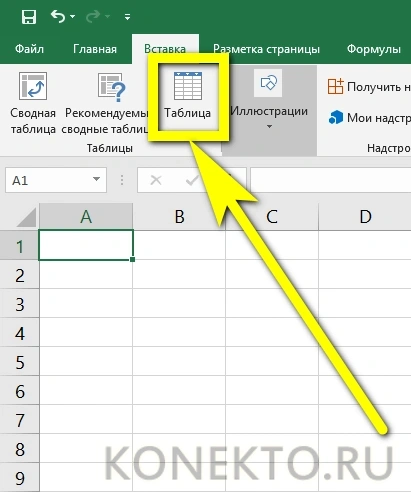
<li>Откройте лист Microsoft Excel, перейдите на вкладку «Вставка» и нажмите кнопку «Таблица».</li>
</ul>
<p><img alt="" src="https://excel-home.ru/wp-content/uploads/img/411x0/8f7bda2bd078a0fba27ad0ccffd53095.png" /></p>
<ul>
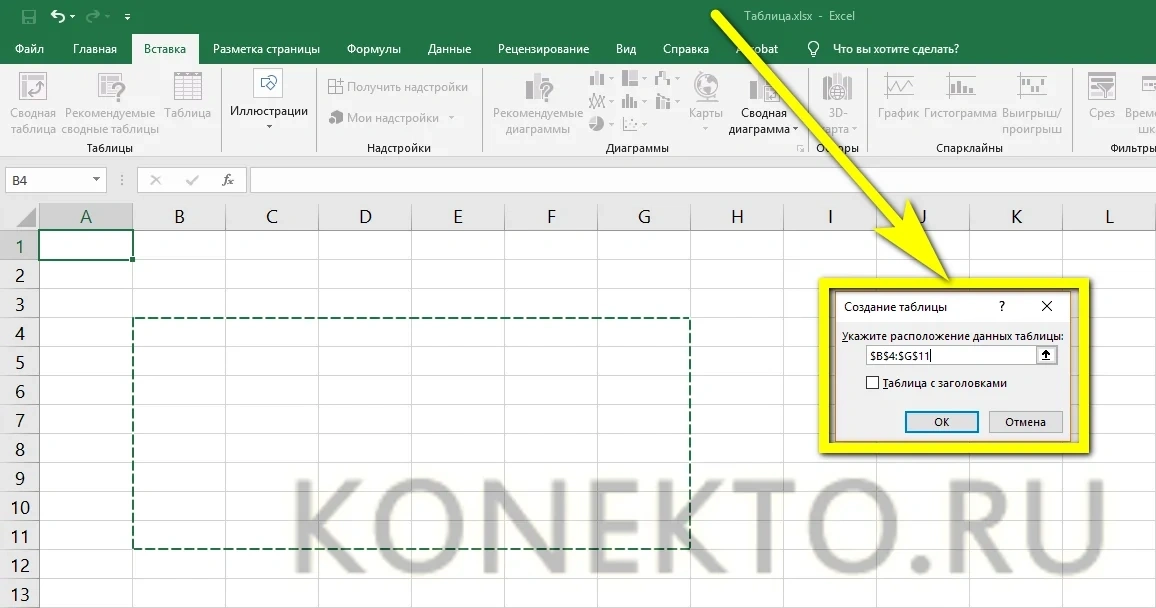
<li>С помощью указателя мыши наметьте приблизительные границы детали (пользователь может создать «неточную» таблицу, а затем развернуть ее) и нажмите кнопку «ОК» в диалоговом окне.</li>
</ul>
<p><img alt="" src="https://excel-home.ru/wp-content/uploads/img/1156x0/c47b6c7de207fa3f8ac80d958f6867cb.png" /></p>
<ul>
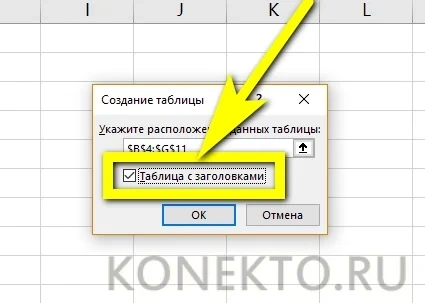
<li>При необходимости разрешите добавление заголовков в список. Для этого установите соответствующий флажок — это так же просто, как научиться создавать диаграммы в Excel.</li>
</ul>
<p><img alt="" src="https://excel-home.ru/wp-content/uploads/img/425x0/185d96837bd033bd11ef701c0f05c683.png" /></p>
<ul>
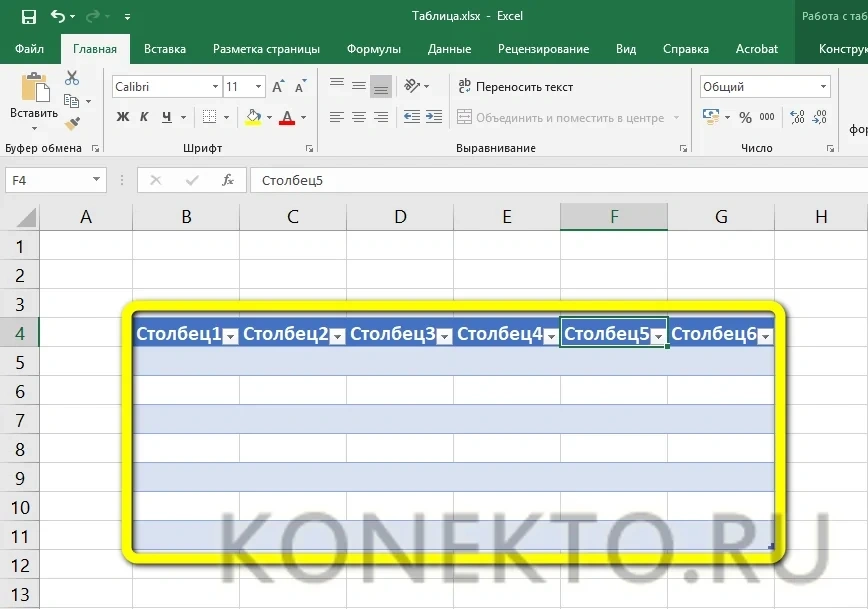
<li>Готовая таблица появится на листе Excel.</li>
</ul>
<p><img alt="" src="https://excel-home.ru/wp-content/uploads/img/868x0/7b8166f0bd51138605f6d71f834bda52.png" /></p>
<ul>
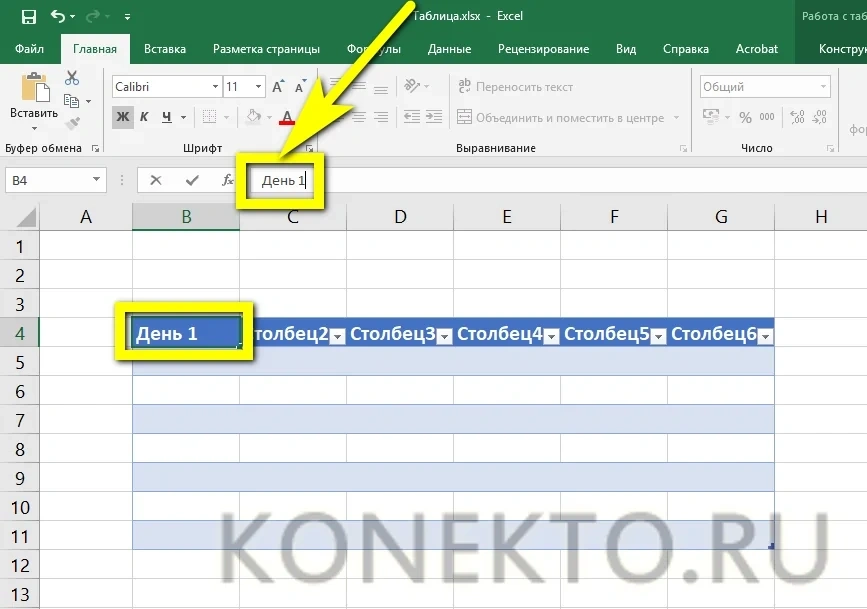
<li>Теперь вам нужно задать имена столбцов, щелкнув каждый из них и введя необходимую информацию в строку формулы.</li>
</ul>
<p><img alt="" src="https://excel-home.ru/wp-content/uploads/img/867x0/f8b486ba4752e41a46f1ae9432af623b.png" /></p>
<ul>
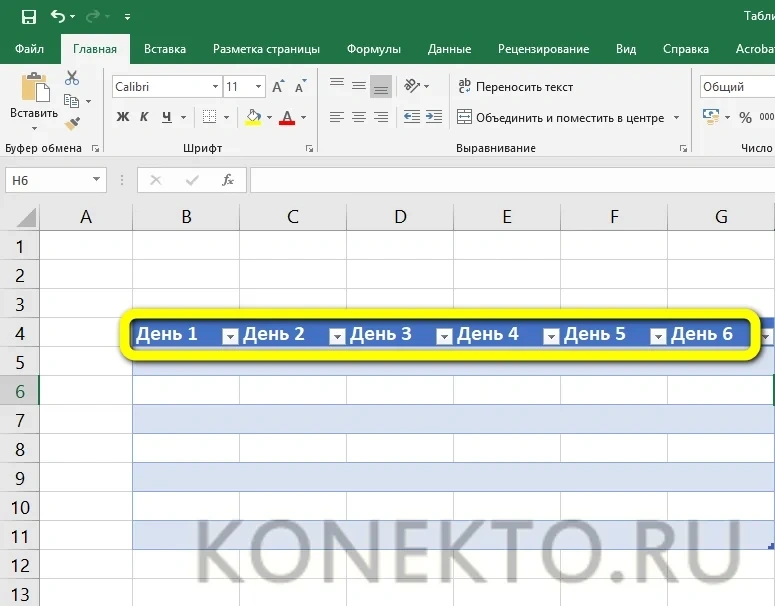
<li>Пока все заголовки не будут на своих местах.</li>
</ul>
<p><img alt="" src="https://excel-home.ru/wp-content/uploads/img/775x0/a6882a7dac627f95576d24fbebef5fd8.png" /></p>
<ul>
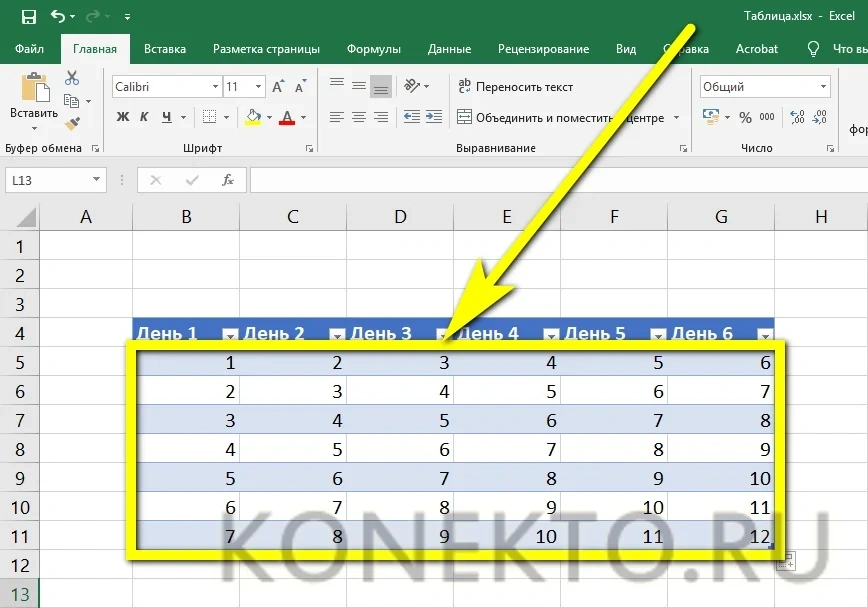
<li>Хорошо! Пользователь научился создавать автоматические электронные таблицы Excel. Осталось заполнить пустые поля с цифрами и приступить к работе с информацией.</li>
</ul>
<p><img alt="" src="https://excel-home.ru/wp-content/uploads/img/868x0/597e93753008eecf6c192a6d630225a3.png" /></p>
<h3>В ручном режиме</h3>
<p>Вы также можете создавать таблицы вручную — это почти так же быстро и намного проще, чем создание диаграммы в Excel. Чтобы самостоятельно составить таблицу блоков данных неопытному пользователю необходимо:</p>
<ul>
<li>В любом месте листа Excel введите подготовленные данные в ячейки.</li>
</ul>
<p><img alt="" src="https://excel-home.ru/wp-content/uploads/img/961x0/3d15b1a780d62935f2cfb0da1825009f.png" /></p>
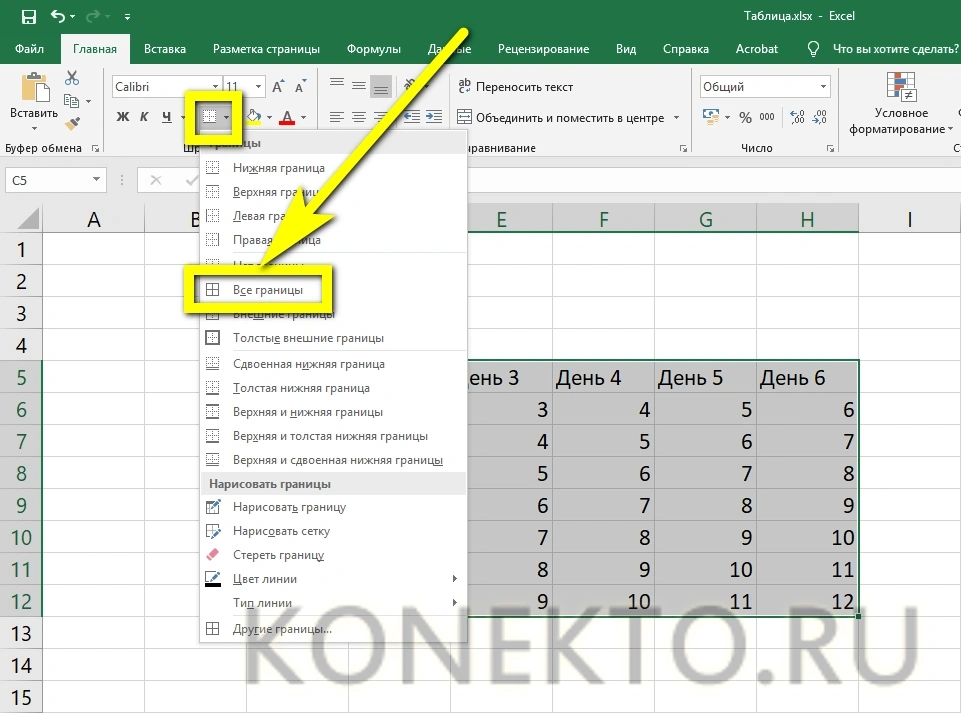
<ul>
<li>На вкладке «Главная» найдите раскрывающийся список «Границы» и выберите в нем параметр «Все границы».</li>
</ul>
<p><img alt="" src="https://excel-home.ru/wp-content/uploads/img/961x0/60e36794427311988ef8ecb864da989c.png" /></p>
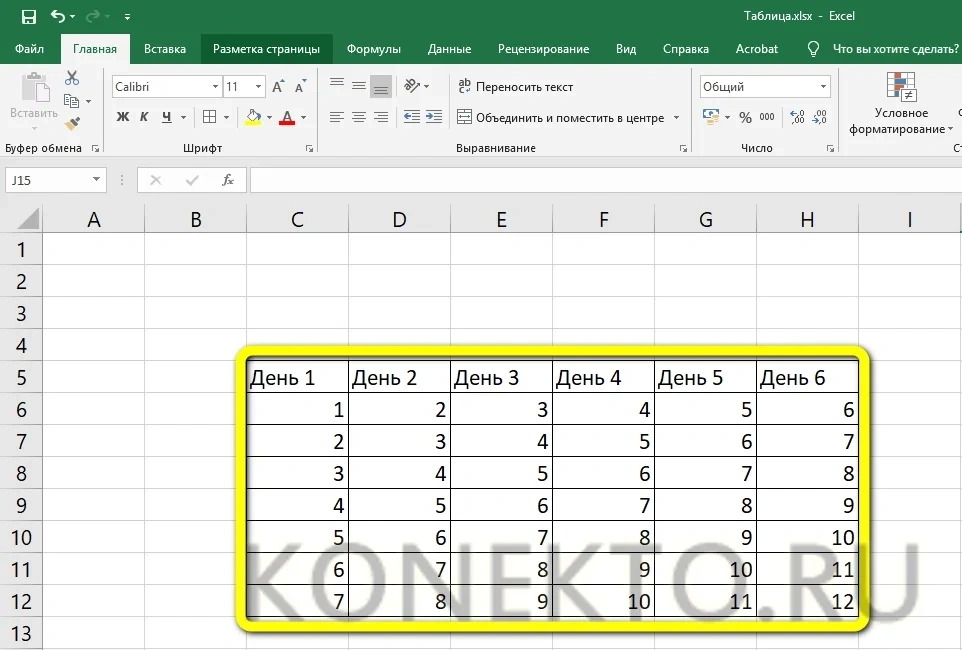
<ul>
<li>Затем убедитесь, что программа нарисовала на листе все линии, необходимые для формирования таблицы.</li>
</ul>
<p><img alt="" src="https://excel-home.ru/wp-content/uploads/img/962x0/161e4654250b187852c51fcc4caf6185.png" /></p>
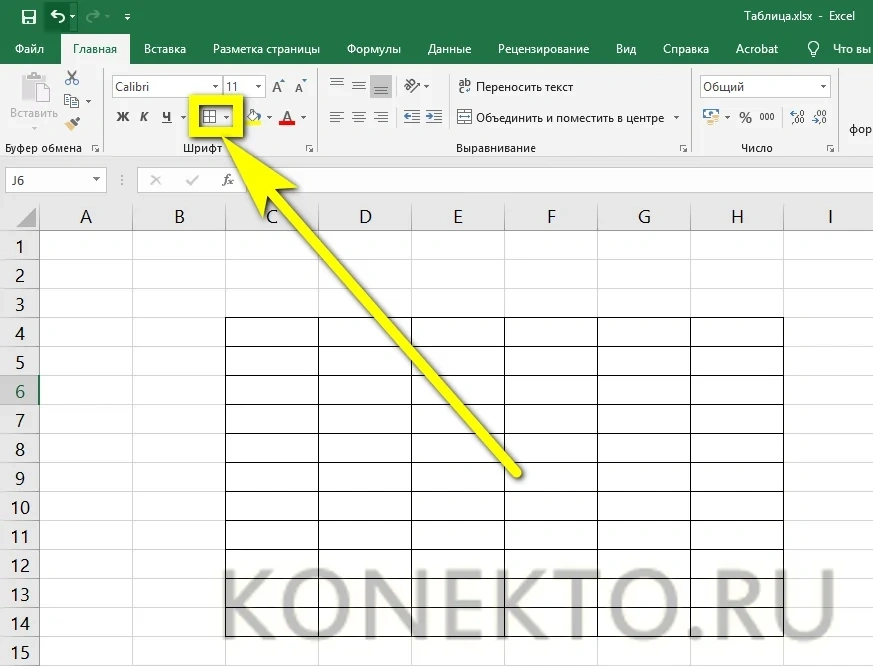
<blockquote>
<p>Важно: пользователь может перейти на другую сторону: сначала отметить место для таблицы, затем ввести свои данные в выделенные ячейки.</p>
</blockquote>
<p><img alt="" src="https://excel-home.ru/wp-content/uploads/img/873x0/4147683447cfc7e3f79b96773c3337d0.png" /></p>
<h2>Оформление таблицы в Excel</h2>
<p>Вот несколько советов по созданию таблицы, созданной в Excel; Эти советы будут одинаково полезны как опытным, так и неопытным пользователям, желающим работать с программой с максимальной эффективностью и создавать не только эргономичные, но и красивые блоки данных.</p>
<h3>Изменение цвета ячеек</h3>
<p>Чтобы сделать ячейки электронной таблицы, построенной в Excel, более привлекательными, вы можете установить для них разные оттенки. Делается это просто:</p>
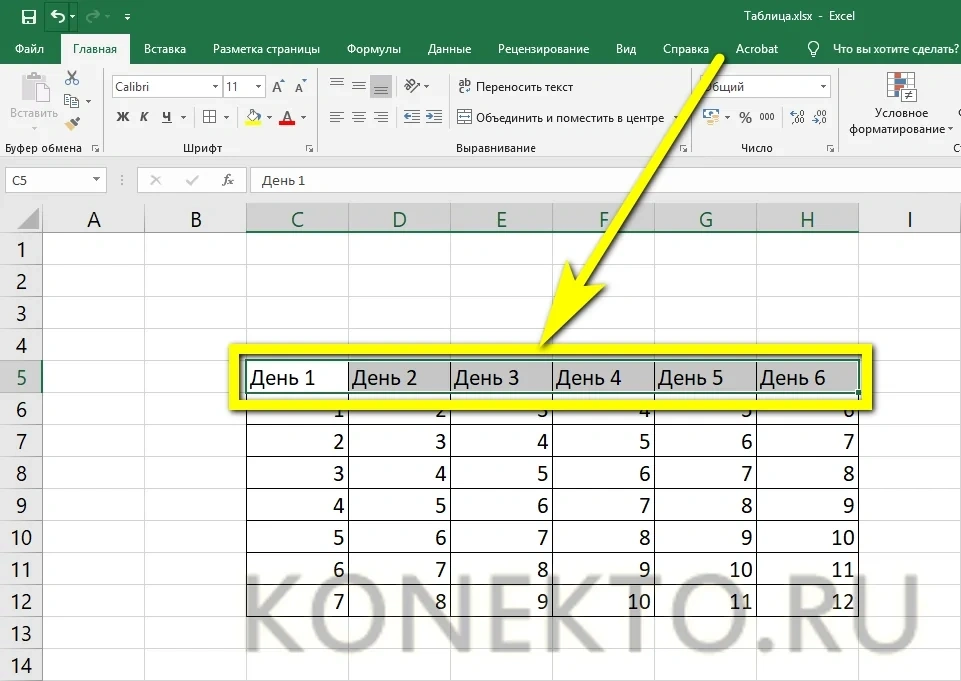
<ul>
<li>Пользователь выбирает необходимые блоки.</li>
</ul>
<p><img alt="" src="https://excel-home.ru/wp-content/uploads/img/961x0/754fa7995229e1b7aa87d3f93f78a4f0.png" /></p>
<ul>
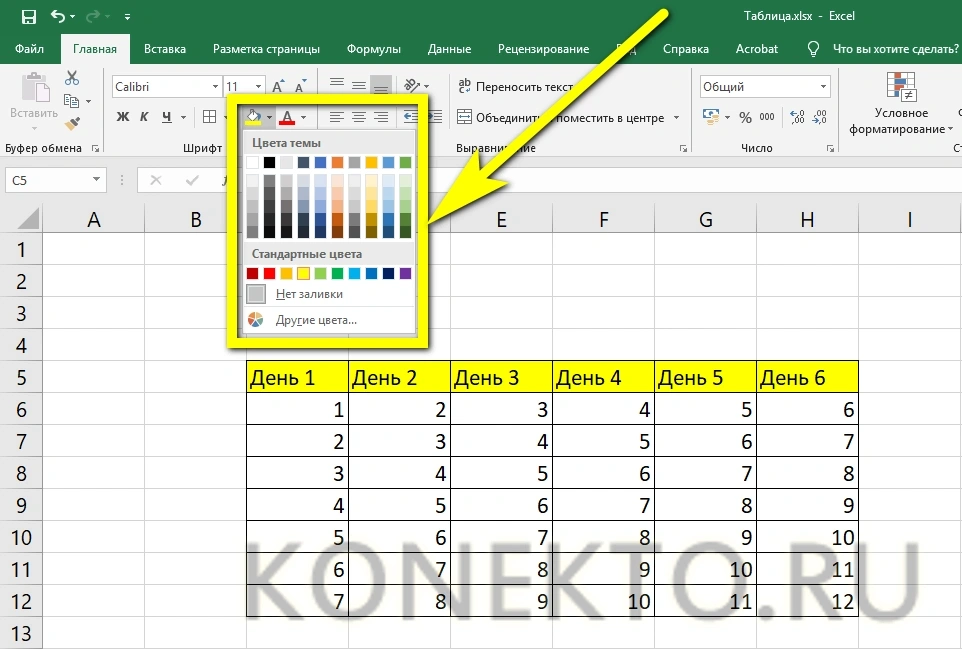
<li>Найдите раскрывающееся меню «Заливка» на вкладке «Главная» и выберите понравившиеся цвета для строк, столбцов и отдельных квадратов.</li>
</ul>
<p><img alt="" src="https://excel-home.ru/wp-content/uploads/img/962x0/e451ee86f0b5f62599aaaaad92d00784.png" /></p>
<blockquote>
<p>Совет: вы можете вернуть все «как было», снова вызвав выпадающее меню и нажав на параметр «Без заливки».</p>
</blockquote>
<h3>Изменение высоты и ширины ячеек</h3>
<p>Чтобы изменить высоту строки или ширину столбца в таблице Excel, начинающему пользователю потребуется:</p>
<ul>
<li>Выделите нужную строку на листе Excel.</li>
</ul>
<p><img alt="" src="https://excel-home.ru/wp-content/uploads/img/961x0/0503f0dfdaa88a873d2f1f12c95f49a2.png" /></p>
<ul>
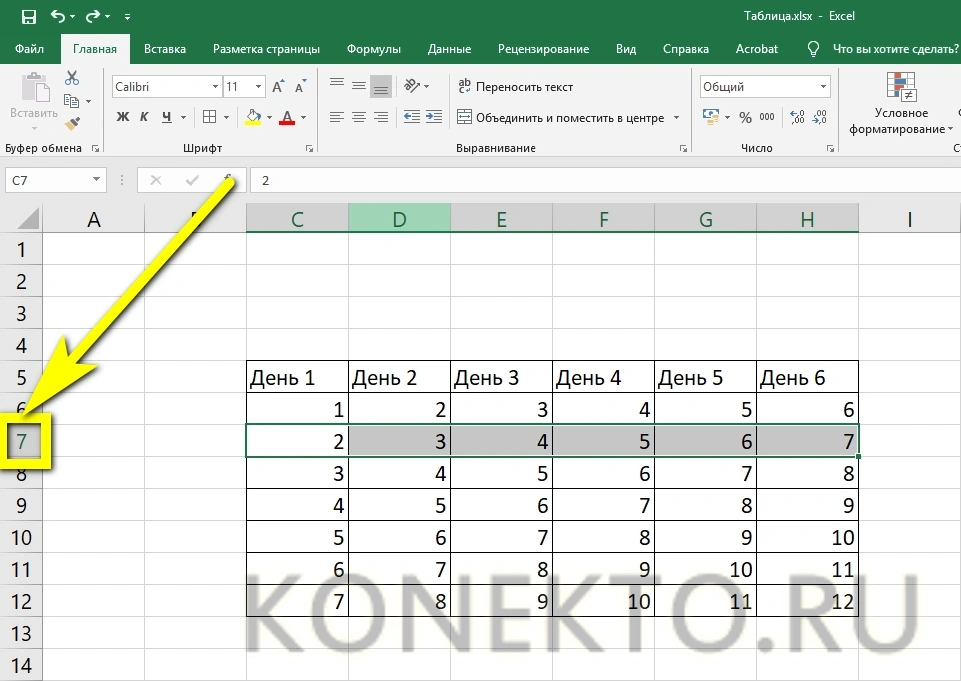
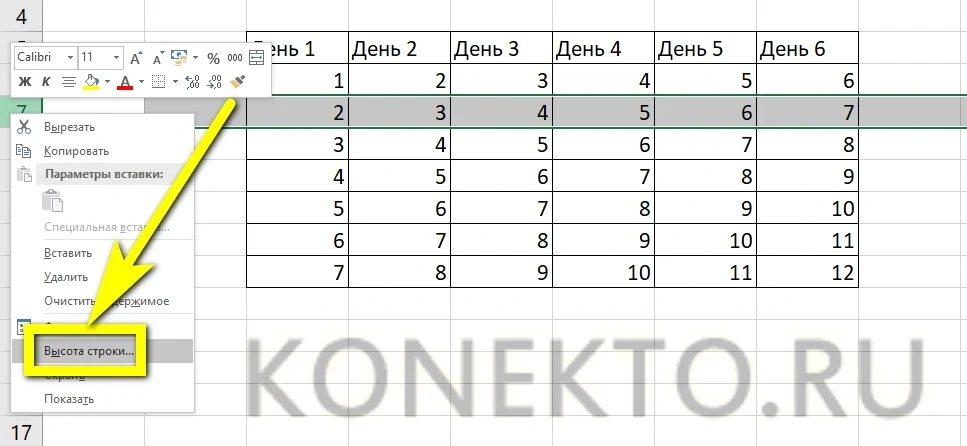
<li>Щелкните его порядковый номер правой кнопкой мыши, выберите пункт «Высота строки».</li>
</ul>
<p><img alt="" src="https://excel-home.ru/wp-content/uploads/img/967x0/34adb5655ca9bfe3f4f91974c0a3f5e4.png" /></p>
<ul>
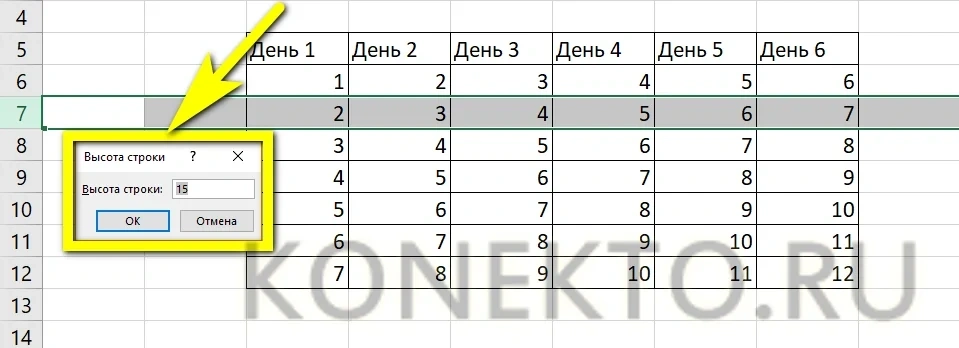
<li>И установите необходимое значение в диалоговом окне.</li>
</ul>
<p><img alt="" src="https://excel-home.ru/wp-content/uploads/img/959x0/75833cad1aa729f4850d44c7ee292932.png" /></p>
<ul>
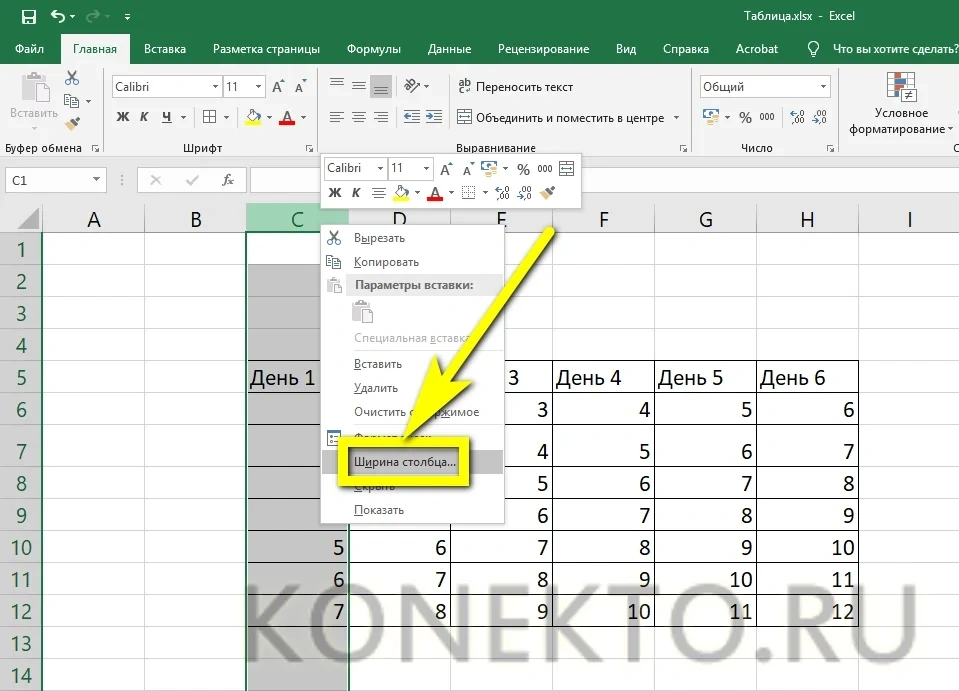
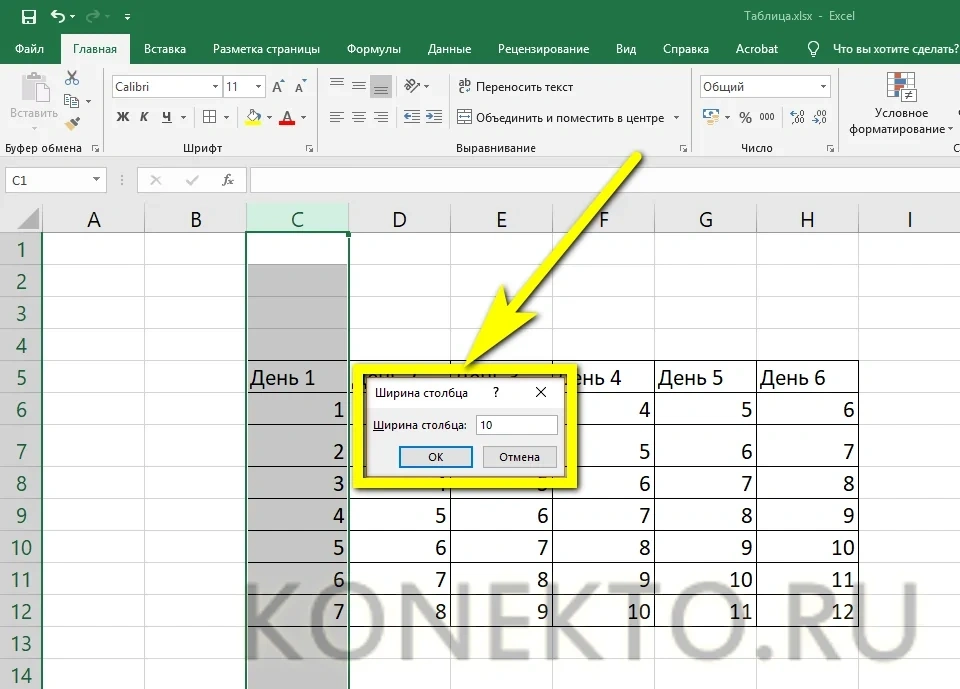
<li>Сделайте то же самое для вертикальных рядов данных: просто вместо «Высота строки» щелкните элемент «Ширина столбца».</li>
</ul>
<p><img alt="" src="https://excel-home.ru/wp-content/uploads/img/959x0/5339e06994d27c7a0f8d72771f7449d6.png" /></p>
<ul>
<li>Пользователь может установить любые значения по горизонтали и вертикали в разумных пределах; чтобы вернуться к оригиналу, просто используйте комбинацию клавиш Ctrl + Z.</li>
</ul>
<p><img alt="" src="https://excel-home.ru/wp-content/uploads/img/960x0/9823493fa24a8a57e9faf0894938e6d2.png" /></p>
<h3>Изменение начертания и размера шрифта</h3>
<p>Чтобы оптимизировать эти параметры, автор электронной таблицы Excel, который хочет создать наиболее красивое представление данных, должен:</p>
<ul>
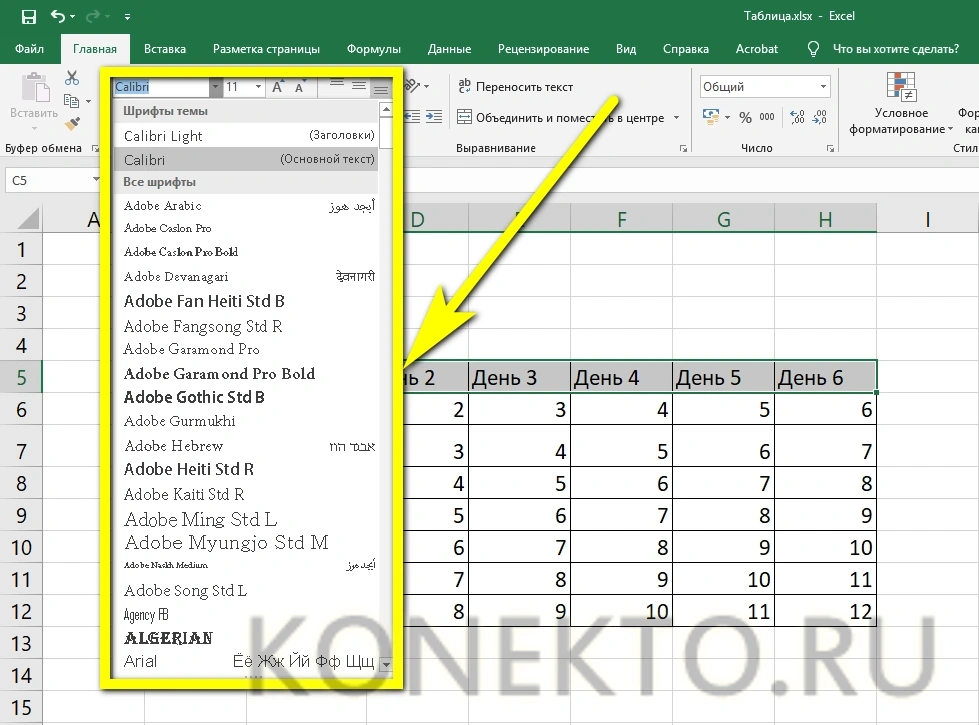
<li>Выберите необходимые ячейки, строки или столбцы на листе Excel, выберите оптимальный стиль шрифта из раскрывающегося списка на вкладке «Главная.</li>
</ul>
<p><img alt="" src="https://excel-home.ru/wp-content/uploads/img/979x0/c3535b0ccab37794935770ea5fd77a67.png" /></p>
<ul>
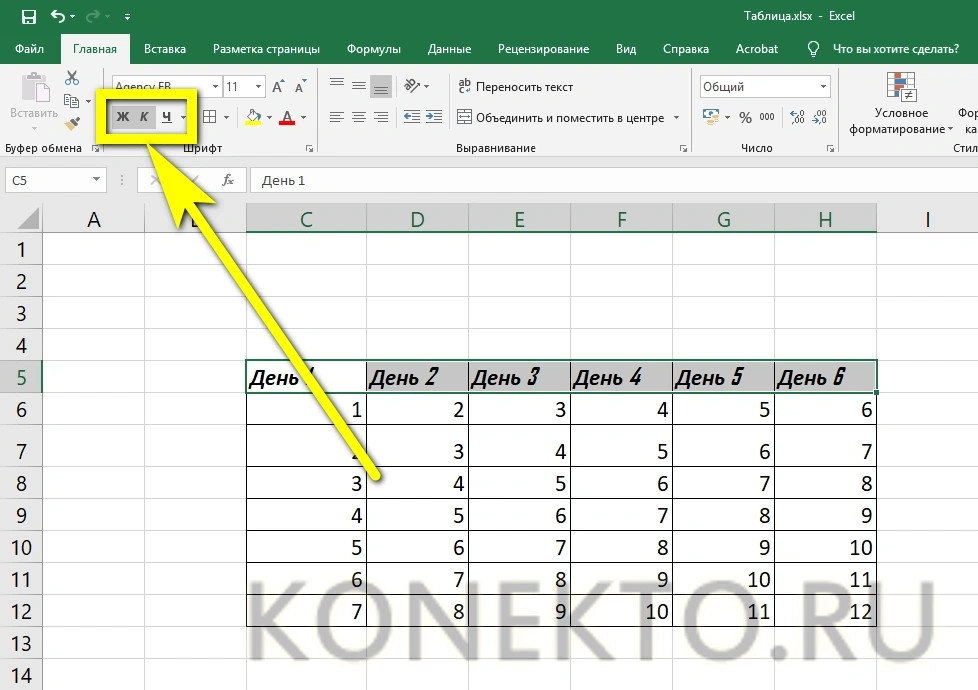
<li>Затем с помощью кнопок B и I определите, должен ли шрифт быть полужирным или курсивом.</li>
</ul>
<p><img alt="" src="https://excel-home.ru/wp-content/uploads/img/978x0/e8ce739162b196ad42d51569e509c2fa.png" /></p>
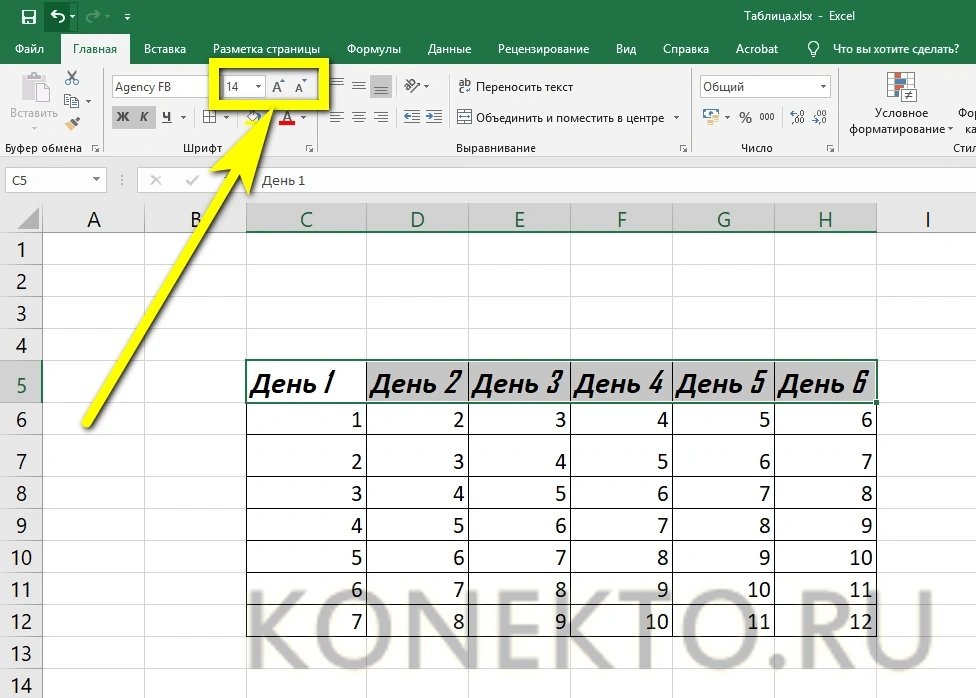
<ul>
<li>И установите размер символов — нажав на нужный в выпадающем списке или с помощью кнопок «Плюс / Минус».</li>
</ul>
<p><img alt="" src="https://excel-home.ru/wp-content/uploads/img/976x0/0ade9c2c0fa893a7b46fdc6c109a691d.png" /></p>
<blockquote>
<p>Важно: вы можете отменить изменения, установив те же параметры символов для ранее исправленных ячеек, что и для неизмененных.</p>
</blockquote>
<h3>Выравнивание надписей</h3>
<p>Вы можете установить позицию в тексте ячейки по высоте и ширине следующим образом:</p>
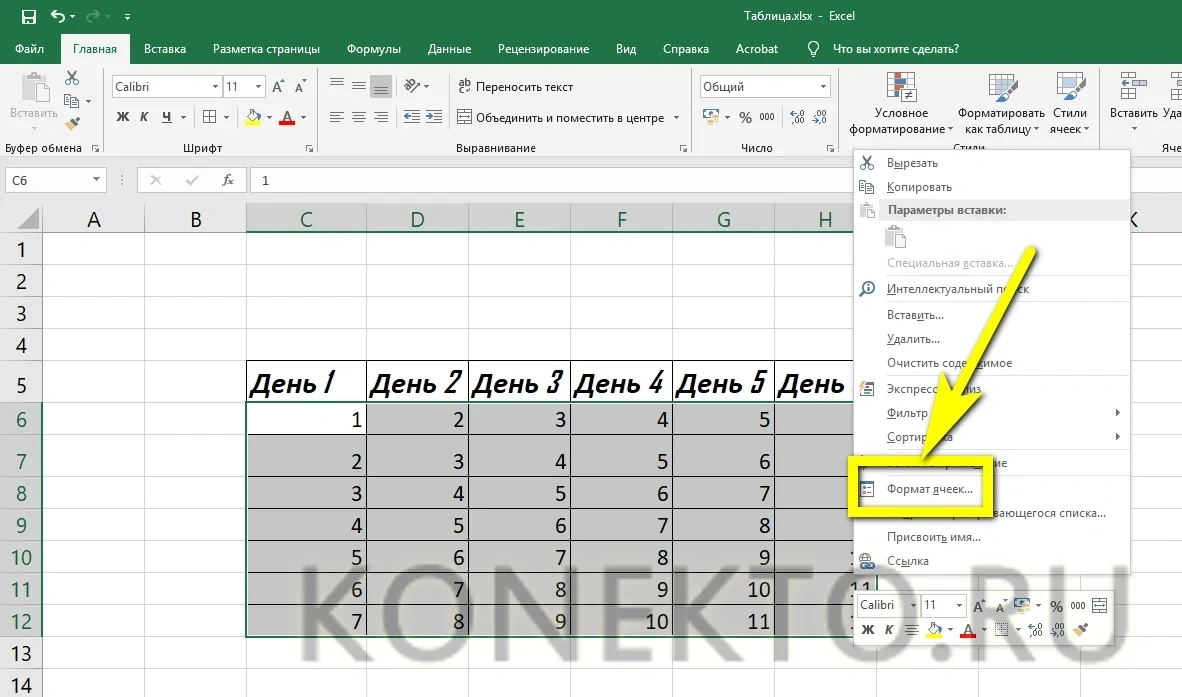
<ul>
<li>Выделите нужные области таблицы Excel правой кнопкой мыши и в открывшемся контекстном меню выберите пункт «Форматировать ячейки».</li>
</ul>
<p><img alt="" src="https://excel-home.ru/wp-content/uploads/img/1182x0/504f9316b50cc7ab8cc51dbfc7c3e849.png" /></p>
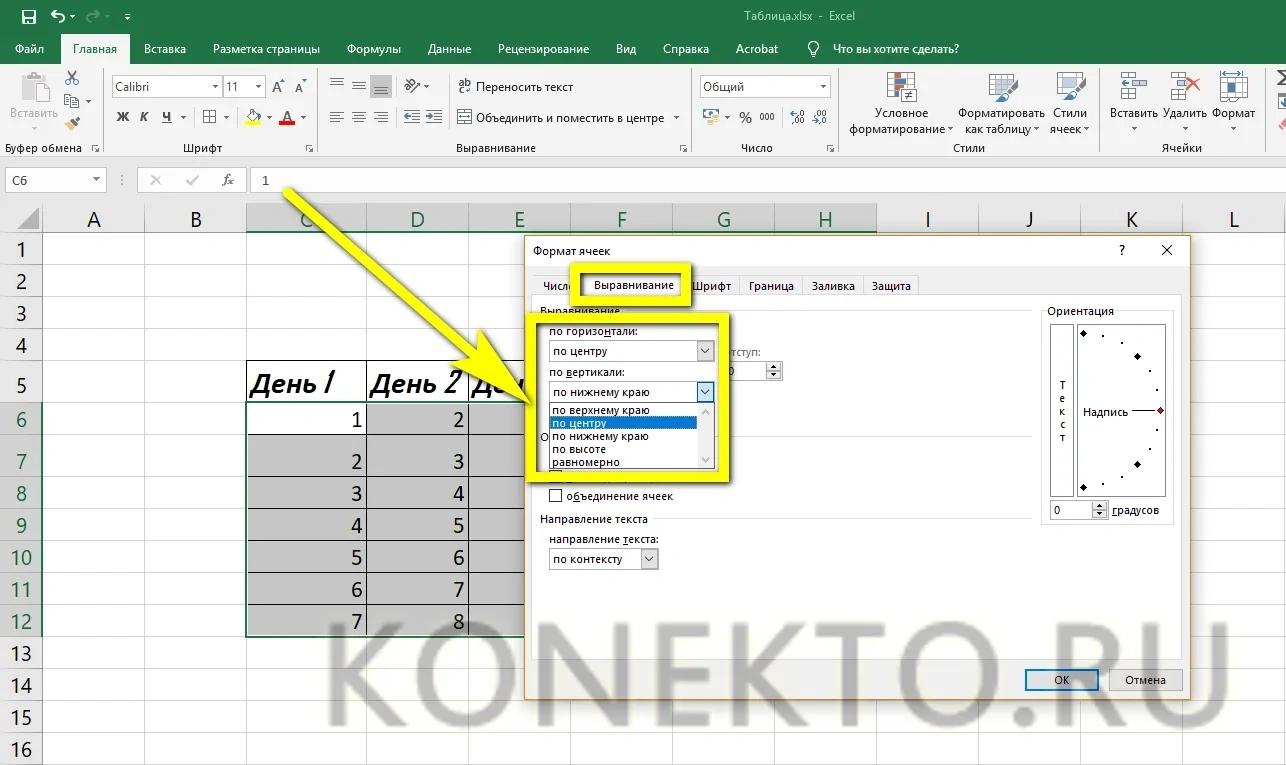
<ul>
<li>На вкладке «Выравнивание» отметьте способ привязки текста к центральной точке в раскрывающихся списках.</li>
</ul>
<p><img alt="" src="https://excel-home.ru/wp-content/uploads/img/1286x0/5a7d6572e746484f2cb634a6c9157bc4.png" /></p>
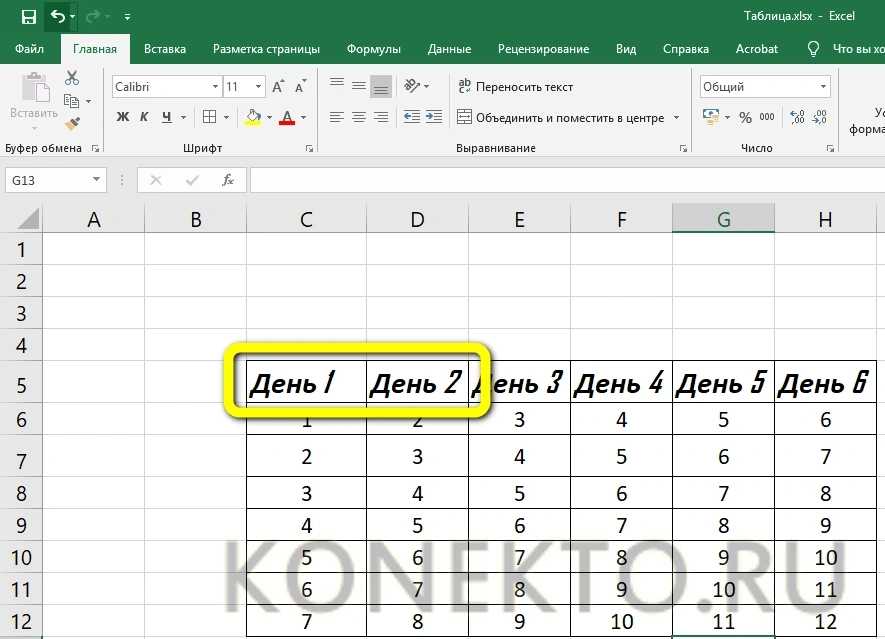
<blockquote>
<p>Важно: ячейки, которые остались невыделенными, не будут центрированы: пользователю придется повторить все манипуляции сначала.</p>
</blockquote>
<p><img alt="" src="https://excel-home.ru/wp-content/uploads/img/885x0/5ff3b396f5b5060c87c27cb098e9f222.png" /></p>
<h3>Изменение стиля таблицы</h3>
<p>вы можете изменить стиль только для автоматически созданной таблицы Excel; пользователю, решившему построить его вручную, придется «настроить» параметры шрифта, заливки ячеек, выравнивания и другие характеристики, чтобы получить сходство с исходной «заготовкой».</p>
<p>Чтобы изменить стиль в Excel, вам необходимо:</p>
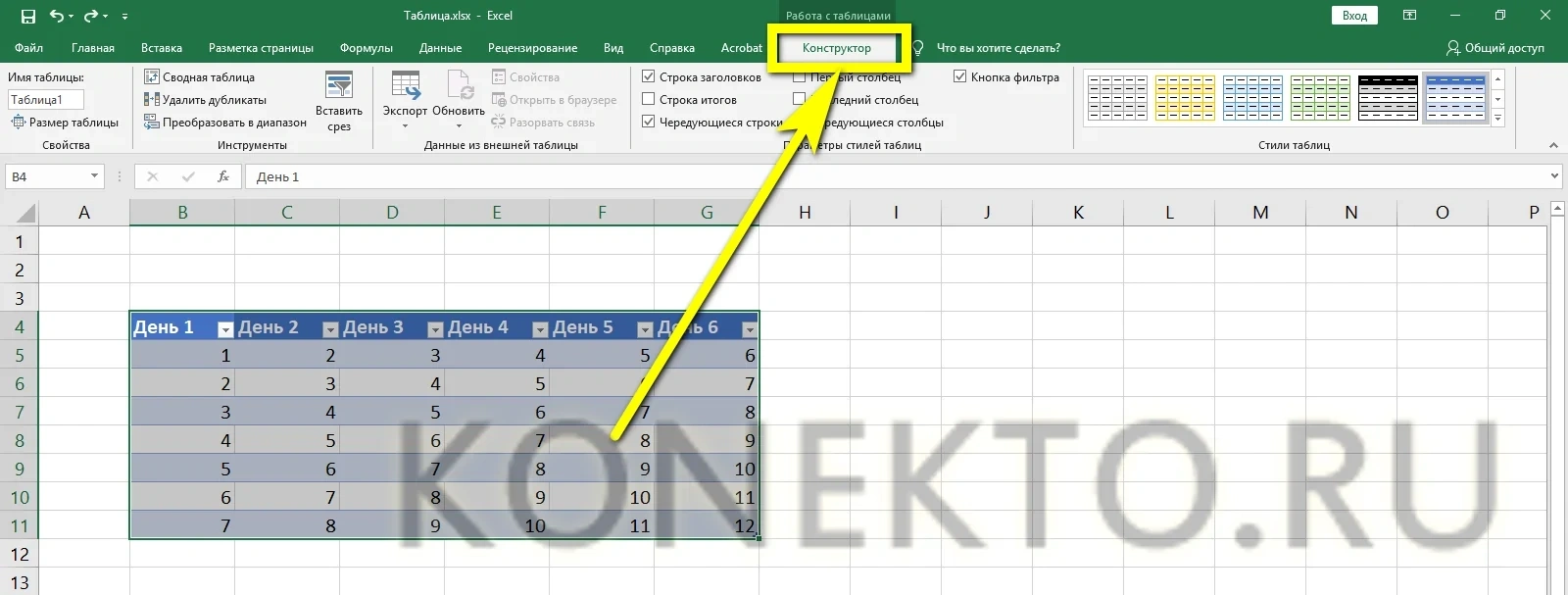
<ul>
<li>Перейдите на вкладку «Дизайн».</li>
</ul>
<p><img alt="" src="https://excel-home.ru/wp-content/uploads/img/1600x0/62c799f74e75174a437491558fe85bb6.png" /></p>
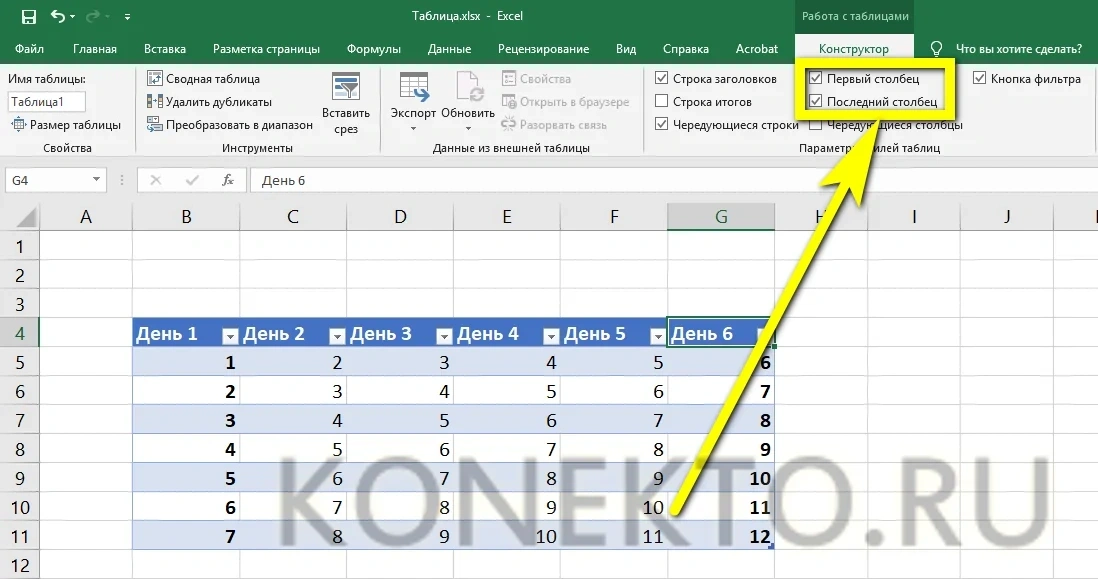
<ul>
<li>Установите флажки, если первый и последний столбцы должны быть выделены жирным шрифтом.</li>
</ul>
<p><img alt="" src="https://excel-home.ru/wp-content/uploads/img/1098x0/503f11773d31448e326a54d6bafe68cc.png" /></p>
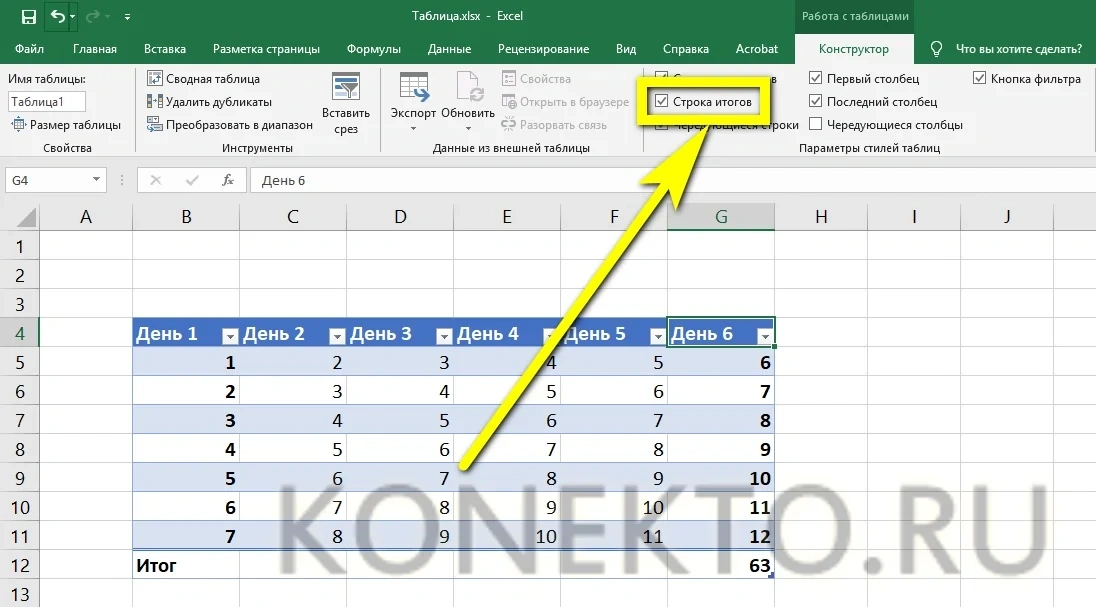
<ul>
<li>Вам нужна строка результатов под таблицей и выберите другие параметры, содержащиеся на вкладке.</li>
</ul>
<p><img alt="" src="https://excel-home.ru/wp-content/uploads/img/1096x0/f132c658b9d16365ef1838462f1e7297.png" /></p>
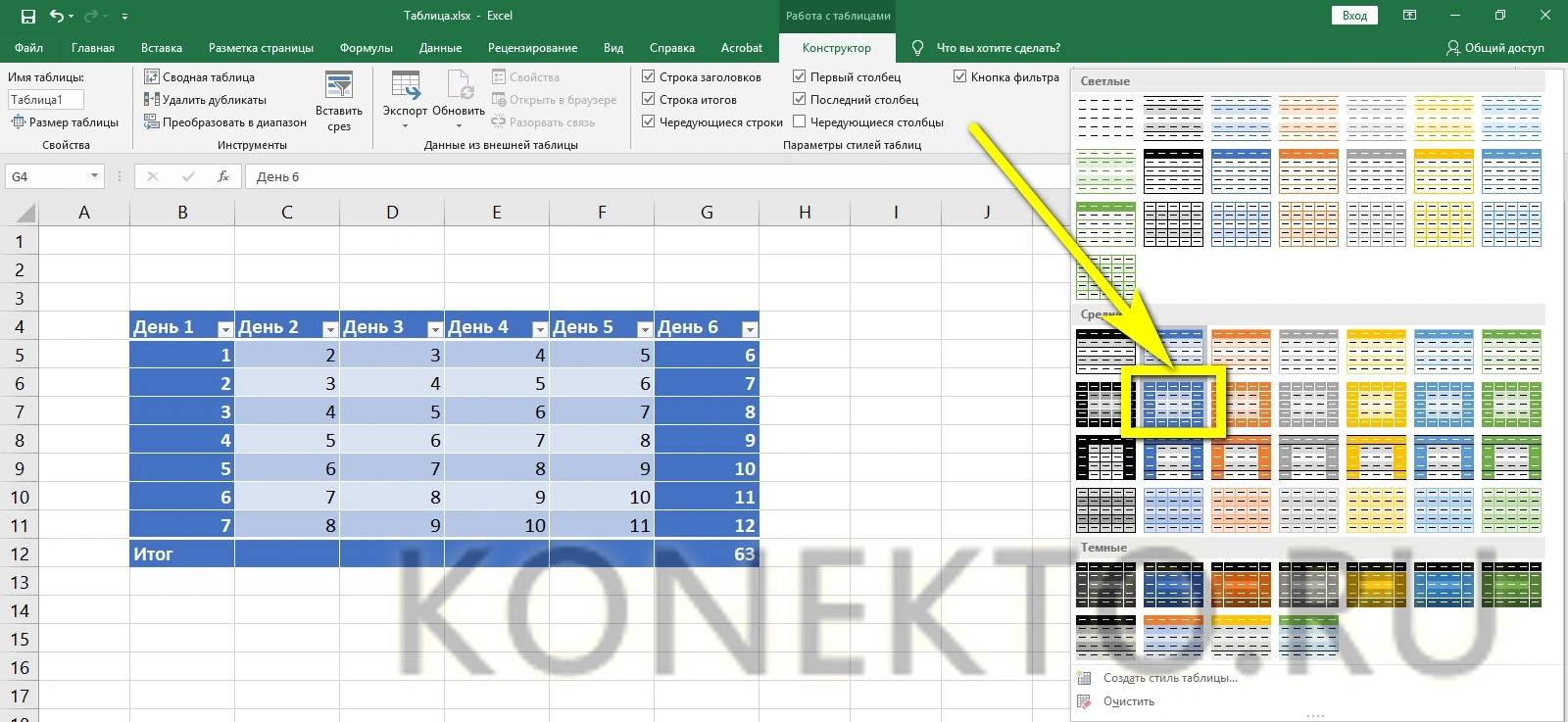
<ul>
<li>А открыв раскрывающееся меню «Стили», расположенное прямо там, владелец компьютера может выбрать один из десятков полностью готовых шаблонов и применить его одним щелчком мыши.</li>
</ul>
<p><img alt="" src="https://excel-home.ru/wp-content/uploads/img/1600x0/d34253cb155c38c2188de8972c507487.png" /></p>
<h2>Вопросы от чайников</h2>
<p>Как видно из приведенных выше примеров, создать таблицу в Excel очень просто; в заключение будут даны ответы на наиболее часто задаваемые вопросы неопытных пользователей.</p>
<h3>Как добавить столбец или строку?</h3>
<p>Чтобы добавить строку или столбец в автоматически созданную электронную таблицу Excel, вам необходимо:</p>
<ul>
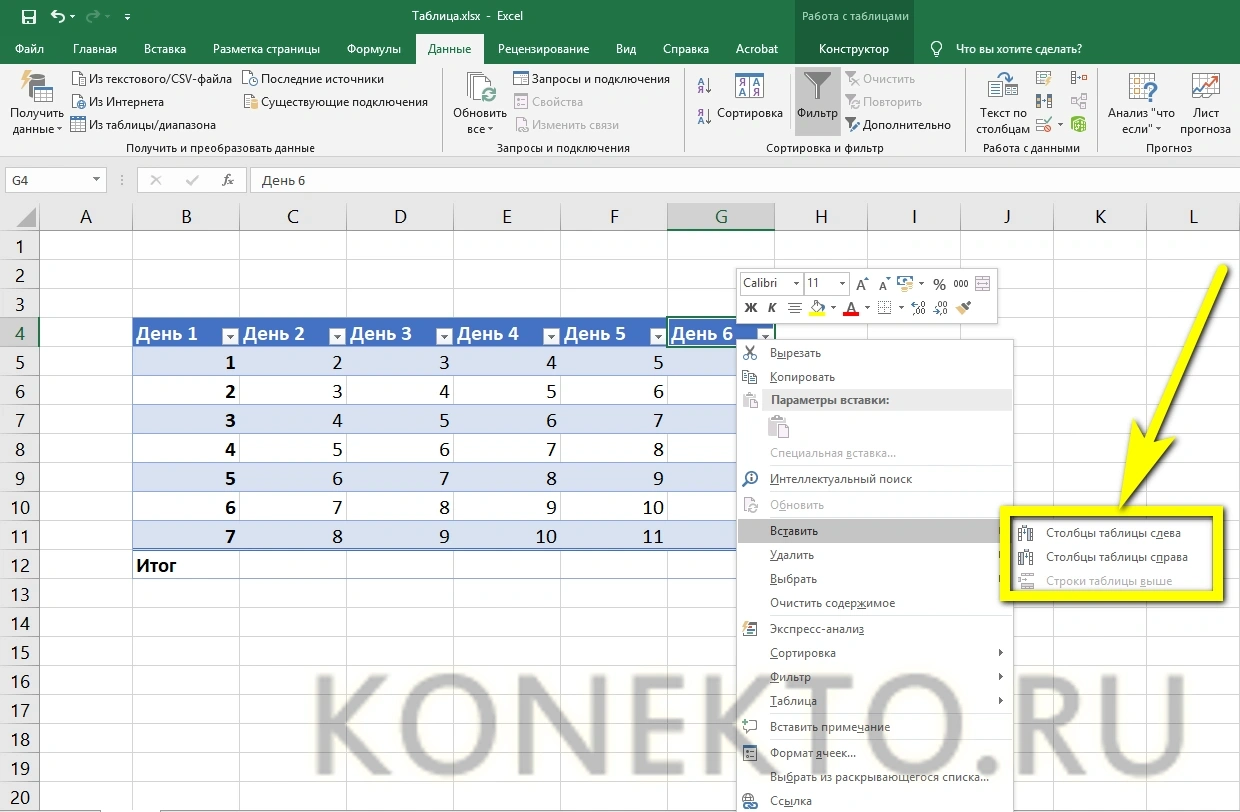
<li>Для столбца: выделите заголовок правой кнопкой мыши и в открывшемся меню выберите опцию «Столбцы слева / справа».</li>
</ul>
<p><img alt="" src="https://excel-home.ru/wp-content/uploads/img/1240x0/c3cea53e7c5cf5b2176574326acbf949.png" /></p>
<ul>
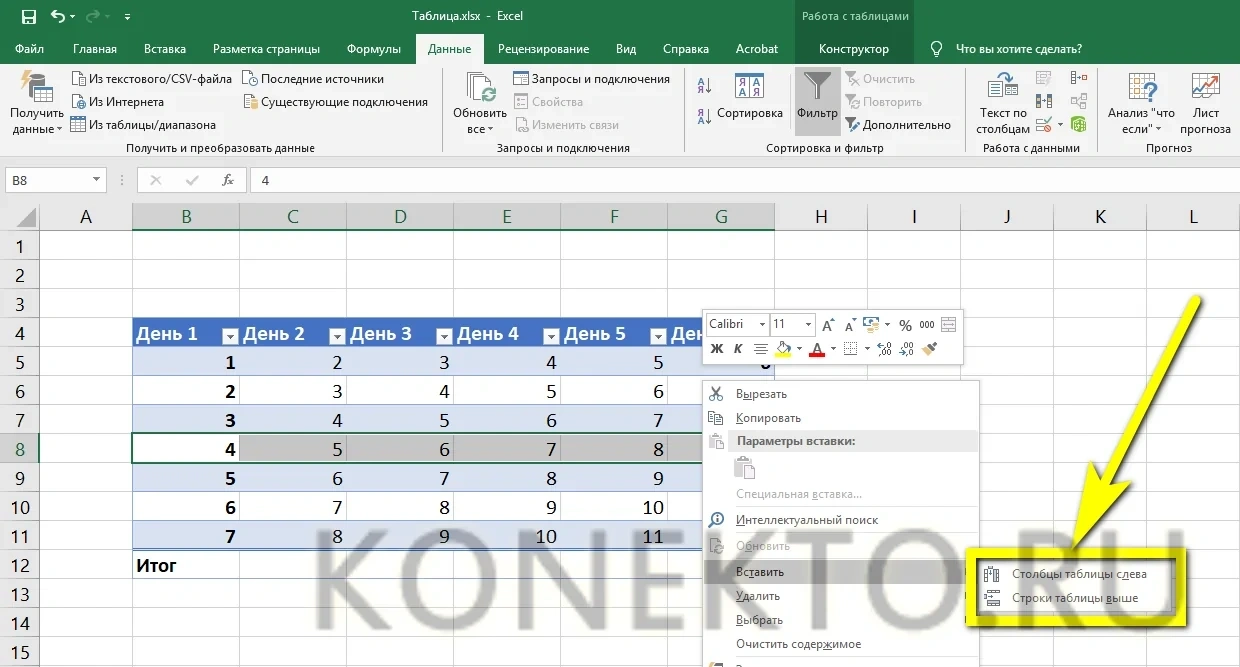
<li>Для строки выберите всю строку под запланированной и, аналогично вызвав всплывающее меню, найдите параметр «Строки вверх».</li>
</ul>
<p><img alt="" src="https://excel-home.ru/wp-content/uploads/img/1240x0/5166b0435b347575dafc76f051a0b868.png" /></p>
<ul>
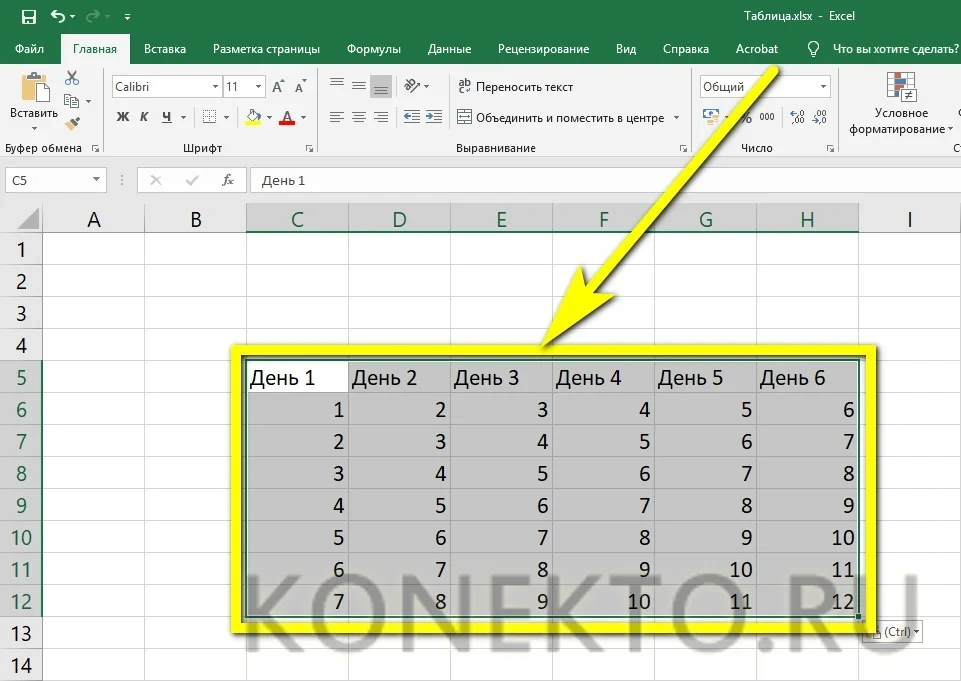
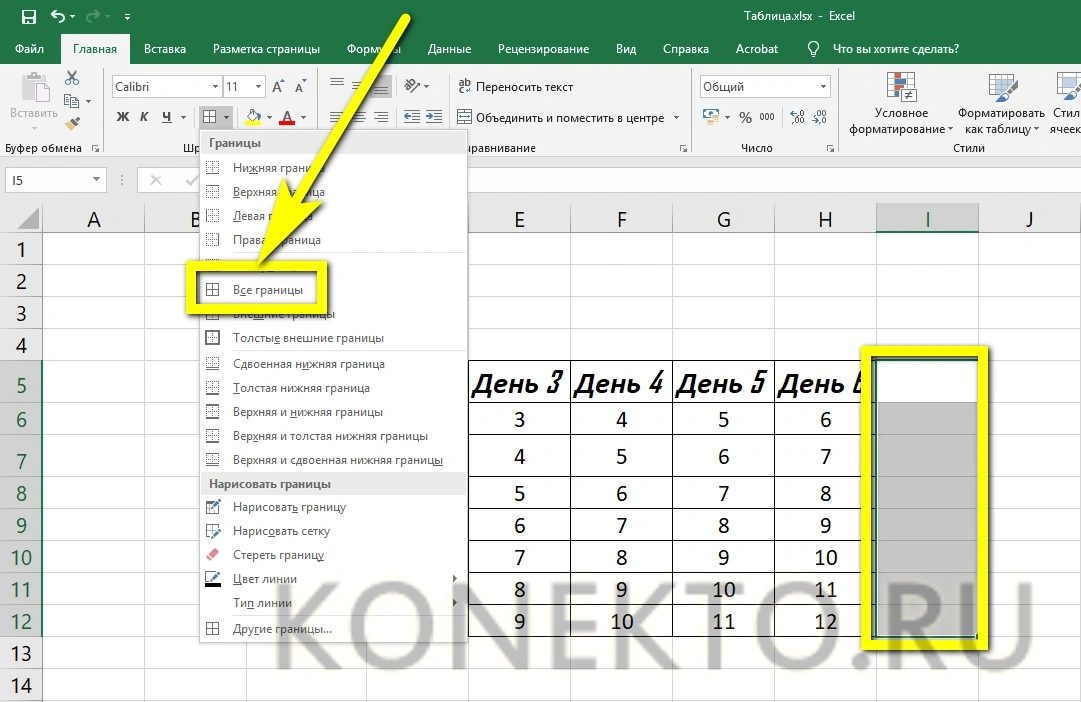
<li>Если таблица была создана вручную, пользователю нужно будет только выбрать новый диапазон и, снова открыв меню «Границы», придать ему такой же вид, как и созданные ранее. Передача данных в этом случае происходит путем копирования и вставки.</li>
</ul>
<p><img alt="" src="https://excel-home.ru/wp-content/uploads/img/1081x0/a1d4630991a4033283d57fd63aedcaf5.png" /></p>
<h3>Как посчитать сумму в таблице?</h3>
<p>Чтобы найти сумму данных в таблице Excel, вам необходимо:</p>
<ul>
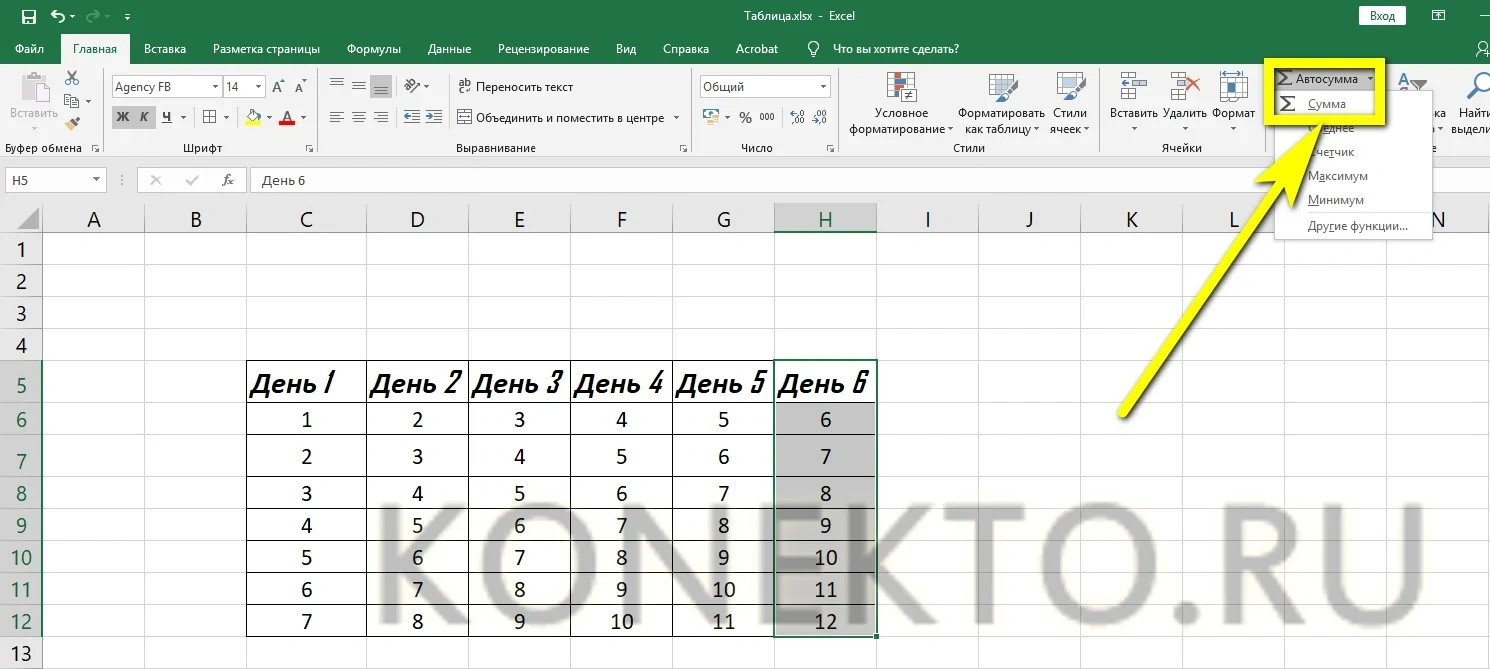
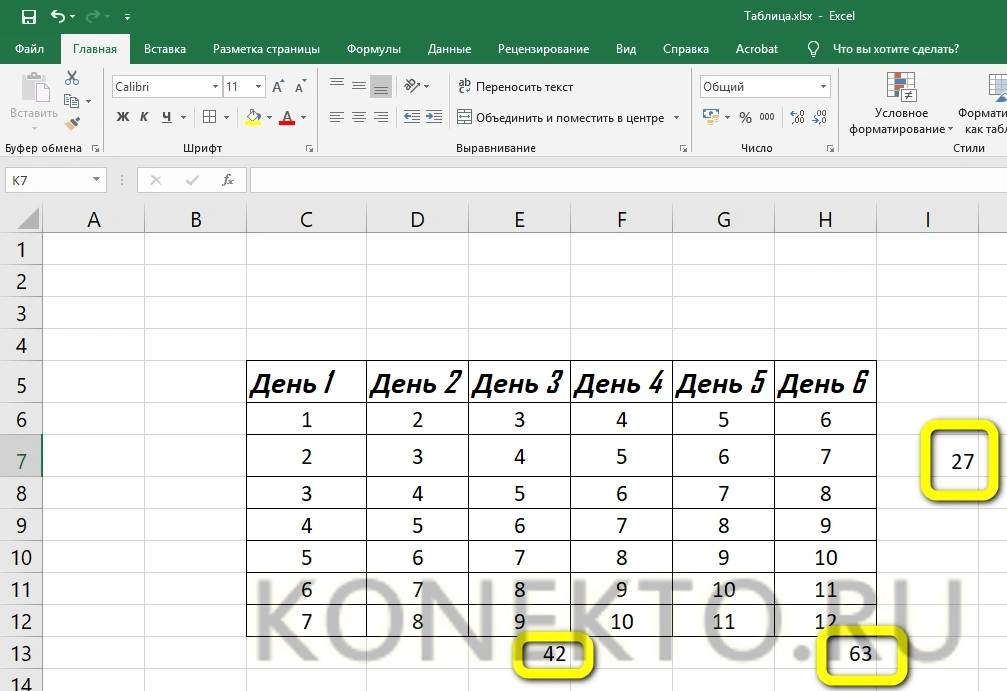
<li>Выберите соответствующий столбец, перейдите на вкладку «Главная» и нажмите кнопку «Автосумма».</li>
</ul>
<p><img alt="" src="https://excel-home.ru/wp-content/uploads/img/1490x0/a39fc8df0487925a2ac2a92759a5d310.png" /></p>
<ul>
<li>Соответствующие значения могут быть рассчитаны программой для каждого столбца и каждой строки исходной таблицы.</li>
</ul>
<p><img alt="" src="https://excel-home.ru/wp-content/uploads/img/1007x0/497914ca8f49f19761296667e996b689.png" /></p>
<p>Процедура вычисления суммы в автоматически созданных электронных таблицах Excel такая же, как описано выше.</p>
<h3>Как отсортировать данные в таблице?</h3>
<p>Для автоматической сортировки информации, содержащейся в таблице Excel, необходимо:</p>
<ul>
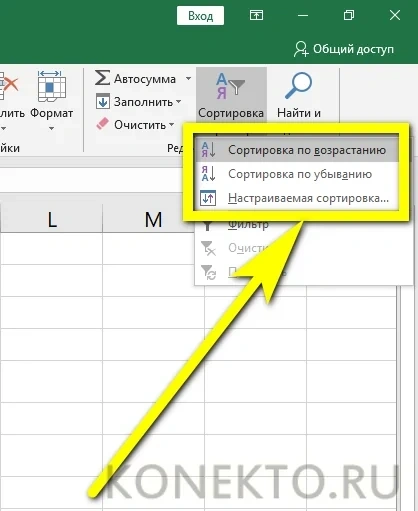
<li>Выделите столбец мышью, откройте выпадающее меню «Сортировка».</li>
</ul>
<p><img alt="" src="https://excel-home.ru/wp-content/uploads/img/418x0/a35092617d6ce7eabca6ce18e3a84b6e.png" /></p>
<ul>
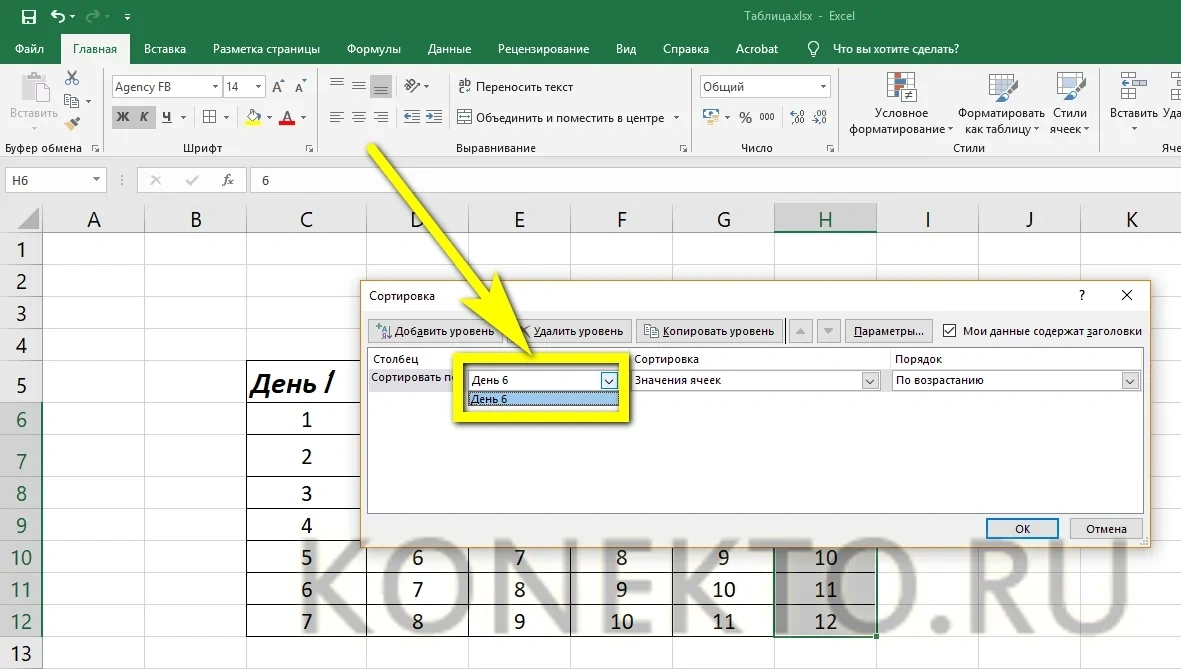
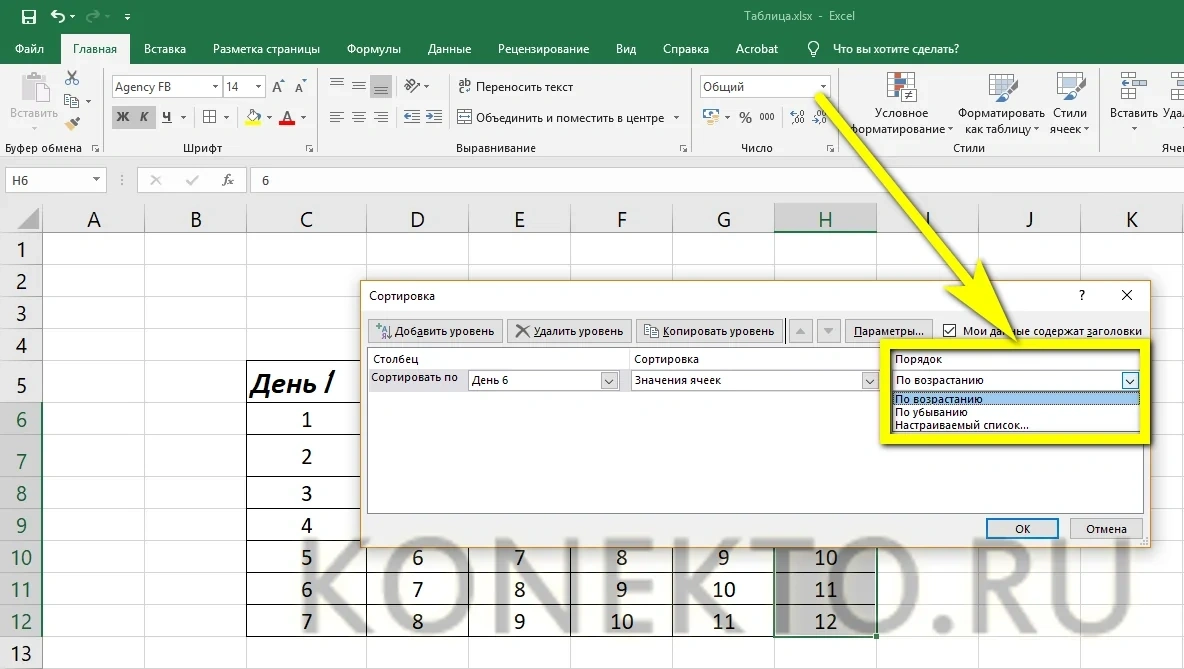
<li>Затем выберите один из простых вариантов обработки данных (в порядке возрастания или убывания) или, включив «Пользовательскую сортировку», установите параметры выбора в новом окне: номер столбца.</li>
</ul>
<p><img alt="" src="https://excel-home.ru/wp-content/uploads/img/1181x0/f2f58476733787e57450866b7da7effa.png" /></p>
<ul>
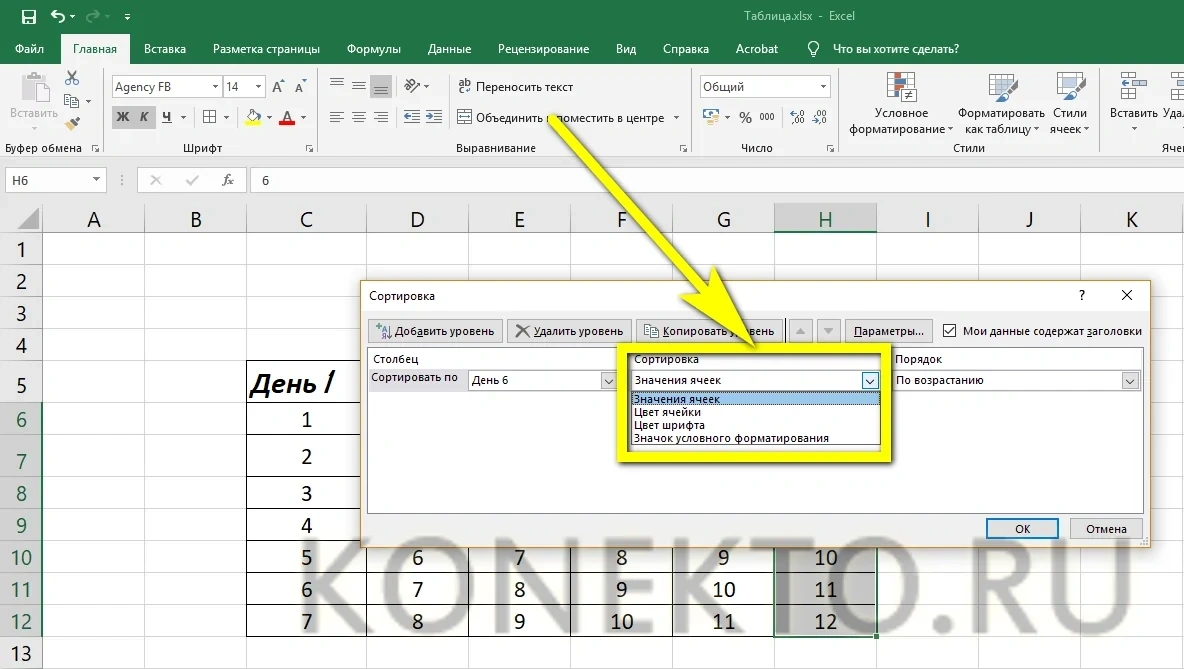
<li>Параметр аранжировки.</li>
</ul>
<p><img alt="" src="https://excel-home.ru/wp-content/uploads/img/1184x0/80ebd28aadeb1afc125b276077843c6b.png" /></p>
<ul>
<li>И порядок: прямой или обратный.</li>
</ul>
<p><img alt="" src="https://excel-home.ru/wp-content/uploads/img/1184x0/4a13bc86c9183d2694fdd0a5ce24192c.png" /></p>
<blockquote>
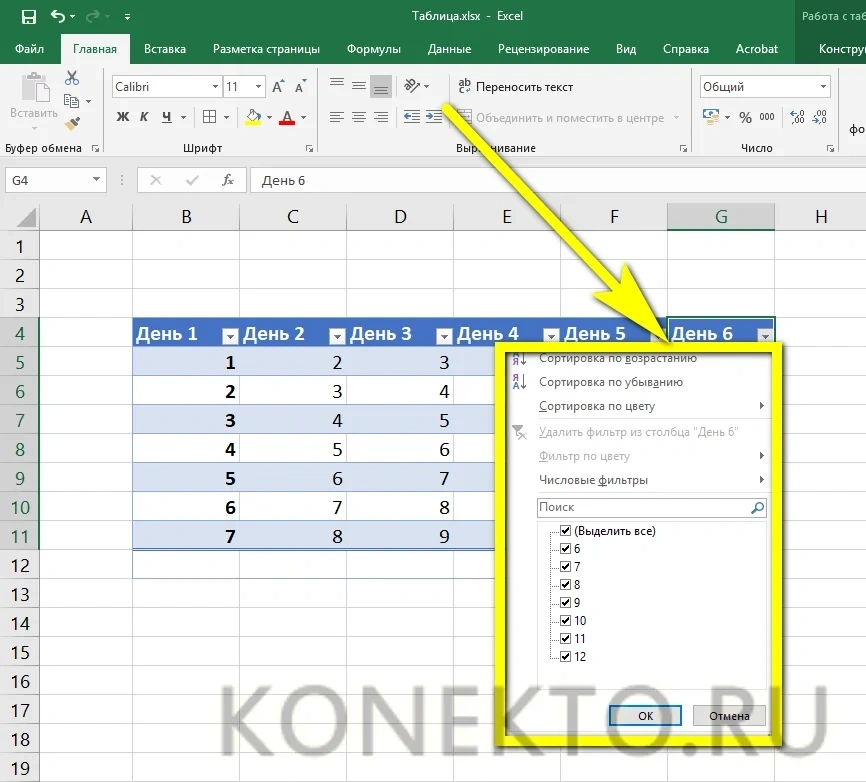
<p>Важно: в автоматически созданной таблице Excel пользователь может вызвать сортировку непосредственно в контекстных меню столбцов.</p>
</blockquote>
<p><img alt="" src="https://excel-home.ru/wp-content/uploads/img/866x0/c14f7e2b82621a7da957c921bceaf82f.png" /></p>
<h3>Как вставить изображение в таблицу?</h3>
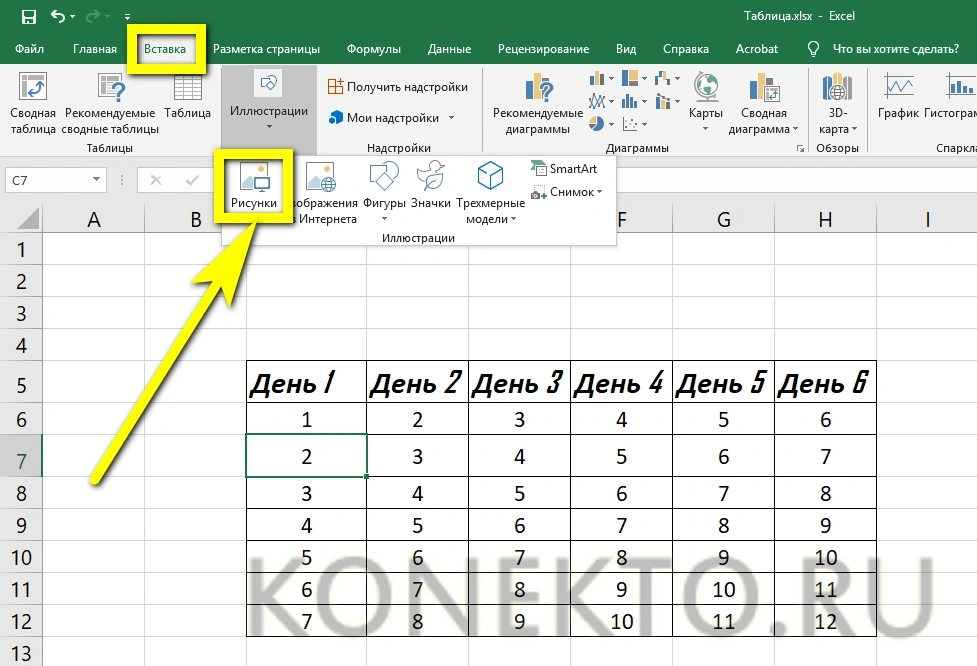
<p>Чтобы добавить картинку в таблицу Excel, вам нужно перейти на вкладку «Вставка» и нажать кнопку «Картинки», после чего выбрать нужный файл.</p>
<p><img alt="" src="https://excel-home.ru/wp-content/uploads/img/977x0/9d4cacc2475046fbe9668f5f4cead008.png" /></p>
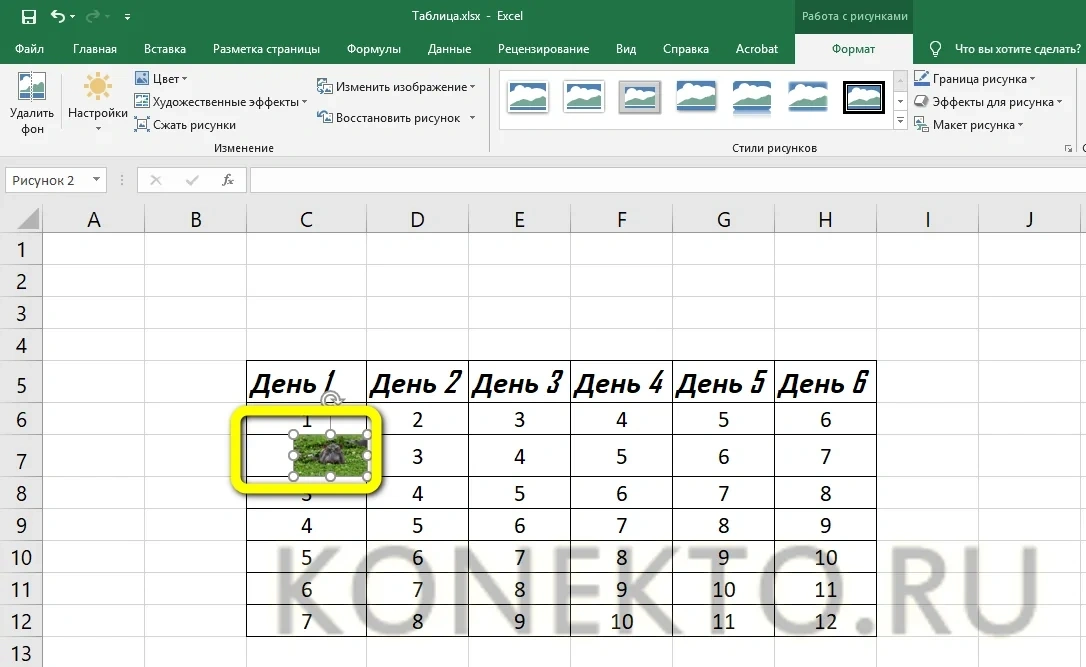
<p>Пользователь, решивший создать таблицу, может настроить размер, положение и другие параметры изображения, выбрав его щелчком мыши и автоматически перейдя на вкладку «Формат».</p>
<p><img alt="" src="https://excel-home.ru/wp-content/uploads/img/1086x0/ef10c85264f63bd06014addd191bc469.png" /></p>
<h2>Подводим итоги</h2>
<p>Создавать таблицы в Excel можно будет как в автоматическом, так и в ручном режиме. Пользователь может свободно изменять стиль и размер шрифта, цвет заливки ячеек и другие параметры дизайна данных. Для автоматического расчета суммы по столбцу или строке или для сортировки чисел, содержащихся в таблице, просто используйте соответствующие кнопки на вкладке «Главная».</p> |
| col_6 |
<p>Microsoft Excel — отличная программа для создания электронных таблиц, сложных вычислений и отслеживания статистики. Используя приложение, пользователь может не только вычислить проценты или построить график с помощью формулы, но и выполнить множество других манипуляций с числами. Как самому составить таблицу в Excel — попробуем разобраться.</p>
<h2>Как сделать таблицу в Экселе?</h2>
<p>Создать таблицу в Microsoft Excel можно двумя способами: вручную, пошагово, следуя приведенным ниже советам, и автоматически. Необязательно смотреть видеоуроки для создания сводного списка данных; с задачей справится любой чайник, а также поправить строчку в Excel.</p>
<aside class="article__header-linkbanner mb40"><a class="linkbanner bg_lightviol" href="https://azbukakursov.ru/articles/excel/transponirovanie-v-excel/"><div class="linkbanner__img"><picture><source type="image/webp" srcset="https://excel-home.ru/wp-content/uploads/img/972x0/5b9ea5910f4052b71498b73e45d6b3b0.png" width="400" height="225"><img src="https://excel-home.ru/wp-content/uploads/img/972x0/5b9ea5910f4052b71498b73e45d6b3b0.png" alt="" width="400" height="225"></picture></div><div class="linkbanner__body"><div class="linkbanner__uptitle f20 f16-mob lh15 mb10 color_viol">Читайте также</div><div class="linkbanner__title f30 f20-mob lh105">Транспонирование в Excel</div></div></a></aside>
<blockquote>
<p>Важно: перед тем, как начать пользоваться программой, необходимо подготовить информацию к компиляции — пользователь может ввести любое значение в любое свободное поле, но лучше заранее представить себе «размер» и сложность требуемой таблицы.</p>
</blockquote>
<h3>Автоматически</h3>
<p>Excel умеет рисовать таблицы в полностью автоматическом режиме; для этого неопытному пользователю понадобятся:</p>
<ul>
<li>Откройте лист Microsoft Excel, перейдите на вкладку «Вставка» и нажмите кнопку «Таблица».</li>
</ul>
<p><img alt="" src="https://excel-home.ru/wp-content/uploads/img/411x0/8f7bda2bd078a0fba27ad0ccffd53095.png" /></p>
<ul>
<li>С помощью указателя мыши наметьте приблизительные границы детали (пользователь может создать «неточную» таблицу, а затем развернуть ее) и нажмите кнопку «ОК» в диалоговом окне.</li>
</ul>
<p><img alt="" src="https://excel-home.ru/wp-content/uploads/img/1156x0/c47b6c7de207fa3f8ac80d958f6867cb.png" /></p>
<ul>
<li>При необходимости разрешите добавление заголовков в список. Для этого установите соответствующий флажок — это так же просто, как научиться создавать диаграммы в Excel.</li>
</ul>
<p><img alt="" src="https://excel-home.ru/wp-content/uploads/img/425x0/185d96837bd033bd11ef701c0f05c683.png" /></p>
<ul>
<li>Готовая таблица появится на листе Excel.</li>
</ul>
<p><img alt="" src="https://excel-home.ru/wp-content/uploads/img/868x0/7b8166f0bd51138605f6d71f834bda52.png" /></p>
<ul>
<li>Теперь вам нужно задать имена столбцов, щелкнув каждый из них и введя необходимую информацию в строку формулы.</li>
</ul>
<p><img alt="" src="https://excel-home.ru/wp-content/uploads/img/867x0/f8b486ba4752e41a46f1ae9432af623b.png" /></p>
<ul>
<li>Пока все заголовки не будут на своих местах.</li>
</ul>
<p><img alt="" src="https://excel-home.ru/wp-content/uploads/img/775x0/a6882a7dac627f95576d24fbebef5fd8.png" /></p>
<ul>
<li>Хорошо! Пользователь научился создавать автоматические электронные таблицы Excel. Осталось заполнить пустые поля с цифрами и приступить к работе с информацией.</li>
</ul>
<p><img alt="" src="https://excel-home.ru/wp-content/uploads/img/868x0/597e93753008eecf6c192a6d630225a3.png" /></p>
<h3>В ручном режиме</h3>
<p>Вы также можете создавать таблицы вручную — это почти так же быстро и намного проще, чем создание диаграммы в Excel. Чтобы самостоятельно составить таблицу блоков данных неопытному пользователю необходимо:</p>
<ul>
<li>В любом месте листа Excel введите подготовленные данные в ячейки.</li>
</ul>
<p><img alt="" src="https://excel-home.ru/wp-content/uploads/img/961x0/3d15b1a780d62935f2cfb0da1825009f.png" /></p>
<ul>
<li>На вкладке «Главная» найдите раскрывающийся список «Границы» и выберите в нем параметр «Все границы».</li>
</ul>
<p><img alt="" src="https://excel-home.ru/wp-content/uploads/img/961x0/60e36794427311988ef8ecb864da989c.png" /></p>
<ul>
<li>Затем убедитесь, что программа нарисовала на листе все линии, необходимые для формирования таблицы.</li>
</ul>
<p><img alt="" src="https://excel-home.ru/wp-content/uploads/img/962x0/161e4654250b187852c51fcc4caf6185.png" /></p>
<blockquote>
<p>Важно: пользователь может перейти на другую сторону: сначала отметить место для таблицы, затем ввести свои данные в выделенные ячейки.</p>
</blockquote>
<p><img alt="" src="https://excel-home.ru/wp-content/uploads/img/873x0/4147683447cfc7e3f79b96773c3337d0.png" /></p>
<h2>Оформление таблицы в Excel</h2>
<p>Вот несколько советов по созданию таблицы, созданной в Excel; Эти советы будут одинаково полезны как опытным, так и неопытным пользователям, желающим работать с программой с максимальной эффективностью и создавать не только эргономичные, но и красивые блоки данных.</p>
<h3>Изменение цвета ячеек</h3>
<p>Чтобы сделать ячейки электронной таблицы, построенной в Excel, более привлекательными, вы можете установить для них разные оттенки. Делается это просто:</p>
<ul>
<li>Пользователь выбирает необходимые блоки.</li>
</ul>
<p><img alt="" src="https://excel-home.ru/wp-content/uploads/img/961x0/754fa7995229e1b7aa87d3f93f78a4f0.png" /></p>
<ul>
<li>Найдите раскрывающееся меню «Заливка» на вкладке «Главная» и выберите понравившиеся цвета для строк, столбцов и отдельных квадратов.</li>
</ul>
<p><img alt="" src="https://excel-home.ru/wp-content/uploads/img/962x0/e451ee86f0b5f62599aaaaad92d00784.png" /></p>
<blockquote>
<p>Совет: вы можете вернуть все «как было», снова вызвав выпадающее меню и нажав на параметр «Без заливки».</p>
</blockquote>
<h3>Изменение высоты и ширины ячеек</h3>
<p>Чтобы изменить высоту строки или ширину столбца в таблице Excel, начинающему пользователю потребуется:</p>
<ul>
<li>Выделите нужную строку на листе Excel.</li>
</ul>
<p><img alt="" src="https://excel-home.ru/wp-content/uploads/img/961x0/0503f0dfdaa88a873d2f1f12c95f49a2.png" /></p>
<ul>
<li>Щелкните его порядковый номер правой кнопкой мыши, выберите пункт «Высота строки».</li>
</ul>
<p><img alt="" src="https://excel-home.ru/wp-content/uploads/img/967x0/34adb5655ca9bfe3f4f91974c0a3f5e4.png" /></p>
<ul>
<li>И установите необходимое значение в диалоговом окне.</li>
</ul>
<p><img alt="" src="https://excel-home.ru/wp-content/uploads/img/959x0/75833cad1aa729f4850d44c7ee292932.png" /></p>
<ul>
<li>Сделайте то же самое для вертикальных рядов данных: просто вместо «Высота строки» щелкните элемент «Ширина столбца».</li>
</ul>
<p><img alt="" src="https://excel-home.ru/wp-content/uploads/img/959x0/5339e06994d27c7a0f8d72771f7449d6.png" /></p>
<ul>
<li>Пользователь может установить любые значения по горизонтали и вертикали в разумных пределах; чтобы вернуться к оригиналу, просто используйте комбинацию клавиш Ctrl + Z.</li>
</ul>
<p><img alt="" src="https://excel-home.ru/wp-content/uploads/img/960x0/9823493fa24a8a57e9faf0894938e6d2.png" /></p>
<h3>Изменение начертания и размера шрифта</h3>
<p>Чтобы оптимизировать эти параметры, автор электронной таблицы Excel, который хочет создать наиболее красивое представление данных, должен:</p>
<ul>
<li>Выберите необходимые ячейки, строки или столбцы на листе Excel, выберите оптимальный стиль шрифта из раскрывающегося списка на вкладке «Главная.</li>
</ul>
<p><img alt="" src="https://excel-home.ru/wp-content/uploads/img/979x0/c3535b0ccab37794935770ea5fd77a67.png" /></p>
<ul>
<li>Затем с помощью кнопок B и I определите, должен ли шрифт быть полужирным или курсивом.</li>
</ul>
<p><img alt="" src="https://excel-home.ru/wp-content/uploads/img/978x0/e8ce739162b196ad42d51569e509c2fa.png" /></p>
<ul>
<li>И установите размер символов — нажав на нужный в выпадающем списке или с помощью кнопок «Плюс / Минус».</li>
</ul>
<p><img alt="" src="https://excel-home.ru/wp-content/uploads/img/976x0/0ade9c2c0fa893a7b46fdc6c109a691d.png" /></p>
<blockquote>
<p>Важно: вы можете отменить изменения, установив те же параметры символов для ранее исправленных ячеек, что и для неизмененных.</p>
</blockquote>
<h3>Выравнивание надписей</h3>
<p>Вы можете установить позицию в тексте ячейки по высоте и ширине следующим образом:</p>
<ul>
<li>Выделите нужные области таблицы Excel правой кнопкой мыши и в открывшемся контекстном меню выберите пункт «Форматировать ячейки».</li>
</ul>
<p><img alt="" src="https://excel-home.ru/wp-content/uploads/img/1182x0/504f9316b50cc7ab8cc51dbfc7c3e849.png" /></p>
<ul>
<li>На вкладке «Выравнивание» отметьте способ привязки текста к центральной точке в раскрывающихся списках.</li>
</ul>
<p><img alt="" src="https://excel-home.ru/wp-content/uploads/img/1286x0/5a7d6572e746484f2cb634a6c9157bc4.png" /></p>
<blockquote>
<p>Важно: ячейки, которые остались невыделенными, не будут центрированы: пользователю придется повторить все манипуляции сначала.</p>
</blockquote>
<p><img alt="" src="https://excel-home.ru/wp-content/uploads/img/885x0/5ff3b396f5b5060c87c27cb098e9f222.png" /></p>
<h3>Изменение стиля таблицы</h3>
<p>вы можете изменить стиль только для автоматически созданной таблицы Excel; пользователю, решившему построить его вручную, придется «настроить» параметры шрифта, заливки ячеек, выравнивания и другие характеристики, чтобы получить сходство с исходной «заготовкой».</p>
<p>Чтобы изменить стиль в Excel, вам необходимо:</p>
<ul>
<li>Перейдите на вкладку «Дизайн».</li>
</ul>
<p><img alt="" src="https://excel-home.ru/wp-content/uploads/img/1600x0/62c799f74e75174a437491558fe85bb6.png" /></p>
<ul>
<li>Установите флажки, если первый и последний столбцы должны быть выделены жирным шрифтом.</li>
</ul>
<p><img alt="" src="https://excel-home.ru/wp-content/uploads/img/1098x0/503f11773d31448e326a54d6bafe68cc.png" /></p>
<ul>
<li>Вам нужна строка результатов под таблицей и выберите другие параметры, содержащиеся на вкладке.</li>
</ul>
<p><img alt="" src="https://excel-home.ru/wp-content/uploads/img/1096x0/f132c658b9d16365ef1838462f1e7297.png" /></p>
<ul>
<li>А открыв раскрывающееся меню «Стили», расположенное прямо там, владелец компьютера может выбрать один из десятков полностью готовых шаблонов и применить его одним щелчком мыши.</li>
</ul>
<p><img alt="" src="https://excel-home.ru/wp-content/uploads/img/1600x0/d34253cb155c38c2188de8972c507487.png" /></p>
<h2>Вопросы от чайников</h2>
<p>Как видно из приведенных выше примеров, создать таблицу в Excel очень просто; в заключение будут даны ответы на наиболее часто задаваемые вопросы неопытных пользователей.</p>
<h3>Как добавить столбец или строку?</h3>
<p>Чтобы добавить строку или столбец в автоматически созданную электронную таблицу Excel, вам необходимо:</p>
<ul>
<li>Для столбца: выделите заголовок правой кнопкой мыши и в открывшемся меню выберите опцию «Столбцы слева / справа».</li>
</ul>
<p><img alt="" src="https://excel-home.ru/wp-content/uploads/img/1240x0/c3cea53e7c5cf5b2176574326acbf949.png" /></p>
<ul>
<li>Для строки выберите всю строку под запланированной и, аналогично вызвав всплывающее меню, найдите параметр «Строки вверх».</li>
</ul>
<p><img alt="" src="https://excel-home.ru/wp-content/uploads/img/1240x0/5166b0435b347575dafc76f051a0b868.png" /></p>
<ul>
<li>Если таблица была создана вручную, пользователю нужно будет только выбрать новый диапазон и, снова открыв меню «Границы», придать ему такой же вид, как и созданные ранее. Передача данных в этом случае происходит путем копирования и вставки.</li>
</ul>
<p><img alt="" src="https://excel-home.ru/wp-content/uploads/img/1081x0/a1d4630991a4033283d57fd63aedcaf5.png" /></p>
<h3>Как посчитать сумму в таблице?</h3>
<p>Чтобы найти сумму данных в таблице Excel, вам необходимо:</p>
<ul>
<li>Выберите соответствующий столбец, перейдите на вкладку «Главная» и нажмите кнопку «Автосумма».</li>
</ul>
<p><img alt="" src="https://excel-home.ru/wp-content/uploads/img/1490x0/a39fc8df0487925a2ac2a92759a5d310.png" /></p>
<ul>
<li>Соответствующие значения могут быть рассчитаны программой для каждого столбца и каждой строки исходной таблицы.</li>
</ul>
<p><img alt="" src="https://excel-home.ru/wp-content/uploads/img/1007x0/497914ca8f49f19761296667e996b689.png" /></p>
<p>Процедура вычисления суммы в автоматически созданных электронных таблицах Excel такая же, как описано выше.</p>
<h3>Как отсортировать данные в таблице?</h3>
<p>Для автоматической сортировки информации, содержащейся в таблице Excel, необходимо:</p>
<ul>
<li>Выделите столбец мышью, откройте выпадающее меню «Сортировка».</li>
</ul>
<p><img alt="" src="https://excel-home.ru/wp-content/uploads/img/418x0/a35092617d6ce7eabca6ce18e3a84b6e.png" /></p>
<ul>
<li>Затем выберите один из простых вариантов обработки данных (в порядке возрастания или убывания) или, включив «Пользовательскую сортировку», установите параметры выбора в новом окне: номер столбца.</li>
</ul>
<p><img alt="" src="https://excel-home.ru/wp-content/uploads/img/1181x0/f2f58476733787e57450866b7da7effa.png" /></p>
<ul>
<li>Параметр аранжировки.</li>
</ul>
<p><img alt="" src="https://excel-home.ru/wp-content/uploads/img/1184x0/80ebd28aadeb1afc125b276077843c6b.png" /></p>
<ul>
<li>И порядок: прямой или обратный.</li>
</ul>
<p><img alt="" src="https://excel-home.ru/wp-content/uploads/img/1184x0/4a13bc86c9183d2694fdd0a5ce24192c.png" /></p>
<blockquote>
<p>Важно: в автоматически созданной таблице Excel пользователь может вызвать сортировку непосредственно в контекстных меню столбцов.</p>
</blockquote>
<p><img alt="" src="https://excel-home.ru/wp-content/uploads/img/866x0/c14f7e2b82621a7da957c921bceaf82f.png" /></p>
<h3>Как вставить изображение в таблицу?</h3>
<p>Чтобы добавить картинку в таблицу Excel, вам нужно перейти на вкладку «Вставка» и нажать кнопку «Картинки», после чего выбрать нужный файл.</p>
<p><img alt="" src="https://excel-home.ru/wp-content/uploads/img/977x0/9d4cacc2475046fbe9668f5f4cead008.png" /></p>
<p>Пользователь, решивший создать таблицу, может настроить размер, положение и другие параметры изображения, выбрав его щелчком мыши и автоматически перейдя на вкладку «Формат».</p>
<p><img alt="" src="https://excel-home.ru/wp-content/uploads/img/1086x0/ef10c85264f63bd06014addd191bc469.png" /></p>
<h2>Подводим итоги</h2>
<p>Создавать таблицы в Excel можно будет как в автоматическом, так и в ручном режиме. Пользователь может свободно изменять стиль и размер шрифта, цвет заливки ячеек и другие параметры дизайна данных. Для автоматического расчета суммы по столбцу или строке или для сортировки чисел, содержащихся в таблице, просто используйте соответствующие кнопки на вкладке «Главная».</p> |
| schema_jsonld |
<script type="application/ld+json">
{
"@context": "https://schema.org",
"@graph": [
{
"@type": "WebSite",
"@id": "https://azbukakursov.ru/#website",
"url": "https://azbukakursov.ru/",
"name": "Азбука Курсов",
"inLanguage": "ru-RU",
"publisher": {
"@id": "https://azbukakursov.ru/#organization"
},
"potentialAction": {
"@type": "SearchAction",
"target": "https://azbukakursov.ru/search/?q={search_term_string}",
"query-input": "required name=search_term_string"
}
},
{
"@type": "Organization",
"@id": "https://azbukakursov.ru/#organization",
"name": "Азбука Курсов",
"url": "https://azbukakursov.ru/",
"logo": {
"@type": "ImageObject",
"@id": "https://azbukakursov.ru/#logo",
"url": "https://azbukakursov.ru/img/logo.svg",
"width": 512,
"height": 512
},
"contactPoint": {
"@type": "ContactPoint",
"email": "azbukakursov@yandex.ru",
"contactType": "customer support",
"availableLanguage": "Russian"
}
},
{
"@type": "WebPage",
"@id": "https://azbukakursov.ru/articles/analitika/kak-sozdat-tablitsu-v-excel-poshagovaya-instruktsiya/#webpage",
"url": "https://azbukakursov.ru/articles/analitika/kak-sozdat-tablitsu-v-excel-poshagovaya-instruktsiya/",
"name": "Как создать таблицу в Excel: Полная инструкция для начинающих",
"description": "Узнайте, как создать таблицу в Excel шаг за шагом. Пошаговая инструкция для новичков: автоматическое и ручное создание, форматирование и работа с данными.",
"inLanguage": "ru-RU",
"isPartOf": {
"@id": "https://azbukakursov.ru/#website"
},
"breadcrumb": {
"@id": "https://azbukakursov.ru/articles/analitika/kak-sozdat-tablitsu-v-excel-poshagovaya-instruktsiya/#breadcrumbs"
},
"mainEntity": {
"@id": "https://azbukakursov.ru/articles/analitika/kak-sozdat-tablitsu-v-excel-poshagovaya-instruktsiya/#article"
},
"hasPart": [
{
"@type": "WebPageElement",
"@id": "https://azbukakursov.ru/articles/analitika/kak-sozdat-tablitsu-v-excel-poshagovaya-instruktsiya/#toc",
"name": "Содержание статьи"
},
{
"@id": "https://azbukakursov.ru/articles/analitika/kak-sozdat-tablitsu-v-excel-poshagovaya-instruktsiya/#faq"
},
{
"@id": "https://azbukakursov.ru/articles/analitika/kak-sozdat-tablitsu-v-excel-poshagovaya-instruktsiya/#courses"
}
],
"primaryImageOfPage": {
"@id": "https://azbukakursov.ru/articles/analitika/kak-sozdat-tablitsu-v-excel-poshagovaya-instruktsiya/#primaryimage"
}
},
{
"@type": "ImageObject",
"@id": "https://azbukakursov.ru/articles/analitika/kak-sozdat-tablitsu-v-excel-poshagovaya-instruktsiya/#primaryimage",
"url": "https://azbukakursov.ru/upload/iblock/ae2/0kdih991ler8n2235kby508i7n6xv8d9.webp",
"width": 1200,
"height": 630,
"caption": "Как создать таблицу в Excel: Полная инструкция для начинающих"
},
{
"@type": [
"Article",
"BlogPosting"
],
"@id": "https://azbukakursov.ru/articles/analitika/kak-sozdat-tablitsu-v-excel-poshagovaya-instruktsiya/#article",
"mainEntityOfPage": {
"@id": "https://azbukakursov.ru/articles/analitika/kak-sozdat-tablitsu-v-excel-poshagovaya-instruktsiya/#webpage"
},
"headline": "Как создать таблицу в Excel: Полная инструкция для начинающих",
"alternativeHeadline": "Как создать таблицу в Excel — пошаговая инструкция",
"description": "Узнайте, как создать таблицу в Excel шаг за шагом. Пошаговая инструкция для новичков: автоматическое и ручное создание, форматирование и работа с данными.",
"author": {
"@type": "Organization",
"@id": "https://azbukakursov.ru/#organization",
"name": "Азбука Курсов"
},
"publisher": {
"@id": "https://azbukakursov.ru/#organization"
},
"datePublished": "2026-02-22T14:58:21+03:00",
"dateModified": "2026-04-17T10:57:15+03:00",
"articleSection": "Аналитика",
"keywords": [
"курсы по Excel онлайн",
"обучение работе в Excel",
"где пройти курсы Excel",
"лучшие курсы по Excel",
"платные курсы Excel",
"как создать таблицу в Excel для начинающих",
"пошаговое руководство по созданию таблицы в Excel",
"как автоматически создать таблицу в Excel",
"как вручную создать таблицу в Excel",
"как задать имена столбцов в таблице Excel",
"как изменить ширину столбца в таблице Excel",
"как изменить высоту строки в таблице Excel",
"как добавить заголовки в таблицу Excel",
"как использовать границы для таблицы в Excel",
"как сделать заливку ячеек в таблице Excel",
"как вернуть исходные настройки таблицы в Excel",
"как работать с таблицами в Excel для начинающих",
"как сделать таблицу в Excel более привлекательной",
"как рисовать таблицы в Excel для начинающих",
"как заполнить таблицу в Excel данными",
"как создать таблицу в Excel с заголовками",
"как создать таблицу в Excel",
"пошаговая инструкция по созданию таблицы в Excel",
"создание таблицы в Excel автоматически",
"как сделать таблицу в Excel вручную"
],
"wordCount": 1088,
"timeRequired": "PT7M",
"inLanguage": "ru-RU",
"isAccessibleForFree": true,
"genre": "Образовательная статья",
"encodingFormat": "text/html",
"isFamilyFriendly": true,
"copyrightYear": 2026,
"copyrightHolder": {
"@id": "https://azbukakursov.ru/#organization"
},
"audience": {
"@type": "Audience",
"audienceType": "Пользователи, интересующиеся обучением, саморазвитием и онлайн-курсами"
},
"image": {
"@id": "https://azbukakursov.ru/articles/analitika/kak-sozdat-tablitsu-v-excel-poshagovaya-instruktsiya/#primaryimage"
},
"thumbnailUrl": "https://azbukakursov.ru/upload/iblock/ae2/0kdih991ler8n2235kby508i7n6xv8d9.webp",
"about": [
{
"@type": "Thing",
"name": "Microsoft Excel"
},
{
"@type": "Thing",
"name": "Eduson Academy"
},
{
"@type": "Thing",
"name": "Учи.Дома"
},
{
"@type": "Thing",
"name": "100балльный репетитор"
},
{
"@type": "Thing",
"name": "PowerPoint"
},
{
"@type": "Thing",
"name": "Каменный город"
},
{
"@type": "Thing",
"name": "Яндекс Практикум"
},
{
"@type": "Thing",
"name": "Учебный центр МГУТУ"
}
],
"mentions": [
{
"@id": "https://azbukakursov.ru/articles/analitika/kak-sozdat-tablitsu-v-excel-poshagovaya-instruktsiya/#faq"
},
{
"@id": "https://azbukakursov.ru/articles/analitika/kak-sozdat-tablitsu-v-excel-poshagovaya-instruktsiya/#courses"
}
]
},
{
"@type": "BreadcrumbList",
"@id": "https://azbukakursov.ru/articles/analitika/kak-sozdat-tablitsu-v-excel-poshagovaya-instruktsiya/#breadcrumbs",
"itemListElement": [
{
"@type": "ListItem",
"position": 1,
"name": "Главная",
"item": "https://azbukakursov.ru/"
},
{
"@type": "ListItem",
"position": 2,
"name": "Статьи",
"item": "https://azbukakursov.ru/articles/"
},
{
"@type": "ListItem",
"position": 3,
"name": "Аналитика",
"item": "https://azbukakursov.ru/articles/analitika/"
},
{
"@type": "ListItem",
"position": 4,
"name": "Работа с Excel и Google таблицами",
"item": "https://azbukakursov.ru/articles/analitika/"
},
{
"@type": "ListItem",
"position": 5,
"name": "Текущая статья",
"item": "https://azbukakursov.ru/articles/analitika/kak-sozdat-tablitsu-v-excel-poshagovaya-instruktsiya/"
}
]
},
{
"@type": "FAQPage",
"@id": "https://azbukakursov.ru/articles/analitika/kak-sozdat-tablitsu-v-excel-poshagovaya-instruktsiya/#faq",
"mainEntity": [
{
"@type": "Question",
"name": "Как создать таблицу в Excel автоматически?",
"acceptedAnswer": {
"@type": "Answer",
"text": "Чтобы создать таблицу в Excel автоматически, откройте лист Excel, перейдите на вкладку «Вставка» и нажмите кнопку «Таблица». С помощью указателя мыши наметьте границы таблицы и нажмите «ОК». При необходимости добавьте заголовки, установив соответствующий флажок. Готовая таблица появится на листе, и вы сможете задать имена столбцов, щелкнув по ним и введя информацию в строку формулы."
}
},
{
"@type": "Question",
"name": "Как вручную создать таблицу в Excel?",
"acceptedAnswer": {
"@type": "Answer",
"text": "Для создания таблицы вручную в Excel введите данные в ячейки на листе. Затем на вкладке «Главная» выберите «Границы» и установите параметр «Все границы». Это позволит программе нарисовать необходимые линии для таблицы. Вы также можете сначала отметить место для таблицы, а затем ввести данные в выделенные ячейки."
}
},
{
"@type": "Question",
"name": "Как изменить цвет ячеек в таблице Excel?",
"acceptedAnswer": {
"@type": "Answer",
"text": "Чтобы изменить цвет ячеек в таблице Excel, выберите необходимые блоки, затем на вкладке «Главная» найдите меню «Заливка» и выберите нужные цвета для строк, столбцов или отдельных ячеек. Чтобы вернуть исходный вид, выберите параметр «Без заливки»."
}
},
{
"@type": "Question",
"name": "Как изменить высоту строки и ширину столбца в Excel?",
"acceptedAnswer": {
"@type": "Answer",
"text": "Чтобы изменить высоту строки, щелкните правой кнопкой мыши по номеру строки и выберите «Высота строки», затем установите нужное значение. Для изменения ширины столбца щелкните правой кнопкой мыши по букве столбца и выберите «Ширина столбца», затем введите необходимое значение."
}
},
{
"@type": "Question",
"name": "Какие преимущества использования таблиц в Excel?",
"acceptedAnswer": {
"@type": "Answer",
"text": "Таблицы в Excel позволяют эффективно организовать данные, выполнять сложные вычисления и визуализировать информацию с помощью графиков. Они упрощают управление данными и позволяют легко обновлять и анализировать информацию, что делает их полезными в различных сферах, таких как менеджмент, маркетинг и анализ данных."
}
},
{
"@type": "Question",
"name": "Как добавить заголовки в таблицу Excel?",
"acceptedAnswer": {
"@type": "Answer",
"text": "Чтобы добавить заголовки в таблицу Excel, при создании таблицы установите флажок для добавления заголовков. После этого щелкните по каждому столбцу и введите необходимую информацию в строку формулы. Это поможет организовать данные и сделать таблицу более понятной."
}
},
{
"@type": "Question",
"name": "Как подготовить данные для таблицы в Excel?",
"acceptedAnswer": {
"@type": "Answer",
"text": "Перед созданием таблицы в Excel важно подготовить данные. Определите, какие значения и в каком формате вы хотите ввести, и представьте себе размер и сложность таблицы. Это поможет вам эффективно организовать информацию и избежать ошибок при вводе данных."
}
}
]
},
{
"@type": "ItemList",
"@id": "https://azbukakursov.ru/articles/analitika/kak-sozdat-tablitsu-v-excel-poshagovaya-instruktsiya/#courses",
"name": "Рекомендуемые курсы",
"itemListOrder": "https://schema.org/ItemListOrderAscending",
"numberOfItems": 3,
"itemListElement": [
{
"@type": "ListItem",
"position": 1,
"item": {
"@type": "Course",
"@id": "https://go.redav.online/88a20e5ba14f6141?dl=https%3A%2F%2Feduson.academy%2Fexcel-for-work&m=5&erid=LdtCK4uVh#course",
"name": "Excel для работы",
"description": "Excel для работы — Работа с Excel и Google таблицами в Eduson Academy - eduson.academy, длительность 2 недели, цена 15990 ₽, рассрочка от 1332 ₽/мес, формат: Онлайн, Диплом / Сертификат Курс от Академии Eduson научит решать сложные задачи в несколько кликов, быстро работать с большим объемом",
"url": "https://go.redav.online/88a20e5ba14f6141?dl=https%3A%2F%2Feduson.academy%2Fexcel-for-work&m=5&erid=LdtCK4uVh",
"provider": {
"@type": "Organization",
"name": "Eduson Academy - eduson.academy",
"url": "https://eduson.academy/"
}
}
},
{
"@type": "ListItem",
"position": 2,
"item": {
"@type": "Course",
"@id": "https://go.redav.online/88a20e5ba14f6141?dl=https%3A%2F%2Feduson.academy%2Fexcel-buhgalter&m=5&erid=LdtCK4uVh#course",
"name": "Excel и Google-таблицы для бухгалтера: тариф PRO",
"description": "Excel и Google-таблицы для бухгалтера: тариф PRO — Работа с Excel и Google таблицами в Eduson Academy - eduson.academy, длительность 2 недели, цена 28700 ₽, рассрочка от 2391 ₽/мес, формат: Смешанный, Диплом / Сертификат Курс от Академии Eduson научит решать сложные задачи в несколько кликов",
"url": "https://go.redav.online/88a20e5ba14f6141?dl=https%3A%2F%2Feduson.academy%2Fexcel-buhgalter&m=5&erid=LdtCK4uVh",
"provider": {
"@type": "Organization",
"name": "Eduson Academy - eduson.academy",
"url": "https://eduson.academy/"
},
"image": "https://thumb.tildacdn.com/tild3066-6338-4633-a132-393836313034/-/resize/1000x/-/format/webp/Untitled-2.png"
}
},
{
"@type": "ListItem",
"position": 3,
"item": {
"@type": "Course",
"@id": "https://go.redav.online/88a20e5ba14f6141?dl=https%3A%2F%2Feduson.academy%2Fexcel-finance&m=5&erid=LdtCK4uVh#course",
"name": "Excel и Google-таблицы для управления финансами",
"description": "Excel и Google-таблицы для управления финансами — Работа с Excel и Google таблицами в Eduson Academy - eduson.academy, длительность 4 недели, цена 36000 ₽, рассрочка от 3000 ₽/мес, формат: Смешанный, Диплом / Сертификат Курс от Академии Eduson научит решать сложные задачи в несколько кликов",
"url": "https://go.redav.online/88a20e5ba14f6141?dl=https%3A%2F%2Feduson.academy%2Fexcel-finance&m=5&erid=LdtCK4uVh",
"provider": {
"@type": "Organization",
"name": "Eduson Academy - eduson.academy",
"url": "https://eduson.academy/"
},
"image": "https://thumb.tildacdn.com/tild3066-6338-4633-a132-393836313034/-/resize/1000x/-/format/webp/Untitled-2.png"
}
}
]
}
]
}
</script> |