| schema_jsonld |
<script type="application/ld+json">
{
"@context": "https://schema.org",
"@graph": [
{
"@type": "WebSite",
"@id": "https://azbukakursov.ru/#website",
"url": "https://azbukakursov.ru/",
"name": "Азбука Курсов",
"inLanguage": "ru-RU",
"publisher": {
"@id": "https://azbukakursov.ru/#organization"
},
"potentialAction": {
"@type": "SearchAction",
"target": "https://azbukakursov.ru/search/?q={search_term_string}",
"query-input": "required name=search_term_string"
}
},
{
"@type": "Organization",
"@id": "https://azbukakursov.ru/#organization",
"name": "Азбука Курсов",
"url": "https://azbukakursov.ru/",
"logo": {
"@type": "ImageObject",
"@id": "https://azbukakursov.ru/#logo",
"url": "https://azbukakursov.ru/img/logo.svg",
"width": 512,
"height": 512
},
"contactPoint": {
"@type": "ContactPoint",
"email": "azbukakursov@yandex.ru",
"contactType": "customer support",
"availableLanguage": "Russian"
}
},
{
"@type": "WebPage",
"@id": "https://azbukakursov.ru/articles/programmirovanie//sozdat-papku-linux/#webpage",
"url": "https://azbukakursov.ru/articles/programmirovanie//sozdat-papku-linux/",
"name": "Как создать каталог в Linux: Пошаговое руководство",
"description": "Узнайте, как создать каталог в Linux с помощью терминала и файлового менеджера. Простые шаги для новичков и полезные советы по использованию команды mkdir.",
"inLanguage": "ru-RU",
"isPartOf": {
"@id": "https://azbukakursov.ru/#website"
},
"breadcrumb": {
"@id": "https://azbukakursov.ru/articles/programmirovanie//sozdat-papku-linux/#breadcrumbs"
},
"mainEntity": {
"@id": "https://azbukakursov.ru/articles/programmirovanie//sozdat-papku-linux/#article"
},
"hasPart": [
{
"@type": "WebPageElement",
"@id": "https://azbukakursov.ru/articles/programmirovanie//sozdat-papku-linux/#toc",
"name": "Содержание статьи"
},
{
"@id": "https://azbukakursov.ru/articles/programmirovanie//sozdat-papku-linux/#faq"
},
{
"@id": "https://azbukakursov.ru/articles/programmirovanie//sozdat-papku-linux/#courses"
}
],
"primaryImageOfPage": {
"@id": "https://azbukakursov.ru/articles/programmirovanie//sozdat-papku-linux/#primaryimage"
}
},
{
"@type": "ImageObject",
"@id": "https://azbukakursov.ru/articles/programmirovanie//sozdat-papku-linux/#primaryimage",
"url": "https://azbukakursov.ru/upload/iblock/77c/g34d9ncn3o3yecp2vci3vwab5yxt301h.png",
"width": 1200,
"height": 630,
"caption": "Как создать каталог в Linux: Пошаговое руководство"
},
{
"@type": [
"Article",
"BlogPosting"
],
"@id": "https://azbukakursov.ru/articles/programmirovanie//sozdat-papku-linux/#article",
"mainEntityOfPage": {
"@id": "https://azbukakursov.ru/articles/programmirovanie//sozdat-papku-linux/#webpage"
},
"headline": "Как создать каталог в Linux: Пошаговое руководство",
"alternativeHeadline": "Как создать каталог в Linux",
"description": "Узнайте, как создать каталог в Linux с помощью терминала и файлового менеджера. Простые шаги для новичков и полезные советы по использованию команды mkdir.",
"author": {
"@type": "Organization",
"@id": "https://azbukakursov.ru/#organization",
"name": "Азбука Курсов"
},
"publisher": {
"@id": "https://azbukakursov.ru/#organization"
},
"datePublished": "2026-04-11T13:11:31+03:00",
"dateModified": "2026-04-16T05:01:28+03:00",
"articleSection": "Программирование",
"keywords": [
"курсы по linux для начинающих",
"обучение linux для новичков",
"где пройти курсы по linux",
"лучшие курсы по linux",
"онлайн обучение linux",
"как создать новую папку в linux через терминал",
"пошаговая инструкция по созданию папки в linux",
"как создать папку в linux с помощью команды mkdir",
"создание папки в linux с использованием терминала",
"как создать несколько папок одновременно в linux",
"создание директории с подпапками в linux",
"как использовать команду mkdir для создания папок в linux",
"создание папки в linux через графический интерфейс",
"как создать папку в linux с помощью nautilus",
"пошаговое руководство по созданию папки в linux",
"как создать папку в linux через контекстное меню",
"создание папки в linux с помощью файлового менеджера",
"как создать папку в linux без использования терминала",
"создание папки в linux с помощью команды mkdir -p",
"как создать папку в linux в другой директории",
"создание папки в linux с помощью командной строки",
"создать папку в linux",
"команда mkdir linux",
"как создать каталог в linux",
"создание директории в linux"
],
"wordCount": 449,
"timeRequired": "PT3M",
"inLanguage": "ru-RU",
"isAccessibleForFree": true,
"genre": "Образовательная статья",
"encodingFormat": "text/html",
"isFamilyFriendly": true,
"copyrightYear": 2026,
"copyrightHolder": {
"@id": "https://azbukakursov.ru/#organization"
},
"audience": {
"@type": "Audience",
"audienceType": "Пользователи, интересующиеся обучением, саморазвитием и онлайн-курсами"
},
"image": {
"@id": "https://azbukakursov.ru/articles/programmirovanie//sozdat-papku-linux/#primaryimage"
},
"thumbnailUrl": "https://azbukakursov.ru/upload/iblock/77c/g34d9ncn3o3yecp2vci3vwab5yxt301h.png",
"about": [
{
"@type": "Thing",
"name": "Linux"
},
{
"@type": "Thing",
"name": "Nautilus"
},
{
"@type": "Thing",
"name": "Windows"
},
{
"@type": "Thing",
"name": "Eduson Academy"
},
{
"@type": "Thing",
"name": "Учи.Дома"
},
{
"@type": "Thing",
"name": "100балльный репетитор"
},
{
"@type": "Thing",
"name": "Каменный город"
},
{
"@type": "Thing",
"name": "Яндекс Практикум"
}
],
"mentions": [
{
"@id": "https://azbukakursov.ru/articles/programmirovanie//sozdat-papku-linux/#faq"
},
{
"@id": "https://azbukakursov.ru/articles/programmirovanie//sozdat-papku-linux/#courses"
}
]
},
{
"@type": "BreadcrumbList",
"@id": "https://azbukakursov.ru/articles/programmirovanie//sozdat-papku-linux/#breadcrumbs",
"itemListElement": [
{
"@type": "ListItem",
"position": 1,
"name": "Главная",
"item": "https://azbukakursov.ru/"
},
{
"@type": "ListItem",
"position": 2,
"name": "Статьи",
"item": "https://azbukakursov.ru/articles/"
},
{
"@type": "ListItem",
"position": 3,
"name": "Программирование",
"item": "https://azbukakursov.ru/articles/programmirovanie/"
},
{
"@type": "ListItem",
"position": 4,
"name": "Системное администрирование",
"item": "https://azbukakursov.ru/articles/programmirovanie/"
},
{
"@type": "ListItem",
"position": 5,
"name": "Текущая статья",
"item": "https://azbukakursov.ru/articles/programmirovanie//sozdat-papku-linux/"
}
]
},
{
"@type": "FAQPage",
"@id": "https://azbukakursov.ru/articles/programmirovanie//sozdat-papku-linux/#faq",
"mainEntity": [
{
"@type": "Question",
"name": "Как создать папку в Linux с помощью терминала?",
"acceptedAnswer": {
"@type": "Answer",
"text": "Для создания папки в Linux через терминал используйте команду mkdir. Например, чтобы создать папку 'new-papka', откройте терминал и введите команду mkdir new-papka. Это создаст новый каталог в текущей директории."
}
},
{
"@type": "Question",
"name": "Как создать папку в другой директории в Linux?",
"acceptedAnswer": {
"@type": "Answer",
"text": "Чтобы создать папку в другой директории, используйте команду mkdir с указанием полного или относительного пути. Например, mkdir /usr/test создаст папку 'test' в директории '/usr'."
}
},
{
"@type": "Question",
"name": "Как создать несколько папок одновременно в Linux?",
"acceptedAnswer": {
"@type": "Answer",
"text": "Для создания нескольких папок одновременно используйте команду mkdir с перечислением всех нужных имен. Например, mkdir папка1 папка2 папка3 создаст три папки одновременно."
}
},
{
"@type": "Question",
"name": "Как создать папку с подпапками в Linux?",
"acceptedAnswer": {
"@type": "Answer",
"text": "Чтобы создать папку с подпапками, используйте команду mkdir с опцией -p. Например, mkdir -p папка/подпапка создаст папку и вложенную в нее подпапку."
}
},
{
"@type": "Question",
"name": "Можно ли создать папку в Linux через графический интерфейс?",
"acceptedAnswer": {
"@type": "Answer",
"text": "Да, в Linux можно создать папку через графический интерфейс. Откройте файловый менеджер, выберите нужную директорию, нажмите правой кнопкой мыши и выберите 'Создать папку'."
}
},
{
"@type": "Question",
"name": "Какие символы нельзя использовать в названиях папок в Linux?",
"acceptedAnswer": {
"@type": "Answer",
"text": "В названиях папок в Linux нельзя использовать символ косой черты '/'. Все остальные символы, включая цифры и буквы, разрешены."
}
},
{
"@type": "Question",
"name": "Чем терминал в Linux лучше графического интерфейса для создания папок?",
"acceptedAnswer": {
"@type": "Answer",
"text": "Терминал в Linux позволяет быстро и эффективно создавать папки, особенно когда нужно создать несколько папок или вложенные структуры. Это может быть быстрее и удобнее, чем использование графического интерфейса."
}
}
]
},
{
"@type": "ItemList",
"@id": "https://azbukakursov.ru/articles/programmirovanie//sozdat-papku-linux/#courses",
"name": "Рекомендуемые курсы",
"itemListOrder": "https://schema.org/ItemListOrderAscending",
"numberOfItems": 3,
"itemListElement": [
{
"@type": "ListItem",
"position": 1,
"item": {
"@type": "Course",
"@id": "https://go.redav.online/4e879d823fee61c1?dl=https%3A%2F%2Fipo.msk.ru%2Findex.php%3Froute%3Dproduct_id%3D995&m=5&erid=2VfnxvsXBG4#course",
"name": "Оператор ЭВМ",
"description": "Оператор ЭВМ — Системное администрирование, в Институт ИПО - ipo.msk.ru, цена 38500 ₽, формат: дистанционный + поддержка куратора, Диплом. Смотрите программу, описание, отзывы и условия обучения.",
"url": "https://go.redav.online/4e879d823fee61c1?dl=https%3A%2F%2Fipo.msk.ru%2Findex.php%3Froute%3Dproduct_id%3D995&m=5&erid=2VfnxvsXBG4",
"provider": {
"@type": "Organization",
"name": "Институт ИПО - ipo.msk.ru",
"url": "ipo.msk.ru"
},
"image": "https://ecodpo.ru/local/templates/study/assets/images/logo.png"
}
},
{
"@type": "ListItem",
"position": 2,
"item": {
"@type": "Course",
"@id": "https://go.redav.online/bb4d204190e6fc21?dl=https%3A%2F%2Fapokdpo.ru%2Fprofessionalnaya-perepodgotovka%2Finformacionnye-tehnologii-i-bezopasnost%2Fsistemnyy-administrator-linux%2F&m=5&erid=2VfnxwfZnUp#course",
"name": "Системный администратор linux - курс переподготовки",
"description": "Системный администратор linux - курс переподготовки — Системное администрирование, в АПОК - apokdpo.ru, цена 39910 ₽, формат: Полностью дистанционный, Диплом / Сертификат. Смотрите программу, описание, отзывы и условия обучения.",
"url": "https://go.redav.online/bb4d204190e6fc21?dl=https%3A%2F%2Fapokdpo.ru%2Fprofessionalnaya-perepodgotovka%2Finformacionnye-tehnologii-i-bezopasnost%2Fsistemnyy-administrator-linux%2F&m=5&erid=2VfnxwfZnUp",
"provider": {
"@type": "Organization",
"name": "АПОК - apokdpo.ru",
"url": "apokdpo.ru"
},
"image": "https://apokdpo.ru/assets/logo_new.jpeg"
}
},
{
"@type": "ListItem",
"position": 3,
"item": {
"@type": "Course",
"@id": "https://go.redav.online/bb4d204190e6fc21?dl=https%3A%2F%2Fapokdpo.ru%2Fprofessionalnaya-perepodgotovka%2Finformacionnye-tehnologii-i-bezopasnost%2Fvychislitelnye-mashiny-kompleksy-sistemy-i-seti%2F&m=5&erid=2VfnxwfZnUp#course",
"name": "Вычислительные машины, комплексы, системы и сети - курс переподготовки",
"description": "Вычислительные машины, комплексы, системы и сети - курс переподготовки — Системное администрирование, в АПОК - apokdpo.ru, цена 39910 ₽, длительность 256, формат: Полностью дистанционный, Диплом / Сертификат. Смотрите программу, описание, отзывы и условия обучения.",
"url": "https://go.redav.online/bb4d204190e6fc21?dl=https%3A%2F%2Fapokdpo.ru%2Fprofessionalnaya-perepodgotovka%2Finformacionnye-tehnologii-i-bezopasnost%2Fvychislitelnye-mashiny-kompleksy-sistemy-i-seti%2F&m=5&erid=2VfnxwfZnUp",
"provider": {
"@type": "Organization",
"name": "АПОК - apokdpo.ru",
"url": "apokdpo.ru"
},
"image": "https://apokdpo.ru/assets/logo_new.jpeg"
}
}
]
}
]
}
</script> |
 После этого в текущей директории появится новый каталог "new-papka". Новую папку можно создать и в любой иной директории. Для этого дополнительно необходимо указать полный или относительный путь. Создадим директорию "test" в "usr".
 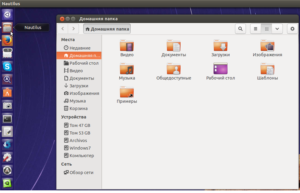 Чтобы создать новую папку данным способом, найдите ярлык файлового менеджера (Nautilus) в меню Dash или на панели Unity. Кликните мышкой по этому ярлыку. В перечне доступных каталогов выберите тот, в котором планируете создать новую папку. Вам необходимо перейти в него для выполнения актуальной задачи. Предлагаем вашему вниманию альтернативный вариант: в окне файлового менеджера кликните правой кнопкой мыши для вызова контекстного меню. В списке доступных опций выберите вариант «Создать папку». Так будет еще быстрее. Придумайте наименование для новой папки. Используйте любые цифры, символы или буквы для ввода названия в специальной графе. Единственным исключением из правила является символ косой черточки. Его использование запрещено для подобных целей. В этом плане операционная система Linux не так строга и взыскательна, как операционная система Windows. Если внимательнее присмотреться, то можно понять без сомнений: Линукс имеет множество преимуществ в работе. После того, как наименование будет прописано, нужно сохранить внесенные изменения. Для этого следует один раз кликнуть мышкой в окне файлового менеджера – там, где остается свободное место. Как видите, ничего сложного в этом нет.