В счетах-фактурах или прайс-листах некоторые значения ячеек очень часто повторяются в разных местах. Если отсортировать эти значения, не всегда удобно анализировать их визуально. Например, названия поставщиков могут быть очень похожими, а данные, на которые они ссылаются, могут быть легко перепутаны.
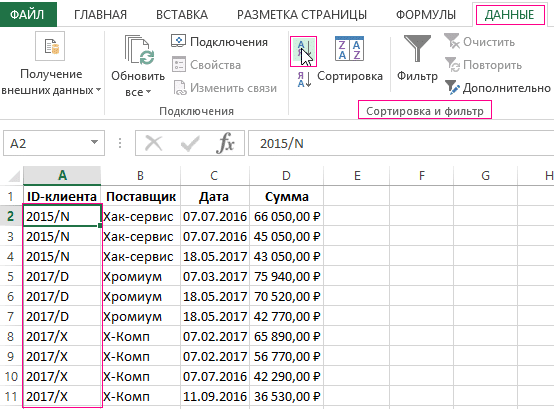
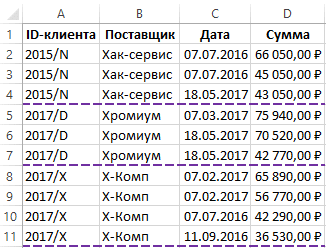
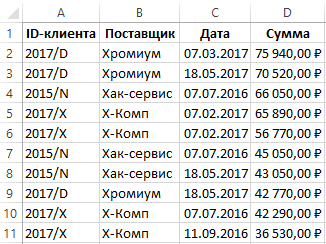
Допустим, у нас есть список поставщиков:

Прежде чем мы найдем повторяющиеся ячейки в Excel, давайте отсортируем поставщиков по их идентификаторам. Перейдите в ячейку A2 и выберите инструмент «Сортировка от А до Я» на вкладке «ДАННЫЕ» в разделе «Сортировка и фильтр».

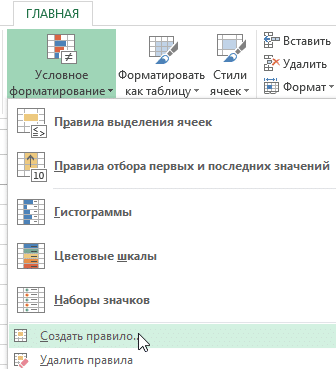
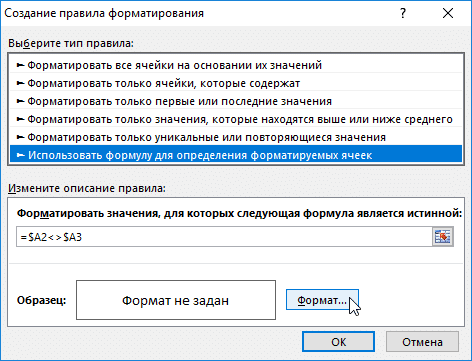
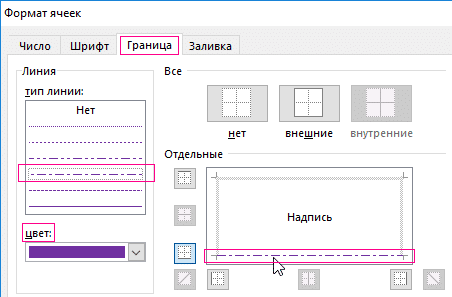
Чтобы автоматически отмечать повторяющиеся ячейки и разделять их на группы линиями, используйте условное форматирование:


В результате мы получаем эффект, показанный на рисунке.

Мы смогли объединить и выбрать повторяющиеся ячейки в Excel. Теперь в счете-фактуре все заказанные поставщики визуально отделены друг от друга одной строкой.
Поскольку мы отсортировали поставщиков по их идентификаторам в формуле, мы исправили столбец таблицы $ A со смешанной ссылкой. Если значения в соседних ячейках столбца $ A равны, формула возвращает ЛОЖЬ, и форматирование границы не применяется. Но если верхнее значение не равно (оператор) нижнему значению, тогда формула возвращает ИСТИНА и применяется форматирование нижней границы всей строки (поскольку в смешанной ссылке номер строки не абсолютный, а относительный адрес).
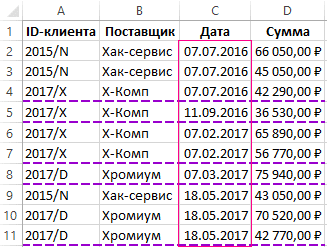
Полезный совет! Если вам нужно отделить данные не от первого столбца таблицы, от любого другого столбца, отсортируйте их соответствующим образом и просто укажите адрес столбца. Например, мы ограничиваем количество повторяющихся дат, а не поставщиков. Для этого сначала отсортируйте данные по дате, затем используйте условное форматирование, немного изменив формулу: = $ C2 $ C3

Список теперь сгруппирован по одинаковым датам.
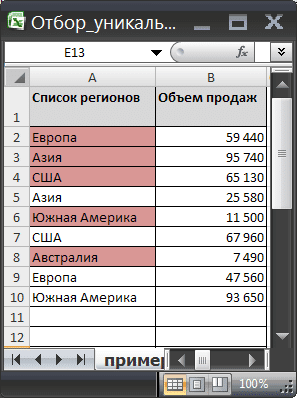
У вас есть таблица с двумя столбцами: столбец с повторяющимися текстовыми значениями и столбец с числами. Давайте создадим таблицу только для строк с уникальными текстовыми значениями. Мы добавим соответствующие значения в числовой столбец.
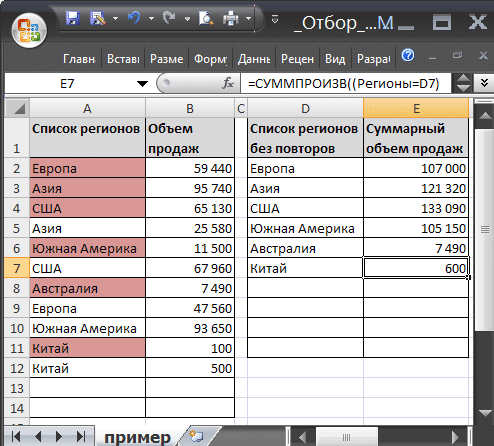
Пусть исходная таблица содержит 2 столбца: текстовый — Список регионов и числовой — Продажи. Столбец «Список регионов» содержит повторяющиеся значения (см. Файл примера). Уникальные значения выделяются условным форматированием.

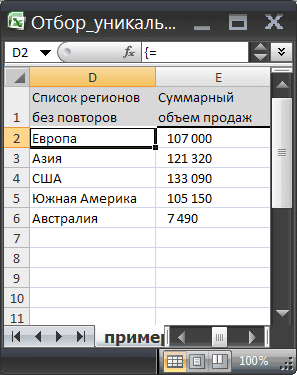
На основе исходной создадим таблицу, в которой столбец со списком регионов будет содержать только уникальные названия регионов (то есть без дубликатов), а соответствующие продажи будут складываться вместе.
Подробнее: Vpr excel как работать

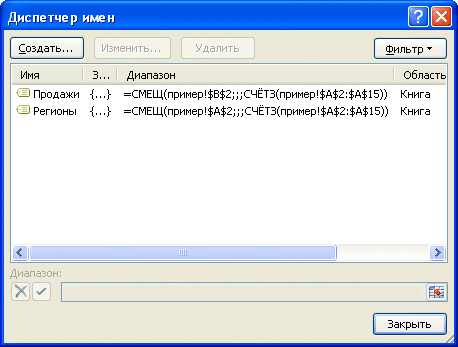
Создаем динамические диапазоны: Regions (названия регионов из столбца A) и Sales (объемы продаж из столбца B).

Если в исходный список добавляется новое значение, оно автоматически включается в динамический диапазон, и следующие формулы изменять не нужно.
Чтобы создать список уникальных значений, введите формулу массива в ячейку D2:
= SEERROR (ИНДЕКС (Регионы; ПОИСК (0; СЧЁТЕСЛИ ($ D $ 1: D1; Регионы); 0));»»)
Не забудьте нажать CTRL + SHIFT + ENTER при вводе формулы выше. Затем вам нужно скопировать формулу вниз (размер списка уникальных значений должен соответствовать размеру исходного списка).
Чтобы вычислить общий объем продаж в столбце E, мы используем мощную функцию СУММПРОИЗВ() :
= СУММПРОИЗВ ((Регионы = D2) * Продажи)
Отображая нули в строках без областей, мы удалим настраиваемый формат # ## 0; — # ## 0; (см статью Скрытие значений, равных 0).
1. Введите новый регион — Китай в ячейку A11
2. Введите объем продаж — 100
3. Выезжайте на A12 — Китай
4. Введите объем продаж — 500
5. В следующей таблице справа в ячейке D7 вы увидите название региона Китая с общим объемом продаж 600

СОВЕТ:
Другой подход к решению этой проблемы — использование сводных таблиц (см. Образец файла).
| id | 34259 |
|---|---|
| domain | azbukakursov.ru |
| source_file | azbukakursov.ru.xlsx |
| row_num | 342 |
| article_url | https://azbukakursov.ru/articles/analitika/kak-slozhit-odinakovye-pozitsii-v-excel/ |
| detail_len | 5777 |
| edit_title | Как сложить одинаковые позиции в excel |
| edit_detail | <h2>Как объединить ячейки с одинаковым значением в Excel</h2> <p>В счетах-фактурах или прайс-листах некоторые значения ячеек очень часто повторяются в разных местах. Если отсортировать эти значения, не всегда удобно анализировать их визуально. Например, названия поставщиков могут быть очень похожими, а данные, на которые они ссылаются, могут быть легко перепутаны.</p> <aside class="article__header-linkbanner mb40"><a class="linkbanner bg_lightviol" href="https://azbukakursov.ru/articles/excel/kak-umnozhat-chislo-na-protsenty-v-excel/"><div class="linkbanner__img"><picture><source type="image/webp" srcset="https://excel-home.ru/wp-content/uploads/img/1906x0/63f0716f8344f0cbad22e665728bd74f.png" width="400" height="225"><img src="https://excel-home.ru/wp-content/uploads/img/1906x0/63f0716f8344f0cbad22e665728bd74f.png" alt="" width="400" height="225"></picture></div><div class="linkbanner__body"><div class="linkbanner__uptitle f20 f16-mob lh15 mb10 color_viol">Читайте также</div><div class="linkbanner__title f30 f20-mob lh105">Как умножать число на проценты в Excel</div></div></a></aside> <h2>Как выделить одинаковые ячейки группами</h2> <p>Допустим, у нас есть список поставщиков:</p> <p><img alt="" src="https://excel-home.ru/wp-content/uploads/img/326x0/397aa83d31f90696f13cbf2132529e32.png" /></p> <p>Прежде чем мы найдем повторяющиеся ячейки в Excel, давайте отсортируем поставщиков по их идентификаторам. Перейдите в ячейку A2 и выберите инструмент «Сортировка от А до Я» на вкладке «ДАННЫЕ» в разделе «Сортировка и фильтр».</p> <p><img alt="" src="https://excel-home.ru/wp-content/uploads/img/554x0/0d30a36006e8560e597f502d47534e46.png" /></p> <p>Чтобы автоматически отмечать повторяющиеся ячейки и разделять их на группы линиями, используйте условное форматирование:</p> <p> </p> <ol> <li>Выберите диапазон A2: A11 и выберите инструмент: HOME — Условное форматирование — Новое правило — Использовать формулу для определения форматированных ячеек:». <img alt="" src="https://excel-home.ru/wp-content/uploads/img/336x0/683e67bda5370119d8337ffd24ed5788.png" /></li> <li>В поле ввода формулы введите следующее значение: = $ A2 $ A3 <img alt="" src="https://excel-home.ru/wp-content/uploads/img/472x0/8e2e9261e9b9a1c256e146cf12eedf38.png" /></li> <li>Нажмите кнопку «Форматировать», на вкладке «Границы» необходимо настроить внешний вид нижних краев линий. Ладно.</li> </ol> <p><img alt="" src="https://excel-home.ru/wp-content/uploads/img/452x0/907e17d1d5963d89f13631f99f7fbf9c.png" /></p> <p>В результате мы получаем эффект, показанный на рисунке.</p> <p><img alt="" src="https://excel-home.ru/wp-content/uploads/img/326x0/6e9611cc415df8197a714884dba9363e.png" /></p> <p>Мы смогли объединить и выбрать повторяющиеся ячейки в Excel. Теперь в счете-фактуре все заказанные поставщики визуально отделены друг от друга одной строкой.</p> <p>Поскольку мы отсортировали поставщиков по их идентификаторам в формуле, мы исправили столбец таблицы $ A со смешанной ссылкой. Если значения в соседних ячейках столбца $ A равны, формула возвращает ЛОЖЬ, и форматирование границы не применяется. Но если верхнее значение не равно (оператор) нижнему значению, тогда формула возвращает ИСТИНА и применяется форматирование нижней границы всей строки (поскольку в смешанной ссылке номер строки не абсолютный, а относительный адрес).</p> <p>Полезный совет! Если вам нужно отделить данные не от первого столбца таблицы, от любого другого столбца, отсортируйте их соответствующим образом и просто укажите адрес столбца. Например, мы ограничиваем количество повторяющихся дат, а не поставщиков. Для этого сначала отсортируйте данные по дате, затем используйте условное форматирование, немного изменив формулу: = $ C2 $ C3</p> <p><img alt="" src="https://excel-home.ru/wp-content/uploads/img/327x0/ac13e3ea6f1c621d818660062b1d1ae0.png" /></p> <p>Список теперь сгруппирован по одинаковым датам.</p> <h2>Отбор уникальных значений с суммированием по соседнему столбцу в MS EXCEL</h2> <p>У вас есть таблица с двумя столбцами: столбец с повторяющимися текстовыми значениями и столбец с числами. Давайте создадим таблицу только для строк с уникальными текстовыми значениями. Мы добавим соответствующие значения в числовой столбец.</p> <p>Пусть исходная таблица содержит 2 столбца: текстовый — Список регионов и числовой — Продажи. Столбец «Список регионов» содержит повторяющиеся значения (см. Файл примера). Уникальные значения выделяются условным форматированием.</p> <p><img alt="" src="https://excel-home.ru/wp-content/uploads/img/297x0/6ced69aca8b68f69182c0906829c6c74.png" /></p> <p>На основе исходной создадим таблицу, в которой столбец со списком регионов будет содержать только уникальные названия регионов (то есть без дубликатов), а соответствующие продажи будут складываться вместе.</p> <p>Подробнее: Vpr excel как работать</p> <p><img alt="" src="https://excel-home.ru/wp-content/uploads/img/297x0/3b46413258633d2752f07ff1313399d1.png" /></p> <p>Создаем динамические диапазоны: Regions (названия регионов из столбца A) и Sales (объемы продаж из столбца B).</p> <p><img alt="" src="https://excel-home.ru/wp-content/uploads/img/458x0/633cbcb27a7cdfd41034a18065d8f821.png" /></p> <p>Если в исходный список добавляется новое значение, оно автоматически включается в динамический диапазон, и следующие формулы изменять не нужно.</p> <p>Чтобы создать список уникальных значений, введите формулу массива в ячейку D2:<br /> = SEERROR (ИНДЕКС (Регионы; ПОИСК (0; СЧЁТЕСЛИ ($ D $ 1: D1; Регионы); 0));»»)</p> <p>Не забудьте нажать CTRL + SHIFT + ENTER при вводе формулы выше. Затем вам нужно скопировать формулу вниз (размер списка уникальных значений должен соответствовать размеру исходного списка).</p> <p>Чтобы вычислить общий объем продаж в столбце E, мы используем мощную функцию СУММПРОИЗВ() :<br /> = СУММПРОИЗВ ((Регионы = D2) * Продажи)</p> <p>Отображая нули в строках без областей, мы удалим настраиваемый формат # ## 0; — # ## 0; (см статью Скрытие значений, равных 0).</p> <p>1. Введите новый регион — Китай в ячейку A11<br /> 2. Введите объем продаж — 100<br /> 3. Выезжайте на A12 — Китай<br /> 4. Введите объем продаж — 500<br /> 5. В следующей таблице справа в ячейке D7 вы увидите название региона Китая с общим объемом продаж 600</p> <p><img alt="" src="https://excel-home.ru/wp-content/uploads/img/494x0/ebe65602e548818d63f6489a3afbafeb.png" /></p> <p>СОВЕТ:<br /> Другой подход к решению этой проблемы — использование сводных таблиц (см. Образец файла).</p> |
| edit_meta_title | |
| edit_meta_description | |
| is_edited | 1 |
| edited_at | 2026-05-07 05:42:07 |
| id_2 | 21519 |
| col | Как сложить одинаковые позиции в excel |
| col_2 | Аналитика |
| col_3 | /upload/iblock/a10/zzy6xmgvxkcc2ykemjbil41l2y2d3ei0.png |
| col_4 | 29.03.2026 08:16:49 |
| col_5 | 14.04.2026 08:27:21 |
| col_6 | <h2>Как объединить ячейки с одинаковым значением в Excel</h2> <p>В счетах-фактурах или прайс-листах некоторые значения ячеек очень часто повторяются в разных местах. Если отсортировать эти значения, не всегда удобно анализировать их визуально. Например, названия поставщиков могут быть очень похожими, а данные, на которые они ссылаются, могут быть легко перепутаны.</p> <aside class="article__header-linkbanner mb40"><a class="linkbanner bg_lightviol" href="https://azbukakursov.ru/articles/excel/kak-umnozhat-chislo-na-protsenty-v-excel/"><div class="linkbanner__img"><picture><source type="image/webp" srcset="https://excel-home.ru/wp-content/uploads/img/1906x0/63f0716f8344f0cbad22e665728bd74f.png" width="400" height="225"><img src="https://excel-home.ru/wp-content/uploads/img/1906x0/63f0716f8344f0cbad22e665728bd74f.png" alt="" width="400" height="225"></picture></div><div class="linkbanner__body"><div class="linkbanner__uptitle f20 f16-mob lh15 mb10 color_viol">Читайте также</div><div class="linkbanner__title f30 f20-mob lh105">Как умножать число на проценты в Excel</div></div></a></aside> <h2>Как выделить одинаковые ячейки группами</h2> <p>Допустим, у нас есть список поставщиков:</p> <p><img alt="" src="https://excel-home.ru/wp-content/uploads/img/326x0/397aa83d31f90696f13cbf2132529e32.png" /></p> <p>Прежде чем мы найдем повторяющиеся ячейки в Excel, давайте отсортируем поставщиков по их идентификаторам. Перейдите в ячейку A2 и выберите инструмент «Сортировка от А до Я» на вкладке «ДАННЫЕ» в разделе «Сортировка и фильтр».</p> <p><img alt="" src="https://excel-home.ru/wp-content/uploads/img/554x0/0d30a36006e8560e597f502d47534e46.png" /></p> <p>Чтобы автоматически отмечать повторяющиеся ячейки и разделять их на группы линиями, используйте условное форматирование:</p> <p> </p> <ol> <li>Выберите диапазон A2: A11 и выберите инструмент: HOME — Условное форматирование — Новое правило — Использовать формулу для определения форматированных ячеек:». <img alt="" src="https://excel-home.ru/wp-content/uploads/img/336x0/683e67bda5370119d8337ffd24ed5788.png" /></li> <li>В поле ввода формулы введите следующее значение: = $ A2 $ A3 <img alt="" src="https://excel-home.ru/wp-content/uploads/img/472x0/8e2e9261e9b9a1c256e146cf12eedf38.png" /></li> <li>Нажмите кнопку «Форматировать», на вкладке «Границы» необходимо настроить внешний вид нижних краев линий. Ладно.</li> </ol> <p><img alt="" src="https://excel-home.ru/wp-content/uploads/img/452x0/907e17d1d5963d89f13631f99f7fbf9c.png" /></p> <p>В результате мы получаем эффект, показанный на рисунке.</p> <p><img alt="" src="https://excel-home.ru/wp-content/uploads/img/326x0/6e9611cc415df8197a714884dba9363e.png" /></p> <p>Мы смогли объединить и выбрать повторяющиеся ячейки в Excel. Теперь в счете-фактуре все заказанные поставщики визуально отделены друг от друга одной строкой.</p> <p>Поскольку мы отсортировали поставщиков по их идентификаторам в формуле, мы исправили столбец таблицы $ A со смешанной ссылкой. Если значения в соседних ячейках столбца $ A равны, формула возвращает ЛОЖЬ, и форматирование границы не применяется. Но если верхнее значение не равно (оператор) нижнему значению, тогда формула возвращает ИСТИНА и применяется форматирование нижней границы всей строки (поскольку в смешанной ссылке номер строки не абсолютный, а относительный адрес).</p> <p>Полезный совет! Если вам нужно отделить данные не от первого столбца таблицы, от любого другого столбца, отсортируйте их соответствующим образом и просто укажите адрес столбца. Например, мы ограничиваем количество повторяющихся дат, а не поставщиков. Для этого сначала отсортируйте данные по дате, затем используйте условное форматирование, немного изменив формулу: = $ C2 $ C3</p> <p><img alt="" src="https://excel-home.ru/wp-content/uploads/img/327x0/ac13e3ea6f1c621d818660062b1d1ae0.png" /></p> <p>Список теперь сгруппирован по одинаковым датам.</p> <h2>Отбор уникальных значений с суммированием по соседнему столбцу в MS EXCEL</h2> <p>У вас есть таблица с двумя столбцами: столбец с повторяющимися текстовыми значениями и столбец с числами. Давайте создадим таблицу только для строк с уникальными текстовыми значениями. Мы добавим соответствующие значения в числовой столбец.</p> <p>Пусть исходная таблица содержит 2 столбца: текстовый — Список регионов и числовой — Продажи. Столбец «Список регионов» содержит повторяющиеся значения (см. Файл примера). Уникальные значения выделяются условным форматированием.</p> <p><img alt="" src="https://excel-home.ru/wp-content/uploads/img/297x0/6ced69aca8b68f69182c0906829c6c74.png" /></p> <p>На основе исходной создадим таблицу, в которой столбец со списком регионов будет содержать только уникальные названия регионов (то есть без дубликатов), а соответствующие продажи будут складываться вместе.</p> <p>Подробнее: Vpr excel как работать</p> <p><img alt="" src="https://excel-home.ru/wp-content/uploads/img/297x0/3b46413258633d2752f07ff1313399d1.png" /></p> <p>Создаем динамические диапазоны: Regions (названия регионов из столбца A) и Sales (объемы продаж из столбца B).</p> <p><img alt="" src="https://excel-home.ru/wp-content/uploads/img/458x0/633cbcb27a7cdfd41034a18065d8f821.png" /></p> <p>Если в исходный список добавляется новое значение, оно автоматически включается в динамический диапазон, и следующие формулы изменять не нужно.</p> <p>Чтобы создать список уникальных значений, введите формулу массива в ячейку D2:<br /> = SEERROR (ИНДЕКС (Регионы; ПОИСК (0; СЧЁТЕСЛИ ($ D $ 1: D1; Регионы); 0));»»)</p> <p>Не забудьте нажать CTRL + SHIFT + ENTER при вводе формулы выше. Затем вам нужно скопировать формулу вниз (размер списка уникальных значений должен соответствовать размеру исходного списка).</p> <p>Чтобы вычислить общий объем продаж в столбце E, мы используем мощную функцию СУММПРОИЗВ() :<br /> = СУММПРОИЗВ ((Регионы = D2) * Продажи)</p> <p>Отображая нули в строках без областей, мы удалим настраиваемый формат # ## 0; — # ## 0; (см статью Скрытие значений, равных 0).</p> <p>1. Введите новый регион — Китай в ячейку A11<br /> 2. Введите объем продаж — 100<br /> 3. Выезжайте на A12 — Китай<br /> 4. Введите объем продаж — 500<br /> 5. В следующей таблице справа в ячейке D7 вы увидите название региона Китая с общим объемом продаж 600</p> <p><img alt="" src="https://excel-home.ru/wp-content/uploads/img/494x0/ebe65602e548818d63f6489a3afbafeb.png" /></p> <p>СОВЕТ:<br /> Другой подход к решению этой проблемы — использование сводных таблиц (см. Образец файла).</p> |
| meta_title | Как Сложить Одинаковые Позиции в Excel: Пошаговое Руководство |
| meta_description | Узнайте, как эффективно складывать одинаковые позиции в Excel с помощью условного форматирования и динамических диапазонов. Повышайте свою продуктивность с нашими советами. |
| course_content | 6694 |
| course_sidebar | 5085 |
| courses | 6694;5085;1013;1063;5090 |
| url | /articles/kak-slozhit-odinakovye-pozitsii-v-excel/ |
| url_2 | /articles/analitika/ |
| unnamed_14 | |
| source_file_2 | |
| domain_2 | |
| row_num_2 | |
| article_url_calc | |
| detail_len_2 | |
| col_7 | |
| category_name | Работа с Excel и Google таблицами |
| selection_name | Аналитика |
| import_batch_id | |
| id_elementa | |
| naimenovanie_elementa | |
| put_iz_nazvaniy_razdelov | |
| detalnaya_kartinka_put | |
| data_sozdaniya | |
| data_izmeneniya | |
| detalnoe_opisanie | |
| kurs_v_kontente_course_content | |
| kurs_v_saytbare_course_sidebar | |
| kursy_courses | |
| url_stranicy_detalnogo_prosmotra | |
| url_stranicy_razdela | |
| title | |
| podkategoriya | |
| schema_jsonld | <script type="application/ld+json"> { "@context": "https://schema.org", "@graph": [ { "@type": "WebSite", "@id": "https://azbukakursov.ru/#website", "url": "https://azbukakursov.ru/", "name": "Азбука Курсов", "inLanguage": "ru-RU", "publisher": { "@id": "https://azbukakursov.ru/#organization" }, "potentialAction": { "@type": "SearchAction", "target": "https://azbukakursov.ru/search/?q={search_term_string}", "query-input": "required name=search_term_string" } }, { "@type": "Organization", "@id": "https://azbukakursov.ru/#organization", "name": "Азбука Курсов", "url": "https://azbukakursov.ru/", "logo": { "@type": "ImageObject", "@id": "https://azbukakursov.ru/#logo", "url": "https://azbukakursov.ru/img/logo.svg", "width": 512, "height": 512 }, "contactPoint": { "@type": "ContactPoint", "email": "azbukakursov@yandex.ru", "contactType": "customer support", "availableLanguage": "Russian" } }, { "@type": "WebPage", "@id": "https://azbukakursov.ru/articles/analitika/kak-slozhit-odinakovye-pozitsii-v-excel/#webpage", "url": "https://azbukakursov.ru/articles/analitika/kak-slozhit-odinakovye-pozitsii-v-excel/", "name": "Как Сложить Одинаковые Позиции в Excel: Пошаговое Руководство", "description": "Узнайте, как эффективно складывать одинаковые позиции в Excel с помощью условного форматирования и динамических диапазонов. Повышайте свою продуктивность с нашими советами.", "inLanguage": "ru-RU", "isPartOf": { "@id": "https://azbukakursov.ru/#website" }, "breadcrumb": { "@id": "https://azbukakursov.ru/articles/analitika/kak-slozhit-odinakovye-pozitsii-v-excel/#breadcrumbs" }, "mainEntity": { "@id": "https://azbukakursov.ru/articles/analitika/kak-slozhit-odinakovye-pozitsii-v-excel/#article" }, "hasPart": [ { "@type": "WebPageElement", "@id": "https://azbukakursov.ru/articles/analitika/kak-slozhit-odinakovye-pozitsii-v-excel/#toc", "name": "Содержание статьи" }, { "@id": "https://azbukakursov.ru/articles/analitika/kak-slozhit-odinakovye-pozitsii-v-excel/#faq" }, { "@id": "https://azbukakursov.ru/articles/analitika/kak-slozhit-odinakovye-pozitsii-v-excel/#courses" } ], "primaryImageOfPage": { "@id": "https://azbukakursov.ru/articles/analitika/kak-slozhit-odinakovye-pozitsii-v-excel/#primaryimage" } }, { "@type": "ImageObject", "@id": "https://azbukakursov.ru/articles/analitika/kak-slozhit-odinakovye-pozitsii-v-excel/#primaryimage", "url": "https://azbukakursov.ru/upload/iblock/a10/zzy6xmgvxkcc2ykemjbil41l2y2d3ei0.png", "width": 1200, "height": 630, "caption": "Как Сложить Одинаковые Позиции в Excel: Пошаговое Руководство" }, { "@type": [ "Article", "BlogPosting" ], "@id": "https://azbukakursov.ru/articles/analitika/kak-slozhit-odinakovye-pozitsii-v-excel/#article", "mainEntityOfPage": { "@id": "https://azbukakursov.ru/articles/analitika/kak-slozhit-odinakovye-pozitsii-v-excel/#webpage" }, "headline": "Как Сложить Одинаковые Позиции в Excel: Пошаговое Руководство", "alternativeHeadline": "Как сложить одинаковые позиции в excel", "description": "Узнайте, как эффективно складывать одинаковые позиции в Excel с помощью условного форматирования и динамических диапазонов. Повышайте свою продуктивность с нашими советами.", "author": { "@type": "Organization", "@id": "https://azbukakursov.ru/#organization", "name": "Азбука Курсов" }, "publisher": { "@id": "https://azbukakursov.ru/#organization" }, "datePublished": "2026-03-29T08:16:49+03:00", "dateModified": "2026-04-14T08:27:21+03:00", "articleSection": "Аналитика", "keywords": [ "курсы по Excel для начинающих", "обучение Excel онлайн", "лучшие курсы по Excel", "профессиональные курсы Excel", "где пройти обучение Excel", "как сложить одинаковые позиции в Excel с помощью условного форматирования", "как объединить ячейки с одинаковыми значениями в Excel", "как создать таблицу уникальных значений с суммированием в Excel", "как использовать динамические диапазоны для суммирования в Excel", "как отсортировать и объединить данные в Excel", "как выделить и сложить уникальные значения в Excel", "как использовать формулы массива для уникальных значений в Excel", "как создать динамический список уникальных значений в Excel", "как работать с повторяющимися данными и суммированием в Excel", "как использовать СЧЁТЕСЛИ для уникальных значений в Excel", "как использовать ИНДЕКС и ПОИСК для создания уникальных списков в Excel", "как автоматически обновлять диапазоны в Excel", "как использовать условное форматирование для группировки данных в Excel", "как настроить границы ячеек для одинаковых значений в Excel", "как использовать смешанные ссылки в Excel для форматирования", "как создать формулу для суммирования уникальных значений в Excel", "как сложить одинаковые позиции в Excel", "объединение ячеек с одинаковыми значениями в Excel", "суммирование одинаковых значений в Excel", "условное форматирование для одинаковых значений в Excel" ], "wordCount": 582, "timeRequired": "PT4M", "inLanguage": "ru-RU", "isAccessibleForFree": true, "genre": "Образовательная статья", "encodingFormat": "text/html", "isFamilyFriendly": true, "copyrightYear": 2026, "copyrightHolder": { "@id": "https://azbukakursov.ru/#organization" }, "audience": { "@type": "Audience", "audienceType": "Пользователи, интересующиеся обучением, саморазвитием и онлайн-курсами" }, "image": { "@id": "https://azbukakursov.ru/articles/analitika/kak-slozhit-odinakovye-pozitsii-v-excel/#primaryimage" }, "thumbnailUrl": "https://azbukakursov.ru/upload/iblock/a10/zzy6xmgvxkcc2ykemjbil41l2y2d3ei0.png", "about": [ { "@type": "Thing", "name": "Eduson Academy" }, { "@type": "Thing", "name": "Учи.Дома" }, { "@type": "Thing", "name": "100балльный репетитор" }, { "@type": "Thing", "name": "PowerPoint" }, { "@type": "Thing", "name": "Каменный город" }, { "@type": "Thing", "name": "Яндекс Практикум" }, { "@type": "Thing", "name": "Учебный центр МГУТУ" }, { "@type": "Thing", "name": "InstructorPRO" } ], "mentions": [ { "@id": "https://azbukakursov.ru/articles/analitika/kak-slozhit-odinakovye-pozitsii-v-excel/#faq" }, { "@id": "https://azbukakursov.ru/articles/analitika/kak-slozhit-odinakovye-pozitsii-v-excel/#courses" } ] }, { "@type": "BreadcrumbList", "@id": "https://azbukakursov.ru/articles/analitika/kak-slozhit-odinakovye-pozitsii-v-excel/#breadcrumbs", "itemListElement": [ { "@type": "ListItem", "position": 1, "name": "Главная", "item": "https://azbukakursov.ru/" }, { "@type": "ListItem", "position": 2, "name": "Статьи", "item": "https://azbukakursov.ru/articles/" }, { "@type": "ListItem", "position": 3, "name": "Аналитика", "item": "https://azbukakursov.ru/articles/analitika/" }, { "@type": "ListItem", "position": 4, "name": "Работа с Excel и Google таблицами", "item": "https://azbukakursov.ru/articles/analitika/" }, { "@type": "ListItem", "position": 5, "name": "Текущая статья", "item": "https://azbukakursov.ru/articles/analitika/kak-slozhit-odinakovye-pozitsii-v-excel/" } ] }, { "@type": "FAQPage", "@id": "https://azbukakursov.ru/articles/analitika/kak-slozhit-odinakovye-pozitsii-v-excel/#faq", "mainEntity": [ { "@type": "Question", "name": "Как объединить ячейки с одинаковым значением в Excel?", "acceptedAnswer": { "@type": "Answer", "text": "Чтобы объединить ячейки с одинаковым значением в Excel, сначала отсортируйте данные по нужному столбцу. Затем используйте условное форматирование, чтобы визуально отделить повторяющиеся значения. Это поможет вам легко идентифицировать и работать с одинаковыми позициями." } }, { "@type": "Question", "name": "Как использовать условное форматирование для выделения повторяющихся значений?", "acceptedAnswer": { "@type": "Answer", "text": "Выберите диапазон ячеек, затем перейдите на вкладку 'Главная', выберите 'Условное форматирование', 'Новое правило', и выберите 'Использовать формулу для определения форматированных ячеек'. Введите формулу, которая сравнивает значения в соседних ячейках, чтобы выделить повторяющиеся." } }, { "@type": "Question", "name": "Как создать список уникальных значений в Excel?", "acceptedAnswer": { "@type": "Answer", "text": "Для создания списка уникальных значений используйте формулу массива. Введите формулу в ячейку, например, D2: =SEERROR(ИНДЕКС(Регионы; ПОИСК(0; СЧЁТЕСЛИ($D$1:D1; Регионы); 0));\"\"). Не забудьте нажать CTRL + SHIFT + ENTER для ввода формулы массива." } }, { "@type": "Question", "name": "Как суммировать значения по уникальным текстовым значениям в Excel?", "acceptedAnswer": { "@type": "Answer", "text": "Создайте динамические диапазоны для текстовых и числовых столбцов. Затем используйте формулу массива для создания списка уникальных текстовых значений и суммирования соответствующих числовых значений." } }, { "@type": "Question", "name": "Как отсортировать данные в Excel по идентификаторам?", "acceptedAnswer": { "@type": "Answer", "text": "Чтобы отсортировать данные по идентификаторам, выберите ячейку в нужном столбце, затем перейдите на вкладку 'Данные' и выберите 'Сортировка от А до Я'. Это поможет упорядочить данные для дальнейшего анализа." } }, { "@type": "Question", "name": "Как автоматически обновлять диапазоны в Excel при добавлении новых данных?", "acceptedAnswer": { "@type": "Answer", "text": "Используйте динамические диапазоны, которые автоматически обновляются при добавлении новых данных. Это позволяет избежать необходимости изменения формул при обновлении данных." } }, { "@type": "Question", "name": "Как использовать Excel для анализа данных в счетах-фактурах?", "acceptedAnswer": { "@type": "Answer", "text": "Для анализа данных в счетах-фактурах используйте сортировку и условное форматирование, чтобы выделить повторяющиеся значения и упростить визуальный анализ. Это поможет избежать путаницы и улучшить точность анализа." } } ] }, { "@type": "ItemList", "@id": "https://azbukakursov.ru/articles/analitika/kak-slozhit-odinakovye-pozitsii-v-excel/#courses", "name": "Рекомендуемые курсы", "itemListOrder": "https://schema.org/ItemListOrderAscending", "numberOfItems": 3, "itemListElement": [ { "@type": "ListItem", "position": 1, "item": { "@type": "Course", "@id": "https://go.redav.online/6b424844eb820610?dl=https%3A%2F%2Fsf.education%2Fexcelandgoogle&m=5&erid=LdtCKNoev#course", "name": "Excel pro + google таблицы", "description": "Excel pro + google таблицы — Работа с Excel и Google таблицами, в SF Education - sf.education, цена 15050 ₽, длительность 1, формат: Смешанный, Диплом / Сертификат. Смотрите программу, описание, отзывы и условия обучения.", "url": "https://go.redav.online/6b424844eb820610?dl=https%3A%2F%2Fsf.education%2Fexcelandgoogle&m=5&erid=LdtCKNoev", "provider": { "@type": "Organization", "name": "SF Education - sf.education", "url": "https://sf.education/" }, "image": "https://blog.sf.education/wp-content/uploads/2025/07/45.jpg" } }, { "@type": "ListItem", "position": 2, "item": { "@type": "Course", "@id": "https://go.redav.online/c68cbf054a72c570?dl=https%3A%2F%2Fvideoforme.ru%2Fcourse%2Fexcel-courses-moskva&m=5&erid=LdtCKNNJs#course", "name": "Курсы Excel для начинающих.", "description": "Курсы Excel для начинающих. — Работа с Excel и Google таблицами, в Международная школа профессий - videoforme.ru, цена 6800 ₽, длительность 9 месяцев, формат: Смешанный, Диплом / Сертификат. Смотрите программу, описание, отзывы и условия обучения.", "url": "https://go.redav.online/c68cbf054a72c570?dl=https%3A%2F%2Fvideoforme.ru%2Fcourse%2Fexcel-courses-moskva&m=5&erid=LdtCKNNJs", "provider": { "@type": "Organization", "name": "Международная школа профессий - videoforme.ru", "url": "videoforme.ru" }, "image": "https://videoforme.ru/files/2021/12/40492ead5ddcb46162d34db8ed1bf763.png" } }, { "@type": "ListItem", "position": 3, "item": { "@type": "Course", "@id": "https://go.redav.online/a9c03d66ce199fe1?dl=https%3A%2F%2Fniidpo.ru%2Fseminar%2Fexsel-s-0-do-pro-analiz-dannykh-40-chasov&m=5&erid=LdtCKE5Jt#course", "name": "Курс «Exсel с 0 до Pro. Анализ данных» (40ч)", "description": "Курс «Exсel с 0 до Pro. Анализ данных» (40ч) — Работа с Excel и Google таблицами, в НИИДПО - niidpo.ru, цена 10900 ₽, длительность 5 недель, формат: дистанционно*, Сертификат. Смотрите программу, описание, отзывы и условия обучения.", "url": "https://go.redav.online/a9c03d66ce199fe1?dl=https%3A%2F%2Fniidpo.ru%2Fseminar%2Fexsel-s-0-do-pro-analiz-dannykh-40-chasov&m=5&erid=LdtCKE5Jt", "provider": { "@type": "Organization", "name": "НИИДПО - niidpo.ru", "url": "Niidpo.ru" }, "image": "https://niidpo.ru/uplfile/feed/cd9544a2e058be81f67d025c65392625.png" } } ] } ] } </script> |
| schema_generated_at | 2026-06-04 19:32:20 |
| schema_status | ok |
| schema_error |