| edit_detail |
<p>Мы поговорим о том, как скрыть листы и как показать скрытые листы в Excel, в том числе о том, как вы можете отображать очень скрытые листы с помощью Visual Basic.</p>
<p>Приветствую всех, уважаемые читатели блога.</p>
<p>Время от времени возникает необходимость скрывать листы в Excel как от любопытных глаз других пользователей, так и от нас самих, чтобы эти самые листы не отвлекали и не мешали вашей работе.</p>
<p>Есть и обратная потребность: в частичном или полном отображении скрытых листов. В общем, давайте рассмотрим различные способы реализации как скрытия, так и отображения листов.</p>
<h2>Как скрыть лист в Excel?</h2>
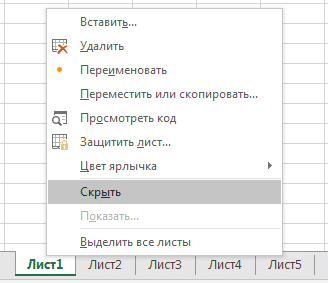
<p>Процедура скрытия листа довольно проста: в нижней панели щелкните правой кнопкой мыши имя листа, который мы хотим сделать невидимым, и в раскрывающемся меню выберите команду Скрыть:</p>
<aside class="article__header-linkbanner mb40"><a class="linkbanner bg_lightviol" href="https://azbukakursov.ru/articles/word/kak-udalit-vse-giperssylki-v-word/"><div class="linkbanner__img"><picture><source type="image/webp" srcset="https://excel-home.ru/wp-content/uploads/img/460x0/57598dfde47efa3ba5eaf0df100f125f.png" width="400" height="225"><img src="https://excel-home.ru/wp-content/uploads/img/460x0/57598dfde47efa3ba5eaf0df100f125f.png" alt="" width="400" height="225"></picture></div><div class="linkbanner__body"><div class="linkbanner__uptitle f20 f16-mob lh15 mb10 color_viol">Читайте также</div><div class="linkbanner__title f30 f20-mob lh105">Как удалить все гиперссылки в Word</div></div></a></aside>
<p><img alt="Скрыть лист с нижней панели" src="https://excel-home.ru/wp-content/uploads/img/328x0/bea2365bd636d261adadbf46996027a1.png" /></p>
<p>Если вам нужно скрыть сразу несколько листов, удерживая клавишу Ctrl, выберите нужные листы с помощью мыши и повторите указанные выше действия (щелкните правой кнопкой мыши один из выбранных листов и затем нажмите «Скрыть).</p>
<h2>Как показать скрытый лист в Excel?</h2>
<p>Чтобы снова открыть скрытый лист, мы также щелкаем правой кнопкой мыши любой из листов в нижней панели и выбираем команду «Показать». В появившемся окне вы можете увидеть все невидимые листы книги (даже если он только один) и выбрать, какой лист отображать:</p>
<p><img alt="Список невидимых листов книги" src="https://excel-home.ru/wp-content/uploads/img/330x0/46a7480aed837996f01459e2b230894b.png" /></p>
<p>После того, как мы скроем и покажем отсортированные листы, давайте перейдем к немного более сложной задаче, то есть мы узнаем, как скрыть лист, чтобы обычный пользователь не мог его увидеть.</p>
<h2>Как сделать очень скрытый лист в Excel?</h2>
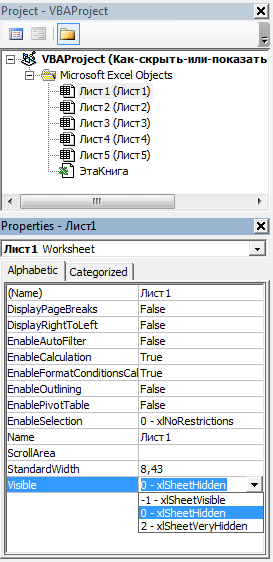
<p>Мы можем настроить параметры отображения любого листа в Excel с помощью Visual Basic. Перейдите в редактор Visual Basic (на панели вкладок выберите Разработчик -> Код -> Visual Basic или используйте комбинацию клавиш Alt + F11):</p>
<p><img alt="Настройка параметров листа в Visual Basic" src="https://excel-home.ru/wp-content/uploads/img/273x0/48f6d21ccc32b3cd8a27ccd1f2d50d96.png" /></p>
<p>В левой верхней части окна в списке выбираем нужный нам лист и чуть дальше заглянем в блок с настройками в деталях (если он изначально не отображается, то в панели вкладок Visual Basic выберите Вид -> Свойства окна и блок появятся).</p>
<p>Свойство Visible отвечает за отображение листа в параметрах, и, как мы видим, всего есть 3 варианта:</p>
<ul>
<li>xlSheetVisible. Лист открывается и отображается во вкладках;</li>
<li>xlSheetHidden. Лист скрыт, но отображается в списке невидимых листов;</li>
<li>xlSheetVeryHidden. Лист скрыт и нигде не отображается.</li>
</ul>
<p>Итак, чтобы скрыть лист с помощью Visual Basic, мы указываем значение параметра xlSheetHidden и, чтобы показать его, устанавливаем xlSheetVisible.</p>
<p>Из названия последнего значения xlSheetVeryHidden был взят термин очень скрытый лист, но в принципе также часто можно встретить выражение super hidden. В то же время, что очень важно, вы можете установить значение параметра xlSheetVeryHidden только через Visual Basic, что не позволяет обычному пользователю обнаруживать очень скрытые листы стандартным способом.</p>
<p>Вернемся к нашему примеру.</p>
<p>Поскольку вначале мы скрывали Sheet1, для этого установлена видимость xlSheetHidden, и теперь нас интересует только третий вариант. Мы выбираем его, и теперь список скрытых листов пуст (кнопка в этом случае неактивна, хотя мы знаем, что на самом деле в книге есть очень скрытые листы):</p>
<p><img alt="Невидимость скрытых листов в списке" src="https://excel-home.ru/wp-content/uploads/img/262x0/d51211a267891f89e249713faa01390a.png" /></p>
<p>Теперь пользователь не увидит такой сверхскрытый лист в интерфейсе Excel, но он все равно сможет его найти, если получит доступ к редактору Visual Basic.</p>
<p>Если стоит задача найти такие листы и отобразить их, повторяем аналогичные действия и в Visual Basic для таких листов устанавливаем параметр xlSheetVisible, после чего все листы станут видимыми.</p>
<h2>Автоматизация открытия скрытых листов с помощью макроса</h2>
<p>Однако процесс открытия каждого листа вручную (или с помощью Visual Basic) может занять много времени, так как вам нужно будет выполнить эту процедуру для каждого скрытого листа.</p>
<p>Если их немного, то, конечно, наверное, будет быстрее открыть их руками, но если их 5-10 и больше, то, как всегда в таких случаях, можно воспользоваться помощью макросов.</p>
<p>В редакторе Visual Basic создайте новый модуль (Insert -> Module) и вставьте следующий код (подробные пояснения добавлены перед кодом):</p>
<p>Макро-код Visual Basic Sub OpenAllHiddenSheets () Dim Sheet As Worksheet для каждого листа в ActiveWorkbook.Worksheets ‘Цикл для каждого листа в рабочей книге If Sheet.Visible xlSheetVisible Then’ Если лист не виден Sheet.Visible = xlSheetVisible ‘Затем сделайте отображается End If Next End Sub</p>
<table>
<tbody>
<tr>
<td>1 2 3 4 5 6 7 8</td>
<td>Sub OpenAllHiddenSheets () Dim Sheet As Worksheet для каждого листа в ActiveWorkbook.Worksheets ‘Цикл для каждого листа в книге If Sheet.Visible xlSheetVisible Then’ Если лист не отображается Sheet.Visible = xlSheetVisible ‘Затем мы делаем его видимым End Если следующий конец подписки</td>
</tr>
</tbody>
</table>
<p>Теперь, чтобы просмотреть все листы, просто запустите макрос OpenAllHiddenSheets.</p>
<p>Спасибо за внимание!<br />
Если у вас остались вопросы по теме статьи, задавайте их в комментариях и поделитесь своими мыслями.</p> |
| col_6 |
<p>Мы поговорим о том, как скрыть листы и как показать скрытые листы в Excel, в том числе о том, как вы можете отображать очень скрытые листы с помощью Visual Basic.</p>
<p>Приветствую всех, уважаемые читатели блога.</p>
<p>Время от времени возникает необходимость скрывать листы в Excel как от любопытных глаз других пользователей, так и от нас самих, чтобы эти самые листы не отвлекали и не мешали вашей работе.</p>
<p>Есть и обратная потребность: в частичном или полном отображении скрытых листов. В общем, давайте рассмотрим различные способы реализации как скрытия, так и отображения листов.</p>
<h2>Как скрыть лист в Excel?</h2>
<p>Процедура скрытия листа довольно проста: в нижней панели щелкните правой кнопкой мыши имя листа, который мы хотим сделать невидимым, и в раскрывающемся меню выберите команду Скрыть:</p>
<aside class="article__header-linkbanner mb40"><a class="linkbanner bg_lightviol" href="https://azbukakursov.ru/articles/word/kak-udalit-vse-giperssylki-v-word/"><div class="linkbanner__img"><picture><source type="image/webp" srcset="https://excel-home.ru/wp-content/uploads/img/460x0/57598dfde47efa3ba5eaf0df100f125f.png" width="400" height="225"><img src="https://excel-home.ru/wp-content/uploads/img/460x0/57598dfde47efa3ba5eaf0df100f125f.png" alt="" width="400" height="225"></picture></div><div class="linkbanner__body"><div class="linkbanner__uptitle f20 f16-mob lh15 mb10 color_viol">Читайте также</div><div class="linkbanner__title f30 f20-mob lh105">Как удалить все гиперссылки в Word</div></div></a></aside>
<p><img alt="Скрыть лист с нижней панели" src="https://excel-home.ru/wp-content/uploads/img/328x0/bea2365bd636d261adadbf46996027a1.png" /></p>
<p>Если вам нужно скрыть сразу несколько листов, удерживая клавишу Ctrl, выберите нужные листы с помощью мыши и повторите указанные выше действия (щелкните правой кнопкой мыши один из выбранных листов и затем нажмите «Скрыть).</p>
<h2>Как показать скрытый лист в Excel?</h2>
<p>Чтобы снова открыть скрытый лист, мы также щелкаем правой кнопкой мыши любой из листов в нижней панели и выбираем команду «Показать». В появившемся окне вы можете увидеть все невидимые листы книги (даже если он только один) и выбрать, какой лист отображать:</p>
<p><img alt="Список невидимых листов книги" src="https://excel-home.ru/wp-content/uploads/img/330x0/46a7480aed837996f01459e2b230894b.png" /></p>
<p>После того, как мы скроем и покажем отсортированные листы, давайте перейдем к немного более сложной задаче, то есть мы узнаем, как скрыть лист, чтобы обычный пользователь не мог его увидеть.</p>
<h2>Как сделать очень скрытый лист в Excel?</h2>
<p>Мы можем настроить параметры отображения любого листа в Excel с помощью Visual Basic. Перейдите в редактор Visual Basic (на панели вкладок выберите Разработчик -> Код -> Visual Basic или используйте комбинацию клавиш Alt + F11):</p>
<p><img alt="Настройка параметров листа в Visual Basic" src="https://excel-home.ru/wp-content/uploads/img/273x0/48f6d21ccc32b3cd8a27ccd1f2d50d96.png" /></p>
<p>В левой верхней части окна в списке выбираем нужный нам лист и чуть дальше заглянем в блок с настройками в деталях (если он изначально не отображается, то в панели вкладок Visual Basic выберите Вид -> Свойства окна и блок появятся).</p>
<p>Свойство Visible отвечает за отображение листа в параметрах, и, как мы видим, всего есть 3 варианта:</p>
<ul>
<li>xlSheetVisible. Лист открывается и отображается во вкладках;</li>
<li>xlSheetHidden. Лист скрыт, но отображается в списке невидимых листов;</li>
<li>xlSheetVeryHidden. Лист скрыт и нигде не отображается.</li>
</ul>
<p>Итак, чтобы скрыть лист с помощью Visual Basic, мы указываем значение параметра xlSheetHidden и, чтобы показать его, устанавливаем xlSheetVisible.</p>
<p>Из названия последнего значения xlSheetVeryHidden был взят термин очень скрытый лист, но в принципе также часто можно встретить выражение super hidden. В то же время, что очень важно, вы можете установить значение параметра xlSheetVeryHidden только через Visual Basic, что не позволяет обычному пользователю обнаруживать очень скрытые листы стандартным способом.</p>
<p>Вернемся к нашему примеру.</p>
<p>Поскольку вначале мы скрывали Sheet1, для этого установлена видимость xlSheetHidden, и теперь нас интересует только третий вариант. Мы выбираем его, и теперь список скрытых листов пуст (кнопка в этом случае неактивна, хотя мы знаем, что на самом деле в книге есть очень скрытые листы):</p>
<p><img alt="Невидимость скрытых листов в списке" src="https://excel-home.ru/wp-content/uploads/img/262x0/d51211a267891f89e249713faa01390a.png" /></p>
<p>Теперь пользователь не увидит такой сверхскрытый лист в интерфейсе Excel, но он все равно сможет его найти, если получит доступ к редактору Visual Basic.</p>
<p>Если стоит задача найти такие листы и отобразить их, повторяем аналогичные действия и в Visual Basic для таких листов устанавливаем параметр xlSheetVisible, после чего все листы станут видимыми.</p>
<h2>Автоматизация открытия скрытых листов с помощью макроса</h2>
<p>Однако процесс открытия каждого листа вручную (или с помощью Visual Basic) может занять много времени, так как вам нужно будет выполнить эту процедуру для каждого скрытого листа.</p>
<p>Если их немного, то, конечно, наверное, будет быстрее открыть их руками, но если их 5-10 и больше, то, как всегда в таких случаях, можно воспользоваться помощью макросов.</p>
<p>В редакторе Visual Basic создайте новый модуль (Insert -> Module) и вставьте следующий код (подробные пояснения добавлены перед кодом):</p>
<p>Макро-код Visual Basic Sub OpenAllHiddenSheets () Dim Sheet As Worksheet для каждого листа в ActiveWorkbook.Worksheets ‘Цикл для каждого листа в рабочей книге If Sheet.Visible xlSheetVisible Then’ Если лист не виден Sheet.Visible = xlSheetVisible ‘Затем сделайте отображается End If Next End Sub</p>
<table>
<tbody>
<tr>
<td>1 2 3 4 5 6 7 8</td>
<td>Sub OpenAllHiddenSheets () Dim Sheet As Worksheet для каждого листа в ActiveWorkbook.Worksheets ‘Цикл для каждого листа в книге If Sheet.Visible xlSheetVisible Then’ Если лист не отображается Sheet.Visible = xlSheetVisible ‘Затем мы делаем его видимым End Если следующий конец подписки</td>
</tr>
</tbody>
</table>
<p>Теперь, чтобы просмотреть все листы, просто запустите макрос OpenAllHiddenSheets.</p>
<p>Спасибо за внимание!<br />
Если у вас остались вопросы по теме статьи, задавайте их в комментариях и поделитесь своими мыслями.</p> |
| schema_jsonld |
<script type="application/ld+json">
{
"@context": "https://schema.org",
"@graph": [
{
"@type": "WebSite",
"@id": "https://azbukakursov.ru/#website",
"url": "https://azbukakursov.ru/",
"name": "Азбука Курсов",
"inLanguage": "ru-RU",
"publisher": {
"@id": "https://azbukakursov.ru/#organization"
},
"potentialAction": {
"@type": "SearchAction",
"target": "https://azbukakursov.ru/search/?q={search_term_string}",
"query-input": "required name=search_term_string"
}
},
{
"@type": "Organization",
"@id": "https://azbukakursov.ru/#organization",
"name": "Азбука Курсов",
"url": "https://azbukakursov.ru/",
"logo": {
"@type": "ImageObject",
"@id": "https://azbukakursov.ru/#logo",
"url": "https://azbukakursov.ru/img/logo.svg",
"width": 512,
"height": 512
},
"contactPoint": {
"@type": "ContactPoint",
"email": "azbukakursov@yandex.ru",
"contactType": "customer support",
"availableLanguage": "Russian"
}
},
{
"@type": "WebPage",
"@id": "https://azbukakursov.ru/articles/analitika/kak-skryt-i-pokazat-skrytye-listy-v-excel/#webpage",
"url": "https://azbukakursov.ru/articles/analitika/kak-skryt-i-pokazat-skrytye-listy-v-excel/",
"name": "Как скрыть и показать скрытые листы в Excel: Полное руководство",
"description": "Узнайте, как скрывать и показывать листы в Excel, включая использование Visual Basic и макросов для автоматизации. Повышайте свою продуктивность с нашими советами.",
"inLanguage": "ru-RU",
"isPartOf": {
"@id": "https://azbukakursov.ru/#website"
},
"breadcrumb": {
"@id": "https://azbukakursov.ru/articles/analitika/kak-skryt-i-pokazat-skrytye-listy-v-excel/#breadcrumbs"
},
"mainEntity": {
"@id": "https://azbukakursov.ru/articles/analitika/kak-skryt-i-pokazat-skrytye-listy-v-excel/#article"
},
"hasPart": [
{
"@type": "WebPageElement",
"@id": "https://azbukakursov.ru/articles/analitika/kak-skryt-i-pokazat-skrytye-listy-v-excel/#toc",
"name": "Содержание статьи"
},
{
"@id": "https://azbukakursov.ru/articles/analitika/kak-skryt-i-pokazat-skrytye-listy-v-excel/#faq"
},
{
"@id": "https://azbukakursov.ru/articles/analitika/kak-skryt-i-pokazat-skrytye-listy-v-excel/#courses"
}
],
"primaryImageOfPage": {
"@id": "https://azbukakursov.ru/articles/analitika/kak-skryt-i-pokazat-skrytye-listy-v-excel/#primaryimage"
}
},
{
"@type": "ImageObject",
"@id": "https://azbukakursov.ru/articles/analitika/kak-skryt-i-pokazat-skrytye-listy-v-excel/#primaryimage",
"url": "https://azbukakursov.ru/upload/iblock/cab/bn090dh8e2ie7eohx31a5yy46d0uajym.png",
"width": 1200,
"height": 630,
"caption": "Как скрыть и показать скрытые листы в Excel: Полное руководство"
},
{
"@type": [
"Article",
"BlogPosting"
],
"@id": "https://azbukakursov.ru/articles/analitika/kak-skryt-i-pokazat-skrytye-listy-v-excel/#article",
"mainEntityOfPage": {
"@id": "https://azbukakursov.ru/articles/analitika/kak-skryt-i-pokazat-skrytye-listy-v-excel/#webpage"
},
"headline": "Как скрыть и показать скрытые листы в Excel: Полное руководство",
"alternativeHeadline": "Как скрыть и показать скрытые листы в Excel?",
"description": "Узнайте, как скрывать и показывать листы в Excel, включая использование Visual Basic и макросов для автоматизации. Повышайте свою продуктивность с нашими советами.",
"author": {
"@type": "Organization",
"@id": "https://azbukakursov.ru/#organization",
"name": "Азбука Курсов"
},
"publisher": {
"@id": "https://azbukakursov.ru/#organization"
},
"datePublished": "2026-04-14T03:28:02+03:00",
"dateModified": "2026-04-19T08:08:32+03:00",
"articleSection": "Аналитика",
"keywords": [
"курсы по Excel онлайн",
"обучение работе с Excel",
"купить курс по Excel",
"где пройти курсы по Excel",
"лучшие курсы по Excel онлайн",
"как скрыть лист в Excel с помощью правой кнопки мыши",
"как показать скрытые листы в Excel через меню",
"как использовать Visual Basic для скрытия листов в Excel",
"как сделать лист в Excel очень скрытым",
"как открыть скрытые листы в Excel с помощью макросов",
"как скрыть листы в Excel от других пользователей",
"как сделать листы невидимыми в Excel с помощью Visual Basic",
"как использовать xlSheetVeryHidden для скрытия листов",
"как настроить видимость листов в Excel через Visual Basic",
"как скрыть и показать листы в Excel с помощью макросов",
"как скрыть листы в Excel с помощью Visual Basic",
"как сделать листы в Excel невидимыми для других пользователей",
"как использовать макросы для управления видимостью листов",
"как скрыть листы в Excel с помощью xlSheetHidden",
"как показать скрытые листы в Excel через Visual Basic",
"как использовать Visual Basic для управления видимостью листов",
"как скрыть лист в Excel",
"как показать скрытые листы в Excel",
"скрытие листов в Excel",
"отображение скрытых листов в Excel"
],
"wordCount": 722,
"timeRequired": "PT5M",
"inLanguage": "ru-RU",
"isAccessibleForFree": true,
"genre": "Образовательная статья",
"encodingFormat": "text/html",
"isFamilyFriendly": true,
"copyrightYear": 2026,
"copyrightHolder": {
"@id": "https://azbukakursov.ru/#organization"
},
"audience": {
"@type": "Audience",
"audienceType": "Пользователи, интересующиеся обучением, саморазвитием и онлайн-курсами"
},
"image": {
"@id": "https://azbukakursov.ru/articles/analitika/kak-skryt-i-pokazat-skrytye-listy-v-excel/#primaryimage"
},
"thumbnailUrl": "https://azbukakursov.ru/upload/iblock/cab/bn090dh8e2ie7eohx31a5yy46d0uajym.png",
"about": [
{
"@type": "Thing",
"name": "Microsoft Excel"
},
{
"@type": "Thing",
"name": "Visual Basic for Applications"
},
{
"@type": "Thing",
"name": "Eduson Academy"
},
{
"@type": "Thing",
"name": "Учи.Дома"
},
{
"@type": "Thing",
"name": "100балльный репетитор"
},
{
"@type": "Thing",
"name": "PowerPoint"
},
{
"@type": "Thing",
"name": "Каменный город"
},
{
"@type": "Thing",
"name": "Яндекс Практикум"
}
],
"mentions": [
{
"@id": "https://azbukakursov.ru/articles/analitika/kak-skryt-i-pokazat-skrytye-listy-v-excel/#faq"
},
{
"@id": "https://azbukakursov.ru/articles/analitika/kak-skryt-i-pokazat-skrytye-listy-v-excel/#courses"
}
]
},
{
"@type": "BreadcrumbList",
"@id": "https://azbukakursov.ru/articles/analitika/kak-skryt-i-pokazat-skrytye-listy-v-excel/#breadcrumbs",
"itemListElement": [
{
"@type": "ListItem",
"position": 1,
"name": "Главная",
"item": "https://azbukakursov.ru/"
},
{
"@type": "ListItem",
"position": 2,
"name": "Статьи",
"item": "https://azbukakursov.ru/articles/"
},
{
"@type": "ListItem",
"position": 3,
"name": "Аналитика",
"item": "https://azbukakursov.ru/articles/analitika/"
},
{
"@type": "ListItem",
"position": 4,
"name": "Работа с Excel и Google таблицами",
"item": "https://azbukakursov.ru/articles/analitika/"
},
{
"@type": "ListItem",
"position": 5,
"name": "Текущая статья",
"item": "https://azbukakursov.ru/articles/analitika/kak-skryt-i-pokazat-skrytye-listy-v-excel/"
}
]
},
{
"@type": "FAQPage",
"@id": "https://azbukakursov.ru/articles/analitika/kak-skryt-i-pokazat-skrytye-listy-v-excel/#faq",
"mainEntity": [
{
"@type": "Question",
"name": "Как скрыть лист в Excel?",
"acceptedAnswer": {
"@type": "Answer",
"text": "Чтобы скрыть лист в Excel, щелкните правой кнопкой мыши на имя листа в нижней панели и выберите команду 'Скрыть'. Если нужно скрыть несколько листов, удерживайте клавишу Ctrl, выберите нужные листы и повторите действие."
}
},
{
"@type": "Question",
"name": "Как показать скрытые листы в Excel?",
"acceptedAnswer": {
"@type": "Answer",
"text": "Чтобы показать скрытые листы, щелкните правой кнопкой мыши на любой лист в нижней панели и выберите команду 'Показать'. В появившемся окне выберите лист, который хотите отобразить."
}
},
{
"@type": "Question",
"name": "Как сделать лист в Excel очень скрытым?",
"acceptedAnswer": {
"@type": "Answer",
"text": "Чтобы сделать лист очень скрытым, откройте редактор Visual Basic (Alt + F11), выберите лист и в свойствах установите параметр Visible на xlSheetVeryHidden. Такой лист не будет виден в стандартном интерфейсе Excel."
}
},
{
"@type": "Question",
"name": "Как открыть очень скрытый лист в Excel?",
"acceptedAnswer": {
"@type": "Answer",
"text": "Чтобы открыть очень скрытый лист, зайдите в редактор Visual Basic, выберите лист и измените параметр Visible на xlSheetVisible. После этого лист станет видимым в интерфейсе Excel."
}
},
{
"@type": "Question",
"name": "Можно ли скрыть листы в Excel с помощью макроса?",
"acceptedAnswer": {
"@type": "Answer",
"text": "Да, процесс скрытия и открытия листов можно автоматизировать с помощью макросов. Это особенно полезно, если нужно работать с большим количеством листов."
}
},
{
"@type": "Question",
"name": "Как скрыть несколько листов одновременно в Excel?",
"acceptedAnswer": {
"@type": "Answer",
"text": "Для скрытия нескольких листов одновременно удерживайте клавишу Ctrl, выберите нужные листы, щелкните правой кнопкой мыши на одном из них и выберите 'Скрыть'."
}
},
{
"@type": "Question",
"name": "Что такое 'очень скрытый' лист в Excel?",
"acceptedAnswer": {
"@type": "Answer",
"text": "Очень скрытый лист (xlSheetVeryHidden) — это лист, который не отображается в списке скрытых листов и может быть найден только через редактор Visual Basic. Это позволяет защитить его от случайного обнаружения."
}
}
]
},
{
"@type": "ItemList",
"@id": "https://azbukakursov.ru/articles/analitika/kak-skryt-i-pokazat-skrytye-listy-v-excel/#courses",
"name": "Рекомендуемые курсы",
"itemListOrder": "https://schema.org/ItemListOrderAscending",
"numberOfItems": 3,
"itemListElement": [
{
"@type": "ListItem",
"position": 1,
"item": {
"@type": "Course",
"@id": "https://go.redav.online/88a20e5ba14f6141?dl=https%3A%2F%2Feduson.academy%2Fexcel-for-work&m=5&erid=LdtCK4uVh#course",
"name": "Excel для работы",
"description": "Excel для работы — Работа с Excel и Google таблицами в Eduson Academy - eduson.academy, длительность 2 недели, цена 15990 ₽, рассрочка от 1332 ₽/мес, формат: Онлайн, Диплом / Сертификат Курс от Академии Eduson научит решать сложные задачи в несколько кликов, быстро работать с большим объемом",
"url": "https://go.redav.online/88a20e5ba14f6141?dl=https%3A%2F%2Feduson.academy%2Fexcel-for-work&m=5&erid=LdtCK4uVh",
"provider": {
"@type": "Organization",
"name": "Eduson Academy - eduson.academy",
"url": "https://eduson.academy/"
}
}
},
{
"@type": "ListItem",
"position": 2,
"item": {
"@type": "Course",
"@id": "https://go.redav.online/88a20e5ba14f6141?dl=https%3A%2F%2Feduson.academy%2Fexcel-buhgalter&m=5&erid=LdtCK4uVh#course",
"name": "Excel и Google-таблицы для бухгалтера: тариф PRO",
"description": "Excel и Google-таблицы для бухгалтера: тариф PRO — Работа с Excel и Google таблицами в Eduson Academy - eduson.academy, длительность 2 недели, цена 28700 ₽, рассрочка от 2391 ₽/мес, формат: Смешанный, Диплом / Сертификат Курс от Академии Eduson научит решать сложные задачи в несколько кликов",
"url": "https://go.redav.online/88a20e5ba14f6141?dl=https%3A%2F%2Feduson.academy%2Fexcel-buhgalter&m=5&erid=LdtCK4uVh",
"provider": {
"@type": "Organization",
"name": "Eduson Academy - eduson.academy",
"url": "https://eduson.academy/"
},
"image": "https://thumb.tildacdn.com/tild3066-6338-4633-a132-393836313034/-/resize/1000x/-/format/webp/Untitled-2.png"
}
},
{
"@type": "ListItem",
"position": 3,
"item": {
"@type": "Course",
"@id": "https://go.redav.online/88a20e5ba14f6141?dl=https%3A%2F%2Feduson.academy%2Fexcel-finance&m=5&erid=LdtCK4uVh#course",
"name": "Excel и Google-таблицы для управления финансами",
"description": "Excel и Google-таблицы для управления финансами — Работа с Excel и Google таблицами в Eduson Academy - eduson.academy, длительность 4 недели, цена 36000 ₽, рассрочка от 3000 ₽/мес, формат: Смешанный, Диплом / Сертификат Курс от Академии Eduson научит решать сложные задачи в несколько кликов",
"url": "https://go.redav.online/88a20e5ba14f6141?dl=https%3A%2F%2Feduson.academy%2Fexcel-finance&m=5&erid=LdtCK4uVh",
"provider": {
"@type": "Organization",
"name": "Eduson Academy - eduson.academy",
"url": "https://eduson.academy/"
},
"image": "https://thumb.tildacdn.com/tild3066-6338-4633-a132-393836313034/-/resize/1000x/-/format/webp/Untitled-2.png"
}
}
]
}
]
}
</script> |