В этом руководстве вы изучите различные полезные формулы для добавления и вычитания дат в Excel. Например, вы узнаете, как вычесть из даты другую, как добавить несколько дней, месяцев или лет к дате и так далее.
Если вы уже прошли уроки работы с датами в Excel (наши или любые другие), то вам следует знать формулы для расчета единиц времени, таких как дни, недели, месяцы, годы.
При синтаксическом анализе дат в какие-либо данные часто необходимо выполнять арифметические операции с этими датами. В этой статье будут объяснены некоторые полезные формулы для сложения и вычитания дат.
Предположим, у вас есть даты в ячейках A2 и B2, и вам нужно вычесть одну дату из другой, чтобы узнать, сколько дней между ними. Как это часто бывает в Excel, этого можно добиться несколькими способами.
Думаю, вы знаете, что Excel хранит даты как целые числа, начиная с 1, что соответствует 1 января 1900 года. Поэтому вы можете просто арифметически вычесть одно число из другого:
= SI2-LA2
Если приведенная выше формула кажется вам слишком простой, тот же результат можно получить более сложным способом, используя функцию РАЗНДАТ).
= ДАННЫЕ.DIFF (A2; B2; «d»)
На следующем рисунке показано, что обе формулы возвращают один и тот же результат, за исключением строки 4, где DATEDIF возвращает ошибку #NUM !. (# ЧИСЛО!). Посмотрим, почему это происходит.
При вычитании более поздней даты (6 мая 2015 г.) из более ранней даты (1 мая 2015 г.) операция вычитания возвращает отрицательное число. Однако синтаксис функции РАЗНДАТ не позволяет дате начала быть больше даты окончания и, естественно, возвращает ошибку.
Чтобы вычесть конкретную дату из текущей даты, вы можете использовать любую из формул, описанных выше. Просто используйте функцию СЕГОДНЯ вместо сегодняшней даты):
= СЕГОДНЯ () — LA2
= СЕГОДНЯ () — LA2
или
= ДАТА ДАТА (A2; СЕГОДНЯ (); «d»)
= ДАННЫЕ.DIFF (A2; СЕГОДНЯ (); «d»)
Как и в предыдущем примере, формулы работают правильно, когда текущая дата больше даты, которую нужно вычесть. В противном случае функция РАЗНДАТ возвращает ошибку.

Если вы предпочитаете вставлять даты непосредственно в формулу, укажите их с помощью функции ДАТА, а затем вычтите одну дату из другой.
Функция ДАТА имеет следующий синтаксис: ДАТА (год; месяц; день).
Например, следующая формула вычитает 15 мая 2015 г из 20 мая 2015 г и возвращает разницу в 5 дней.
= ДАТА (2015; 5; 20) -ДАТА (2015; 5; 15)
= ДАТА (2015,5,20) -ДАТА (2015,5,15)

Подведем итоги. Если вам нужно вычесть даты в Excel и вы хотите определить количество дней между двумя датами, имеет смысл сделать это самым простым и очевидным способом: напрямую вычесть одну дату из другой.
Если вам нужно посчитать количество месяцев или лет между двумя датами, функция РАЗНДАТ — единственное возможное решение. В оставшейся части статьи вы найдете несколько примеров формул, подробно описывающих эту функцию.
Теперь, когда вы знаете, как вычесть одну дату из другой, давайте посмотрим, как можно добавить или вычесть определенное количество дней, месяцев или лет из даты. Для этого есть несколько функций Excel. Что именно выбрать, зависит от того, какие единицы времени вы хотите добавить или вычесть.
Если у вас есть дата в ячейке или список дат в столбце, вы можете добавить (или вычесть) определенное количество дней, используя соответствующую арифметическую операцию.
Общая формула добавления определенного количества дней к дате выглядит так:
= Дата + N дней
Дату можно установить несколькими способами:
= LA2 + 10
= ДАТА (2015; 5; 6) +10
= ДАТА (2015,5,6) +10
= СЕГОДНЯ () + 10
= СЕГОДНЯ () + 10
На следующем рисунке показано действие этих формул. На момент написания этой статьи текущая дата — 6 мая 2015 года.

Примечание. Результатом этих формул является целое число, представляющее дату. Чтобы отобразить его как дату, вам нужно выбрать ячейку (или ячейки) и нажать Ctrl + 1. Появится диалоговое окно «Формат ячеек». На вкладке Число в списке числовых форматов выберите Дата, а затем выберите нужный формат. Более подробное описание можно найти в статье Как изменить формат даты в Excel.
Чтобы вычесть определенное количество дней из даты, вам нужно снова использовать обычные арифметические операции. Единственное отличие от предыдущего примера — меньше вместо большего
= Дата — N дней
Вот несколько примеров формул:
= LA2-10
= ДАТА (2015; 5; 6) -10
= СЕГОДНЯ () — 10

Когда вам нужно прибавить (вычесть) несколько недель к определенной дате, вы можете использовать те же формулы, что и раньше. Вам просто нужно умножить количество недель на 7:
= A2 + N недель * 7
Например, чтобы добавить 3 недели к дате в ячейке A2, используйте следующую формулу:
= A2 + 3 * 7
= A2 — N недель * 7
Чтобы вычесть 2 недели из сегодняшней даты, используйте эту формулу:
= СЕГОДНЯ () — 2 * 7
Чтобы добавить (или вычесть) определенное количество месяцев к дате, используйте функцию ДАТА или ДАТА, как показано ниже.
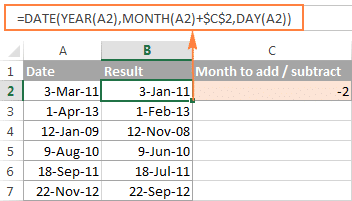
Если список дат находится, например, в столбце A, укажите количество месяцев, которое вы хотите добавить (положительное число) или вычесть (отрицательное число) в ячейке, например C2.
Введите приведенную ниже формулу в ячейку B2, щелкните выделенный угол ячейки и перетащите его вниз в столбце B до последней заполненной ячейки в столбце A. Формула из ячейки B2 будет скопирована во все ячейки в столбце B.
= ДАТА (ГОД (A2); МЕСЯЦ (A2) + $ C $ 2, ДЕНЬ (A2))

Посмотрим, что делает эта формула. Логика формулы ясна и очевидна. Функция ДАТА (год; месяц; день) принимает следующие аргументы:
это так просто! Если вы введете отрицательное число в C2, формула будет вычитать месяцы, а не добавлять.
Конечно, ничто не мешает ввести в формулу вычитания месяцев знак минус:
= ДАТА (ГОД (A2); МЕСЯЦ (A2) — $ C $ 2, ДЕНЬ (A2))
И, конечно же, вы можете указать количество месяцев для добавления или вычитания непосредственно в формуле без ссылки на ячейку. Готовые формулы будут выглядеть так:
= ДАТА (ГОД (A2); МЕСЯЦ (A2) +2; ДЕНЬ (A2))
= ДАТА (ГОД (A2); МЕСЯЦ (A2) + 2; ДЕНЬ (A2))
= ДАТА (ГОД (A2); МЕСЯЦ (A2) -2; ДЕНЬ (A2))
Excel предоставляет специальную функцию, которая возвращает дату, которая на определенное количество месяцев назад или вперед от заданной даты — это функция ДАТАФИКАЦИЯ. Он доступен в последних версиях Excel 2007, 2010, 2013 и в новом Excel 2016.
При использовании EDATE предоставляются следующие два аргумента:
Эти формулы дадут тот же результат, что и формулы DATE в предыдущем примере:

При использовании функции EDATE дату начала и количество месяцев можно указать непосредственно в формуле. Даты могут быть установлены с помощью функции ДАТА или в результате других формул. Например:
= ДАТА (ДАТА (2015; 5; 7); 10)
= ДАТА (ДАТА (2015,5,7); 10)
= ДАТА EEC (СЕГОДНЯ (); — 10)
= ДАТА (СЕГОДНЯ (); — 10)
Примечание. Функция EDATE возвращает только целое число. Чтобы представить его как дату, вам необходимо применить к ячейке формат даты. Как это сделать, указано в статье Как изменить формат даты в Excel.
Добавление лет к датам в Excel аналогично добавлению месяцев. Вам нужно снова использовать функцию ДАТА, но на этот раз вам нужно указать количество лет, которое вы хотите добавить:
= ДАТА (ГОД (дата) + N лет, МЕСЯЦ (дата), ДЕНЬ (дата))
На листе Excel формулы могут выглядеть так:
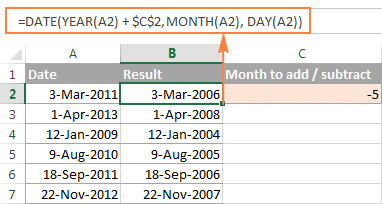
= ДАТА (ГОД (A2) +5; МЕСЯЦ (A2), ДЕНЬ (A2))
= ДАТА (ГОД (A2) + 5; МЕСЯЦ (A2), ДЕНЬ (A2))
= ДАТА (ГОД (A2) -5; МЕСЯЦ (A2), ДЕНЬ (A2))
Чтобы получить универсальную формулу, вы можете ввести количество лет в ячейку, а затем обратиться к этой ячейке в формуле. Положительное число прибавит годы к дате, а отрицательное число вычтет его.
Если вы внимательно прочитали два предыдущих примера, я думаю, вы догадались, как добавить (или вычесть) годы, месяцы и дни к дате в формуле одновременно. Да, со старой доброй функцией ДАННЫЕ)!
= ДАТА (ГОД (дата) + X лет; МЕСЯЦ (дата) + Y месяцев; ДЕНЬ (дата) + Z дней)
= ДАТА (ГОД (дата) + X лет, МЕСЯЦ (дата) + Y месяцев, ДЕНЬ (дата) + Z дней)
= ДАТА (ГОД (дата) — X лет; МЕСЯЦ (дата) — Y месяцев; ДЕНЬ (дата) — Z дней)
= ДАТА (ГОД (дата) — X лет, МЕСЯЦ (дата) — Y месяцев, ДЕНЬ (дата) — Z дней)
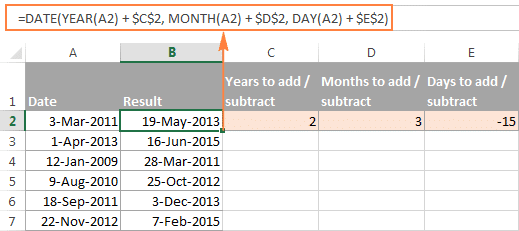
Например, следующая формула добавляет 2 года и 3 месяца и вычитает 15 дней из даты в ячейке A2:
= ДАТА (ГОД (A2) +2; МЕСЯЦ (A2) +3, ДЕНЬ (A2) -15)
= ДАТА (ГОД (A2) + 2; МЕСЯЦ (A2) + 3; ДЕНЬ (A2) -15)
Для нашего столбца даты формула выглядит так:
= ДАТА (ГОД (A2) + $ C $ 2, МЕСЯЦ (A2) + $ D $ 2, ДЕНЬ (A2) + $ E $ 2)
В Microsoft Excel вы можете складывать и вычитать время с помощью функции ВРЕМЯ. Используется для обработки единиц времени (часов, минут и секунд) как лет, месяцев и дней в функции ДАТА).
= A2 + ВРЕМЯ (часы; минуты; секунды)
= A2 + ВРЕМЯ (часы, минуты, секунды)
= A2 — ВРЕМЯ (часы; минуты; секунды)
= A2 — ВРЕМЯ (часы, минуты, секунды)
где A2 — ячейка с изменяемым временем.
Например, чтобы добавить 2 часа 30 минут и 15 секунд в час в ячейку A2, вы должны использовать следующую формулу:
= A2 + ВРЕМЯ (2; 30; 15)
= A2 + TEMPO (2,30,15)
Если вы хотите складывать и вычитать единицы времени в формуле, просто добавьте знак минус «-» к нужным значениям. Следующая формула добавляет 2 часа 30 минут ко времени в ячейке A2 и вычитает 15 секунд:
= A2 + TEMPO (2; 30; -15)
= A2 + TEMPO (2.30; -15)
Вы также можете ввести желаемые значения в ячейки рабочего листа и сослаться на них в формуле:
= A2 + ВРЕМЯ ($ C $ 2, $ D $ 2, $ E $ 2)

Если исходная ячейка содержит дату и время, приведенная выше формула также отлично работает:

Вот как вы можете складывать и вычитать даты в Excel. Надеюсь, вы узнали пару полезных функций сегодня. В любом случае спасибо за внимание и надеюсь увидеть вас снова!
| id | 34256 |
|---|---|
| domain | azbukakursov.ru |
| source_file | azbukakursov.ru.xlsx |
| row_num | 339 |
| article_url | https://azbukakursov.ru/articles/analitika/kak-skladyvat-i-vychitat-daty-dni-nedeli-mesyatsy-gody-v-excel/ |
| detail_len | 15018 |
| edit_title | Как складывать и вычитать даты/дни/недели/месяцы/годы в Excel |
| edit_detail | <p>В этом руководстве вы изучите различные полезные формулы для добавления и вычитания дат в Excel. Например, вы узнаете, как вычесть из даты другую, как добавить несколько дней, месяцев или лет к дате и так далее.</p> <p>Если вы уже прошли уроки работы с датами в Excel (наши или любые другие), то вам следует знать формулы для расчета единиц времени, таких как дни, недели, месяцы, годы.</p> <p>При синтаксическом анализе дат в какие-либо данные часто необходимо выполнять арифметические операции с этими датами. В этой статье будут объяснены некоторые полезные формулы для сложения и вычитания дат.</p> <ul> <li>Вычесть две даты в Excel</li> <li>Как добавить (вычесть) дни к дате в Excel</li> <li>Как прибавить (вычесть) несколько недель к дате</li> <li>Добавить месяцы до даты в Excel</li> <li>Добавить годы к дате в Excel</li> <li>Добавить (вычесть) дни, месяцы и годы к дате</li> <li>Как складывать и вычитать время в Excel</li> </ul> <h2>Как вычитать даты в Excel</h2> <p>Предположим, у вас есть даты в ячейках A2 и B2, и вам нужно вычесть одну дату из другой, чтобы узнать, сколько дней между ними. Как это часто бывает в Excel, этого можно добиться несколькими способами.</p> <aside class="article__header-linkbanner mb40"><a class="linkbanner bg_lightviol" href="https://azbukakursov.ru/articles/excel/raschet-kolichestva-dney-mezhdu-datami-v-eksel/"><div class="linkbanner__img"><picture><source type="image/webp" srcset="https://excel-home.ru/wp-content/uploads/img/1071x0/55a72584e33d7eeec116656fff016a04.png" width="400" height="225"><img src="https://excel-home.ru/wp-content/uploads/img/1071x0/55a72584e33d7eeec116656fff016a04.png" alt="" width="400" height="225"></picture></div><div class="linkbanner__body"><div class="linkbanner__uptitle f20 f16-mob lh15 mb10 color_viol">Читайте также</div><div class="linkbanner__title f30 f20-mob lh105">Расчет количества дней между датами в Эксель</div></div></a></aside> <h3>Пример 1. Непосредственно вычитаем одну дату из другой</h3> <p>Думаю, вы знаете, что Excel хранит даты как целые числа, начиная с 1, что соответствует 1 января 1900 года. Поэтому вы можете просто арифметически вычесть одно число из другого:</p> <p>= SI2-LA2</p> <h3>Пример 2. Вычитание дат с помощью функции РАЗНДАТ</h3> <p>Если приведенная выше формула кажется вам слишком простой, тот же результат можно получить более сложным способом, используя функцию РАЗНДАТ).</p> <p>= ДАННЫЕ.DIFF (A2; B2; «d»)<br /> = ДАННЫЕ.DIFF (A2; B2; «d»)</p> <p>На следующем рисунке показано, что обе формулы возвращают один и тот же результат, за исключением строки 4, где DATEDIF возвращает ошибку #NUM !. (# ЧИСЛО!). Посмотрим, почему это происходит.</p> <p>При вычитании более поздней даты (6 мая 2015 г.) из более ранней даты (1 мая 2015 г.) операция вычитания возвращает отрицательное число. Однако синтаксис функции РАЗНДАТ не позволяет дате начала быть больше даты окончания и, естественно, возвращает ошибку.</p> <h3>Пример 3. Вычитаем дату из текущей даты</h3> <p>Чтобы вычесть конкретную дату из текущей даты, вы можете использовать любую из формул, описанных выше. Просто используйте функцию СЕГОДНЯ вместо сегодняшней даты):</p> <p>= СЕГОДНЯ () — LA2<br /> = СЕГОДНЯ () — LA2</p> <p>или</p> <p>= ДАТА ДАТА (A2; СЕГОДНЯ (); «d»)<br /> = ДАННЫЕ.DIFF (A2; СЕГОДНЯ (); «d»)</p> <p>Как и в предыдущем примере, формулы работают правильно, когда текущая дата больше даты, которую нужно вычесть. В противном случае функция РАЗНДАТ возвращает ошибку.</p> <p><img alt="Сложение и вычитание дат в Excel" src="https://excel-home.ru/wp-content/uploads/img/398x0/8174fc3abcff8172646c96f39846acb4.png" /></p> <h3>Пример 4. Вычитание дат с помощью функции ДАТА</h3> <p>Если вы предпочитаете вставлять даты непосредственно в формулу, укажите их с помощью функции ДАТА, а затем вычтите одну дату из другой.</p> <p>Функция ДАТА имеет следующий синтаксис: ДАТА (год; месяц; день).</p> <p>Например, следующая формула вычитает 15 мая 2015 г из 20 мая 2015 г и возвращает разницу в 5 дней.</p> <p>= ДАТА (2015; 5; 20) -ДАТА (2015; 5; 15)<br /> = ДАТА (2015,5,20) -ДАТА (2015,5,15)</p> <p><img alt="Сложение и вычитание дат в Excel" src="https://excel-home.ru/wp-content/uploads/img/269x0/40aa17e18a05ca89427dc44a30a03bfc.png" /></p> <p>Подведем итоги. Если вам нужно вычесть даты в Excel и вы хотите определить количество дней между двумя датами, имеет смысл сделать это самым простым и очевидным способом: напрямую вычесть одну дату из другой.</p> <p>Если вам нужно посчитать количество месяцев или лет между двумя датами, функция РАЗНДАТ — единственное возможное решение. В оставшейся части статьи вы найдете несколько примеров формул, подробно описывающих эту функцию.</p> <p>Теперь, когда вы знаете, как вычесть одну дату из другой, давайте посмотрим, как можно добавить или вычесть определенное количество дней, месяцев или лет из даты. Для этого есть несколько функций Excel. Что именно выбрать, зависит от того, какие единицы времени вы хотите добавить или вычесть.</p> <h2>Как прибавить (вычесть) дни к дате в Excel</h2> <p>Если у вас есть дата в ячейке или список дат в столбце, вы можете добавить (или вычесть) определенное количество дней, используя соответствующую арифметическую операцию.</p> <h3>Пример 1. Прибавление дней к дате в Excel</h3> <p>Общая формула добавления определенного количества дней к дате выглядит так:</p> <p>= Дата + N дней</p> <p>Дату можно установить несколькими способами:</p> <ul> <li>Что касается ячейки: <p>= LA2 + 10</p> </li> <li>Вызов функции ДАННЫЕ): <p>= ДАТА (2015; 5; 6) +10<br /> = ДАТА (2015,5,6) +10</p> </li> <li>Вызов другой функции. Например, чтобы добавить несколько дней к текущей дате, используйте функцию СЕГОДНЯ): <p>= СЕГОДНЯ () + 10<br /> = СЕГОДНЯ () + 10</p> </li> </ul> <p>На следующем рисунке показано действие этих формул. На момент написания этой статьи текущая дата — 6 мая 2015 года.</p> <p><img alt="Сложение и вычитание дат в Excel" src="https://excel-home.ru/wp-content/uploads/img/535x0/e566a1606777095f1cfddc7dac142256.png" /></p> <p>Примечание. Результатом этих формул является целое число, представляющее дату. Чтобы отобразить его как дату, вам нужно выбрать ячейку (или ячейки) и нажать Ctrl + 1. Появится диалоговое окно «Формат ячеек». На вкладке Число в списке числовых форматов выберите Дата, а затем выберите нужный формат. Более подробное описание можно найти в статье Как изменить формат даты в Excel.</p> <h3>Пример 2. Вычитание дней из даты в Excel</h3> <p>Чтобы вычесть определенное количество дней из даты, вам нужно снова использовать обычные арифметические операции. Единственное отличие от предыдущего примера — меньше вместо большего</p> <p>= Дата — N дней</p> <p>Вот несколько примеров формул:</p> <p>= LA2-10<br /> = ДАТА (2015; 5; 6) -10<br /> = СЕГОДНЯ () — 10</p> <p><img alt="Сложение и вычитание дат в Excel" src="https://excel-home.ru/wp-content/uploads/img/552x0/89c48ddf70c62fe2f0bc8b1a62467280.png" /></p> <h2>Как прибавить (вычесть) несколько недель к дате</h2> <p>Когда вам нужно прибавить (вычесть) несколько недель к определенной дате, вы можете использовать те же формулы, что и раньше. Вам просто нужно умножить количество недель на 7:</p> <ul> <li>Добавьте N недель к дате в Excel: <p>= A2 + N недель * 7</p> <p>Например, чтобы добавить 3 недели к дате в ячейке A2, используйте следующую формулу:</p> <p>= A2 + 3 * 7</p> </li> <li>Вычтите N недель из даты в Excel: <p>= A2 — N недель * 7</p> <p>Чтобы вычесть 2 недели из сегодняшней даты, используйте эту формулу:</p> <p>= СЕГОДНЯ () — 2 * 7<br /> = СЕГОДНЯ () — 2 * 7</p> </li> </ul> <h2>Как прибавить (вычесть) несколько месяцев к дате в Excel</h2> <p>Чтобы добавить (или вычесть) определенное количество месяцев к дате, используйте функцию ДАТА или ДАТА, как показано ниже.</p> <h3>Пример 1. Прибавляем несколько месяцев к дате с помощью функции ДАТА</h3> <p>Если список дат находится, например, в столбце A, укажите количество месяцев, которое вы хотите добавить (положительное число) или вычесть (отрицательное число) в ячейке, например C2.</p> <p>Введите приведенную ниже формулу в ячейку B2, щелкните выделенный угол ячейки и перетащите его вниз в столбце B до последней заполненной ячейки в столбце A. Формула из ячейки B2 будет скопирована во все ячейки в столбце B.</p> <p>= ДАТА (ГОД (A2); МЕСЯЦ (A2) + $ C $ 2, ДЕНЬ (A2))<br /> = ДАТА (ГОД (A2); МЕСЯЦ (A2) + $ C $ 2, ДЕНЬ (A2))</p> <p><img alt="Сложение и вычитание дат в Excel" src="https://excel-home.ru/wp-content/uploads/img/354x0/f2c021f72011e9d9cdaf354dbabaeb69.png" /></p> <p>Посмотрим, что делает эта формула. Логика формулы ясна и очевидна. Функция ДАТА (год; месяц; день) принимает следующие аргументы:</p> <ul> <li>Год от даты в ячейке A2;</li> <li>Месяц от даты в ячейке A2 + количество месяцев в ячейке C2;</li> <li>День от даты в ячейке A2;</li> </ul> <p>это так просто! Если вы введете отрицательное число в C2, формула будет вычитать месяцы, а не добавлять.</p> <p><img alt="Сложение и вычитание дат в Excel" src="https://excel-home.ru/wp-content/uploads/img/352x0/5466185eadf7fd4f40239cdf680241d2.png" /></p> <p>Конечно, ничто не мешает ввести в формулу вычитания месяцев знак минус:</p> <p>= ДАТА (ГОД (A2); МЕСЯЦ (A2) — $ C $ 2, ДЕНЬ (A2))<br /> = ДАТА (ГОД (A2); МЕСЯЦ (A2) — $ C $ 2, ДЕНЬ (A2))</p> <p>И, конечно же, вы можете указать количество месяцев для добавления или вычитания непосредственно в формуле без ссылки на ячейку. Готовые формулы будут выглядеть так:</p> <ul> <li>Добавьте месяцы до даты: <p>= ДАТА (ГОД (A2); МЕСЯЦ (A2) +2; ДЕНЬ (A2))<br /> = ДАТА (ГОД (A2); МЕСЯЦ (A2) + 2; ДЕНЬ (A2))</p> </li> <li>Вычтите месяцы из даты: <p>= ДАТА (ГОД (A2); МЕСЯЦ (A2) -2; ДЕНЬ (A2))<br /> = ДАТА (ГОД (A2); МЕСЯЦ (A2) -2; ДЕНЬ (A2))</p> </li> </ul> <h3>Пример 2. Прибавляем или вычитаем месяцы из даты с помощью функции ДАТАМЕС</h3> <p>Excel предоставляет специальную функцию, которая возвращает дату, которая на определенное количество месяцев назад или вперед от заданной даты — это функция ДАТАФИКАЦИЯ. Он доступен в последних версиях Excel 2007, 2010, 2013 и в новом Excel 2016.</p> <p>При использовании EDATE предоставляются следующие два аргумента:</p> <ul> <li>Дата начала: дата, с которой отсчитывается количество месяцев.</li> <li>Месяцы — количество месяцев, которое нужно добавить (положительное число) или вычесть (отрицательное число).</li> </ul> <p>Эти формулы дадут тот же результат, что и формулы DATE в предыдущем примере:</p> <p><img alt="Сложение и вычитание дат в Excel" src="https://excel-home.ru/wp-content/uploads/img/301x0/716299a933975209a193e1420693cd02.png" /></p> <p>При использовании функции EDATE дату начала и количество месяцев можно указать непосредственно в формуле. Даты могут быть установлены с помощью функции ДАТА или в результате других формул. Например:</p> <ul> <li>Эта формула добавляет 10 месяцев к 7 мая 2015 г <p>= ДАТА (ДАТА (2015; 5; 7); 10)<br /> = ДАТА (ДАТА (2015,5,7); 10)</p> </li> <li>Эта формула вычитает 10 месяцев из сегодняшней даты <p>= ДАТА EEC (СЕГОДНЯ (); — 10)<br /> = ДАТА (СЕГОДНЯ (); — 10)</p> </li> </ul> <p>Примечание. Функция EDATE возвращает только целое число. Чтобы представить его как дату, вам необходимо применить к ячейке формат даты. Как это сделать, указано в статье Как изменить формат даты в Excel.</p> <h2>Как прибавить (отнять) годы к дате в Excel</h2> <p>Добавление лет к датам в Excel аналогично добавлению месяцев. Вам нужно снова использовать функцию ДАТА, но на этот раз вам нужно указать количество лет, которое вы хотите добавить:</p> <p>= ДАТА (ГОД (дата) + N лет, МЕСЯЦ (дата), ДЕНЬ (дата))<br /> = ДАТА (ГОД (дата) + N лет, МЕСЯЦ (дата), ДЕНЬ (дата))</p> <p>На листе Excel формулы могут выглядеть так:</p> <ul> <li>Добавьте 5 лет к дате в ячейке A2: <p>= ДАТА (ГОД (A2) +5; МЕСЯЦ (A2), ДЕНЬ (A2))<br /> = ДАТА (ГОД (A2) + 5; МЕСЯЦ (A2), ДЕНЬ (A2))</p> </li> <li>Вычтите 5 лет из даты в ячейке A2: <p>= ДАТА (ГОД (A2) -5; МЕСЯЦ (A2), ДЕНЬ (A2))<br /> = ДАТА (ГОД (A2) -5; МЕСЯЦ (A2), ДЕНЬ (A2))</p> </li> </ul> <p>Чтобы получить универсальную формулу, вы можете ввести количество лет в ячейку, а затем обратиться к этой ячейке в формуле. Положительное число прибавит годы к дате, а отрицательное число вычтет его.</p> <p><img alt="Сложение и вычитание дат в Excel" src="https://excel-home.ru/wp-content/uploads/img/382x0/c1aee7f877b75598c74f19f591cbadd8.png" /></p> <h2>Прибавление (вычитание) дней, месяцев и лет к дате</h2> <p>Если вы внимательно прочитали два предыдущих примера, я думаю, вы догадались, как добавить (или вычесть) годы, месяцы и дни к дате в формуле одновременно. Да, со старой доброй функцией ДАННЫЕ)!</p> <ul> <li>Чтобы добавить X лет, Y месяцев и Z дней: <p>= ДАТА (ГОД (дата) + X лет; МЕСЯЦ (дата) + Y месяцев; ДЕНЬ (дата) + Z дней)<br /> = ДАТА (ГОД (дата) + X лет, МЕСЯЦ (дата) + Y месяцев, ДЕНЬ (дата) + Z дней)</p> </li> <li>Чтобы вычесть X лет, Y месяцев и Z дней: <p>= ДАТА (ГОД (дата) — X лет; МЕСЯЦ (дата) — Y месяцев; ДЕНЬ (дата) — Z дней)<br /> = ДАТА (ГОД (дата) — X лет, МЕСЯЦ (дата) — Y месяцев, ДЕНЬ (дата) — Z дней)</p> </li> </ul> <p>Например, следующая формула добавляет 2 года и 3 месяца и вычитает 15 дней из даты в ячейке A2:</p> <p>= ДАТА (ГОД (A2) +2; МЕСЯЦ (A2) +3, ДЕНЬ (A2) -15)<br /> = ДАТА (ГОД (A2) + 2; МЕСЯЦ (A2) + 3; ДЕНЬ (A2) -15)</p> <p>Для нашего столбца даты формула выглядит так:</p> <p>= ДАТА (ГОД (A2) + $ C $ 2, МЕСЯЦ (A2) + $ D $ 2, ДЕНЬ (A2) + $ E $ 2)<br /> = ДАТА (ГОД (A2) + $ C $ 2, МЕСЯЦ (A2) + $ D $ 2, ДЕНЬ (A2) + $ E $ 2)</p> <p><img alt="Сложение и вычитание дат в Excel" src="https://excel-home.ru/wp-content/uploads/img/519x0/5d4abdf8da204aaaba7b1983d0426da0.png" /></p> <h2>Как складывать и вычитать время в Excel</h2> <p>В Microsoft Excel вы можете складывать и вычитать время с помощью функции ВРЕМЯ. Используется для обработки единиц времени (часов, минут и секунд) как лет, месяцев и дней в функции ДАТА).</p> <ul> <li>Добавьте время в Excel: <p>= A2 + ВРЕМЯ (часы; минуты; секунды)<br /> = A2 + ВРЕМЯ (часы, минуты, секунды)</p> </li> <li>Вычтите время в Excel: <p>= A2 — ВРЕМЯ (часы; минуты; секунды)<br /> = A2 — ВРЕМЯ (часы, минуты, секунды)</p> <p>где A2 — ячейка с изменяемым временем.</p> </li> </ul> <p>Например, чтобы добавить 2 часа 30 минут и 15 секунд в час в ячейку A2, вы должны использовать следующую формулу:</p> <p>= A2 + ВРЕМЯ (2; 30; 15)<br /> = A2 + TEMPO (2,30,15)</p> <p>Если вы хотите складывать и вычитать единицы времени в формуле, просто добавьте знак минус «-» к нужным значениям. Следующая формула добавляет 2 часа 30 минут ко времени в ячейке A2 и вычитает 15 секунд:</p> <p>= A2 + TEMPO (2; 30; -15)<br /> = A2 + TEMPO (2.30; -15)</p> <p>Вы также можете ввести желаемые значения в ячейки рабочего листа и сослаться на них в формуле:</p> <p>= A2 + ВРЕМЯ ($ C $ 2, $ D $ 2, $ E $ 2)<br /> = A2 + ВРЕМЯ ($ C $ 2, $ D $ 2, $ E $ 2)</p> <p><img alt="Сложение и вычитание дат в Excel" src="https://excel-home.ru/wp-content/uploads/img/434x0/a7712a3b8aece874fc0d99bd44d27c26.png" /></p> <p>Если исходная ячейка содержит дату и время, приведенная выше формула также отлично работает:</p> <p><img alt="Сложение и вычитание дат в Excel" src="https://excel-home.ru/wp-content/uploads/img/489x0/45edc3404b233bf2ad6e6595f253a594.png" /></p> <p>Вот как вы можете складывать и вычитать даты в Excel. Надеюсь, вы узнали пару полезных функций сегодня. В любом случае спасибо за внимание и надеюсь увидеть вас снова!</p> |
| edit_meta_title | |
| edit_meta_description | |
| is_edited | 1 |
| edited_at | 2026-05-07 05:42:07 |
| id_2 | 22424 |
| col | Как складывать и вычитать даты/дни/недели/месяцы/годы в Excel |
| col_2 | Аналитика |
| col_3 | /upload/iblock/a0d/ipiw89w7qhcrq4ywavv2miiw9mbbgrkb.png |
| col_4 | 26.02.2026 22:31:55 |
| col_5 | 17.04.2026 10:38:45 |
| col_6 | <p>В этом руководстве вы изучите различные полезные формулы для добавления и вычитания дат в Excel. Например, вы узнаете, как вычесть из даты другую, как добавить несколько дней, месяцев или лет к дате и так далее.</p> <p>Если вы уже прошли уроки работы с датами в Excel (наши или любые другие), то вам следует знать формулы для расчета единиц времени, таких как дни, недели, месяцы, годы.</p> <p>При синтаксическом анализе дат в какие-либо данные часто необходимо выполнять арифметические операции с этими датами. В этой статье будут объяснены некоторые полезные формулы для сложения и вычитания дат.</p> <ul> <li>Вычесть две даты в Excel</li> <li>Как добавить (вычесть) дни к дате в Excel</li> <li>Как прибавить (вычесть) несколько недель к дате</li> <li>Добавить месяцы до даты в Excel</li> <li>Добавить годы к дате в Excel</li> <li>Добавить (вычесть) дни, месяцы и годы к дате</li> <li>Как складывать и вычитать время в Excel</li> </ul> <h2>Как вычитать даты в Excel</h2> <p>Предположим, у вас есть даты в ячейках A2 и B2, и вам нужно вычесть одну дату из другой, чтобы узнать, сколько дней между ними. Как это часто бывает в Excel, этого можно добиться несколькими способами.</p> <aside class="article__header-linkbanner mb40"><a class="linkbanner bg_lightviol" href="https://azbukakursov.ru/articles/excel/raschet-kolichestva-dney-mezhdu-datami-v-eksel/"><div class="linkbanner__img"><picture><source type="image/webp" srcset="https://excel-home.ru/wp-content/uploads/img/1071x0/55a72584e33d7eeec116656fff016a04.png" width="400" height="225"><img src="https://excel-home.ru/wp-content/uploads/img/1071x0/55a72584e33d7eeec116656fff016a04.png" alt="" width="400" height="225"></picture></div><div class="linkbanner__body"><div class="linkbanner__uptitle f20 f16-mob lh15 mb10 color_viol">Читайте также</div><div class="linkbanner__title f30 f20-mob lh105">Расчет количества дней между датами в Эксель</div></div></a></aside> <h3>Пример 1. Непосредственно вычитаем одну дату из другой</h3> <p>Думаю, вы знаете, что Excel хранит даты как целые числа, начиная с 1, что соответствует 1 января 1900 года. Поэтому вы можете просто арифметически вычесть одно число из другого:</p> <p>= SI2-LA2</p> <h3>Пример 2. Вычитание дат с помощью функции РАЗНДАТ</h3> <p>Если приведенная выше формула кажется вам слишком простой, тот же результат можно получить более сложным способом, используя функцию РАЗНДАТ).</p> <p>= ДАННЫЕ.DIFF (A2; B2; «d»)<br /> = ДАННЫЕ.DIFF (A2; B2; «d»)</p> <p>На следующем рисунке показано, что обе формулы возвращают один и тот же результат, за исключением строки 4, где DATEDIF возвращает ошибку #NUM !. (# ЧИСЛО!). Посмотрим, почему это происходит.</p> <p>При вычитании более поздней даты (6 мая 2015 г.) из более ранней даты (1 мая 2015 г.) операция вычитания возвращает отрицательное число. Однако синтаксис функции РАЗНДАТ не позволяет дате начала быть больше даты окончания и, естественно, возвращает ошибку.</p> <h3>Пример 3. Вычитаем дату из текущей даты</h3> <p>Чтобы вычесть конкретную дату из текущей даты, вы можете использовать любую из формул, описанных выше. Просто используйте функцию СЕГОДНЯ вместо сегодняшней даты):</p> <p>= СЕГОДНЯ () — LA2<br /> = СЕГОДНЯ () — LA2</p> <p>или</p> <p>= ДАТА ДАТА (A2; СЕГОДНЯ (); «d»)<br /> = ДАННЫЕ.DIFF (A2; СЕГОДНЯ (); «d»)</p> <p>Как и в предыдущем примере, формулы работают правильно, когда текущая дата больше даты, которую нужно вычесть. В противном случае функция РАЗНДАТ возвращает ошибку.</p> <p><img alt="Сложение и вычитание дат в Excel" src="https://excel-home.ru/wp-content/uploads/img/398x0/8174fc3abcff8172646c96f39846acb4.png" /></p> <h3>Пример 4. Вычитание дат с помощью функции ДАТА</h3> <p>Если вы предпочитаете вставлять даты непосредственно в формулу, укажите их с помощью функции ДАТА, а затем вычтите одну дату из другой.</p> <p>Функция ДАТА имеет следующий синтаксис: ДАТА (год; месяц; день).</p> <p>Например, следующая формула вычитает 15 мая 2015 г из 20 мая 2015 г и возвращает разницу в 5 дней.</p> <p>= ДАТА (2015; 5; 20) -ДАТА (2015; 5; 15)<br /> = ДАТА (2015,5,20) -ДАТА (2015,5,15)</p> <p><img alt="Сложение и вычитание дат в Excel" src="https://excel-home.ru/wp-content/uploads/img/269x0/40aa17e18a05ca89427dc44a30a03bfc.png" /></p> <p>Подведем итоги. Если вам нужно вычесть даты в Excel и вы хотите определить количество дней между двумя датами, имеет смысл сделать это самым простым и очевидным способом: напрямую вычесть одну дату из другой.</p> <p>Если вам нужно посчитать количество месяцев или лет между двумя датами, функция РАЗНДАТ — единственное возможное решение. В оставшейся части статьи вы найдете несколько примеров формул, подробно описывающих эту функцию.</p> <p>Теперь, когда вы знаете, как вычесть одну дату из другой, давайте посмотрим, как можно добавить или вычесть определенное количество дней, месяцев или лет из даты. Для этого есть несколько функций Excel. Что именно выбрать, зависит от того, какие единицы времени вы хотите добавить или вычесть.</p> <h2>Как прибавить (вычесть) дни к дате в Excel</h2> <p>Если у вас есть дата в ячейке или список дат в столбце, вы можете добавить (или вычесть) определенное количество дней, используя соответствующую арифметическую операцию.</p> <h3>Пример 1. Прибавление дней к дате в Excel</h3> <p>Общая формула добавления определенного количества дней к дате выглядит так:</p> <p>= Дата + N дней</p> <p>Дату можно установить несколькими способами:</p> <ul> <li>Что касается ячейки: <p>= LA2 + 10</p> </li> <li>Вызов функции ДАННЫЕ): <p>= ДАТА (2015; 5; 6) +10<br /> = ДАТА (2015,5,6) +10</p> </li> <li>Вызов другой функции. Например, чтобы добавить несколько дней к текущей дате, используйте функцию СЕГОДНЯ): <p>= СЕГОДНЯ () + 10<br /> = СЕГОДНЯ () + 10</p> </li> </ul> <p>На следующем рисунке показано действие этих формул. На момент написания этой статьи текущая дата — 6 мая 2015 года.</p> <p><img alt="Сложение и вычитание дат в Excel" src="https://excel-home.ru/wp-content/uploads/img/535x0/e566a1606777095f1cfddc7dac142256.png" /></p> <p>Примечание. Результатом этих формул является целое число, представляющее дату. Чтобы отобразить его как дату, вам нужно выбрать ячейку (или ячейки) и нажать Ctrl + 1. Появится диалоговое окно «Формат ячеек». На вкладке Число в списке числовых форматов выберите Дата, а затем выберите нужный формат. Более подробное описание можно найти в статье Как изменить формат даты в Excel.</p> <h3>Пример 2. Вычитание дней из даты в Excel</h3> <p>Чтобы вычесть определенное количество дней из даты, вам нужно снова использовать обычные арифметические операции. Единственное отличие от предыдущего примера — меньше вместо большего</p> <p>= Дата — N дней</p> <p>Вот несколько примеров формул:</p> <p>= LA2-10<br /> = ДАТА (2015; 5; 6) -10<br /> = СЕГОДНЯ () — 10</p> <p><img alt="Сложение и вычитание дат в Excel" src="https://excel-home.ru/wp-content/uploads/img/552x0/89c48ddf70c62fe2f0bc8b1a62467280.png" /></p> <h2>Как прибавить (вычесть) несколько недель к дате</h2> <p>Когда вам нужно прибавить (вычесть) несколько недель к определенной дате, вы можете использовать те же формулы, что и раньше. Вам просто нужно умножить количество недель на 7:</p> <ul> <li>Добавьте N недель к дате в Excel: <p>= A2 + N недель * 7</p> <p>Например, чтобы добавить 3 недели к дате в ячейке A2, используйте следующую формулу:</p> <p>= A2 + 3 * 7</p> </li> <li>Вычтите N недель из даты в Excel: <p>= A2 — N недель * 7</p> <p>Чтобы вычесть 2 недели из сегодняшней даты, используйте эту формулу:</p> <p>= СЕГОДНЯ () — 2 * 7<br /> = СЕГОДНЯ () — 2 * 7</p> </li> </ul> <h2>Как прибавить (вычесть) несколько месяцев к дате в Excel</h2> <p>Чтобы добавить (или вычесть) определенное количество месяцев к дате, используйте функцию ДАТА или ДАТА, как показано ниже.</p> <h3>Пример 1. Прибавляем несколько месяцев к дате с помощью функции ДАТА</h3> <p>Если список дат находится, например, в столбце A, укажите количество месяцев, которое вы хотите добавить (положительное число) или вычесть (отрицательное число) в ячейке, например C2.</p> <p>Введите приведенную ниже формулу в ячейку B2, щелкните выделенный угол ячейки и перетащите его вниз в столбце B до последней заполненной ячейки в столбце A. Формула из ячейки B2 будет скопирована во все ячейки в столбце B.</p> <p>= ДАТА (ГОД (A2); МЕСЯЦ (A2) + $ C $ 2, ДЕНЬ (A2))<br /> = ДАТА (ГОД (A2); МЕСЯЦ (A2) + $ C $ 2, ДЕНЬ (A2))</p> <p><img alt="Сложение и вычитание дат в Excel" src="https://excel-home.ru/wp-content/uploads/img/354x0/f2c021f72011e9d9cdaf354dbabaeb69.png" /></p> <p>Посмотрим, что делает эта формула. Логика формулы ясна и очевидна. Функция ДАТА (год; месяц; день) принимает следующие аргументы:</p> <ul> <li>Год от даты в ячейке A2;</li> <li>Месяц от даты в ячейке A2 + количество месяцев в ячейке C2;</li> <li>День от даты в ячейке A2;</li> </ul> <p>это так просто! Если вы введете отрицательное число в C2, формула будет вычитать месяцы, а не добавлять.</p> <p><img alt="Сложение и вычитание дат в Excel" src="https://excel-home.ru/wp-content/uploads/img/352x0/5466185eadf7fd4f40239cdf680241d2.png" /></p> <p>Конечно, ничто не мешает ввести в формулу вычитания месяцев знак минус:</p> <p>= ДАТА (ГОД (A2); МЕСЯЦ (A2) — $ C $ 2, ДЕНЬ (A2))<br /> = ДАТА (ГОД (A2); МЕСЯЦ (A2) — $ C $ 2, ДЕНЬ (A2))</p> <p>И, конечно же, вы можете указать количество месяцев для добавления или вычитания непосредственно в формуле без ссылки на ячейку. Готовые формулы будут выглядеть так:</p> <ul> <li>Добавьте месяцы до даты: <p>= ДАТА (ГОД (A2); МЕСЯЦ (A2) +2; ДЕНЬ (A2))<br /> = ДАТА (ГОД (A2); МЕСЯЦ (A2) + 2; ДЕНЬ (A2))</p> </li> <li>Вычтите месяцы из даты: <p>= ДАТА (ГОД (A2); МЕСЯЦ (A2) -2; ДЕНЬ (A2))<br /> = ДАТА (ГОД (A2); МЕСЯЦ (A2) -2; ДЕНЬ (A2))</p> </li> </ul> <h3>Пример 2. Прибавляем или вычитаем месяцы из даты с помощью функции ДАТАМЕС</h3> <p>Excel предоставляет специальную функцию, которая возвращает дату, которая на определенное количество месяцев назад или вперед от заданной даты — это функция ДАТАФИКАЦИЯ. Он доступен в последних версиях Excel 2007, 2010, 2013 и в новом Excel 2016.</p> <p>При использовании EDATE предоставляются следующие два аргумента:</p> <ul> <li>Дата начала: дата, с которой отсчитывается количество месяцев.</li> <li>Месяцы — количество месяцев, которое нужно добавить (положительное число) или вычесть (отрицательное число).</li> </ul> <p>Эти формулы дадут тот же результат, что и формулы DATE в предыдущем примере:</p> <p><img alt="Сложение и вычитание дат в Excel" src="https://excel-home.ru/wp-content/uploads/img/301x0/716299a933975209a193e1420693cd02.png" /></p> <p>При использовании функции EDATE дату начала и количество месяцев можно указать непосредственно в формуле. Даты могут быть установлены с помощью функции ДАТА или в результате других формул. Например:</p> <ul> <li>Эта формула добавляет 10 месяцев к 7 мая 2015 г <p>= ДАТА (ДАТА (2015; 5; 7); 10)<br /> = ДАТА (ДАТА (2015,5,7); 10)</p> </li> <li>Эта формула вычитает 10 месяцев из сегодняшней даты <p>= ДАТА EEC (СЕГОДНЯ (); — 10)<br /> = ДАТА (СЕГОДНЯ (); — 10)</p> </li> </ul> <p>Примечание. Функция EDATE возвращает только целое число. Чтобы представить его как дату, вам необходимо применить к ячейке формат даты. Как это сделать, указано в статье Как изменить формат даты в Excel.</p> <h2>Как прибавить (отнять) годы к дате в Excel</h2> <p>Добавление лет к датам в Excel аналогично добавлению месяцев. Вам нужно снова использовать функцию ДАТА, но на этот раз вам нужно указать количество лет, которое вы хотите добавить:</p> <p>= ДАТА (ГОД (дата) + N лет, МЕСЯЦ (дата), ДЕНЬ (дата))<br /> = ДАТА (ГОД (дата) + N лет, МЕСЯЦ (дата), ДЕНЬ (дата))</p> <p>На листе Excel формулы могут выглядеть так:</p> <ul> <li>Добавьте 5 лет к дате в ячейке A2: <p>= ДАТА (ГОД (A2) +5; МЕСЯЦ (A2), ДЕНЬ (A2))<br /> = ДАТА (ГОД (A2) + 5; МЕСЯЦ (A2), ДЕНЬ (A2))</p> </li> <li>Вычтите 5 лет из даты в ячейке A2: <p>= ДАТА (ГОД (A2) -5; МЕСЯЦ (A2), ДЕНЬ (A2))<br /> = ДАТА (ГОД (A2) -5; МЕСЯЦ (A2), ДЕНЬ (A2))</p> </li> </ul> <p>Чтобы получить универсальную формулу, вы можете ввести количество лет в ячейку, а затем обратиться к этой ячейке в формуле. Положительное число прибавит годы к дате, а отрицательное число вычтет его.</p> <p><img alt="Сложение и вычитание дат в Excel" src="https://excel-home.ru/wp-content/uploads/img/382x0/c1aee7f877b75598c74f19f591cbadd8.png" /></p> <h2>Прибавление (вычитание) дней, месяцев и лет к дате</h2> <p>Если вы внимательно прочитали два предыдущих примера, я думаю, вы догадались, как добавить (или вычесть) годы, месяцы и дни к дате в формуле одновременно. Да, со старой доброй функцией ДАННЫЕ)!</p> <ul> <li>Чтобы добавить X лет, Y месяцев и Z дней: <p>= ДАТА (ГОД (дата) + X лет; МЕСЯЦ (дата) + Y месяцев; ДЕНЬ (дата) + Z дней)<br /> = ДАТА (ГОД (дата) + X лет, МЕСЯЦ (дата) + Y месяцев, ДЕНЬ (дата) + Z дней)</p> </li> <li>Чтобы вычесть X лет, Y месяцев и Z дней: <p>= ДАТА (ГОД (дата) — X лет; МЕСЯЦ (дата) — Y месяцев; ДЕНЬ (дата) — Z дней)<br /> = ДАТА (ГОД (дата) — X лет, МЕСЯЦ (дата) — Y месяцев, ДЕНЬ (дата) — Z дней)</p> </li> </ul> <p>Например, следующая формула добавляет 2 года и 3 месяца и вычитает 15 дней из даты в ячейке A2:</p> <p>= ДАТА (ГОД (A2) +2; МЕСЯЦ (A2) +3, ДЕНЬ (A2) -15)<br /> = ДАТА (ГОД (A2) + 2; МЕСЯЦ (A2) + 3; ДЕНЬ (A2) -15)</p> <p>Для нашего столбца даты формула выглядит так:</p> <p>= ДАТА (ГОД (A2) + $ C $ 2, МЕСЯЦ (A2) + $ D $ 2, ДЕНЬ (A2) + $ E $ 2)<br /> = ДАТА (ГОД (A2) + $ C $ 2, МЕСЯЦ (A2) + $ D $ 2, ДЕНЬ (A2) + $ E $ 2)</p> <p><img alt="Сложение и вычитание дат в Excel" src="https://excel-home.ru/wp-content/uploads/img/519x0/5d4abdf8da204aaaba7b1983d0426da0.png" /></p> <h2>Как складывать и вычитать время в Excel</h2> <p>В Microsoft Excel вы можете складывать и вычитать время с помощью функции ВРЕМЯ. Используется для обработки единиц времени (часов, минут и секунд) как лет, месяцев и дней в функции ДАТА).</p> <ul> <li>Добавьте время в Excel: <p>= A2 + ВРЕМЯ (часы; минуты; секунды)<br /> = A2 + ВРЕМЯ (часы, минуты, секунды)</p> </li> <li>Вычтите время в Excel: <p>= A2 — ВРЕМЯ (часы; минуты; секунды)<br /> = A2 — ВРЕМЯ (часы, минуты, секунды)</p> <p>где A2 — ячейка с изменяемым временем.</p> </li> </ul> <p>Например, чтобы добавить 2 часа 30 минут и 15 секунд в час в ячейку A2, вы должны использовать следующую формулу:</p> <p>= A2 + ВРЕМЯ (2; 30; 15)<br /> = A2 + TEMPO (2,30,15)</p> <p>Если вы хотите складывать и вычитать единицы времени в формуле, просто добавьте знак минус «-» к нужным значениям. Следующая формула добавляет 2 часа 30 минут ко времени в ячейке A2 и вычитает 15 секунд:</p> <p>= A2 + TEMPO (2; 30; -15)<br /> = A2 + TEMPO (2.30; -15)</p> <p>Вы также можете ввести желаемые значения в ячейки рабочего листа и сослаться на них в формуле:</p> <p>= A2 + ВРЕМЯ ($ C $ 2, $ D $ 2, $ E $ 2)<br /> = A2 + ВРЕМЯ ($ C $ 2, $ D $ 2, $ E $ 2)</p> <p><img alt="Сложение и вычитание дат в Excel" src="https://excel-home.ru/wp-content/uploads/img/434x0/a7712a3b8aece874fc0d99bd44d27c26.png" /></p> <p>Если исходная ячейка содержит дату и время, приведенная выше формула также отлично работает:</p> <p><img alt="Сложение и вычитание дат в Excel" src="https://excel-home.ru/wp-content/uploads/img/489x0/45edc3404b233bf2ad6e6595f253a594.png" /></p> <p>Вот как вы можете складывать и вычитать даты в Excel. Надеюсь, вы узнали пару полезных функций сегодня. В любом случае спасибо за внимание и надеюсь увидеть вас снова!</p> |
| meta_title | Эффективное управление датами в Excel: складывайте и вычитайте легко |
| meta_description | Узнайте, как складывать и вычитать даты, дни, недели, месяцы и годы в Excel. Овладейте полезными формулами для повышения эффективности работы с данными. |
| course_content | 5085 |
| course_sidebar | 5086 |
| courses | 5085;5086;5090;6694;431 |
| url | /articles/kak-skladyvat-i-vychitat-daty-dni-nedeli-mesyatsy-gody-v-excel/ |
| url_2 | /articles/analitika/ |
| unnamed_14 | |
| source_file_2 | |
| domain_2 | |
| row_num_2 | |
| article_url_calc | |
| detail_len_2 | |
| col_7 | |
| category_name | Работа с Excel и Google таблицами |
| selection_name | Аналитика |
| import_batch_id | |
| id_elementa | |
| naimenovanie_elementa | |
| put_iz_nazvaniy_razdelov | |
| detalnaya_kartinka_put | |
| data_sozdaniya | |
| data_izmeneniya | |
| detalnoe_opisanie | |
| kurs_v_kontente_course_content | |
| kurs_v_saytbare_course_sidebar | |
| kursy_courses | |
| url_stranicy_detalnogo_prosmotra | |
| url_stranicy_razdela | |
| title | |
| podkategoriya | |
| schema_jsonld | <script type="application/ld+json"> { "@context": "https://schema.org", "@graph": [ { "@type": "WebSite", "@id": "https://azbukakursov.ru/#website", "url": "https://azbukakursov.ru/", "name": "Азбука Курсов", "inLanguage": "ru-RU", "publisher": { "@id": "https://azbukakursov.ru/#organization" }, "potentialAction": { "@type": "SearchAction", "target": "https://azbukakursov.ru/search/?q={search_term_string}", "query-input": "required name=search_term_string" } }, { "@type": "Organization", "@id": "https://azbukakursov.ru/#organization", "name": "Азбука Курсов", "url": "https://azbukakursov.ru/", "logo": { "@type": "ImageObject", "@id": "https://azbukakursov.ru/#logo", "url": "https://azbukakursov.ru/img/logo.svg", "width": 512, "height": 512 }, "contactPoint": { "@type": "ContactPoint", "email": "azbukakursov@yandex.ru", "contactType": "customer support", "availableLanguage": "Russian" } }, { "@type": "WebPage", "@id": "https://azbukakursov.ru/articles/analitika/kak-skladyvat-i-vychitat-daty-dni-nedeli-mesyatsy-gody-v-excel/#webpage", "url": "https://azbukakursov.ru/articles/analitika/kak-skladyvat-i-vychitat-daty-dni-nedeli-mesyatsy-gody-v-excel/", "name": "Эффективное управление датами в Excel: складывайте и вычитайте легко", "description": "Узнайте, как складывать и вычитать даты, дни, недели, месяцы и годы в Excel. Овладейте полезными формулами для повышения эффективности работы с данными.", "inLanguage": "ru-RU", "isPartOf": { "@id": "https://azbukakursov.ru/#website" }, "breadcrumb": { "@id": "https://azbukakursov.ru/articles/analitika/kak-skladyvat-i-vychitat-daty-dni-nedeli-mesyatsy-gody-v-excel/#breadcrumbs" }, "mainEntity": { "@id": "https://azbukakursov.ru/articles/analitika/kak-skladyvat-i-vychitat-daty-dni-nedeli-mesyatsy-gody-v-excel/#article" }, "hasPart": [ { "@type": "WebPageElement", "@id": "https://azbukakursov.ru/articles/analitika/kak-skladyvat-i-vychitat-daty-dni-nedeli-mesyatsy-gody-v-excel/#toc", "name": "Содержание статьи" }, { "@id": "https://azbukakursov.ru/articles/analitika/kak-skladyvat-i-vychitat-daty-dni-nedeli-mesyatsy-gody-v-excel/#faq" }, { "@id": "https://azbukakursov.ru/articles/analitika/kak-skladyvat-i-vychitat-daty-dni-nedeli-mesyatsy-gody-v-excel/#courses" } ], "primaryImageOfPage": { "@id": "https://azbukakursov.ru/articles/analitika/kak-skladyvat-i-vychitat-daty-dni-nedeli-mesyatsy-gody-v-excel/#primaryimage" } }, { "@type": "ImageObject", "@id": "https://azbukakursov.ru/articles/analitika/kak-skladyvat-i-vychitat-daty-dni-nedeli-mesyatsy-gody-v-excel/#primaryimage", "url": "https://azbukakursov.ru/upload/iblock/a0d/ipiw89w7qhcrq4ywavv2miiw9mbbgrkb.png", "width": 1200, "height": 630, "caption": "Эффективное управление датами в Excel: складывайте и вычитайте легко" }, { "@type": [ "Article", "BlogPosting" ], "@id": "https://azbukakursov.ru/articles/analitika/kak-skladyvat-i-vychitat-daty-dni-nedeli-mesyatsy-gody-v-excel/#article", "mainEntityOfPage": { "@id": "https://azbukakursov.ru/articles/analitika/kak-skladyvat-i-vychitat-daty-dni-nedeli-mesyatsy-gody-v-excel/#webpage" }, "headline": "Эффективное управление датами в Excel: складывайте и вычитайте легко", "alternativeHeadline": "Как складывать и вычитать даты/дни/недели/месяцы/годы в Excel", "description": "Узнайте, как складывать и вычитать даты, дни, недели, месяцы и годы в Excel. Овладейте полезными формулами для повышения эффективности работы с данными.", "author": { "@type": "Organization", "@id": "https://azbukakursov.ru/#organization", "name": "Азбука Курсов" }, "publisher": { "@id": "https://azbukakursov.ru/#organization" }, "datePublished": "2026-02-26T22:31:55+03:00", "dateModified": "2026-04-17T10:38:45+03:00", "articleSection": "Аналитика", "keywords": [ "курсы по Excel онлайн", "обучение работе с датами в Excel", "где пройти курсы Excel", "лучшие курсы Excel для начинающих", "профессиональные курсы Excel", "как прибавить несколько дней к дате в Excel", "как вычесть несколько дней из даты в Excel", "как прибавить несколько недель к дате в Excel", "как вычесть несколько недель из даты в Excel", "как прибавить несколько месяцев к дате в Excel", "как вычесть несколько месяцев из даты в Excel", "как прибавить несколько лет к дате в Excel", "как вычесть несколько лет из даты в Excel", "пример использования функции РАЗНДАТ в Excel", "пример использования функции ДАТА в Excel", "как вычесть одну дату из другой в Excel", "как сложить две даты в Excel", "как использовать функцию СЕГОДНЯ для вычитания дат в Excel", "ошибка #NUM в функции РАЗНДАТ в Excel", "как избежать ошибки #NUM в Excel", "как определить количество дней между датами в Excel", "как складывать даты в Excel", "как вычитать даты в Excel", "формулы для работы с датами в Excel", "как прибавить дни к дате в Excel" ], "wordCount": 1864, "timeRequired": "PT11M", "inLanguage": "ru-RU", "isAccessibleForFree": true, "genre": "Образовательная статья", "encodingFormat": "text/html", "isFamilyFriendly": true, "copyrightYear": 2026, "copyrightHolder": { "@id": "https://azbukakursov.ru/#organization" }, "audience": { "@type": "Audience", "audienceType": "Пользователи, интересующиеся обучением, саморазвитием и онлайн-курсами" }, "image": { "@id": "https://azbukakursov.ru/articles/analitika/kak-skladyvat-i-vychitat-daty-dni-nedeli-mesyatsy-gody-v-excel/#primaryimage" }, "thumbnailUrl": "https://azbukakursov.ru/upload/iblock/a0d/ipiw89w7qhcrq4ywavv2miiw9mbbgrkb.png", "about": [ { "@type": "Thing", "name": "Excel" }, { "@type": "Thing", "name": "РАЗНДАТ" }, { "@type": "Thing", "name": "DATEDIF" }, { "@type": "Thing", "name": "СЕГОДНЯ" }, { "@type": "Thing", "name": "ДАТА" }, { "@type": "Thing", "name": "Microsoft" }, { "@type": "Thing", "name": "ячейки A2 и B2" }, { "@type": "Thing", "name": "ошибка #NUM" } ], "mentions": [ { "@id": "https://azbukakursov.ru/articles/analitika/kak-skladyvat-i-vychitat-daty-dni-nedeli-mesyatsy-gody-v-excel/#faq" }, { "@id": "https://azbukakursov.ru/articles/analitika/kak-skladyvat-i-vychitat-daty-dni-nedeli-mesyatsy-gody-v-excel/#courses" } ] }, { "@type": "BreadcrumbList", "@id": "https://azbukakursov.ru/articles/analitika/kak-skladyvat-i-vychitat-daty-dni-nedeli-mesyatsy-gody-v-excel/#breadcrumbs", "itemListElement": [ { "@type": "ListItem", "position": 1, "name": "Главная", "item": "https://azbukakursov.ru/" }, { "@type": "ListItem", "position": 2, "name": "Статьи", "item": "https://azbukakursov.ru/articles/" }, { "@type": "ListItem", "position": 3, "name": "Аналитика", "item": "https://azbukakursov.ru/articles/analitika/" }, { "@type": "ListItem", "position": 4, "name": "Работа с Excel и Google таблицами", "item": "https://azbukakursov.ru/articles/analitika/" }, { "@type": "ListItem", "position": 5, "name": "Текущая статья", "item": "https://azbukakursov.ru/articles/analitika/kak-skladyvat-i-vychitat-daty-dni-nedeli-mesyatsy-gody-v-excel/" } ] }, { "@type": "FAQPage", "@id": "https://azbukakursov.ru/articles/analitika/kak-skladyvat-i-vychitat-daty-dni-nedeli-mesyatsy-gody-v-excel/#faq", "mainEntity": [ { "@type": "Question", "name": "Как прибавить дни к дате в Excel?", "acceptedAnswer": { "@type": "Answer", "text": "Чтобы прибавить дни к дате в Excel, просто добавьте нужное количество дней к ячейке с датой. Например, если дата находится в ячейке A1, формула будет выглядеть как =A1+5, чтобы прибавить 5 дней." } }, { "@type": "Question", "name": "Как вычесть дни из даты в Excel?", "acceptedAnswer": { "@type": "Answer", "text": "Для вычитания дней из даты в Excel используйте простую арифметическую операцию. Если дата находится в ячейке A1, формула будет =A1-5, чтобы вычесть 5 дней." } }, { "@type": "Question", "name": "Как прибавить месяцы к дате в Excel?", "acceptedAnswer": { "@type": "Answer", "text": "Для прибавления месяцев к дате в Excel используйте функцию ДАТАМЕС. Например, =ДАТАМЕС(A1, 3) прибавит 3 месяца к дате в ячейке A1." } }, { "@type": "Question", "name": "Как вычесть месяцы из даты в Excel?", "acceptedAnswer": { "@type": "Answer", "text": "Чтобы вычесть месяцы из даты в Excel, используйте функцию ДАТАМЕС с отрицательным значением. Например, =ДАТАМЕС(A1, -3) вычитает 3 месяца из даты в ячейке A1." } }, { "@type": "Question", "name": "Как прибавить годы к дате в Excel?", "acceptedAnswer": { "@type": "Answer", "text": "Для прибавления лет к дате в Excel можно использовать функцию ДАТА. Например, =ДАТА(ГОД(A1)+2, МЕСЯЦ(A1), ДЕНЬ(A1)) прибавит 2 года к дате в ячейке A1." } }, { "@type": "Question", "name": "Как вычесть годы из даты в Excel?", "acceptedAnswer": { "@type": "Answer", "text": "Чтобы вычесть годы из даты в Excel, используйте функцию ДАТА с уменьшением года. Например, =ДАТА(ГОД(A1)-2, МЕСЯЦ(A1), ДЕНЬ(A1)) вычитает 2 года из даты в ячейке A1." } }, { "@type": "Question", "name": "Как вычесть одну дату из другой в Excel?", "acceptedAnswer": { "@type": "Answer", "text": "Вычесть одну дату из другой в Excel можно простым вычитанием. Если даты находятся в ячейках A1 и B1, формула будет =A1-B1, чтобы получить разницу в днях." } } ] }, { "@type": "ItemList", "@id": "https://azbukakursov.ru/articles/analitika/kak-skladyvat-i-vychitat-daty-dni-nedeli-mesyatsy-gody-v-excel/#courses", "name": "Рекомендуемые курсы", "itemListOrder": "https://schema.org/ItemListOrderAscending", "numberOfItems": 3, "itemListElement": [ { "@type": "ListItem", "position": 1, "item": { "@type": "Course", "@id": "https://go.redav.online/c68cbf054a72c570?dl=https%3A%2F%2Fvideoforme.ru%2Fcourse%2Fexcel-courses-moskva&m=5&erid=LdtCKNNJs#course", "name": "Курсы Excel для начинающих.", "description": "Курсы Excel для начинающих. — Работа с Excel и Google таблицами, в Международная школа профессий - videoforme.ru, цена 6800 ₽, длительность 9 месяцев, формат: Смешанный, Диплом / Сертификат. Смотрите программу, описание, отзывы и условия обучения.", "url": "https://go.redav.online/c68cbf054a72c570?dl=https%3A%2F%2Fvideoforme.ru%2Fcourse%2Fexcel-courses-moskva&m=5&erid=LdtCKNNJs", "provider": { "@type": "Organization", "name": "Международная школа профессий - videoforme.ru", "url": "videoforme.ru" }, "image": "https://videoforme.ru/files/2021/12/40492ead5ddcb46162d34db8ed1bf763.png" } }, { "@type": "ListItem", "position": 2, "item": { "@type": "Course", "@id": "https://go.redav.online/a9c03d66ce199fe1?dl=https%3A%2F%2Fniidpo.ru%2Fseminar%2Fexsel-s-0-do-pro-analiz-dannykh-40-chasov&m=5&erid=LdtCKE5Jt#course", "name": "Курс «Exсel с 0 до Pro. Анализ данных» (40ч)", "description": "Курс «Exсel с 0 до Pro. Анализ данных» (40ч) — Работа с Excel и Google таблицами, в НИИДПО - niidpo.ru, цена 10900 ₽, длительность 5 недель, формат: дистанционно*, Сертификат. Смотрите программу, описание, отзывы и условия обучения.", "url": "https://go.redav.online/a9c03d66ce199fe1?dl=https%3A%2F%2Fniidpo.ru%2Fseminar%2Fexsel-s-0-do-pro-analiz-dannykh-40-chasov&m=5&erid=LdtCKE5Jt", "provider": { "@type": "Organization", "name": "НИИДПО - niidpo.ru", "url": "Niidpo.ru" }, "image": "https://niidpo.ru/uplfile/feed/cd9544a2e058be81f67d025c65392625.png" } }, { "@type": "ListItem", "position": 3, "item": { "@type": "Course", "@id": "https://go.redav.online/88a20e5ba14f6141?dl=https%3A%2F%2Feduson.academy%2Fexcel-for-work&m=5&erid=LdtCK4uVh#course", "name": "Excel для работы", "description": "Excel для работы — Работа с Excel и Google таблицами в Eduson Academy - eduson.academy, длительность 2 недели, цена 15990 ₽, рассрочка от 1332 ₽/мес, формат: Онлайн, Диплом / Сертификат Курс от Академии Eduson научит решать сложные задачи в несколько кликов, быстро работать с большим объемом", "url": "https://go.redav.online/88a20e5ba14f6141?dl=https%3A%2F%2Feduson.academy%2Fexcel-for-work&m=5&erid=LdtCK4uVh", "provider": { "@type": "Organization", "name": "Eduson Academy - eduson.academy", "url": "https://eduson.academy/" } } } ] } ] } </script> |
| schema_generated_at | 2026-06-04 19:32:15 |
| schema_status | ok |
| schema_error |