| edit_detail |
<p>Excel — это мощный редактор электронных таблиц, который позволяет выполнять огромное количество различных вычислений, от простых арифметических до сложных математических вычислений. В этой статье мы поговорим о таком базовом действии, как умножение.</p>
<p> </p>
<h2>Выполнение умножения в программе</h2>
<p>Несмотря на то, что из школьной программы все знают, как на бумаге записать умножение одного числа на другое, в Excel у некоторых пользователей могут возникнуть проблемы с этим.</p>
<aside class="article__header-linkbanner mb40"><a class="linkbanner bg_lightviol" href="https://azbukakursov.ru/articles/excel/kak-umnozhat-chislo-na-protsenty-v-excel/"><div class="linkbanner__img"><picture><source type="image/webp" srcset="https://excel-home.ru/wp-content/uploads/img/1906x0/63f0716f8344f0cbad22e665728bd74f.png" width="400" height="225"><img src="https://excel-home.ru/wp-content/uploads/img/1906x0/63f0716f8344f0cbad22e665728bd74f.png" alt="" width="400" height="225"></picture></div><div class="linkbanner__body"><div class="linkbanner__uptitle f20 f16-mob lh15 mb10 color_viol">Читайте также</div><div class="linkbanner__title f30 f20-mob lh105">Как умножать число на проценты в Excel</div></div></a></aside>
<p>В программе для умножения используется формула со знаком «*» или специальная функция. Давайте рассмотрим несколько наглядных примеров для лучшего понимания.</p>
<h2>Пример 1: умножаем число на число</h2>
<p>Самый простой пример — это произведение двух конкретных чисел. В этом случае Excel действует как обычный калькулятор.</p>
<ol>
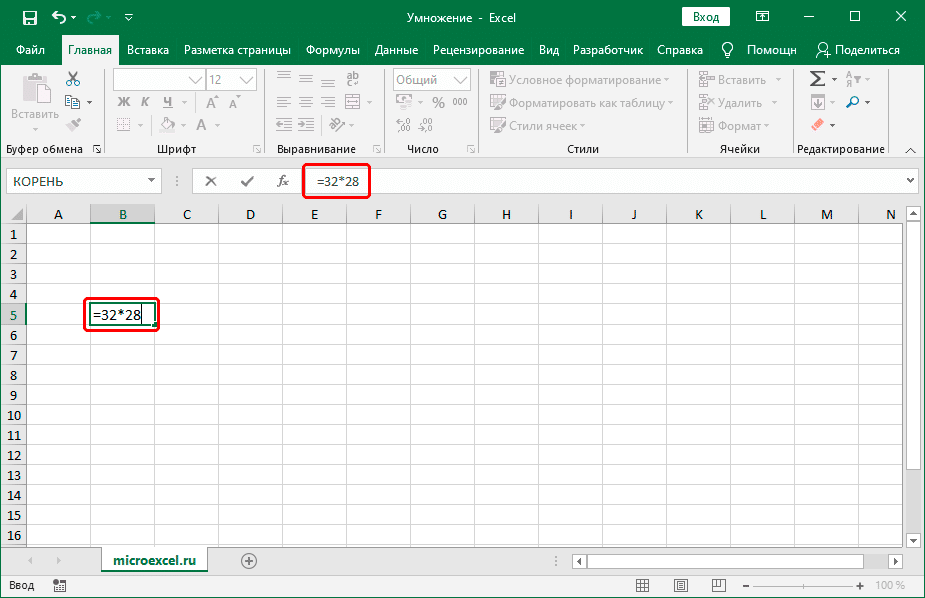
<li>Мы находимся в любой свободной ячейке, поэтому:
<ul>
<li>введите знак «=» в ячейку (или в строку формул “=”;</li>
<li>пишем первое число (умножаемое;</li>
<li>поставить знак умножения – “*“;</li>
<li>указываем второе число (множитель).<img alt="Формула умножения одного числа на другое в Excel" src="https://excel-home.ru/wp-content/uploads/img/925x0/82f50ac5c4721741165e73ba2913ca5f.png" /></li>
</ul>
</li>
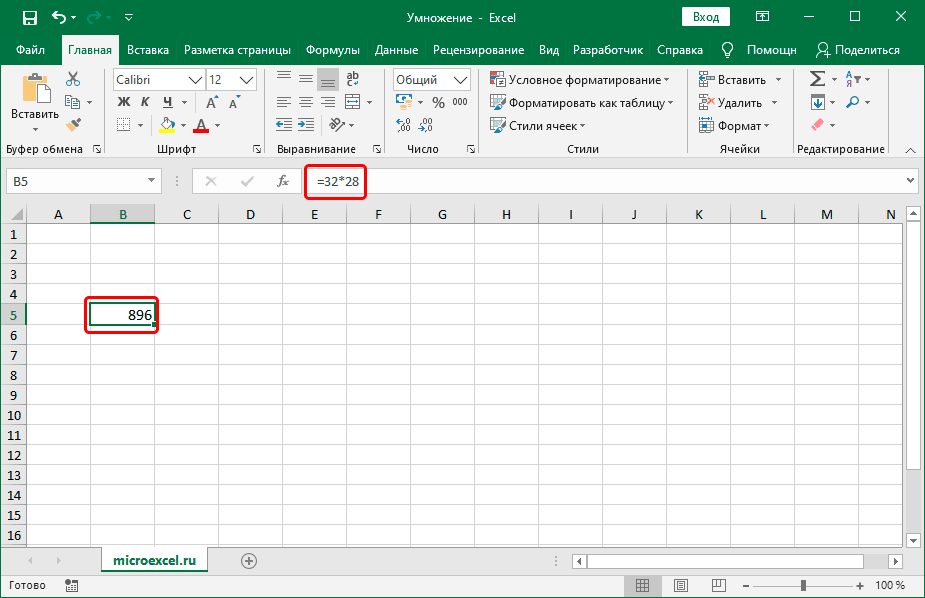
<li>После нажатия клавиши Enter получаем результат в ячейке с формулой.<img alt="Умножение одного числа на другое в Excel" src="https://excel-home.ru/wp-content/uploads/img/925x0/b0658fbdf16d46311136ad4a14deeb9a.png" /></li>
</ol>
<p>Примечание. При работе с вычислениями необходимо помнить, что в Excel применяются те же законы приоритета, что и в обычной арифметике, т.е сначала выполняется умножение или деление, а только после выполнения сложения или вычитания.</p>
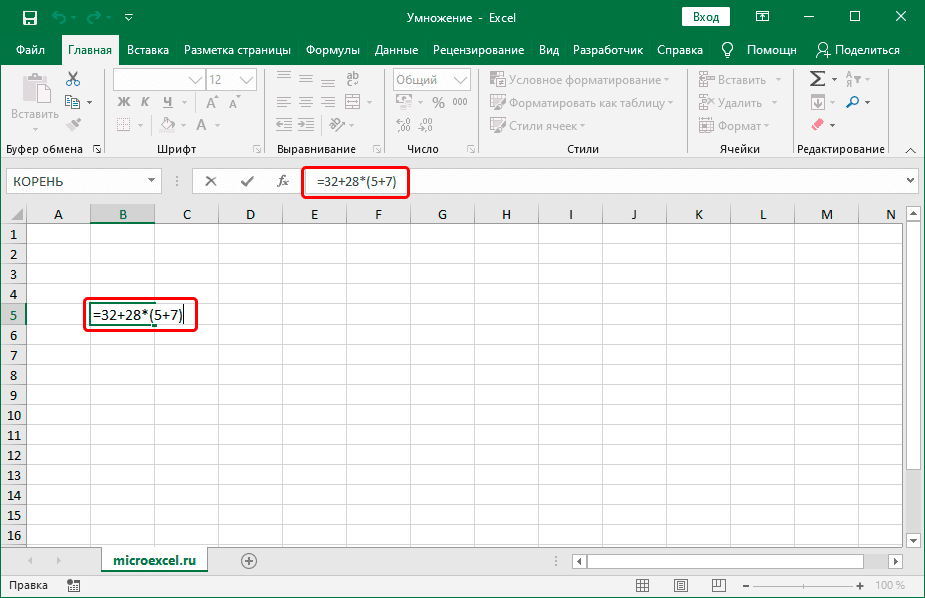
<p>В отличие от того, как вы пишете выражения в квадратных скобках на бумаге, программа всегда ставит знак умножения (как до, так и после скобок). Допустим, у нас есть это выражение: 32 + 28 (5 + 7).</p>
<p>В ячейке нам нужно написать следующую формулу: = 32 + 28 * (5 + 7).</p>
<p><img alt="Арифметическое выражение в ячейке Excel" src="https://excel-home.ru/wp-content/uploads/img/925x0/d4a17971b2545707c0204ace7fca58d8.png" /></p>
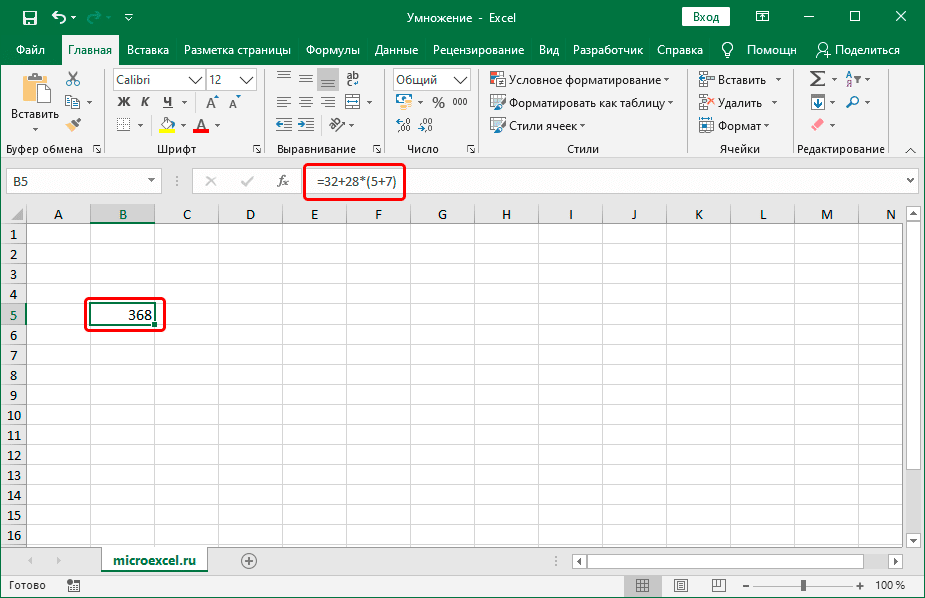
<p>Нажимая Enter, получаем ответ.</p>
<p><img alt="Рассчитать в Excel" src="https://excel-home.ru/wp-content/uploads/img/925x0/721b9ac649c157c721b2c585b825784e.png" /></p>
<h2>Пример 2: умножаем ячейку на число</h2>
<p>В этом случае принцип такой же, как и в предыдущем примере. Единственное отличие состоит в том, что мы будем умножать не два конкретных числа, а число и ячейку, содержащую числовое значение.</p>
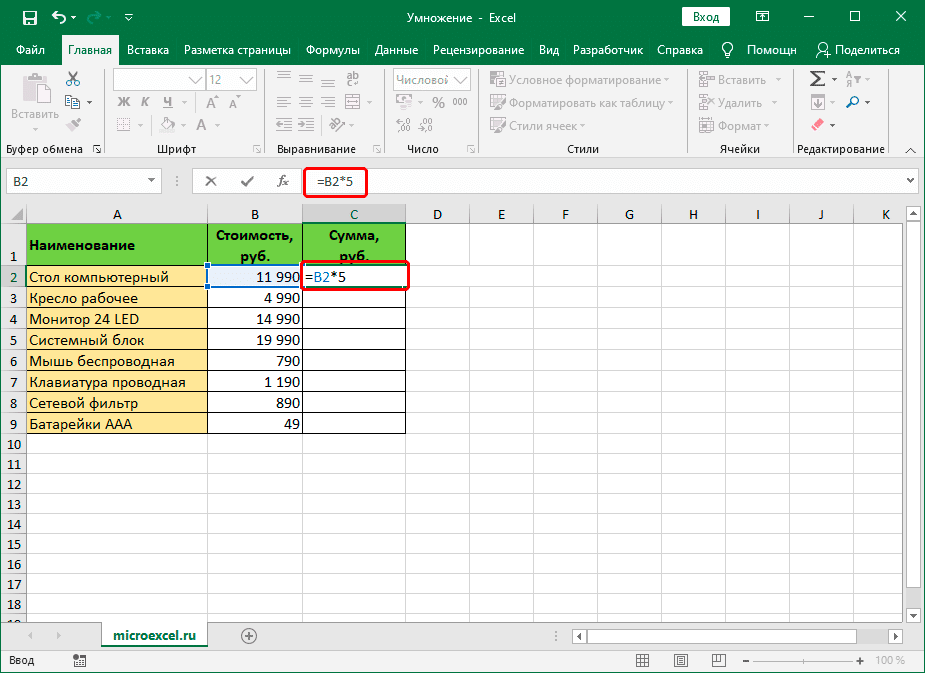
<p>Предположим, у нас есть таблица, показывающая стоимость одной единицы продукта. Нам нужно рассчитать стоимость за количество от 5 штук.</p>
<ol>
<li>Мы находимся в ячейке, где требуется умножение (в нашем случае это верхняя ячейка столбца C, за исключением заголовка таблицы). Следовательно:
<ul>
<li>поставить знак “=”;</li>
<li>указываем адрес ячейки — первое число (у нас это В2). Это можно сделать, введя координаты вручную с клавиатуры. Вы также можете просто щелкнуть нужную ячейку в самой таблице;</li>
<li>пишем знак умножения “*“;</li>
<li>обозначим цифру 5.<img alt="Формула умножения ячейки на число в Excel" src="https://excel-home.ru/wp-content/uploads/img/925x0/cadc0635326a8bf404cc7d78027204e4.png" /></li>
</ul>
</li>
<li> Нажмите Enter, чтобы получить результат.<img alt="Умножение ячейки на число в Excel" src="https://excel-home.ru/wp-content/uploads/img/925x0/d80c0bd1c0e4d8e60aab55db25fea32e.png" /></li>
</ol>
<h2>Пример 3: умножаем ячейку на ячейку</h2>
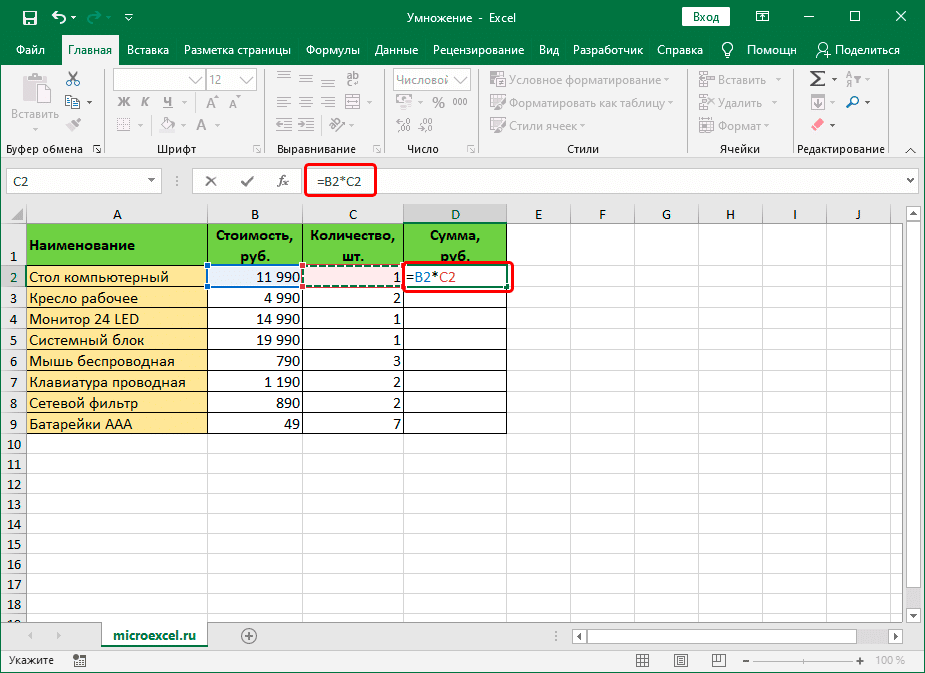
<p>Предположим, у нас есть таблица, показывающая стоимость товара и количество. Нам нужно найти сумму.</p>
<p>Алгоритм действий практически идентичен рассмотренному выше, за исключением того, что в качестве второго числа мы также указываем адрес ячейки, которая будет участвовать в умножении.</p>
<p>Записываем формулу в ячейку D2, и она имеет следующий окончательный вид: = B2 * C2.</p>
<p><img alt="Формула умножения ячейки на ячейку в Excel" src="https://excel-home.ru/wp-content/uploads/img/925x0/efe9e6ad1239e5b94a13292e4ea1b3ee.png" /></p>
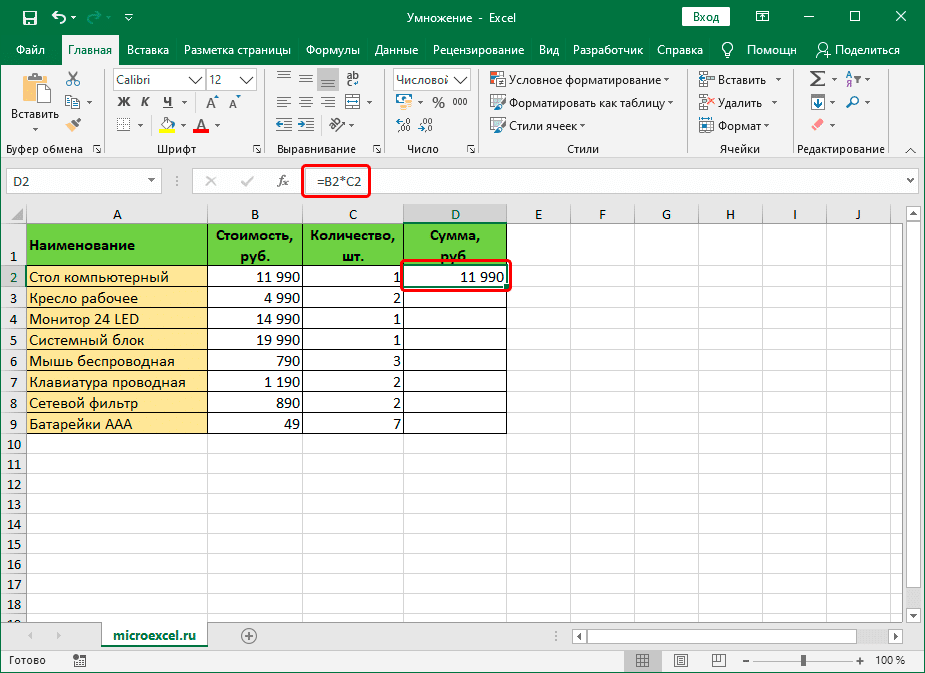
<p>Нажмите клавишу Enter и получите желаемый результат.</p>
<p><img alt="Умножение ячейки на ячейку в Excel" src="https://excel-home.ru/wp-content/uploads/img/925x0/95fb980d32a91684232baceb65a3742c.png" /></p>
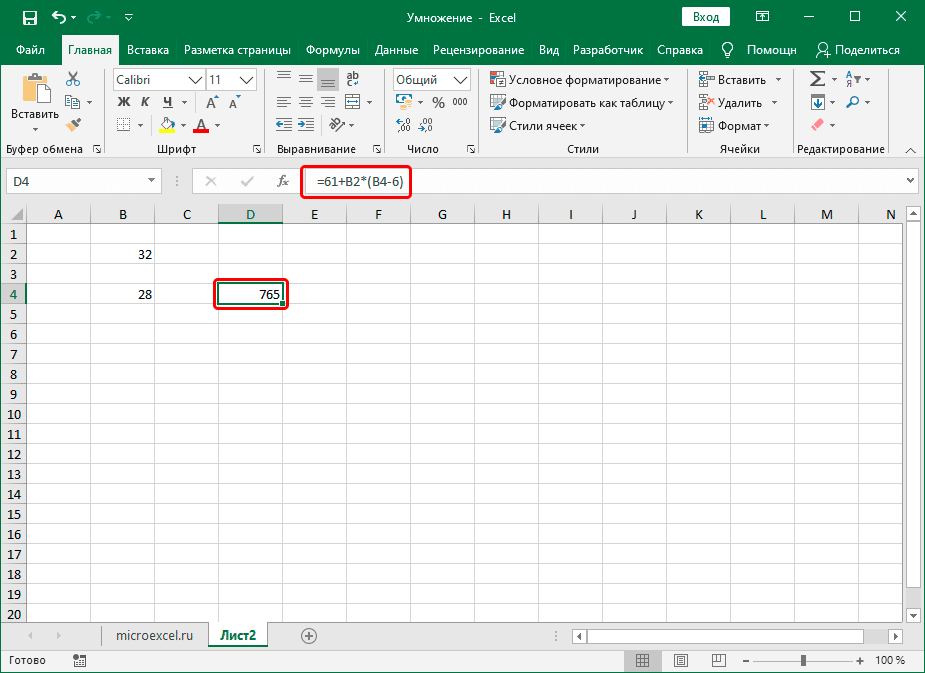
<p>Примечание. Умножение можно комбинировать с другими математическими операциями. Формула может иметь более двух факторов (при необходимости), представленных в виде конкретных чисел или ссылок на ячейки.</p>
<p><img alt="Арифметическое выражение в Excel" src="https://excel-home.ru/wp-content/uploads/img/925x0/f27d7cc3b91081d98d3e1b0f370e96e4.png" /></p>
<h2>Пример 4: умножаем столбец на число</h2>
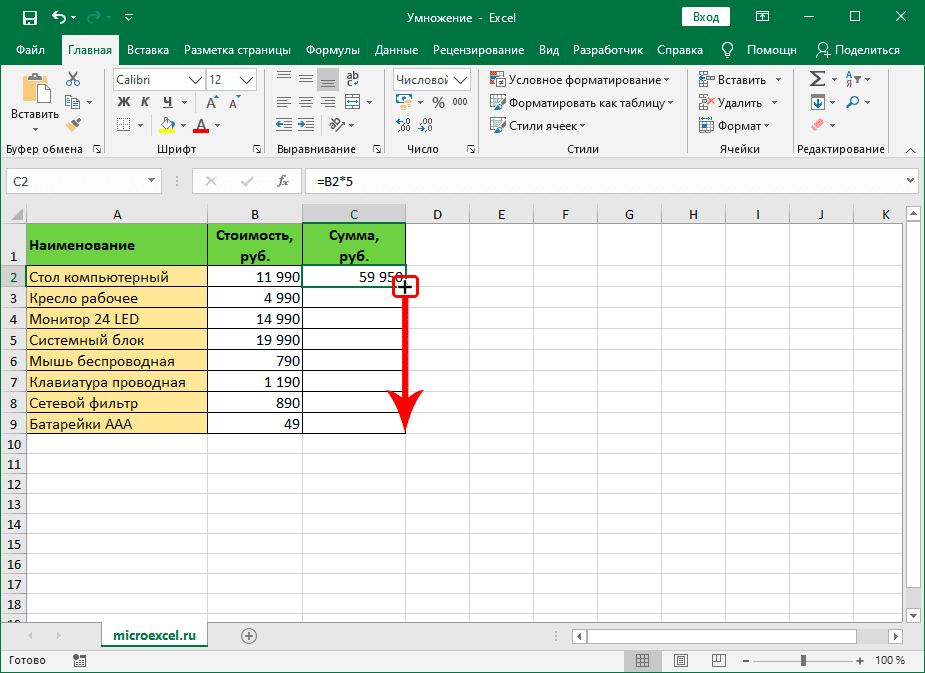
<p>Этот пример можно рассматривать как продолжение примера 2. У нас уже есть результат произведения ячейки и номер для самого верхнего элемента в столбце C. Нам просто нужно распространить формулу на другие строки.</p>
<p>Наведите указатель мыши на правый нижний угол ячейки с результатом, когда появится маленький знак плюса (индикатор заполнения), удерживая левую кнопку мыши, перетащите его вниз к последней строке таблицы или к ячейке, где аналогичный необходимо произвести расчеты.</p>
<p><img alt="Распространение формулы на другие ячейки с помощью дескриптора заполнения в Excel" src="https://excel-home.ru/wp-content/uploads/img/925x0/aa365cf257e959ecac31372824dde462.png" /></p>
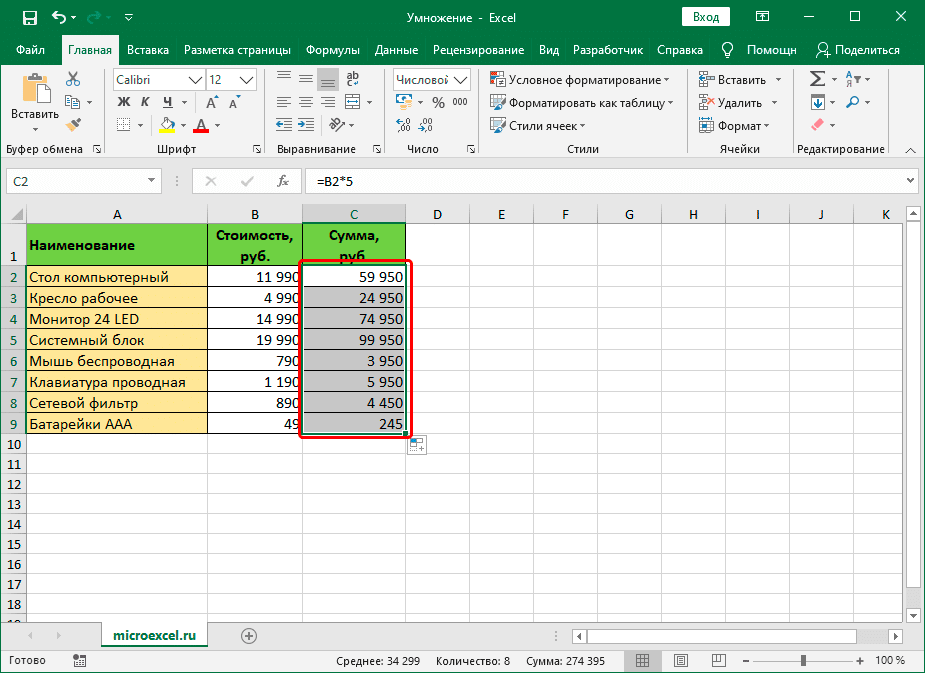
<p>Отпустив кнопку мыши в столбце C, мы получим результат умножения значений столбца B на число 5.</p>
<p><img alt="Результат копирования формулы в другие ячейки Excel" src="https://excel-home.ru/wp-content/uploads/img/925x0/1e22601f1f3c335b3680b2edb8287d6a.png" /></p>
<h2>Пример 5: умножаем столбец на столбец</h2>
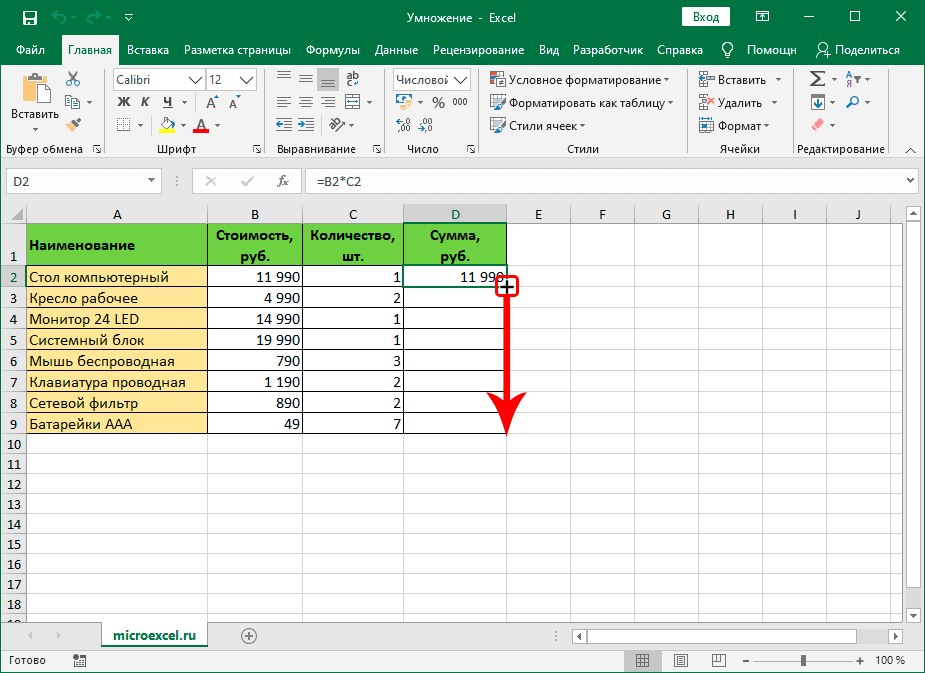
<p>В этом случае вы можете сосредоточиться на рассмотренном ранее примере 3, где мы умножили одну ячейку на другую.</p>
<p>Нам просто нужно растянуть формулу с помощью маркера заполнения до оставшихся строк.</p>
<p><img alt="Скопируйте формулу в другие ячейки с дескриптором заполнения в Excel" src="https://excel-home.ru/wp-content/uploads/img/925x0/133bafeda660dc266ec967fe5b79c90a.png" /></p>
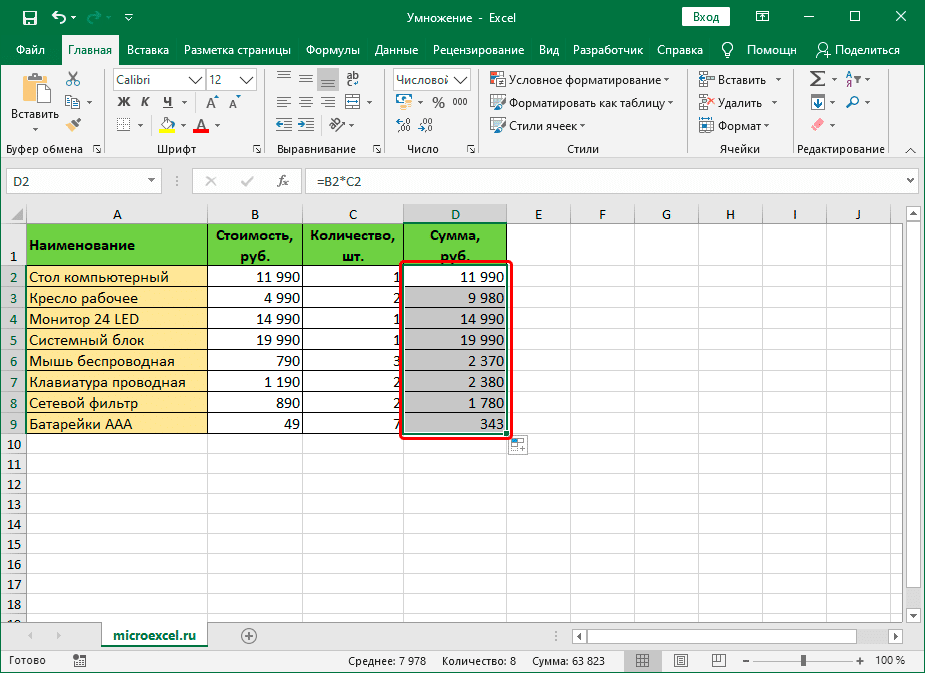
<p>В столбце D мы получаем результат умножения столбца B на столбец C.</p>
<p><img alt="Результат копирования формулы в другие ячейки Excel" src="https://excel-home.ru/wp-content/uploads/img/925x0/ac81ce62cd7d0ad8846f2cdcf14454cb.png" /></p>
<h2>Пример 6: умножаем столбец на ячейку</h2>
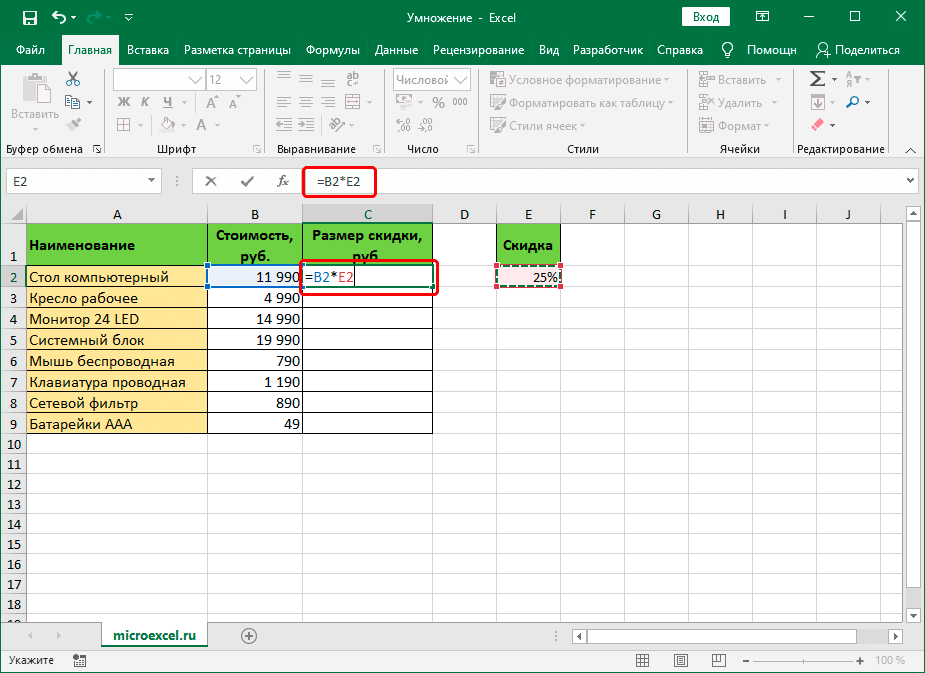
<p>Допустим, нам нужно рассчитать скидку для списка товаров, представленного в столбце (B). Размер скидки указан в отдельном поле (E2).</p>
<p>Алгоритм действий следующий:</p>
<ol>
<li>Для начала напишем в верхней ячейке столбца C (не считая заголовка) формулу умножения ячейки B2 на E2.<img alt="Формула умножения ячейки на ячейку в Excel" src="https://excel-home.ru/wp-content/uploads/img/925x0/d248ed68dd0bbcddff9cd4a2efbfc61b.png" /></li>
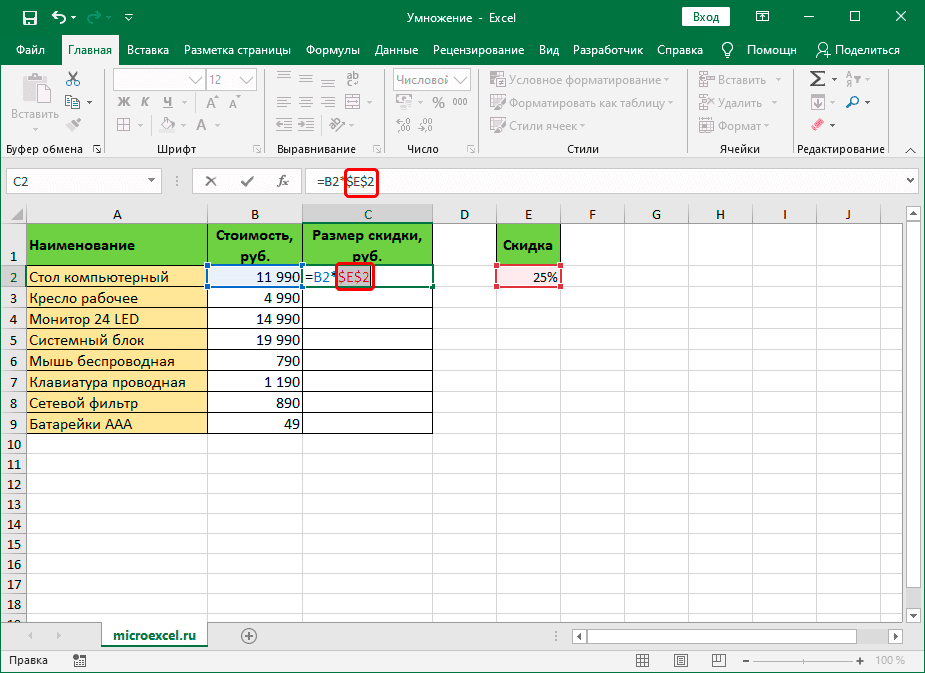
<li>Не торопитесь нажимать клавишу Enter. Дело в том, что формула теперь использует относительные ссылки, а это означает, что при копировании в другие ячейки адреса будут перемещаться (т.е. B3 будет умножен на E3). Нам нужно исправить адрес E2, т.е сделать ссылку на эту ячейку абсолютной. Для этого, когда курсор находится до, после или внутри адреса (между буквой и цифрой), нажмите клавишу F4.</li>
<li>Символы «$» появляются перед обозначением столбца и номером строки. Теперь вы можете нажать Enter.<img alt="Формула для умножения абсолютной и относительной ячейки в Excel" src="https://excel-home.ru/wp-content/uploads/img/925x0/7c21d037ff21def52c3ad2d86f502067.png" /></li>
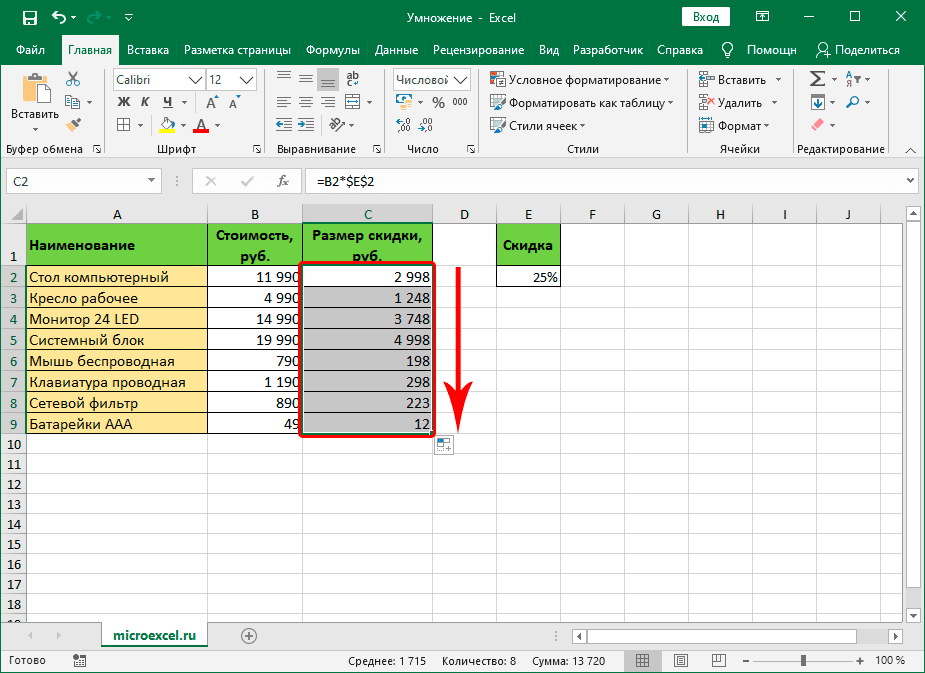
<li>Распространите формулу на другие ячейки с помощью маркера заполнения.<img alt="Распространение формулы на другие ячейки таблицы Excel" src="https://excel-home.ru/wp-content/uploads/img/925x0/7cfcbc5362576d2b4005683c9f06885c.png" /></li>
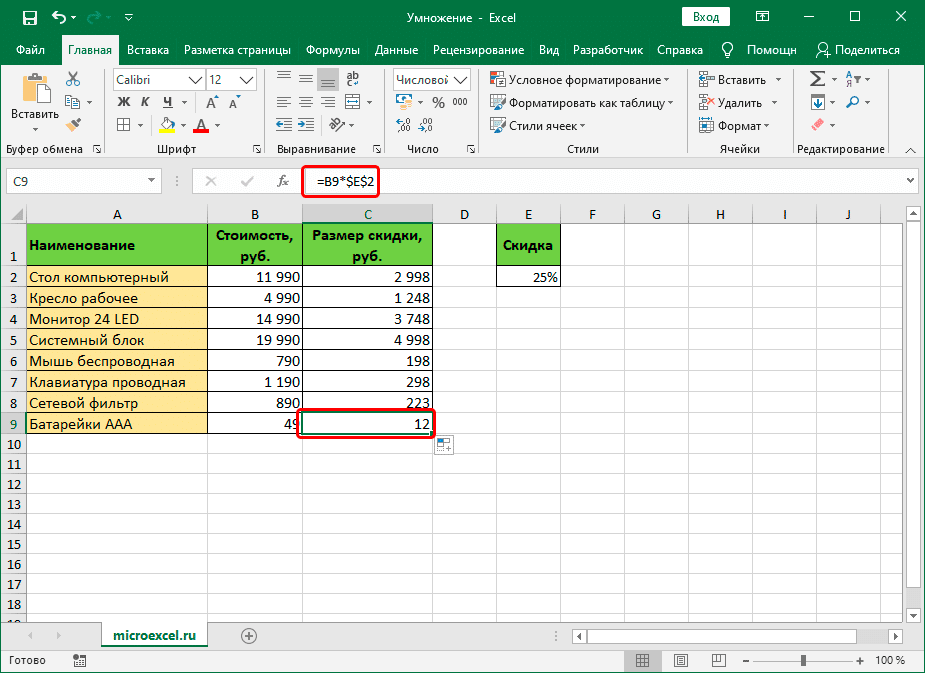
<li>Как видно из примера формулы в ячейке C9, ячейка E2 все еще задействована, что означает, что мы все сделали правильно.<img alt="Умножение абсолютной и относительной ячейки в Excel" src="https://excel-home.ru/wp-content/uploads/img/925x0/ae029d35b7e9d9037a25369f5a6cb411.png" /></li>
</ol>
<h2>Оператор ПРОИЗВЕД</h2>
<p>В Excel, помимо использования формулы, есть также специальная функция для выполнения умножения под названием ПРОДУКТ. Использование функции включает следующие шаги:</p>
<ol>
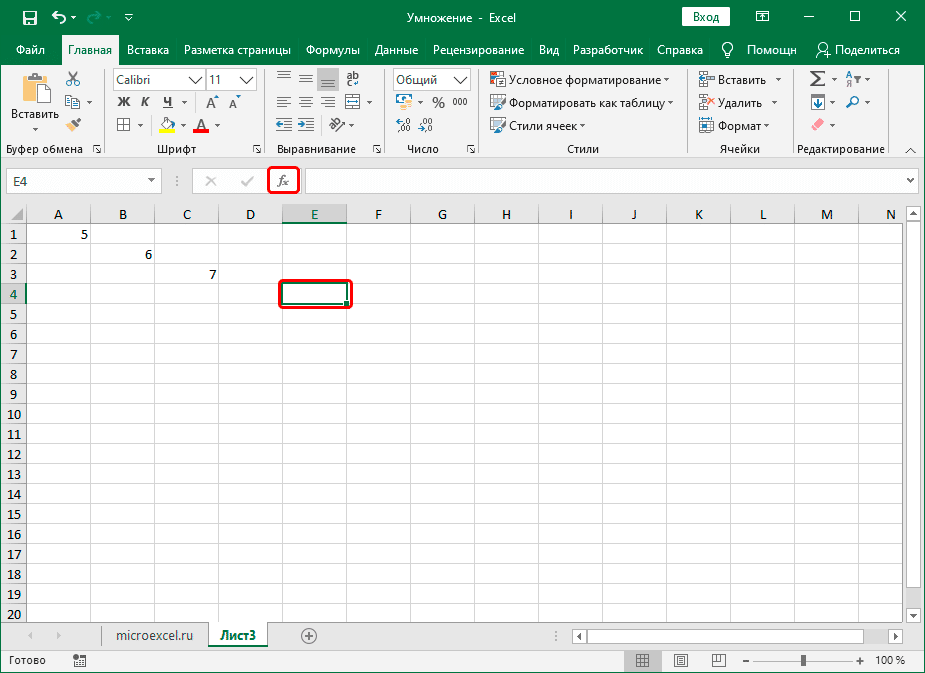
<li>Выберите ячейку, в которой мы собираемся выполнить вычисления, и нажмите кнопку «Вставить функцию» рядом со строкой формул.<img alt="Вставить функцию в ячейку таблицы Excel" src="https://excel-home.ru/wp-content/uploads/img/925x0/70e46589c40c8881655f88b30d670294.png" /></li>
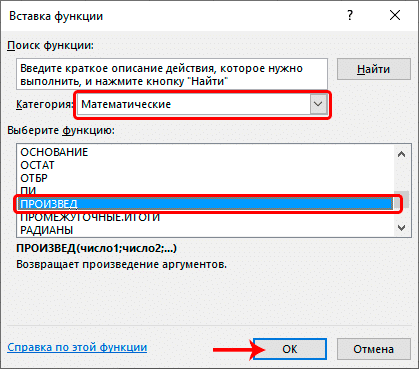
<li>В открывшемся окне мастера функций выберите категорию «Математика», найдите оператор «ПРОДУКТ», отметьте его и нажмите ОК.<img alt="Выбор оператора PRODUCT в мастере функций Excel" src="https://excel-home.ru/wp-content/uploads/img/419x0/b0aba535015787375cd9cc95b8628b7e.png" /></li>
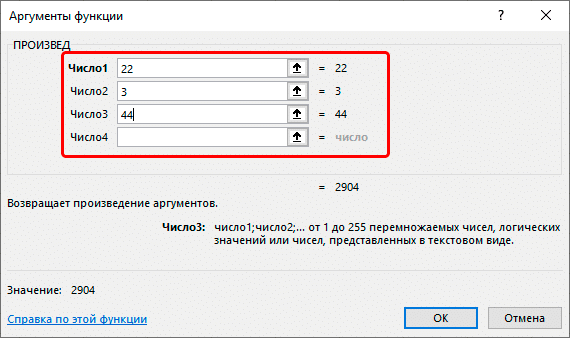
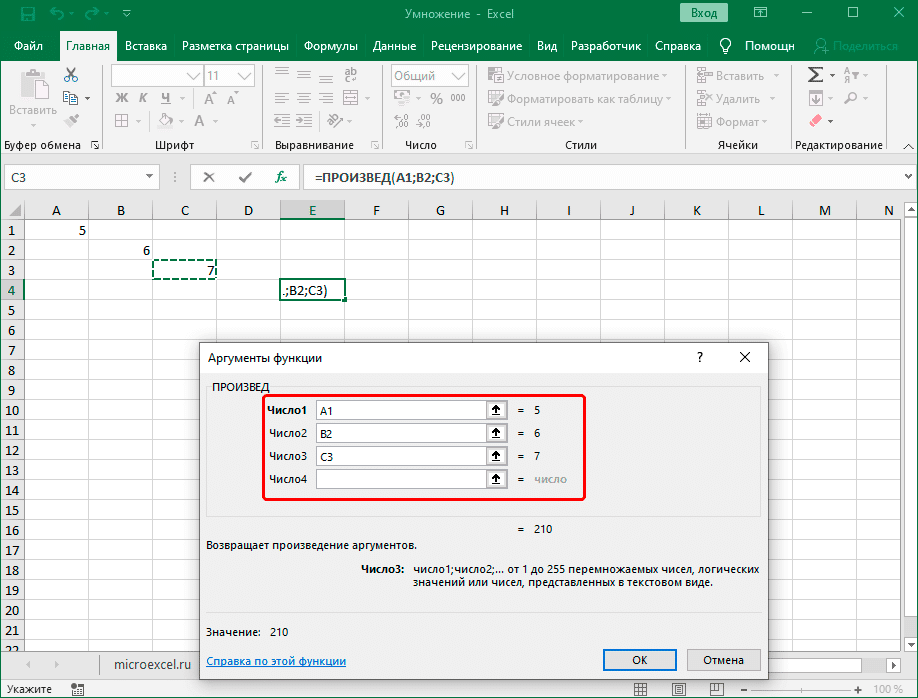
<li>Откроется окно с аргументами функции (максимум, до 255), в которых вы можете указать:
<ul>
<li>обычные числа;<img alt="Заполните аргументы функции ПРОДУКТ в Excel" src="https://excel-home.ru/wp-content/uploads/img/570x0/96b70641c3ca3f3fb3deb783d1ef1e6f.png" /></li>
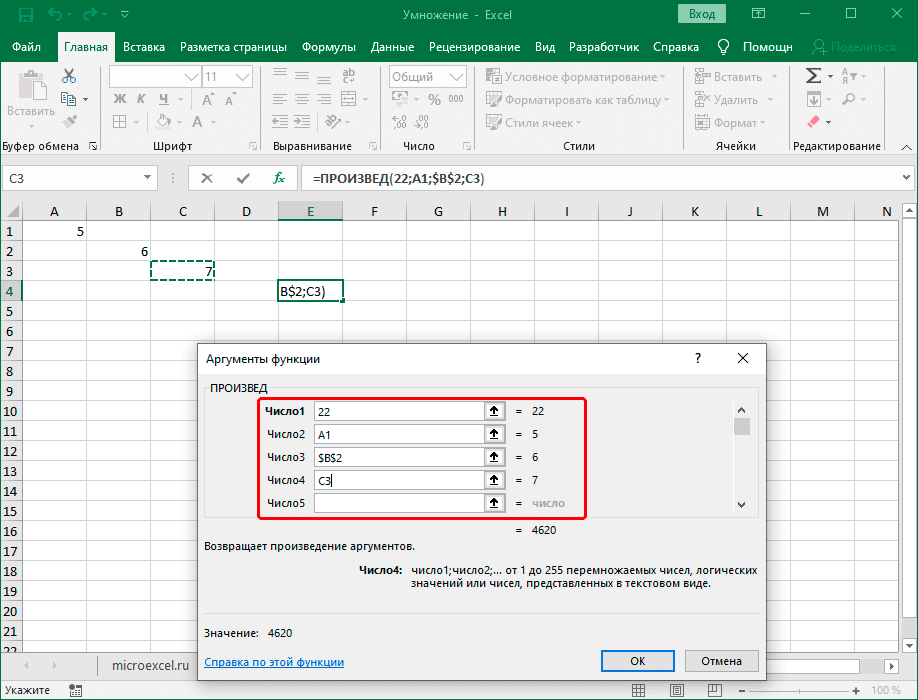
<li>ссылки на ячейки (относительные или абсолютные), которые записываются вручную или просто выбираются щелчком по листу;<img alt="Заполнение аргументов функции ПРОДУКТ в Excel" src="https://excel-home.ru/wp-content/uploads/img/918x0/ad408fe4359e25bdc737d9611050d8ef.png" /></li>
<li>комбинированные аргументы, например, конкретные числа и ссылки на ячейки.<img alt="Аргументы ПРОДУКТА в Excel" src="https://excel-home.ru/wp-content/uploads/img/918x0/e2388e3ce869d60570d54df0725b7c1b.png" /></li>
</ul>
</li>
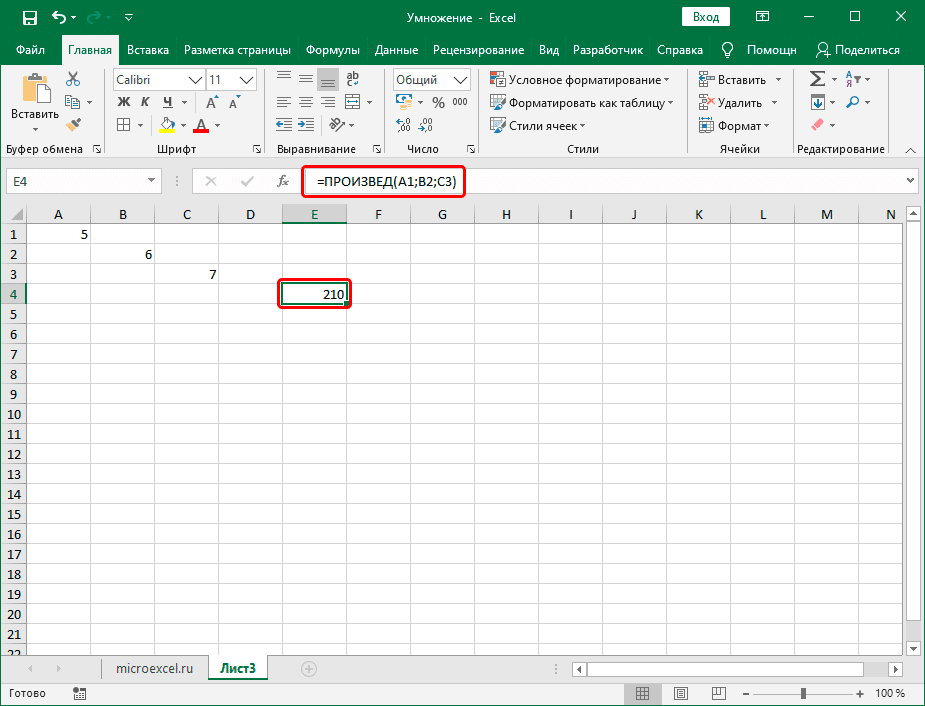
<li>Когда все аргументы будут заполнены, нажмите кнопку ОК и получите результат в ячейке с функцией (в нашем случае произведение ячеек).<img alt="Умножение с функцией ПРОДУКТ в Excel" src="https://excel-home.ru/wp-content/uploads/img/925x0/1fad568f0d25905e6ed1f57989197c05.png" /></li>
</ol>
<p>Примечание: мы можем сразу ввести формулу функции в нужную ячейку, не прибегая к помощи мастера, если знаем, как это сделать правильно.</p>
<h2>Заключение</h2>
<p>Следовательно, арифметическая операция, такая как умножение, в Excel может выполняться несколькими способами — в зависимости от факторов — конкретными числами, относительными или абсолютными ссылками на ячейки. Также возможны различные комбинации, такие как произведение определенного числа и ячейки, умножение числа на столбец, произведение столбцов и т.д.</p> |
| col_6 |
<p>Excel — это мощный редактор электронных таблиц, который позволяет выполнять огромное количество различных вычислений, от простых арифметических до сложных математических вычислений. В этой статье мы поговорим о таком базовом действии, как умножение.</p>
<p> </p>
<h2>Выполнение умножения в программе</h2>
<p>Несмотря на то, что из школьной программы все знают, как на бумаге записать умножение одного числа на другое, в Excel у некоторых пользователей могут возникнуть проблемы с этим.</p>
<aside class="article__header-linkbanner mb40"><a class="linkbanner bg_lightviol" href="https://azbukakursov.ru/articles/excel/kak-umnozhat-chislo-na-protsenty-v-excel/"><div class="linkbanner__img"><picture><source type="image/webp" srcset="https://excel-home.ru/wp-content/uploads/img/1906x0/63f0716f8344f0cbad22e665728bd74f.png" width="400" height="225"><img src="https://excel-home.ru/wp-content/uploads/img/1906x0/63f0716f8344f0cbad22e665728bd74f.png" alt="" width="400" height="225"></picture></div><div class="linkbanner__body"><div class="linkbanner__uptitle f20 f16-mob lh15 mb10 color_viol">Читайте также</div><div class="linkbanner__title f30 f20-mob lh105">Как умножать число на проценты в Excel</div></div></a></aside>
<p>В программе для умножения используется формула со знаком «*» или специальная функция. Давайте рассмотрим несколько наглядных примеров для лучшего понимания.</p>
<h2>Пример 1: умножаем число на число</h2>
<p>Самый простой пример — это произведение двух конкретных чисел. В этом случае Excel действует как обычный калькулятор.</p>
<ol>
<li>Мы находимся в любой свободной ячейке, поэтому:
<ul>
<li>введите знак «=» в ячейку (или в строку формул “=”;</li>
<li>пишем первое число (умножаемое;</li>
<li>поставить знак умножения – “*“;</li>
<li>указываем второе число (множитель).<img alt="Формула умножения одного числа на другое в Excel" src="https://excel-home.ru/wp-content/uploads/img/925x0/82f50ac5c4721741165e73ba2913ca5f.png" /></li>
</ul>
</li>
<li>После нажатия клавиши Enter получаем результат в ячейке с формулой.<img alt="Умножение одного числа на другое в Excel" src="https://excel-home.ru/wp-content/uploads/img/925x0/b0658fbdf16d46311136ad4a14deeb9a.png" /></li>
</ol>
<p>Примечание. При работе с вычислениями необходимо помнить, что в Excel применяются те же законы приоритета, что и в обычной арифметике, т.е сначала выполняется умножение или деление, а только после выполнения сложения или вычитания.</p>
<p>В отличие от того, как вы пишете выражения в квадратных скобках на бумаге, программа всегда ставит знак умножения (как до, так и после скобок). Допустим, у нас есть это выражение: 32 + 28 (5 + 7).</p>
<p>В ячейке нам нужно написать следующую формулу: = 32 + 28 * (5 + 7).</p>
<p><img alt="Арифметическое выражение в ячейке Excel" src="https://excel-home.ru/wp-content/uploads/img/925x0/d4a17971b2545707c0204ace7fca58d8.png" /></p>
<p>Нажимая Enter, получаем ответ.</p>
<p><img alt="Рассчитать в Excel" src="https://excel-home.ru/wp-content/uploads/img/925x0/721b9ac649c157c721b2c585b825784e.png" /></p>
<h2>Пример 2: умножаем ячейку на число</h2>
<p>В этом случае принцип такой же, как и в предыдущем примере. Единственное отличие состоит в том, что мы будем умножать не два конкретных числа, а число и ячейку, содержащую числовое значение.</p>
<p>Предположим, у нас есть таблица, показывающая стоимость одной единицы продукта. Нам нужно рассчитать стоимость за количество от 5 штук.</p>
<ol>
<li>Мы находимся в ячейке, где требуется умножение (в нашем случае это верхняя ячейка столбца C, за исключением заголовка таблицы). Следовательно:
<ul>
<li>поставить знак “=”;</li>
<li>указываем адрес ячейки — первое число (у нас это В2). Это можно сделать, введя координаты вручную с клавиатуры. Вы также можете просто щелкнуть нужную ячейку в самой таблице;</li>
<li>пишем знак умножения “*“;</li>
<li>обозначим цифру 5.<img alt="Формула умножения ячейки на число в Excel" src="https://excel-home.ru/wp-content/uploads/img/925x0/cadc0635326a8bf404cc7d78027204e4.png" /></li>
</ul>
</li>
<li> Нажмите Enter, чтобы получить результат.<img alt="Умножение ячейки на число в Excel" src="https://excel-home.ru/wp-content/uploads/img/925x0/d80c0bd1c0e4d8e60aab55db25fea32e.png" /></li>
</ol>
<h2>Пример 3: умножаем ячейку на ячейку</h2>
<p>Предположим, у нас есть таблица, показывающая стоимость товара и количество. Нам нужно найти сумму.</p>
<p>Алгоритм действий практически идентичен рассмотренному выше, за исключением того, что в качестве второго числа мы также указываем адрес ячейки, которая будет участвовать в умножении.</p>
<p>Записываем формулу в ячейку D2, и она имеет следующий окончательный вид: = B2 * C2.</p>
<p><img alt="Формула умножения ячейки на ячейку в Excel" src="https://excel-home.ru/wp-content/uploads/img/925x0/efe9e6ad1239e5b94a13292e4ea1b3ee.png" /></p>
<p>Нажмите клавишу Enter и получите желаемый результат.</p>
<p><img alt="Умножение ячейки на ячейку в Excel" src="https://excel-home.ru/wp-content/uploads/img/925x0/95fb980d32a91684232baceb65a3742c.png" /></p>
<p>Примечание. Умножение можно комбинировать с другими математическими операциями. Формула может иметь более двух факторов (при необходимости), представленных в виде конкретных чисел или ссылок на ячейки.</p>
<p><img alt="Арифметическое выражение в Excel" src="https://excel-home.ru/wp-content/uploads/img/925x0/f27d7cc3b91081d98d3e1b0f370e96e4.png" /></p>
<h2>Пример 4: умножаем столбец на число</h2>
<p>Этот пример можно рассматривать как продолжение примера 2. У нас уже есть результат произведения ячейки и номер для самого верхнего элемента в столбце C. Нам просто нужно распространить формулу на другие строки.</p>
<p>Наведите указатель мыши на правый нижний угол ячейки с результатом, когда появится маленький знак плюса (индикатор заполнения), удерживая левую кнопку мыши, перетащите его вниз к последней строке таблицы или к ячейке, где аналогичный необходимо произвести расчеты.</p>
<p><img alt="Распространение формулы на другие ячейки с помощью дескриптора заполнения в Excel" src="https://excel-home.ru/wp-content/uploads/img/925x0/aa365cf257e959ecac31372824dde462.png" /></p>
<p>Отпустив кнопку мыши в столбце C, мы получим результат умножения значений столбца B на число 5.</p>
<p><img alt="Результат копирования формулы в другие ячейки Excel" src="https://excel-home.ru/wp-content/uploads/img/925x0/1e22601f1f3c335b3680b2edb8287d6a.png" /></p>
<h2>Пример 5: умножаем столбец на столбец</h2>
<p>В этом случае вы можете сосредоточиться на рассмотренном ранее примере 3, где мы умножили одну ячейку на другую.</p>
<p>Нам просто нужно растянуть формулу с помощью маркера заполнения до оставшихся строк.</p>
<p><img alt="Скопируйте формулу в другие ячейки с дескриптором заполнения в Excel" src="https://excel-home.ru/wp-content/uploads/img/925x0/133bafeda660dc266ec967fe5b79c90a.png" /></p>
<p>В столбце D мы получаем результат умножения столбца B на столбец C.</p>
<p><img alt="Результат копирования формулы в другие ячейки Excel" src="https://excel-home.ru/wp-content/uploads/img/925x0/ac81ce62cd7d0ad8846f2cdcf14454cb.png" /></p>
<h2>Пример 6: умножаем столбец на ячейку</h2>
<p>Допустим, нам нужно рассчитать скидку для списка товаров, представленного в столбце (B). Размер скидки указан в отдельном поле (E2).</p>
<p>Алгоритм действий следующий:</p>
<ol>
<li>Для начала напишем в верхней ячейке столбца C (не считая заголовка) формулу умножения ячейки B2 на E2.<img alt="Формула умножения ячейки на ячейку в Excel" src="https://excel-home.ru/wp-content/uploads/img/925x0/d248ed68dd0bbcddff9cd4a2efbfc61b.png" /></li>
<li>Не торопитесь нажимать клавишу Enter. Дело в том, что формула теперь использует относительные ссылки, а это означает, что при копировании в другие ячейки адреса будут перемещаться (т.е. B3 будет умножен на E3). Нам нужно исправить адрес E2, т.е сделать ссылку на эту ячейку абсолютной. Для этого, когда курсор находится до, после или внутри адреса (между буквой и цифрой), нажмите клавишу F4.</li>
<li>Символы «$» появляются перед обозначением столбца и номером строки. Теперь вы можете нажать Enter.<img alt="Формула для умножения абсолютной и относительной ячейки в Excel" src="https://excel-home.ru/wp-content/uploads/img/925x0/7c21d037ff21def52c3ad2d86f502067.png" /></li>
<li>Распространите формулу на другие ячейки с помощью маркера заполнения.<img alt="Распространение формулы на другие ячейки таблицы Excel" src="https://excel-home.ru/wp-content/uploads/img/925x0/7cfcbc5362576d2b4005683c9f06885c.png" /></li>
<li>Как видно из примера формулы в ячейке C9, ячейка E2 все еще задействована, что означает, что мы все сделали правильно.<img alt="Умножение абсолютной и относительной ячейки в Excel" src="https://excel-home.ru/wp-content/uploads/img/925x0/ae029d35b7e9d9037a25369f5a6cb411.png" /></li>
</ol>
<h2>Оператор ПРОИЗВЕД</h2>
<p>В Excel, помимо использования формулы, есть также специальная функция для выполнения умножения под названием ПРОДУКТ. Использование функции включает следующие шаги:</p>
<ol>
<li>Выберите ячейку, в которой мы собираемся выполнить вычисления, и нажмите кнопку «Вставить функцию» рядом со строкой формул.<img alt="Вставить функцию в ячейку таблицы Excel" src="https://excel-home.ru/wp-content/uploads/img/925x0/70e46589c40c8881655f88b30d670294.png" /></li>
<li>В открывшемся окне мастера функций выберите категорию «Математика», найдите оператор «ПРОДУКТ», отметьте его и нажмите ОК.<img alt="Выбор оператора PRODUCT в мастере функций Excel" src="https://excel-home.ru/wp-content/uploads/img/419x0/b0aba535015787375cd9cc95b8628b7e.png" /></li>
<li>Откроется окно с аргументами функции (максимум, до 255), в которых вы можете указать:
<ul>
<li>обычные числа;<img alt="Заполните аргументы функции ПРОДУКТ в Excel" src="https://excel-home.ru/wp-content/uploads/img/570x0/96b70641c3ca3f3fb3deb783d1ef1e6f.png" /></li>
<li>ссылки на ячейки (относительные или абсолютные), которые записываются вручную или просто выбираются щелчком по листу;<img alt="Заполнение аргументов функции ПРОДУКТ в Excel" src="https://excel-home.ru/wp-content/uploads/img/918x0/ad408fe4359e25bdc737d9611050d8ef.png" /></li>
<li>комбинированные аргументы, например, конкретные числа и ссылки на ячейки.<img alt="Аргументы ПРОДУКТА в Excel" src="https://excel-home.ru/wp-content/uploads/img/918x0/e2388e3ce869d60570d54df0725b7c1b.png" /></li>
</ul>
</li>
<li>Когда все аргументы будут заполнены, нажмите кнопку ОК и получите результат в ячейке с функцией (в нашем случае произведение ячеек).<img alt="Умножение с функцией ПРОДУКТ в Excel" src="https://excel-home.ru/wp-content/uploads/img/925x0/1fad568f0d25905e6ed1f57989197c05.png" /></li>
</ol>
<p>Примечание: мы можем сразу ввести формулу функции в нужную ячейку, не прибегая к помощи мастера, если знаем, как это сделать правильно.</p>
<h2>Заключение</h2>
<p>Следовательно, арифметическая операция, такая как умножение, в Excel может выполняться несколькими способами — в зависимости от факторов — конкретными числами, относительными или абсолютными ссылками на ячейки. Также возможны различные комбинации, такие как произведение определенного числа и ячейки, умножение числа на столбец, произведение столбцов и т.д.</p> |
| schema_jsonld |
<script type="application/ld+json">
{
"@context": "https://schema.org",
"@graph": [
{
"@type": "WebSite",
"@id": "https://azbukakursov.ru/#website",
"url": "https://azbukakursov.ru/",
"name": "Азбука Курсов",
"inLanguage": "ru-RU",
"publisher": {
"@id": "https://azbukakursov.ru/#organization"
},
"potentialAction": {
"@type": "SearchAction",
"target": "https://azbukakursov.ru/search/?q={search_term_string}",
"query-input": "required name=search_term_string"
}
},
{
"@type": "Organization",
"@id": "https://azbukakursov.ru/#organization",
"name": "Азбука Курсов",
"url": "https://azbukakursov.ru/",
"logo": {
"@type": "ImageObject",
"@id": "https://azbukakursov.ru/#logo",
"url": "https://azbukakursov.ru/img/logo.svg",
"width": 512,
"height": 512
},
"contactPoint": {
"@type": "ContactPoint",
"email": "azbukakursov@yandex.ru",
"contactType": "customer support",
"availableLanguage": "Russian"
}
},
{
"@type": "WebPage",
"@id": "https://azbukakursov.ru/articles/analitika/kak-sdelat-umnozhenie-v-excel/#webpage",
"url": "https://azbukakursov.ru/articles/analitika/kak-sdelat-umnozhenie-v-excel/",
"name": "Как сделать умножение в Excel: Пошаговое руководство",
"description": "Узнайте, как выполнять умножение в Excel с помощью простых формул. Пошаговое руководство для начинающих и опытных пользователей.",
"inLanguage": "ru-RU",
"isPartOf": {
"@id": "https://azbukakursov.ru/#website"
},
"breadcrumb": {
"@id": "https://azbukakursov.ru/articles/analitika/kak-sdelat-umnozhenie-v-excel/#breadcrumbs"
},
"mainEntity": {
"@id": "https://azbukakursov.ru/articles/analitika/kak-sdelat-umnozhenie-v-excel/#article"
},
"hasPart": [
{
"@type": "WebPageElement",
"@id": "https://azbukakursov.ru/articles/analitika/kak-sdelat-umnozhenie-v-excel/#toc",
"name": "Содержание статьи"
},
{
"@id": "https://azbukakursov.ru/articles/analitika/kak-sdelat-umnozhenie-v-excel/#faq"
},
{
"@id": "https://azbukakursov.ru/articles/analitika/kak-sdelat-umnozhenie-v-excel/#courses"
}
],
"primaryImageOfPage": {
"@id": "https://azbukakursov.ru/articles/analitika/kak-sdelat-umnozhenie-v-excel/#primaryimage"
}
},
{
"@type": "ImageObject",
"@id": "https://azbukakursov.ru/articles/analitika/kak-sdelat-umnozhenie-v-excel/#primaryimage",
"url": "https://azbukakursov.ru/upload/iblock/b1f/7vsg6zxih4xx0t98vr5id2rtuzrnlnub.png",
"width": 1200,
"height": 630,
"caption": "Как сделать умножение в Excel: Пошаговое руководство"
},
{
"@type": [
"Article",
"BlogPosting"
],
"@id": "https://azbukakursov.ru/articles/analitika/kak-sdelat-umnozhenie-v-excel/#article",
"mainEntityOfPage": {
"@id": "https://azbukakursov.ru/articles/analitika/kak-sdelat-umnozhenie-v-excel/#webpage"
},
"headline": "Как сделать умножение в Excel: Пошаговое руководство",
"alternativeHeadline": "Как сделать умножение в Excel",
"description": "Узнайте, как выполнять умножение в Excel с помощью простых формул. Пошаговое руководство для начинающих и опытных пользователей.",
"author": {
"@type": "Organization",
"@id": "https://azbukakursov.ru/#organization",
"name": "Азбука Курсов"
},
"publisher": {
"@id": "https://azbukakursov.ru/#organization"
},
"datePublished": "2026-03-15T01:35:57+03:00",
"dateModified": "2026-04-14T17:53:37+03:00",
"articleSection": "Аналитика",
"keywords": [
"курсы по Excel онлайн",
"обучение Excel для начинающих",
"где пройти курсы Excel",
"лучшие курсы Excel онлайн",
"обучение Excel для профессионалов",
"как сделать умножение чисел в Excel",
"пошаговое руководство по умножению в Excel",
"как использовать формулу умножения в Excel",
"умножение значений из разных ячеек в Excel",
"как умножить ячейку на число в Excel",
"умножение и копирование формулы в Excel",
"как умножить данные в таблице Excel",
"умножение с использованием формулы в Excel",
"как умножить несколько ячеек в Excel",
"умножение и применение формул в Excel",
"как умножить столбец на число в Excel",
"умножение и форматирование в Excel",
"как умножить и сложить в Excel",
"умножение и использование скобок в Excel",
"как умножить и делить в Excel",
"умножение и расчет стоимости в Excel",
"умножение в Excel",
"как умножать в Excel",
"формула умножения в Excel",
"умножение чисел в Excel"
],
"wordCount": 904,
"timeRequired": "PT6M",
"inLanguage": "ru-RU",
"isAccessibleForFree": true,
"genre": "Образовательная статья",
"encodingFormat": "text/html",
"isFamilyFriendly": true,
"copyrightYear": 2026,
"copyrightHolder": {
"@id": "https://azbukakursov.ru/#organization"
},
"audience": {
"@type": "Audience",
"audienceType": "Пользователи, интересующиеся обучением, саморазвитием и онлайн-курсами"
},
"image": {
"@id": "https://azbukakursov.ru/articles/analitika/kak-sdelat-umnozhenie-v-excel/#primaryimage"
},
"thumbnailUrl": "https://azbukakursov.ru/upload/iblock/b1f/7vsg6zxih4xx0t98vr5id2rtuzrnlnub.png",
"about": [
{
"@type": "Thing",
"name": "Excel"
},
{
"@type": "Thing",
"name": "PowerPoint"
},
{
"@type": "Thing",
"name": "Eduson Academy"
},
{
"@type": "Thing",
"name": "Учи.Дома"
},
{
"@type": "Thing",
"name": "100балльный репетитор"
},
{
"@type": "Thing",
"name": "Яндекс Практикум"
},
{
"@type": "Thing",
"name": "Каменный город"
},
{
"@type": "Thing",
"name": "Moscow Business School"
}
],
"mentions": [
{
"@id": "https://azbukakursov.ru/articles/analitika/kak-sdelat-umnozhenie-v-excel/#faq"
},
{
"@id": "https://azbukakursov.ru/articles/analitika/kak-sdelat-umnozhenie-v-excel/#courses"
}
]
},
{
"@type": "BreadcrumbList",
"@id": "https://azbukakursov.ru/articles/analitika/kak-sdelat-umnozhenie-v-excel/#breadcrumbs",
"itemListElement": [
{
"@type": "ListItem",
"position": 1,
"name": "Главная",
"item": "https://azbukakursov.ru/"
},
{
"@type": "ListItem",
"position": 2,
"name": "Статьи",
"item": "https://azbukakursov.ru/articles/"
},
{
"@type": "ListItem",
"position": 3,
"name": "Аналитика",
"item": "https://azbukakursov.ru/articles/analitika/"
},
{
"@type": "ListItem",
"position": 4,
"name": "Работа с Excel и Google таблицами",
"item": "https://azbukakursov.ru/articles/analitika/"
},
{
"@type": "ListItem",
"position": 5,
"name": "Текущая статья",
"item": "https://azbukakursov.ru/articles/analitika/kak-sdelat-umnozhenie-v-excel/"
}
]
},
{
"@type": "FAQPage",
"@id": "https://azbukakursov.ru/articles/analitika/kak-sdelat-umnozhenie-v-excel/#faq",
"mainEntity": [
{
"@type": "Question",
"name": "Как умножить два числа в Excel?",
"acceptedAnswer": {
"@type": "Answer",
"text": "Чтобы умножить два числа в Excel, введите знак '=' в ячейку, затем первое число, знак умножения '*', второе число и нажмите Enter. Например, для умножения 3 на 4 введите '=3*4'."
}
},
{
"@type": "Question",
"name": "Как использовать ссылки на ячейки для умножения в Excel?",
"acceptedAnswer": {
"@type": "Answer",
"text": "Для умножения с использованием ссылок на ячейки в Excel введите '=' в ячейку, затем укажите адрес первой ячейки, знак '*', адрес второй ячейки и нажмите Enter. Например, '=A1*B1' умножит значения из ячеек A1 и B1."
}
},
{
"@type": "Question",
"name": "Как применить формулу умножения к нескольким строкам?",
"acceptedAnswer": {
"@type": "Answer",
"text": "Чтобы применить формулу умножения к нескольким строкам, введите формулу в первую ячейку, затем используйте маркер заполнения. Наведите курсор на правый нижний угол ячейки, когда появится знак плюса, перетащите его вниз по столбцу."
}
},
{
"@type": "Question",
"name": "Как умножить число на значение в ячейке?",
"acceptedAnswer": {
"@type": "Answer",
"text": "Чтобы умножить число на значение в ячейке, введите '=' в ячейку, затем число, знак '*', и адрес ячейки. Например, '=5*B2' умножит 5 на значение в ячейке B2."
}
},
{
"@type": "Question",
"name": "Как учесть приоритет операций в Excel?",
"acceptedAnswer": {
"@type": "Answer",
"text": "В Excel приоритет операций такой же, как в обычной арифметике: сначала выполняется умножение и деление, затем сложение и вычитание. Используйте скобки для изменения порядка выполнения операций."
}
},
{
"@type": "Question",
"name": "Как умножить значения из разных столбцов?",
"acceptedAnswer": {
"@type": "Answer",
"text": "Чтобы умножить значения из разных столбцов, введите формулу в ячейку, указывая адреса ячеек из каждого столбца. Например, '=B2*C2' умножит значения из столбцов B и C в строке 2."
}
},
{
"@type": "Question",
"name": "Как рассчитать скидку на товар в Excel?",
"acceptedAnswer": {
"@type": "Answer",
"text": "Для расчета скидки на товар в Excel введите формулу, умножающую цену на процент скидки. Например, если цена в B2, а скидка в E2, формула будет '=B2*(1-E2)'."
}
}
]
},
{
"@type": "ItemList",
"@id": "https://azbukakursov.ru/articles/analitika/kak-sdelat-umnozhenie-v-excel/#courses",
"name": "Рекомендуемые курсы",
"itemListOrder": "https://schema.org/ItemListOrderAscending",
"numberOfItems": 3,
"itemListElement": [
{
"@type": "ListItem",
"position": 1,
"item": {
"@type": "Course",
"@id": "https://go.redav.online/88a20e5ba14f6141?dl=https%3A%2F%2Feduson.academy%2Fmsoffice&m=5&erid=LdtCK4uVh#course",
"name": "Microsoft Office: тариф PRO",
"description": "Microsoft Office: тариф PRO — Работа с Excel и Google таблицами в Eduson Academy - eduson.academy, длительность 5 недель, цена 49200 ₽, рассрочка от 4100 ₽/мес, формат: Смешанный, Диплом / Сертификат Курс от Академии Эдюсон научит решать сложные задачи в несколько кликов, быстро работать с большим",
"url": "https://go.redav.online/88a20e5ba14f6141?dl=https%3A%2F%2Feduson.academy%2Fmsoffice&m=5&erid=LdtCK4uVh",
"provider": {
"@type": "Organization",
"name": "Eduson Academy - eduson.academy",
"url": "https://eduson.academy/"
},
"image": "https://thumb.tildacdn.com/tild3165-3865-4361-b261-393435323935/-/format/webp/hero.png"
}
},
{
"@type": "ListItem",
"position": 2,
"item": {
"@type": "Course",
"@id": "https://go.redav.online/88a20e5ba14f6141?dl=https%3A%2F%2Feduson.academy%2Fmsoffice&m=5&erid=LdtCK4uVh#course",
"name": "Microsoft Office: тариф Мастер",
"description": "Microsoft Office: тариф Мастер — Работа с Excel и Google таблицами в Eduson Academy - eduson.academy, длительность 5 недель, цена 73800 ₽, рассрочка от 6150 ₽/мес, формат: Смешанный, Диплом / Сертификат Курс от Академии Эдюсон научит решать сложные задачи в несколько кликов, быстро работать с",
"url": "https://go.redav.online/88a20e5ba14f6141?dl=https%3A%2F%2Feduson.academy%2Fmsoffice&m=5&erid=LdtCK4uVh",
"provider": {
"@type": "Organization",
"name": "Eduson Academy - eduson.academy",
"url": "https://eduson.academy/"
},
"image": "https://thumb.tildacdn.com/tild3165-3865-4361-b261-393435323935/-/format/webp/hero.png"
}
},
{
"@type": "ListItem",
"position": 3,
"item": {
"@type": "Course",
"@id": "https://go.redav.online/6b424844eb820610?dl=https%3A%2F%2Fsf.education%2Fexcelandgoogle&m=5&erid=LdtCKNoev#course",
"name": "Excel pro + google таблицы",
"description": "Excel pro + google таблицы — Работа с Excel и Google таблицами, в SF Education - sf.education, цена 15050 ₽, длительность 1, формат: Смешанный, Диплом / Сертификат. Смотрите программу, описание, отзывы и условия обучения.",
"url": "https://go.redav.online/6b424844eb820610?dl=https%3A%2F%2Fsf.education%2Fexcelandgoogle&m=5&erid=LdtCKNoev",
"provider": {
"@type": "Organization",
"name": "SF Education - sf.education",
"url": "https://sf.education/"
},
"image": "https://blog.sf.education/wp-content/uploads/2025/07/45.jpg"
}
}
]
}
]
}
</script> |