| edit_detail |
<p>
Так как вы это делаете?
</p>
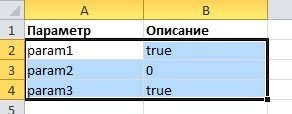
<h2> 1. Выберите линии сечения, которые нужно сгруппировать, кроме заголовка.</h2>
<p>
<img alt="как сделать линии сгиба в Excel" src="https://excel-home.ru/wp-content/uploads/img/292x0/99a74a272d9b16ce2daac023598d5339.jpg">
</p>
<aside class="article__header-linkbanner mb40"><a class="linkbanner bg_lightviol" href="https://azbukakursov.ru/articles/excel/skrytie-strok-i-yacheek-v-microsoft-excel/"><div class="linkbanner__img"><picture><source type="image/webp" srcset="/upload/medialibrary/5b8/4812d8e3b387373976212979df8dd763.png" width="400" height="225"><img src="/upload/medialibrary/5b8/4812d8e3b387373976212979df8dd763.png" alt="" width="400" height="225"></picture></div><div class="linkbanner__body"><div class="linkbanner__uptitle f20 f16-mob lh15 mb10 color_viol">Читайте также</div><div class="linkbanner__title f30 f20-mob lh105">Скрытие строк и ячеек в Microsoft Excel</div></div></a></aside>
<h2> 2. Выберите Данные -> Группа</h2>
<p>
<img alt="как сделать линии сгиба в Excel" src="https://excel-home.ru/wp-content/uploads/img/1299x0/8e01899d300224045bfb2df002783a4f.jpg">
</p>
<p>
3. Если вы не выбрали целые строки, используя их заголовки, а только группу ячеек, появится диалоговое окно с просьбой указать, что они группируют: строки или столбцы.
</p>
<p>
4. Готово!
</p>
<p>
<img alt="как сделать линии сгиба в Excel" src="https://excel-home.ru/wp-content/uploads/img/309x0/0eed1c257e819857058b6c4e885eb355.jpg">
</p>
<p>
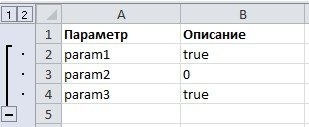
Теперь строковый раздел можно свернуть или развернуть, нажав кнопки «+» или «-».
</p>
<p>
Для просмотра линий определенного уровня необходимо нажимать кнопки 1, 2 и т.д., соответствующие уровню.
</p>
<p>
По умолчанию кнопки «+» / «-» расположены внизу, но в большинстве случаев это неудобно и некрасиво. Итак, давайте внесем небольшие изменения и разместим кнопку группировки вверху.
</p>
<p>
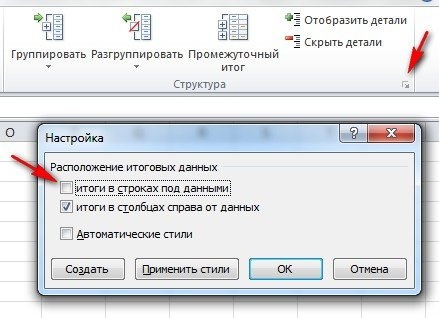
Для этого в настройках раздела «Структура» в Excel необходимо скорректировать положение итогов и снять флажок «итоги в строках под данными»:
</p>
<p>
<img alt="как сделать линии сгиба в Excel" src="https://excel-home.ru/wp-content/uploads/img/439x0/73c27bc10f49df02a1c01b0a32f913d3.jpg">
</p>
<p>
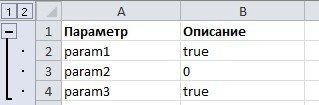
Сгруппированный список теперь выглядит так:
</p>
<p>
<img alt="как сделать линии сгиба в Excel" src="https://excel-home.ru/wp-content/uploads/img/319x0/71cd6e755805a4f0ab964e2245e0c8fe.jpg">
</p>
<p>
В этом руководстве вы узнаете и сможете узнать, как скрыть столбцы в Excel 2010-2013. Вы увидите, как работают стандартные скрытые столбцы Excel, а также узнаете, как сгруппировать и разгруппировать столбцы с помощью инструмента «Группировать».
</p>
<p>
Очень полезно знать, как скрыть столбцы в Excel. Причин не отображения части таблицы (листа) на экране может быть много):
</p>
<ul>
<li>вам нужно сравнить два или более столбца, но многие другие столбцы имеют то же самое. Например, вы хотите сравнить столбцы A и Y, и для этого удобнее расположить их рядом друг с другом. Кстати, помимо этой темы вам может быть интересна статья Как заморозить области в Excel.</li>
<li>Есть несколько вспомогательных столбцов с промежуточными вычислениями или формулами, которые могут сбить с толку других пользователей.</li>
<li>Вы хотите спрятаться от посторонних глаз или защитить себя от изменения важных формул или личной информации.</li>
</ul>
<p>
Прочтите, чтобы узнать, как с помощью Excel можно быстро и легко скрыть ненужные столбцы. Кроме того, эта статья покажет вам интересный способ скрыть столбцы с помощью инструмента группирования, который позволяет скрывать и отображать скрытые столбцы за один шаг.
</p>
<ul>
<li>Скрыть выбранные столбцы в Excel</li>
<li>Используйте инструмент «Группировать», чтобы скрыть или отобразить столбцы одним щелчком мыши</li>
</ul>
<p>
Скрыть выбранные столбцы в Excel
</p>
<p>
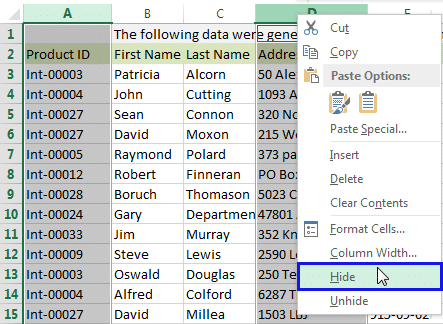
Вы хотите скрыть один или несколько столбцов в таблице? Есть простой способ сделать это:
</p>
<ol>
<li>Откройте лист Excel и выделите столбцы, которые вы хотите скрыть.</li>
</ol>
<p>
Совет: Чтобы выбрать несмежные столбцы, выберите их, щелкнув левую кнопку мыши, удерживая нажатой клавишу Ctrl.
</p>
<ol>
<li>Щелкните правой кнопкой мыши один из выбранных столбцов, чтобы отобразить контекстное меню, и выберите «Скрыть» из списка доступных действий.<img alt="как сделать линии сгиба в Excel" src="https://excel-home.ru/wp-content/uploads/img/443x0/6cfb9fae28d377090453babcc9436d99.png"></li>
</ol>
<p>
Совет: для тех, кто любит сочетания клавиш. Вы можете скрыть выбранные столбцы, нажав Ctrl + 0.
</p>
<p>
Совет: Вы можете найти команду «Скрыть» в меню ленты «Главная»> «Ячейки»> «Формат»> «Скрыть и показать» («Главная»> «Ячейки»> «Формат»> «Скрыть и отобразить).
</p>
<p>
Там! Теперь вы можете легко оставить только те данные, которые вам нужны для просмотра, и скрыть ненужные данные, чтобы они не отвлекали от вашей текущей активности.
</p>
<p>
Используйте инструмент «Группировать», чтобы скрыть или отобразить столбцы одним щелчком мыши
</p>
<p>
Те, кто много работает с таблицами, часто используют возможность скрывать и отображать столбцы. Есть еще один инструмент, который отлично справляется с этой задачей — вам он понравится! Это инструмент «Группировка». Бывает, что на одном листе есть несколько групп несмежных столбцов, которые иногда приходится скрывать или показывать — и делать это снова и снова. В такой ситуации группировка значительно упрощает задачу.
</p>
<p>
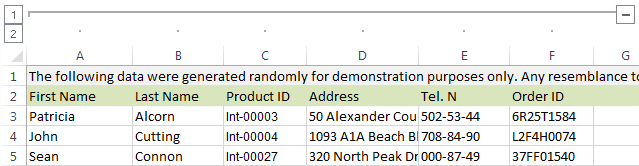
Когда вы группируете столбцы, над ними появляется горизонтальная полоса, показывающая, какие столбцы выбраны для группировки и могут быть скрыты. Рядом с линией вы увидите маленькие значки, которые позволяют скрывать и просматривать скрытые данные одним щелчком мыши. Увидев такие значки на листе, вы сразу поймете, где скрытые столбцы и какие столбцы можно скрыть. Как это сделано:
</p>
<ol>
<li>Откройте лист Excel.</li>
<li>Выделите ячейки, которые хотите скрыть.</li>
<li>Нажмите Shift + Alt + стрелка вправо.</li>
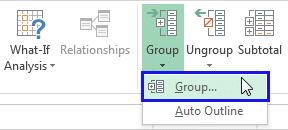
<li>Откроется диалоговое окно «Группа». Выберите Столбцы и нажмите OK, чтобы подтвердить свой выбор.</li>
</ol>
<p>
Совет: Другой способ получить доступ к этому же диалоговому окну: Данные> Группа> Группа).
</p>
<ol>
<li><img alt="как сделать линии сгиба в Excel" src="https://excel-home.ru/wp-content/uploads/img/288x0/7cb9b74d8743893d2c8b81a9f0a813a0.png"></li>
</ol>
<p>
Совет: Чтобы отменить группировку, выберите диапазон, содержащий сгруппированные столбцы, и нажмите Shift + Alt + стрелка влево.
</p>
<ol>
<li>Инструмент группирования добавит на лист Excel специальные символы контура, чтобы показать вам, какие столбцы входят в группу.<img alt="как сделать линии сгиба в Excel" src="https://excel-home.ru/wp-content/uploads/img/639x0/1e2e034168002921e350376d7ddbad76.png"></li>
<li>Теперь по очереди выберите столбцы, которые вы хотите скрыть, и для каждого нажмите Shift + Alt + стрелка вправо.</li>
</ol>
<p>
Примечание. Сгруппировать можно только соседние столбцы. Если вы хотите скрыть несмежные столбцы, вам нужно будет создать отдельные группы.
</p>
<ol>
<li>Как только вы нажмете комбинацию клавиш Shift + Alt + стрелка вправо, отобразятся скрытые столбцы, а рядом со строкой над сгруппированными столбцами появится специальный значок со знаком «-» (минус).<img alt="как сделать линии сгиба в Excel" src="https://excel-home.ru/wp-content/uploads/img/608x0/cde4ec6a422457c0d43a627e114b06e0.png"></li>
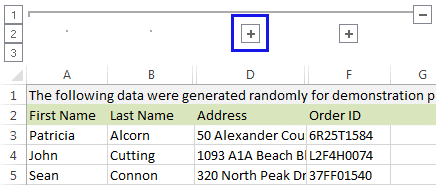
<li>Щелчок по знаку «минус» скроет столбцы, а «-» превратится в «+». При нажатии на знак плюса сразу отображаются все скрытые столбцы в этой группе.<img alt="как сделать линии сгиба в Excel" src="https://excel-home.ru/wp-content/uploads/img/436x0/27136257d5b3b458cdc1dd6517c9114d.png"></li>
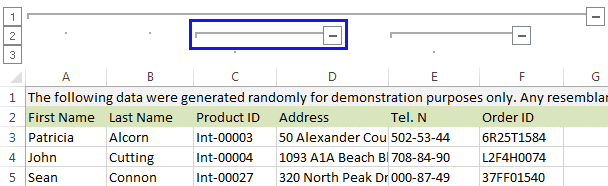
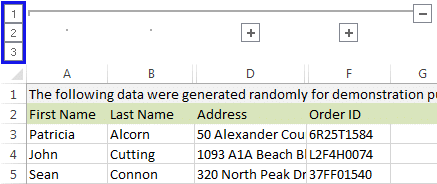
<li>После группировки в верхнем левом углу появляются маленькие числа. Их можно использовать для одновременного скрытия и отображения всех групп одного уровня. Например, в таблице, показанной ниже, щелчок по номеру скроет все столбцы, видимые на этом рисунке, а щелчок по номеру скроет столбцы C и E. Это очень удобно при создании иерархии и нескольких уровней группировки.<img alt="как сделать линии сгиба в Excel" src="https://excel-home.ru/wp-content/uploads/img/437x0/e5678477a4d8e97562cb11a2d3b13597.png"></li>
</ol>
<p>
Это все! Вы узнали, как использовать инструмент для скрытия столбцов в Excel. Вы также узнали, как группировать и разгруппировать столбцы. Надеюсь, знание этих приемов поможет вам значительно упростить вашу обычную работу в Excel.
</p>
<br> |
| col_6 |
<p>
Так как вы это делаете?
</p>
<h2> 1. Выберите линии сечения, которые нужно сгруппировать, кроме заголовка.</h2>
<p>
<img alt="как сделать линии сгиба в Excel" src="https://excel-home.ru/wp-content/uploads/img/292x0/99a74a272d9b16ce2daac023598d5339.jpg">
</p>
<aside class="article__header-linkbanner mb40"><a class="linkbanner bg_lightviol" href="https://azbukakursov.ru/articles/excel/skrytie-strok-i-yacheek-v-microsoft-excel/"><div class="linkbanner__img"><picture><source type="image/webp" srcset="/upload/medialibrary/5b8/4812d8e3b387373976212979df8dd763.png" width="400" height="225"><img src="/upload/medialibrary/5b8/4812d8e3b387373976212979df8dd763.png" alt="" width="400" height="225"></picture></div><div class="linkbanner__body"><div class="linkbanner__uptitle f20 f16-mob lh15 mb10 color_viol">Читайте также</div><div class="linkbanner__title f30 f20-mob lh105">Скрытие строк и ячеек в Microsoft Excel</div></div></a></aside>
<h2> 2. Выберите Данные -> Группа</h2>
<p>
<img alt="как сделать линии сгиба в Excel" src="https://excel-home.ru/wp-content/uploads/img/1299x0/8e01899d300224045bfb2df002783a4f.jpg">
</p>
<p>
3. Если вы не выбрали целые строки, используя их заголовки, а только группу ячеек, появится диалоговое окно с просьбой указать, что они группируют: строки или столбцы.
</p>
<p>
4. Готово!
</p>
<p>
<img alt="как сделать линии сгиба в Excel" src="https://excel-home.ru/wp-content/uploads/img/309x0/0eed1c257e819857058b6c4e885eb355.jpg">
</p>
<p>
Теперь строковый раздел можно свернуть или развернуть, нажав кнопки «+» или «-».
</p>
<p>
Для просмотра линий определенного уровня необходимо нажимать кнопки 1, 2 и т.д., соответствующие уровню.
</p>
<p>
По умолчанию кнопки «+» / «-» расположены внизу, но в большинстве случаев это неудобно и некрасиво. Итак, давайте внесем небольшие изменения и разместим кнопку группировки вверху.
</p>
<p>
Для этого в настройках раздела «Структура» в Excel необходимо скорректировать положение итогов и снять флажок «итоги в строках под данными»:
</p>
<p>
<img alt="как сделать линии сгиба в Excel" src="https://excel-home.ru/wp-content/uploads/img/439x0/73c27bc10f49df02a1c01b0a32f913d3.jpg">
</p>
<p>
Сгруппированный список теперь выглядит так:
</p>
<p>
<img alt="как сделать линии сгиба в Excel" src="https://excel-home.ru/wp-content/uploads/img/319x0/71cd6e755805a4f0ab964e2245e0c8fe.jpg">
</p>
<p>
В этом руководстве вы узнаете и сможете узнать, как скрыть столбцы в Excel 2010-2013. Вы увидите, как работают стандартные скрытые столбцы Excel, а также узнаете, как сгруппировать и разгруппировать столбцы с помощью инструмента «Группировать».
</p>
<p>
Очень полезно знать, как скрыть столбцы в Excel. Причин не отображения части таблицы (листа) на экране может быть много):
</p>
<ul>
<li>вам нужно сравнить два или более столбца, но многие другие столбцы имеют то же самое. Например, вы хотите сравнить столбцы A и Y, и для этого удобнее расположить их рядом друг с другом. Кстати, помимо этой темы вам может быть интересна статья Как заморозить области в Excel.</li>
<li>Есть несколько вспомогательных столбцов с промежуточными вычислениями или формулами, которые могут сбить с толку других пользователей.</li>
<li>Вы хотите спрятаться от посторонних глаз или защитить себя от изменения важных формул или личной информации.</li>
</ul>
<p>
Прочтите, чтобы узнать, как с помощью Excel можно быстро и легко скрыть ненужные столбцы. Кроме того, эта статья покажет вам интересный способ скрыть столбцы с помощью инструмента группирования, который позволяет скрывать и отображать скрытые столбцы за один шаг.
</p>
<ul>
<li>Скрыть выбранные столбцы в Excel</li>
<li>Используйте инструмент «Группировать», чтобы скрыть или отобразить столбцы одним щелчком мыши</li>
</ul>
<p>
Скрыть выбранные столбцы в Excel
</p>
<p>
Вы хотите скрыть один или несколько столбцов в таблице? Есть простой способ сделать это:
</p>
<ol>
<li>Откройте лист Excel и выделите столбцы, которые вы хотите скрыть.</li>
</ol>
<p>
Совет: Чтобы выбрать несмежные столбцы, выберите их, щелкнув левую кнопку мыши, удерживая нажатой клавишу Ctrl.
</p>
<ol>
<li>Щелкните правой кнопкой мыши один из выбранных столбцов, чтобы отобразить контекстное меню, и выберите «Скрыть» из списка доступных действий.<img alt="как сделать линии сгиба в Excel" src="https://excel-home.ru/wp-content/uploads/img/443x0/6cfb9fae28d377090453babcc9436d99.png"></li>
</ol>
<p>
Совет: для тех, кто любит сочетания клавиш. Вы можете скрыть выбранные столбцы, нажав Ctrl + 0.
</p>
<p>
Совет: Вы можете найти команду «Скрыть» в меню ленты «Главная»> «Ячейки»> «Формат»> «Скрыть и показать» («Главная»> «Ячейки»> «Формат»> «Скрыть и отобразить).
</p>
<p>
Там! Теперь вы можете легко оставить только те данные, которые вам нужны для просмотра, и скрыть ненужные данные, чтобы они не отвлекали от вашей текущей активности.
</p>
<p>
Используйте инструмент «Группировать», чтобы скрыть или отобразить столбцы одним щелчком мыши
</p>
<p>
Те, кто много работает с таблицами, часто используют возможность скрывать и отображать столбцы. Есть еще один инструмент, который отлично справляется с этой задачей — вам он понравится! Это инструмент «Группировка». Бывает, что на одном листе есть несколько групп несмежных столбцов, которые иногда приходится скрывать или показывать — и делать это снова и снова. В такой ситуации группировка значительно упрощает задачу.
</p>
<p>
Когда вы группируете столбцы, над ними появляется горизонтальная полоса, показывающая, какие столбцы выбраны для группировки и могут быть скрыты. Рядом с линией вы увидите маленькие значки, которые позволяют скрывать и просматривать скрытые данные одним щелчком мыши. Увидев такие значки на листе, вы сразу поймете, где скрытые столбцы и какие столбцы можно скрыть. Как это сделано:
</p>
<ol>
<li>Откройте лист Excel.</li>
<li>Выделите ячейки, которые хотите скрыть.</li>
<li>Нажмите Shift + Alt + стрелка вправо.</li>
<li>Откроется диалоговое окно «Группа». Выберите Столбцы и нажмите OK, чтобы подтвердить свой выбор.</li>
</ol>
<p>
Совет: Другой способ получить доступ к этому же диалоговому окну: Данные> Группа> Группа).
</p>
<ol>
<li><img alt="как сделать линии сгиба в Excel" src="https://excel-home.ru/wp-content/uploads/img/288x0/7cb9b74d8743893d2c8b81a9f0a813a0.png"></li>
</ol>
<p>
Совет: Чтобы отменить группировку, выберите диапазон, содержащий сгруппированные столбцы, и нажмите Shift + Alt + стрелка влево.
</p>
<ol>
<li>Инструмент группирования добавит на лист Excel специальные символы контура, чтобы показать вам, какие столбцы входят в группу.<img alt="как сделать линии сгиба в Excel" src="https://excel-home.ru/wp-content/uploads/img/639x0/1e2e034168002921e350376d7ddbad76.png"></li>
<li>Теперь по очереди выберите столбцы, которые вы хотите скрыть, и для каждого нажмите Shift + Alt + стрелка вправо.</li>
</ol>
<p>
Примечание. Сгруппировать можно только соседние столбцы. Если вы хотите скрыть несмежные столбцы, вам нужно будет создать отдельные группы.
</p>
<ol>
<li>Как только вы нажмете комбинацию клавиш Shift + Alt + стрелка вправо, отобразятся скрытые столбцы, а рядом со строкой над сгруппированными столбцами появится специальный значок со знаком «-» (минус).<img alt="как сделать линии сгиба в Excel" src="https://excel-home.ru/wp-content/uploads/img/608x0/cde4ec6a422457c0d43a627e114b06e0.png"></li>
<li>Щелчок по знаку «минус» скроет столбцы, а «-» превратится в «+». При нажатии на знак плюса сразу отображаются все скрытые столбцы в этой группе.<img alt="как сделать линии сгиба в Excel" src="https://excel-home.ru/wp-content/uploads/img/436x0/27136257d5b3b458cdc1dd6517c9114d.png"></li>
<li>После группировки в верхнем левом углу появляются маленькие числа. Их можно использовать для одновременного скрытия и отображения всех групп одного уровня. Например, в таблице, показанной ниже, щелчок по номеру скроет все столбцы, видимые на этом рисунке, а щелчок по номеру скроет столбцы C и E. Это очень удобно при создании иерархии и нескольких уровней группировки.<img alt="как сделать линии сгиба в Excel" src="https://excel-home.ru/wp-content/uploads/img/437x0/e5678477a4d8e97562cb11a2d3b13597.png"></li>
</ol>
<p>
Это все! Вы узнали, как использовать инструмент для скрытия столбцов в Excel. Вы также узнали, как группировать и разгруппировать столбцы. Надеюсь, знание этих приемов поможет вам значительно упростить вашу обычную работу в Excel.
</p>
<br> |
| schema_jsonld |
<script type="application/ld+json">
{
"@context": "https://schema.org",
"@graph": [
{
"@type": "WebSite",
"@id": "https://azbukakursov.ru/#website",
"url": "https://azbukakursov.ru/",
"name": "Азбука Курсов",
"inLanguage": "ru-RU",
"publisher": {
"@id": "https://azbukakursov.ru/#organization"
},
"potentialAction": {
"@type": "SearchAction",
"target": "https://azbukakursov.ru/search/?q={search_term_string}",
"query-input": "required name=search_term_string"
}
},
{
"@type": "Organization",
"@id": "https://azbukakursov.ru/#organization",
"name": "Азбука Курсов",
"url": "https://azbukakursov.ru/",
"logo": {
"@type": "ImageObject",
"@id": "https://azbukakursov.ru/#logo",
"url": "https://azbukakursov.ru/img/logo.svg",
"width": 512,
"height": 512
},
"contactPoint": {
"@type": "ContactPoint",
"email": "azbukakursov@yandex.ru",
"contactType": "customer support",
"availableLanguage": "Russian"
}
},
{
"@type": "WebPage",
"@id": "https://azbukakursov.ru/articles/analitika/kak-sdelat-svorachivayushchiesya-stroki-v-excel/#webpage",
"url": "https://azbukakursov.ru/articles/analitika/kak-sdelat-svorachivayushchiesya-stroki-v-excel/",
"name": "Как сделать сворачивающиеся строки в Excel: Полное руководство",
"description": "Научитесь создавать сворачивающиеся строки в Excel для удобного управления данными. Пошаговое руководство по использованию инструмента 'Группировать'.",
"inLanguage": "ru-RU",
"isPartOf": {
"@id": "https://azbukakursov.ru/#website"
},
"breadcrumb": {
"@id": "https://azbukakursov.ru/articles/analitika/kak-sdelat-svorachivayushchiesya-stroki-v-excel/#breadcrumbs"
},
"mainEntity": {
"@id": "https://azbukakursov.ru/articles/analitika/kak-sdelat-svorachivayushchiesya-stroki-v-excel/#article"
},
"hasPart": [
{
"@type": "WebPageElement",
"@id": "https://azbukakursov.ru/articles/analitika/kak-sdelat-svorachivayushchiesya-stroki-v-excel/#toc",
"name": "Содержание статьи"
},
{
"@id": "https://azbukakursov.ru/articles/analitika/kak-sdelat-svorachivayushchiesya-stroki-v-excel/#faq"
},
{
"@id": "https://azbukakursov.ru/articles/analitika/kak-sdelat-svorachivayushchiesya-stroki-v-excel/#courses"
}
],
"primaryImageOfPage": {
"@id": "https://azbukakursov.ru/articles/analitika/kak-sdelat-svorachivayushchiesya-stroki-v-excel/#primaryimage"
}
},
{
"@type": "ImageObject",
"@id": "https://azbukakursov.ru/articles/analitika/kak-sdelat-svorachivayushchiesya-stroki-v-excel/#primaryimage",
"url": "https://azbukakursov.ru/upload/iblock/f0a/0a161s1amk3kk8ybwmskzk2mbv6p1yhg.jpg",
"width": 1200,
"height": 630,
"caption": "как сделать линии сгиба в Excel"
},
{
"@type": [
"Article",
"BlogPosting"
],
"@id": "https://azbukakursov.ru/articles/analitika/kak-sdelat-svorachivayushchiesya-stroki-v-excel/#article",
"mainEntityOfPage": {
"@id": "https://azbukakursov.ru/articles/analitika/kak-sdelat-svorachivayushchiesya-stroki-v-excel/#webpage"
},
"headline": "Как сделать сворачивающиеся строки в Excel: Полное руководство",
"alternativeHeadline": "Как сделать сворачивающиеся строки в excel?",
"description": "Научитесь создавать сворачивающиеся строки в Excel для удобного управления данными. Пошаговое руководство по использованию инструмента 'Группировать'.",
"author": {
"@type": "Organization",
"@id": "https://azbukakursov.ru/#organization",
"name": "Азбука Курсов"
},
"publisher": {
"@id": "https://azbukakursov.ru/#organization"
},
"datePublished": "2026-03-28T23:16:59+03:00",
"dateModified": "2026-04-19T05:57:21+03:00",
"articleSection": "Аналитика",
"keywords": [
"курсы по excel онлайн",
"обучение excel для начинающих",
"где пройти курсы excel",
"лучшие курсы excel",
"онлайн обучение excel",
"как сделать сворачивающиеся строки в excel пошагово",
"пошаговое руководство по группировке строк в excel",
"как скрыть столбцы в excel с помощью группировки",
"как использовать инструмент группировка для скрытия столбцов в excel",
"как скрыть и отобразить столбцы в excel одним щелчком",
"как изменить настройки группировки в excel",
"как скрыть столбцы в excel 2010-2013",
"как скрыть столбцы в excel с помощью клавиш",
"как скрыть столбцы в excel с помощью контекстного меню",
"как скрыть столбцы в excel для защиты данных",
"как скрыть столбцы в excel для сравнения данных",
"как скрыть столбцы в excel для упрощения таблицы",
"как скрыть столбцы в excel для защиты формул",
"как скрыть столбцы в excel для улучшения визуализации",
"как скрыть столбцы в excel для удобства работы",
"как скрыть столбцы в excel для защиты личной информации",
"как сделать сворачивающиеся строки в excel",
"группировка строк в excel",
"скрытие столбцов в excel",
"как скрыть столбцы в excel"
],
"wordCount": 805,
"timeRequired": "PT5M",
"inLanguage": "ru-RU",
"isAccessibleForFree": true,
"genre": "Образовательная статья",
"encodingFormat": "text/html",
"isFamilyFriendly": true,
"copyrightYear": 2026,
"copyrightHolder": {
"@id": "https://azbukakursov.ru/#organization"
},
"audience": {
"@type": "Audience",
"audienceType": "Пользователи, интересующиеся обучением, саморазвитием и онлайн-курсами"
},
"image": {
"@id": "https://azbukakursov.ru/articles/analitika/kak-sdelat-svorachivayushchiesya-stroki-v-excel/#primaryimage"
},
"thumbnailUrl": "https://azbukakursov.ru/upload/iblock/f0a/0a161s1amk3kk8ybwmskzk2mbv6p1yhg.jpg",
"about": [
{
"@type": "Thing",
"name": "Eduson Academy"
},
{
"@type": "Thing",
"name": "Учи.Дома"
},
{
"@type": "Thing",
"name": "100балльный репетитор"
},
{
"@type": "Thing",
"name": "PowerPoint"
},
{
"@type": "Thing",
"name": "Каменный город"
},
{
"@type": "Thing",
"name": "Яндекс Практикум"
},
{
"@type": "Thing",
"name": "МГУТУ"
},
{
"@type": "Thing",
"name": "InstructorPRO"
}
],
"mentions": [
{
"@id": "https://azbukakursov.ru/articles/analitika/kak-sdelat-svorachivayushchiesya-stroki-v-excel/#faq"
},
{
"@id": "https://azbukakursov.ru/articles/analitika/kak-sdelat-svorachivayushchiesya-stroki-v-excel/#courses"
}
]
},
{
"@type": "BreadcrumbList",
"@id": "https://azbukakursov.ru/articles/analitika/kak-sdelat-svorachivayushchiesya-stroki-v-excel/#breadcrumbs",
"itemListElement": [
{
"@type": "ListItem",
"position": 1,
"name": "Главная",
"item": "https://azbukakursov.ru/"
},
{
"@type": "ListItem",
"position": 2,
"name": "Статьи",
"item": "https://azbukakursov.ru/articles/"
},
{
"@type": "ListItem",
"position": 3,
"name": "Аналитика",
"item": "https://azbukakursov.ru/articles/analitika/"
},
{
"@type": "ListItem",
"position": 4,
"name": "Работа с Excel и Google таблицами",
"item": "https://azbukakursov.ru/articles/analitika/"
},
{
"@type": "ListItem",
"position": 5,
"name": "Текущая статья",
"item": "https://azbukakursov.ru/articles/analitika/kak-sdelat-svorachivayushchiesya-stroki-v-excel/"
}
]
},
{
"@type": "FAQPage",
"@id": "https://azbukakursov.ru/articles/analitika/kak-sdelat-svorachivayushchiesya-stroki-v-excel/#faq",
"mainEntity": [
{
"@type": "Question",
"name": "Как сгруппировать строки в Excel?",
"acceptedAnswer": {
"@type": "Answer",
"text": "Чтобы сгруппировать строки в Excel, выберите строки, которые хотите сгруппировать, кроме заголовка. Затем перейдите в меню 'Данные' и выберите 'Группа'. Если вы выбрали только группу ячеек, появится диалоговое окно с просьбой указать, что вы группируете: строки или столбцы. После этого строки можно будет сворачивать и разворачивать с помощью кнопок '+' или '-'."
}
},
{
"@type": "Question",
"name": "Как изменить расположение кнопок группировки в Excel?",
"acceptedAnswer": {
"@type": "Answer",
"text": "По умолчанию кнопки '+' и '-' для сворачивания и разворачивания групп расположены внизу. Чтобы изменить их расположение, перейдите в настройки раздела 'Структура' в Excel и снимите флажок 'итоги в строках под данными'. Это переместит кнопки группировки наверх."
}
},
{
"@type": "Question",
"name": "Как скрыть столбцы в Excel?",
"acceptedAnswer": {
"@type": "Answer",
"text": "Чтобы скрыть столбцы в Excel, выделите нужные столбцы, щелкните правой кнопкой мыши и выберите 'Скрыть'. Вы также можете использовать сочетание клавиш Ctrl + 0. Это позволит скрыть выбранные столбцы, оставив на экране только необходимые данные."
}
},
{
"@type": "Question",
"name": "Как использовать инструмент 'Группировать' для скрытия столбцов?",
"acceptedAnswer": {
"@type": "Answer",
"text": "Инструмент 'Группировать' позволяет скрывать и отображать столбцы одним щелчком мыши. Выберите столбцы, которые хотите скрыть, и используйте опцию 'Группировать' в меню 'Данные'. Это создаст возможность быстро скрывать и показывать столбцы по мере необходимости."
}
},
{
"@type": "Question",
"name": "Зачем скрывать столбцы в Excel?",
"acceptedAnswer": {
"@type": "Answer",
"text": "Скрытие столбцов в Excel может быть полезно для сравнения данных, защиты важных формул или личной информации, а также для упрощения работы с таблицей, оставляя на экране только необходимые данные."
}
},
{
"@type": "Question",
"name": "Как разгруппировать строки или столбцы в Excel?",
"acceptedAnswer": {
"@type": "Answer",
"text": "Чтобы разгруппировать строки или столбцы в Excel, выберите сгруппированные элементы, перейдите в меню 'Данные' и выберите 'Разгруппировать'. Это действие вернет строки или столбцы в исходное состояние, убрав возможность сворачивания и разворачивания."
}
},
{
"@type": "Question",
"name": "Как использовать уровни группировки в Excel?",
"acceptedAnswer": {
"@type": "Answer",
"text": "Уровни группировки в Excel позволяют управлять отображением данных на разных уровнях детализации. Используйте кнопки с номерами уровней, чтобы переключаться между различными уровнями группировки, что позволяет быстро скрывать или показывать определенные части данных."
}
}
]
},
{
"@type": "ItemList",
"@id": "https://azbukakursov.ru/articles/analitika/kak-sdelat-svorachivayushchiesya-stroki-v-excel/#courses",
"name": "Рекомендуемые курсы",
"itemListOrder": "https://schema.org/ItemListOrderAscending",
"numberOfItems": 3,
"itemListElement": [
{
"@type": "ListItem",
"position": 1,
"item": {
"@type": "Course",
"@id": "https://go.redav.online/88a20e5ba14f6141?dl=https%3A%2F%2Feduson.academy%2Fexcel-ai&m=5&erid=LdtCK4uVh#course",
"name": "Нейросети для Excel и Google Таблиц",
"description": "Нейросети для Excel и Google Таблиц — Работа с Excel и Google таблицами в Eduson Academy - eduson.academy, цена 34000 ₽, рассрочка от 2833 ₽/мес, формат: Онлайн, Сертификат Смотрите программу, описание, отзывы и условия обучения",
"url": "https://go.redav.online/88a20e5ba14f6141?dl=https%3A%2F%2Feduson.academy%2Fexcel-ai&m=5&erid=LdtCK4uVh",
"provider": {
"@type": "Organization",
"name": "Eduson Academy - eduson.academy",
"url": "https://eduson.academy/"
}
}
},
{
"@type": "ListItem",
"position": 2,
"item": {
"@type": "Course",
"@id": "https://go.redav.online/6b424844eb820610?dl=https%3A%2F%2Fsf.education%2Fexcelandgoogle&m=5&erid=LdtCKNoev#course",
"name": "Excel pro + google таблицы",
"description": "Excel pro + google таблицы — Работа с Excel и Google таблицами, в SF Education - sf.education, цена 15050 ₽, длительность 1, формат: Смешанный, Диплом / Сертификат. Смотрите программу, описание, отзывы и условия обучения.",
"url": "https://go.redav.online/6b424844eb820610?dl=https%3A%2F%2Fsf.education%2Fexcelandgoogle&m=5&erid=LdtCKNoev",
"provider": {
"@type": "Organization",
"name": "SF Education - sf.education",
"url": "https://sf.education/"
},
"image": "https://blog.sf.education/wp-content/uploads/2025/07/45.jpg"
}
},
{
"@type": "ListItem",
"position": 3,
"item": {
"@type": "Course",
"@id": "https://go.redav.online/c68cbf054a72c570?dl=https%3A%2F%2Fvideoforme.ru%2Fcourse%2Fexcel-courses-moskva&m=5&erid=LdtCKNNJs#course",
"name": "Курсы Excel для начинающих.",
"description": "Курсы Excel для начинающих. — Работа с Excel и Google таблицами, в Международная школа профессий - videoforme.ru, цена 6800 ₽, длительность 9 месяцев, формат: Смешанный, Диплом / Сертификат. Смотрите программу, описание, отзывы и условия обучения.",
"url": "https://go.redav.online/c68cbf054a72c570?dl=https%3A%2F%2Fvideoforme.ru%2Fcourse%2Fexcel-courses-moskva&m=5&erid=LdtCKNNJs",
"provider": {
"@type": "Organization",
"name": "Международная школа профессий - videoforme.ru",
"url": "videoforme.ru"
},
"image": "https://videoforme.ru/files/2021/12/40492ead5ddcb46162d34db8ed1bf763.png"
}
}
]
}
]
}
</script> |