| edit_detail |
<p>При работе с текстовыми документами в Microsoft Word иногда возникает необходимость создать подчеркивание без текста. Например, это может быть необходимо для того, чтобы освободить место для подписи или текста, который необходимо заполнить вручную.</p>
<p>К счастью, в Word есть много способов сделать это. В этой статье мы рассмотрим 4 из этих методов. Материал будет актуален для всех современных версий Microsoft Word, включая Word 2007, 2010, 2013 и 2016.</p>
<h2>Подчеркивание пробелов и табуляции</h2>
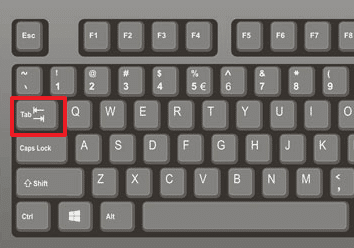
<p>Самый простой способ создать в Word бестекстовое подчеркивание — это вставить несколько вкладок и затем подчеркнуть их. Для этого поместите курсор в место подчеркивания и вставьте несколько вкладок с помощью клавиш TAB на клавиатуре.</p>
<aside class="article__header-linkbanner mb40"><a class="linkbanner bg_lightviol" href="https://azbukakursov.ru/articles/word/snoski-vnizu-stranitsy-v-word-2003-2007-2010-2013-i-2016/"><div class="linkbanner__img"><picture><source type="image/webp" srcset="/upload/medialibrary/84e/b61923ec88f258c67940624f85257547.png" width="400" height="225"><img src="/upload/medialibrary/84e/b61923ec88f258c67940624f85257547.png" alt="" width="400" height="225"></picture></div><div class="linkbanner__body"><div class="linkbanner__uptitle f20 f16-mob lh15 mb10 color_viol">Читайте также</div><div class="linkbanner__title f30 f20-mob lh105">Сноски внизу страницы в Word 2003, 2007, 2010, 2013 и 2016</div></div></a></aside>
<p><img alt="" src="https://faq-word.ru/wp-content/uploads/img/354x0/e1be135f4b1438ccd9a46396f92c9d23.png" /></p>
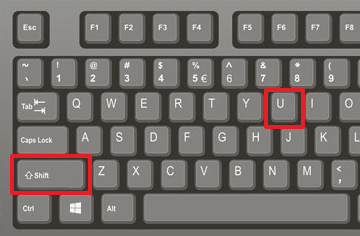
<p>Затем выберите вкладки мышью и нажмите кнопку с буквой «H» на панели инструментов Word. Вы также можете включить подчеркивание с помощью комбинации клавиш CTRL-U.</p>
<p><img alt="комбинация клавиш SHIFT-U" src="https://faq-word.ru/wp-content/uploads/img/360x0/d8a227b84646b2e4c09931bb395a3e66.png" /></p>
<p>Если вы хотите использовать пробелы вместо табуляции, то в конце строки должен быть хотя бы один символ (например, точка), иначе символ подчеркивания под пробелами отображаться не будет.</p>
<p>Другой вариант — использовать неразрывный пробел, который вводится комбинацией клавиш Ctrl — Shift — Пробел. Как и вкладки, неразрывные пробелы легко подчеркиваются линией и не требуют наличия символа в конце строки.</p>
<p><img alt="кнопка с буквой H" src="https://faq-word.ru/wp-content/uploads/img/530x0/ec3f05e317597eec581a5d847cd8c123.png" /></p>
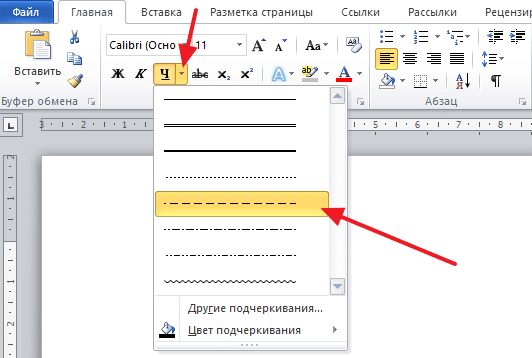
<p>При необходимости вы можете изменить стиль подчеркивания. Для этого нужно нажимать не на саму кнопку «H», а на стрелку рядом с ней. Когда вы нажимаете эту кнопку, появляется раскрывающееся меню, в котором вы можете выбрать один из готовых стилей подчеркнутого текста.</p>
<p><img alt="стили подчеркивания" src="https://faq-word.ru/wp-content/uploads/img/532x0/f62bb1618b5685d28ae64091630aa452.png" /></p>
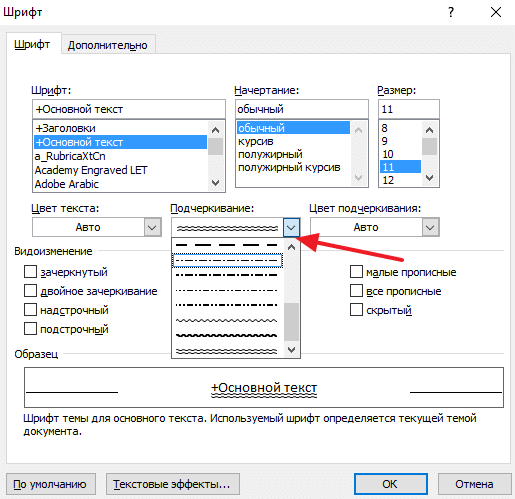
<p>Если этих стилей недостаточно, вы можете выбрать «Больше подчеркивания».</p>
<p><img alt="окно персонажа" src="https://faq-word.ru/wp-content/uploads/img/515x0/a41a3168d25319a50e4c803cc7b7603e.png" /></p>
<p>В этом случае перед вами откроется окно с настройками шрифта, в котором будет доступно больше стилей подчеркивания текста.</p>
<h2>Символ подчеркивания</h2>
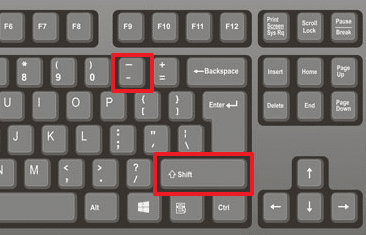
<p>Кроме того, вы можете подчеркивать без текста с помощью специального символа. Чтобы использовать этот метод, вам нужно поместить курсор там, где должно быть подчеркивание без текста, и несколько раз нажать комбинацию клавиш SHIFT-дефис.</p>
<p><img alt="комбинация клавиш Shift и дефиса" src="https://faq-word.ru/wp-content/uploads/img/366x0/87a917dc3986469a7459d02c78a71d3d.png" /></p>
<p>В результате в выбранной точке появится линия подчеркивания. Если вы хотите, чтобы эта линия была толще, выделите ее мышью и добавьте подчеркивание, как описано выше.</p>
<p>Недостатком этого метода является появление ступеньки при переходе от текста к строке. Чтобы этого избежать, используйте методы подчеркивания, описанные выше.</p>
<h2>Подчеркивание с помощью таблицы</h2>
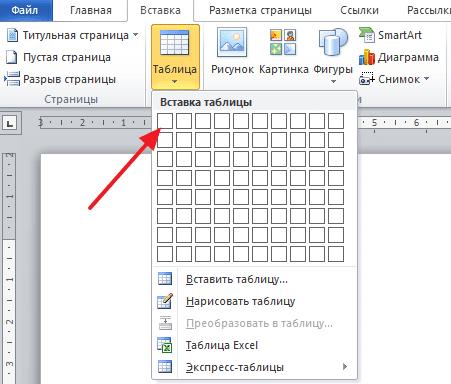
<p>Используя таблицу с одной ячейкой, вы можете легко создать подчеркивание без текста. Чтобы использовать этот метод, вставьте таблицу 1 на 1. При необходимости уменьшите размер итоговой таблицы и переместите ее в нужное место.</p>
<p><img alt="вставить таблицу" src="https://faq-word.ru/wp-content/uploads/img/451x0/908aa308b03812ad4b3f57ac5037d0ce.png" /></p>
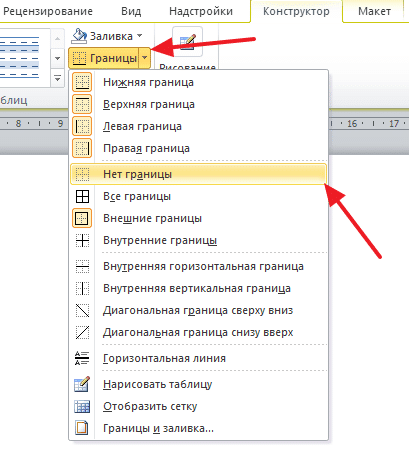
<p>Затем поместите курсор в таблицу и перейдите на вкладку «Дизайн». Здесь нужно нажать на стрелку рядом с кнопкой «Границы» и в появившемся меню выбрать «Без рамки».</p>
<p><img alt="убрать границы стола" src="https://faq-word.ru/wp-content/uploads/img/409x0/bbf91c21baf485ca4bef073b446a8f38.png" /></p>
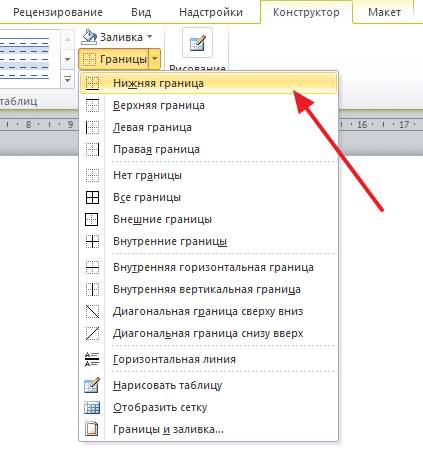
<p>Затем снова щелкните стрелку рядом с кнопкой «Границы» и выберите пункт меню «Нижняя граница».</p>
<p><img alt="вставка нижнего края" src="https://faq-word.ru/wp-content/uploads/img/423x0/b6710edd2b7c23af92e2e46e6c44e8fc.png" /></p>
<p>В результате вы получите таблицу, в которой отображается только нижняя граница. Эту таблицу можно использовать как подчеркивание.</p>
<h2>Подчеркивание с помощью фигуры</h2>
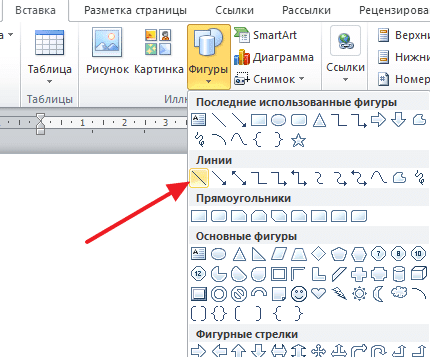
<p>Последний способ создать бестекстовые подчеркивания — это вставить фигуру под названием Line. Чтобы использовать этот метод, вам нужно перейти на вкладку «Вставка», нажать кнопку «Фигуры» и выбрать фигуру «Линия».</p>
<p><img alt="вставить фигуры" src="https://faq-word.ru/wp-content/uploads/img/430x0/9146ebb10f8d42d13ff1ab32e12696f5.png" /></p>
<p>После этого ваш курсор превратится в крест, что означает, что вы можете нарисовать фигуру. Чтобы сделать линию прямой, удерживайте клавишу SHIFT на клавиатуре и, не отпуская ее, нарисуйте горизонтальную линию.</p>
<p><img alt="горизонтальная линия" src="https://faq-word.ru/wp-content/uploads/img/311x0/95ba431b7b431ca2f57971fa1c16240b.png" /></p>
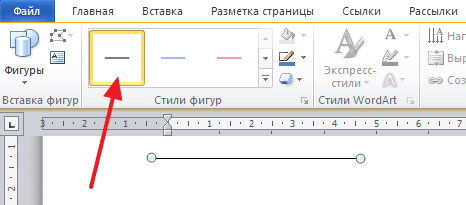
<p>По умолчанию линия будет синей. Чтобы изменить его цвет, выберите его, перейдите на вкладку «Формат» и измените стиль линии.</p>
<p><img alt="стиль линии" src="https://faq-word.ru/wp-content/uploads/img/466x0/d8d932ef22ddb2623d84f8d108b9e2db.png" /></p>
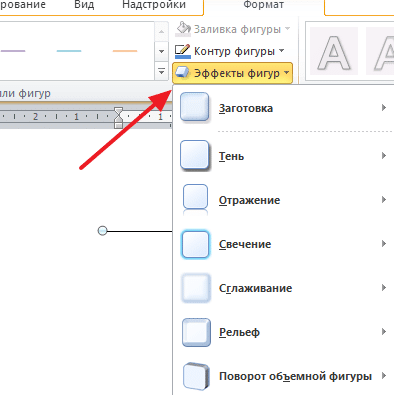
<p>Вы также можете изменить другие параметры линии на вкладке «Формат». Например, здесь вы можете добавить к линии дополнительные эффекты. Для этого нажмите кнопку «Эффекты формы» и выберите один из эффектов, предложенных в открывшемся меню.</p>
<p><img alt="кнопка " src="https://faq-word.ru/wp-content/uploads/img/394x0/e5b1b12b0636fce9f582492db12a680e.png" /></p>
<p>С помощью этих эффектов вы можете добавить тень, отражение, свечение, сглаживание, тиснение или даже трехмерное вращение к подчеркиванию.</p> |
| col_6 |
<p>При работе с текстовыми документами в Microsoft Word иногда возникает необходимость создать подчеркивание без текста. Например, это может быть необходимо для того, чтобы освободить место для подписи или текста, который необходимо заполнить вручную.</p>
<p>К счастью, в Word есть много способов сделать это. В этой статье мы рассмотрим 4 из этих методов. Материал будет актуален для всех современных версий Microsoft Word, включая Word 2007, 2010, 2013 и 2016.</p>
<h2>Подчеркивание пробелов и табуляции</h2>
<p>Самый простой способ создать в Word бестекстовое подчеркивание — это вставить несколько вкладок и затем подчеркнуть их. Для этого поместите курсор в место подчеркивания и вставьте несколько вкладок с помощью клавиш TAB на клавиатуре.</p>
<aside class="article__header-linkbanner mb40"><a class="linkbanner bg_lightviol" href="https://azbukakursov.ru/articles/word/snoski-vnizu-stranitsy-v-word-2003-2007-2010-2013-i-2016/"><div class="linkbanner__img"><picture><source type="image/webp" srcset="/upload/medialibrary/84e/b61923ec88f258c67940624f85257547.png" width="400" height="225"><img src="/upload/medialibrary/84e/b61923ec88f258c67940624f85257547.png" alt="" width="400" height="225"></picture></div><div class="linkbanner__body"><div class="linkbanner__uptitle f20 f16-mob lh15 mb10 color_viol">Читайте также</div><div class="linkbanner__title f30 f20-mob lh105">Сноски внизу страницы в Word 2003, 2007, 2010, 2013 и 2016</div></div></a></aside>
<p><img alt="" src="https://faq-word.ru/wp-content/uploads/img/354x0/e1be135f4b1438ccd9a46396f92c9d23.png" /></p>
<p>Затем выберите вкладки мышью и нажмите кнопку с буквой «H» на панели инструментов Word. Вы также можете включить подчеркивание с помощью комбинации клавиш CTRL-U.</p>
<p><img alt="комбинация клавиш SHIFT-U" src="https://faq-word.ru/wp-content/uploads/img/360x0/d8a227b84646b2e4c09931bb395a3e66.png" /></p>
<p>Если вы хотите использовать пробелы вместо табуляции, то в конце строки должен быть хотя бы один символ (например, точка), иначе символ подчеркивания под пробелами отображаться не будет.</p>
<p>Другой вариант — использовать неразрывный пробел, который вводится комбинацией клавиш Ctrl — Shift — Пробел. Как и вкладки, неразрывные пробелы легко подчеркиваются линией и не требуют наличия символа в конце строки.</p>
<p><img alt="кнопка с буквой H" src="https://faq-word.ru/wp-content/uploads/img/530x0/ec3f05e317597eec581a5d847cd8c123.png" /></p>
<p>При необходимости вы можете изменить стиль подчеркивания. Для этого нужно нажимать не на саму кнопку «H», а на стрелку рядом с ней. Когда вы нажимаете эту кнопку, появляется раскрывающееся меню, в котором вы можете выбрать один из готовых стилей подчеркнутого текста.</p>
<p><img alt="стили подчеркивания" src="https://faq-word.ru/wp-content/uploads/img/532x0/f62bb1618b5685d28ae64091630aa452.png" /></p>
<p>Если этих стилей недостаточно, вы можете выбрать «Больше подчеркивания».</p>
<p><img alt="окно персонажа" src="https://faq-word.ru/wp-content/uploads/img/515x0/a41a3168d25319a50e4c803cc7b7603e.png" /></p>
<p>В этом случае перед вами откроется окно с настройками шрифта, в котором будет доступно больше стилей подчеркивания текста.</p>
<h2>Символ подчеркивания</h2>
<p>Кроме того, вы можете подчеркивать без текста с помощью специального символа. Чтобы использовать этот метод, вам нужно поместить курсор там, где должно быть подчеркивание без текста, и несколько раз нажать комбинацию клавиш SHIFT-дефис.</p>
<p><img alt="комбинация клавиш Shift и дефиса" src="https://faq-word.ru/wp-content/uploads/img/366x0/87a917dc3986469a7459d02c78a71d3d.png" /></p>
<p>В результате в выбранной точке появится линия подчеркивания. Если вы хотите, чтобы эта линия была толще, выделите ее мышью и добавьте подчеркивание, как описано выше.</p>
<p>Недостатком этого метода является появление ступеньки при переходе от текста к строке. Чтобы этого избежать, используйте методы подчеркивания, описанные выше.</p>
<h2>Подчеркивание с помощью таблицы</h2>
<p>Используя таблицу с одной ячейкой, вы можете легко создать подчеркивание без текста. Чтобы использовать этот метод, вставьте таблицу 1 на 1. При необходимости уменьшите размер итоговой таблицы и переместите ее в нужное место.</p>
<p><img alt="вставить таблицу" src="https://faq-word.ru/wp-content/uploads/img/451x0/908aa308b03812ad4b3f57ac5037d0ce.png" /></p>
<p>Затем поместите курсор в таблицу и перейдите на вкладку «Дизайн». Здесь нужно нажать на стрелку рядом с кнопкой «Границы» и в появившемся меню выбрать «Без рамки».</p>
<p><img alt="убрать границы стола" src="https://faq-word.ru/wp-content/uploads/img/409x0/bbf91c21baf485ca4bef073b446a8f38.png" /></p>
<p>Затем снова щелкните стрелку рядом с кнопкой «Границы» и выберите пункт меню «Нижняя граница».</p>
<p><img alt="вставка нижнего края" src="https://faq-word.ru/wp-content/uploads/img/423x0/b6710edd2b7c23af92e2e46e6c44e8fc.png" /></p>
<p>В результате вы получите таблицу, в которой отображается только нижняя граница. Эту таблицу можно использовать как подчеркивание.</p>
<h2>Подчеркивание с помощью фигуры</h2>
<p>Последний способ создать бестекстовые подчеркивания — это вставить фигуру под названием Line. Чтобы использовать этот метод, вам нужно перейти на вкладку «Вставка», нажать кнопку «Фигуры» и выбрать фигуру «Линия».</p>
<p><img alt="вставить фигуры" src="https://faq-word.ru/wp-content/uploads/img/430x0/9146ebb10f8d42d13ff1ab32e12696f5.png" /></p>
<p>После этого ваш курсор превратится в крест, что означает, что вы можете нарисовать фигуру. Чтобы сделать линию прямой, удерживайте клавишу SHIFT на клавиатуре и, не отпуская ее, нарисуйте горизонтальную линию.</p>
<p><img alt="горизонтальная линия" src="https://faq-word.ru/wp-content/uploads/img/311x0/95ba431b7b431ca2f57971fa1c16240b.png" /></p>
<p>По умолчанию линия будет синей. Чтобы изменить его цвет, выберите его, перейдите на вкладку «Формат» и измените стиль линии.</p>
<p><img alt="стиль линии" src="https://faq-word.ru/wp-content/uploads/img/466x0/d8d932ef22ddb2623d84f8d108b9e2db.png" /></p>
<p>Вы также можете изменить другие параметры линии на вкладке «Формат». Например, здесь вы можете добавить к линии дополнительные эффекты. Для этого нажмите кнопку «Эффекты формы» и выберите один из эффектов, предложенных в открывшемся меню.</p>
<p><img alt="кнопка " src="https://faq-word.ru/wp-content/uploads/img/394x0/e5b1b12b0636fce9f582492db12a680e.png" /></p>
<p>С помощью этих эффектов вы можете добавить тень, отражение, свечение, сглаживание, тиснение или даже трехмерное вращение к подчеркиванию.</p> |
| schema_jsonld |
<script type="application/ld+json">
{
"@context": "https://schema.org",
"@graph": [
{
"@type": "WebSite",
"@id": "https://azbukakursov.ru/#website",
"url": "https://azbukakursov.ru/",
"name": "Азбука Курсов",
"inLanguage": "ru-RU",
"publisher": {
"@id": "https://azbukakursov.ru/#organization"
},
"potentialAction": {
"@type": "SearchAction",
"target": "https://azbukakursov.ru/search/?q={search_term_string}",
"query-input": "required name=search_term_string"
}
},
{
"@type": "Organization",
"@id": "https://azbukakursov.ru/#organization",
"name": "Азбука Курсов",
"url": "https://azbukakursov.ru/",
"logo": {
"@type": "ImageObject",
"@id": "https://azbukakursov.ru/#logo",
"url": "https://azbukakursov.ru/img/logo.svg",
"width": 512,
"height": 512
},
"contactPoint": {
"@type": "ContactPoint",
"email": "azbukakursov@yandex.ru",
"contactType": "customer support",
"availableLanguage": "Russian"
}
},
{
"@type": "WebPage",
"@id": "https://azbukakursov.ru/articles/analitika/kak-sdelat-podcherkivanie-bez-teksta-v-word/#webpage",
"url": "https://azbukakursov.ru/articles/analitika/kak-sdelat-podcherkivanie-bez-teksta-v-word/",
"name": "Эффективные методы подчеркивания без текста в Word",
"description": "Узнайте, как создать подчеркивание без текста в Word с помощью вкладок, неразрывных пробелов, таблиц и фигур. Подробные инструкции для всех версий Word.",
"inLanguage": "ru-RU",
"isPartOf": {
"@id": "https://azbukakursov.ru/#website"
},
"breadcrumb": {
"@id": "https://azbukakursov.ru/articles/analitika/kak-sdelat-podcherkivanie-bez-teksta-v-word/#breadcrumbs"
},
"mainEntity": {
"@id": "https://azbukakursov.ru/articles/analitika/kak-sdelat-podcherkivanie-bez-teksta-v-word/#article"
},
"hasPart": [
{
"@type": "WebPageElement",
"@id": "https://azbukakursov.ru/articles/analitika/kak-sdelat-podcherkivanie-bez-teksta-v-word/#toc",
"name": "Содержание статьи"
},
{
"@id": "https://azbukakursov.ru/articles/analitika/kak-sdelat-podcherkivanie-bez-teksta-v-word/#faq"
},
{
"@id": "https://azbukakursov.ru/articles/analitika/kak-sdelat-podcherkivanie-bez-teksta-v-word/#courses"
}
],
"primaryImageOfPage": {
"@id": "https://azbukakursov.ru/articles/analitika/kak-sdelat-podcherkivanie-bez-teksta-v-word/#primaryimage"
}
},
{
"@type": "ImageObject",
"@id": "https://azbukakursov.ru/articles/analitika/kak-sdelat-podcherkivanie-bez-teksta-v-word/#primaryimage",
"url": "https://azbukakursov.ru/upload/iblock/82a/ws4ceu14ouw6e2brub0po1tdx0lqu29d.png",
"width": 1200,
"height": 630,
"caption": "Эффективные методы подчеркивания без текста в Word"
},
{
"@type": [
"Article",
"BlogPosting"
],
"@id": "https://azbukakursov.ru/articles/analitika/kak-sdelat-podcherkivanie-bez-teksta-v-word/#article",
"mainEntityOfPage": {
"@id": "https://azbukakursov.ru/articles/analitika/kak-sdelat-podcherkivanie-bez-teksta-v-word/#webpage"
},
"headline": "Эффективные методы подчеркивания без текста в Word",
"alternativeHeadline": "Как сделать подчеркивание без текста в Word",
"description": "Узнайте, как создать подчеркивание без текста в Word с помощью вкладок, неразрывных пробелов, таблиц и фигур. Подробные инструкции для всех версий Word.",
"author": {
"@type": "Organization",
"@id": "https://azbukakursov.ru/#organization",
"name": "Азбука Курсов"
},
"publisher": {
"@id": "https://azbukakursov.ru/#organization"
},
"datePublished": "2026-04-10T21:17:49+03:00",
"dateModified": "2026-04-16T03:40:21+03:00",
"articleSection": "Аналитика",
"keywords": [
"курсы по Microsoft Word",
"обучение работе в Word онлайн",
"платные курсы по Word",
"где научиться работать в Word",
"лучшие курсы по Word",
"как сделать подчеркивание без текста в Microsoft Word",
"способы создания подчеркивания без текста в Word",
"как использовать вкладки для подчеркивания без текста в Word",
"как использовать неразрывный пробел для подчеркивания в Word",
"как подчеркнуть пробелы без текста в Word",
"как создать подчеркивание без текста с помощью таблицы в Word",
"как создать подчеркивание без текста с помощью фигуры в Word",
"как изменить стиль подчеркивания без текста в Word",
"как сделать линию подчеркивания без текста в Word",
"как использовать границы для подчеркивания без текста в Word",
"подчеркивание без текста в Word 2007",
"подчеркивание без текста в Word 2010",
"как сделать подчеркивание без текста в Word 2016",
"как сделать подчеркивание без текста в Word 2013",
"как сделать подчеркивание без текста в Word 2010",
"как сделать подчеркивание без текста в Word 2007",
"подчеркивание без текста в Word",
"как сделать подчеркивание без текста в Word",
"способы подчеркивания без текста в Word",
"подчеркивание в Word без текста"
],
"wordCount": 572,
"timeRequired": "PT4M",
"inLanguage": "ru-RU",
"isAccessibleForFree": true,
"genre": "Образовательная статья",
"encodingFormat": "text/html",
"isFamilyFriendly": true,
"copyrightYear": 2026,
"copyrightHolder": {
"@id": "https://azbukakursov.ru/#organization"
},
"audience": {
"@type": "Audience",
"audienceType": "Пользователи, интересующиеся обучением, саморазвитием и онлайн-курсами"
},
"image": {
"@id": "https://azbukakursov.ru/articles/analitika/kak-sdelat-podcherkivanie-bez-teksta-v-word/#primaryimage"
},
"thumbnailUrl": "https://azbukakursov.ru/upload/iblock/82a/ws4ceu14ouw6e2brub0po1tdx0lqu29d.png",
"about": [
{
"@type": "Thing",
"name": "Word 2007"
},
{
"@type": "Thing",
"name": "Word 2010"
},
{
"@type": "Thing",
"name": "Word 2013"
},
{
"@type": "Thing",
"name": "Word 2016"
},
{
"@type": "Thing",
"name": "Eduson Academy"
},
{
"@type": "Thing",
"name": "Учи.Дома"
},
{
"@type": "Thing",
"name": "100балльный репетитор"
},
{
"@type": "Thing",
"name": "Каменный город"
}
],
"mentions": [
{
"@id": "https://azbukakursov.ru/articles/analitika/kak-sdelat-podcherkivanie-bez-teksta-v-word/#faq"
},
{
"@id": "https://azbukakursov.ru/articles/analitika/kak-sdelat-podcherkivanie-bez-teksta-v-word/#courses"
}
]
},
{
"@type": "BreadcrumbList",
"@id": "https://azbukakursov.ru/articles/analitika/kak-sdelat-podcherkivanie-bez-teksta-v-word/#breadcrumbs",
"itemListElement": [
{
"@type": "ListItem",
"position": 1,
"name": "Главная",
"item": "https://azbukakursov.ru/"
},
{
"@type": "ListItem",
"position": 2,
"name": "Статьи",
"item": "https://azbukakursov.ru/articles/"
},
{
"@type": "ListItem",
"position": 3,
"name": "Аналитика",
"item": "https://azbukakursov.ru/articles/analitika/"
},
{
"@type": "ListItem",
"position": 4,
"name": "Работа с Excel и Google таблицами",
"item": "https://azbukakursov.ru/articles/analitika/"
},
{
"@type": "ListItem",
"position": 5,
"name": "Текущая статья",
"item": "https://azbukakursov.ru/articles/analitika/kak-sdelat-podcherkivanie-bez-teksta-v-word/"
}
]
},
{
"@type": "FAQPage",
"@id": "https://azbukakursov.ru/articles/analitika/kak-sdelat-podcherkivanie-bez-teksta-v-word/#faq",
"mainEntity": [
{
"@type": "Question",
"name": "Как сделать подчеркивание без текста в Word?",
"acceptedAnswer": {
"@type": "Answer",
"text": "Чтобы создать подчеркивание без текста в Word, можно использовать несколько методов. Один из простых способов — вставить несколько вкладок с помощью клавиши TAB и затем подчеркнуть их. Также можно использовать неразрывные пробелы, которые подчеркиваются линией. Другие методы включают использование таблицы с одной ячейкой или вставку фигуры 'Линия'."
}
},
{
"@type": "Question",
"name": "Как подчеркнуть вкладки в Word?",
"acceptedAnswer": {
"@type": "Answer",
"text": "Чтобы подчеркнуть вкладки в Word, вставьте несколько вкладок с помощью клавиши TAB, затем выберите их мышью и нажмите кнопку с буквой 'H' на панели инструментов или используйте комбинацию клавиш CTRL-U."
}
},
{
"@type": "Question",
"name": "Как использовать неразрывные пробелы для подчеркивания в Word?",
"acceptedAnswer": {
"@type": "Answer",
"text": "Для использования неразрывных пробелов в Word введите их с помощью комбинации клавиш Ctrl-Shift-Пробел. Эти пробелы можно легко подчеркнуть линией, и они не требуют наличия символа в конце строки."
}
},
{
"@type": "Question",
"name": "Как изменить стиль подчеркивания в Word?",
"acceptedAnswer": {
"@type": "Answer",
"text": "Чтобы изменить стиль подчеркивания в Word, нажмите на стрелку рядом с кнопкой 'H' на панели инструментов. В появившемся меню выберите один из готовых стилей или нажмите 'Больше подчеркивания' для доступа к дополнительным настройкам."
}
},
{
"@type": "Question",
"name": "Как использовать таблицу для подчеркивания без текста в Word?",
"acceptedAnswer": {
"@type": "Answer",
"text": "Вставьте таблицу 1 на 1, уменьшите ее размер и переместите в нужное место. Перейдите на вкладку 'Дизайн', выберите 'Без рамки', затем 'Нижняя граница'. Это создаст подчеркивание без текста."
}
},
{
"@type": "Question",
"name": "Как вставить линию для подчеркивания в Word?",
"acceptedAnswer": {
"@type": "Answer",
"text": "Перейдите на вкладку 'Вставка', нажмите 'Фигуры' и выберите 'Линия'. Удерживая клавишу SHIFT, нарисуйте горизонтальную линию. Измените цвет и стиль линии на вкладке 'Формат'."
}
},
{
"@type": "Question",
"name": "Как избежать ступеньки при подчеркивании в Word?",
"acceptedAnswer": {
"@type": "Answer",
"text": "Чтобы избежать ступеньки при подчеркивании, используйте методы, такие как подчеркивание вкладок или неразрывных пробелов, вместо использования символов, которые могут создавать неровности."
}
}
]
},
{
"@type": "ItemList",
"@id": "https://azbukakursov.ru/articles/analitika/kak-sdelat-podcherkivanie-bez-teksta-v-word/#courses",
"name": "Рекомендуемые курсы",
"itemListOrder": "https://schema.org/ItemListOrderAscending",
"numberOfItems": 3,
"itemListElement": [
{
"@type": "ListItem",
"position": 1,
"item": {
"@type": "Course",
"@id": "https://go.redav.online/88a20e5ba14f6141?dl=https%3A%2F%2Feduson.academy%2Fexcel-for-work&m=5&erid=LdtCK4uVh#course",
"name": "Excel для работы",
"description": "Excel для работы — Работа с Excel и Google таблицами в Eduson Academy - eduson.academy, длительность 2 недели, цена 15990 ₽, рассрочка от 1332 ₽/мес, формат: Онлайн, Диплом / Сертификат Курс от Академии Eduson научит решать сложные задачи в несколько кликов, быстро работать с большим объемом",
"url": "https://go.redav.online/88a20e5ba14f6141?dl=https%3A%2F%2Feduson.academy%2Fexcel-for-work&m=5&erid=LdtCK4uVh",
"provider": {
"@type": "Organization",
"name": "Eduson Academy - eduson.academy",
"url": "https://eduson.academy/"
}
}
},
{
"@type": "ListItem",
"position": 2,
"item": {
"@type": "Course",
"@id": "https://go.redav.online/88a20e5ba14f6141?dl=https%3A%2F%2Feduson.academy%2Fexcel-buhgalter&m=5&erid=LdtCK4uVh#course",
"name": "Excel и Google-таблицы для бухгалтера: тариф PRO",
"description": "Excel и Google-таблицы для бухгалтера: тариф PRO — Работа с Excel и Google таблицами в Eduson Academy - eduson.academy, длительность 2 недели, цена 28700 ₽, рассрочка от 2391 ₽/мес, формат: Смешанный, Диплом / Сертификат Курс от Академии Eduson научит решать сложные задачи в несколько кликов",
"url": "https://go.redav.online/88a20e5ba14f6141?dl=https%3A%2F%2Feduson.academy%2Fexcel-buhgalter&m=5&erid=LdtCK4uVh",
"provider": {
"@type": "Organization",
"name": "Eduson Academy - eduson.academy",
"url": "https://eduson.academy/"
},
"image": "https://thumb.tildacdn.com/tild3066-6338-4633-a132-393836313034/-/resize/1000x/-/format/webp/Untitled-2.png"
}
},
{
"@type": "ListItem",
"position": 3,
"item": {
"@type": "Course",
"@id": "https://go.redav.online/88a20e5ba14f6141?dl=https%3A%2F%2Feduson.academy%2Fexcel-finance&m=5&erid=LdtCK4uVh#course",
"name": "Excel и Google-таблицы для управления финансами",
"description": "Excel и Google-таблицы для управления финансами — Работа с Excel и Google таблицами в Eduson Academy - eduson.academy, длительность 4 недели, цена 36000 ₽, рассрочка от 3000 ₽/мес, формат: Смешанный, Диплом / Сертификат Курс от Академии Eduson научит решать сложные задачи в несколько кликов",
"url": "https://go.redav.online/88a20e5ba14f6141?dl=https%3A%2F%2Feduson.academy%2Fexcel-finance&m=5&erid=LdtCK4uVh",
"provider": {
"@type": "Organization",
"name": "Eduson Academy - eduson.academy",
"url": "https://eduson.academy/"
},
"image": "https://thumb.tildacdn.com/tild3066-6338-4633-a132-393836313034/-/resize/1000x/-/format/webp/Untitled-2.png"
}
}
]
}
]
}
</script> |