← back

Article #34229

domain: azbukakursov.ru · url: https://azbukakursov.ru/articles/analitika/kak-sdelat-krugovuyu-diagrammu-v-excel/
source_file: azbukakursov.ru.xlsx · row_num: 312 · detail_len: 26568
edited: yes · edited_at: 2026-05-07 05:42:07

Редактирование

Группа / категории

Группа / категория статьи.
Человекочитаемое название категории.
Название подборки / SEO selection.

URL-поля

Детальный URL / slug из строки статьи.
Категория / родительский путь.
Итоговый URL, который используется системой.

Контент / SEO-поля

Исходное поле: col
Исходное поле: meta_title
Исходное поле: meta_description
Исходное поле: col_6
Reload

Preview (рендер edit/original)

Это руководство по круговой диаграмме покажет вам, как создать круговую диаграмму в Excel, как добавить или удалить легенду, как пометить круговую диаграмму, показать проценты, как разделить или повернуть ее и многое другое.

Круговые диаграммы, также известные как круговые диаграммы, используются, чтобы показать, какая часть целого числа состоит из отдельных сумм или процентов. На таких графиках весь круг равен 100%, а отдельные сектора являются частями целого.

Публика любит круговые диаграммы, а эксперты по визуализации данных, наоборот, ненавидят их, и основная причина этого в том, что человеческий глаз не может точно сравнивать углы (сектора).

Если вы не можете полностью отказаться от круговых диаграмм, почему бы не научиться их правильно строить? Рисовать круговую диаграмму вручную сложно, учитывая запутанные проценты, которые представляют особую проблему. Однако в Microsoft Excel вы можете создать круговую диаграмму за пару минут. Затем просто потратьте еще несколько минут на диаграмму, используя соответствующие настройки, чтобы придать ей более профессиональный вид.

Как построить круговую диаграмму в Excel

создать круговую диаграмму в Excel очень просто, это займет всего несколько кликов. Главное — правильно отформатировать исходные данные и выбрать наиболее подходящий тип круговой диаграммы.

1. Подготавливаем исходные данные для круговой диаграммы

В отличие от других диаграмм Excel, круговые диаграммы требуют организации исходных данных в столбец или строку. В конце концов, в виде круговой диаграммы можно построить только один ряд данных.

Также вы можете использовать столбец или строку с названиями категорий. Имена категорий появятся в легенде круговой диаграммы и / или метках данных. В целом круговая диаграмма в Excel выглядит лучше всего, если:

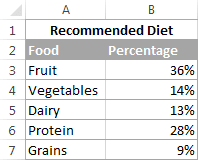
В качестве примера для этого урока давайте попробуем построить круговую диаграмму в Excel на основе следующих данных:
Круговая диаграмма в Excel

2. Вставляем круговую диаграмму на текущий рабочий лист

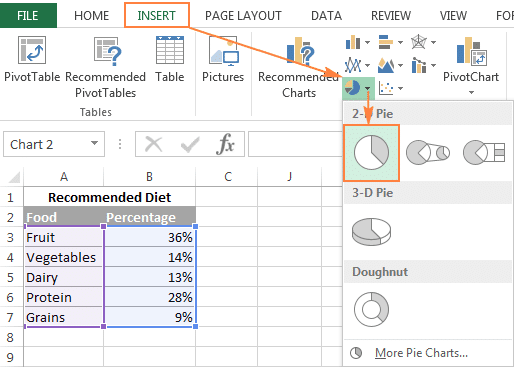
Выберите подготовленные данные, откройте вкладку «Вставка» и выберите соответствующий тип диаграммы (о различных типах круговых диаграмм мы поговорим чуть позже). В этом примере мы создадим наиболее распространенную двумерную круговую диаграмму:
Круговая диаграмма в Excel

Совет: при выделении исходных данных обязательно выберите заголовки столбцов или строк, чтобы они автоматически отображались в именах круговой диаграммы.

3. Выбираем стиль круговой диаграммы (при необходимости)

Когда новая круговая диаграмма появится в вашей электронной таблице, вы можете открыть вкладку «Дизайн» и в разделе «Стили диаграмм» опробовать различные стили круговой диаграммы, выбрав тот, который лучше всего соответствует вашим данным.

Круговая диаграмма в Excel

Круговая диаграмма по умолчанию (стиль 1) в Excel 2013 выглядит на листе следующим образом:

Круговая диаграмма в Excel

Хорошо, эта круговая диаграмма выглядит немного простовато и, очевидно, требует некоторых улучшений, например, следует добавить имя диаграммы, метки данных и, возможно, более привлекательные цвета. Обо всем этом мы поговорим чуть позже, а сейчас познакомимся с видами круговых диаграмм, которые доступны в Excel.

Как создавать различные типы круговых диаграмм в Excel

При создании круговой диаграммы в Excel вы можете выбрать один из следующих подтипов:

Круговая диаграмма в Excel

это стандартный и самый популярный подтип круговой диаграммы в Excel. Чтобы создать его, щелкните значок двумерного пирога на вкладке «Вставка» в разделе «Диаграммы).

Круговая диаграмма в Excel

Объёмная круговая диаграмма в Excel

Объемные круговые диаграммы (3D-круговые диаграммы) очень похожи на 2D-диаграммы, но они отображают данные на 3D-осях.

Круговая диаграмма в Excel

Когда вы создаете трехмерную круговую диаграмму в Excel, отображаются дополнительные функции, такие как трехмерное вращение и панорама.

Вторичная круговая или Вторичная линейчатая диаграммы

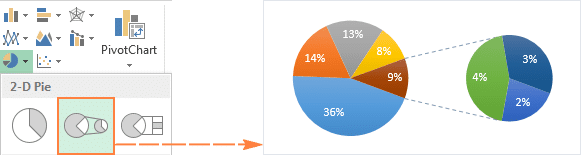
Если круговая диаграмма в Excel состоит из большого количества небольших секторов, вы можете создать круговую диаграмму и показать эти второстепенные секторы на другой круговой диаграмме, которая будет представлять один из основных секторов круговой диаграммы.
Круговая диаграмма в Excel

Вторичная полоса (круговая диаграмма) очень похожа на вторичную круговую диаграмму (круговая диаграмма), за исключением того, что секторы отображаются на вторичной гистограмме.
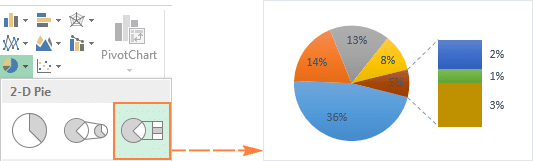
Круговая диаграмма в Excel

Когда вы создаете круговую или линейчатую диаграмму в Excel, последние три категории будут перемещены во вторую диаграмму по умолчанию, даже если эти категории больше других. Поскольку настройки по умолчанию не всегда самые подходящие, вы можете сделать одно из двух:

Выбираем категории данных для вторичной диаграммы

Чтобы вручную выбрать категории данных для вторичной диаграммы, сделайте следующее:

  1. Щелкните правой кнопкой мыши любой раздел круговой диаграммы и выберите «Форматировать ряд данных» в контекстном меню).
  2. На появившейся панели в разделе Параметры серии в раскрывающемся списке Разделить серию по выберите один из следующих вариантов:
    • Позиция — позволяет выбрать количество категорий, которые будут отображаться на вторичной диаграмме.
    • Значение — определяет порог (минимальное значение). Все категории, которые не превышают пороговое значение, будут показаны на поддиаграмме.
    • Процентное значение равно Value, но здесь указан процентный порог.
    • Пользовательский — выберите любой сегмент круговой диаграммы на листе и укажите, следует ли переместить его на дополнительную диаграмму или оставить на основной диаграмме.

В большинстве случаев порог, выраженный в процентах, является наиболее разумным выбором, хотя он зависит от вашего прошлого и личных предпочтений. На этом снимке экрана показано деление ряда данных в процентах:

Круговая диаграмма в Excel

Кроме того, можно настроить следующие параметры:

Кольцевые диаграммы

Кольцевые диаграммы используются вместо круговых диаграмм, когда задействовано более одной серии данных. Однако в кольцевой диаграмме довольно сложно оценить пропорции между элементами разных рядов, поэтому рекомендуется использовать другие типы диаграмм (например, гистограмму).

Круговая диаграмма в Excel

Изменение размера отверстия в кольцевой диаграмме

При создании кольцевой диаграммы в Excel первое, что нужно сделать, — это изменить размер отверстия. Это легко сделать следующими способами:

  1. Щелкните правой кнопкой мыши в любом месте кольцевой диаграммы и выберите «Форматировать ряд данных» в контекстном меню).
  2. На появившейся панели перейдите на вкладку «Параметры серии» и измените размер отверстия, перемещая ползунок, или введите процент вручную.Круговая диаграмма в Excel

Настройка и улучшение круговых диаграмм в Excel

Если вам нужна круговая диаграмма в Excel, чтобы быстро взглянуть на общую картину данных, диаграмма по умолчанию подойдет. Но если вам нужна красивая диаграмма для презентации или аналогичной цели, вы можете немного улучшить ее, добавив пару штрихов.

Как добавить подписи данных к круговой диаграмме в Excel

Круговую диаграмму в Excel намного легче понять, если она содержит метки данных. Без подписей сложно определить, сколько стоит каждый сектор. Вы можете добавлять метки к круговой диаграмме для всей серии или только для одного элемента.

Добавление подписей данных на круговые диаграммы в Excel

На примере этой круговой диаграммы мы покажем вам, как добавлять метки данных для отдельных разделов. Для этого щелкните значок «Элементы диаграммы» в правом верхнем углу круговой диаграммы и выберите параметр «Метки данных». Здесь вы можете изменить положение меток, щелкнув стрелку справа от параметра. По сравнению с другими типами диаграмм, круговые диаграммы в Excel предлагают самый большой выбор позиций меток:

Круговая диаграмма в Excel

Если вы хотите, чтобы метки отображались внутри выноски за пределами круга, выберите Выноска данных):

Круговая диаграмма в Excel

Совет: если вы решили разместить метки внутри секторов диаграммы, имейте в виду, что черный текст, установленный по умолчанию, плохо читается на фоне темного сектора, как, например, в случае с темно-синим сектором на изображении выше. Для удобства чтения вы можете изменить цвет подписи на белый. Для этого нажмите на подпись, затем на вкладке «Формат» нажмите «Заливка текста». Также вы можете изменить цвет отдельных участков круговой диаграммы.

Категории в подписях данных

Если круговая диаграмма в Excel состоит из более чем трех секторов, то метки можно добавлять непосредственно в каждый сектор, чтобы не заставлять пользователей бегать между легендой и диаграммой в поисках информации по каждому сектору.

Самый быстрый способ сделать это — выбрать один из предопределенных макетов на вкладке «Дизайн»> «Стили графики»> «Быстрый макет». Layout 1 и Layout 4 содержат названия категорий в метках данных:

Круговая диаграмма в Excel

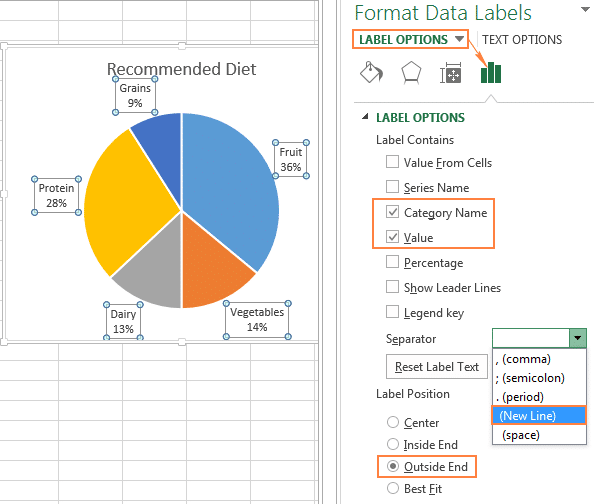
Чтобы получить доступ к дополнительным параметрам, щелкните значок «Элементы диаграммы» в правом верхнем углу круговой диаграммы, щелкните стрелку рядом с метками данных и выберите «Дополнительные параметры». Панель «Форматирование метки данных» появляется в правой части листа. Перейдите в раздел «Параметры метки» и выберите параметр «Имя категории).

Кроме того, вы можете воспользоваться следующими функциями:

Круговая диаграмма в Excel

Совет: теперь метки данных были добавлены к круговой диаграмме, легенда больше не нужна, и ее можно удалить, щелкнув значок «Элементы диаграммы» и сняв флажок рядом с «Легенда).

Круговая диаграмма в Excel

Как показать проценты на круговой диаграмме в Excel

Когда исходные данные на круговой диаграмме выражены в процентах, знаки% автоматически отображаются на диаграмме, как только вы активируете параметр «Метки данных» в меню «Элементы диаграммы» или параметр «Значение» на панели «Формат данных». Ярлыки), как показано в примере выше.

Если исходные данные выражены в числах, вы можете показать исходные значения, проценты или и то, и другое в подписях.

Круговая диаграмма в Excel

Разбиваем круговую диаграмму или выделяем отдельные сектора

Чтобы выделить отдельные значения круговой диаграммы, вы можете разделить ее, то есть отделить все сектора от центра диаграммы. Вы также можете выделить определенные сектора, отодвинув их только от основной диаграммы.

Круговые диаграммы в Excel могут быть в формате 2D или 3D, кольцевые диаграммы также могут быть разделены.

Круговая диаграмма в Excel

Как разбить круговую диаграмму в Excel

Самый быстрый способ разбить круговую диаграмму в Excel — это щелкнуть по ней, чтобы выбрать все срезы, а затем перетащить их мышью из центра диаграммы.

Круговая диаграмма в Excel

Чтобы точно настроить разделение круговой диаграммы, сделайте следующее:

  1. Щелкните правой кнопкой мыши любой раздел круговой диаграммы в Excel и выберите «Форматировать ряд данных» в контекстном меню).
  2. На появившейся панели выберите раздел «Параметры серии», затем перетащите ползунок «Разнесение пирога», чтобы увеличить или уменьшить расстояние между секторами. Или введите требуемый процент в поле справа.
    Круговая диаграмма в Excel

Как выделить отдельные сектора круговой диаграммы

Чтобы привлечь внимание пользователя к определенному сектору круговой диаграммы, вы можете вытолкнуть этот сектор из общего круга диаграммы.

Повторяю: самый быстрый способ раздвинуть отдельные секторы диаграммы — это выделить их и отодвинуть от центра с помощью мыши. Чтобы выделить отдельный сектор, дважды щелкните по нему.

Есть другой способ: выберите сектор, которому хотите присвоить имя, щелкните его правой кнопкой мыши и в контекстном меню выберите «Форматировать ряд данных». Затем на появившейся панели откройте раздел Series Options и настройте параметр Point Explode):

Круговая диаграмма в Excel

Примечание. Если вам нужно выбрать несколько секторов, вам нужно будет повторить этот процесс с каждым, как показано выше. В Excel невозможно выбрать несколько разделов круговой диаграммы одновременно, но вы можете полностью разделить диаграмму или выбрать только один раздел за раз.

Как развернуть круговую диаграмму в Excel

При создании круговой диаграммы в Excel порядок построения категорий зависит от порядка, в котором данные расположены на листе. Вы можете повернуть круговую диаграмму на 360 градусов, чтобы отображать данные с разных точек зрения. Обычно круговая диаграмма выглядит лучше всего, если ее меньшие сектора находятся на переднем плане.

Круговая диаграмма в Excel

Чтобы повернуть круговую диаграмму в Excel, вам необходимо выполнить следующие действия:

  1. Щелкните диаграмму правой кнопкой мыши и выберите «Форматировать ряд данных).
  2. На отображаемой панели в разделе «Параметры серии» переместите ползунок «Угол первого среза», чтобы развернуть диаграмму, или введите необходимое значение вручную.
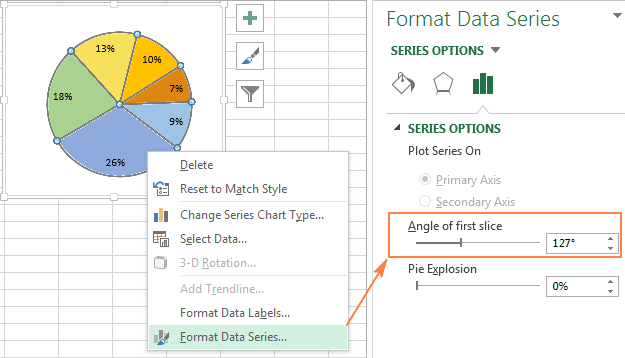
Круговая диаграмма в Excel

Вращение объёмных круговых диаграмм

Для трехмерных круговых диаграмм доступен параметр «Поворот трехмерного изображения». Чтобы получить доступ к этой опции, щелкните правой кнопкой мыши любой сектор диаграммы и выберите «Поворот 3D-объекта» в контекстном меню).

Круговая диаграмма в Excel

Появится панель «Форматировать область диаграммы», где вы можете настроить следующие параметры поворота для 3D-формы:

Примечание. Круговые диаграммы в Excel могут вращаться вокруг горизонтальной и вертикальной оси, но не вокруг оси глубины (оси Z). Следовательно, параметр Z Rotation недоступен.
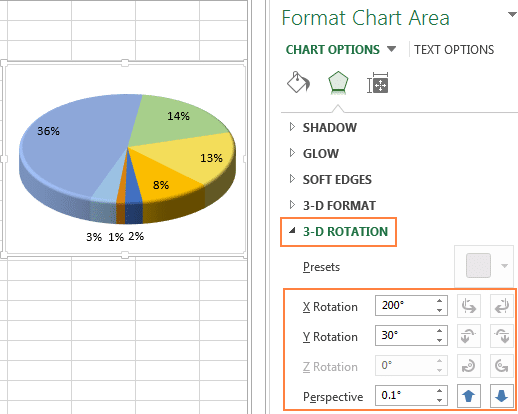
Круговая диаграмма в Excel

Если вы нажмете стрелки вверх или вниз в полях для ввода углов поворота, диаграмма сразу же повернется. Следовательно, вы можете вносить небольшие изменения в угол поворота диаграммы, пока она не окажется в желаемом положении.

Дополнительные возможности поворота диаграмм в Excel см. В статье «Как повернуть диаграммы в Excel?»

Как упорядочить сектора круговой диаграммы по размеру

Круговые диаграммы, как правило, легче понять, если их секторы отсортированы от наибольшего к наименьшему. Самый быстрый способ добиться этого — отсортировать исходные данные на листе. Если вы не можете отсортировать исходные данные, вы можете изменить расположение секторов на круговой диаграмме Excel следующим образом:

  1. Создайте сводную таблицу из исходной таблицы. Подробные инструкции приведены в руководстве по созданию сводных таблиц в Excel для начинающих.
  2. Введите названия категорий в поле «Строка» и числовые данные в поле «Значения». Итоговая сводная таблица должна выглядеть так:Круговая диаграмма в Excel
  3. Нажмите кнопку «Автофильтр» рядом с заголовком «Ярлыки строк», затем нажмите «Дополнительные параметры сортировки).
  4. В диалоговом окне Сортировка выберите сортировку данных в порядке возрастания или убывания:
    Круговая диаграмма в Excel
  5. Создайте круговую диаграмму из созданной сводной таблицы и обновите ее в любое время.Круговая диаграмма в Excel

Как изменить цвета в круговой диаграмме

Если вас не устраивают стандартные цвета круговой диаграммы в Excel, есть несколько выходов:

Меняем цветовую схему круговой диаграммы в Excel

Чтобы выбрать другую цветовую схему для круговой диаграммы в Excel, вам нужно щелкнуть значок «Стили диаграмм», открыть вкладку «Цвет» и выбрать подходящую цветовую схему. Значок отображается при выборе графика справа.

Вы также можете щелкнуть в любом месте круговой диаграммы, чтобы на ленте меню появилась группа вкладок Работа с диаграммами, а на вкладке Конструктор в разделе Стили диаграмм нажмите кнопку Изменить цвета):

Круговая диаграмма в Excel

Выбираем цвета для каждого сектора по отдельности

Как вы можете видеть на изображении выше, выбор цветовых схем для диаграмм в Excel невелик, и если вам нужно создать элегантную и яркую круговую диаграмму, вы можете выбрать свой собственный цвет для каждого сектора. Например, если метки данных расположены внутри секторов диаграммы, следует учитывать, что черный текст трудно читать на фоне темных цветов.

Чтобы изменить цвет одного сектора, выберите его двойным щелчком мыши. Затем откройте вкладку «Формат», нажмите «Заливка фигуры» и выберите нужный цвет.

Круговая диаграмма в Excel

Совет: если на круговой диаграмме Excel имеется большое количество мелких и не очень важных секторов, вы можете закрасить их серым цветом.

Как настроить оформление круговой диаграммы в Excel

Если вы создаете круговую диаграмму в Excel для презентации или экспорта в другие приложения, вы можете сделать ее более привлекательной.

Чтобы открыть параметры форматирования, щелкните правой кнопкой мыши любой раздел круговой диаграммы и выберите в контекстном меню команду «Форматировать ряд данных». Панель появится в правой части рабочего листа. На вкладке «Эффекты» поэкспериментируйте с параметрами «Тень», «Свечение» и «Мягкие края).

Круговая диаграмма в Excel

На вкладке Формат доступны другие полезные инструменты форматирования:

Чтобы использовать эти инструменты форматирования, выберите элемент круговой диаграммы, который вы хотите отформатировать (легенда, метка данных, заголовок раздела или диаграммы), и щелкните вкладку «Формат». Подходящие параметры форматирования будут активны, а ненужные — нет.

Круговая диаграмма в Excel

Советы по созданию круговых диаграмм в Excel

Теперь, когда вы знаете, как создать круговую диаграмму в Excel, давайте попробуем перечислить наиболее важные рекомендации, которые помогут вам сделать ее привлекательной и значимой:

DEBUG: все колонки строки

Таблица: articles · строка: id=34229
id 34229
domain azbukakursov.ru
source_file azbukakursov.ru.xlsx
row_num 312
article_url https://azbukakursov.ru/articles/analitika/kak-sdelat-krugovuyu-diagrammu-v-excel/
detail_len 26568
edit_title Как сделать круговую диаграмму в Excel
edit_detail <p>Это руководство по круговой диаграмме покажет вам, как создать круговую диаграмму в Excel, как добавить или удалить легенду, как пометить круговую диаграмму, показать проценты, как разделить или повернуть ее и многое другое.</p> <p>Круговые диаграммы, также известные как круговые диаграммы, используются, чтобы показать, какая часть целого числа состоит из отдельных сумм или процентов. На таких графиках весь круг равен 100%, а отдельные сектора являются частями целого.</p> <p>Публика любит круговые диаграммы, а эксперты по визуализации данных, наоборот, ненавидят их, и основная причина этого в том, что человеческий глаз не может точно сравнивать углы (сектора).</p> <p>Если вы не можете полностью отказаться от круговых диаграмм, почему бы не научиться их правильно строить? Рисовать круговую диаграмму вручную сложно, учитывая запутанные проценты, которые представляют особую проблему. Однако в Microsoft Excel вы можете создать круговую диаграмму за пару минут. Затем просто потратьте еще несколько минут на диаграмму, используя соответствующие настройки, чтобы придать ей более профессиональный вид.</p> <h2>Как построить круговую диаграмму в Excel</h2> <p>создать круговую диаграмму в Excel очень просто, это займет всего несколько кликов. Главное &mdash; правильно отформатировать исходные данные и выбрать наиболее подходящий тип круговой диаграммы.</p> <aside class="article__header-linkbanner mb40"><a class="linkbanner bg_lightviol" href="https://azbukakursov.ru/articles/excel/postroenie-grafikov-v-microsoft-excel/"><div class="linkbanner__img"><picture><source type="image/webp" srcset="/upload/medialibrary/194/4719f35afa189b2f290ce49aa1bf045c.png" width="400" height="225"><img src="/upload/medialibrary/194/4719f35afa189b2f290ce49aa1bf045c.png" alt="" width="400" height="225"></picture></div><div class="linkbanner__body"><div class="linkbanner__uptitle f20 f16-mob lh15 mb10 color_viol">Читайте также</div><div class="linkbanner__title f30 f20-mob lh105">Построение графиков в Microsoft Excel</div></div></a></aside> <h3>1. Подготавливаем исходные данные для круговой диаграммы</h3> <p>В отличие от других диаграмм Excel, круговые диаграммы требуют организации исходных данных в столбец или строку. В конце концов, в виде круговой диаграммы можно построить только один ряд данных.</p> <p>Также вы можете использовать столбец или строку с названиями категорий. Имена категорий появятся в легенде круговой диаграммы и / или метках данных. В целом круговая диаграмма в Excel выглядит лучше всего, если:</p> <ul> <li>На диаграмме отображается только одна серия данных.</li> <li>Все значения больше нуля.</li> <li>Нет пустых строк и столбцов.</li> <li>Количество категорий не превышает 7-9, так как слишком большое количество секторов диаграммы будет ее затемнять, и диаграмму будет очень трудно воспринимать.</li> </ul> <p>В качестве примера для этого урока давайте попробуем построить круговую диаграмму в Excel на основе следующих данных:</p> <p><img alt="Круговая диаграмма в Excel" src="https://excel-home.ru/wp-content/uploads/img/198x0/00c324d3cd0b7401e982cef055627cab.png" /></p> <h3>2. Вставляем круговую диаграмму на текущий рабочий лист</h3> <p>Выберите подготовленные данные, откройте вкладку &laquo;Вставка&raquo; и выберите соответствующий тип диаграммы (о различных типах круговых диаграмм мы поговорим чуть позже). В этом примере мы создадим наиболее распространенную двумерную круговую диаграмму:</p> <p><img alt="Круговая диаграмма в Excel" src="https://excel-home.ru/wp-content/uploads/img/514x0/f3f062927631cfa85e93331965445e07.png" /></p> <p>Совет: при выделении исходных данных обязательно выберите заголовки столбцов или строк, чтобы они автоматически отображались в именах круговой диаграммы.</p> <h3>3. Выбираем стиль круговой диаграммы (при необходимости)</h3> <p>Когда новая круговая диаграмма появится в вашей электронной таблице, вы можете открыть вкладку &laquo;Дизайн&raquo; и в разделе &laquo;Стили диаграмм&raquo; опробовать различные стили круговой диаграммы, выбрав тот, который лучше всего соответствует вашим данным.</p> <p><img alt="Круговая диаграмма в Excel" src="https://excel-home.ru/wp-content/uploads/img/636x0/92a7b95f059c1cb99a427087d428c558.png" /></p> <p>Круговая диаграмма по умолчанию (стиль 1) в Excel 2013 выглядит на листе следующим образом:</p> <p><img alt="Круговая диаграмма в Excel" src="https://excel-home.ru/wp-content/uploads/img/397x0/ee385f2180d0ab456b2e99497f363a0f.png" /></p> <p>Хорошо, эта круговая диаграмма выглядит немного простовато и, очевидно, требует некоторых улучшений, например, следует добавить имя диаграммы, метки данных и, возможно, более привлекательные цвета. Обо всем этом мы поговорим чуть позже, а сейчас познакомимся с видами круговых диаграмм, которые доступны в Excel.</p> <h2>Как создавать различные типы круговых диаграмм в Excel</h2> <p>При создании круговой диаграммы в Excel вы можете выбрать один из следующих подтипов:</p> <ul> <li>Круговой</li> <li>Объемный круговой</li> <li>Вторичный круговой или вторичный стержень</li> <li>Кольцевой</li> </ul> <h3>Круговая диаграмма в Excel</h3> <p>это стандартный и самый популярный подтип круговой диаграммы в Excel. Чтобы создать его, щелкните значок двумерного пирога на вкладке &laquo;Вставка&raquo; в разделе &laquo;Диаграммы).</p> <p><img alt="Круговая диаграмма в Excel" src="https://excel-home.ru/wp-content/uploads/img/449x0/6e79d128f1a571f53802afa8b67e84a1.png" /></p> <h3>Объёмная круговая диаграмма в Excel</h3> <p>Объемные круговые диаграммы (3D-круговые диаграммы) очень похожи на 2D-диаграммы, но они отображают данные на 3D-осях.</p> <p><img alt="Круговая диаграмма в Excel" src="https://excel-home.ru/wp-content/uploads/img/436x0/d2e5df1bafe5462802827b72a64a18b9.png" /></p> <p>Когда вы создаете трехмерную круговую диаграмму в Excel, отображаются дополнительные функции, такие как трехмерное вращение и панорама.</p> <h3>Вторичная круговая или Вторичная линейчатая диаграммы</h3> <p>Если круговая диаграмма в Excel состоит из большого количества небольших секторов, вы можете создать круговую диаграмму и показать эти второстепенные секторы на другой круговой диаграмме, которая будет представлять один из основных секторов круговой диаграммы.</p> <p><img alt="Круговая диаграмма в Excel" src="https://excel-home.ru/wp-content/uploads/img/581x0/96aff4d8ec1338ada57a7b874fd5842a.png" /></p> <p>Вторичная полоса (круговая диаграмма) очень похожа на вторичную круговую диаграмму (круговая диаграмма), за исключением того, что секторы отображаются на вторичной гистограмме.</p> <p><img alt="Круговая диаграмма в Excel" src="https://excel-home.ru/wp-content/uploads/img/533x0/f2f4b7487bbaeb6358a123bdb4dc76f8.png" /></p> <p>Когда вы создаете круговую или линейчатую диаграмму в Excel, последние три категории будут перемещены во вторую диаграмму по умолчанию, даже если эти категории больше других. Поскольку настройки по умолчанию не всегда самые подходящие, вы можете сделать одно из двух:</p> <ul> <li>Сортировка исходных данных на листе в порядке убывания, чтобы меньшие значения попадали на вторичную диаграмму.</li> <li>Вы сами выбираете, какие категории должны отображаться на поддиаграмме.</li> </ul> <h4>Выбираем категории данных для вторичной диаграммы</h4> <p>Чтобы вручную выбрать категории данных для вторичной диаграммы, сделайте следующее:</p> <ol> <li>Щелкните правой кнопкой мыши любой раздел круговой диаграммы и выберите &laquo;Форматировать ряд данных&raquo; в контекстном меню).</li> <li>На появившейся панели в разделе Параметры серии в раскрывающемся списке Разделить серию по выберите один из следующих вариантов: <ul> <li>Позиция &mdash; позволяет выбрать количество категорий, которые будут отображаться на вторичной диаграмме.</li> <li>Значение &mdash; определяет порог (минимальное значение). Все категории, которые не превышают пороговое значение, будут показаны на поддиаграмме.</li> <li>Процентное значение равно Value, но здесь указан процентный порог.</li> <li>Пользовательский &mdash; выберите любой сегмент круговой диаграммы на листе и укажите, следует ли переместить его на дополнительную диаграмму или оставить на основной диаграмме.</li> </ul> </li> </ol> <p>В большинстве случаев порог, выраженный в процентах, является наиболее разумным выбором, хотя он зависит от вашего прошлого и личных предпочтений. На этом снимке экрана показано деление ряда данных в процентах:</p> <p><img alt="Круговая диаграмма в Excel" src="https://excel-home.ru/wp-content/uploads/img/611x0/6cb2e7591007aa148783f0f37a5ef09b.png" /></p> <p>Кроме того, можно настроить следующие параметры:</p> <ul> <li>Измените разрыв между двумя диаграммами. Ширина зазора устанавливается в процентах от ширины вторичной диаграммы. Чтобы изменить эту ширину, перетащите ползунок или вручную введите желаемый процент.</li> <li>Измените размер вторичной диаграммы. Этот показатель можно изменить с помощью параметра &laquo;Размер второго графика&raquo;, который представляет размер вторичной диаграммы в процентах от размера основной диаграммы. Перетащите ползунок, чтобы увеличить или уменьшить масштаб графика, или введите желаемый процент вручную.</li> </ul> <h3>Кольцевые диаграммы</h3> <p>Кольцевые диаграммы используются вместо круговых диаграмм, когда задействовано более одной серии данных. Однако в кольцевой диаграмме довольно сложно оценить пропорции между элементами разных рядов, поэтому рекомендуется использовать другие типы диаграмм (например, гистограмму).</p> <p><img alt="Круговая диаграмма в Excel" src="https://excel-home.ru/wp-content/uploads/img/439x0/2c42f7c46c3f1b7d140746e634cee9bc.png" /></p> <h4>Изменение размера отверстия в кольцевой диаграмме</h4> <p>При создании кольцевой диаграммы в Excel первое, что нужно сделать, &mdash; это изменить размер отверстия. Это легко сделать следующими способами:</p> <ol> <li>Щелкните правой кнопкой мыши в любом месте кольцевой диаграммы и выберите &laquo;Форматировать ряд данных&raquo; в контекстном меню).</li> <li>На появившейся панели перейдите на вкладку &laquo;Параметры серии&raquo; и измените размер отверстия, перемещая ползунок, или введите процент вручную.<img alt="Круговая диаграмма в Excel" src="https://excel-home.ru/wp-content/uploads/img/545x0/e1d31156cb6cef15cdedb1168c19eea9.png" /></li> </ol> <h2>Настройка и улучшение круговых диаграмм в Excel</h2> <p>Если вам нужна круговая диаграмма в Excel, чтобы быстро взглянуть на общую картину данных, диаграмма по умолчанию подойдет. Но если вам нужна красивая диаграмма для презентации или аналогичной цели, вы можете немного улучшить ее, добавив пару штрихов.</p> <h3>Как добавить подписи данных к круговой диаграмме в Excel</h3> <p>Круговую диаграмму в Excel намного легче понять, если она содержит метки данных. Без подписей сложно определить, сколько стоит каждый сектор. Вы можете добавлять метки к круговой диаграмме для всей серии или только для одного элемента.</p> <ul> <li>Добавление меток данных на круговые диаграммы</li> <li>Категории в подписях данных</li> <li>Как показать проценты на круговой диаграмме</li> </ul> <h4>Добавление подписей данных на круговые диаграммы в Excel</h4> <p>На примере этой круговой диаграммы мы покажем вам, как добавлять метки данных для отдельных разделов. Для этого щелкните значок &laquo;Элементы диаграммы&raquo; в правом верхнем углу круговой диаграммы и выберите параметр &laquo;Метки данных&raquo;. Здесь вы можете изменить положение меток, щелкнув стрелку справа от параметра. По сравнению с другими типами диаграмм, круговые диаграммы в Excel предлагают самый большой выбор позиций меток:</p> <p><img alt="Круговая диаграмма в Excel" src="https://excel-home.ru/wp-content/uploads/img/618x0/8d619b75dcdcfd6baab3d491cb279bfa.png" /></p> <p>Если вы хотите, чтобы метки отображались внутри выноски за пределами круга, выберите Выноска данных):</p> <p><img alt="Круговая диаграмма в Excel" src="https://excel-home.ru/wp-content/uploads/img/633x0/5ceb69cc3d8f117dc43f3ca1221714d8.png" /></p> <p>Совет: если вы решили разместить метки внутри секторов диаграммы, имейте в виду, что черный текст, установленный по умолчанию, плохо читается на фоне темного сектора, как, например, в случае с темно-синим сектором на изображении выше. Для удобства чтения вы можете изменить цвет подписи на белый. Для этого нажмите на подпись, затем на вкладке &laquo;Формат&raquo; нажмите &laquo;Заливка текста&raquo;. Также вы можете изменить цвет отдельных участков круговой диаграммы.</p> <h4>Категории в подписях данных</h4> <p>Если круговая диаграмма в Excel состоит из более чем трех секторов, то метки можно добавлять непосредственно в каждый сектор, чтобы не заставлять пользователей бегать между легендой и диаграммой в поисках информации по каждому сектору.</p> <p>Самый быстрый способ сделать это &mdash; выбрать один из предопределенных макетов на вкладке &laquo;Дизайн&raquo;&gt; &laquo;Стили графики&raquo;&gt; &laquo;Быстрый макет&raquo;. Layout 1 и Layout 4 содержат названия категорий в метках данных:</p> <p><img alt="Круговая диаграмма в Excel" src="https://excel-home.ru/wp-content/uploads/img/457x0/7716d02afd725325f3f80a07283a8ea1.png" /></p> <p>Чтобы получить доступ к дополнительным параметрам, щелкните значок &laquo;Элементы диаграммы&raquo; в правом верхнем углу круговой диаграммы, щелкните стрелку рядом с метками данных и выберите &laquo;Дополнительные параметры&raquo;. Панель &laquo;Форматирование метки данных&raquo; появляется в правой части листа. Перейдите в раздел &laquo;Параметры метки&raquo; и выберите параметр &laquo;Имя категории).</p> <p>Кроме того, вы можете воспользоваться следующими функциями:</p> <ul> <li>В разделе &laquo;Метка содержит&raquo; выберите данные, которые будут содержаться в подписях. В нашем примере это Название категории и Значение).</li> <li>В раскрывающемся списке Разделитель выберите способ разделения данных в подписях. В нашем примере выбрана вкладка New Line).</li> <li>Под заголовком &laquo;Положение метки&raquo; выберите место для размещения метки. В нашем примере выбран внешний конец).</li> </ul> <p><img alt="Круговая диаграмма в Excel" src="https://excel-home.ru/wp-content/uploads/img/594x0/0561aded5cd853f88880196d65280bbf.png" /></p> <p>Совет: теперь метки данных были добавлены к круговой диаграмме, легенда больше не нужна, и ее можно удалить, щелкнув значок &laquo;Элементы диаграммы&raquo; и сняв флажок рядом с &laquo;Легенда).</p> <p><img alt="Круговая диаграмма в Excel" src="https://excel-home.ru/wp-content/uploads/img/190x0/211e973137a5c3f9ba3df328b7030f01.png" /></p> <h4>Как показать проценты на круговой диаграмме в Excel</h4> <p>Когда исходные данные на круговой диаграмме выражены в процентах, знаки% автоматически отображаются на диаграмме, как только вы активируете параметр &laquo;Метки данных&raquo; в меню &laquo;Элементы диаграммы&raquo; или параметр &laquo;Значение&raquo; на панели &laquo;Формат данных&raquo;. Ярлыки), как показано в примере выше.</p> <p>Если исходные данные выражены в числах, вы можете показать исходные значения, проценты или и то, и другое в подписях.</p> <ul> <li>Щелкните правой кнопкой мыши любой раздел круговой диаграммы и выберите &laquo;Форматировать метки данных&raquo; в контекстном меню).</li> <li>На появившейся панели установите флажки &laquo;Значение&raquo; и / или &laquo;Процент&raquo;, как показано в примере. Excel автоматически рассчитает проценты при условии, что вся круговая диаграмма составляет 100%.</li> </ul> <p><img alt="Круговая диаграмма в Excel" src="https://excel-home.ru/wp-content/uploads/img/585x0/35c36879763c3b7b420ee82a38503353.png" /></p> <h3>Разбиваем круговую диаграмму или выделяем отдельные сектора</h3> <p>Чтобы выделить отдельные значения круговой диаграммы, вы можете разделить ее, то есть отделить все сектора от центра диаграммы. Вы также можете выделить определенные сектора, отодвинув их только от основной диаграммы.</p> <ul> <li>Как разбить круговую диаграмму</li> <li>Как выбрать отдельные участки круговой диаграммы</li> </ul> <p>Круговые диаграммы в Excel могут быть в формате 2D или 3D, кольцевые диаграммы также могут быть разделены.</p> <p><img alt="Круговая диаграмма в Excel" src="https://excel-home.ru/wp-content/uploads/img/635x0/cd7958425b195c70ff9a0e81e6717ec9.png" /></p> <h4>Как разбить круговую диаграмму в Excel</h4> <p>Самый быстрый способ разбить круговую диаграмму в Excel &mdash; это щелкнуть по ней, чтобы выбрать все срезы, а затем перетащить их мышью из центра диаграммы.</p> <p><img alt="Круговая диаграмма в Excel" src="https://excel-home.ru/wp-content/uploads/img/468x0/e4e0ec2c40bd64dc856b76a337159d85.png" /></p> <p>Чтобы точно настроить разделение круговой диаграммы, сделайте следующее:</p> <ol> <li>Щелкните правой кнопкой мыши любой раздел круговой диаграммы в Excel и выберите &laquo;Форматировать ряд данных&raquo; в контекстном меню).</li> <li>На появившейся панели выберите раздел &laquo;Параметры серии&raquo;, затем перетащите ползунок &laquo;Разнесение пирога&raquo;, чтобы увеличить или уменьшить расстояние между секторами. Или введите требуемый процент в поле справа.<br /> <img alt="Круговая диаграмма в Excel" src="https://excel-home.ru/wp-content/uploads/img/256x0/e86204320cd68577e30be7aeef5baef1.png" /></li> </ol> <h4>Как выделить отдельные сектора круговой диаграммы</h4> <p>Чтобы привлечь внимание пользователя к определенному сектору круговой диаграммы, вы можете вытолкнуть этот сектор из общего круга диаграммы.</p> <p>Повторяю: самый быстрый способ раздвинуть отдельные секторы диаграммы &mdash; это выделить их и отодвинуть от центра с помощью мыши. Чтобы выделить отдельный сектор, дважды щелкните по нему.</p> <p>Есть другой способ: выберите сектор, которому хотите присвоить имя, щелкните его правой кнопкой мыши и в контекстном меню выберите &laquo;Форматировать ряд данных&raquo;. Затем на появившейся панели откройте раздел Series Options и настройте параметр Point Explode):</p> <p><img alt="Круговая диаграмма в Excel" src="https://excel-home.ru/wp-content/uploads/img/530x0/c204db27e6653ebe4ca83cea2ba1e6ba.png" /></p> <p>Примечание. Если вам нужно выбрать несколько секторов, вам нужно будет повторить этот процесс с каждым, как показано выше. В Excel невозможно выбрать несколько разделов круговой диаграммы одновременно, но вы можете полностью разделить диаграмму или выбрать только один раздел за раз.</p> <h3>Как развернуть круговую диаграмму в Excel</h3> <p>При создании круговой диаграммы в Excel порядок построения категорий зависит от порядка, в котором данные расположены на листе. Вы можете повернуть круговую диаграмму на 360 градусов, чтобы отображать данные с разных точек зрения. Обычно круговая диаграмма выглядит лучше всего, если ее меньшие сектора находятся на переднем плане.</p> <p><img alt="Круговая диаграмма в Excel" src="https://excel-home.ru/wp-content/uploads/img/588x0/0fa95e8df6275ff37e13342b395786c8.png" /></p> <p>Чтобы повернуть круговую диаграмму в Excel, вам необходимо выполнить следующие действия:</p> <ol> <li>Щелкните диаграмму правой кнопкой мыши и выберите &laquo;Форматировать ряд данных).</li> <li>На отображаемой панели в разделе &laquo;Параметры серии&raquo; переместите ползунок &laquo;Угол первого среза&raquo;, чтобы развернуть диаграмму, или введите необходимое значение вручную.</li> </ol> <p><img alt="Круговая диаграмма в Excel" src="https://excel-home.ru/wp-content/uploads/img/625x0/5435aea9ecf7f75687ed19a9cfa8c6ea.png" /></p> <h4>Вращение объёмных круговых диаграмм</h4> <p>Для трехмерных круговых диаграмм доступен параметр &laquo;Поворот трехмерного изображения&raquo;. Чтобы получить доступ к этой опции, щелкните правой кнопкой мыши любой сектор диаграммы и выберите &laquo;Поворот 3D-объекта&raquo; в контекстном меню).</p> <p><img alt="Круговая диаграмма в Excel" src="https://excel-home.ru/wp-content/uploads/img/374x0/f786b340b915d5c6e40715d002148ed9.png" /></p> <p>Появится панель &laquo;Форматировать область диаграммы&raquo;, где вы можете настроить следующие параметры поворота для 3D-формы:</p> <ul> <li>Горизонтальное вращение вокруг оси X (вращение X)</li> <li>Вертикальное вращение вокруг оси Y (вращение Y)</li> <li>Угол обзора &mdash; перспектива</li> </ul> <p>Примечание. Круговые диаграммы в Excel могут вращаться вокруг горизонтальной и вертикальной оси, но не вокруг оси глубины (оси Z). Следовательно, параметр Z Rotation недоступен.</p> <p><img alt="Круговая диаграмма в Excel" src="https://excel-home.ru/wp-content/uploads/img/518x0/e7def2a193cea46d32879280e0028b33.png" /></p> <p>Если вы нажмете стрелки вверх или вниз в полях для ввода углов поворота, диаграмма сразу же повернется. Следовательно, вы можете вносить небольшие изменения в угол поворота диаграммы, пока она не окажется в желаемом положении.</p> <p>Дополнительные возможности поворота диаграмм в Excel см. В статье &laquo;Как повернуть диаграммы в Excel?&raquo;</p> <h3>Как упорядочить сектора круговой диаграммы по размеру</h3> <p>Круговые диаграммы, как правило, легче понять, если их секторы отсортированы от наибольшего к наименьшему. Самый быстрый способ добиться этого &mdash; отсортировать исходные данные на листе. Если вы не можете отсортировать исходные данные, вы можете изменить расположение секторов на круговой диаграмме Excel следующим образом:</p> <ol> <li>Создайте сводную таблицу из исходной таблицы. Подробные инструкции приведены в руководстве по созданию сводных таблиц в Excel для начинающих.</li> <li>Введите названия категорий в поле &laquo;Строка&raquo; и числовые данные в поле &laquo;Значения&raquo;. Итоговая сводная таблица должна выглядеть так:<img alt="Круговая диаграмма в Excel" src="https://excel-home.ru/wp-content/uploads/img/593x0/65617dbc99d1b6a5a88d149d96978568.png" /></li> <li>Нажмите кнопку &laquo;Автофильтр&raquo; рядом с заголовком &laquo;Ярлыки строк&raquo;, затем нажмите &laquo;Дополнительные параметры сортировки).</li> <li>В диалоговом окне Сортировка выберите сортировку данных в порядке возрастания или убывания:<br /> <img alt="Круговая диаграмма в Excel" src="https://excel-home.ru/wp-content/uploads/img/329x0/a476b23b33822f233f9d30eee201a3fe.png" /></li> <li>Создайте круговую диаграмму из созданной сводной таблицы и обновите ее в любое время.<img alt="Круговая диаграмма в Excel" src="https://excel-home.ru/wp-content/uploads/img/570x0/5ec550d2ad457b1c68963f3072c3dd70.png" /></li> </ol> <h3>Как изменить цвета в круговой диаграмме</h3> <p>Если вас не устраивают стандартные цвета круговой диаграммы в Excel, есть несколько выходов:</p> <ul> <li>Изменить цветовую схему</li> <li>Выберите цвета для отдельных секторов</li> </ul> <h4>Меняем цветовую схему круговой диаграммы в Excel</h4> <p>Чтобы выбрать другую цветовую схему для круговой диаграммы в Excel, вам нужно щелкнуть значок &laquo;Стили диаграмм&raquo;, открыть вкладку &laquo;Цвет&raquo; и выбрать подходящую цветовую схему. Значок отображается при выборе графика справа.</p> <p>Вы также можете щелкнуть в любом месте круговой диаграммы, чтобы на ленте меню появилась группа вкладок Работа с диаграммами, а на вкладке Конструктор в разделе Стили диаграмм нажмите кнопку Изменить цвета):</p> <p><img alt="Круговая диаграмма в Excel" src="https://excel-home.ru/wp-content/uploads/img/214x0/8cf428dadada5483d9cace407c077cd3.png" /></p> <h4>Выбираем цвета для каждого сектора по отдельности</h4> <p>Как вы можете видеть на изображении выше, выбор цветовых схем для диаграмм в Excel невелик, и если вам нужно создать элегантную и яркую круговую диаграмму, вы можете выбрать свой собственный цвет для каждого сектора. Например, если метки данных расположены внутри секторов диаграммы, следует учитывать, что черный текст трудно читать на фоне темных цветов.</p> <p>Чтобы изменить цвет одного сектора, выберите его двойным щелчком мыши. Затем откройте вкладку &laquo;Формат&raquo;, нажмите &laquo;Заливка фигуры&raquo; и выберите нужный цвет.</p> <p><img alt="Круговая диаграмма в Excel" src="https://excel-home.ru/wp-content/uploads/img/469x0/832e448518dc4ee58e62781e088eeea8.png" /></p> <p>Совет: если на круговой диаграмме Excel имеется большое количество мелких и не очень важных секторов, вы можете закрасить их серым цветом.</p> <h3>Как настроить оформление круговой диаграммы в Excel</h3> <p>Если вы создаете круговую диаграмму в Excel для презентации или экспорта в другие приложения, вы можете сделать ее более привлекательной.</p> <p>Чтобы открыть параметры форматирования, щелкните правой кнопкой мыши любой раздел круговой диаграммы и выберите в контекстном меню команду &laquo;Форматировать ряд данных&raquo;. Панель появится в правой части рабочего листа. На вкладке &laquo;Эффекты&raquo; поэкспериментируйте с параметрами &laquo;Тень&raquo;, &laquo;Свечение&raquo; и &laquo;Мягкие края).</p> <p><img alt="Круговая диаграмма в Excel" src="https://excel-home.ru/wp-content/uploads/img/254x0/bbb1cc1ddef9b09ecca81d677580cdad.png" /></p> <p>На вкладке Формат доступны другие полезные инструменты форматирования:</p> <ul> <li>Измените размер круговой диаграммы (высоту и ширину);</li> <li>Изменения заливки и контура фигуры;</li> <li>Использование различных эффектов для фигуры;</li> <li>Использование стилей WordArt для текстовых элементов;</li> <li>И более.</li> </ul> <p>Чтобы использовать эти инструменты форматирования, выберите элемент круговой диаграммы, который вы хотите отформатировать (легенда, метка данных, заголовок раздела или диаграммы), и щелкните вкладку &laquo;Формат&raquo;. Подходящие параметры форматирования будут активны, а ненужные &mdash; нет.</p> <p><img alt="Круговая диаграмма в Excel" src="https://excel-home.ru/wp-content/uploads/img/606x0/f63d1561ee635c0ff7df34132134aade.png" /></p> <h2>Советы по созданию круговых диаграмм в Excel</h2> <p>Теперь, когда вы знаете, как создать круговую диаграмму в Excel, давайте попробуем перечислить наиболее важные рекомендации, которые помогут вам сделать ее привлекательной и значимой:</p> <ul> <li>Отсортируйте сектора по размеру. Чтобы круговая диаграмма была более понятной, вам нужно отсортировать сектора от наибольшего к наименьшему или наоборот.</li> <li>Секторы группы. Если ваша круговая диаграмма содержит большое количество секторов, лучше всего сгруппировать их, а затем использовать отдельные цвета и оттенки для каждой группы.</li> <li>Мелкие несущественные сектора закрасьте серым цветом. Если круговая диаграмма содержит небольшие сектора (менее 2%), раскрасьте их в серый цвет или объедините в отдельную категорию под названием &laquo;Другое.</li> <li>Поверните круговую диаграмму так, чтобы меньшие сектора были на переднем плане.</li> <li>Избегайте слишком большого количества категорий данных. Слишком много секторов на диаграмме выглядят как связка. Если категорий данных слишком много (более 7), разделите небольшие категории на вторичную круговую или вторичную гистограмму.</li> <li>Не используйте легенду. Добавляйте метки непосредственно к разделам круговой диаграммы, чтобы читателям не приходилось переводить взгляд между разделами и легендой.</li> <li>Не увлекайтесь 3D-эффектами. Избегайте множества трехмерных эффектов на диаграмме, так как они могут значительно исказить восприятие информации.</li> </ul>
edit_meta_title
edit_meta_description
is_edited 1
edited_at 2026-05-07 05:42:07
id_2 22383
col Как сделать круговую диаграмму в Excel
col_2 Аналитика
col_3 /upload/iblock/c8c/sfs1guuz4i0ig36j57eruwh87cv1kiy4.png
col_4 18.04.2026 13:42:03
col_5 14.04.2026 18:20:38
col_6 <p>Это руководство по круговой диаграмме покажет вам, как создать круговую диаграмму в Excel, как добавить или удалить легенду, как пометить круговую диаграмму, показать проценты, как разделить или повернуть ее и многое другое.</p> <p>Круговые диаграммы, также известные как круговые диаграммы, используются, чтобы показать, какая часть целого числа состоит из отдельных сумм или процентов. На таких графиках весь круг равен 100%, а отдельные сектора являются частями целого.</p> <p>Публика любит круговые диаграммы, а эксперты по визуализации данных, наоборот, ненавидят их, и основная причина этого в том, что человеческий глаз не может точно сравнивать углы (сектора).</p> <p>Если вы не можете полностью отказаться от круговых диаграмм, почему бы не научиться их правильно строить? Рисовать круговую диаграмму вручную сложно, учитывая запутанные проценты, которые представляют особую проблему. Однако в Microsoft Excel вы можете создать круговую диаграмму за пару минут. Затем просто потратьте еще несколько минут на диаграмму, используя соответствующие настройки, чтобы придать ей более профессиональный вид.</p> <h2>Как построить круговую диаграмму в Excel</h2> <p>создать круговую диаграмму в Excel очень просто, это займет всего несколько кликов. Главное &mdash; правильно отформатировать исходные данные и выбрать наиболее подходящий тип круговой диаграммы.</p> <aside class="article__header-linkbanner mb40"><a class="linkbanner bg_lightviol" href="https://azbukakursov.ru/articles/excel/postroenie-grafikov-v-microsoft-excel/"><div class="linkbanner__img"><picture><source type="image/webp" srcset="/upload/medialibrary/194/4719f35afa189b2f290ce49aa1bf045c.png" width="400" height="225"><img src="/upload/medialibrary/194/4719f35afa189b2f290ce49aa1bf045c.png" alt="" width="400" height="225"></picture></div><div class="linkbanner__body"><div class="linkbanner__uptitle f20 f16-mob lh15 mb10 color_viol">Читайте также</div><div class="linkbanner__title f30 f20-mob lh105">Построение графиков в Microsoft Excel</div></div></a></aside> <h3>1. Подготавливаем исходные данные для круговой диаграммы</h3> <p>В отличие от других диаграмм Excel, круговые диаграммы требуют организации исходных данных в столбец или строку. В конце концов, в виде круговой диаграммы можно построить только один ряд данных.</p> <p>Также вы можете использовать столбец или строку с названиями категорий. Имена категорий появятся в легенде круговой диаграммы и / или метках данных. В целом круговая диаграмма в Excel выглядит лучше всего, если:</p> <ul> <li>На диаграмме отображается только одна серия данных.</li> <li>Все значения больше нуля.</li> <li>Нет пустых строк и столбцов.</li> <li>Количество категорий не превышает 7-9, так как слишком большое количество секторов диаграммы будет ее затемнять, и диаграмму будет очень трудно воспринимать.</li> </ul> <p>В качестве примера для этого урока давайте попробуем построить круговую диаграмму в Excel на основе следующих данных:</p> <p><img alt="Круговая диаграмма в Excel" src="https://excel-home.ru/wp-content/uploads/img/198x0/00c324d3cd0b7401e982cef055627cab.png" /></p> <h3>2. Вставляем круговую диаграмму на текущий рабочий лист</h3> <p>Выберите подготовленные данные, откройте вкладку &laquo;Вставка&raquo; и выберите соответствующий тип диаграммы (о различных типах круговых диаграмм мы поговорим чуть позже). В этом примере мы создадим наиболее распространенную двумерную круговую диаграмму:</p> <p><img alt="Круговая диаграмма в Excel" src="https://excel-home.ru/wp-content/uploads/img/514x0/f3f062927631cfa85e93331965445e07.png" /></p> <p>Совет: при выделении исходных данных обязательно выберите заголовки столбцов или строк, чтобы они автоматически отображались в именах круговой диаграммы.</p> <h3>3. Выбираем стиль круговой диаграммы (при необходимости)</h3> <p>Когда новая круговая диаграмма появится в вашей электронной таблице, вы можете открыть вкладку &laquo;Дизайн&raquo; и в разделе &laquo;Стили диаграмм&raquo; опробовать различные стили круговой диаграммы, выбрав тот, который лучше всего соответствует вашим данным.</p> <p><img alt="Круговая диаграмма в Excel" src="https://excel-home.ru/wp-content/uploads/img/636x0/92a7b95f059c1cb99a427087d428c558.png" /></p> <p>Круговая диаграмма по умолчанию (стиль 1) в Excel 2013 выглядит на листе следующим образом:</p> <p><img alt="Круговая диаграмма в Excel" src="https://excel-home.ru/wp-content/uploads/img/397x0/ee385f2180d0ab456b2e99497f363a0f.png" /></p> <p>Хорошо, эта круговая диаграмма выглядит немного простовато и, очевидно, требует некоторых улучшений, например, следует добавить имя диаграммы, метки данных и, возможно, более привлекательные цвета. Обо всем этом мы поговорим чуть позже, а сейчас познакомимся с видами круговых диаграмм, которые доступны в Excel.</p> <h2>Как создавать различные типы круговых диаграмм в Excel</h2> <p>При создании круговой диаграммы в Excel вы можете выбрать один из следующих подтипов:</p> <ul> <li>Круговой</li> <li>Объемный круговой</li> <li>Вторичный круговой или вторичный стержень</li> <li>Кольцевой</li> </ul> <h3>Круговая диаграмма в Excel</h3> <p>это стандартный и самый популярный подтип круговой диаграммы в Excel. Чтобы создать его, щелкните значок двумерного пирога на вкладке &laquo;Вставка&raquo; в разделе &laquo;Диаграммы).</p> <p><img alt="Круговая диаграмма в Excel" src="https://excel-home.ru/wp-content/uploads/img/449x0/6e79d128f1a571f53802afa8b67e84a1.png" /></p> <h3>Объёмная круговая диаграмма в Excel</h3> <p>Объемные круговые диаграммы (3D-круговые диаграммы) очень похожи на 2D-диаграммы, но они отображают данные на 3D-осях.</p> <p><img alt="Круговая диаграмма в Excel" src="https://excel-home.ru/wp-content/uploads/img/436x0/d2e5df1bafe5462802827b72a64a18b9.png" /></p> <p>Когда вы создаете трехмерную круговую диаграмму в Excel, отображаются дополнительные функции, такие как трехмерное вращение и панорама.</p> <h3>Вторичная круговая или Вторичная линейчатая диаграммы</h3> <p>Если круговая диаграмма в Excel состоит из большого количества небольших секторов, вы можете создать круговую диаграмму и показать эти второстепенные секторы на другой круговой диаграмме, которая будет представлять один из основных секторов круговой диаграммы.</p> <p><img alt="Круговая диаграмма в Excel" src="https://excel-home.ru/wp-content/uploads/img/581x0/96aff4d8ec1338ada57a7b874fd5842a.png" /></p> <p>Вторичная полоса (круговая диаграмма) очень похожа на вторичную круговую диаграмму (круговая диаграмма), за исключением того, что секторы отображаются на вторичной гистограмме.</p> <p><img alt="Круговая диаграмма в Excel" src="https://excel-home.ru/wp-content/uploads/img/533x0/f2f4b7487bbaeb6358a123bdb4dc76f8.png" /></p> <p>Когда вы создаете круговую или линейчатую диаграмму в Excel, последние три категории будут перемещены во вторую диаграмму по умолчанию, даже если эти категории больше других. Поскольку настройки по умолчанию не всегда самые подходящие, вы можете сделать одно из двух:</p> <ul> <li>Сортировка исходных данных на листе в порядке убывания, чтобы меньшие значения попадали на вторичную диаграмму.</li> <li>Вы сами выбираете, какие категории должны отображаться на поддиаграмме.</li> </ul> <h4>Выбираем категории данных для вторичной диаграммы</h4> <p>Чтобы вручную выбрать категории данных для вторичной диаграммы, сделайте следующее:</p> <ol> <li>Щелкните правой кнопкой мыши любой раздел круговой диаграммы и выберите &laquo;Форматировать ряд данных&raquo; в контекстном меню).</li> <li>На появившейся панели в разделе Параметры серии в раскрывающемся списке Разделить серию по выберите один из следующих вариантов: <ul> <li>Позиция &mdash; позволяет выбрать количество категорий, которые будут отображаться на вторичной диаграмме.</li> <li>Значение &mdash; определяет порог (минимальное значение). Все категории, которые не превышают пороговое значение, будут показаны на поддиаграмме.</li> <li>Процентное значение равно Value, но здесь указан процентный порог.</li> <li>Пользовательский &mdash; выберите любой сегмент круговой диаграммы на листе и укажите, следует ли переместить его на дополнительную диаграмму или оставить на основной диаграмме.</li> </ul> </li> </ol> <p>В большинстве случаев порог, выраженный в процентах, является наиболее разумным выбором, хотя он зависит от вашего прошлого и личных предпочтений. На этом снимке экрана показано деление ряда данных в процентах:</p> <p><img alt="Круговая диаграмма в Excel" src="https://excel-home.ru/wp-content/uploads/img/611x0/6cb2e7591007aa148783f0f37a5ef09b.png" /></p> <p>Кроме того, можно настроить следующие параметры:</p> <ul> <li>Измените разрыв между двумя диаграммами. Ширина зазора устанавливается в процентах от ширины вторичной диаграммы. Чтобы изменить эту ширину, перетащите ползунок или вручную введите желаемый процент.</li> <li>Измените размер вторичной диаграммы. Этот показатель можно изменить с помощью параметра &laquo;Размер второго графика&raquo;, который представляет размер вторичной диаграммы в процентах от размера основной диаграммы. Перетащите ползунок, чтобы увеличить или уменьшить масштаб графика, или введите желаемый процент вручную.</li> </ul> <h3>Кольцевые диаграммы</h3> <p>Кольцевые диаграммы используются вместо круговых диаграмм, когда задействовано более одной серии данных. Однако в кольцевой диаграмме довольно сложно оценить пропорции между элементами разных рядов, поэтому рекомендуется использовать другие типы диаграмм (например, гистограмму).</p> <p><img alt="Круговая диаграмма в Excel" src="https://excel-home.ru/wp-content/uploads/img/439x0/2c42f7c46c3f1b7d140746e634cee9bc.png" /></p> <h4>Изменение размера отверстия в кольцевой диаграмме</h4> <p>При создании кольцевой диаграммы в Excel первое, что нужно сделать, &mdash; это изменить размер отверстия. Это легко сделать следующими способами:</p> <ol> <li>Щелкните правой кнопкой мыши в любом месте кольцевой диаграммы и выберите &laquo;Форматировать ряд данных&raquo; в контекстном меню).</li> <li>На появившейся панели перейдите на вкладку &laquo;Параметры серии&raquo; и измените размер отверстия, перемещая ползунок, или введите процент вручную.<img alt="Круговая диаграмма в Excel" src="https://excel-home.ru/wp-content/uploads/img/545x0/e1d31156cb6cef15cdedb1168c19eea9.png" /></li> </ol> <h2>Настройка и улучшение круговых диаграмм в Excel</h2> <p>Если вам нужна круговая диаграмма в Excel, чтобы быстро взглянуть на общую картину данных, диаграмма по умолчанию подойдет. Но если вам нужна красивая диаграмма для презентации или аналогичной цели, вы можете немного улучшить ее, добавив пару штрихов.</p> <h3>Как добавить подписи данных к круговой диаграмме в Excel</h3> <p>Круговую диаграмму в Excel намного легче понять, если она содержит метки данных. Без подписей сложно определить, сколько стоит каждый сектор. Вы можете добавлять метки к круговой диаграмме для всей серии или только для одного элемента.</p> <ul> <li>Добавление меток данных на круговые диаграммы</li> <li>Категории в подписях данных</li> <li>Как показать проценты на круговой диаграмме</li> </ul> <h4>Добавление подписей данных на круговые диаграммы в Excel</h4> <p>На примере этой круговой диаграммы мы покажем вам, как добавлять метки данных для отдельных разделов. Для этого щелкните значок &laquo;Элементы диаграммы&raquo; в правом верхнем углу круговой диаграммы и выберите параметр &laquo;Метки данных&raquo;. Здесь вы можете изменить положение меток, щелкнув стрелку справа от параметра. По сравнению с другими типами диаграмм, круговые диаграммы в Excel предлагают самый большой выбор позиций меток:</p> <p><img alt="Круговая диаграмма в Excel" src="https://excel-home.ru/wp-content/uploads/img/618x0/8d619b75dcdcfd6baab3d491cb279bfa.png" /></p> <p>Если вы хотите, чтобы метки отображались внутри выноски за пределами круга, выберите Выноска данных):</p> <p><img alt="Круговая диаграмма в Excel" src="https://excel-home.ru/wp-content/uploads/img/633x0/5ceb69cc3d8f117dc43f3ca1221714d8.png" /></p> <p>Совет: если вы решили разместить метки внутри секторов диаграммы, имейте в виду, что черный текст, установленный по умолчанию, плохо читается на фоне темного сектора, как, например, в случае с темно-синим сектором на изображении выше. Для удобства чтения вы можете изменить цвет подписи на белый. Для этого нажмите на подпись, затем на вкладке &laquo;Формат&raquo; нажмите &laquo;Заливка текста&raquo;. Также вы можете изменить цвет отдельных участков круговой диаграммы.</p> <h4>Категории в подписях данных</h4> <p>Если круговая диаграмма в Excel состоит из более чем трех секторов, то метки можно добавлять непосредственно в каждый сектор, чтобы не заставлять пользователей бегать между легендой и диаграммой в поисках информации по каждому сектору.</p> <p>Самый быстрый способ сделать это &mdash; выбрать один из предопределенных макетов на вкладке &laquo;Дизайн&raquo;&gt; &laquo;Стили графики&raquo;&gt; &laquo;Быстрый макет&raquo;. Layout 1 и Layout 4 содержат названия категорий в метках данных:</p> <p><img alt="Круговая диаграмма в Excel" src="https://excel-home.ru/wp-content/uploads/img/457x0/7716d02afd725325f3f80a07283a8ea1.png" /></p> <p>Чтобы получить доступ к дополнительным параметрам, щелкните значок &laquo;Элементы диаграммы&raquo; в правом верхнем углу круговой диаграммы, щелкните стрелку рядом с метками данных и выберите &laquo;Дополнительные параметры&raquo;. Панель &laquo;Форматирование метки данных&raquo; появляется в правой части листа. Перейдите в раздел &laquo;Параметры метки&raquo; и выберите параметр &laquo;Имя категории).</p> <p>Кроме того, вы можете воспользоваться следующими функциями:</p> <ul> <li>В разделе &laquo;Метка содержит&raquo; выберите данные, которые будут содержаться в подписях. В нашем примере это Название категории и Значение).</li> <li>В раскрывающемся списке Разделитель выберите способ разделения данных в подписях. В нашем примере выбрана вкладка New Line).</li> <li>Под заголовком &laquo;Положение метки&raquo; выберите место для размещения метки. В нашем примере выбран внешний конец).</li> </ul> <p><img alt="Круговая диаграмма в Excel" src="https://excel-home.ru/wp-content/uploads/img/594x0/0561aded5cd853f88880196d65280bbf.png" /></p> <p>Совет: теперь метки данных были добавлены к круговой диаграмме, легенда больше не нужна, и ее можно удалить, щелкнув значок &laquo;Элементы диаграммы&raquo; и сняв флажок рядом с &laquo;Легенда).</p> <p><img alt="Круговая диаграмма в Excel" src="https://excel-home.ru/wp-content/uploads/img/190x0/211e973137a5c3f9ba3df328b7030f01.png" /></p> <h4>Как показать проценты на круговой диаграмме в Excel</h4> <p>Когда исходные данные на круговой диаграмме выражены в процентах, знаки% автоматически отображаются на диаграмме, как только вы активируете параметр &laquo;Метки данных&raquo; в меню &laquo;Элементы диаграммы&raquo; или параметр &laquo;Значение&raquo; на панели &laquo;Формат данных&raquo;. Ярлыки), как показано в примере выше.</p> <p>Если исходные данные выражены в числах, вы можете показать исходные значения, проценты или и то, и другое в подписях.</p> <ul> <li>Щелкните правой кнопкой мыши любой раздел круговой диаграммы и выберите &laquo;Форматировать метки данных&raquo; в контекстном меню).</li> <li>На появившейся панели установите флажки &laquo;Значение&raquo; и / или &laquo;Процент&raquo;, как показано в примере. Excel автоматически рассчитает проценты при условии, что вся круговая диаграмма составляет 100%.</li> </ul> <p><img alt="Круговая диаграмма в Excel" src="https://excel-home.ru/wp-content/uploads/img/585x0/35c36879763c3b7b420ee82a38503353.png" /></p> <h3>Разбиваем круговую диаграмму или выделяем отдельные сектора</h3> <p>Чтобы выделить отдельные значения круговой диаграммы, вы можете разделить ее, то есть отделить все сектора от центра диаграммы. Вы также можете выделить определенные сектора, отодвинув их только от основной диаграммы.</p> <ul> <li>Как разбить круговую диаграмму</li> <li>Как выбрать отдельные участки круговой диаграммы</li> </ul> <p>Круговые диаграммы в Excel могут быть в формате 2D или 3D, кольцевые диаграммы также могут быть разделены.</p> <p><img alt="Круговая диаграмма в Excel" src="https://excel-home.ru/wp-content/uploads/img/635x0/cd7958425b195c70ff9a0e81e6717ec9.png" /></p> <h4>Как разбить круговую диаграмму в Excel</h4> <p>Самый быстрый способ разбить круговую диаграмму в Excel &mdash; это щелкнуть по ней, чтобы выбрать все срезы, а затем перетащить их мышью из центра диаграммы.</p> <p><img alt="Круговая диаграмма в Excel" src="https://excel-home.ru/wp-content/uploads/img/468x0/e4e0ec2c40bd64dc856b76a337159d85.png" /></p> <p>Чтобы точно настроить разделение круговой диаграммы, сделайте следующее:</p> <ol> <li>Щелкните правой кнопкой мыши любой раздел круговой диаграммы в Excel и выберите &laquo;Форматировать ряд данных&raquo; в контекстном меню).</li> <li>На появившейся панели выберите раздел &laquo;Параметры серии&raquo;, затем перетащите ползунок &laquo;Разнесение пирога&raquo;, чтобы увеличить или уменьшить расстояние между секторами. Или введите требуемый процент в поле справа.<br /> <img alt="Круговая диаграмма в Excel" src="https://excel-home.ru/wp-content/uploads/img/256x0/e86204320cd68577e30be7aeef5baef1.png" /></li> </ol> <h4>Как выделить отдельные сектора круговой диаграммы</h4> <p>Чтобы привлечь внимание пользователя к определенному сектору круговой диаграммы, вы можете вытолкнуть этот сектор из общего круга диаграммы.</p> <p>Повторяю: самый быстрый способ раздвинуть отдельные секторы диаграммы &mdash; это выделить их и отодвинуть от центра с помощью мыши. Чтобы выделить отдельный сектор, дважды щелкните по нему.</p> <p>Есть другой способ: выберите сектор, которому хотите присвоить имя, щелкните его правой кнопкой мыши и в контекстном меню выберите &laquo;Форматировать ряд данных&raquo;. Затем на появившейся панели откройте раздел Series Options и настройте параметр Point Explode):</p> <p><img alt="Круговая диаграмма в Excel" src="https://excel-home.ru/wp-content/uploads/img/530x0/c204db27e6653ebe4ca83cea2ba1e6ba.png" /></p> <p>Примечание. Если вам нужно выбрать несколько секторов, вам нужно будет повторить этот процесс с каждым, как показано выше. В Excel невозможно выбрать несколько разделов круговой диаграммы одновременно, но вы можете полностью разделить диаграмму или выбрать только один раздел за раз.</p> <h3>Как развернуть круговую диаграмму в Excel</h3> <p>При создании круговой диаграммы в Excel порядок построения категорий зависит от порядка, в котором данные расположены на листе. Вы можете повернуть круговую диаграмму на 360 градусов, чтобы отображать данные с разных точек зрения. Обычно круговая диаграмма выглядит лучше всего, если ее меньшие сектора находятся на переднем плане.</p> <p><img alt="Круговая диаграмма в Excel" src="https://excel-home.ru/wp-content/uploads/img/588x0/0fa95e8df6275ff37e13342b395786c8.png" /></p> <p>Чтобы повернуть круговую диаграмму в Excel, вам необходимо выполнить следующие действия:</p> <ol> <li>Щелкните диаграмму правой кнопкой мыши и выберите &laquo;Форматировать ряд данных).</li> <li>На отображаемой панели в разделе &laquo;Параметры серии&raquo; переместите ползунок &laquo;Угол первого среза&raquo;, чтобы развернуть диаграмму, или введите необходимое значение вручную.</li> </ol> <p><img alt="Круговая диаграмма в Excel" src="https://excel-home.ru/wp-content/uploads/img/625x0/5435aea9ecf7f75687ed19a9cfa8c6ea.png" /></p> <h4>Вращение объёмных круговых диаграмм</h4> <p>Для трехмерных круговых диаграмм доступен параметр &laquo;Поворот трехмерного изображения&raquo;. Чтобы получить доступ к этой опции, щелкните правой кнопкой мыши любой сектор диаграммы и выберите &laquo;Поворот 3D-объекта&raquo; в контекстном меню).</p> <p><img alt="Круговая диаграмма в Excel" src="https://excel-home.ru/wp-content/uploads/img/374x0/f786b340b915d5c6e40715d002148ed9.png" /></p> <p>Появится панель &laquo;Форматировать область диаграммы&raquo;, где вы можете настроить следующие параметры поворота для 3D-формы:</p> <ul> <li>Горизонтальное вращение вокруг оси X (вращение X)</li> <li>Вертикальное вращение вокруг оси Y (вращение Y)</li> <li>Угол обзора &mdash; перспектива</li> </ul> <p>Примечание. Круговые диаграммы в Excel могут вращаться вокруг горизонтальной и вертикальной оси, но не вокруг оси глубины (оси Z). Следовательно, параметр Z Rotation недоступен.</p> <p><img alt="Круговая диаграмма в Excel" src="https://excel-home.ru/wp-content/uploads/img/518x0/e7def2a193cea46d32879280e0028b33.png" /></p> <p>Если вы нажмете стрелки вверх или вниз в полях для ввода углов поворота, диаграмма сразу же повернется. Следовательно, вы можете вносить небольшие изменения в угол поворота диаграммы, пока она не окажется в желаемом положении.</p> <p>Дополнительные возможности поворота диаграмм в Excel см. В статье &laquo;Как повернуть диаграммы в Excel?&raquo;</p> <h3>Как упорядочить сектора круговой диаграммы по размеру</h3> <p>Круговые диаграммы, как правило, легче понять, если их секторы отсортированы от наибольшего к наименьшему. Самый быстрый способ добиться этого &mdash; отсортировать исходные данные на листе. Если вы не можете отсортировать исходные данные, вы можете изменить расположение секторов на круговой диаграмме Excel следующим образом:</p> <ol> <li>Создайте сводную таблицу из исходной таблицы. Подробные инструкции приведены в руководстве по созданию сводных таблиц в Excel для начинающих.</li> <li>Введите названия категорий в поле &laquo;Строка&raquo; и числовые данные в поле &laquo;Значения&raquo;. Итоговая сводная таблица должна выглядеть так:<img alt="Круговая диаграмма в Excel" src="https://excel-home.ru/wp-content/uploads/img/593x0/65617dbc99d1b6a5a88d149d96978568.png" /></li> <li>Нажмите кнопку &laquo;Автофильтр&raquo; рядом с заголовком &laquo;Ярлыки строк&raquo;, затем нажмите &laquo;Дополнительные параметры сортировки).</li> <li>В диалоговом окне Сортировка выберите сортировку данных в порядке возрастания или убывания:<br /> <img alt="Круговая диаграмма в Excel" src="https://excel-home.ru/wp-content/uploads/img/329x0/a476b23b33822f233f9d30eee201a3fe.png" /></li> <li>Создайте круговую диаграмму из созданной сводной таблицы и обновите ее в любое время.<img alt="Круговая диаграмма в Excel" src="https://excel-home.ru/wp-content/uploads/img/570x0/5ec550d2ad457b1c68963f3072c3dd70.png" /></li> </ol> <h3>Как изменить цвета в круговой диаграмме</h3> <p>Если вас не устраивают стандартные цвета круговой диаграммы в Excel, есть несколько выходов:</p> <ul> <li>Изменить цветовую схему</li> <li>Выберите цвета для отдельных секторов</li> </ul> <h4>Меняем цветовую схему круговой диаграммы в Excel</h4> <p>Чтобы выбрать другую цветовую схему для круговой диаграммы в Excel, вам нужно щелкнуть значок &laquo;Стили диаграмм&raquo;, открыть вкладку &laquo;Цвет&raquo; и выбрать подходящую цветовую схему. Значок отображается при выборе графика справа.</p> <p>Вы также можете щелкнуть в любом месте круговой диаграммы, чтобы на ленте меню появилась группа вкладок Работа с диаграммами, а на вкладке Конструктор в разделе Стили диаграмм нажмите кнопку Изменить цвета):</p> <p><img alt="Круговая диаграмма в Excel" src="https://excel-home.ru/wp-content/uploads/img/214x0/8cf428dadada5483d9cace407c077cd3.png" /></p> <h4>Выбираем цвета для каждого сектора по отдельности</h4> <p>Как вы можете видеть на изображении выше, выбор цветовых схем для диаграмм в Excel невелик, и если вам нужно создать элегантную и яркую круговую диаграмму, вы можете выбрать свой собственный цвет для каждого сектора. Например, если метки данных расположены внутри секторов диаграммы, следует учитывать, что черный текст трудно читать на фоне темных цветов.</p> <p>Чтобы изменить цвет одного сектора, выберите его двойным щелчком мыши. Затем откройте вкладку &laquo;Формат&raquo;, нажмите &laquo;Заливка фигуры&raquo; и выберите нужный цвет.</p> <p><img alt="Круговая диаграмма в Excel" src="https://excel-home.ru/wp-content/uploads/img/469x0/832e448518dc4ee58e62781e088eeea8.png" /></p> <p>Совет: если на круговой диаграмме Excel имеется большое количество мелких и не очень важных секторов, вы можете закрасить их серым цветом.</p> <h3>Как настроить оформление круговой диаграммы в Excel</h3> <p>Если вы создаете круговую диаграмму в Excel для презентации или экспорта в другие приложения, вы можете сделать ее более привлекательной.</p> <p>Чтобы открыть параметры форматирования, щелкните правой кнопкой мыши любой раздел круговой диаграммы и выберите в контекстном меню команду &laquo;Форматировать ряд данных&raquo;. Панель появится в правой части рабочего листа. На вкладке &laquo;Эффекты&raquo; поэкспериментируйте с параметрами &laquo;Тень&raquo;, &laquo;Свечение&raquo; и &laquo;Мягкие края).</p> <p><img alt="Круговая диаграмма в Excel" src="https://excel-home.ru/wp-content/uploads/img/254x0/bbb1cc1ddef9b09ecca81d677580cdad.png" /></p> <p>На вкладке Формат доступны другие полезные инструменты форматирования:</p> <ul> <li>Измените размер круговой диаграммы (высоту и ширину);</li> <li>Изменения заливки и контура фигуры;</li> <li>Использование различных эффектов для фигуры;</li> <li>Использование стилей WordArt для текстовых элементов;</li> <li>И более.</li> </ul> <p>Чтобы использовать эти инструменты форматирования, выберите элемент круговой диаграммы, который вы хотите отформатировать (легенда, метка данных, заголовок раздела или диаграммы), и щелкните вкладку &laquo;Формат&raquo;. Подходящие параметры форматирования будут активны, а ненужные &mdash; нет.</p> <p><img alt="Круговая диаграмма в Excel" src="https://excel-home.ru/wp-content/uploads/img/606x0/f63d1561ee635c0ff7df34132134aade.png" /></p> <h2>Советы по созданию круговых диаграмм в Excel</h2> <p>Теперь, когда вы знаете, как создать круговую диаграмму в Excel, давайте попробуем перечислить наиболее важные рекомендации, которые помогут вам сделать ее привлекательной и значимой:</p> <ul> <li>Отсортируйте сектора по размеру. Чтобы круговая диаграмма была более понятной, вам нужно отсортировать сектора от наибольшего к наименьшему или наоборот.</li> <li>Секторы группы. Если ваша круговая диаграмма содержит большое количество секторов, лучше всего сгруппировать их, а затем использовать отдельные цвета и оттенки для каждой группы.</li> <li>Мелкие несущественные сектора закрасьте серым цветом. Если круговая диаграмма содержит небольшие сектора (менее 2%), раскрасьте их в серый цвет или объедините в отдельную категорию под названием &laquo;Другое.</li> <li>Поверните круговую диаграмму так, чтобы меньшие сектора были на переднем плане.</li> <li>Избегайте слишком большого количества категорий данных. Слишком много секторов на диаграмме выглядят как связка. Если категорий данных слишком много (более 7), разделите небольшие категории на вторичную круговую или вторичную гистограмму.</li> <li>Не используйте легенду. Добавляйте метки непосредственно к разделам круговой диаграммы, чтобы читателям не приходилось переводить взгляд между разделами и легендой.</li> <li>Не увлекайтесь 3D-эффектами. Избегайте множества трехмерных эффектов на диаграмме, так как они могут значительно исказить восприятие информации.</li> </ul>
meta_title Как создать и настроить круговую диаграмму в Excel: Полное руководство
meta_description Узнайте, как быстро создать и настроить круговую диаграмму в Excel. Пошаговое руководство по выбору стилей и форматированию данных для профессионального вида.
course_content
course_sidebar
courses
url /articles/kak-sdelat-krugovuyu-diagrammu-v-excel/
url_2 /articles/analitika/
unnamed_14
source_file_2
domain_2
row_num_2
article_url_calc
detail_len_2
col_7
category_name Работа с Excel и Google таблицами
selection_name Аналитика
import_batch_id
id_elementa
naimenovanie_elementa
put_iz_nazvaniy_razdelov
detalnaya_kartinka_put
data_sozdaniya
data_izmeneniya
detalnoe_opisanie
kurs_v_kontente_course_content
kurs_v_saytbare_course_sidebar
kursy_courses
url_stranicy_detalnogo_prosmotra
url_stranicy_razdela
title
podkategoriya
schema_jsonld
schema_generated_at
schema_status
schema_error