| edit_detail |
<p>В процессе работы над визуальным оформлением текста в таблицах Excel часто бывает необходимо выделить ту или иную информацию. Это достигается путем настройки таких параметров, как шрифт, его размер, цвет, заливка, подчеркивание, выравнивание, формат и т.д. Популярные инструменты переносятся на ленту программы, так что они всегда под рукой. Но есть и другие функции, которые вам не так часто нужны, но полезно знать, как их найти и применить, если они вам понадобятся. К ним относятся, например, зачеркнутый текст. В этой статье мы узнаем, как это сделать в Excel.</p>
<p> </p>
<h2>Метод 1: зачеркивание ячейки целиком</h2>
<p>Для выполнения этой задачи мы придерживаемся следующего плана действий:</p>
<aside class="article__header-linkbanner mb40"><a class="linkbanner bg_lightviol" href="https://azbukakursov.ru/articles/excel/perenos-stroki-v-yacheyke-excel/"><div class="linkbanner__img"><picture><source type="image/webp" srcset="https://excel-home.ru/wp-content/uploads/img/896x0/afe95e6494a49bb6d64ea9cdf8d8c3e1.png" width="400" height="225"><img src="https://excel-home.ru/wp-content/uploads/img/896x0/afe95e6494a49bb6d64ea9cdf8d8c3e1.png" alt="" width="400" height="225"></picture></div><div class="linkbanner__body"><div class="linkbanner__uptitle f20 f16-mob lh15 mb10 color_viol">Читайте также</div><div class="linkbanner__title f30 f20-mob lh105">Перенос строки в ячейке Excel</div></div></a></aside>
<ol>
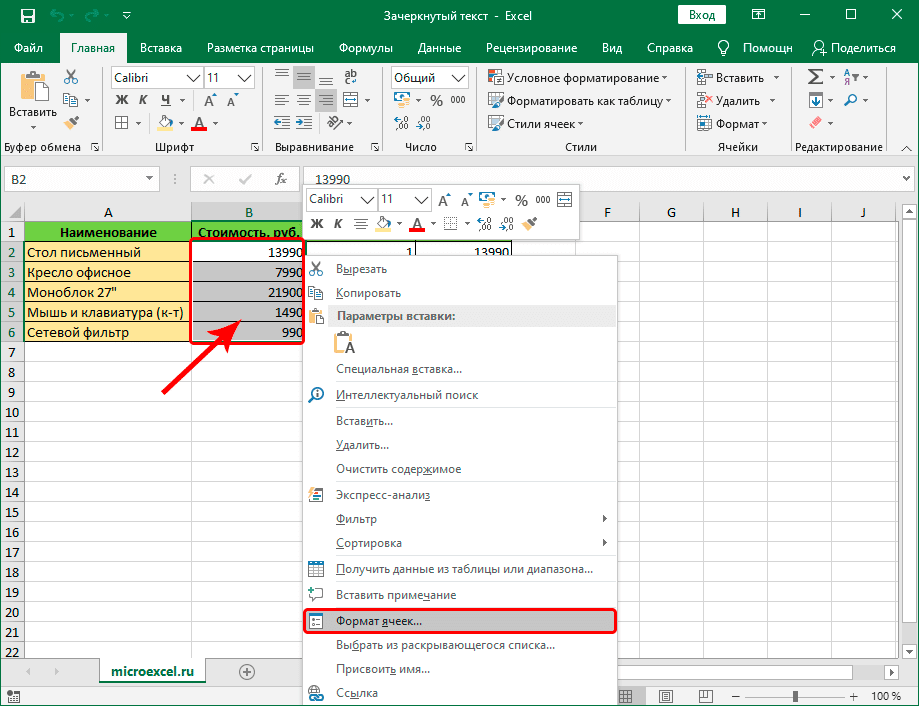
<li>Любым удобным способом выделяем ячейку (или область ячейки), содержимое которой мы хотим очистить. Затем щелкните выделенный фрагмент правой кнопкой мыши и выберите в раскрывающемся списке «Формат ячеек». В качестве альтернативы вы можете просто нажать комбинацию клавиш Ctrl + 1 (после выбора).<img alt="Перейдите к настройке формата ячейки через контекстное меню в Excel" src="https://excel-home.ru/wp-content/uploads/img/919x0/5f63c59d497822b1886696f2bf28890d.png" /></li>
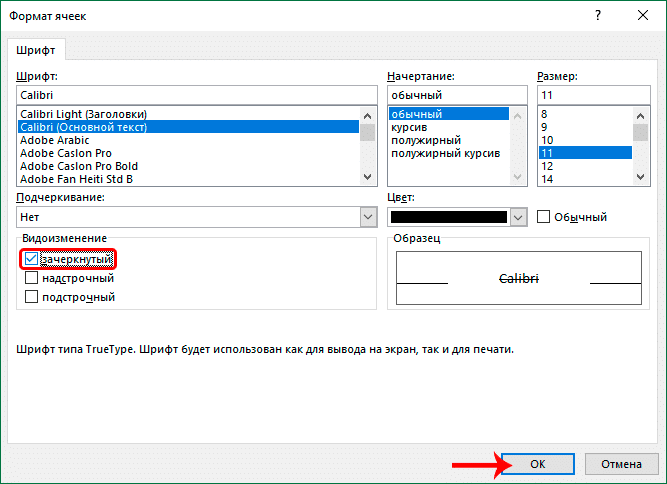
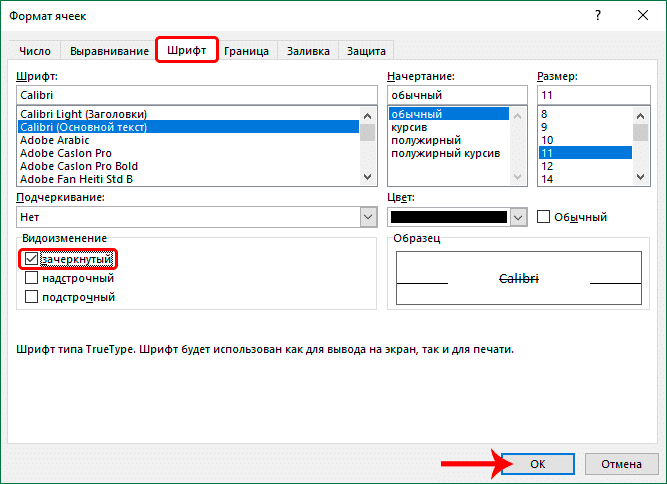
<li>На экране появится окно форматирования. Перейдя на вкладку «Шрифт» в блоке параметров «Редактировать», находим вариант «зачеркнутый», отмечаем его и нажимаем ОК.<img alt="Выделение зачеркнутого текста в окне форматирования ячеек в Excel" src="https://excel-home.ru/wp-content/uploads/img/667x0/b6f852fda84711a92867d8b2a71c5de2.png" /></li>
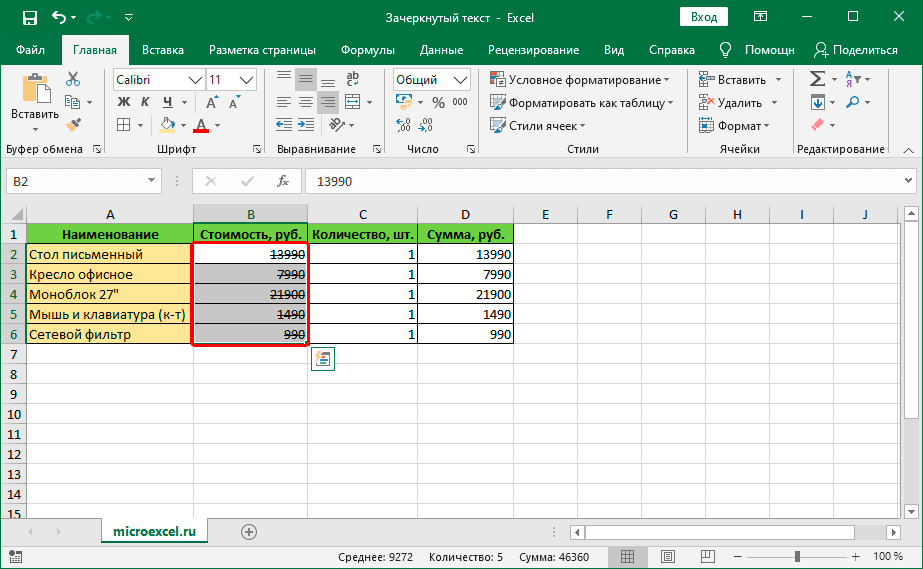
<li>В результате мы получаем зачеркнутый текст во всех выделенных ячейках.<img alt="Зачеркнутый текст в ячейках таблицы Excel" src="https://excel-home.ru/wp-content/uploads/img/923x0/63d75706b986ee821b0cbb29bc5c849a.png" /></li>
</ol>
<h2>Метод 2: перечеркивание отдельного слова (фрагмента)</h2>
<p>Описанный выше метод подходит, когда вы хотите очистить все содержимое ячейки (диапазон ячеек). Если вам нужно удалить отдельные фрагменты (слова, числа, символы и т.д.), Выполните следующие действия:</p>
<ol>
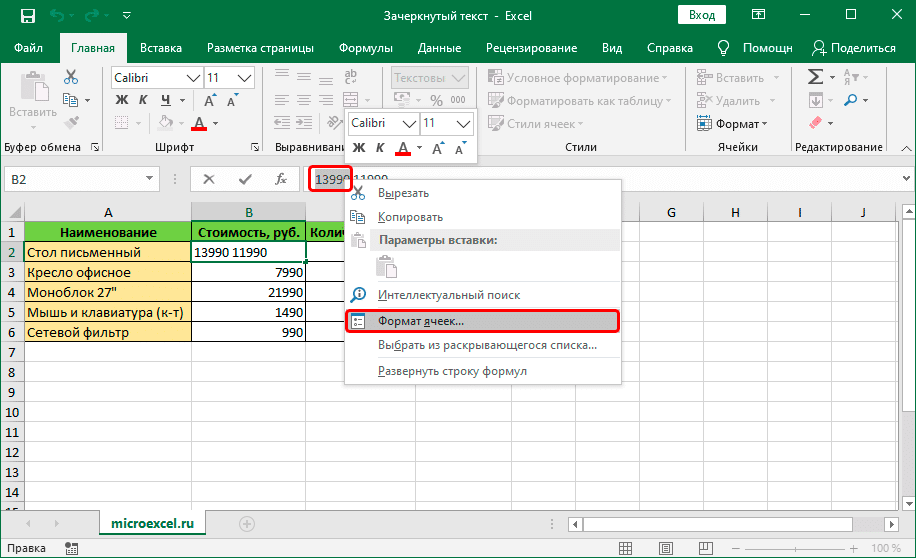
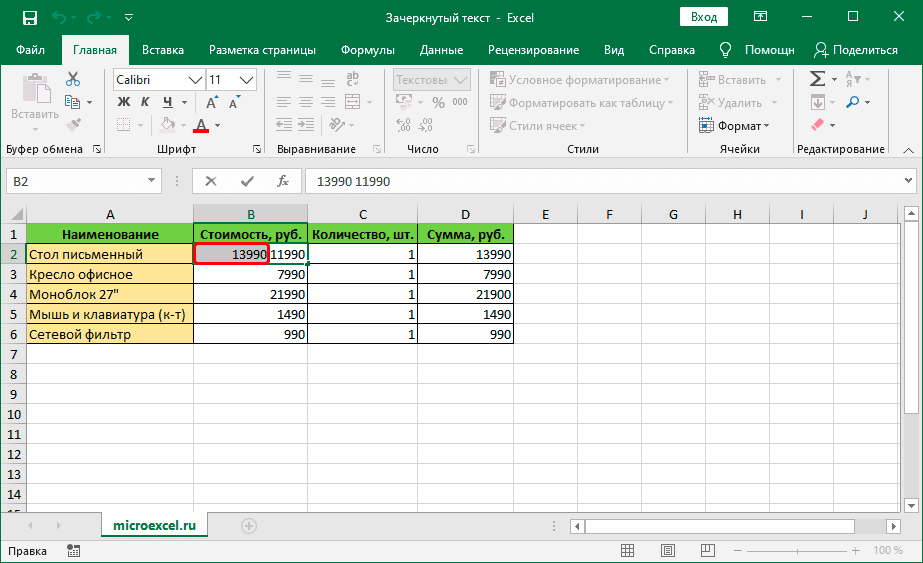
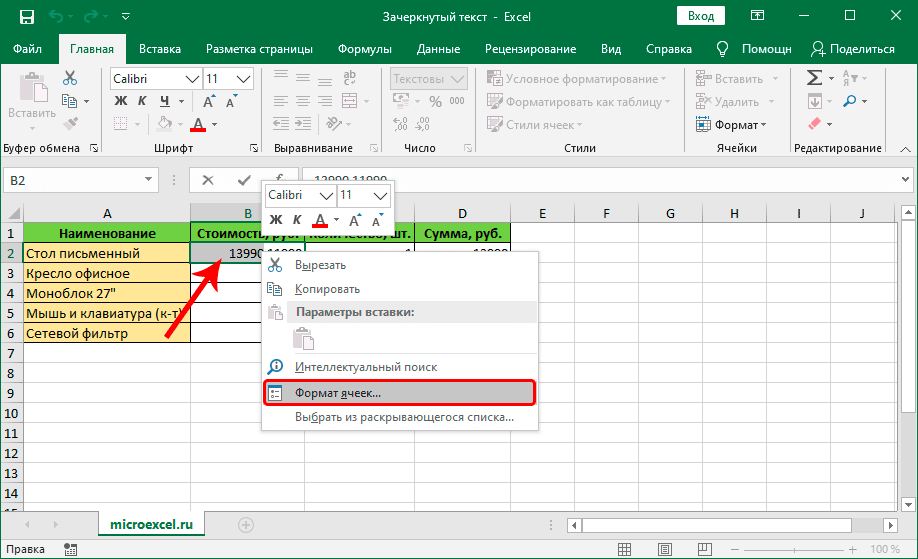
<li>Дважды щелкните ячейку или поместите на нее курсор, а затем нажмите клавишу F2. В обоих случаях активируется режим редактирования, который выбирает ту часть контента, к которой мы хотим применить форматирование, то есть зачеркивание.<img alt="Выделите часть содержимого ячейки в таблице Excel" src="https://excel-home.ru/wp-content/uploads/img/923x0/b20345337fbe8b862240337e61f48105.png" />Как и в первом способе, щелчком правой кнопки мыши по выделению мы открываем контекстное меню, в котором выбираем пункт — «Форматировать ячейки”.<img alt="Перейдите в окно форматирования содержимого ячейки через контекстное меню в Excel" src="https://excel-home.ru/wp-content/uploads/img/918x0/80678b3e15267560941a93a7a3fd5f80.png" /> Примечание. Выбор также можно сделать в строке формул, предварительно выбрав нужную ячейку. В этом случае контекстное меню вызывается щелчком по выделенному фрагменту в данной строке.<img alt="Перейдите в окно форматирования содержимого ячейки через контекстное меню в Excel" src="https://excel-home.ru/wp-content/uploads/img/916x0/90049a0d1bbd730088493abd5d4871e8.png" /></li>
<li>Мы видим, что открывшееся на этот раз окно форматирования ячеек содержит только вкладку «Шрифт», которая нам и нужна. Здесь мы также включаем зачеркнутый вариант и нажимаем ОК.<img alt="Выделить зачеркнутый текст в окне формата ячейки в Excel" src="https://excel-home.ru/wp-content/uploads/img/667x0/ff53ca053853023cdfe030c78c176b1f.png" /></li>
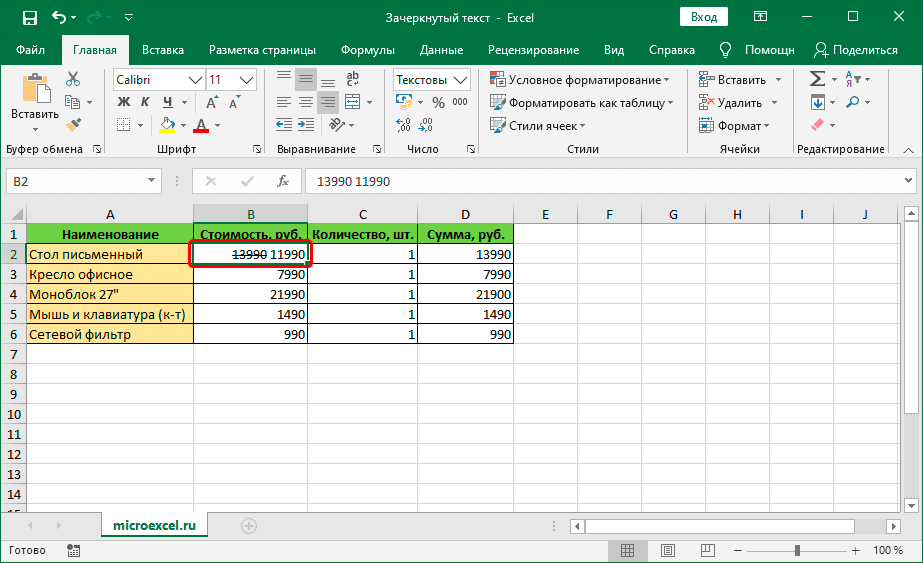
<li>Выделенная часть содержимого ячейки зачеркнута. Нажмите Enter, чтобы завершить процесс редактирования.<img alt="Зачеркнутый раздел содержимого ячейки в таблице Excel" src="https://excel-home.ru/wp-content/uploads/img/923x0/dd40d4d9e008ac8d328ae0edff2625ba.png" /></li>
</ol>
<h2>Метод 3: применение инструментов на ленте</h2>
<p>Также на ленте программы есть специальная кнопка, позволяющая войти в окно форматирования ячеек.</p>
<ol>
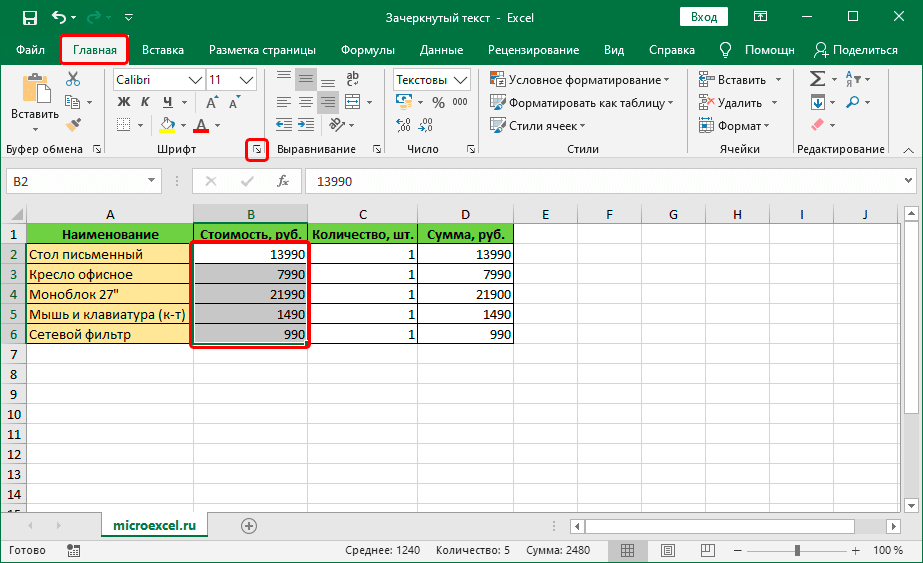
<li>Сначала выделим ячейку / фрагмент ее содержимого или диапазон ячеек. Затем на главной вкладке панели инструментов «Шрифт» щелкните маленький значок со стрелкой, направленной по диагонали вниз.<img alt="Перейдите в окно форматирования ячеек с помощью инструментов ленты в Excel" src="https://excel-home.ru/wp-content/uploads/img/923x0/8ab401761eac3ba856105c075f7bb898.png" /></li>
<li>В зависимости от вашего выбора откроется окно форматирования либо со всеми вкладками, либо с одной («Символ»). Дальнейшие действия описаны в соответствующих разделах выше.</li>
</ol>
<h2>Метод 4: горячие клавиши</h2>
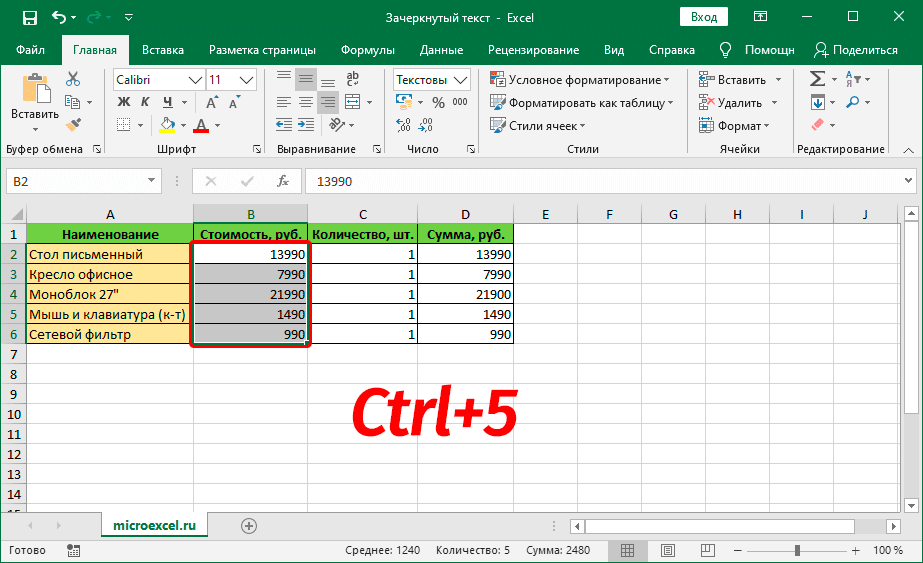
<p>Большинство функций Excel можно запустить с помощью специальных сочетаний клавиш, и зачеркнутый текст не является исключением. Все, что вам нужно сделать, это нажать комбинацию Ctrl + 5 после выбора.</p>
<p><img alt="Сочетание клавиш для зачеркивания текста в Excel" src="https://excel-home.ru/wp-content/uploads/img/923x0/2539659b7f72c8eed677661cb3317d74.png" /></p>
<p>Способ, без сомнения, можно назвать самым быстрым и комфортным, но для этого нужно запомнить эту комбинацию клавиш.</p>
<h2>Заключение</h2>
<p>Хотя зачеркнутый текст не так популярен, как, например, жирный шрифт или курсив, иногда он необходим для качественного представления информации в таблицах. Справиться с задачей можно по-разному, и каждый пользователь может выбрать тот, который ему кажется наиболее удобным в реализации.</p> |
| col_6 |
<p>В процессе работы над визуальным оформлением текста в таблицах Excel часто бывает необходимо выделить ту или иную информацию. Это достигается путем настройки таких параметров, как шрифт, его размер, цвет, заливка, подчеркивание, выравнивание, формат и т.д. Популярные инструменты переносятся на ленту программы, так что они всегда под рукой. Но есть и другие функции, которые вам не так часто нужны, но полезно знать, как их найти и применить, если они вам понадобятся. К ним относятся, например, зачеркнутый текст. В этой статье мы узнаем, как это сделать в Excel.</p>
<p> </p>
<h2>Метод 1: зачеркивание ячейки целиком</h2>
<p>Для выполнения этой задачи мы придерживаемся следующего плана действий:</p>
<aside class="article__header-linkbanner mb40"><a class="linkbanner bg_lightviol" href="https://azbukakursov.ru/articles/excel/perenos-stroki-v-yacheyke-excel/"><div class="linkbanner__img"><picture><source type="image/webp" srcset="https://excel-home.ru/wp-content/uploads/img/896x0/afe95e6494a49bb6d64ea9cdf8d8c3e1.png" width="400" height="225"><img src="https://excel-home.ru/wp-content/uploads/img/896x0/afe95e6494a49bb6d64ea9cdf8d8c3e1.png" alt="" width="400" height="225"></picture></div><div class="linkbanner__body"><div class="linkbanner__uptitle f20 f16-mob lh15 mb10 color_viol">Читайте также</div><div class="linkbanner__title f30 f20-mob lh105">Перенос строки в ячейке Excel</div></div></a></aside>
<ol>
<li>Любым удобным способом выделяем ячейку (или область ячейки), содержимое которой мы хотим очистить. Затем щелкните выделенный фрагмент правой кнопкой мыши и выберите в раскрывающемся списке «Формат ячеек». В качестве альтернативы вы можете просто нажать комбинацию клавиш Ctrl + 1 (после выбора).<img alt="Перейдите к настройке формата ячейки через контекстное меню в Excel" src="https://excel-home.ru/wp-content/uploads/img/919x0/5f63c59d497822b1886696f2bf28890d.png" /></li>
<li>На экране появится окно форматирования. Перейдя на вкладку «Шрифт» в блоке параметров «Редактировать», находим вариант «зачеркнутый», отмечаем его и нажимаем ОК.<img alt="Выделение зачеркнутого текста в окне форматирования ячеек в Excel" src="https://excel-home.ru/wp-content/uploads/img/667x0/b6f852fda84711a92867d8b2a71c5de2.png" /></li>
<li>В результате мы получаем зачеркнутый текст во всех выделенных ячейках.<img alt="Зачеркнутый текст в ячейках таблицы Excel" src="https://excel-home.ru/wp-content/uploads/img/923x0/63d75706b986ee821b0cbb29bc5c849a.png" /></li>
</ol>
<h2>Метод 2: перечеркивание отдельного слова (фрагмента)</h2>
<p>Описанный выше метод подходит, когда вы хотите очистить все содержимое ячейки (диапазон ячеек). Если вам нужно удалить отдельные фрагменты (слова, числа, символы и т.д.), Выполните следующие действия:</p>
<ol>
<li>Дважды щелкните ячейку или поместите на нее курсор, а затем нажмите клавишу F2. В обоих случаях активируется режим редактирования, который выбирает ту часть контента, к которой мы хотим применить форматирование, то есть зачеркивание.<img alt="Выделите часть содержимого ячейки в таблице Excel" src="https://excel-home.ru/wp-content/uploads/img/923x0/b20345337fbe8b862240337e61f48105.png" />Как и в первом способе, щелчком правой кнопки мыши по выделению мы открываем контекстное меню, в котором выбираем пункт — «Форматировать ячейки”.<img alt="Перейдите в окно форматирования содержимого ячейки через контекстное меню в Excel" src="https://excel-home.ru/wp-content/uploads/img/918x0/80678b3e15267560941a93a7a3fd5f80.png" /> Примечание. Выбор также можно сделать в строке формул, предварительно выбрав нужную ячейку. В этом случае контекстное меню вызывается щелчком по выделенному фрагменту в данной строке.<img alt="Перейдите в окно форматирования содержимого ячейки через контекстное меню в Excel" src="https://excel-home.ru/wp-content/uploads/img/916x0/90049a0d1bbd730088493abd5d4871e8.png" /></li>
<li>Мы видим, что открывшееся на этот раз окно форматирования ячеек содержит только вкладку «Шрифт», которая нам и нужна. Здесь мы также включаем зачеркнутый вариант и нажимаем ОК.<img alt="Выделить зачеркнутый текст в окне формата ячейки в Excel" src="https://excel-home.ru/wp-content/uploads/img/667x0/ff53ca053853023cdfe030c78c176b1f.png" /></li>
<li>Выделенная часть содержимого ячейки зачеркнута. Нажмите Enter, чтобы завершить процесс редактирования.<img alt="Зачеркнутый раздел содержимого ячейки в таблице Excel" src="https://excel-home.ru/wp-content/uploads/img/923x0/dd40d4d9e008ac8d328ae0edff2625ba.png" /></li>
</ol>
<h2>Метод 3: применение инструментов на ленте</h2>
<p>Также на ленте программы есть специальная кнопка, позволяющая войти в окно форматирования ячеек.</p>
<ol>
<li>Сначала выделим ячейку / фрагмент ее содержимого или диапазон ячеек. Затем на главной вкладке панели инструментов «Шрифт» щелкните маленький значок со стрелкой, направленной по диагонали вниз.<img alt="Перейдите в окно форматирования ячеек с помощью инструментов ленты в Excel" src="https://excel-home.ru/wp-content/uploads/img/923x0/8ab401761eac3ba856105c075f7bb898.png" /></li>
<li>В зависимости от вашего выбора откроется окно форматирования либо со всеми вкладками, либо с одной («Символ»). Дальнейшие действия описаны в соответствующих разделах выше.</li>
</ol>
<h2>Метод 4: горячие клавиши</h2>
<p>Большинство функций Excel можно запустить с помощью специальных сочетаний клавиш, и зачеркнутый текст не является исключением. Все, что вам нужно сделать, это нажать комбинацию Ctrl + 5 после выбора.</p>
<p><img alt="Сочетание клавиш для зачеркивания текста в Excel" src="https://excel-home.ru/wp-content/uploads/img/923x0/2539659b7f72c8eed677661cb3317d74.png" /></p>
<p>Способ, без сомнения, можно назвать самым быстрым и комфортным, но для этого нужно запомнить эту комбинацию клавиш.</p>
<h2>Заключение</h2>
<p>Хотя зачеркнутый текст не так популярен, как, например, жирный шрифт или курсив, иногда он необходим для качественного представления информации в таблицах. Справиться с задачей можно по-разному, и каждый пользователь может выбрать тот, который ему кажется наиболее удобным в реализации.</p> |
| schema_jsonld |
<script type="application/ld+json">
{
"@context": "https://schema.org",
"@graph": [
{
"@type": "WebSite",
"@id": "https://azbukakursov.ru/#website",
"url": "https://azbukakursov.ru/",
"name": "Азбука Курсов",
"inLanguage": "ru-RU",
"publisher": {
"@id": "https://azbukakursov.ru/#organization"
},
"potentialAction": {
"@type": "SearchAction",
"target": "https://azbukakursov.ru/search/?q={search_term_string}",
"query-input": "required name=search_term_string"
}
},
{
"@type": "Organization",
"@id": "https://azbukakursov.ru/#organization",
"name": "Азбука Курсов",
"url": "https://azbukakursov.ru/",
"logo": {
"@type": "ImageObject",
"@id": "https://azbukakursov.ru/#logo",
"url": "https://azbukakursov.ru/img/logo.svg",
"width": 512,
"height": 512
},
"contactPoint": {
"@type": "ContactPoint",
"email": "azbukakursov@yandex.ru",
"contactType": "customer support",
"availableLanguage": "Russian"
}
},
{
"@type": "WebPage",
"@id": "https://azbukakursov.ru/articles/analitika/kak-sdelat-zacherknutyy-tekst-v-eksel/#webpage",
"url": "https://azbukakursov.ru/articles/analitika/kak-sdelat-zacherknutyy-tekst-v-eksel/",
"name": "Как сделать зачеркнутый текст в Excel: Полное руководство",
"description": "Откройте для себя простые методы создания зачеркнутого текста в Excel. Узнайте, как использовать форматирование ячеек и сочетания клавиш для улучшения ваших таблиц.",
"inLanguage": "ru-RU",
"isPartOf": {
"@id": "https://azbukakursov.ru/#website"
},
"breadcrumb": {
"@id": "https://azbukakursov.ru/articles/analitika/kak-sdelat-zacherknutyy-tekst-v-eksel/#breadcrumbs"
},
"mainEntity": {
"@id": "https://azbukakursov.ru/articles/analitika/kak-sdelat-zacherknutyy-tekst-v-eksel/#article"
},
"hasPart": [
{
"@type": "WebPageElement",
"@id": "https://azbukakursov.ru/articles/analitika/kak-sdelat-zacherknutyy-tekst-v-eksel/#toc",
"name": "Содержание статьи"
},
{
"@id": "https://azbukakursov.ru/articles/analitika/kak-sdelat-zacherknutyy-tekst-v-eksel/#faq"
},
{
"@id": "https://azbukakursov.ru/articles/analitika/kak-sdelat-zacherknutyy-tekst-v-eksel/#courses"
}
],
"primaryImageOfPage": {
"@id": "https://azbukakursov.ru/articles/analitika/kak-sdelat-zacherknutyy-tekst-v-eksel/#primaryimage"
}
},
{
"@type": "ImageObject",
"@id": "https://azbukakursov.ru/articles/analitika/kak-sdelat-zacherknutyy-tekst-v-eksel/#primaryimage",
"url": "https://azbukakursov.ru/upload/iblock/a8d/y1id5aqknbanaf3y8xxvug3ygx81nacf.png",
"width": 1200,
"height": 630,
"caption": "Как сделать зачеркнутый текст в Excel: Полное руководство"
},
{
"@type": [
"Article",
"BlogPosting"
],
"@id": "https://azbukakursov.ru/articles/analitika/kak-sdelat-zacherknutyy-tekst-v-eksel/#article",
"mainEntityOfPage": {
"@id": "https://azbukakursov.ru/articles/analitika/kak-sdelat-zacherknutyy-tekst-v-eksel/#webpage"
},
"headline": "Как сделать зачеркнутый текст в Excel: Полное руководство",
"alternativeHeadline": "Как сделать зачеркнутый текст в Эксель",
"description": "Откройте для себя простые методы создания зачеркнутого текста в Excel. Узнайте, как использовать форматирование ячеек и сочетания клавиш для улучшения ваших таблиц.",
"author": {
"@type": "Organization",
"@id": "https://azbukakursov.ru/#organization",
"name": "Азбука Курсов"
},
"publisher": {
"@id": "https://azbukakursov.ru/#organization"
},
"datePublished": "2026-04-03T05:53:40+03:00",
"dateModified": "2026-04-15T01:04:23+03:00",
"articleSection": "Аналитика",
"keywords": [
"курсы по Excel онлайн",
"обучение Excel для профессионалов",
"онлайн курсы Excel для начинающих",
"повышение квалификации Excel",
"специализированные курсы Excel",
"как сделать зачеркнутый текст в Excel с помощью клавиш",
"как зачеркнуть текст в Excel через формат ячеек",
"зачеркнуть текст в Excel с помощью контекстного меню",
"как использовать зачеркнутый текст для выделения информации в Excel",
"зачеркнутый текст в Excel для выделения данных",
"как сделать зачеркнутый текст в Excel быстро",
"зачеркнутый текст в Excel с помощью панели инструментов",
"как зачеркнуть текст в Excel с помощью ленты",
"зачеркнутый текст в Excel для презентаций",
"как сделать зачеркнутый текст в Excel для отчетов",
"зачеркнутый текст в Excel для редактирования данных",
"как использовать зачеркнутый текст в Excel для анализа",
"зачеркнутый текст в Excel для менеджеров",
"как сделать зачеркнутый текст в Excel для студентов",
"зачеркнутый текст в Excel для маркетинга",
"как сделать зачеркнутый текст в Excel для стартапов",
"как сделать зачеркнутый текст в Excel",
"зачеркнутый текст в Excel",
"форматирование текста в Excel",
"как зачеркнуть текст в Excel"
],
"wordCount": 486,
"timeRequired": "PT3M",
"inLanguage": "ru-RU",
"isAccessibleForFree": true,
"genre": "Образовательная статья",
"encodingFormat": "text/html",
"isFamilyFriendly": true,
"copyrightYear": 2026,
"copyrightHolder": {
"@id": "https://azbukakursov.ru/#organization"
},
"audience": {
"@type": "Audience",
"audienceType": "Пользователи, интересующиеся обучением, саморазвитием и онлайн-курсами"
},
"image": {
"@id": "https://azbukakursov.ru/articles/analitika/kak-sdelat-zacherknutyy-tekst-v-eksel/#primaryimage"
},
"thumbnailUrl": "https://azbukakursov.ru/upload/iblock/a8d/y1id5aqknbanaf3y8xxvug3ygx81nacf.png",
"about": [
{
"@type": "Thing",
"name": "Excel"
},
{
"@type": "Thing",
"name": "Eduson Academy"
},
{
"@type": "Thing",
"name": "Учи.Дома"
},
{
"@type": "Thing",
"name": "100балльный репетитор"
},
{
"@type": "Thing",
"name": "PowerPoint"
},
{
"@type": "Thing",
"name": "Яндекс Практикум"
},
{
"@type": "Thing",
"name": "Moscow Business School"
},
{
"@type": "Thing",
"name": "Академия безопасности"
}
],
"mentions": [
{
"@id": "https://azbukakursov.ru/articles/analitika/kak-sdelat-zacherknutyy-tekst-v-eksel/#faq"
},
{
"@id": "https://azbukakursov.ru/articles/analitika/kak-sdelat-zacherknutyy-tekst-v-eksel/#courses"
}
]
},
{
"@type": "BreadcrumbList",
"@id": "https://azbukakursov.ru/articles/analitika/kak-sdelat-zacherknutyy-tekst-v-eksel/#breadcrumbs",
"itemListElement": [
{
"@type": "ListItem",
"position": 1,
"name": "Главная",
"item": "https://azbukakursov.ru/"
},
{
"@type": "ListItem",
"position": 2,
"name": "Статьи",
"item": "https://azbukakursov.ru/articles/"
},
{
"@type": "ListItem",
"position": 3,
"name": "Аналитика",
"item": "https://azbukakursov.ru/articles/analitika/"
},
{
"@type": "ListItem",
"position": 4,
"name": "Работа с Excel и Google таблицами",
"item": "https://azbukakursov.ru/articles/analitika/"
},
{
"@type": "ListItem",
"position": 5,
"name": "Текущая статья",
"item": "https://azbukakursov.ru/articles/analitika/kak-sdelat-zacherknutyy-tekst-v-eksel/"
}
]
},
{
"@type": "FAQPage",
"@id": "https://azbukakursov.ru/articles/analitika/kak-sdelat-zacherknutyy-tekst-v-eksel/#faq",
"mainEntity": [
{
"@type": "Question",
"name": "Как сделать зачеркнутый текст в Excel?",
"acceptedAnswer": {
"@type": "Answer",
"text": "Чтобы сделать зачеркнутый текст в Excel, выделите ячейку или текст, который хотите зачеркнуть. Затем нажмите правой кнопкой мыши и выберите 'Формат ячеек'. Перейдите на вкладку 'Шрифт' и отметьте опцию 'Зачеркнутый'. Нажмите ОК, чтобы применить изменения."
}
},
{
"@type": "Question",
"name": "Как зачеркнуть отдельное слово в ячейке Excel?",
"acceptedAnswer": {
"@type": "Answer",
"text": "Чтобы зачеркнуть отдельное слово в ячейке Excel, дважды щелкните ячейку или нажмите F2 для редактирования. Выделите слово, щелкните правой кнопкой мыши и выберите 'Форматировать ячейки'. На вкладке 'Шрифт' отметьте 'Зачеркнутый' и нажмите ОК."
}
},
{
"@type": "Question",
"name": "Можно ли использовать сочетания клавиш для зачеркнутого текста в Excel?",
"acceptedAnswer": {
"@type": "Answer",
"text": "Да, в Excel можно использовать сочетание клавиш Ctrl + 5 для зачеркнутого текста. Выделите ячейку или текст и нажмите Ctrl + 5, чтобы применить зачеркивание."
}
},
{
"@type": "Question",
"name": "Как использовать инструменты на ленте для зачеркнутого текста в Excel?",
"acceptedAnswer": {
"@type": "Answer",
"text": "Чтобы использовать инструменты на ленте для зачеркнутого текста, выделите ячейку или текст. На главной вкладке панели инструментов 'Шрифт' нажмите на маленький значок со стрелкой вниз. В открывшемся окне отметьте 'Зачеркнутый' и нажмите ОК."
}
},
{
"@type": "Question",
"name": "Как быстро зачеркнуть текст в Excel?",
"acceptedAnswer": {
"@type": "Answer",
"text": "Самый быстрый способ зачеркнуть текст в Excel — использовать сочетание клавиш Ctrl + 5. Выделите текст или ячейку и нажмите эту комбинацию, чтобы применить зачеркивание."
}
},
{
"@type": "Question",
"name": "Как отменить зачеркивание текста в Excel?",
"acceptedAnswer": {
"@type": "Answer",
"text": "Чтобы отменить зачеркивание текста в Excel, выделите зачеркнутый текст или ячейку, откройте 'Формат ячеек', перейдите на вкладку 'Шрифт', снимите отметку с 'Зачеркнутый' и нажмите ОК."
}
},
{
"@type": "Question",
"name": "Почему зачеркивание текста может быть полезным в Excel?",
"acceptedAnswer": {
"@type": "Answer",
"text": "Зачеркивание текста в Excel может быть полезным для визуального выделения информации, которая больше не актуальна или требует исправления, сохраняя при этом видимость оригинальных данных."
}
}
]
},
{
"@type": "ItemList",
"@id": "https://azbukakursov.ru/articles/analitika/kak-sdelat-zacherknutyy-tekst-v-eksel/#courses",
"name": "Рекомендуемые курсы",
"itemListOrder": "https://schema.org/ItemListOrderAscending",
"numberOfItems": 3,
"itemListElement": [
{
"@type": "ListItem",
"position": 1,
"item": {
"@type": "Course",
"@id": "https://go.redav.online/88a20e5ba14f6141?dl=https%3A%2F%2Feduson.academy%2Fmsoffice&m=5&erid=LdtCK4uVh#course",
"name": "Microsoft Office: тариф PRO",
"description": "Microsoft Office: тариф PRO — Работа с Excel и Google таблицами в Eduson Academy - eduson.academy, длительность 5 недель, цена 49200 ₽, рассрочка от 4100 ₽/мес, формат: Смешанный, Диплом / Сертификат Курс от Академии Эдюсон научит решать сложные задачи в несколько кликов, быстро работать с большим",
"url": "https://go.redav.online/88a20e5ba14f6141?dl=https%3A%2F%2Feduson.academy%2Fmsoffice&m=5&erid=LdtCK4uVh",
"provider": {
"@type": "Organization",
"name": "Eduson Academy - eduson.academy",
"url": "https://eduson.academy/"
},
"image": "https://thumb.tildacdn.com/tild3165-3865-4361-b261-393435323935/-/format/webp/hero.png"
}
},
{
"@type": "ListItem",
"position": 2,
"item": {
"@type": "Course",
"@id": "https://go.redav.online/88a20e5ba14f6141?dl=https%3A%2F%2Feduson.academy%2Fmsoffice&m=5&erid=LdtCK4uVh#course",
"name": "Microsoft Office: тариф Базовый",
"description": "Microsoft Office: тариф Базовый — Работа с Excel и Google таблицами в Eduson Academy - eduson.academy, длительность 5 недель, цена 40590 ₽, рассрочка от 3382 ₽/мес, формат: Смешанный, Диплом / Сертификат Курс от Академии Эдюсон научит решать сложные задачи в несколько кликов, быстро работать с",
"url": "https://go.redav.online/88a20e5ba14f6141?dl=https%3A%2F%2Feduson.academy%2Fmsoffice&m=5&erid=LdtCK4uVh",
"provider": {
"@type": "Organization",
"name": "Eduson Academy - eduson.academy",
"url": "https://eduson.academy/"
},
"image": "https://thumb.tildacdn.com/tild3165-3865-4361-b261-393435323935/-/format/webp/hero.png"
}
},
{
"@type": "ListItem",
"position": 3,
"item": {
"@type": "Course",
"@id": "https://go.redav.online/88a20e5ba14f6141?dl=https%3A%2F%2Feduson.academy%2Fmsoffice&m=5&erid=LdtCK4uVh#course",
"name": "Microsoft Office: тариф Мастер",
"description": "Microsoft Office: тариф Мастер — Работа с Excel и Google таблицами в Eduson Academy - eduson.academy, длительность 5 недель, цена 73800 ₽, рассрочка от 6150 ₽/мес, формат: Смешанный, Диплом / Сертификат Курс от Академии Эдюсон научит решать сложные задачи в несколько кликов, быстро работать с",
"url": "https://go.redav.online/88a20e5ba14f6141?dl=https%3A%2F%2Feduson.academy%2Fmsoffice&m=5&erid=LdtCK4uVh",
"provider": {
"@type": "Organization",
"name": "Eduson Academy - eduson.academy",
"url": "https://eduson.academy/"
},
"image": "https://thumb.tildacdn.com/tild3165-3865-4361-b261-393435323935/-/format/webp/hero.png"
}
}
]
}
]
}
</script> |
 Как и в первом способе, щелчком правой кнопки мыши по выделению мы открываем контекстное меню, в котором выбираем пункт — «Форматировать ячейки”.
 Примечание. Выбор также можно сделать в строке формул, предварительно выбрав нужную ячейку. В этом случае контекстное меню вызывается щелчком по выделенному фрагменту в данной строке.