| edit_detail |
<p>Заголовок — важная часть каждой электронной таблицы в Microsoft Office Excel. Правильно подобранное имя позволяет быстро перемещаться по таблице, выделять важные моменты и так далее. В этой статье будет представлен подробный алгоритм составления заголовков в Excel.</p>
<p> </p>
<h2>Суть заголовка</h2>
<p>Это так называемое семантическое сообщение, которое предоставляет пользователю конкретную информацию о содержании определенного столбца таблицы, раскрывает его объект, назначение. Название должно быть лаконичным, кратким, информативным и качественно раскрывать суть написанного.</p>
<aside class="article__header-linkbanner mb40"><a class="linkbanner bg_lightviol" href="https://azbukakursov.ru/articles/excel/sozdanie-shapki-tablitsy-na-kazhdoy-stranitse-v-ms-word/"><div class="linkbanner__img"><picture><source type="image/webp" srcset="/upload/medialibrary/194/20d4798c56abb94a29468a44526e9219.png" width="400" height="225"><img src="/upload/medialibrary/194/20d4798c56abb94a29468a44526e9219.png" alt="" width="400" height="225"></picture></div><div class="linkbanner__body"><div class="linkbanner__uptitle f20 f16-mob lh15 mb10 color_viol">Читайте также</div><div class="linkbanner__title f30 f20-mob lh105">Создание шапки таблицы на каждой странице в MS Word</div></div></a></aside>
<blockquote>
<p>Примечание! Заголовок заголовка выбирается на основе информации в столбце таблицы. Это слово или фраза, которые подводят итог всему написанному.</p>
</blockquote>
<h2>Шаг 1. Определяемся с местом заголовка</h2>
<p>После составления таблицы пользователю необходимо определить позицию заголовка, для чего на рабочем листе создается отдельное место следующим образом:</p>
<ul>
<li>Если таблица начинается с начала листа, с первой строки, то для размещения заголовка нужно освободить эту строку. Для этого поместите курсор в первую строку любого столбца и нажмите ПКМ.</li>
<li>В окне типа контекста выберите опцию «Вставить», щелкнув слово ЛКМ.</li>
</ul>
<p>Создайте дополнительную пустую строку вверху таблицы. Начальные действия</p>
<ul>
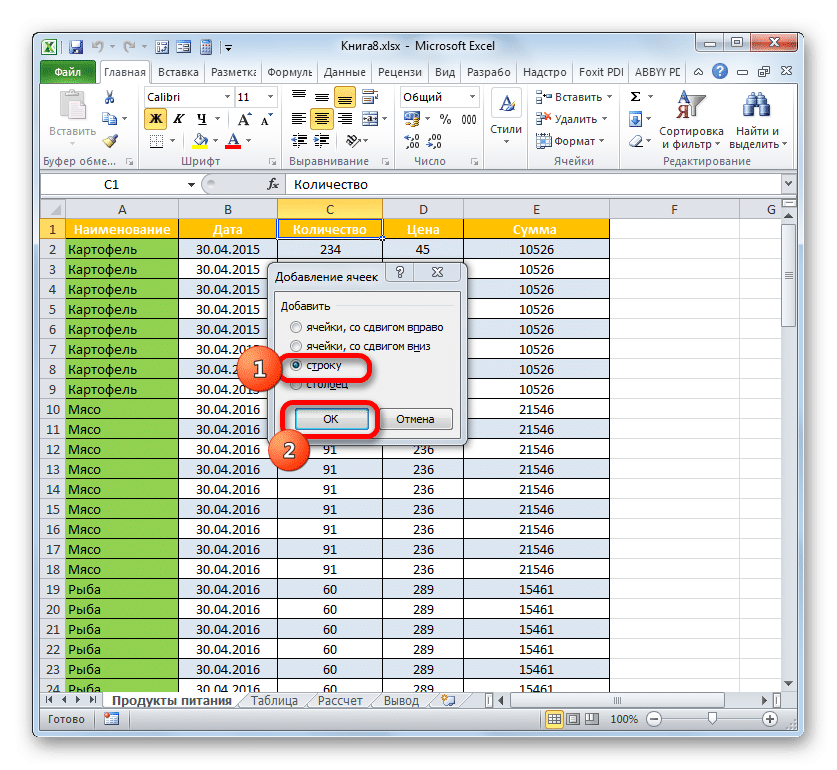
<li>После выполнения описанных выше манипуляций на экране монитора должно появиться меню «Добавить ячейки» с единичным разделом «Добавить». Здесь нужно поставить тумблер на «Строку» и нажать «ОК».</li>
</ul>
<p><img alt="как-сделать-заголовок-таблицы-в-excel-инструкция-в-5-шагов-по-парцовлению-заголовка-в-excel" src="https://excel-home.ru/wp-content/uploads/img/837x0/e84dc415a93e72e39a534570c30fe436.png" /> Действия в окне Добавить ячейки</p>
<ul>
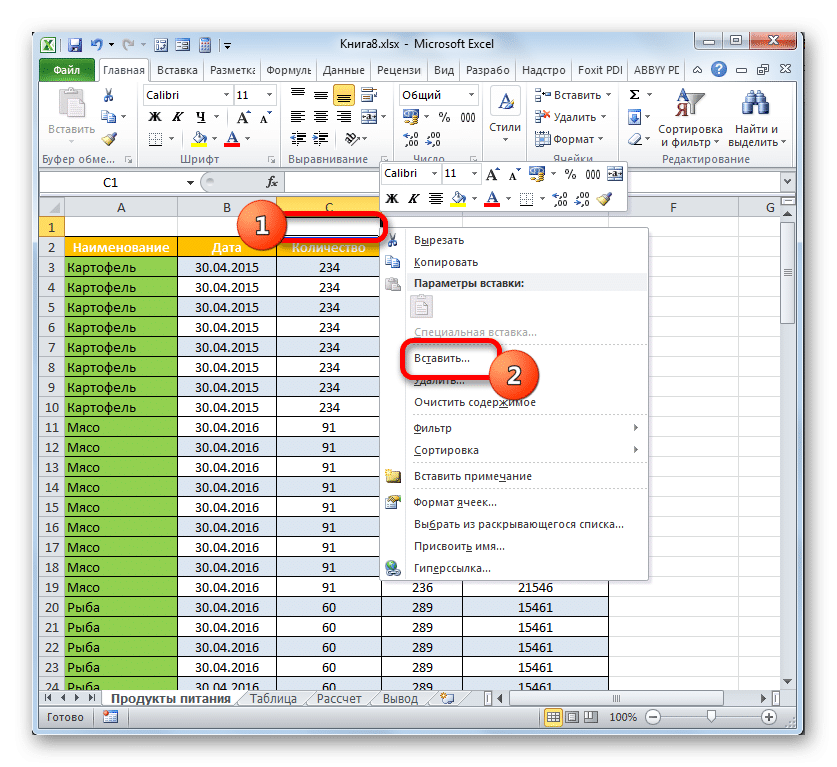
<li>Теперь построенная таблица переместится на одну строку вниз, а пустая строка останется наверху. Чтобы различать заголовок и метку, необходимо оставить свободную еще одну строку. Это выделит заголовок.</li>
</ul>
<p><img alt="как-сделать-заголовок-таблицы-в-excel-инструкция-в-5-шагов-по-парцовлению-заголовка-в-excel" src="https://excel-home.ru/wp-content/uploads/img/837x0/c83cbb3e6c3933658789a3472d990938.png" /> Добавление еще одной пустой строки в верхнюю часть массива, чтобы ограничить ее заголовком</p>
<ul>
<li>Щелкните правой кнопкой мыши в любом месте первой добавленной строки.</li>
<li>В контекстном меню таким же образом нажмите на слово «Вставить».</li>
<li>В следующем окне выберите вариант «Линия» и нажмите «ОК». После выполнения этих шагов в верхнюю часть таблицы будет добавлена еще одна строка.</li>
</ul>
<blockquote>
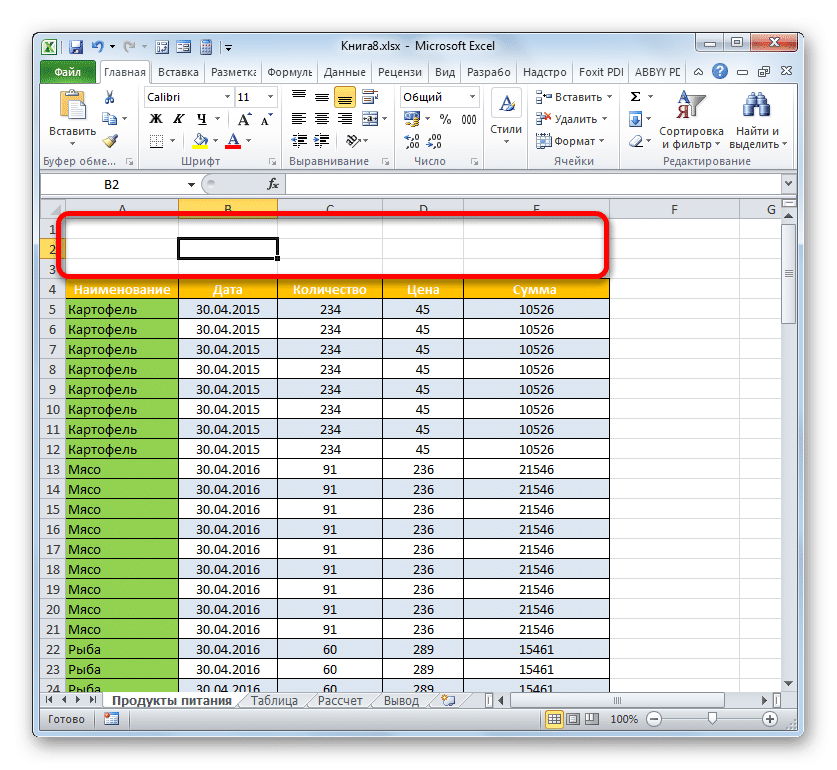
<p>Важно! Используя описанный выше метод, можно добавить несколько строк по усмотрению пользователя.</p>
</blockquote>
<p><img alt="как-сделать-заголовок-таблицы-в-excel-инструкция-в-5-шагов-по-парцовлению-заголовка-в-excel" src="https://excel-home.ru/wp-content/uploads/img/837x0/ff774c205e713c90ff2ac37a03aadb2f.png" /> Добавление третьей и последующих строк</p>
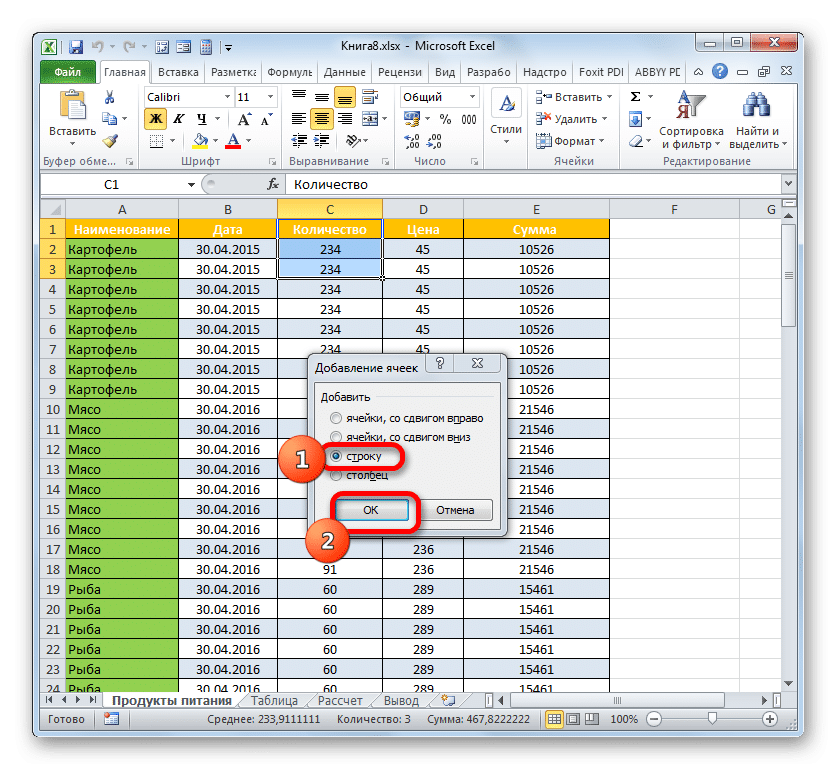
<p>Добавлять строки можно за один раз. Это ускорит процесс освобождения места для заголовка и сэкономит время. Процесс осуществляется по алгоритму:</p>
<ul>
<li>Вверху таблицы таблицы выберите несколько строк во всех столбцах. Кроме того, количество добавленных строк должно соответствовать количеству выбранных вертикальных ячеек.</li>
<li>Щелкните правой кнопкой мыши выбранную ячейку.</li>
<li>В контекстном меню нажмите на слово «Вставить».</li>
<li>В знакомом меню еще раз укажите на пункт «Линия», поместив перед ним тумблер, затем нажмите «ОК».</li>
</ul>
<p><img alt="как-сделать-заголовок-таблицы-в-excel-инструкция-в-5-шагов-по-парцовлению-заголовка-в-excel" src="https://excel-home.ru/wp-content/uploads/img/837x0/f8c83df48d30e958050d7bd7304da4a4.png" /> Добавьте несколько строк сверху за один шаг</p>
<ul>
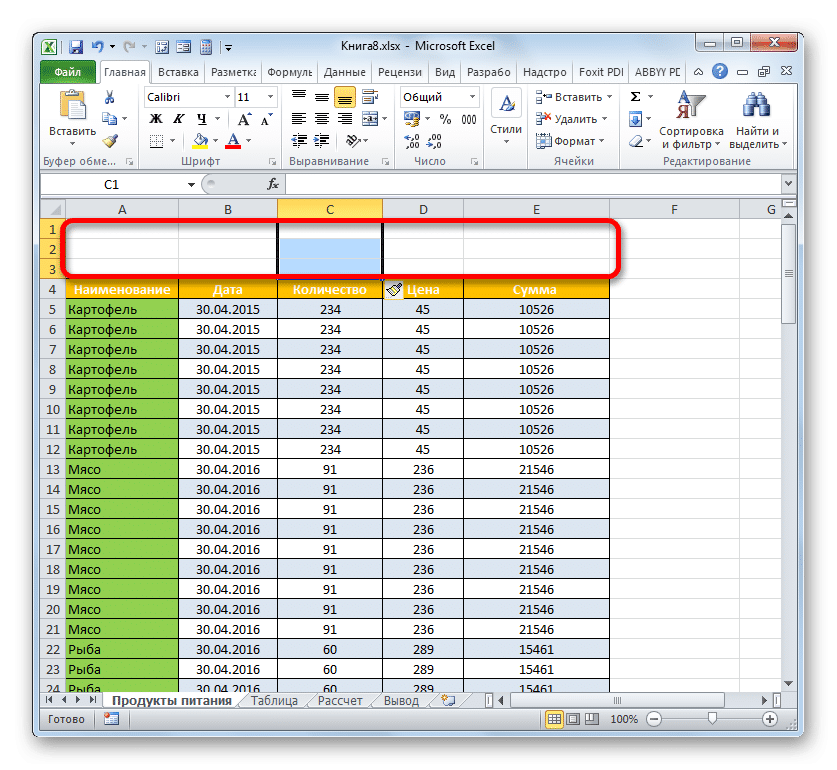
<li>Убедитесь, что над таблицей добавлено необходимое количество строк.</li>
</ul>
<p><img alt="как-сделать-заголовок-таблицы-в-excel-инструкция-в-5-шагов-по-парцовлению-заголовка-в-excel" src="https://excel-home.ru/wp-content/uploads/img/837x0/81c0455f8f69cb7c49873ef701af321d.png" /> Окончательные результаты</p>
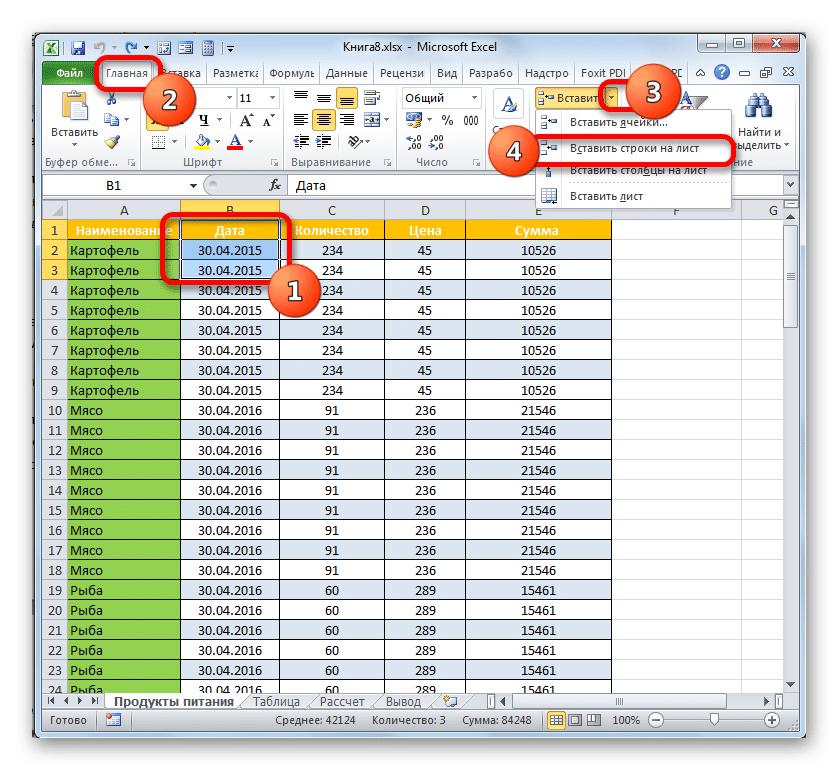
<p>Существует также альтернативный метод вставки строк над массивом таблиц. Этот метод включает следующие простые шаги:</p>
<ul>
<li>Аналогичным образом подбираем необходимое количество элементов над тарелкой.</li>
<li>Перейдите в раздел «Главная» в верхнем интерфейсе Microsoft Excel. Эта вкладка присутствует для всех версий программного обеспечения.</li>
<li>Нажмите кнопку «Вставить» и выберите параметр «Строки на листе».</li>
</ul>
<p><img alt="как-сделать-заголовок-таблицы-в-excel-инструкция-в-5-шагов-по-парцовлению-заголовка-в-excel" src="https://excel-home.ru/wp-content/uploads/img/838x0/c777d7ed4c2b406ae1752b3e901e87e9.png" /> Альтернативный способ добавить необходимое количество пустых строк над массивом таблицы</p>
<ul>
<li>Проверить результат. Вверху должны появиться пустые строки.</li>
</ul>
<blockquote>
<p>Дополнительная информация! При необходимости вы можете объединить пустые строки, чтобы вставить заголовок для всей таблицы.</p>
</blockquote>
<h2> Шаг 2. Вводим текст и выравниваем его</h2>
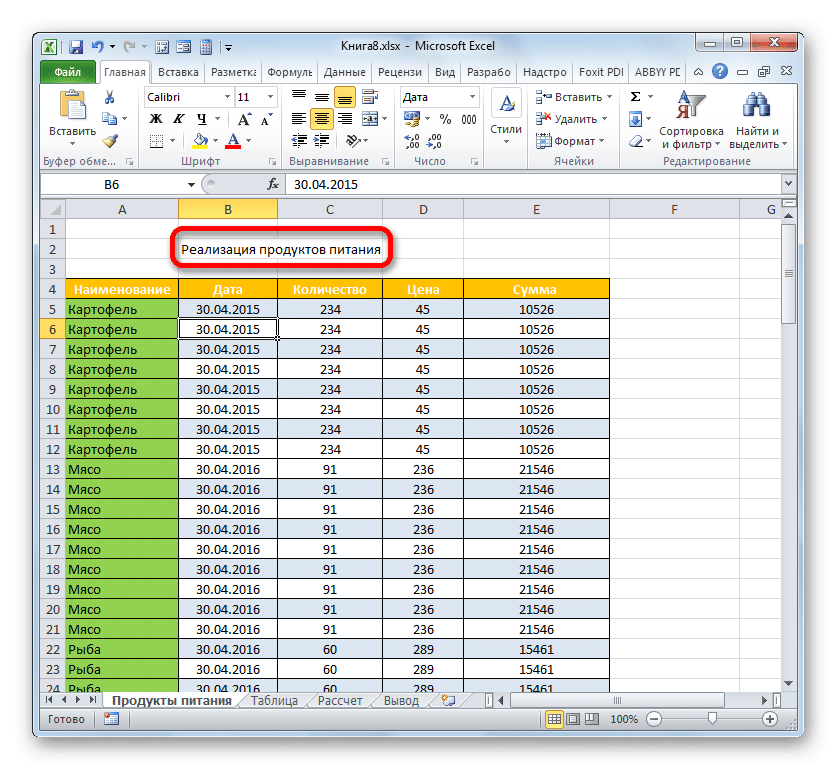
<p>Теперь вам нужно найти имя для таблицы и записать его в подготовленные строки. Название придумано на основе информации, представленной на номерном знаке. Подробно останавливаться на этом вопросе в рамках данной статьи нецелесообразно. Лучше обратить внимание на способы составления названия, его размещение. Текст заголовка вводится следующим образом:</p>
<ul>
<li>Щелкните левой кнопкой мыши по одной из ранее созданных строк в верхней части массива.</li>
<li>Введите соответствующие слова в строку. Это будет содержание заголовка.</li>
<li>Поместите написанное имя в центре линий, чтобы улучшить внешний вид. Для этого необходимо сначала выделить все ячейки в верхней части листа, где написано имя.</li>
</ul>
<p><img alt="как-сделать-заголовок-таблицы-в-excel-инструкция-в-5-шагов-по-парцовлению-заголовка-в-excel" src="https://excel-home.ru/wp-content/uploads/img/837x0/280a85897c3b969efdd1f78a40187d2a.png" /> Написание названия в линиях, созданных в верхней части таблички</p>
<ul>
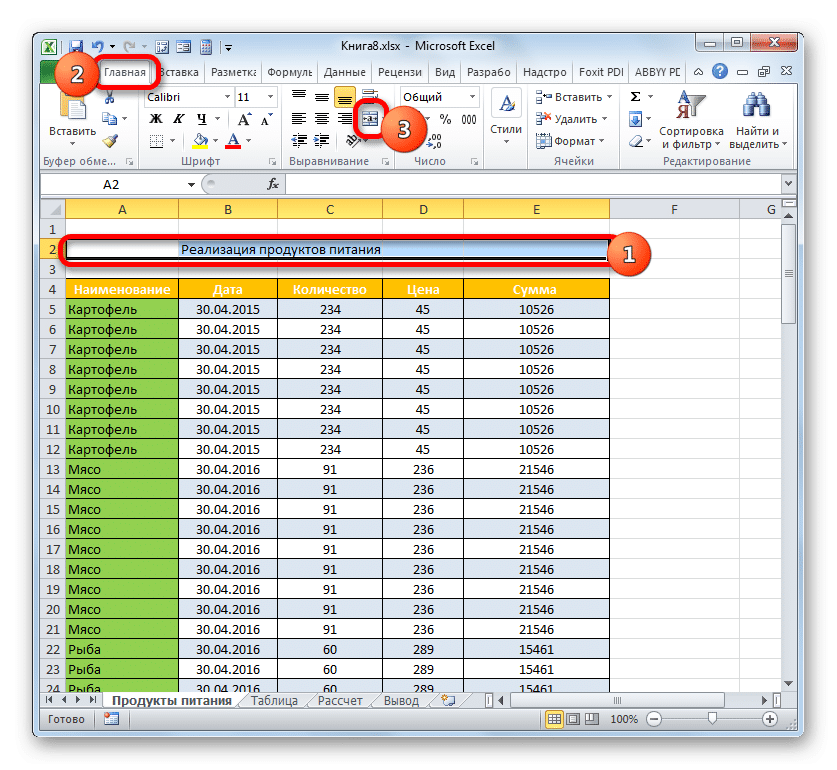
<li>Перейдите в раздел «Главная» над Excel.</li>
<li>В разделе «Выравнивание» нажмите кнопку «Объединить ячейки», затем нажмите «По центру».</li>
<li>Убедитесь, что строки, оставленные под заголовком, объединены в одну, а имя выровнено по центру.</li>
</ul>
<p><img alt="как-сделать-заголовок-таблицы-в-excel-инструкция-в-5-шагов-по-парцовлению-заголовка-в-excel" src="https://excel-home.ru/wp-content/uploads/img/837x0/3be9a0d8a5c4cf8300e6a35113f676ef.png" /> Правильное положение заголовка после выравнивания</p>
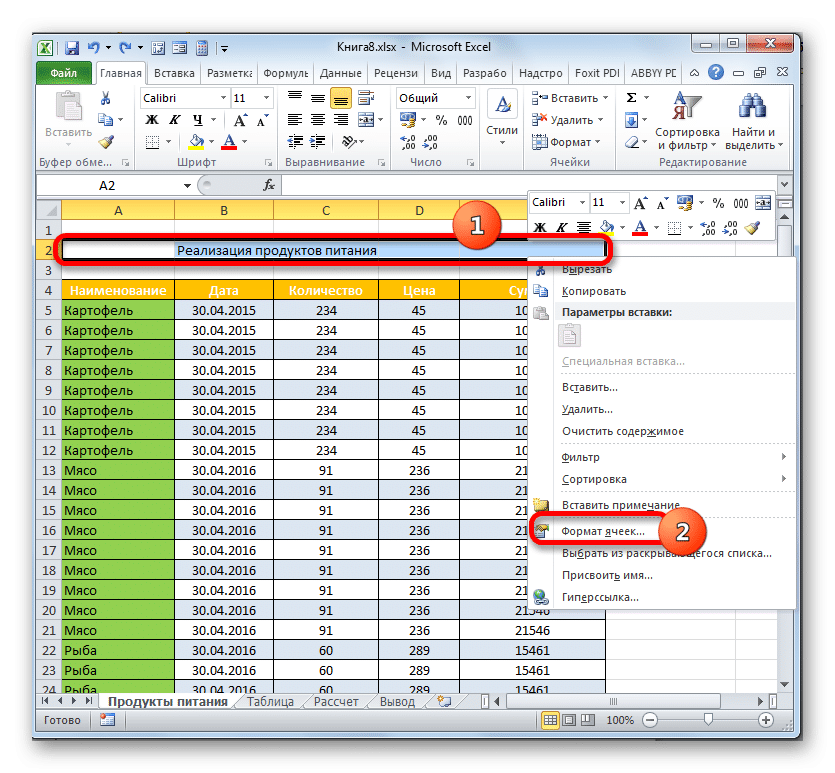
<p>Иногда в Excel после объединения ячеек таблица смещается в ту или иную сторону, и общая презентабельность документа теряется. Чтобы справиться с этой проблемой, вам необходимо сделать следующее:</p>
<ul>
<li>ЛКМ выбирает диапазон ячеек, в котором находится заголовок.</li>
<li>Щелкните правой кнопкой мыши выбранный элемент.</li>
<li>В контекстном меню нажмите один раз на строку «Форматировать ячейки…»</li>
</ul>
<p><img alt="как-сделать-заголовок-таблицы-в-excel-инструкция-в-5-шагов-по-парцовлению-заголовка-в-excel" src="https://excel-home.ru/wp-content/uploads/img/835x0/9521ad5559cac401eb125020ffd2bd29.png" /> Путь для форматирования заголовка без объединения ячеек</p>
<ul>
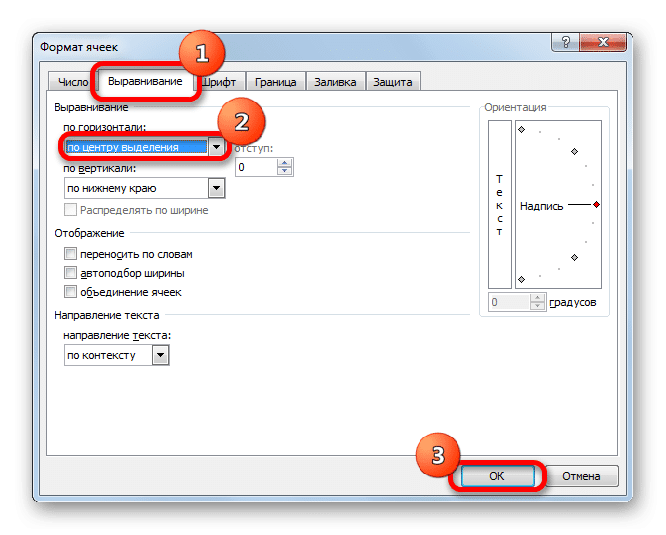
<li>В появившемся окне переключитесь на вкладку «Выравнивание», расположенную вверху.</li>
<li>В разделе «По горизонтали» выберите параметр «Выделение по центру» и нажмите «ОК». Теперь заголовок будет по центру, но строки не будут объединены.</li>
</ul>
<p><img alt="как-сделать-заголовок-таблицы-в-excel-инструкция-в-5-шагов-по-парцовлению-заголовка-в-excel" src="https://excel-home.ru/wp-content/uploads/img/666x0/54f93ff4ad8ddc001cc4d9ee38221aeb.png" /> Действия, которые необходимо выполнить в окне «Форматирование ячеек»</p>
<blockquote>
<p>Примечание! При желании цвет заголовка можно изменить, выбрав соответствующую заливку из списка стандартных в Excel.</p>
</blockquote>
<h2>Шаг 3. Форматируем текст</h2>
<p>Чтобы название таблицы сразу привлекло внимание пользователей, ее необходимо отформатировать. Форматирование заголовка выполняется следующим образом:</p>
<ul>
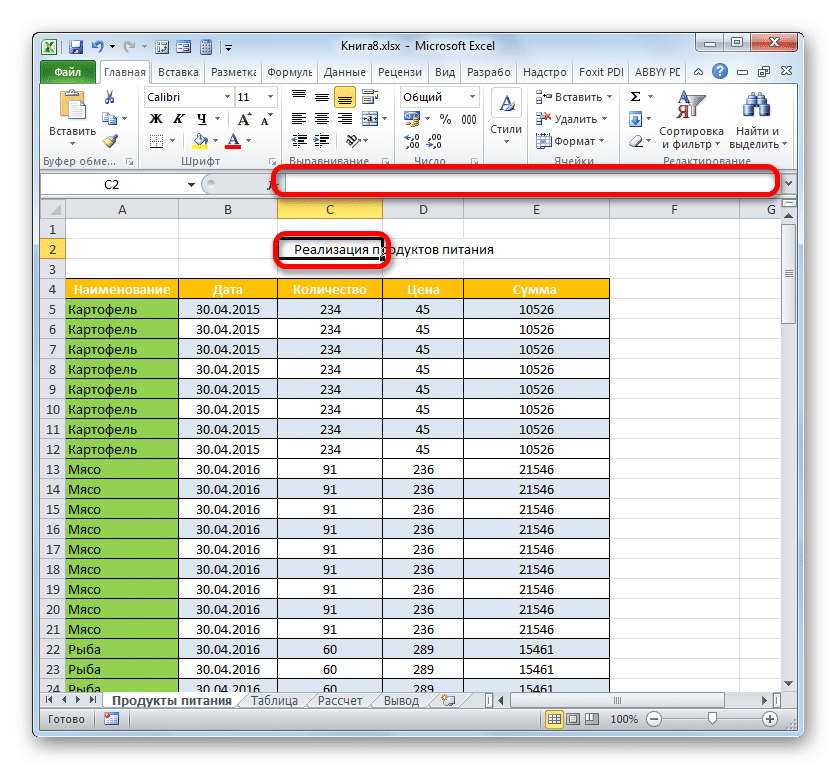
<li>Щелкните ЛКМ по ячейке с названием номерного знака, чтобы выбрать его. Если после этого щелчка строка для написания формул пуста, заголовок фактически находится в другом месте. Иногда вам нужно проверить несколько ячеек, чтобы понять, что на самом деле отображается в имени в строке формул.</li>
</ul>
<p><img alt="как-сделать-заголовок-таблицы-в-excel-инструкция-в-5-шагов-по-парцовлению-заголовка-в-excel" src="https://excel-home.ru/wp-content/uploads/img/837x0/216c12b7f8ba13d36012658626133299.png" /> Найдите ячейку, содержащую заголовок таблицы</p>
<ul>
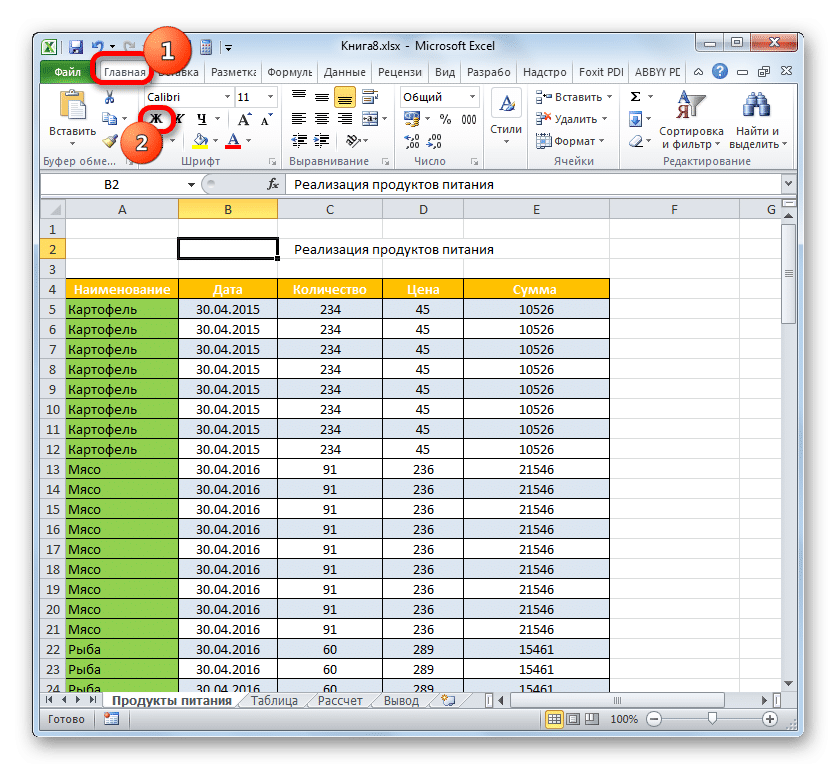
<li>Теперь не помешает выделить заголовок жирным шрифтом. Для этого перейдите на вкладку «Главная» и нажмите кнопку «Полужирный».</li>
</ul>
<p><img alt="как-сделать-заголовок-таблицы-в-excel-инструкция-в-5-шагов-по-парцовлению-заголовка-в-excel" src="https://excel-home.ru/wp-content/uploads/img/837x0/a33d29b1ef45e2d63c45d327e6b61da3.png" /> Полужирное форматирование заголовков</p>
<ul>
<li>Для повышения эстетики можно увеличить размер заголовка. Во вкладке «Главная» следует выбрать подходящий шрифт и оптимальный для него размер. Все зависит от личных предпочтений пользователя ПК.</li>
</ul>
<p><img alt="как-сделать-заголовок-таблицы-в-excel-инструкция-в-5-шагов-по-парцовлению-заголовка-в-excel" src="https://excel-home.ru/wp-content/uploads/img/837x0/3fb7451d67499ddc8a369802eeea7033.png" /> Измените шрифт заголовка, его размер</p>
<p>При необходимости заголовок может быть подчеркнут курсивом, используя стандартное форматирование Excel.</p>
<h2>Шаг 4. Закрепляем заголовок</h2>
<p>В некоторых ситуациях пользователи хотят, чтобы их заголовок всегда был виден при прокрутке таблицы. Такого эффекта можно добиться, закрепив строчку с названием. Для простоты рекомендуем следовать инструкции:</p>
<ul>
<li>Выберите заголовок ЛКМ.</li>
<li>Перейдите в раздел «Просмотр» в верхнем интерфейсе программы.</li>
<li>Разверните подраздел «Заблокировать области», щелкнув стрелку справа.</li>
<li>Щелкните параметр «Закрепить верхнюю строку», если заголовок находится в первой строке рабочего листа.</li>
<li>Убедитесь, что имя матрицы таблицы всегда отображается на экране при опускании листа.</li>
</ul>
<p><img alt="как-сделать-заголовок-таблицы-в-excel-инструкция-в-5-шагов-по-парцовлению-заголовка-в-excel" src="https://excel-home.ru/wp-content/uploads/img/834x0/e714b9adce5782fcbaafe952d428e92a.png" /> Действия по исправлению заголовка на всех листах документа</p>
<blockquote>
<p>Важно! В Microsoft Office Excel также можно заблокировать заголовок таблицы.</p>
</blockquote>
<p>Чтобы исправить имена столбцов таблицы, вам необходимо сделать следующее:</p>
<ul>
<li>ЛКМ выбирает название первой строки номерного знака, которое находится сразу после заголовка.</li>
<li>Аналогичным образом переключитесь на вкладку «Просмотр» и нажмите кнопку «Заблокировать области».</li>
<li>В контекстном меню нажмите на тот же пункт «Закрепить области».</li>
<li>Убедитесь, что заголовок массива закреплен так же, как и заголовок.</li>
</ul>
<p><img alt="как-сделать-заголовок-таблицы-в-excel-инструкция-в-5-шагов-по-парцовлению-заголовка-в-excel" src="https://excel-home.ru/wp-content/uploads/img/834x0/be08e648baa7ceeed383eda48e37459b.png" /> Действия по исправлению табличного заголовка на каждой странице документа</p>
<h2>Шаг 5. Размещаем заголовок на всех листах при печати</h2>
<p>Таблица данных Excel обычно распечатывается для использования в будущем. Для печати часто требуется, чтобы заголовок таблицы появлялся на каждом напечатанном листе. В Excel это можно сделать с помощью стандартных инструментов, встроенных в программу. Кроме того, имя матрицы таблицы нужно будет ввести только один раз, поэтому оно будет автоматически дублировано на всех листах. Чтобы напечатать заголовок на каждой странице, нужно произвести следующие манипуляции:</p>
<ul>
<li>Перейдите на вкладку «Макет» в верхней части интерфейса Excel.</li>
<li>В столбце «Параметры страницы» нажмите кнопку «Печатать заголовки».</li>
</ul>
<p><img alt="как-сделать-заголовок-таблицы-в-excel-инструкция-в-5-шагов-по-парцовлению-заголовка-в-excel" src="https://excel-home.ru/wp-content/uploads/img/837x0/9a169057b818d7ed7d6e4d351918a33b.png" /> Путь к открытию окна Параметры страницы</p>
<ul>
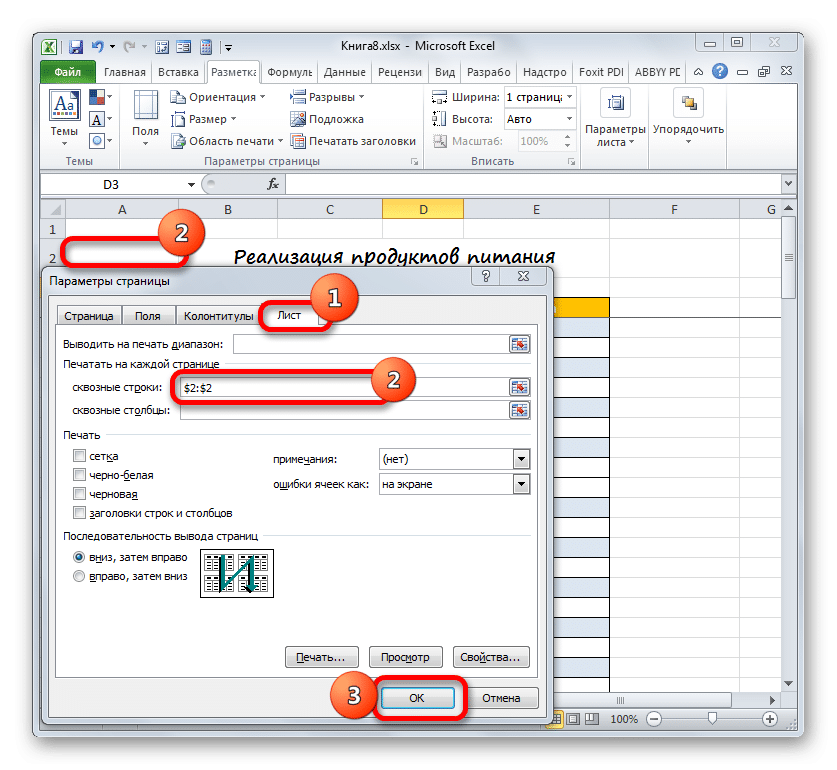
<li>Откроется небольшое окно, в котором нужно перейти в раздел «Лист».</li>
<li>Поместите курсор мыши в поле «Поперечные линии».</li>
<li>Щелкните ЛКМ в любой ячейке, где находится название номерного знака. Фактический адрес выбранной ячейки должен затем отображаться в поле «Через строки.</li>
<li>Нажмите «ОК» в нижней части окна, чтобы завершить действие.</li>
</ul>
<p><img alt="как-сделать-заголовок-таблицы-в-excel-инструкция-в-5-шагов-по-парцовлению-заголовка-в-excel" src="https://excel-home.ru/wp-content/uploads/img/837x0/8bf9c67e7ae3cddc6f011b6e8261a757.png" /> Действия в окне Параметры страницы</p>
<ul>
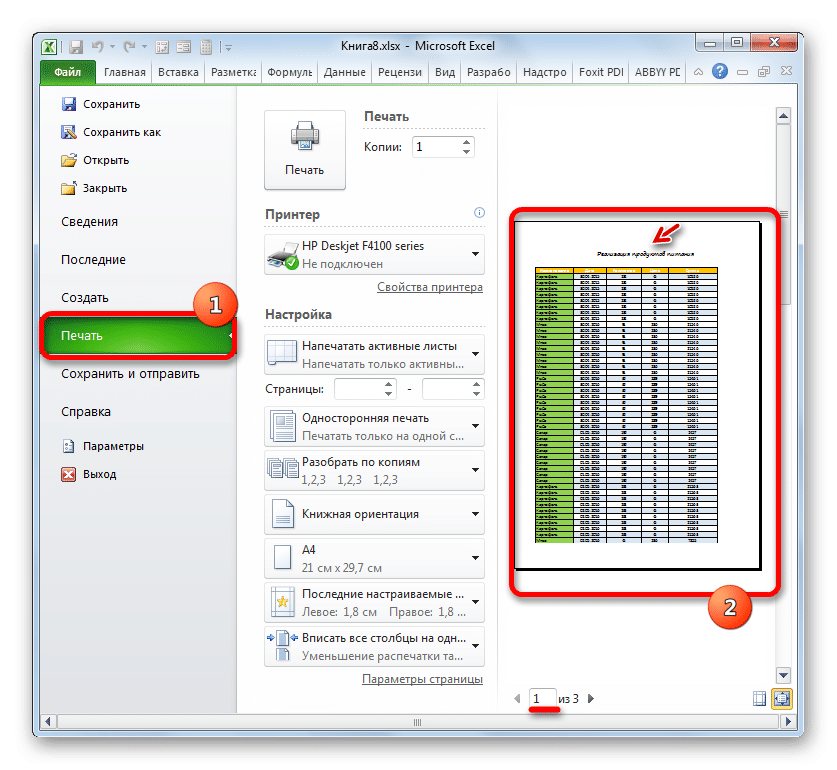
<li>Проверьте отображение имени таблицы при печати. Для этого необходимо сначала нажать на слово «Файл», расположенное в верхнем левом углу Microsoft Office Excel.</li>
<li>В контекстном меню нажмите на слово «Печать». Откроется небольшое окно, в правой части которого будет отображаться предварительный просмотр текущего документа. Заголовок должен быть написан вверху листа.</li>
</ul>
<p><img alt="как-сделать-заголовок-таблицы-в-excel-инструкция-в-5-шагов-по-парцовлению-заголовка-в-excel" src="https://excel-home.ru/wp-content/uploads/img/837x0/1852ad33961b5c608167e01bbb4cc979.png" /> Предварительный просмотр документа для печати</p>
<ul>
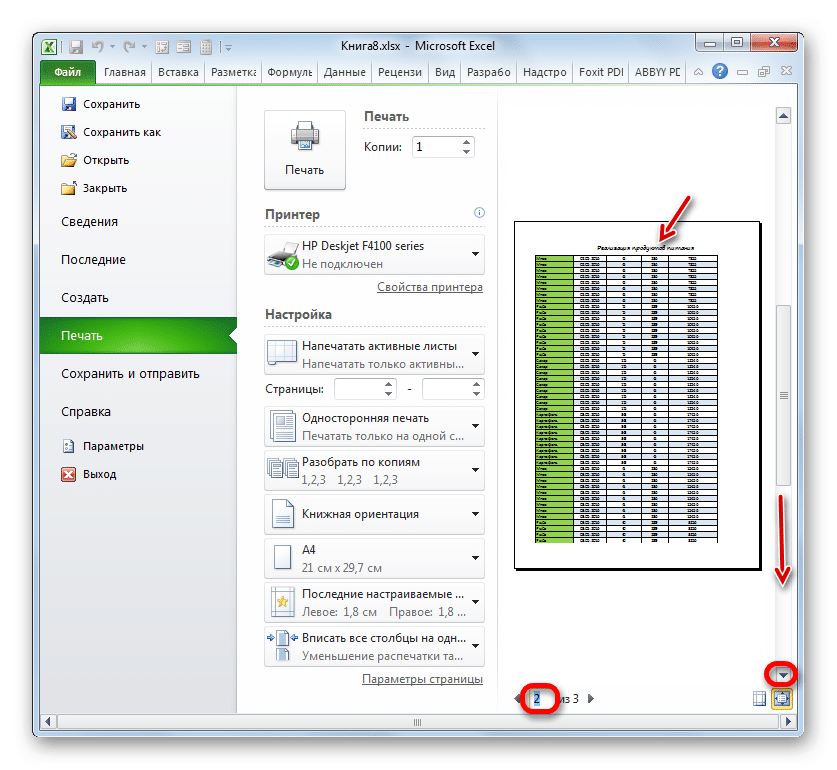
<li>Проверьте наличие заголовка на других страницах документа, щелкнув стрелку «Вправо» под текущим листом просмотра.</li>
</ul>
<p><img alt="как-сделать-заголовок-таблицы-в-excel-инструкция-в-5-шагов-по-парцовлению-заголовка-в-excel" src="https://excel-home.ru/wp-content/uploads/img/837x0/f3fd80d2fcb8804cd8dfdc5384efb12f.png" /> Поиск заголовка на последующих страницах документа Excel</p>
<blockquote>
<p>Дополнительная информация! В поле выбора листа вы можете вручную ввести номер нужной страницы, а затем нажать «Enter» на клавиатуре, чтобы просмотреть его.</p>
</blockquote>
<h2>Заголовок таблицы с повтором</h2>
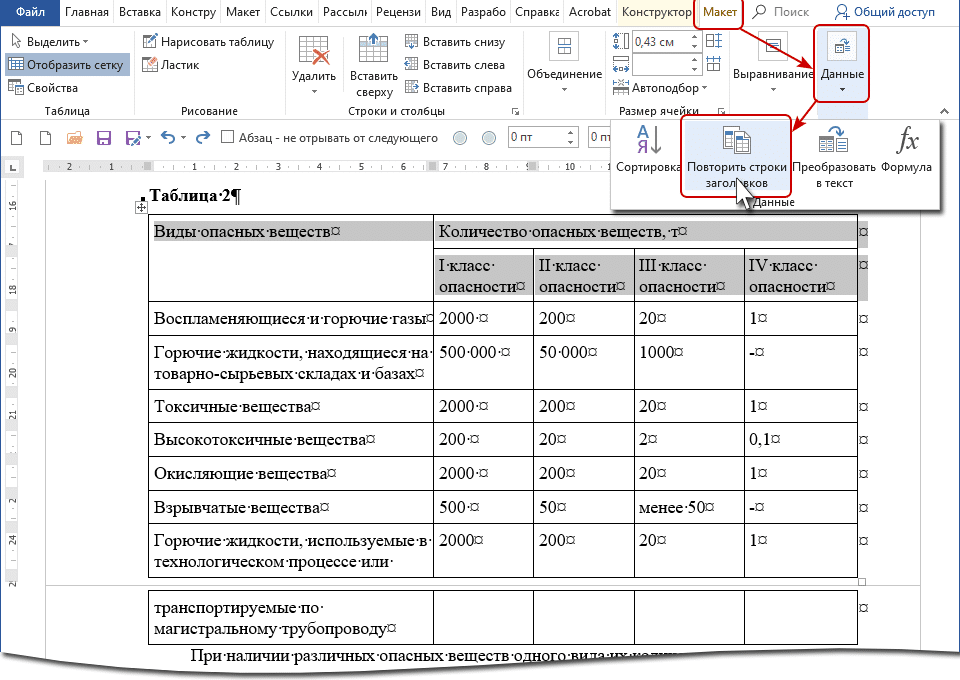
<p>В более ранних версиях Microsoft Office Excel есть еще один метод, позволяющий повторять заголовок таблицы на каждой последующей странице. Этот метод заключается в запуске следующего алгоритма:</p>
<ul>
<li>Полностью выделите заголовок таблицы с помощью ЛКМ.</li>
<li>Перейдите в раздел «Макет», расположенный вверху интерфейса программы.</li>
<li>Щелкните по кнопке «Данные».</li>
<li>Щелкните один раз на подразделе «Повторить линии» заголовков с помощью ЛКМ.</li>
<li>Убедитесь, что заголовок повторяется на каждом листе документа.</li>
</ul>
<p><img alt="как-сделать-заголовок-таблицы-в-excel-инструкция-в-5-шагов-по-парцовлению-заголовка-в-excel" src="https://excel-home.ru/wp-content/uploads/img/960x0/c87625613c70bc56a2bfee71d17a6bf4.png" /> Шаги по повторению заголовка таблицы</p>
<p>Такой способ повторения имен имеет существенный недостаток. Имя, которое появляется на следующих страницах, нельзя форматировать, выделять цветом, выделять курсивом и т.д. Отформатировать можно только исходное имя, указанное в начале документа.</p>
<h2>Таблица с пронумерованными заголовками</h2>
<p>Для того, чтобы название таблички, столбцы на каждом листе были пронумерованы, необходимо:</p>
<ul>
<li>Вставьте пустую строку после заголовка. Для этого во вкладке «Макет» нажмите кнопку «Вставить сверху».</li>
<li>Теперь во вставленной строке необходимо пронумеровать ячейки, переходя от одной к другой с помощью кнопки «Tab».</li>
<li>Разделите основную таблицу на несколько составных частей. Здесь пользователю нужно будет перейти в раздел «Макет», развернуть вкладку «Объединение» и нажать кнопку «Разделить таблицу».</li>
</ul>
<p><img alt="как-сделать-заголовок-таблицы-в-excel-инструкция-в-5-шагов-по-парцовлению-заголовка-в-excel" src="https://excel-home.ru/wp-content/uploads/img/960x0/4688715795898fff616945ae9c3bf6ce.png" /> Создайте таблицу с пронумерованными заголовками</p>
<ul>
<li>В первой пронумерованной строке необходимо написать название пластины.</li>
<li>Выделите заголовок массива, перейдите в панель быстрого доступа и поставьте галочку напротив поля «Абзац — не копировать со следующего».</li>
<li>Выделите символ конца абзаца и установите размер «1PT». Заголовки массива таблицы теперь должны быть пронумерованы.</li>
</ul>
<h2>Заключение</h2>
<p>Таким образом, именование таблиц в Microsoft Excel — важный компонент дизайна, повышающий презентабельность всей работы. Основные этапы составления заголовков в Excel были описаны выше. Вы должны внимательно прочитать предоставленную информацию, чтобы избежать ошибок.</p> |
| col_6 |
<p>Заголовок — важная часть каждой электронной таблицы в Microsoft Office Excel. Правильно подобранное имя позволяет быстро перемещаться по таблице, выделять важные моменты и так далее. В этой статье будет представлен подробный алгоритм составления заголовков в Excel.</p>
<p> </p>
<h2>Суть заголовка</h2>
<p>Это так называемое семантическое сообщение, которое предоставляет пользователю конкретную информацию о содержании определенного столбца таблицы, раскрывает его объект, назначение. Название должно быть лаконичным, кратким, информативным и качественно раскрывать суть написанного.</p>
<aside class="article__header-linkbanner mb40"><a class="linkbanner bg_lightviol" href="https://azbukakursov.ru/articles/excel/sozdanie-shapki-tablitsy-na-kazhdoy-stranitse-v-ms-word/"><div class="linkbanner__img"><picture><source type="image/webp" srcset="/upload/medialibrary/194/20d4798c56abb94a29468a44526e9219.png" width="400" height="225"><img src="/upload/medialibrary/194/20d4798c56abb94a29468a44526e9219.png" alt="" width="400" height="225"></picture></div><div class="linkbanner__body"><div class="linkbanner__uptitle f20 f16-mob lh15 mb10 color_viol">Читайте также</div><div class="linkbanner__title f30 f20-mob lh105">Создание шапки таблицы на каждой странице в MS Word</div></div></a></aside>
<blockquote>
<p>Примечание! Заголовок заголовка выбирается на основе информации в столбце таблицы. Это слово или фраза, которые подводят итог всему написанному.</p>
</blockquote>
<h2>Шаг 1. Определяемся с местом заголовка</h2>
<p>После составления таблицы пользователю необходимо определить позицию заголовка, для чего на рабочем листе создается отдельное место следующим образом:</p>
<ul>
<li>Если таблица начинается с начала листа, с первой строки, то для размещения заголовка нужно освободить эту строку. Для этого поместите курсор в первую строку любого столбца и нажмите ПКМ.</li>
<li>В окне типа контекста выберите опцию «Вставить», щелкнув слово ЛКМ.</li>
</ul>
<p>Создайте дополнительную пустую строку вверху таблицы. Начальные действия</p>
<ul>
<li>После выполнения описанных выше манипуляций на экране монитора должно появиться меню «Добавить ячейки» с единичным разделом «Добавить». Здесь нужно поставить тумблер на «Строку» и нажать «ОК».</li>
</ul>
<p><img alt="как-сделать-заголовок-таблицы-в-excel-инструкция-в-5-шагов-по-парцовлению-заголовка-в-excel" src="https://excel-home.ru/wp-content/uploads/img/837x0/e84dc415a93e72e39a534570c30fe436.png" /> Действия в окне Добавить ячейки</p>
<ul>
<li>Теперь построенная таблица переместится на одну строку вниз, а пустая строка останется наверху. Чтобы различать заголовок и метку, необходимо оставить свободную еще одну строку. Это выделит заголовок.</li>
</ul>
<p><img alt="как-сделать-заголовок-таблицы-в-excel-инструкция-в-5-шагов-по-парцовлению-заголовка-в-excel" src="https://excel-home.ru/wp-content/uploads/img/837x0/c83cbb3e6c3933658789a3472d990938.png" /> Добавление еще одной пустой строки в верхнюю часть массива, чтобы ограничить ее заголовком</p>
<ul>
<li>Щелкните правой кнопкой мыши в любом месте первой добавленной строки.</li>
<li>В контекстном меню таким же образом нажмите на слово «Вставить».</li>
<li>В следующем окне выберите вариант «Линия» и нажмите «ОК». После выполнения этих шагов в верхнюю часть таблицы будет добавлена еще одна строка.</li>
</ul>
<blockquote>
<p>Важно! Используя описанный выше метод, можно добавить несколько строк по усмотрению пользователя.</p>
</blockquote>
<p><img alt="как-сделать-заголовок-таблицы-в-excel-инструкция-в-5-шагов-по-парцовлению-заголовка-в-excel" src="https://excel-home.ru/wp-content/uploads/img/837x0/ff774c205e713c90ff2ac37a03aadb2f.png" /> Добавление третьей и последующих строк</p>
<p>Добавлять строки можно за один раз. Это ускорит процесс освобождения места для заголовка и сэкономит время. Процесс осуществляется по алгоритму:</p>
<ul>
<li>Вверху таблицы таблицы выберите несколько строк во всех столбцах. Кроме того, количество добавленных строк должно соответствовать количеству выбранных вертикальных ячеек.</li>
<li>Щелкните правой кнопкой мыши выбранную ячейку.</li>
<li>В контекстном меню нажмите на слово «Вставить».</li>
<li>В знакомом меню еще раз укажите на пункт «Линия», поместив перед ним тумблер, затем нажмите «ОК».</li>
</ul>
<p><img alt="как-сделать-заголовок-таблицы-в-excel-инструкция-в-5-шагов-по-парцовлению-заголовка-в-excel" src="https://excel-home.ru/wp-content/uploads/img/837x0/f8c83df48d30e958050d7bd7304da4a4.png" /> Добавьте несколько строк сверху за один шаг</p>
<ul>
<li>Убедитесь, что над таблицей добавлено необходимое количество строк.</li>
</ul>
<p><img alt="как-сделать-заголовок-таблицы-в-excel-инструкция-в-5-шагов-по-парцовлению-заголовка-в-excel" src="https://excel-home.ru/wp-content/uploads/img/837x0/81c0455f8f69cb7c49873ef701af321d.png" /> Окончательные результаты</p>
<p>Существует также альтернативный метод вставки строк над массивом таблиц. Этот метод включает следующие простые шаги:</p>
<ul>
<li>Аналогичным образом подбираем необходимое количество элементов над тарелкой.</li>
<li>Перейдите в раздел «Главная» в верхнем интерфейсе Microsoft Excel. Эта вкладка присутствует для всех версий программного обеспечения.</li>
<li>Нажмите кнопку «Вставить» и выберите параметр «Строки на листе».</li>
</ul>
<p><img alt="как-сделать-заголовок-таблицы-в-excel-инструкция-в-5-шагов-по-парцовлению-заголовка-в-excel" src="https://excel-home.ru/wp-content/uploads/img/838x0/c777d7ed4c2b406ae1752b3e901e87e9.png" /> Альтернативный способ добавить необходимое количество пустых строк над массивом таблицы</p>
<ul>
<li>Проверить результат. Вверху должны появиться пустые строки.</li>
</ul>
<blockquote>
<p>Дополнительная информация! При необходимости вы можете объединить пустые строки, чтобы вставить заголовок для всей таблицы.</p>
</blockquote>
<h2> Шаг 2. Вводим текст и выравниваем его</h2>
<p>Теперь вам нужно найти имя для таблицы и записать его в подготовленные строки. Название придумано на основе информации, представленной на номерном знаке. Подробно останавливаться на этом вопросе в рамках данной статьи нецелесообразно. Лучше обратить внимание на способы составления названия, его размещение. Текст заголовка вводится следующим образом:</p>
<ul>
<li>Щелкните левой кнопкой мыши по одной из ранее созданных строк в верхней части массива.</li>
<li>Введите соответствующие слова в строку. Это будет содержание заголовка.</li>
<li>Поместите написанное имя в центре линий, чтобы улучшить внешний вид. Для этого необходимо сначала выделить все ячейки в верхней части листа, где написано имя.</li>
</ul>
<p><img alt="как-сделать-заголовок-таблицы-в-excel-инструкция-в-5-шагов-по-парцовлению-заголовка-в-excel" src="https://excel-home.ru/wp-content/uploads/img/837x0/280a85897c3b969efdd1f78a40187d2a.png" /> Написание названия в линиях, созданных в верхней части таблички</p>
<ul>
<li>Перейдите в раздел «Главная» над Excel.</li>
<li>В разделе «Выравнивание» нажмите кнопку «Объединить ячейки», затем нажмите «По центру».</li>
<li>Убедитесь, что строки, оставленные под заголовком, объединены в одну, а имя выровнено по центру.</li>
</ul>
<p><img alt="как-сделать-заголовок-таблицы-в-excel-инструкция-в-5-шагов-по-парцовлению-заголовка-в-excel" src="https://excel-home.ru/wp-content/uploads/img/837x0/3be9a0d8a5c4cf8300e6a35113f676ef.png" /> Правильное положение заголовка после выравнивания</p>
<p>Иногда в Excel после объединения ячеек таблица смещается в ту или иную сторону, и общая презентабельность документа теряется. Чтобы справиться с этой проблемой, вам необходимо сделать следующее:</p>
<ul>
<li>ЛКМ выбирает диапазон ячеек, в котором находится заголовок.</li>
<li>Щелкните правой кнопкой мыши выбранный элемент.</li>
<li>В контекстном меню нажмите один раз на строку «Форматировать ячейки…»</li>
</ul>
<p><img alt="как-сделать-заголовок-таблицы-в-excel-инструкция-в-5-шагов-по-парцовлению-заголовка-в-excel" src="https://excel-home.ru/wp-content/uploads/img/835x0/9521ad5559cac401eb125020ffd2bd29.png" /> Путь для форматирования заголовка без объединения ячеек</p>
<ul>
<li>В появившемся окне переключитесь на вкладку «Выравнивание», расположенную вверху.</li>
<li>В разделе «По горизонтали» выберите параметр «Выделение по центру» и нажмите «ОК». Теперь заголовок будет по центру, но строки не будут объединены.</li>
</ul>
<p><img alt="как-сделать-заголовок-таблицы-в-excel-инструкция-в-5-шагов-по-парцовлению-заголовка-в-excel" src="https://excel-home.ru/wp-content/uploads/img/666x0/54f93ff4ad8ddc001cc4d9ee38221aeb.png" /> Действия, которые необходимо выполнить в окне «Форматирование ячеек»</p>
<blockquote>
<p>Примечание! При желании цвет заголовка можно изменить, выбрав соответствующую заливку из списка стандартных в Excel.</p>
</blockquote>
<h2>Шаг 3. Форматируем текст</h2>
<p>Чтобы название таблицы сразу привлекло внимание пользователей, ее необходимо отформатировать. Форматирование заголовка выполняется следующим образом:</p>
<ul>
<li>Щелкните ЛКМ по ячейке с названием номерного знака, чтобы выбрать его. Если после этого щелчка строка для написания формул пуста, заголовок фактически находится в другом месте. Иногда вам нужно проверить несколько ячеек, чтобы понять, что на самом деле отображается в имени в строке формул.</li>
</ul>
<p><img alt="как-сделать-заголовок-таблицы-в-excel-инструкция-в-5-шагов-по-парцовлению-заголовка-в-excel" src="https://excel-home.ru/wp-content/uploads/img/837x0/216c12b7f8ba13d36012658626133299.png" /> Найдите ячейку, содержащую заголовок таблицы</p>
<ul>
<li>Теперь не помешает выделить заголовок жирным шрифтом. Для этого перейдите на вкладку «Главная» и нажмите кнопку «Полужирный».</li>
</ul>
<p><img alt="как-сделать-заголовок-таблицы-в-excel-инструкция-в-5-шагов-по-парцовлению-заголовка-в-excel" src="https://excel-home.ru/wp-content/uploads/img/837x0/a33d29b1ef45e2d63c45d327e6b61da3.png" /> Полужирное форматирование заголовков</p>
<ul>
<li>Для повышения эстетики можно увеличить размер заголовка. Во вкладке «Главная» следует выбрать подходящий шрифт и оптимальный для него размер. Все зависит от личных предпочтений пользователя ПК.</li>
</ul>
<p><img alt="как-сделать-заголовок-таблицы-в-excel-инструкция-в-5-шагов-по-парцовлению-заголовка-в-excel" src="https://excel-home.ru/wp-content/uploads/img/837x0/3fb7451d67499ddc8a369802eeea7033.png" /> Измените шрифт заголовка, его размер</p>
<p>При необходимости заголовок может быть подчеркнут курсивом, используя стандартное форматирование Excel.</p>
<h2>Шаг 4. Закрепляем заголовок</h2>
<p>В некоторых ситуациях пользователи хотят, чтобы их заголовок всегда был виден при прокрутке таблицы. Такого эффекта можно добиться, закрепив строчку с названием. Для простоты рекомендуем следовать инструкции:</p>
<ul>
<li>Выберите заголовок ЛКМ.</li>
<li>Перейдите в раздел «Просмотр» в верхнем интерфейсе программы.</li>
<li>Разверните подраздел «Заблокировать области», щелкнув стрелку справа.</li>
<li>Щелкните параметр «Закрепить верхнюю строку», если заголовок находится в первой строке рабочего листа.</li>
<li>Убедитесь, что имя матрицы таблицы всегда отображается на экране при опускании листа.</li>
</ul>
<p><img alt="как-сделать-заголовок-таблицы-в-excel-инструкция-в-5-шагов-по-парцовлению-заголовка-в-excel" src="https://excel-home.ru/wp-content/uploads/img/834x0/e714b9adce5782fcbaafe952d428e92a.png" /> Действия по исправлению заголовка на всех листах документа</p>
<blockquote>
<p>Важно! В Microsoft Office Excel также можно заблокировать заголовок таблицы.</p>
</blockquote>
<p>Чтобы исправить имена столбцов таблицы, вам необходимо сделать следующее:</p>
<ul>
<li>ЛКМ выбирает название первой строки номерного знака, которое находится сразу после заголовка.</li>
<li>Аналогичным образом переключитесь на вкладку «Просмотр» и нажмите кнопку «Заблокировать области».</li>
<li>В контекстном меню нажмите на тот же пункт «Закрепить области».</li>
<li>Убедитесь, что заголовок массива закреплен так же, как и заголовок.</li>
</ul>
<p><img alt="как-сделать-заголовок-таблицы-в-excel-инструкция-в-5-шагов-по-парцовлению-заголовка-в-excel" src="https://excel-home.ru/wp-content/uploads/img/834x0/be08e648baa7ceeed383eda48e37459b.png" /> Действия по исправлению табличного заголовка на каждой странице документа</p>
<h2>Шаг 5. Размещаем заголовок на всех листах при печати</h2>
<p>Таблица данных Excel обычно распечатывается для использования в будущем. Для печати часто требуется, чтобы заголовок таблицы появлялся на каждом напечатанном листе. В Excel это можно сделать с помощью стандартных инструментов, встроенных в программу. Кроме того, имя матрицы таблицы нужно будет ввести только один раз, поэтому оно будет автоматически дублировано на всех листах. Чтобы напечатать заголовок на каждой странице, нужно произвести следующие манипуляции:</p>
<ul>
<li>Перейдите на вкладку «Макет» в верхней части интерфейса Excel.</li>
<li>В столбце «Параметры страницы» нажмите кнопку «Печатать заголовки».</li>
</ul>
<p><img alt="как-сделать-заголовок-таблицы-в-excel-инструкция-в-5-шагов-по-парцовлению-заголовка-в-excel" src="https://excel-home.ru/wp-content/uploads/img/837x0/9a169057b818d7ed7d6e4d351918a33b.png" /> Путь к открытию окна Параметры страницы</p>
<ul>
<li>Откроется небольшое окно, в котором нужно перейти в раздел «Лист».</li>
<li>Поместите курсор мыши в поле «Поперечные линии».</li>
<li>Щелкните ЛКМ в любой ячейке, где находится название номерного знака. Фактический адрес выбранной ячейки должен затем отображаться в поле «Через строки.</li>
<li>Нажмите «ОК» в нижней части окна, чтобы завершить действие.</li>
</ul>
<p><img alt="как-сделать-заголовок-таблицы-в-excel-инструкция-в-5-шагов-по-парцовлению-заголовка-в-excel" src="https://excel-home.ru/wp-content/uploads/img/837x0/8bf9c67e7ae3cddc6f011b6e8261a757.png" /> Действия в окне Параметры страницы</p>
<ul>
<li>Проверьте отображение имени таблицы при печати. Для этого необходимо сначала нажать на слово «Файл», расположенное в верхнем левом углу Microsoft Office Excel.</li>
<li>В контекстном меню нажмите на слово «Печать». Откроется небольшое окно, в правой части которого будет отображаться предварительный просмотр текущего документа. Заголовок должен быть написан вверху листа.</li>
</ul>
<p><img alt="как-сделать-заголовок-таблицы-в-excel-инструкция-в-5-шагов-по-парцовлению-заголовка-в-excel" src="https://excel-home.ru/wp-content/uploads/img/837x0/1852ad33961b5c608167e01bbb4cc979.png" /> Предварительный просмотр документа для печати</p>
<ul>
<li>Проверьте наличие заголовка на других страницах документа, щелкнув стрелку «Вправо» под текущим листом просмотра.</li>
</ul>
<p><img alt="как-сделать-заголовок-таблицы-в-excel-инструкция-в-5-шагов-по-парцовлению-заголовка-в-excel" src="https://excel-home.ru/wp-content/uploads/img/837x0/f3fd80d2fcb8804cd8dfdc5384efb12f.png" /> Поиск заголовка на последующих страницах документа Excel</p>
<blockquote>
<p>Дополнительная информация! В поле выбора листа вы можете вручную ввести номер нужной страницы, а затем нажать «Enter» на клавиатуре, чтобы просмотреть его.</p>
</blockquote>
<h2>Заголовок таблицы с повтором</h2>
<p>В более ранних версиях Microsoft Office Excel есть еще один метод, позволяющий повторять заголовок таблицы на каждой последующей странице. Этот метод заключается в запуске следующего алгоритма:</p>
<ul>
<li>Полностью выделите заголовок таблицы с помощью ЛКМ.</li>
<li>Перейдите в раздел «Макет», расположенный вверху интерфейса программы.</li>
<li>Щелкните по кнопке «Данные».</li>
<li>Щелкните один раз на подразделе «Повторить линии» заголовков с помощью ЛКМ.</li>
<li>Убедитесь, что заголовок повторяется на каждом листе документа.</li>
</ul>
<p><img alt="как-сделать-заголовок-таблицы-в-excel-инструкция-в-5-шагов-по-парцовлению-заголовка-в-excel" src="https://excel-home.ru/wp-content/uploads/img/960x0/c87625613c70bc56a2bfee71d17a6bf4.png" /> Шаги по повторению заголовка таблицы</p>
<p>Такой способ повторения имен имеет существенный недостаток. Имя, которое появляется на следующих страницах, нельзя форматировать, выделять цветом, выделять курсивом и т.д. Отформатировать можно только исходное имя, указанное в начале документа.</p>
<h2>Таблица с пронумерованными заголовками</h2>
<p>Для того, чтобы название таблички, столбцы на каждом листе были пронумерованы, необходимо:</p>
<ul>
<li>Вставьте пустую строку после заголовка. Для этого во вкладке «Макет» нажмите кнопку «Вставить сверху».</li>
<li>Теперь во вставленной строке необходимо пронумеровать ячейки, переходя от одной к другой с помощью кнопки «Tab».</li>
<li>Разделите основную таблицу на несколько составных частей. Здесь пользователю нужно будет перейти в раздел «Макет», развернуть вкладку «Объединение» и нажать кнопку «Разделить таблицу».</li>
</ul>
<p><img alt="как-сделать-заголовок-таблицы-в-excel-инструкция-в-5-шагов-по-парцовлению-заголовка-в-excel" src="https://excel-home.ru/wp-content/uploads/img/960x0/4688715795898fff616945ae9c3bf6ce.png" /> Создайте таблицу с пронумерованными заголовками</p>
<ul>
<li>В первой пронумерованной строке необходимо написать название пластины.</li>
<li>Выделите заголовок массива, перейдите в панель быстрого доступа и поставьте галочку напротив поля «Абзац — не копировать со следующего».</li>
<li>Выделите символ конца абзаца и установите размер «1PT». Заголовки массива таблицы теперь должны быть пронумерованы.</li>
</ul>
<h2>Заключение</h2>
<p>Таким образом, именование таблиц в Microsoft Excel — важный компонент дизайна, повышающий презентабельность всей работы. Основные этапы составления заголовков в Excel были описаны выше. Вы должны внимательно прочитать предоставленную информацию, чтобы избежать ошибок.</p> |
| schema_jsonld |
<script type="application/ld+json">
{
"@context": "https://schema.org",
"@graph": [
{
"@type": "WebSite",
"@id": "https://azbukakursov.ru/#website",
"url": "https://azbukakursov.ru/",
"name": "Азбука Курсов",
"inLanguage": "ru-RU",
"publisher": {
"@id": "https://azbukakursov.ru/#organization"
},
"potentialAction": {
"@type": "SearchAction",
"target": "https://azbukakursov.ru/search/?q={search_term_string}",
"query-input": "required name=search_term_string"
}
},
{
"@type": "Organization",
"@id": "https://azbukakursov.ru/#organization",
"name": "Азбука Курсов",
"url": "https://azbukakursov.ru/",
"logo": {
"@type": "ImageObject",
"@id": "https://azbukakursov.ru/#logo",
"url": "https://azbukakursov.ru/img/logo.svg",
"width": 512,
"height": 512
},
"contactPoint": {
"@type": "ContactPoint",
"email": "azbukakursov@yandex.ru",
"contactType": "customer support",
"availableLanguage": "Russian"
}
},
{
"@type": "WebPage",
"@id": "https://azbukakursov.ru/articles/analitika/kak-sdelat-zagolovok-tablitsy-v-excel/#webpage",
"url": "https://azbukakursov.ru/articles/analitika/kak-sdelat-zagolovok-tablitsy-v-excel/",
"name": "Как Сделать Заголовок Таблицы в Excel: Пошаговое Руководство",
"description": "Откройте для себя простой способ создания заголовков в Excel. Узнайте, как добавить и оформить заголовки для улучшения навигации и анализа данных.",
"inLanguage": "ru-RU",
"isPartOf": {
"@id": "https://azbukakursov.ru/#website"
},
"breadcrumb": {
"@id": "https://azbukakursov.ru/articles/analitika/kak-sdelat-zagolovok-tablitsy-v-excel/#breadcrumbs"
},
"mainEntity": {
"@id": "https://azbukakursov.ru/articles/analitika/kak-sdelat-zagolovok-tablitsy-v-excel/#article"
},
"hasPart": [
{
"@type": "WebPageElement",
"@id": "https://azbukakursov.ru/articles/analitika/kak-sdelat-zagolovok-tablitsy-v-excel/#toc",
"name": "Содержание статьи"
},
{
"@id": "https://azbukakursov.ru/articles/analitika/kak-sdelat-zagolovok-tablitsy-v-excel/#faq"
},
{
"@id": "https://azbukakursov.ru/articles/analitika/kak-sdelat-zagolovok-tablitsy-v-excel/#courses"
}
],
"primaryImageOfPage": {
"@id": "https://azbukakursov.ru/articles/analitika/kak-sdelat-zagolovok-tablitsy-v-excel/#primaryimage"
}
},
{
"@type": "ImageObject",
"@id": "https://azbukakursov.ru/articles/analitika/kak-sdelat-zagolovok-tablitsy-v-excel/#primaryimage",
"url": "https://azbukakursov.ru/upload/iblock/351/h0c90mz2k3ic1sthamfozpov6xwc9y5c.png",
"width": 1200,
"height": 630,
"caption": "Как Сделать Заголовок Таблицы в Excel: Пошаговое Руководство"
},
{
"@type": [
"Article",
"BlogPosting"
],
"@id": "https://azbukakursov.ru/articles/analitika/kak-sdelat-zagolovok-tablitsy-v-excel/#article",
"mainEntityOfPage": {
"@id": "https://azbukakursov.ru/articles/analitika/kak-sdelat-zagolovok-tablitsy-v-excel/#webpage"
},
"headline": "Как Сделать Заголовок Таблицы в Excel: Пошаговое Руководство",
"alternativeHeadline": "Как сделать заголовок таблицы в Excel",
"description": "Откройте для себя простой способ создания заголовков в Excel. Узнайте, как добавить и оформить заголовки для улучшения навигации и анализа данных.",
"author": {
"@type": "Organization",
"@id": "https://azbukakursov.ru/#organization",
"name": "Азбука Курсов"
},
"publisher": {
"@id": "https://azbukakursov.ru/#organization"
},
"datePublished": "2026-04-12T02:49:58+03:00",
"dateModified": "2026-04-17T10:44:48+03:00",
"articleSection": "Аналитика",
"keywords": [
"курсы по Excel",
"обучение работе в Excel",
"онлайн курсы Excel",
"профессиональные курсы Excel",
"где пройти курсы Excel",
"как сделать заголовок таблицы в Excel для начинающих",
"пошаговая инструкция по созданию заголовка в Excel",
"как правильно сделать заголовок таблицы в Excel",
"как сделать заголовок таблицы в Excel на всех страницах",
"как добавить заголовок таблицы в Excel без ошибок",
"как сделать заголовок таблицы в Excel с примерами",
"как сделать заголовок таблицы в Excel для отчета",
"как сделать заголовок таблицы в Excel для печати",
"как сделать заголовок таблицы в Excel для презентации",
"как сделать заголовок таблицы в Excel для анализа данных",
"как сделать заголовок таблицы в Excel для начинающих пользователей",
"как сделать заголовок таблицы в Excel для бизнеса",
"как сделать заголовок таблицы в Excel для студентов",
"как сделать заголовок таблицы в Excel для учителей",
"как сделать заголовок таблицы в Excel для бухгалтерии",
"как сделать заголовок таблицы в Excel",
"заголовок таблицы в Excel",
"создание заголовков в Excel",
"как добавить заголовок в Excel",
"как вставить заголовок в Excel"
],
"wordCount": 1498,
"timeRequired": "PT9M",
"inLanguage": "ru-RU",
"isAccessibleForFree": true,
"genre": "Образовательная статья",
"encodingFormat": "text/html",
"isFamilyFriendly": true,
"copyrightYear": 2026,
"copyrightHolder": {
"@id": "https://azbukakursov.ru/#organization"
},
"audience": {
"@type": "Audience",
"audienceType": "Пользователи, интересующиеся обучением, саморазвитием и онлайн-курсами"
},
"image": {
"@id": "https://azbukakursov.ru/articles/analitika/kak-sdelat-zagolovok-tablitsy-v-excel/#primaryimage"
},
"thumbnailUrl": "https://azbukakursov.ru/upload/iblock/351/h0c90mz2k3ic1sthamfozpov6xwc9y5c.png",
"about": [
{
"@type": "Thing",
"name": "Eduson Academy"
},
{
"@type": "Thing",
"name": "Учи.Дома"
},
{
"@type": "Thing",
"name": "100балльный репетитор"
},
{
"@type": "Thing",
"name": "PowerPoint"
},
{
"@type": "Thing",
"name": "Каменный город"
},
{
"@type": "Thing",
"name": "Яндекс Практикум"
},
{
"@type": "Thing",
"name": "Учебный центр МГУТУ"
},
{
"@type": "Thing",
"name": "InstructorPRO"
}
],
"mentions": [
{
"@id": "https://azbukakursov.ru/articles/analitika/kak-sdelat-zagolovok-tablitsy-v-excel/#faq"
},
{
"@id": "https://azbukakursov.ru/articles/analitika/kak-sdelat-zagolovok-tablitsy-v-excel/#courses"
}
]
},
{
"@type": "BreadcrumbList",
"@id": "https://azbukakursov.ru/articles/analitika/kak-sdelat-zagolovok-tablitsy-v-excel/#breadcrumbs",
"itemListElement": [
{
"@type": "ListItem",
"position": 1,
"name": "Главная",
"item": "https://azbukakursov.ru/"
},
{
"@type": "ListItem",
"position": 2,
"name": "Статьи",
"item": "https://azbukakursov.ru/articles/"
},
{
"@type": "ListItem",
"position": 3,
"name": "Аналитика",
"item": "https://azbukakursov.ru/articles/analitika/"
},
{
"@type": "ListItem",
"position": 4,
"name": "Работа с Excel и Google таблицами",
"item": "https://azbukakursov.ru/articles/analitika/"
},
{
"@type": "ListItem",
"position": 5,
"name": "Текущая статья",
"item": "https://azbukakursov.ru/articles/analitika/kak-sdelat-zagolovok-tablitsy-v-excel/"
}
]
},
{
"@type": "FAQPage",
"@id": "https://azbukakursov.ru/articles/analitika/kak-sdelat-zagolovok-tablitsy-v-excel/#faq",
"mainEntity": [
{
"@type": "Question",
"name": "Как добавить заголовок в таблицу Excel?",
"acceptedAnswer": {
"@type": "Answer",
"text": "Чтобы добавить заголовок в таблицу Excel, необходимо освободить первую строку, вставив пустую строку. Для этого поместите курсор в первую строку любого столбца, нажмите правую кнопку мыши и выберите 'Вставить'. Затем выберите 'Строку' и нажмите 'ОК'. Это создаст место для заголовка."
}
},
{
"@type": "Question",
"name": "Как вставить несколько строк для заголовка в Excel?",
"acceptedAnswer": {
"@type": "Answer",
"text": "Чтобы вставить несколько строк для заголовка в Excel, выберите несколько строк в верхней части таблицы, щелкните правой кнопкой мыши и выберите 'Вставить'. В меню выберите 'Линия' и нажмите 'ОК'. Это добавит нужное количество строк для заголовка."
}
},
{
"@type": "Question",
"name": "Как объединить строки для заголовка в Excel?",
"acceptedAnswer": {
"@type": "Answer",
"text": "Чтобы объединить строки для заголовка в Excel, выделите нужные строки и используйте функцию объединения ячеек. Это позволит создать единый заголовок, охватывающий всю таблицу."
}
},
{
"@type": "Question",
"name": "Как выбрать название для заголовка таблицы в Excel?",
"acceptedAnswer": {
"@type": "Answer",
"text": "Название для заголовка таблицы в Excel должно быть лаконичным и информативным, отражающим содержание столбцов. Оно должно подводить итог всему написанному и быть понятным пользователю."
}
},
{
"@type": "Question",
"name": "Как сделать заголовок видимым на всех листах при печати?",
"acceptedAnswer": {
"@type": "Answer",
"text": "Чтобы заголовок был видимым на всех листах при печати, используйте функцию 'Печать заголовков' в настройках печати Excel. Это позволит повторять заголовок на каждой странице."
}
},
{
"@type": "Question",
"name": "Как добавить строки над таблицей в Excel альтернативным способом?",
"acceptedAnswer": {
"@type": "Answer",
"text": "Альтернативный способ добавления строк над таблицей в Excel включает использование вкладки 'Главная'. Перейдите в этот раздел, нажмите 'Вставить' и выберите 'Строки на листе'. Это добавит пустые строки над таблицей."
}
},
{
"@type": "Question",
"name": "Почему важно правильно выбрать заголовок для таблицы в Excel?",
"acceptedAnswer": {
"@type": "Answer",
"text": "Правильный заголовок в таблице Excel помогает быстро ориентироваться в данных, выделять важные моменты и обеспечивает ясное понимание содержания столбцов. Это улучшает восприятие информации и облегчает работу с таблицей."
}
}
]
},
{
"@type": "ItemList",
"@id": "https://azbukakursov.ru/articles/analitika/kak-sdelat-zagolovok-tablitsy-v-excel/#courses",
"name": "Рекомендуемые курсы",
"itemListOrder": "https://schema.org/ItemListOrderAscending",
"numberOfItems": 3,
"itemListElement": [
{
"@type": "ListItem",
"position": 1,
"item": {
"@type": "Course",
"@id": "https://go.redav.online/88a20e5ba14f6141?dl=https%3A%2F%2Feduson.academy%2Fexcel-for-work&m=5&erid=LdtCK4uVh#course",
"name": "Excel для работы",
"description": "Excel для работы — Работа с Excel и Google таблицами в Eduson Academy - eduson.academy, длительность 2 недели, цена 15990 ₽, рассрочка от 1332 ₽/мес, формат: Онлайн, Диплом / Сертификат Курс от Академии Eduson научит решать сложные задачи в несколько кликов, быстро работать с большим объемом",
"url": "https://go.redav.online/88a20e5ba14f6141?dl=https%3A%2F%2Feduson.academy%2Fexcel-for-work&m=5&erid=LdtCK4uVh",
"provider": {
"@type": "Organization",
"name": "Eduson Academy - eduson.academy",
"url": "https://eduson.academy/"
}
}
},
{
"@type": "ListItem",
"position": 2,
"item": {
"@type": "Course",
"@id": "https://go.redav.online/88a20e5ba14f6141?dl=https%3A%2F%2Feduson.academy%2Fexcel-buhgalter&m=5&erid=LdtCK4uVh#course",
"name": "Excel и Google-таблицы для бухгалтера: тариф PRO",
"description": "Excel и Google-таблицы для бухгалтера: тариф PRO — Работа с Excel и Google таблицами в Eduson Academy - eduson.academy, длительность 2 недели, цена 28700 ₽, рассрочка от 2391 ₽/мес, формат: Смешанный, Диплом / Сертификат Курс от Академии Eduson научит решать сложные задачи в несколько кликов",
"url": "https://go.redav.online/88a20e5ba14f6141?dl=https%3A%2F%2Feduson.academy%2Fexcel-buhgalter&m=5&erid=LdtCK4uVh",
"provider": {
"@type": "Organization",
"name": "Eduson Academy - eduson.academy",
"url": "https://eduson.academy/"
},
"image": "https://thumb.tildacdn.com/tild3066-6338-4633-a132-393836313034/-/resize/1000x/-/format/webp/Untitled-2.png"
}
},
{
"@type": "ListItem",
"position": 3,
"item": {
"@type": "Course",
"@id": "https://go.redav.online/88a20e5ba14f6141?dl=https%3A%2F%2Feduson.academy%2Fexcel-finance&m=5&erid=LdtCK4uVh#course",
"name": "Excel и Google-таблицы для управления финансами",
"description": "Excel и Google-таблицы для управления финансами — Работа с Excel и Google таблицами в Eduson Academy - eduson.academy, длительность 4 недели, цена 36000 ₽, рассрочка от 3000 ₽/мес, формат: Смешанный, Диплом / Сертификат Курс от Академии Eduson научит решать сложные задачи в несколько кликов",
"url": "https://go.redav.online/88a20e5ba14f6141?dl=https%3A%2F%2Feduson.academy%2Fexcel-finance&m=5&erid=LdtCK4uVh",
"provider": {
"@type": "Organization",
"name": "Eduson Academy - eduson.academy",
"url": "https://eduson.academy/"
},
"image": "https://thumb.tildacdn.com/tild3066-6338-4633-a132-393836313034/-/resize/1000x/-/format/webp/Untitled-2.png"
}
}
]
}
]
}
</script> |
 Действия в окне Добавить ячейки
 Добавление еще одной пустой строки в верхнюю часть массива, чтобы ограничить ее заголовком
 Добавление третьей и последующих строк
 Добавьте несколько строк сверху за один шаг
 Окончательные результаты
 Альтернативный способ добавить необходимое количество пустых строк над массивом таблицы
 Написание названия в линиях, созданных в верхней части таблички
 Правильное положение заголовка после выравнивания
 Путь для форматирования заголовка без объединения ячеек
 Действия, которые необходимо выполнить в окне «Форматирование ячеек»
 Найдите ячейку, содержащую заголовок таблицы
 Полужирное форматирование заголовков
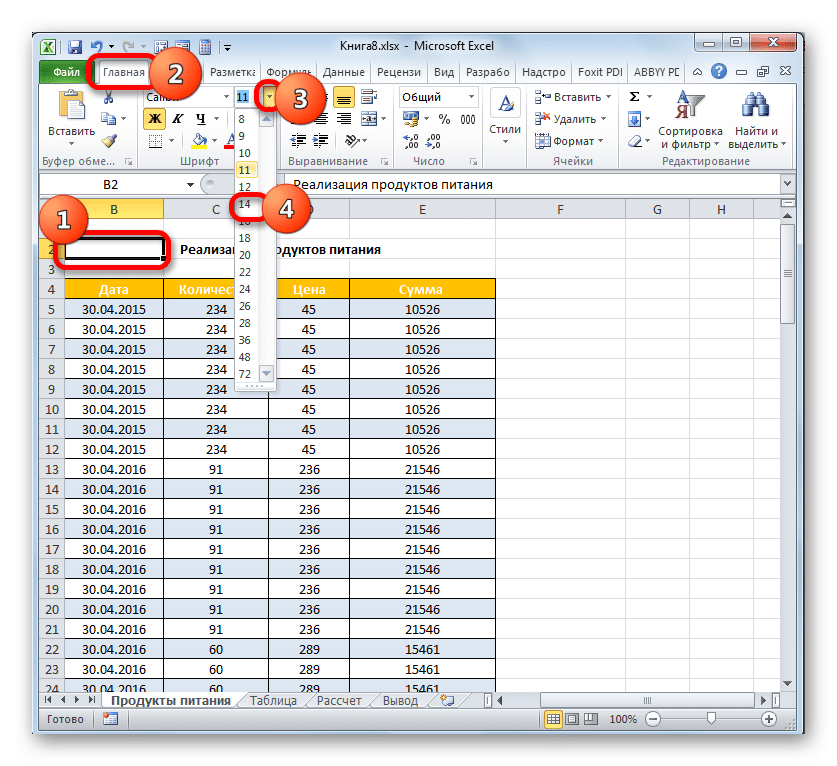 Измените шрифт заголовка, его размер
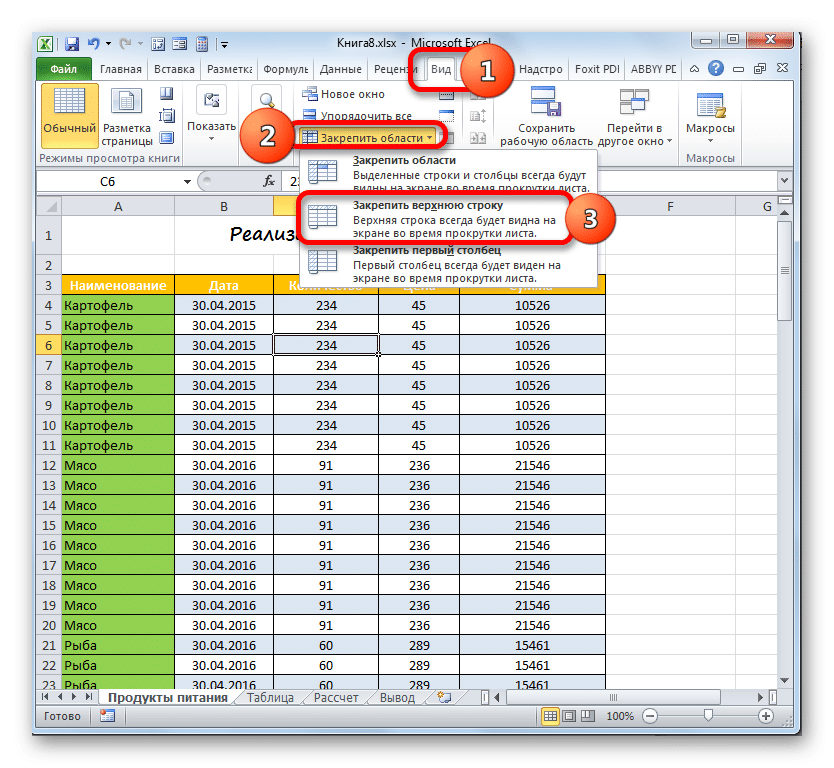 Действия по исправлению заголовка на всех листах документа
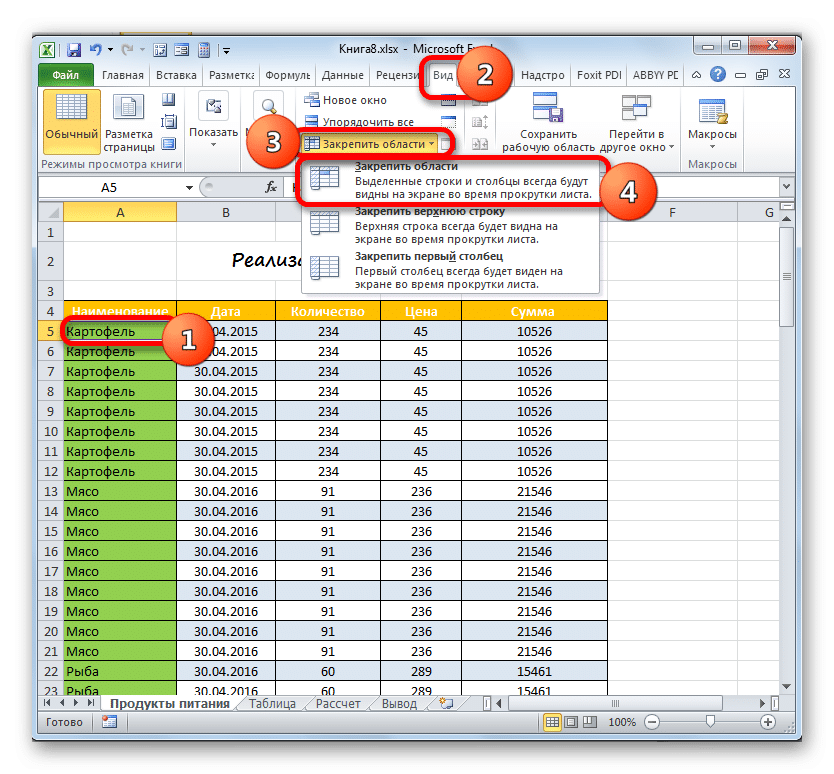 Действия по исправлению табличного заголовка на каждой странице документа
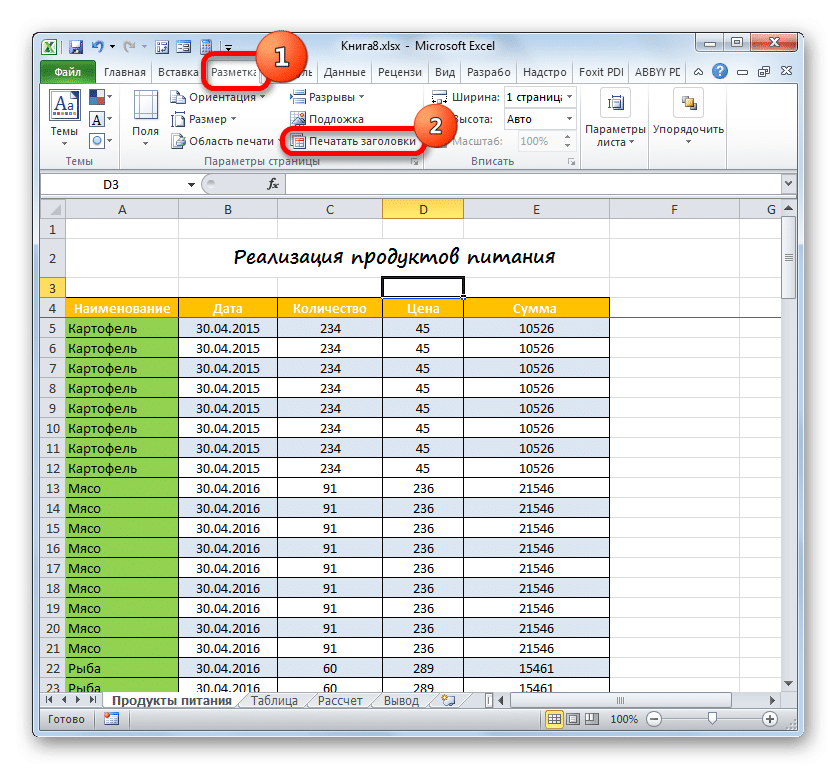 Путь к открытию окна Параметры страницы
 Действия в окне Параметры страницы
 Предварительный просмотр документа для печати
 Поиск заголовка на последующих страницах документа Excel
 Шаги по повторению заголовка таблицы
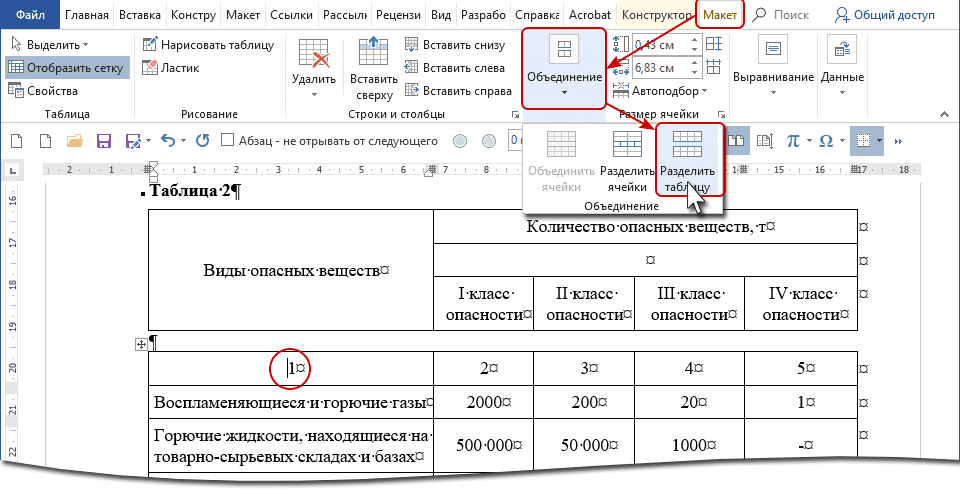 Создайте таблицу с пронумерованными заголовками