| edit_detail |
<p>Если вам приходится часто вводить даты в ячейки электронной таблицы, делать это вручную неудобно. Чтобы точно ввести сегодняшнюю дату, вы можете использовать функцию СЕГОДНЯ, комбинацию клавиш Ctrl +; или макрос, но если вам нужны даты, отличные от прошлого или будущего, ведите их подолгу руками. </p>
<p>К сожалению, в стандартном арсенале инструментов Excel нет встроенного выпадающего календаря (в отличие от Word) и даже в последних версиях, начиная с Excel 2007, Microsoft почему-то убрала библиотеку mscalc.osx из стандартного комплекта поставки , что позволило быстро создать произвольную форму с помощью календаря.</p>
<p>Конечно, это «узкое место» не осталось незамеченным опытными пользователями и экспертами по Excel MVP, которые быстро создали несколько интерактивных календарей на макросах для удобного ввода даты. Вот подборка хороших, на мой взгляд, бесплатных вариантов:</p>
<table>
<tbody>
<tr>
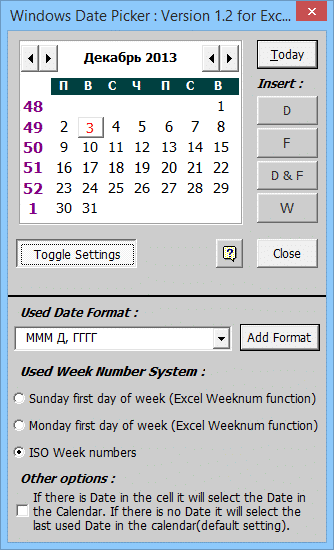
<td><img alt="как создать выпадающий календарь в ячейке Excel" src="https://excel-home.ru/wp-content/uploads/img/334x0/09fe85614b5ab9daa13aae8d9fc19e48.png" /></td>
<td>Средство выбора даты Windows<br />
Автор: Рон де Брюин<br />
Цена: бесплатно<br />
Связь
<p> </p>
<ul>
<li>Устанавливается как надстройка (есть версии для старого Excel 200-2003 и нового Excel 2007-2010, и отдельно для Excel 2013. </li>
<li>Вызывается через контекстное меню ячейки (правой кнопкой мыши по ячейке — Селектор даты). </li>
<li>Позволяет вводить дату в нескольких форматах, вплоть до номера недели (по разным стандартам). </li>
<li>Автоматически подстраивается под российский стандарт недели (с понедельника).</li>
</ul>
</td>
</tr>
<tr>
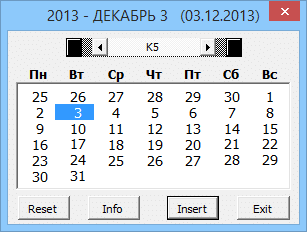
<td><img alt="как создать выпадающий календарь в ячейке Excel" src="https://excel-home.ru/wp-content/uploads/img/307x0/4264ca48156b9f26e1d338810e41dff1.png" /></td>
<td>Средство выбора даты в Excel<br />
Автор: Джим Коун<br />
Цена: бесплатно<br />
Связь
<p> </p>
<ul>
<li>Макросы (не надстройка!) С VBA с открытым исходным кодом: вы можете видеть, как все работает, и модернизировать «под себя». Но вы должны скопировать код в каждый используемый файл и вызвать его нажатием кнопки или сочетания клавиш, т.е универсальность хромает. </li>
<li>Удобная раздвижная система на годы и месяцы. </li>
<li>Знает русскую неделю (с понедельника. </li>
<li>Нет никаких настроек.</li>
</ul>
</td>
</tr>
<tr>
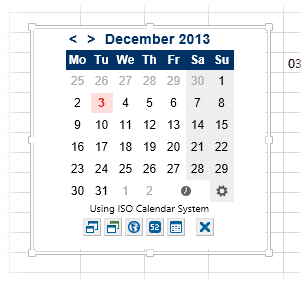
<td><img alt="как создать выпадающий календарь в ячейке Excel" src="https://excel-home.ru/wp-content/uploads/img/304x0/6750392205239d8e690c59c3ca6976fb.png" /></td>
<td>Мини-календарь и выбор даты<br />
Автор: VERTEX<br />
Цена: бесплатно.<br />
Ссылка в магазине приложений Office
<p> </p>
<ul>
<li>Работает только в Excel 2013, добавляется через Office App Store в Insert — Office Apps Store). </li>
<li>Вставляет на лист как постоянное изображение и добавляет выбранную дату в любую ранее выбранную ячейку. </li>
<li>В нем можно менять стандарты недели, отображать номера недель, вводить не только дату, но и время. </li>
<li>вы можете установить темы. </li>
<li>Нет кнопки для перехода к текущему дню.</li>
</ul>
</td>
</tr>
<tr>
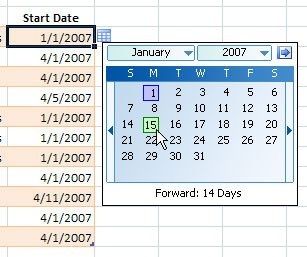
<td><img alt="как создать выпадающий календарь в ячейке Excel" src="https://excel-home.ru/wp-content/uploads/img/307x0/e3deac87b14d42369e179f8e61152852.jpg" /></td>
<td>Выбор даты<br />
Сэм Радакович, руководитель группы программирования Excel в Microsoft<br />
Цена: бесплатно <br />
Сайт автора мертв, ссылки не работают, но вы можете скачать копию, которую я бережно сохранил здесь.
<p> </p>
<ul>
<li>Устанавливается как надстройка. </li>
<li>Он вызывается правой кнопкой мыши на ячейке — выберите из календаря или с помощью удобного всплывающего значка календаря справа от ячейки с датой. </li>
<li>Приятный дизайн, показывающий количество дней до выбранной даты от текущей. </li>
<li>Использует стандарт недели США (отображается неделя с воскресенья). </li>
<li>Нет никаких настроек. </li>
</ul>
<p> </p>
</td>
</tr>
</tbody>
</table>
<h3>P.S.</h3>
<p>Установка дополнений:</p>
<ul>
<li>в Excel 2003 и более ранних версиях — меню «Инструменты» — «Надстройки» — «Обзор</li>
<li>в Excel 2007 и более поздних версиях — Файл — Параметры — Надстройки — Перейти — Обзор</li>
</ul>
<h3>Ссылки по теме</h3>
<ul>
<li>Всплывающий календарь из надстройки PLEX</li>
<li>Автоматическая вставка даты при изменении ячейки</li>
</ul>
<p> </p>
<p>Каждый раз, когда вы вводите дату в ячейку, возникают вопросы: следует ли печатать ДД-ММ-ГГГГ или в другом порядке? Использовать «-» или «/» в качестве разделителя? Будет ли Excel распознавать введенное значение как дату и отображать его в правильном формате? Здесь пригодится всплывающий или раскрывающийся календарь. Он незаменим для работы с личными и рабочими списками дел, графиками и планами, графиками проектов и финансовыми отчетами в Excel.</p>
<p>Popup Calendar — надежный и проверенный инструмент для выбора даты, которому доверяют более 30 000 пользователей Excel:</p>
<ul>
<li>Интуитивно понятно: выберите ячейки — введите дату</li>
<li>Исчезает рядом с ячейкой, отображает номера недель, дни недели, текущую дату</li>
<li>Заполняйте столбцы, строки и любой диапазон датами за секунды</li>
<li>Множество предопределенных параметров формата даты</li>
<li>Работает в 64 и 32-битных версиях Excel</li>
</ul>
<p> </p>
<p>Язык видео: английский. Субтитры: русские, английские. (Примечание. Видео могут не отражать последние обновления. Используйте инструкции ниже.)</p>
<p> </p>
<h2>Добавить «Всплывающий календарь» в Excel 2016, 2013, 2010, 2007</h2>
<p>Подходит для: Microsoft Excel 2016 — 2007, Office 365 для настольных ПК (32- и 64-разрядных версий).</p>
<aside class="article__header-linkbanner mb40"><a class="linkbanner bg_lightviol" href="https://azbukakursov.ru/articles/excel/transponirovanie-v-excel/"><div class="linkbanner__img"><picture><source type="image/webp" srcset="https://excel-home.ru/wp-content/uploads/img/972x0/5b9ea5910f4052b71498b73e45d6b3b0.png" width="400" height="225"><img src="https://excel-home.ru/wp-content/uploads/img/972x0/5b9ea5910f4052b71498b73e45d6b3b0.png" alt="" width="400" height="225"></picture></div><div class="linkbanner__body"><div class="linkbanner__uptitle f20 f16-mob lh15 mb10 color_viol">Читайте также</div><div class="linkbanner__title f30 f20-mob lh105">Транспонирование в Excel</div></div></a></aside>
<p>Загрузите надстройку XLTools</p>
<p><img alt="как создать выпадающий календарь в ячейке Excel" src="https://excel-home.ru/wp-content/uploads/img/1628x0/3265f8a147320656268904a89a492946.png" /></p>
<h2>Как работать с надстройкой:</h2>
<ul>
<li>Как вставить или изменить дату в ячейке с помощью всплывающего календаря</li>
<li>Как вставить текущую дату из календаря в ячейку</li>
<li>Как заполнить датами весь несмежный столбец, строку или диапазоны</li>
<li>Как заполнить диапазон последовательными датами</li>
<li>Как одновременно вставить дату и время в одну ячейку</li>
<li>Как вставить в ячейку только время (без даты</li>
<li>Как изменить формат даты по умолчанию для всплывающего окна календаря</li>
<li>Как изменить сочетание клавиш для всплывающего окна календаря</li>
<li>Как добавить / удалить значок всплывающего календаря</li>
<li>Как добавить / удалить «Всплывающий календарь» из контекстного меню</li>
<li>Как встроить всплывающий календарь в книгу Excel</li>
</ul>
<p>Предупреждение: отменить последнее действие (UNDO) невозможно. Мы рекомендуем вам сохранить резервную копию ваших файлов или использовать XLTools Version Control для отслеживания изменений.</p>
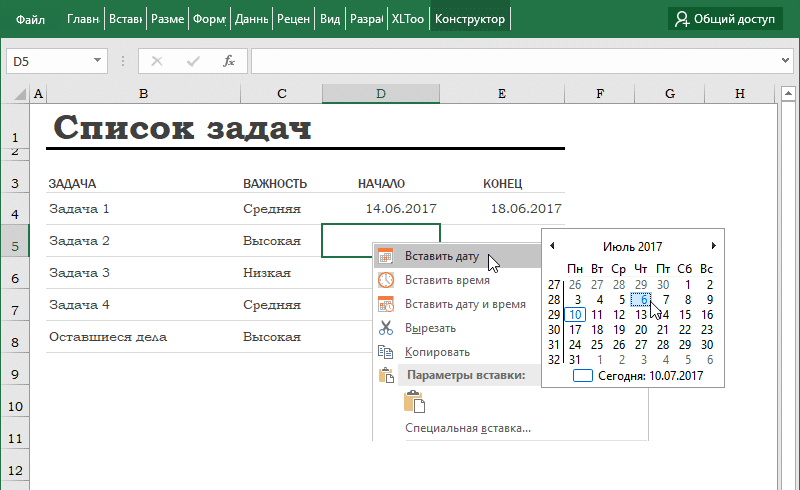
<p>Как вставить или изменить дату в ячейке с помощью всплывающего календаря</p>
<ol>
<li>Выберите ячейку.</li>
<li>В группе «Дата / время» нажмите кнопку «Вставить дату»> Календарь отобразится рядом с ячейкой.<br />
Или: щелкнув правой кнопкой мыши, выберите «Вставить дату».<br />
Или: используйте сочетание клавиш Ctrl +; (точка с запятой в английской раскладке).</li>
<li>Выберите желаемую дату в календаре> Готово.<br />
Обратите внимание на формат: это то, что вы хотите? Вы можете изменить формат даты по умолчанию.</li>
<li>Чтобы изменить значение даты, щелкните значок календаря справа от ячейки> Изменить дату.</li>
</ol>
<p>Всплывающий календарь запоминает последнюю дату, чтобы упростить ввод следующей даты.</p>
<p>Предупреждение: после ввода даты ячейке автоматически присваивается формат числа / даты. Если позже вы удалите значение из ячейки, сама ячейка сохранит свой формат даты, а значок календаря для этой пустой ячейки останется доступным. Чтобы удалить значок, измените формат ячейки на Общий.</p>
<p><img alt="как создать выпадающий календарь в ячейке Excel" src="https://excel-home.ru/wp-content/uploads/img/800x0/2998362b488902b5dede84fc059ee991.png" /></p>
<p>Как вставить текущую дату из календаря в ячейку</p>
<ol>
<li>Выберите ячейку, в которую вы хотите вставить текущую дату.</li>
<li>В группе «Дата/время» нажмите кнопку «Вставить дату»> Календарь появится рядом с ячейкой.<br />
Или: щелкнув правой кнопкой мыши, выберите «Вставить дату».<br />
Или: используйте сочетание клавиш Ctrl +; (точка с запятой в английской раскладке).</li>
<li>Щелкните Сегодня в нижней части календаря> Готово.</li>
</ol>
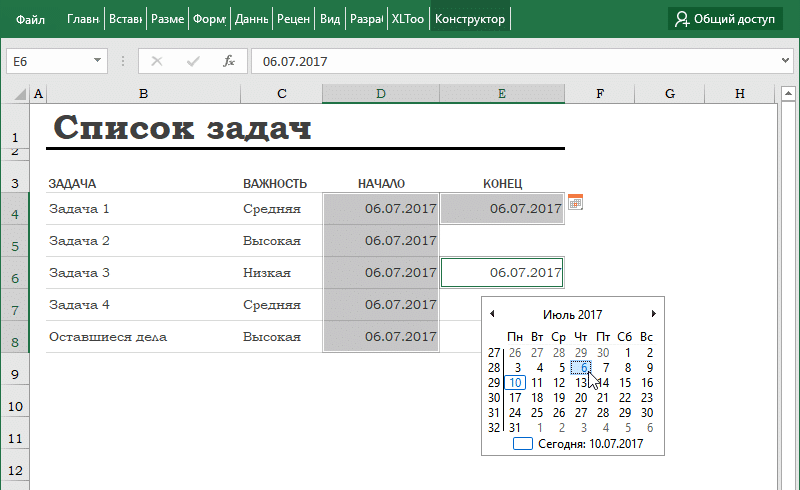
<p>Как заполнить датами весь несмежный столбец, строку или диапазоны</p>
<p>С помощью всплывающего календаря вы можете заполнить весь диапазон значениями дат (до 4000 ячеек). Даты могут быть вставлены в столбцы таблицы, строки, объединенные ячейки или любой произвольный диапазон, как отдельная ячейка: </p>
<ol>
<li>Выберите интервал.</li>
<li>В группе «Дата / время» нажмите кнопку «Вставить дату»> появится всплывающий календарь.<br />
Или: щелкнув правой кнопкой мыши, выберите «Вставить дату».<br />
Или: используйте сочетание клавиш Ctrl +; (точка с запятой в английской раскладке).</li>
<li>Выберите дату> Готово. Весь диапазон заполняется значением выбранной даты.<br />
Совет: узнайте, как заполнять ячейки последовательными датами.</li>
<li>Чтобы изменить значение даты, щелкните значок календаря справа от ячейки> Изменить дату.</li>
</ol>
<p>Предупреждение: после ввода даты ячейкам автоматически присваивается формат числа / даты. Если позже вы удалите значения из ячеек, сами ячейки сохранят свой формат даты, и значок календаря для этих пустых ячеек останется доступным. Чтобы удалить значок, измените формат ячейки на Общий.</p>
<p><img alt="как создать выпадающий календарь в ячейке Excel" src="https://excel-home.ru/wp-content/uploads/img/800x0/8acd9133c46f2ee21b55cf1f8d2b2757.png" /></p>
<p>Как заполнить диапазон последовательными датами</p>
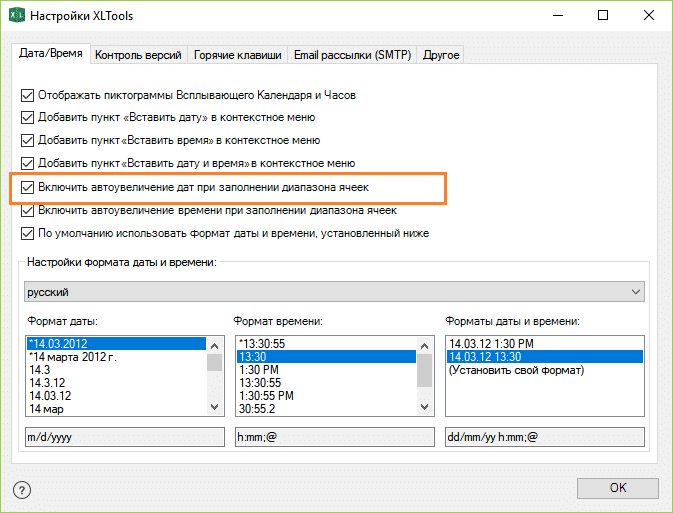
<p>С помощью надстройки Popup Calendar вы можете быстро заполнить диапазон последовательными датами (дни в порядке):</p>
<ol>
<li>Вкладка XLTools> кнопка «Настройки»> вкладка «Дата / время»> установите флажок «Включить автоматическое увеличение даты при заполнении диапазона ячеек»> «ОК.</li>
<li>Выберите интервал.</li>
<li>В группе «Дата / время» нажмите кнопку «Вставить дату»> рядом с ячейкой появится всплывающий календарь.<br />
Или: щелкнув правой кнопкой мыши, выберите «Вставить дату».<br />
Или: используйте сочетание клавиш Ctrl +; (точка с запятой в английской раскладке).</li>
<li>Выберите Дата начала> Готово, весь диапазон будет автоматически заполнен последовательными значениями дат с шагом в 1 день.</li>
</ol>
<p><img alt="как создать выпадающий календарь в ячейке Excel" src="https://excel-home.ru/wp-content/uploads/img/673x0/f3b0c9ba768ad7321a7615c2e2793d9e.png" /></p>
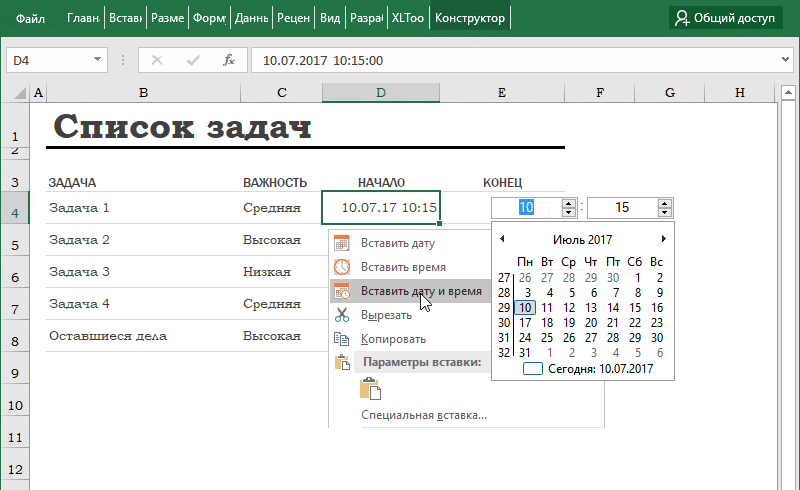
<p>Как одновременно вставить дату и время в одну ячейку</p>
<ol>
<li>Выберите ячейку.</li>
<li>В группе «Дата / время» нажмите кнопку «Вставить дату и время»> рядом с ячейкой появится всплывающий календарь с часами.<br />
Или: щелкнув правой кнопкой мыши, выберите «Вставить дату и время».<br />
Или: используйте сочетание клавиш: нажмите Ctrl +; (точка с запятой в английской раскладке), затем отпустите клавиши и нажмите Ctrl + Shift +; (точка с запятой в английской раскладке).</li>
<li>Установите время с помощью колеса прокрутки мыши или стрелок вверх / вниз> Выберите дату во всплывающем календаре> Готово.<br />
Обратите внимание на формат: это то, что вы хотите? Вы можете установить другой формат по умолчанию для календаря и всплывающих часов.</li>
<li>Чтобы изменить значение, щелкните значок справа от ячейки> Изменить дату и время.</li>
</ol>
<p>Внимание: после ввода даты и времени ячейке автоматически присваивается формат числа / даты. Если позже вы удалите значение из ячейки, сама ячейка сохранит свой формат даты, а значок календаря с часами для этой пустой ячейки останется доступным. Чтобы удалить значок, измените формат ячейки на Общий.</p>
<p><img alt="как создать выпадающий календарь в ячейке Excel" src="https://excel-home.ru/wp-content/uploads/img/800x0/037c654fb61ecf95f58dad1816c368ff.png" /></p>
<p>Как вставить в ячейку только время (без даты</p>
<p>Используйте надстройку Pop-up Clock для установки и вставки времени в ячейки и диапазоны:</p>
<ol>
<li>Выберите ячейку или диапазон.</li>
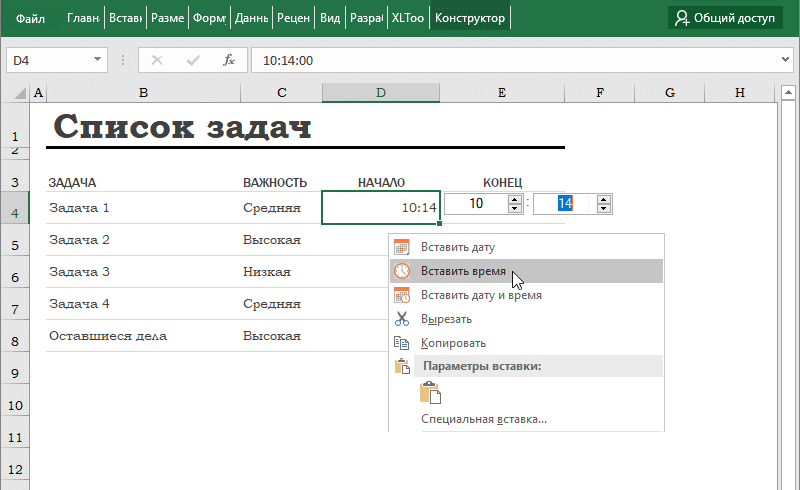
<li>В группе «Дата / время» нажмите кнопку «Вставить время»> рядом с ячейкой появятся всплывающие часы.<br />
Или: щелкните правой кнопкой мыши, чтобы выбрать пункт «Вставить сейчас».<br />
Или: используйте сочетание клавиш Ctrl + Shift +; (точка с запятой в английской раскладке).</li>
<li>Установите время с помощью колесика мыши или стрелок вверх / вниз> нажмите Enter> Готово.</li>
</ol>
<p><img alt="как создать выпадающий календарь в ячейке Excel" src="https://excel-home.ru/wp-content/uploads/img/800x0/aa48a33d1590b04008479369c263e6c0.png" /></p>
<p>Как изменить формат даты по умолчанию для всплывающего окна календаря</p>
<p>Чтобы изменить формат всплывающего календаря по умолчанию»:</p>
<ol>
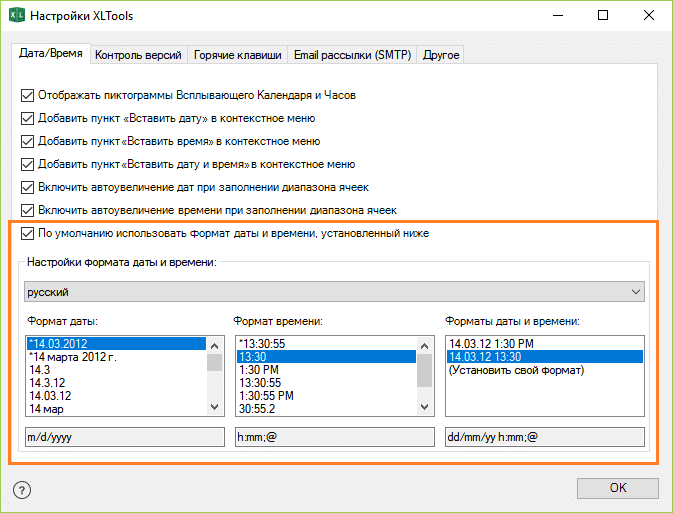
<li>Нажмите кнопку «Настройки» на панели инструментов XLTools> вкладка «Дата / время.</li>
<li>Установите флажок «По умолчанию использовать формат даты и времени, указанный ниже».<br />
Примечание. Если вы снимите флажок, всплывающий календарь будет использовать формат, установленный в настройках системы.</li>
<li>Выберите подходящий формат, например вашу страну или язык.<br />
Или: установите «Нестандартный размер».</li>
<li>Щелкните OK> Готово.</li>
</ol>
<p><img alt="как создать выпадающий календарь в ячейке Excel" src="https://excel-home.ru/wp-content/uploads/img/673x0/fbb6951eb446fefd71ef38d6fe549659.png" /></p>
<p>Вы можете обнаружить, что некоторые ячейки не соответствуют указанному календарному формату. Это означает, что ячейкам ранее был назначен другой формат даты. В этом случае измените формат ячейки:</p>
<ol>
<li>Выберите «Ячейки»> щелкните правой кнопкой мыши и выберите «Форматировать ячейки».</li>
<li>Вкладка «Число»> Формат даты> Установите желаемый формат даты.</li>
</ol>
<p>Первоначально во всплывающем календаре используются системные настройки формата даты и времени по умолчанию. Вы можете полностью изменить настройки системы. Обратите внимание, что это изменит настройки всех учетных записей на компьютере:</p>
<ol>
<li>Панель управления> Часы, язык и регион> Изменить формат даты.</li>
<li>Вкладка «Форматы»> Установите форматы даты и времени, первый день недели.</li>
<li>Вкладка Местоположение> Укажите страну вашего местоположения.</li>
<li>Вкладка «Дополнительно»> «Изменить язык системы»> «Перезагрузить компьютер.</li>
</ol>
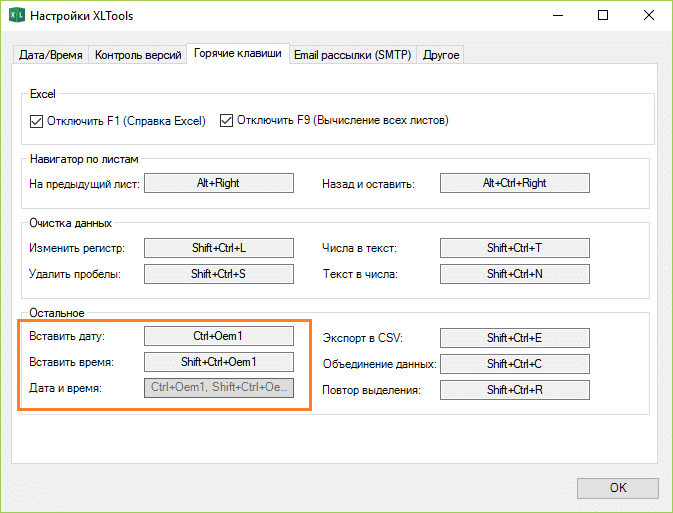
<p>Для вашего удобства сочетание клавиш по умолчанию для всплывающего календаря — Ctrl +; (точка с запятой на английском языке) — это та же комбинация, которая используется Excel для вставки текущей даты. Вы можете в любой момент изменить сочетания клавиш для всплывающих часов:</p>
<p>Вкладка XLTools> кнопка Настройки> вкладка Сочетания клавиш> Укажите другой ярлык> ОК.</p>
<p><img alt="как создать выпадающий календарь в ячейке Excel" src="https://excel-home.ru/wp-content/uploads/img/673x0/970ad31c93a98a917a61700fb2406dc5.png" /></p>
<p>Как добавить/удалить значок всплывающего календаря</p>
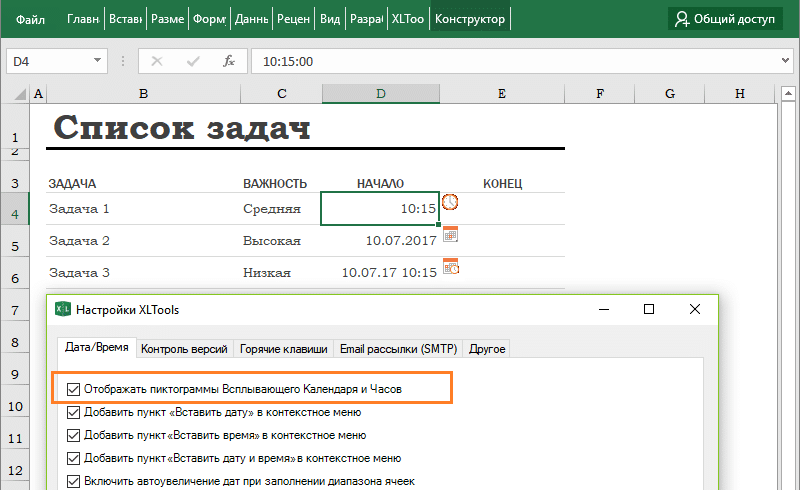
<p>Если ячейка отформатирована как Дата, справа от выбранной ячейки появляется значок календаря (значок). При нажатии на значок открывается окно выбора даты.</p>
<ul>
<li>Чтобы отключить отображение значка календаря:</li>
<li>Нажмите кнопку «Настройки» на панели инструментов XLTools> вкладка «Дата / время.</li>
<li>Снимите флажок «Показывать всплывающие значки календаря и часов»> ОК.</li>
<li>Готовый! Значки исчезнут, а календарь и часы по-прежнему будут доступны для использования. Иконки можно вернуть в любой момент.</li>
</ul>
<p><img alt="как создать выпадающий календарь в ячейке Excel" src="https://excel-home.ru/wp-content/uploads/img/800x0/f70f97b6f0f7ec295e52a06e451664ee.png" /></p>
<ul>
<li>Чтобы настроить внешний вид значка рядом с пустыми ячейками, столбцами, строками или произвольным диапазоном:</li>
<li>Выберите пустую ячейку или диапазон.</li>
<li>Вкладка Главная> Группа номеров> Дата> ОК. Затем ячейкам будет присвоен формат даты.<br />
Или: введите любую дату с помощью всплывающего календаря> нажмите кнопку «Удалить». Это приведет к непосредственному удалению значений и присвоению выбранным ячейкам формата даты.</li>
<li>Готовый! Теперь, если вы выберете ячейку в этом диапазоне, рядом с ней появится значок календаря.</li>
<li>Чтобы удалить значок календаря из пустых ячеек:<br />
Если ячейка пуста, но значок все еще отображается, это означает, что ячейке назначен формат даты или времени. Чтобы удалить значок из пустых ячеек, измените их формат на Общий:</li>
<li>Выберите пустую ячейку или диапазон.</li>
<li>Вкладка «Главная»> «Редактировать группу»> «Очистить форматы.<br />
Или: вкладка «Главная»> «Номера групп»> «Общие» в раскрывающемся списке.<br />
Или: щелкните правой кнопкой мыши «Формат ячеек»> вкладку «Число»> выберите «Общий» формат> ОК.</li>
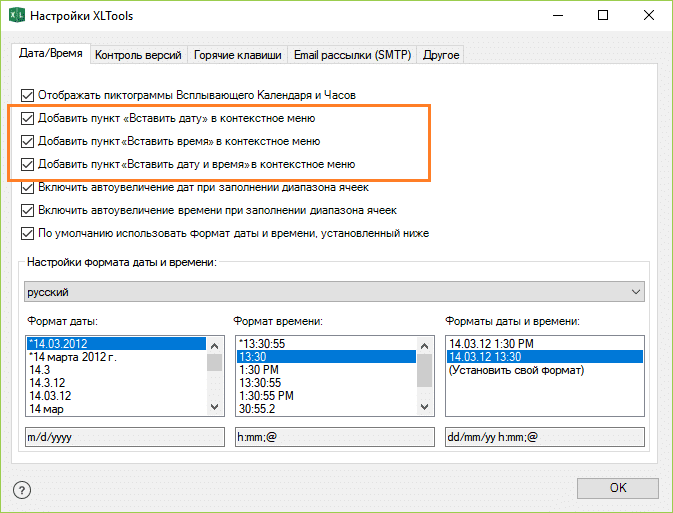
<li>Нажмите кнопку «Настройки» на панели инструментов XLTools> вкладка «Дата / время.</li>
<li>Установите или снимите отметку с соответствующих опций:
<ul>
<li>«Добавить пункт« Вставить дату »в контекстное меню»</li>
<li>«Добавить пункт« Вставить сейчас »в контекстное меню»</li>
<li>«Добавить в контекстное меню пункт« Вставить дату и время»</li>
</ul>
</li>
<li>Щелкните OK> Готово.</li>
</ul>
<p><img alt="как создать выпадающий календарь в ячейке Excel" src="https://excel-home.ru/wp-content/uploads/img/673x0/7989d2ea665b610f0bda24c2e8dd205a.png" /></p>
<p>Как встроить всплывающий календарь в книгу Excel</p>
<p>Надстройку XLTools Calendar Popup нельзя встроить в книгу. Всплывающее окно календаря будет видно и доступно только пользователям, которые установили надстройку XLTools.</p>
<p>Если вам нужно отправить свою книгу другим пользователям, попробуйте наше онлайн-дополнение Embedded Calendar — Calendar XLTools.net. Установка на ваш компьютер не требуется: отправьте файл своим коллегам, и они тоже смогут пользоваться календарем. Это веб-приложение полезно для отправки программ, расписаний, планов и т.д.</p> |
| col_6 |
<p>Если вам приходится часто вводить даты в ячейки электронной таблицы, делать это вручную неудобно. Чтобы точно ввести сегодняшнюю дату, вы можете использовать функцию СЕГОДНЯ, комбинацию клавиш Ctrl +; или макрос, но если вам нужны даты, отличные от прошлого или будущего, ведите их подолгу руками. </p>
<p>К сожалению, в стандартном арсенале инструментов Excel нет встроенного выпадающего календаря (в отличие от Word) и даже в последних версиях, начиная с Excel 2007, Microsoft почему-то убрала библиотеку mscalc.osx из стандартного комплекта поставки , что позволило быстро создать произвольную форму с помощью календаря.</p>
<p>Конечно, это «узкое место» не осталось незамеченным опытными пользователями и экспертами по Excel MVP, которые быстро создали несколько интерактивных календарей на макросах для удобного ввода даты. Вот подборка хороших, на мой взгляд, бесплатных вариантов:</p>
<table>
<tbody>
<tr>
<td><img alt="как создать выпадающий календарь в ячейке Excel" src="https://excel-home.ru/wp-content/uploads/img/334x0/09fe85614b5ab9daa13aae8d9fc19e48.png" /></td>
<td>Средство выбора даты Windows<br />
Автор: Рон де Брюин<br />
Цена: бесплатно<br />
Связь
<p> </p>
<ul>
<li>Устанавливается как надстройка (есть версии для старого Excel 200-2003 и нового Excel 2007-2010, и отдельно для Excel 2013. </li>
<li>Вызывается через контекстное меню ячейки (правой кнопкой мыши по ячейке — Селектор даты). </li>
<li>Позволяет вводить дату в нескольких форматах, вплоть до номера недели (по разным стандартам). </li>
<li>Автоматически подстраивается под российский стандарт недели (с понедельника).</li>
</ul>
</td>
</tr>
<tr>
<td><img alt="как создать выпадающий календарь в ячейке Excel" src="https://excel-home.ru/wp-content/uploads/img/307x0/4264ca48156b9f26e1d338810e41dff1.png" /></td>
<td>Средство выбора даты в Excel<br />
Автор: Джим Коун<br />
Цена: бесплатно<br />
Связь
<p> </p>
<ul>
<li>Макросы (не надстройка!) С VBA с открытым исходным кодом: вы можете видеть, как все работает, и модернизировать «под себя». Но вы должны скопировать код в каждый используемый файл и вызвать его нажатием кнопки или сочетания клавиш, т.е универсальность хромает. </li>
<li>Удобная раздвижная система на годы и месяцы. </li>
<li>Знает русскую неделю (с понедельника. </li>
<li>Нет никаких настроек.</li>
</ul>
</td>
</tr>
<tr>
<td><img alt="как создать выпадающий календарь в ячейке Excel" src="https://excel-home.ru/wp-content/uploads/img/304x0/6750392205239d8e690c59c3ca6976fb.png" /></td>
<td>Мини-календарь и выбор даты<br />
Автор: VERTEX<br />
Цена: бесплатно.<br />
Ссылка в магазине приложений Office
<p> </p>
<ul>
<li>Работает только в Excel 2013, добавляется через Office App Store в Insert — Office Apps Store). </li>
<li>Вставляет на лист как постоянное изображение и добавляет выбранную дату в любую ранее выбранную ячейку. </li>
<li>В нем можно менять стандарты недели, отображать номера недель, вводить не только дату, но и время. </li>
<li>вы можете установить темы. </li>
<li>Нет кнопки для перехода к текущему дню.</li>
</ul>
</td>
</tr>
<tr>
<td><img alt="как создать выпадающий календарь в ячейке Excel" src="https://excel-home.ru/wp-content/uploads/img/307x0/e3deac87b14d42369e179f8e61152852.jpg" /></td>
<td>Выбор даты<br />
Сэм Радакович, руководитель группы программирования Excel в Microsoft<br />
Цена: бесплатно <br />
Сайт автора мертв, ссылки не работают, но вы можете скачать копию, которую я бережно сохранил здесь.
<p> </p>
<ul>
<li>Устанавливается как надстройка. </li>
<li>Он вызывается правой кнопкой мыши на ячейке — выберите из календаря или с помощью удобного всплывающего значка календаря справа от ячейки с датой. </li>
<li>Приятный дизайн, показывающий количество дней до выбранной даты от текущей. </li>
<li>Использует стандарт недели США (отображается неделя с воскресенья). </li>
<li>Нет никаких настроек. </li>
</ul>
<p> </p>
</td>
</tr>
</tbody>
</table>
<h3>P.S.</h3>
<p>Установка дополнений:</p>
<ul>
<li>в Excel 2003 и более ранних версиях — меню «Инструменты» — «Надстройки» — «Обзор</li>
<li>в Excel 2007 и более поздних версиях — Файл — Параметры — Надстройки — Перейти — Обзор</li>
</ul>
<h3>Ссылки по теме</h3>
<ul>
<li>Всплывающий календарь из надстройки PLEX</li>
<li>Автоматическая вставка даты при изменении ячейки</li>
</ul>
<p> </p>
<p>Каждый раз, когда вы вводите дату в ячейку, возникают вопросы: следует ли печатать ДД-ММ-ГГГГ или в другом порядке? Использовать «-» или «/» в качестве разделителя? Будет ли Excel распознавать введенное значение как дату и отображать его в правильном формате? Здесь пригодится всплывающий или раскрывающийся календарь. Он незаменим для работы с личными и рабочими списками дел, графиками и планами, графиками проектов и финансовыми отчетами в Excel.</p>
<p>Popup Calendar — надежный и проверенный инструмент для выбора даты, которому доверяют более 30 000 пользователей Excel:</p>
<ul>
<li>Интуитивно понятно: выберите ячейки — введите дату</li>
<li>Исчезает рядом с ячейкой, отображает номера недель, дни недели, текущую дату</li>
<li>Заполняйте столбцы, строки и любой диапазон датами за секунды</li>
<li>Множество предопределенных параметров формата даты</li>
<li>Работает в 64 и 32-битных версиях Excel</li>
</ul>
<p> </p>
<p>Язык видео: английский. Субтитры: русские, английские. (Примечание. Видео могут не отражать последние обновления. Используйте инструкции ниже.)</p>
<p> </p>
<h2>Добавить «Всплывающий календарь» в Excel 2016, 2013, 2010, 2007</h2>
<p>Подходит для: Microsoft Excel 2016 — 2007, Office 365 для настольных ПК (32- и 64-разрядных версий).</p>
<aside class="article__header-linkbanner mb40"><a class="linkbanner bg_lightviol" href="https://azbukakursov.ru/articles/excel/transponirovanie-v-excel/"><div class="linkbanner__img"><picture><source type="image/webp" srcset="https://excel-home.ru/wp-content/uploads/img/972x0/5b9ea5910f4052b71498b73e45d6b3b0.png" width="400" height="225"><img src="https://excel-home.ru/wp-content/uploads/img/972x0/5b9ea5910f4052b71498b73e45d6b3b0.png" alt="" width="400" height="225"></picture></div><div class="linkbanner__body"><div class="linkbanner__uptitle f20 f16-mob lh15 mb10 color_viol">Читайте также</div><div class="linkbanner__title f30 f20-mob lh105">Транспонирование в Excel</div></div></a></aside>
<p>Загрузите надстройку XLTools</p>
<p><img alt="как создать выпадающий календарь в ячейке Excel" src="https://excel-home.ru/wp-content/uploads/img/1628x0/3265f8a147320656268904a89a492946.png" /></p>
<h2>Как работать с надстройкой:</h2>
<ul>
<li>Как вставить или изменить дату в ячейке с помощью всплывающего календаря</li>
<li>Как вставить текущую дату из календаря в ячейку</li>
<li>Как заполнить датами весь несмежный столбец, строку или диапазоны</li>
<li>Как заполнить диапазон последовательными датами</li>
<li>Как одновременно вставить дату и время в одну ячейку</li>
<li>Как вставить в ячейку только время (без даты</li>
<li>Как изменить формат даты по умолчанию для всплывающего окна календаря</li>
<li>Как изменить сочетание клавиш для всплывающего окна календаря</li>
<li>Как добавить / удалить значок всплывающего календаря</li>
<li>Как добавить / удалить «Всплывающий календарь» из контекстного меню</li>
<li>Как встроить всплывающий календарь в книгу Excel</li>
</ul>
<p>Предупреждение: отменить последнее действие (UNDO) невозможно. Мы рекомендуем вам сохранить резервную копию ваших файлов или использовать XLTools Version Control для отслеживания изменений.</p>
<p>Как вставить или изменить дату в ячейке с помощью всплывающего календаря</p>
<ol>
<li>Выберите ячейку.</li>
<li>В группе «Дата / время» нажмите кнопку «Вставить дату»> Календарь отобразится рядом с ячейкой.<br />
Или: щелкнув правой кнопкой мыши, выберите «Вставить дату».<br />
Или: используйте сочетание клавиш Ctrl +; (точка с запятой в английской раскладке).</li>
<li>Выберите желаемую дату в календаре> Готово.<br />
Обратите внимание на формат: это то, что вы хотите? Вы можете изменить формат даты по умолчанию.</li>
<li>Чтобы изменить значение даты, щелкните значок календаря справа от ячейки> Изменить дату.</li>
</ol>
<p>Всплывающий календарь запоминает последнюю дату, чтобы упростить ввод следующей даты.</p>
<p>Предупреждение: после ввода даты ячейке автоматически присваивается формат числа / даты. Если позже вы удалите значение из ячейки, сама ячейка сохранит свой формат даты, а значок календаря для этой пустой ячейки останется доступным. Чтобы удалить значок, измените формат ячейки на Общий.</p>
<p><img alt="как создать выпадающий календарь в ячейке Excel" src="https://excel-home.ru/wp-content/uploads/img/800x0/2998362b488902b5dede84fc059ee991.png" /></p>
<p>Как вставить текущую дату из календаря в ячейку</p>
<ol>
<li>Выберите ячейку, в которую вы хотите вставить текущую дату.</li>
<li>В группе «Дата/время» нажмите кнопку «Вставить дату»> Календарь появится рядом с ячейкой.<br />
Или: щелкнув правой кнопкой мыши, выберите «Вставить дату».<br />
Или: используйте сочетание клавиш Ctrl +; (точка с запятой в английской раскладке).</li>
<li>Щелкните Сегодня в нижней части календаря> Готово.</li>
</ol>
<p>Как заполнить датами весь несмежный столбец, строку или диапазоны</p>
<p>С помощью всплывающего календаря вы можете заполнить весь диапазон значениями дат (до 4000 ячеек). Даты могут быть вставлены в столбцы таблицы, строки, объединенные ячейки или любой произвольный диапазон, как отдельная ячейка: </p>
<ol>
<li>Выберите интервал.</li>
<li>В группе «Дата / время» нажмите кнопку «Вставить дату»> появится всплывающий календарь.<br />
Или: щелкнув правой кнопкой мыши, выберите «Вставить дату».<br />
Или: используйте сочетание клавиш Ctrl +; (точка с запятой в английской раскладке).</li>
<li>Выберите дату> Готово. Весь диапазон заполняется значением выбранной даты.<br />
Совет: узнайте, как заполнять ячейки последовательными датами.</li>
<li>Чтобы изменить значение даты, щелкните значок календаря справа от ячейки> Изменить дату.</li>
</ol>
<p>Предупреждение: после ввода даты ячейкам автоматически присваивается формат числа / даты. Если позже вы удалите значения из ячеек, сами ячейки сохранят свой формат даты, и значок календаря для этих пустых ячеек останется доступным. Чтобы удалить значок, измените формат ячейки на Общий.</p>
<p><img alt="как создать выпадающий календарь в ячейке Excel" src="https://excel-home.ru/wp-content/uploads/img/800x0/8acd9133c46f2ee21b55cf1f8d2b2757.png" /></p>
<p>Как заполнить диапазон последовательными датами</p>
<p>С помощью надстройки Popup Calendar вы можете быстро заполнить диапазон последовательными датами (дни в порядке):</p>
<ol>
<li>Вкладка XLTools> кнопка «Настройки»> вкладка «Дата / время»> установите флажок «Включить автоматическое увеличение даты при заполнении диапазона ячеек»> «ОК.</li>
<li>Выберите интервал.</li>
<li>В группе «Дата / время» нажмите кнопку «Вставить дату»> рядом с ячейкой появится всплывающий календарь.<br />
Или: щелкнув правой кнопкой мыши, выберите «Вставить дату».<br />
Или: используйте сочетание клавиш Ctrl +; (точка с запятой в английской раскладке).</li>
<li>Выберите Дата начала> Готово, весь диапазон будет автоматически заполнен последовательными значениями дат с шагом в 1 день.</li>
</ol>
<p><img alt="как создать выпадающий календарь в ячейке Excel" src="https://excel-home.ru/wp-content/uploads/img/673x0/f3b0c9ba768ad7321a7615c2e2793d9e.png" /></p>
<p>Как одновременно вставить дату и время в одну ячейку</p>
<ol>
<li>Выберите ячейку.</li>
<li>В группе «Дата / время» нажмите кнопку «Вставить дату и время»> рядом с ячейкой появится всплывающий календарь с часами.<br />
Или: щелкнув правой кнопкой мыши, выберите «Вставить дату и время».<br />
Или: используйте сочетание клавиш: нажмите Ctrl +; (точка с запятой в английской раскладке), затем отпустите клавиши и нажмите Ctrl + Shift +; (точка с запятой в английской раскладке).</li>
<li>Установите время с помощью колеса прокрутки мыши или стрелок вверх / вниз> Выберите дату во всплывающем календаре> Готово.<br />
Обратите внимание на формат: это то, что вы хотите? Вы можете установить другой формат по умолчанию для календаря и всплывающих часов.</li>
<li>Чтобы изменить значение, щелкните значок справа от ячейки> Изменить дату и время.</li>
</ol>
<p>Внимание: после ввода даты и времени ячейке автоматически присваивается формат числа / даты. Если позже вы удалите значение из ячейки, сама ячейка сохранит свой формат даты, а значок календаря с часами для этой пустой ячейки останется доступным. Чтобы удалить значок, измените формат ячейки на Общий.</p>
<p><img alt="как создать выпадающий календарь в ячейке Excel" src="https://excel-home.ru/wp-content/uploads/img/800x0/037c654fb61ecf95f58dad1816c368ff.png" /></p>
<p>Как вставить в ячейку только время (без даты</p>
<p>Используйте надстройку Pop-up Clock для установки и вставки времени в ячейки и диапазоны:</p>
<ol>
<li>Выберите ячейку или диапазон.</li>
<li>В группе «Дата / время» нажмите кнопку «Вставить время»> рядом с ячейкой появятся всплывающие часы.<br />
Или: щелкните правой кнопкой мыши, чтобы выбрать пункт «Вставить сейчас».<br />
Или: используйте сочетание клавиш Ctrl + Shift +; (точка с запятой в английской раскладке).</li>
<li>Установите время с помощью колесика мыши или стрелок вверх / вниз> нажмите Enter> Готово.</li>
</ol>
<p><img alt="как создать выпадающий календарь в ячейке Excel" src="https://excel-home.ru/wp-content/uploads/img/800x0/aa48a33d1590b04008479369c263e6c0.png" /></p>
<p>Как изменить формат даты по умолчанию для всплывающего окна календаря</p>
<p>Чтобы изменить формат всплывающего календаря по умолчанию»:</p>
<ol>
<li>Нажмите кнопку «Настройки» на панели инструментов XLTools> вкладка «Дата / время.</li>
<li>Установите флажок «По умолчанию использовать формат даты и времени, указанный ниже».<br />
Примечание. Если вы снимите флажок, всплывающий календарь будет использовать формат, установленный в настройках системы.</li>
<li>Выберите подходящий формат, например вашу страну или язык.<br />
Или: установите «Нестандартный размер».</li>
<li>Щелкните OK> Готово.</li>
</ol>
<p><img alt="как создать выпадающий календарь в ячейке Excel" src="https://excel-home.ru/wp-content/uploads/img/673x0/fbb6951eb446fefd71ef38d6fe549659.png" /></p>
<p>Вы можете обнаружить, что некоторые ячейки не соответствуют указанному календарному формату. Это означает, что ячейкам ранее был назначен другой формат даты. В этом случае измените формат ячейки:</p>
<ol>
<li>Выберите «Ячейки»> щелкните правой кнопкой мыши и выберите «Форматировать ячейки».</li>
<li>Вкладка «Число»> Формат даты> Установите желаемый формат даты.</li>
</ol>
<p>Первоначально во всплывающем календаре используются системные настройки формата даты и времени по умолчанию. Вы можете полностью изменить настройки системы. Обратите внимание, что это изменит настройки всех учетных записей на компьютере:</p>
<ol>
<li>Панель управления> Часы, язык и регион> Изменить формат даты.</li>
<li>Вкладка «Форматы»> Установите форматы даты и времени, первый день недели.</li>
<li>Вкладка Местоположение> Укажите страну вашего местоположения.</li>
<li>Вкладка «Дополнительно»> «Изменить язык системы»> «Перезагрузить компьютер.</li>
</ol>
<p>Для вашего удобства сочетание клавиш по умолчанию для всплывающего календаря — Ctrl +; (точка с запятой на английском языке) — это та же комбинация, которая используется Excel для вставки текущей даты. Вы можете в любой момент изменить сочетания клавиш для всплывающих часов:</p>
<p>Вкладка XLTools> кнопка Настройки> вкладка Сочетания клавиш> Укажите другой ярлык> ОК.</p>
<p><img alt="как создать выпадающий календарь в ячейке Excel" src="https://excel-home.ru/wp-content/uploads/img/673x0/970ad31c93a98a917a61700fb2406dc5.png" /></p>
<p>Как добавить/удалить значок всплывающего календаря</p>
<p>Если ячейка отформатирована как Дата, справа от выбранной ячейки появляется значок календаря (значок). При нажатии на значок открывается окно выбора даты.</p>
<ul>
<li>Чтобы отключить отображение значка календаря:</li>
<li>Нажмите кнопку «Настройки» на панели инструментов XLTools> вкладка «Дата / время.</li>
<li>Снимите флажок «Показывать всплывающие значки календаря и часов»> ОК.</li>
<li>Готовый! Значки исчезнут, а календарь и часы по-прежнему будут доступны для использования. Иконки можно вернуть в любой момент.</li>
</ul>
<p><img alt="как создать выпадающий календарь в ячейке Excel" src="https://excel-home.ru/wp-content/uploads/img/800x0/f70f97b6f0f7ec295e52a06e451664ee.png" /></p>
<ul>
<li>Чтобы настроить внешний вид значка рядом с пустыми ячейками, столбцами, строками или произвольным диапазоном:</li>
<li>Выберите пустую ячейку или диапазон.</li>
<li>Вкладка Главная> Группа номеров> Дата> ОК. Затем ячейкам будет присвоен формат даты.<br />
Или: введите любую дату с помощью всплывающего календаря> нажмите кнопку «Удалить». Это приведет к непосредственному удалению значений и присвоению выбранным ячейкам формата даты.</li>
<li>Готовый! Теперь, если вы выберете ячейку в этом диапазоне, рядом с ней появится значок календаря.</li>
<li>Чтобы удалить значок календаря из пустых ячеек:<br />
Если ячейка пуста, но значок все еще отображается, это означает, что ячейке назначен формат даты или времени. Чтобы удалить значок из пустых ячеек, измените их формат на Общий:</li>
<li>Выберите пустую ячейку или диапазон.</li>
<li>Вкладка «Главная»> «Редактировать группу»> «Очистить форматы.<br />
Или: вкладка «Главная»> «Номера групп»> «Общие» в раскрывающемся списке.<br />
Или: щелкните правой кнопкой мыши «Формат ячеек»> вкладку «Число»> выберите «Общий» формат> ОК.</li>
<li>Нажмите кнопку «Настройки» на панели инструментов XLTools> вкладка «Дата / время.</li>
<li>Установите или снимите отметку с соответствующих опций:
<ul>
<li>«Добавить пункт« Вставить дату »в контекстное меню»</li>
<li>«Добавить пункт« Вставить сейчас »в контекстное меню»</li>
<li>«Добавить в контекстное меню пункт« Вставить дату и время»</li>
</ul>
</li>
<li>Щелкните OK> Готово.</li>
</ul>
<p><img alt="как создать выпадающий календарь в ячейке Excel" src="https://excel-home.ru/wp-content/uploads/img/673x0/7989d2ea665b610f0bda24c2e8dd205a.png" /></p>
<p>Как встроить всплывающий календарь в книгу Excel</p>
<p>Надстройку XLTools Calendar Popup нельзя встроить в книгу. Всплывающее окно календаря будет видно и доступно только пользователям, которые установили надстройку XLTools.</p>
<p>Если вам нужно отправить свою книгу другим пользователям, попробуйте наше онлайн-дополнение Embedded Calendar — Calendar XLTools.net. Установка на ваш компьютер не требуется: отправьте файл своим коллегам, и они тоже смогут пользоваться календарем. Это веб-приложение полезно для отправки программ, расписаний, планов и т.д.</p> |
| schema_jsonld |
<script type="application/ld+json">
{
"@context": "https://schema.org",
"@graph": [
{
"@type": "WebSite",
"@id": "https://azbukakursov.ru/#website",
"url": "https://azbukakursov.ru/",
"name": "Азбука Курсов",
"inLanguage": "ru-RU",
"publisher": {
"@id": "https://azbukakursov.ru/#organization"
},
"potentialAction": {
"@type": "SearchAction",
"target": "https://azbukakursov.ru/search/?q={search_term_string}",
"query-input": "required name=search_term_string"
}
},
{
"@type": "Organization",
"@id": "https://azbukakursov.ru/#organization",
"name": "Азбука Курсов",
"url": "https://azbukakursov.ru/",
"logo": {
"@type": "ImageObject",
"@id": "https://azbukakursov.ru/#logo",
"url": "https://azbukakursov.ru/img/logo.svg",
"width": 512,
"height": 512
},
"contactPoint": {
"@type": "ContactPoint",
"email": "azbukakursov@yandex.ru",
"contactType": "customer support",
"availableLanguage": "Russian"
}
},
{
"@type": "WebPage",
"@id": "https://azbukakursov.ru/articles/analitika/kak-sdelat-vypadayushchiy-kalendar-v-yacheyke-excel/#webpage",
"url": "https://azbukakursov.ru/articles/analitika/kak-sdelat-vypadayushchiy-kalendar-v-yacheyke-excel/",
"name": "Как создать выпадающий календарь в ячейке Excel: пошаговое руководство",
"description": "Узнайте, как добавить выпадающий календарь в Excel для удобного ввода дат. Простые шаги и полезные советы для повышения эффективности работы с таблицами.",
"inLanguage": "ru-RU",
"isPartOf": {
"@id": "https://azbukakursov.ru/#website"
},
"breadcrumb": {
"@id": "https://azbukakursov.ru/articles/analitika/kak-sdelat-vypadayushchiy-kalendar-v-yacheyke-excel/#breadcrumbs"
},
"mainEntity": {
"@id": "https://azbukakursov.ru/articles/analitika/kak-sdelat-vypadayushchiy-kalendar-v-yacheyke-excel/#article"
},
"hasPart": [
{
"@type": "WebPageElement",
"@id": "https://azbukakursov.ru/articles/analitika/kak-sdelat-vypadayushchiy-kalendar-v-yacheyke-excel/#toc",
"name": "Содержание статьи"
},
{
"@id": "https://azbukakursov.ru/articles/analitika/kak-sdelat-vypadayushchiy-kalendar-v-yacheyke-excel/#faq"
},
{
"@id": "https://azbukakursov.ru/articles/analitika/kak-sdelat-vypadayushchiy-kalendar-v-yacheyke-excel/#courses"
}
],
"primaryImageOfPage": {
"@id": "https://azbukakursov.ru/articles/analitika/kak-sdelat-vypadayushchiy-kalendar-v-yacheyke-excel/#primaryimage"
}
},
{
"@type": "ImageObject",
"@id": "https://azbukakursov.ru/articles/analitika/kak-sdelat-vypadayushchiy-kalendar-v-yacheyke-excel/#primaryimage",
"url": "https://azbukakursov.ru/upload/iblock/a7e/bdd2k099ttd2x2mcp9nnnhoqkvjtei69.png",
"width": 1200,
"height": 630,
"caption": "как создать выпадающий календарь в ячейке Excel"
},
{
"@type": [
"Article",
"BlogPosting"
],
"@id": "https://azbukakursov.ru/articles/analitika/kak-sdelat-vypadayushchiy-kalendar-v-yacheyke-excel/#article",
"mainEntityOfPage": {
"@id": "https://azbukakursov.ru/articles/analitika/kak-sdelat-vypadayushchiy-kalendar-v-yacheyke-excel/#webpage"
},
"headline": "Как создать выпадающий календарь в ячейке Excel: пошаговое руководство",
"alternativeHeadline": "Как сделать выпадающий календарь в ячейке excel?",
"description": "Узнайте, как добавить выпадающий календарь в Excel для удобного ввода дат. Простые шаги и полезные советы для повышения эффективности работы с таблицами.",
"author": {
"@type": "Organization",
"@id": "https://azbukakursov.ru/#organization",
"name": "Азбука Курсов"
},
"publisher": {
"@id": "https://azbukakursov.ru/#organization"
},
"datePublished": "2026-03-17T07:39:26+03:00",
"dateModified": "2026-04-15T08:46:17+03:00",
"articleSection": "Аналитика",
"keywords": [
"купить надстройку для календаря в excel",
"платные макросы для календаря в excel",
"заказать установку календаря в excel",
"платные инструменты для календаря в excel",
"где купить календарь для excel",
"как сделать выпадающий календарь в ячейке excel",
"как добавить выпадающий календарь в excel 2016",
"как установить всплывающий календарь в excel",
"инструкция по добавлению календаря в excel",
"как сделать календарь для ввода даты в excel",
"как использовать макросы для календаря в excel",
"как вставить календарь в excel 2013",
"как добавить интерактивный календарь в excel",
"как сделать календарь в excel 2007",
"как установить надстройку календаря в excel",
"как настроить календарь в excel для ввода даты",
"как добавить календарь в excel через макросы",
"как сделать всплывающий календарь в excel 2010",
"как использовать надстройку календаря в excel",
"как вставить календарь в excel 2007",
"как сделать календарь в excel 2010",
"как сделать выпадающий календарь в excel",
"выпадающий календарь в excel 2013",
"выпадающий календарь excel 2016",
"выпадающий календарь excel 2007"
],
"wordCount": 1915,
"timeRequired": "PT11M",
"inLanguage": "ru-RU",
"isAccessibleForFree": true,
"genre": "Образовательная статья",
"encodingFormat": "text/html",
"isFamilyFriendly": true,
"copyrightYear": 2026,
"copyrightHolder": {
"@id": "https://azbukakursov.ru/#organization"
},
"audience": {
"@type": "Audience",
"audienceType": "Пользователи, интересующиеся обучением, саморазвитием и онлайн-курсами"
},
"image": {
"@id": "https://azbukakursov.ru/articles/analitika/kak-sdelat-vypadayushchiy-kalendar-v-yacheyke-excel/#primaryimage"
},
"thumbnailUrl": "https://azbukakursov.ru/upload/iblock/a7e/bdd2k099ttd2x2mcp9nnnhoqkvjtei69.png",
"about": [
{
"@type": "Thing",
"name": "Excel 2016"
},
{
"@type": "Thing",
"name": "Excel 2013"
},
{
"@type": "Thing",
"name": "Excel 2010"
},
{
"@type": "Thing",
"name": "Excel 2007"
},
{
"@type": "Thing",
"name": "Microsoft"
},
{
"@type": "Thing",
"name": "mscalc.osx"
},
{
"@type": "Thing",
"name": "Excel MVP"
},
{
"@type": "Thing",
"name": "Office Apps Store"
}
],
"mentions": [
{
"@id": "https://azbukakursov.ru/articles/analitika/kak-sdelat-vypadayushchiy-kalendar-v-yacheyke-excel/#faq"
},
{
"@id": "https://azbukakursov.ru/articles/analitika/kak-sdelat-vypadayushchiy-kalendar-v-yacheyke-excel/#courses"
}
]
},
{
"@type": "BreadcrumbList",
"@id": "https://azbukakursov.ru/articles/analitika/kak-sdelat-vypadayushchiy-kalendar-v-yacheyke-excel/#breadcrumbs",
"itemListElement": [
{
"@type": "ListItem",
"position": 1,
"name": "Главная",
"item": "https://azbukakursov.ru/"
},
{
"@type": "ListItem",
"position": 2,
"name": "Статьи",
"item": "https://azbukakursov.ru/articles/"
},
{
"@type": "ListItem",
"position": 3,
"name": "Аналитика",
"item": "https://azbukakursov.ru/articles/analitika/"
},
{
"@type": "ListItem",
"position": 4,
"name": "Работа с Excel и Google таблицами",
"item": "https://azbukakursov.ru/articles/analitika/"
},
{
"@type": "ListItem",
"position": 5,
"name": "Текущая статья",
"item": "https://azbukakursov.ru/articles/analitika/kak-sdelat-vypadayushchiy-kalendar-v-yacheyke-excel/"
}
]
},
{
"@type": "FAQPage",
"@id": "https://azbukakursov.ru/articles/analitika/kak-sdelat-vypadayushchiy-kalendar-v-yacheyke-excel/#faq",
"mainEntity": [
{
"@type": "Question",
"name": "Как добавить выпадающий календарь в ячейку Excel?",
"acceptedAnswer": {
"@type": "Answer",
"text": "В Excel нет встроенного выпадающего календаря, но можно использовать надстройки или макросы. Надстройки устанавливаются через меню 'Файл' — 'Параметры' — 'Надстройки'. Макросы требуют копирования кода в файл и вызова через кнопку или сочетание клавиш."
}
},
{
"@type": "Question",
"name": "Можно ли использовать выпадающий календарь в Excel 2013?",
"acceptedAnswer": {
"@type": "Answer",
"text": "Да, в Excel 2013 можно использовать выпадающий календарь через Office App Store. Он добавляется как постоянное изображение на лист и позволяет выбирать дату для любой ячейки."
}
},
{
"@type": "Question",
"name": "Как работает макрос для выпадающего календаря в Excel?",
"acceptedAnswer": {
"@type": "Answer",
"text": "Макросы для выпадающего календаря в Excel позволяют вводить дату через контекстное меню ячейки. Они требуют копирования кода в каждый файл и могут быть вызваны нажатием кнопки или сочетания клавиш."
}
},
{
"@type": "Question",
"name": "Как установить надстройку для календаря в Excel?",
"acceptedAnswer": {
"@type": "Answer",
"text": "Чтобы установить надстройку для календаря в Excel, перейдите в 'Файл' — 'Параметры' — 'Надстройки', затем выберите 'Перейти' и 'Обзор', чтобы найти и установить нужную надстройку."
}
},
{
"@type": "Question",
"name": "Какие форматы даты поддерживаются выпадающим календарем в Excel?",
"acceptedAnswer": {
"@type": "Answer",
"text": "Выпадающий календарь в Excel поддерживает различные форматы даты, включая отображение номера недели и возможность ввода времени. Форматы могут быть настроены в зависимости от предпочтений пользователя."
}
},
{
"@type": "Question",
"name": "Почему в Excel нет встроенного выпадающего календаря?",
"acceptedAnswer": {
"@type": "Answer",
"text": "Microsoft убрала библиотеку mscalc.osx из стандартного комплекта Excel, начиная с версии 2007, что исключило возможность быстрого создания встроенного календаря. Однако, пользователи могут использовать сторонние решения."
}
},
{
"@type": "Question",
"name": "Как использовать Popup Calendar в Excel?",
"acceptedAnswer": {
"@type": "Answer",
"text": "Popup Calendar — это надстройка, которая позволяет быстро выбирать даты в Excel. Она отображает номера недель, дни недели и текущую дату рядом с ячейкой, упрощая ввод дат в таблицы."
}
}
]
},
{
"@type": "ItemList",
"@id": "https://azbukakursov.ru/articles/analitika/kak-sdelat-vypadayushchiy-kalendar-v-yacheyke-excel/#courses",
"name": "Рекомендуемые курсы",
"itemListOrder": "https://schema.org/ItemListOrderAscending",
"numberOfItems": 3,
"itemListElement": [
{
"@type": "ListItem",
"position": 1,
"item": {
"@type": "Course",
"@id": "https://go.redav.online/88a20e5ba14f6141?dl=https%3A%2F%2Feduson.academy%2Fmsoffice&m=5&erid=LdtCK4uVh#course",
"name": "Microsoft Office: тариф PRO",
"description": "Microsoft Office: тариф PRO — Работа с Excel и Google таблицами в Eduson Academy - eduson.academy, длительность 5 недель, цена 49200 ₽, рассрочка от 4100 ₽/мес, формат: Смешанный, Диплом / Сертификат Курс от Академии Эдюсон научит решать сложные задачи в несколько кликов, быстро работать с большим",
"url": "https://go.redav.online/88a20e5ba14f6141?dl=https%3A%2F%2Feduson.academy%2Fmsoffice&m=5&erid=LdtCK4uVh",
"provider": {
"@type": "Organization",
"name": "Eduson Academy - eduson.academy",
"url": "https://eduson.academy/"
},
"image": "https://thumb.tildacdn.com/tild3165-3865-4361-b261-393435323935/-/format/webp/hero.png"
}
},
{
"@type": "ListItem",
"position": 2,
"item": {
"@type": "Course",
"@id": "https://go.redav.online/88a20e5ba14f6141?dl=https%3A%2F%2Feduson.academy%2Fmsoffice&m=5&erid=LdtCK4uVh#course",
"name": "Microsoft Office: тариф Мастер",
"description": "Microsoft Office: тариф Мастер — Работа с Excel и Google таблицами в Eduson Academy - eduson.academy, длительность 5 недель, цена 73800 ₽, рассрочка от 6150 ₽/мес, формат: Смешанный, Диплом / Сертификат Курс от Академии Эдюсон научит решать сложные задачи в несколько кликов, быстро работать с",
"url": "https://go.redav.online/88a20e5ba14f6141?dl=https%3A%2F%2Feduson.academy%2Fmsoffice&m=5&erid=LdtCK4uVh",
"provider": {
"@type": "Organization",
"name": "Eduson Academy - eduson.academy",
"url": "https://eduson.academy/"
},
"image": "https://thumb.tildacdn.com/tild3165-3865-4361-b261-393435323935/-/format/webp/hero.png"
}
},
{
"@type": "ListItem",
"position": 3,
"item": {
"@type": "Course",
"@id": "https://go.redav.online/6b424844eb820610?dl=https%3A%2F%2Fsf.education%2Fexcelacademy&m=5&erid=LdtCKNoev#course",
"name": "Excel academy + Power BI для анализа данных",
"description": "Excel academy + Power BI для анализа данных — Работа с Excel и Google таблицами, в SF Education - sf.education, цена 25000 ₽, формат: Смешанный, Диплом / Сертификат. Смотрите программу, описание, отзывы и условия обучения.",
"url": "https://go.redav.online/6b424844eb820610?dl=https%3A%2F%2Fsf.education%2Fexcelacademy&m=5&erid=LdtCKNoev",
"provider": {
"@type": "Organization",
"name": "SF Education - sf.education",
"url": "https://sf.education/"
},
"image": "https://blog.sf.education/wp-content/uploads/2025/12/excel2-1.jpg"
}
}
]
}
]
}
</script> |