| id |
34219 |
| domain |
azbukakursov.ru |
| source_file |
azbukakursov.ru.xlsx |
| row_num |
302 |
| article_url |
https://azbukakursov.ru/articles/analitika/kak-sdelat-vyborku-v-excel-iz-spiska/ |
| detail_len |
14769 |
| edit_title |
Как сделать выборку в Excel из списка |
| edit_detail |
<p>Если пользователю Excel приходится работать с большой электронной таблицей и задача состоит в том, чтобы найти уникальные значения, соответствующие определенному критерию, им часто приходится использовать такой инструмент, как фильтр. Но в некоторых случаях необходимо сделать что-то еще, то есть выбрать все серии, в которых есть определенные значения по отношению к другим сериям. Если говорить об этой ситуации, то здесь необходимо использовать другую функцию — условное форматирование.</p>
<p> </p>
<blockquote>
<p>Чтобы максимизировать производительность, при необходимости следует использовать раскрывающийся список.</p>
</blockquote>
<p>Это полезно в ситуациях, когда вам нужно постоянно изменять запросы одного и того же типа, чтобы отображать разные строки в диапазоне. Теперь мы подробно расскажем, какие действия нужно выполнить, чтобы создать выделение из повторяющихся ячеек, включенных в выпадающий список.</p>
<p> </p>
<h2>Как выбрать уникальные и повторяющиеся значения в Excel — пошаговая инструкция</h2>
<p>Прежде всего, нужно понять, что такое чемпион. Это одно из важнейших статистических понятий, означающее набор параметров, выбранных по определенному критерию. Выборка может быть чем угодно: люди для эксперимента, одежда, предприятия, титулы и так далее.</p>
<aside class="article__header-linkbanner mb40"><a class="linkbanner bg_lightviol" href="https://azbukakursov.ru/articles/excel/funktsiya-rasshirennogo-filtra-v-microsoft-excel/"><div class="linkbanner__img"><picture><source type="image/webp" srcset="https://excel-home.ru/wp-content/uploads/img/837x0/d1f169129a3832bddf25b762f6f93ed5.png" width="400" height="225"><img src="https://excel-home.ru/wp-content/uploads/img/837x0/d1f169129a3832bddf25b762f6f93ed5.png" alt="" width="400" height="225"></picture></div><div class="linkbanner__body"><div class="linkbanner__uptitle f20 f16-mob lh15 mb10 color_viol">Читайте также</div><div class="linkbanner__title f30 f20-mob lh105">Функция расширенного фильтра в Microsoft Excel</div></div></a></aside>
<p>Чтобы создать образец, вы должны сначала выбрать те результаты, которые соответствуют условиям, из большого списка, а затем отобразить эти значения в отдельном списке или в исходной таблице.</p>
<h3>Подготовка содержания выпадающего списка</h3>
<p>Чтобы сделать нашу работу сегодня более наглядной, возьмем историю соглашений с клиентами. Это будет так, как показано на картинке. </p>
<p>Здесь необходимо с помощью цвета выделить все операции, выполняемые по отношению к каждому конкретному аналогу. Для переключения между ними применим выпадающий список. Поэтому изначально это необходимо сделать, а для этого необходимо выбрать данные, которые будут его элементами. В нашем примере нам нужны все совпадающие имена, которые находятся в столбце A и не повторяются. Чтобы подготовить содержимое выпадающего списка, вам необходимо выполнить следующие инструкции:</p>
<ol>
<li>Выберем первый столбец нашей таблицы.</li>
<li>Воспользуемся инструментом «Данные» — «Сортировка и фильтр» — «Дополнительно». <img alt="Как сделать выбор в Excel из списка" src="https://excel-home.ru/wp-content/uploads/img/551x0/62122f767eb1d64f610a485c0e2c8360.png" /></li>
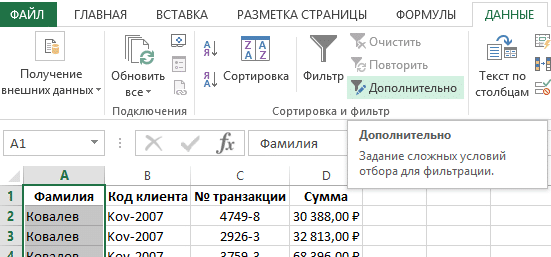
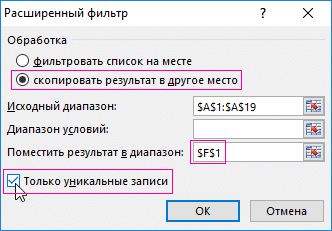
<li>Далее перед нами появится окно, в котором мы должны выбрать тип обработки «копировать результат в другое место», а также поставить галочку напротив пункта «Только уникальные записи». В нашем случае диапазон, который мы используем, будет ячейкой с адресом $ F $ 1. Знак доллара означает, что ссылка является абсолютной и не будет изменяться в зависимости от того, копирует ли человек содержимое ячейки, связанной с ней, или вставляет ее. <img alt="Как сделать выбор в Excel из списка" src="https://excel-home.ru/wp-content/uploads/img/332x0/3b702f826357ad96ad525b56f0cc8773.png" /></li>
<li>После установки всех необходимых параметров нам необходимо нажать кнопку ОК и затем мы подтверждаем свои действия.</li>
</ol>
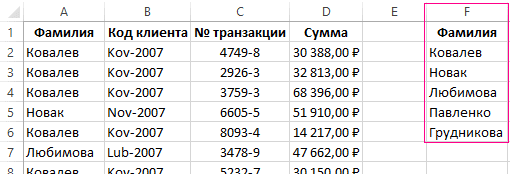
<p>Теперь мы видим список ячеек с уникальными фамилиями, которые больше не повторяются. Это будет наш выбор для списка. <img alt="Как сделать выбор в Excel из списка" src="https://excel-home.ru/wp-content/uploads/img/510x0/c3bb514c843a391c4bbb3df70c035759.png" /></p>
<h3>Модификация исходной таблицы</h3>
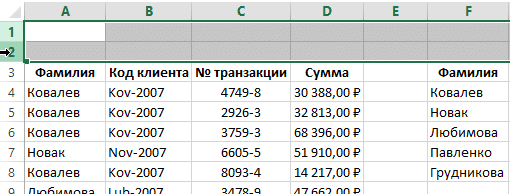
<p>После этого нам нужно внести некоторые изменения в нашу таблицу. Для этого выделите первые две строчки и нажмите комбинацию клавиш Ctrl + Shift + =. Поэтому мы вставили две дополнительные строки. Во вновь созданной ячейке A1 введите слово «Клиент».</p>
<p><img alt="Как сделать выбор в Excel из списка" src="https://excel-home.ru/wp-content/uploads/img/510x0/a492a373ca5c9bf295726103c726cbdf.png" /></p>
<h3>Создание выпадающего списка</h3>
<p>Далее нам нужно создать раскрывающийся список. Для этого выполните следующие действия:</p>
<ol>
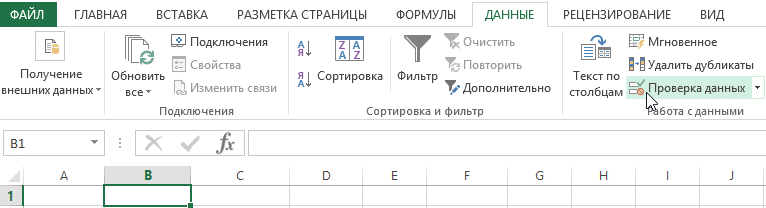
<li>Щелкаем по ячейке B1. Переходим во вкладку «Данные» — «Работа с данными» — «Проверка данных». <img alt="Как сделать выбор в Excel из списка" src="https://excel-home.ru/wp-content/uploads/img/766x0/9c53eb3113c3fbd44402f8995e75c435.png" /></li>
<li>Появится диалоговое окно, в котором мы должны выбрать тип данных «Список» и выбрать наш список фамилий в качестве источника данных. Затем нажмите кнопку ОК.</li>
</ol>
<p>Впоследствии ячейка B1 превращается в полный список имен клиентов. Если информация, которая служит источником для раскрывающегося списка, находится на другом листе, то в этом случае лучше всего назвать этот диапазон и обращаться к нему таким образом.</p>
<blockquote>
<p>В нашем случае в этом нет необходимости, потому что у нас уже есть вся информация на одном листе.</p>
</blockquote>
<h3>Выборка ячеек из таблицы по условию</h3>
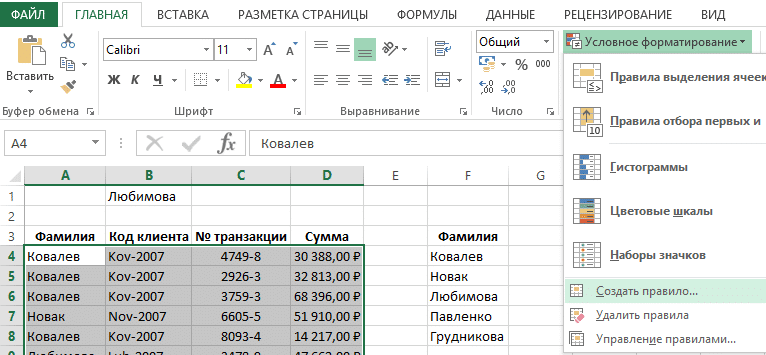
<p>Теперь попробуем создать выделение ячеек по условию. Для этого выберите таблицу, содержащую название контрагента, его код, номер транзакции и сумму транзакции, после чего мы откроем окно «Условное форматирование». Для его вызова нужно перейти на вкладку «Главная», найти там группу «Стили» и там будет кнопка «Условное форматирование».</p>
<p>Появится меню, в котором мы должны нажать на пункт «Создать правило», так как мы выбираем «Использовать формулу для определения форматированных ячеек». <img alt="Как сделать выбор в Excel из списка" src="https://excel-home.ru/wp-content/uploads/img/766x0/11bb3d77821843a43d5595c4ca62122f.png" /></p>
<p><img alt="Как сделать выбор в Excel из списка" src="https://excel-home.ru/wp-content/uploads/img/472x0/c5ac998c4d41b09c887e6741a73a7ce5.png" /></p>
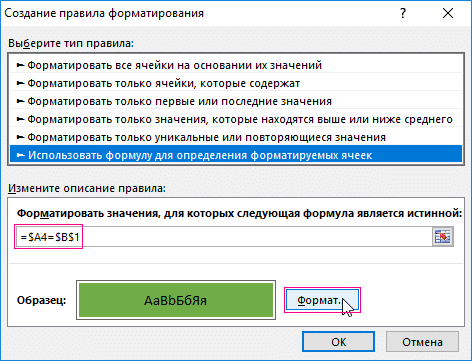
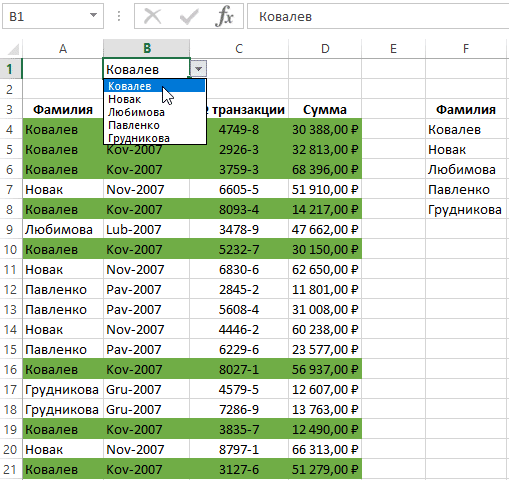
<p>Затем введите формулу, показанную на снимке экрана, затем нажмите кнопку «Форматировать», чтобы все ячейки были того же цвета, что и фамилия. Например, зеленый. Далее подтверждаем все ранее выполненные действия, многократно нажимая «ОК» во всех окнах, которые будут открыты в этот момент. Впоследствии, когда мы выбираем фамилию нашего человека, все ячейки, которые ее включают, выделяются указанным нами цветом.</p>
<p><img alt="Как сделать выбор в Excel из списка" src="https://excel-home.ru/wp-content/uploads/img/509x0/d0a7846ab136ba5b6c857b0e8de0ae6a.png" /></p>
<p>Как это работает? Когда мы выбираем значение в раскрывающемся списке, формула анализирует все доступные строки и, если находит совпадение, выделяет их цветом, указанным пользователем. Вы можете убедиться, что формула работает, выбрав другую фамилию. Впоследствии выбор изменится. Это значительно упрощает чтение таблицы.</p>
<p>Принцип работы следующий: проверяется значение в столбце A. Если оно совпадает с выбранным в списке в ячейке B1, эта формула возвращает значение ИСТИНА. После этого вся строка форматируется так, как вы хотите. В принципе, вы можете не только выделить эту строку отдельным цветом, но и произвольно настроить шрифт, границы и другие параметры. Но мелирование цветом — самый быстрый способ.</p>
<p>Как мы получили цвет всей строки, а не отдельной ячейки? Для этого мы применили ссылку на ячейку, где адрес столбца является абсолютным, а номер строки относительным.</p>
<h2>4 способа выборки данных в Excel</h2>
<p>Но это не конец нашего образования. Фактически, у нас есть до четырех способов сформировать выборку данных в Excel.</p>
<h3>Расширенный автофильтр</h3>
<p>Это самый простой способ выбрать значения, соответствующие определенным критериям. Давайте подробнее разберемся, что для этого нужно.</p>
<ol>
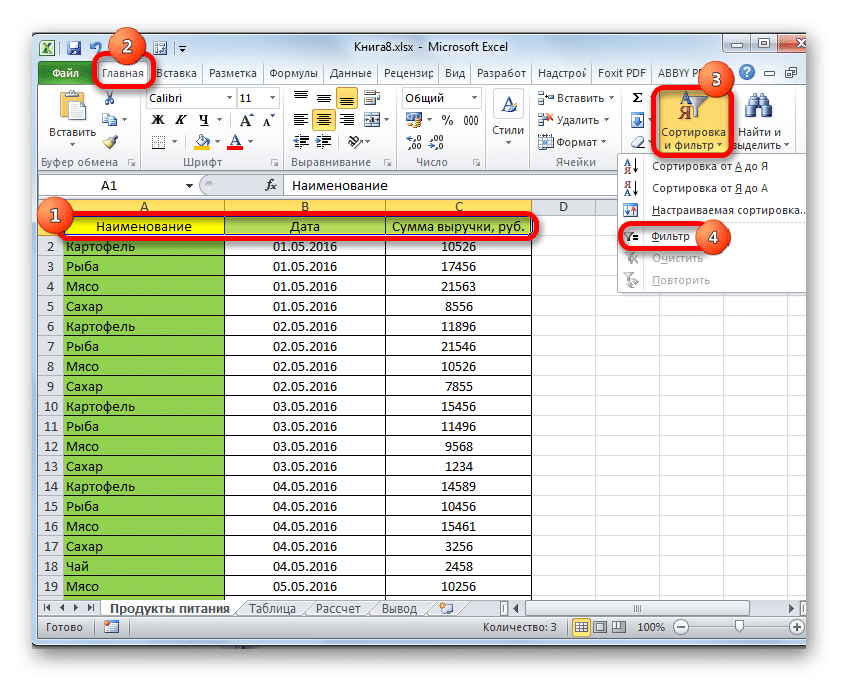
<li>Предположим, у вас есть таблица, содержащая название продукта, дату и общую сумму, полученную от продажи определенного предмета в определенный день. Нам нужно выбрать область, в которой мы хотим выбрать образец. Для этого переходим во вкладку «Главная», где находим кнопку «Сортировка и фильтр» и нажимаем на нее. Его можно найти в наборе инструментов редактирования. Далее находим опцию «Фильтр». Вот скриншот для наглядности. <img alt="Как сделать выбор в Excel из списка" src="https://excel-home.ru/wp-content/uploads/img/860x0/5a4ed65bcc1bf0e1f6c2eeabf073ff10.png" /></li>
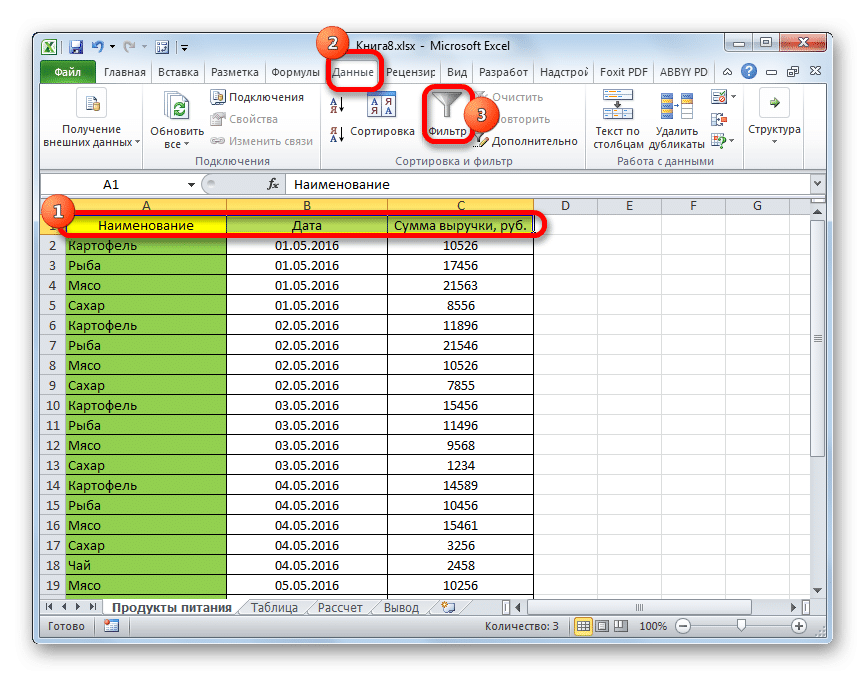
<li>В этом случае есть и второй способ действовать. Вы можете найти кнопку «Фильтр» в группе «Сортировка и фильтр» на вкладке «Данные». <img alt="Как сделать выбор в Excel из списка" src="https://excel-home.ru/wp-content/uploads/img/866x0/aaffe10c4739dca13edef7f47d1823a5.png" /></li>
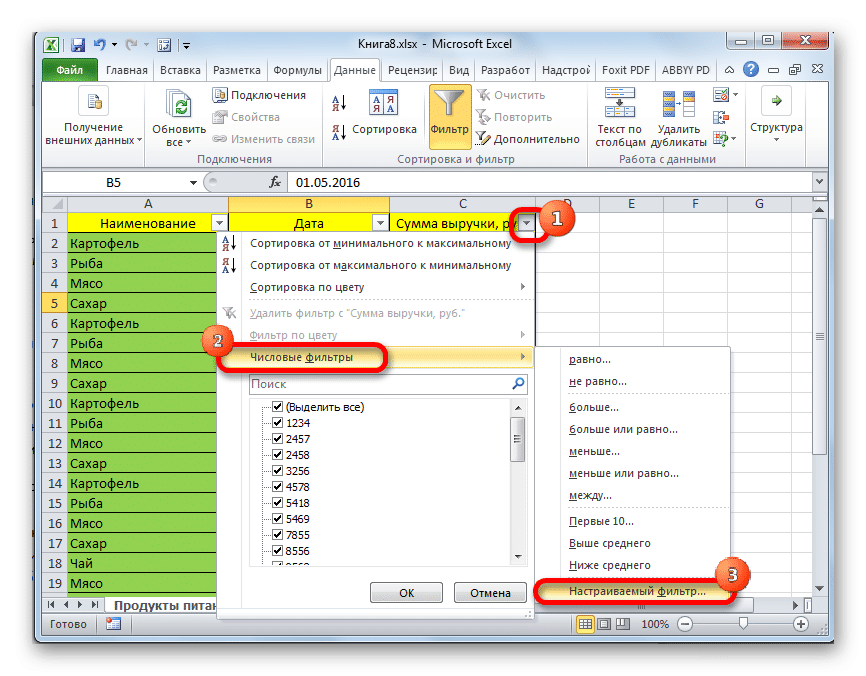
<li>После этого вверху таблицы появятся стрелки, с помощью которых вы сможете выбрать данные для фильтра. Мы должны щелкнуть по одному из них (какой зависит от столбца, в котором мы должны сортировать). Затем найдите «Числовые фильтры» и нажмите «Пользовательский фильтр». <img alt="Как сделать выбор в Excel из списка" src="https://excel-home.ru/wp-content/uploads/img/866x0/3a4631f2cb3dc410db8b9fdece5505c4.png" /></li>
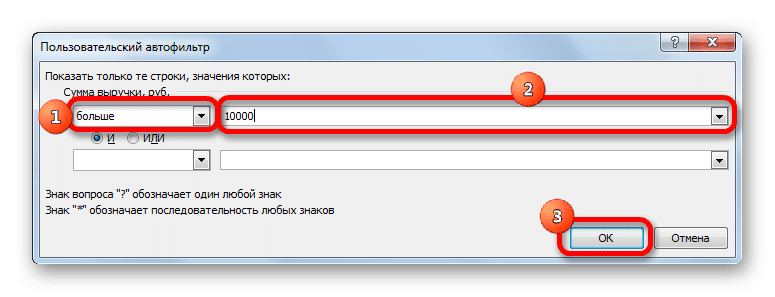
<li>После этого появится окно, в котором можно настроить настраиваемый фильтр. С его помощью пользователь может установить критерий, по которому будут отбираться данные. В раскрывающемся списке для столбца, который содержит числовые ячейки (то есть, давайте использовать их, например), вы можете выбрать такие критерии, как равно, не равно, больше, больше или равно и меньше. То есть стандартные арифметические операции сравнения.<br />
Устанавливаем для наглядности правило, согласно которому программа должна отбирать только те значения, при которых сумма выручки превышает 10 тысяч рублей. Следовательно, мы должны установить пункт «больше чем» в поле, обозначенном цифрой 1 на скриншоте, и установить значение 10 тысяч (цифрами) в поле, обозначенном цифрой 2. Так что остается только подтвердить наши действия. <img alt="Как сделать выбор в Excel из списка" src="https://excel-home.ru/wp-content/uploads/img/775x0/8082487a7e8ab19d0691efdf03529002.png" /></li>
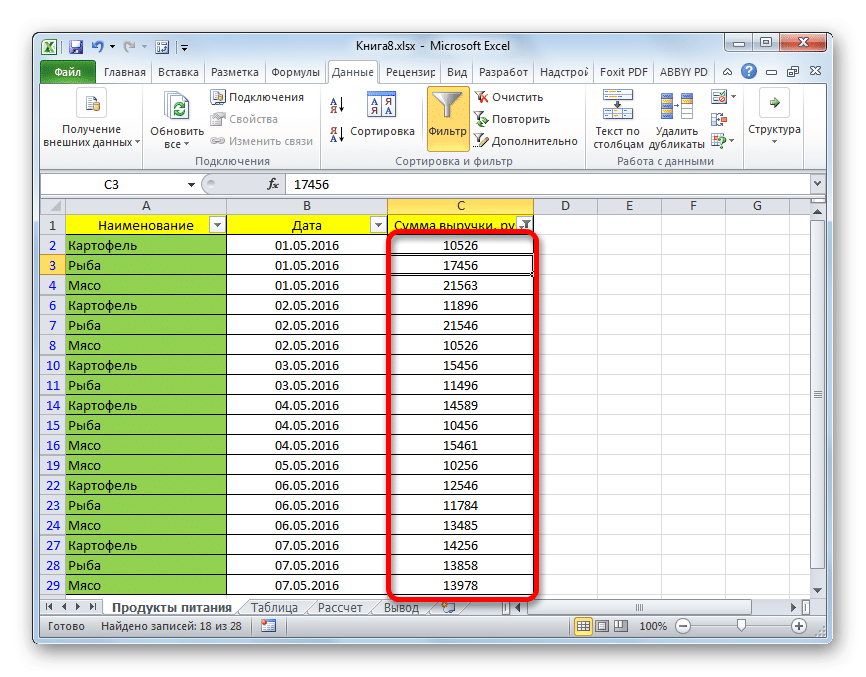
<li>Как мы поняли, после фильтрации данных остались только те строки, где сумма заработка без вычета налогов превышает 10 тысяч рублей. <img alt="Как сделать выбор в Excel из списка" src="https://excel-home.ru/wp-content/uploads/img/866x0/eadad56d054d6ff0e8763f04b9e4628c.png" /></li>
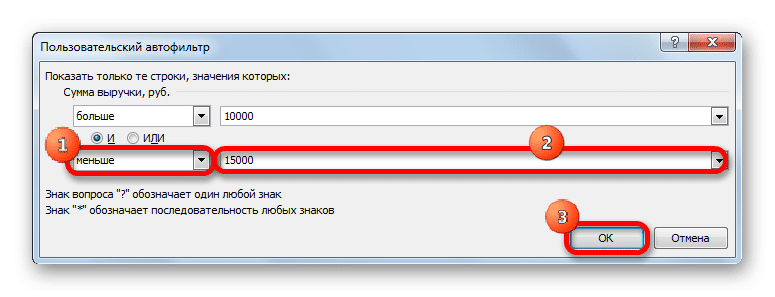
<li>Но у нас есть возможность добавить еще один критерий. Для этого нам нужно вернуться к настраиваемому фильтру, внизу которого мы видим еще два поля, которые имеют ту же форму, что и то, в которое мы ввели наши критерии. Здесь вы можете установить второй параметр. Например, предположим, что вам нужно выбрать только те данные, которые не превышают 14999. Для этого выберите правило «Минус» и установите значение «15000».<br />
вы также можете использовать опцию условия, которая может принимать одно из двух значений: И и ИЛИ. Изначально он настроен для первого варианта, но если человеку необходимо выполнить какое-либо из этих условий, можно выбрать значение ИЛИ. Чтобы изменить тип взаимосвязи между условиями, тумблер необходимо установить в соответствующее положение. После выполнения всех необходимых действий нажмите кнопку «ОК». <img alt="Как сделать выбор в Excel из списка" src="https://excel-home.ru/wp-content/uploads/img/775x0/1c00777f8fc7d8b26f7c56dd1b1c83b0.png" /></li>
<li>Теперь в нашей таблице показаны только значения от 10 тысяч до 14999 рублей.</li>
</ol>
<h3>Формула массива</h3>
<p>Другой вариант выбора — использовать формулу массива. В этом случае результат отображается в отдельной таблице, что может быть полезно, если вам всегда нужно, чтобы исходные данные у вас на глазах оставались неизменными. Для этого нам понадобится следующее:</p>
<ol>
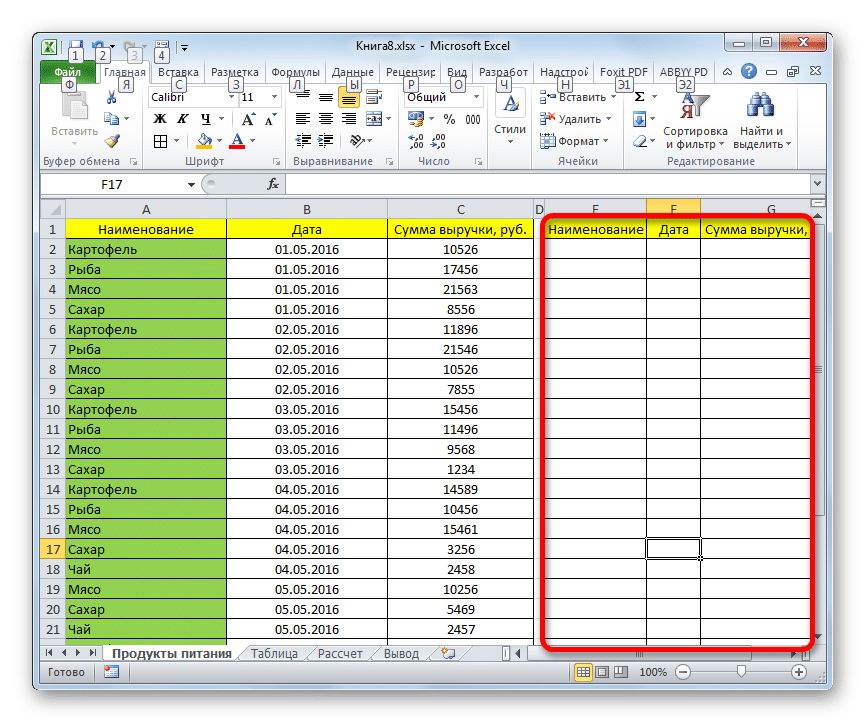
<li>Скопируйте заголовок таблицы в желаемое место. <img alt="Как сделать выбор в Excel из списка" src="https://excel-home.ru/wp-content/uploads/img/866x0/7cb97bb6c3c839cfecbb67b5d7f5888f.png" /></li>
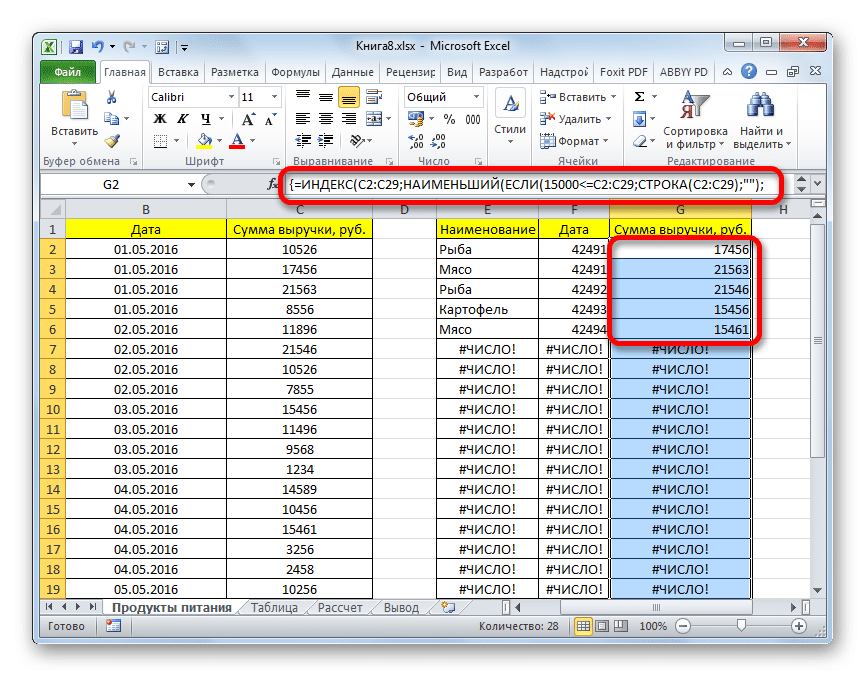
<li>Выделите все ячейки, содержащиеся в первом столбце вновь созданной таблицы, и переместите курсор в строку для ввода формул. Далее вводим туда следующую формулу (значения разумеется меняем на свои). = ИНДЕКС (LA2: A29; МАЛЫЙ (ЕСЛИ (15000</li>
<li>Подтвердите ввод, используя комбинацию клавиш Ctrl + Shift + Enter.</li>
<li>Аналогичную операцию проделываем со вторым столбиком.</li>
<li>То же проделываем с третьим столбиком.</li>
</ol>
<p>Во всех трех ситуациях формула в основном одинакова, меняются только координаты.</p>
<p><img alt="Как сделать выбор в Excel из списка" src="https://excel-home.ru/wp-content/uploads/img/866x0/7281cf09f7feeedf61fc28c59c743282.png" /></p>
<p>Далее мы назначаем правильный формат ячейкам, где появляется ошибка. Затем мы используем условное форматирование, чтобы выделить те ячейки, которые содержат определенное значение.</p>
<h3>Выборка с несколькими условиями с помощью формулы</h3>
<p>Использование формул также позволяет выбирать значения на основе нескольких критериев. Для этого выполняем следующие действия:</p>
<ol>
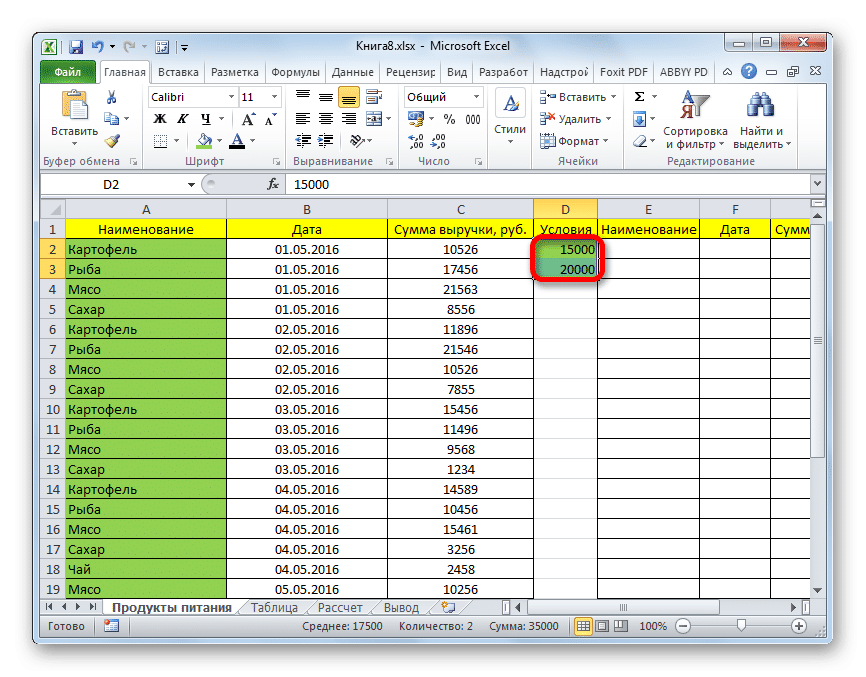
<li>Мы устанавливаем условия в специальном столбце таблицы. <img alt="Как сделать выбор в Excel из списка" src="https://excel-home.ru/wp-content/uploads/img/866x0/dfc5f1009b21ddc91515eb30f18b11f4.png" /></li>
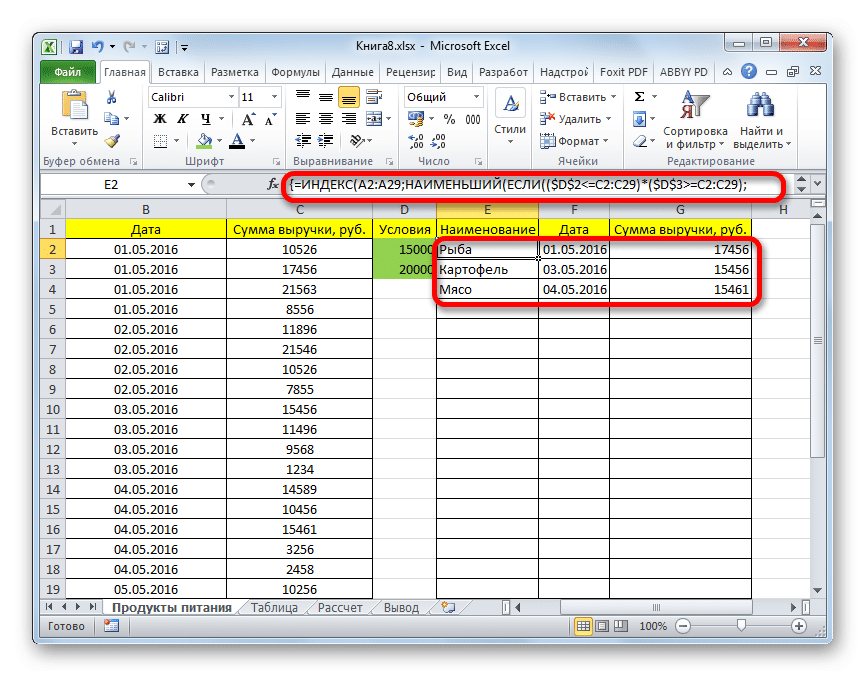
<li>Пишем по три формулы с правильными координатами в каждый из вспомогательных столбцов, которые необходимо предварительно создать. Мы используем для этого формулу массива точно так же. <img alt="Как сделать выбор в Excel из списка" src="https://excel-home.ru/wp-content/uploads/img/866x0/b84f5db1c560845da878f8e29a302517.png" /></li>
</ol>
<blockquote>
<p>Преимущество этого метода в том, что вам не нужно менять формулу, если вам нужно внезапно изменить условия. Они всегда будут сохранены в соответствующих местах.</p>
</blockquote>
<h3>Случайная выборка</h3>
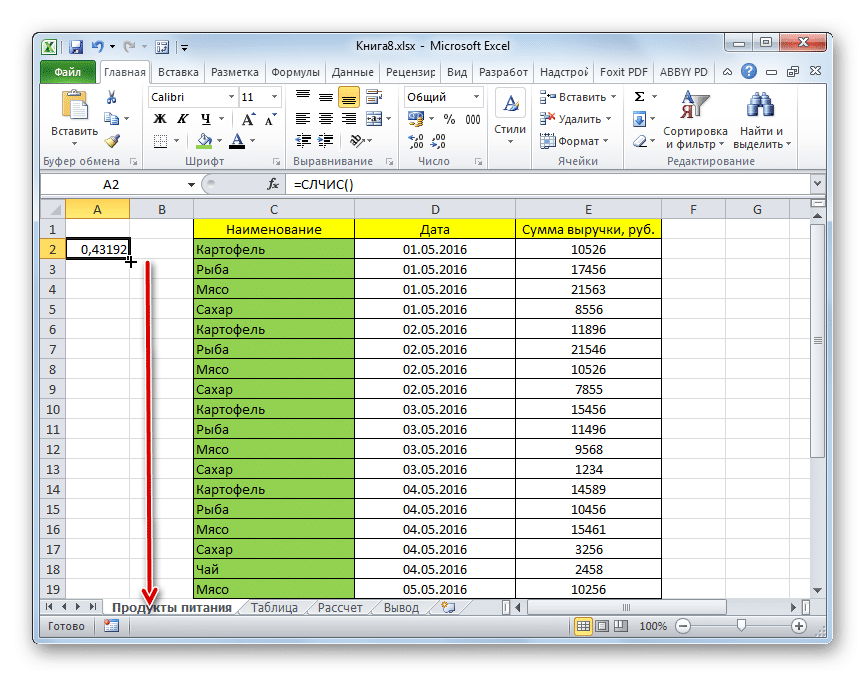
<p>Наконец, последний метод выборки, который может работать не во всех ситуациях, — это использование генератора случайных чисел. Для этого используйте функцию = RAND (). Затем заполните все нужные ячейки с помощью маркера автозаполнения.</p>
<p><img alt="Как сделать выбор в Excel из списка" src="https://excel-home.ru/wp-content/uploads/img/866x0/dbb406bd5266d54a604ab8d628c06df5.png" /></p>
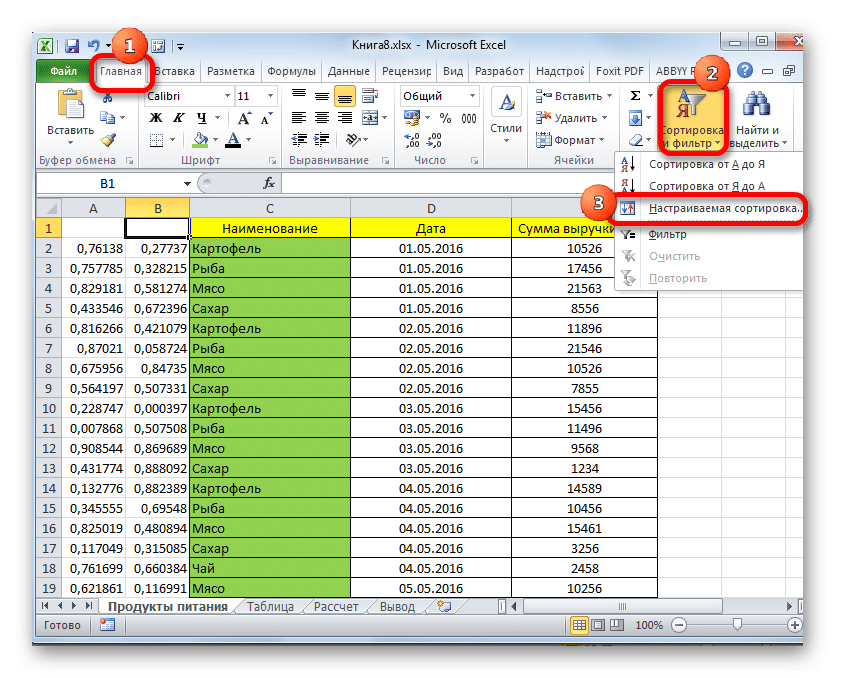
<p>Затем выберите «Пользовательская сортировка» в меню фильтра.</p>
<p><img alt="Как сделать выбор в Excel из списка" src="https://excel-home.ru/wp-content/uploads/img/861x0/7a90b63ba1622ed9a4b291a6343d724f.png" /></p>
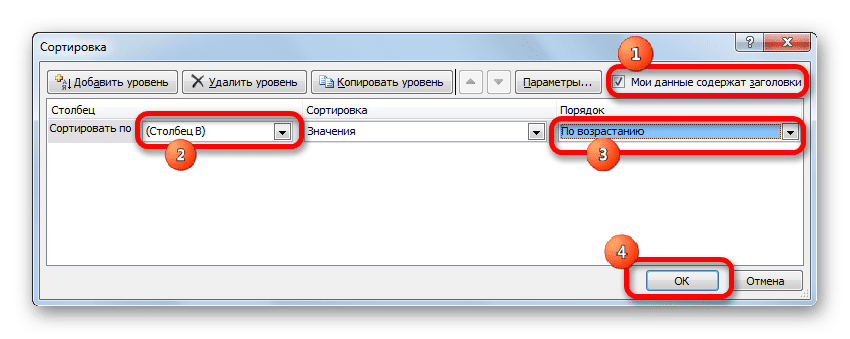
<p>Появляется меню настроек, где выставляем параметры как на скриншоте. <img alt="Как сделать выбор в Excel из списка" src="https://excel-home.ru/wp-content/uploads/img/850x0/0d6142e1dbd89ebb01a330a3829179e7.png" /></p>
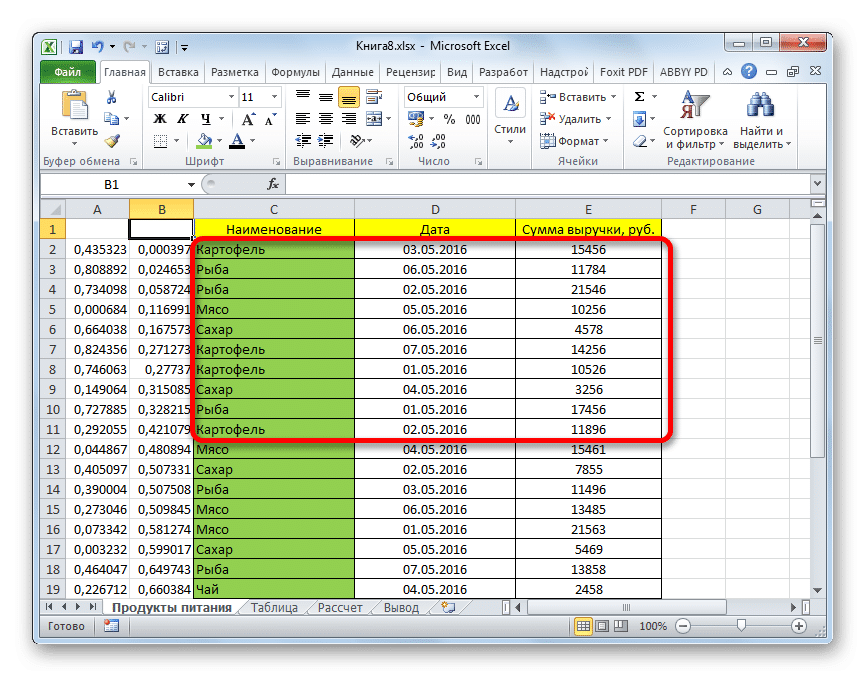
<p>Затем нажимаем «ОК» и получаем результат.</p>
<p><img alt="Как сделать выбор в Excel из списка" src="https://excel-home.ru/wp-content/uploads/img/866x0/e46f15c155adf9456850a0261c8571fe.png" /></p>
<p>Мы видим, что здесь нет ничего сложного. После небольшой практики все будет очень просто. Главное — понять принцип, и вы можете выбрать любой метод, какой душе угодно.</p> |
| edit_meta_title |
|
| edit_meta_description |
|
| is_edited |
1 |
| edited_at |
2026-05-07 05:42:07 |
| id_2 |
21506 |
| col |
Как сделать выборку в Excel из списка |
| col_2 |
Аналитика |
| col_3 |
/upload/iblock/90f/vkzo46a1tog3u06im1wdv8z233myd6at.png |
| col_4 |
07.04.2026 15:12:42 |
| col_5 |
15.04.2026 18:20:09 |
| col_6 |
<p>Если пользователю Excel приходится работать с большой электронной таблицей и задача состоит в том, чтобы найти уникальные значения, соответствующие определенному критерию, им часто приходится использовать такой инструмент, как фильтр. Но в некоторых случаях необходимо сделать что-то еще, то есть выбрать все серии, в которых есть определенные значения по отношению к другим сериям. Если говорить об этой ситуации, то здесь необходимо использовать другую функцию — условное форматирование.</p>
<p> </p>
<blockquote>
<p>Чтобы максимизировать производительность, при необходимости следует использовать раскрывающийся список.</p>
</blockquote>
<p>Это полезно в ситуациях, когда вам нужно постоянно изменять запросы одного и того же типа, чтобы отображать разные строки в диапазоне. Теперь мы подробно расскажем, какие действия нужно выполнить, чтобы создать выделение из повторяющихся ячеек, включенных в выпадающий список.</p>
<p> </p>
<h2>Как выбрать уникальные и повторяющиеся значения в Excel — пошаговая инструкция</h2>
<p>Прежде всего, нужно понять, что такое чемпион. Это одно из важнейших статистических понятий, означающее набор параметров, выбранных по определенному критерию. Выборка может быть чем угодно: люди для эксперимента, одежда, предприятия, титулы и так далее.</p>
<aside class="article__header-linkbanner mb40"><a class="linkbanner bg_lightviol" href="https://azbukakursov.ru/articles/excel/funktsiya-rasshirennogo-filtra-v-microsoft-excel/"><div class="linkbanner__img"><picture><source type="image/webp" srcset="https://excel-home.ru/wp-content/uploads/img/837x0/d1f169129a3832bddf25b762f6f93ed5.png" width="400" height="225"><img src="https://excel-home.ru/wp-content/uploads/img/837x0/d1f169129a3832bddf25b762f6f93ed5.png" alt="" width="400" height="225"></picture></div><div class="linkbanner__body"><div class="linkbanner__uptitle f20 f16-mob lh15 mb10 color_viol">Читайте также</div><div class="linkbanner__title f30 f20-mob lh105">Функция расширенного фильтра в Microsoft Excel</div></div></a></aside>
<p>Чтобы создать образец, вы должны сначала выбрать те результаты, которые соответствуют условиям, из большого списка, а затем отобразить эти значения в отдельном списке или в исходной таблице.</p>
<h3>Подготовка содержания выпадающего списка</h3>
<p>Чтобы сделать нашу работу сегодня более наглядной, возьмем историю соглашений с клиентами. Это будет так, как показано на картинке. </p>
<p>Здесь необходимо с помощью цвета выделить все операции, выполняемые по отношению к каждому конкретному аналогу. Для переключения между ними применим выпадающий список. Поэтому изначально это необходимо сделать, а для этого необходимо выбрать данные, которые будут его элементами. В нашем примере нам нужны все совпадающие имена, которые находятся в столбце A и не повторяются. Чтобы подготовить содержимое выпадающего списка, вам необходимо выполнить следующие инструкции:</p>
<ol>
<li>Выберем первый столбец нашей таблицы.</li>
<li>Воспользуемся инструментом «Данные» — «Сортировка и фильтр» — «Дополнительно». <img alt="Как сделать выбор в Excel из списка" src="https://excel-home.ru/wp-content/uploads/img/551x0/62122f767eb1d64f610a485c0e2c8360.png" /></li>
<li>Далее перед нами появится окно, в котором мы должны выбрать тип обработки «копировать результат в другое место», а также поставить галочку напротив пункта «Только уникальные записи». В нашем случае диапазон, который мы используем, будет ячейкой с адресом $ F $ 1. Знак доллара означает, что ссылка является абсолютной и не будет изменяться в зависимости от того, копирует ли человек содержимое ячейки, связанной с ней, или вставляет ее. <img alt="Как сделать выбор в Excel из списка" src="https://excel-home.ru/wp-content/uploads/img/332x0/3b702f826357ad96ad525b56f0cc8773.png" /></li>
<li>После установки всех необходимых параметров нам необходимо нажать кнопку ОК и затем мы подтверждаем свои действия.</li>
</ol>
<p>Теперь мы видим список ячеек с уникальными фамилиями, которые больше не повторяются. Это будет наш выбор для списка. <img alt="Как сделать выбор в Excel из списка" src="https://excel-home.ru/wp-content/uploads/img/510x0/c3bb514c843a391c4bbb3df70c035759.png" /></p>
<h3>Модификация исходной таблицы</h3>
<p>После этого нам нужно внести некоторые изменения в нашу таблицу. Для этого выделите первые две строчки и нажмите комбинацию клавиш Ctrl + Shift + =. Поэтому мы вставили две дополнительные строки. Во вновь созданной ячейке A1 введите слово «Клиент».</p>
<p><img alt="Как сделать выбор в Excel из списка" src="https://excel-home.ru/wp-content/uploads/img/510x0/a492a373ca5c9bf295726103c726cbdf.png" /></p>
<h3>Создание выпадающего списка</h3>
<p>Далее нам нужно создать раскрывающийся список. Для этого выполните следующие действия:</p>
<ol>
<li>Щелкаем по ячейке B1. Переходим во вкладку «Данные» — «Работа с данными» — «Проверка данных». <img alt="Как сделать выбор в Excel из списка" src="https://excel-home.ru/wp-content/uploads/img/766x0/9c53eb3113c3fbd44402f8995e75c435.png" /></li>
<li>Появится диалоговое окно, в котором мы должны выбрать тип данных «Список» и выбрать наш список фамилий в качестве источника данных. Затем нажмите кнопку ОК.</li>
</ol>
<p>Впоследствии ячейка B1 превращается в полный список имен клиентов. Если информация, которая служит источником для раскрывающегося списка, находится на другом листе, то в этом случае лучше всего назвать этот диапазон и обращаться к нему таким образом.</p>
<blockquote>
<p>В нашем случае в этом нет необходимости, потому что у нас уже есть вся информация на одном листе.</p>
</blockquote>
<h3>Выборка ячеек из таблицы по условию</h3>
<p>Теперь попробуем создать выделение ячеек по условию. Для этого выберите таблицу, содержащую название контрагента, его код, номер транзакции и сумму транзакции, после чего мы откроем окно «Условное форматирование». Для его вызова нужно перейти на вкладку «Главная», найти там группу «Стили» и там будет кнопка «Условное форматирование».</p>
<p>Появится меню, в котором мы должны нажать на пункт «Создать правило», так как мы выбираем «Использовать формулу для определения форматированных ячеек». <img alt="Как сделать выбор в Excel из списка" src="https://excel-home.ru/wp-content/uploads/img/766x0/11bb3d77821843a43d5595c4ca62122f.png" /></p>
<p><img alt="Как сделать выбор в Excel из списка" src="https://excel-home.ru/wp-content/uploads/img/472x0/c5ac998c4d41b09c887e6741a73a7ce5.png" /></p>
<p>Затем введите формулу, показанную на снимке экрана, затем нажмите кнопку «Форматировать», чтобы все ячейки были того же цвета, что и фамилия. Например, зеленый. Далее подтверждаем все ранее выполненные действия, многократно нажимая «ОК» во всех окнах, которые будут открыты в этот момент. Впоследствии, когда мы выбираем фамилию нашего человека, все ячейки, которые ее включают, выделяются указанным нами цветом.</p>
<p><img alt="Как сделать выбор в Excel из списка" src="https://excel-home.ru/wp-content/uploads/img/509x0/d0a7846ab136ba5b6c857b0e8de0ae6a.png" /></p>
<p>Как это работает? Когда мы выбираем значение в раскрывающемся списке, формула анализирует все доступные строки и, если находит совпадение, выделяет их цветом, указанным пользователем. Вы можете убедиться, что формула работает, выбрав другую фамилию. Впоследствии выбор изменится. Это значительно упрощает чтение таблицы.</p>
<p>Принцип работы следующий: проверяется значение в столбце A. Если оно совпадает с выбранным в списке в ячейке B1, эта формула возвращает значение ИСТИНА. После этого вся строка форматируется так, как вы хотите. В принципе, вы можете не только выделить эту строку отдельным цветом, но и произвольно настроить шрифт, границы и другие параметры. Но мелирование цветом — самый быстрый способ.</p>
<p>Как мы получили цвет всей строки, а не отдельной ячейки? Для этого мы применили ссылку на ячейку, где адрес столбца является абсолютным, а номер строки относительным.</p>
<h2>4 способа выборки данных в Excel</h2>
<p>Но это не конец нашего образования. Фактически, у нас есть до четырех способов сформировать выборку данных в Excel.</p>
<h3>Расширенный автофильтр</h3>
<p>Это самый простой способ выбрать значения, соответствующие определенным критериям. Давайте подробнее разберемся, что для этого нужно.</p>
<ol>
<li>Предположим, у вас есть таблица, содержащая название продукта, дату и общую сумму, полученную от продажи определенного предмета в определенный день. Нам нужно выбрать область, в которой мы хотим выбрать образец. Для этого переходим во вкладку «Главная», где находим кнопку «Сортировка и фильтр» и нажимаем на нее. Его можно найти в наборе инструментов редактирования. Далее находим опцию «Фильтр». Вот скриншот для наглядности. <img alt="Как сделать выбор в Excel из списка" src="https://excel-home.ru/wp-content/uploads/img/860x0/5a4ed65bcc1bf0e1f6c2eeabf073ff10.png" /></li>
<li>В этом случае есть и второй способ действовать. Вы можете найти кнопку «Фильтр» в группе «Сортировка и фильтр» на вкладке «Данные». <img alt="Как сделать выбор в Excel из списка" src="https://excel-home.ru/wp-content/uploads/img/866x0/aaffe10c4739dca13edef7f47d1823a5.png" /></li>
<li>После этого вверху таблицы появятся стрелки, с помощью которых вы сможете выбрать данные для фильтра. Мы должны щелкнуть по одному из них (какой зависит от столбца, в котором мы должны сортировать). Затем найдите «Числовые фильтры» и нажмите «Пользовательский фильтр». <img alt="Как сделать выбор в Excel из списка" src="https://excel-home.ru/wp-content/uploads/img/866x0/3a4631f2cb3dc410db8b9fdece5505c4.png" /></li>
<li>После этого появится окно, в котором можно настроить настраиваемый фильтр. С его помощью пользователь может установить критерий, по которому будут отбираться данные. В раскрывающемся списке для столбца, который содержит числовые ячейки (то есть, давайте использовать их, например), вы можете выбрать такие критерии, как равно, не равно, больше, больше или равно и меньше. То есть стандартные арифметические операции сравнения.<br />
Устанавливаем для наглядности правило, согласно которому программа должна отбирать только те значения, при которых сумма выручки превышает 10 тысяч рублей. Следовательно, мы должны установить пункт «больше чем» в поле, обозначенном цифрой 1 на скриншоте, и установить значение 10 тысяч (цифрами) в поле, обозначенном цифрой 2. Так что остается только подтвердить наши действия. <img alt="Как сделать выбор в Excel из списка" src="https://excel-home.ru/wp-content/uploads/img/775x0/8082487a7e8ab19d0691efdf03529002.png" /></li>
<li>Как мы поняли, после фильтрации данных остались только те строки, где сумма заработка без вычета налогов превышает 10 тысяч рублей. <img alt="Как сделать выбор в Excel из списка" src="https://excel-home.ru/wp-content/uploads/img/866x0/eadad56d054d6ff0e8763f04b9e4628c.png" /></li>
<li>Но у нас есть возможность добавить еще один критерий. Для этого нам нужно вернуться к настраиваемому фильтру, внизу которого мы видим еще два поля, которые имеют ту же форму, что и то, в которое мы ввели наши критерии. Здесь вы можете установить второй параметр. Например, предположим, что вам нужно выбрать только те данные, которые не превышают 14999. Для этого выберите правило «Минус» и установите значение «15000».<br />
вы также можете использовать опцию условия, которая может принимать одно из двух значений: И и ИЛИ. Изначально он настроен для первого варианта, но если человеку необходимо выполнить какое-либо из этих условий, можно выбрать значение ИЛИ. Чтобы изменить тип взаимосвязи между условиями, тумблер необходимо установить в соответствующее положение. После выполнения всех необходимых действий нажмите кнопку «ОК». <img alt="Как сделать выбор в Excel из списка" src="https://excel-home.ru/wp-content/uploads/img/775x0/1c00777f8fc7d8b26f7c56dd1b1c83b0.png" /></li>
<li>Теперь в нашей таблице показаны только значения от 10 тысяч до 14999 рублей.</li>
</ol>
<h3>Формула массива</h3>
<p>Другой вариант выбора — использовать формулу массива. В этом случае результат отображается в отдельной таблице, что может быть полезно, если вам всегда нужно, чтобы исходные данные у вас на глазах оставались неизменными. Для этого нам понадобится следующее:</p>
<ol>
<li>Скопируйте заголовок таблицы в желаемое место. <img alt="Как сделать выбор в Excel из списка" src="https://excel-home.ru/wp-content/uploads/img/866x0/7cb97bb6c3c839cfecbb67b5d7f5888f.png" /></li>
<li>Выделите все ячейки, содержащиеся в первом столбце вновь созданной таблицы, и переместите курсор в строку для ввода формул. Далее вводим туда следующую формулу (значения разумеется меняем на свои). = ИНДЕКС (LA2: A29; МАЛЫЙ (ЕСЛИ (15000</li>
<li>Подтвердите ввод, используя комбинацию клавиш Ctrl + Shift + Enter.</li>
<li>Аналогичную операцию проделываем со вторым столбиком.</li>
<li>То же проделываем с третьим столбиком.</li>
</ol>
<p>Во всех трех ситуациях формула в основном одинакова, меняются только координаты.</p>
<p><img alt="Как сделать выбор в Excel из списка" src="https://excel-home.ru/wp-content/uploads/img/866x0/7281cf09f7feeedf61fc28c59c743282.png" /></p>
<p>Далее мы назначаем правильный формат ячейкам, где появляется ошибка. Затем мы используем условное форматирование, чтобы выделить те ячейки, которые содержат определенное значение.</p>
<h3>Выборка с несколькими условиями с помощью формулы</h3>
<p>Использование формул также позволяет выбирать значения на основе нескольких критериев. Для этого выполняем следующие действия:</p>
<ol>
<li>Мы устанавливаем условия в специальном столбце таблицы. <img alt="Как сделать выбор в Excel из списка" src="https://excel-home.ru/wp-content/uploads/img/866x0/dfc5f1009b21ddc91515eb30f18b11f4.png" /></li>
<li>Пишем по три формулы с правильными координатами в каждый из вспомогательных столбцов, которые необходимо предварительно создать. Мы используем для этого формулу массива точно так же. <img alt="Как сделать выбор в Excel из списка" src="https://excel-home.ru/wp-content/uploads/img/866x0/b84f5db1c560845da878f8e29a302517.png" /></li>
</ol>
<blockquote>
<p>Преимущество этого метода в том, что вам не нужно менять формулу, если вам нужно внезапно изменить условия. Они всегда будут сохранены в соответствующих местах.</p>
</blockquote>
<h3>Случайная выборка</h3>
<p>Наконец, последний метод выборки, который может работать не во всех ситуациях, — это использование генератора случайных чисел. Для этого используйте функцию = RAND (). Затем заполните все нужные ячейки с помощью маркера автозаполнения.</p>
<p><img alt="Как сделать выбор в Excel из списка" src="https://excel-home.ru/wp-content/uploads/img/866x0/dbb406bd5266d54a604ab8d628c06df5.png" /></p>
<p>Затем выберите «Пользовательская сортировка» в меню фильтра.</p>
<p><img alt="Как сделать выбор в Excel из списка" src="https://excel-home.ru/wp-content/uploads/img/861x0/7a90b63ba1622ed9a4b291a6343d724f.png" /></p>
<p>Появляется меню настроек, где выставляем параметры как на скриншоте. <img alt="Как сделать выбор в Excel из списка" src="https://excel-home.ru/wp-content/uploads/img/850x0/0d6142e1dbd89ebb01a330a3829179e7.png" /></p>
<p>Затем нажимаем «ОК» и получаем результат.</p>
<p><img alt="Как сделать выбор в Excel из списка" src="https://excel-home.ru/wp-content/uploads/img/866x0/e46f15c155adf9456850a0261c8571fe.png" /></p>
<p>Мы видим, что здесь нет ничего сложного. После небольшой практики все будет очень просто. Главное — понять принцип, и вы можете выбрать любой метод, какой душе угодно.</p> |
| meta_title |
Как Сделать Выборку в Excel из Списка: Пошаговое Руководство |
| meta_description |
Научитесь делать выборку в Excel из списка с помощью фильтров и условного форматирования. Пошаговая инструкция для эффективной работы с данными. |
| course_content |
1063 |
| course_sidebar |
456 |
| courses |
1063;456;458;457;6694 |
| url |
/articles/kak-sdelat-vyborku-v-excel-iz-spiska/ |
| url_2 |
/articles/analitika/ |
| unnamed_14 |
|
| source_file_2 |
|
| domain_2 |
|
| row_num_2 |
|
| article_url_calc |
|
| detail_len_2 |
|
| col_7 |
|
| category_name |
Работа с Excel и Google таблицами |
| selection_name |
Аналитика |
| import_batch_id |
|
| id_elementa |
|
| naimenovanie_elementa |
|
| put_iz_nazvaniy_razdelov |
|
| detalnaya_kartinka_put |
|
| data_sozdaniya |
|
| data_izmeneniya |
|
| detalnoe_opisanie |
|
| kurs_v_kontente_course_content |
|
| kurs_v_saytbare_course_sidebar |
|
| kursy_courses |
|
| url_stranicy_detalnogo_prosmotra |
|
| url_stranicy_razdela |
|
| title |
|
| podkategoriya |
|
| schema_jsonld |
<script type="application/ld+json">
{
"@context": "https://schema.org",
"@graph": [
{
"@type": "WebSite",
"@id": "https://azbukakursov.ru/#website",
"url": "https://azbukakursov.ru/",
"name": "Азбука Курсов",
"inLanguage": "ru-RU",
"publisher": {
"@id": "https://azbukakursov.ru/#organization"
},
"potentialAction": {
"@type": "SearchAction",
"target": "https://azbukakursov.ru/search/?q={search_term_string}",
"query-input": "required name=search_term_string"
}
},
{
"@type": "Organization",
"@id": "https://azbukakursov.ru/#organization",
"name": "Азбука Курсов",
"url": "https://azbukakursov.ru/",
"logo": {
"@type": "ImageObject",
"@id": "https://azbukakursov.ru/#logo",
"url": "https://azbukakursov.ru/img/logo.svg",
"width": 512,
"height": 512
},
"contactPoint": {
"@type": "ContactPoint",
"email": "azbukakursov@yandex.ru",
"contactType": "customer support",
"availableLanguage": "Russian"
}
},
{
"@type": "WebPage",
"@id": "https://azbukakursov.ru/articles/analitika/kak-sdelat-vyborku-v-excel-iz-spiska/#webpage",
"url": "https://azbukakursov.ru/articles/analitika/kak-sdelat-vyborku-v-excel-iz-spiska/",
"name": "Как Сделать Выборку в Excel из Списка: Пошаговое Руководство",
"description": "Научитесь делать выборку в Excel из списка с помощью фильтров и условного форматирования. Пошаговая инструкция для эффективной работы с данными.",
"inLanguage": "ru-RU",
"isPartOf": {
"@id": "https://azbukakursov.ru/#website"
},
"breadcrumb": {
"@id": "https://azbukakursov.ru/articles/analitika/kak-sdelat-vyborku-v-excel-iz-spiska/#breadcrumbs"
},
"mainEntity": {
"@id": "https://azbukakursov.ru/articles/analitika/kak-sdelat-vyborku-v-excel-iz-spiska/#article"
},
"hasPart": [
{
"@type": "WebPageElement",
"@id": "https://azbukakursov.ru/articles/analitika/kak-sdelat-vyborku-v-excel-iz-spiska/#toc",
"name": "Содержание статьи"
},
{
"@id": "https://azbukakursov.ru/articles/analitika/kak-sdelat-vyborku-v-excel-iz-spiska/#faq"
},
{
"@id": "https://azbukakursov.ru/articles/analitika/kak-sdelat-vyborku-v-excel-iz-spiska/#courses"
}
],
"primaryImageOfPage": {
"@id": "https://azbukakursov.ru/articles/analitika/kak-sdelat-vyborku-v-excel-iz-spiska/#primaryimage"
}
},
{
"@type": "ImageObject",
"@id": "https://azbukakursov.ru/articles/analitika/kak-sdelat-vyborku-v-excel-iz-spiska/#primaryimage",
"url": "https://azbukakursov.ru/upload/iblock/90f/vkzo46a1tog3u06im1wdv8z233myd6at.png",
"width": 1200,
"height": 630,
"caption": "Как Сделать Выборку в Excel из Списка: Пошаговое Руководство"
},
{
"@type": [
"Article",
"BlogPosting"
],
"@id": "https://azbukakursov.ru/articles/analitika/kak-sdelat-vyborku-v-excel-iz-spiska/#article",
"mainEntityOfPage": {
"@id": "https://azbukakursov.ru/articles/analitika/kak-sdelat-vyborku-v-excel-iz-spiska/#webpage"
},
"headline": "Как Сделать Выборку в Excel из Списка: Пошаговое Руководство",
"alternativeHeadline": "Как сделать выборку в Excel из списка",
"description": "Научитесь делать выборку в Excel из списка с помощью фильтров и условного форматирования. Пошаговая инструкция для эффективной работы с данными.",
"author": {
"@type": "Organization",
"@id": "https://azbukakursov.ru/#organization",
"name": "Азбука Курсов"
},
"publisher": {
"@id": "https://azbukakursov.ru/#organization"
},
"datePublished": "2026-04-07T15:12:42+03:00",
"dateModified": "2026-04-15T18:20:09+03:00",
"articleSection": "Аналитика",
"keywords": [
"курсы по Excel онлайн",
"обучение работе с Excel",
"где пройти курсы Excel",
"лучшие курсы Excel",
"профессиональные курсы Excel",
"пошаговая инструкция по выборке данных в Excel",
"как выбрать уникальные и повторяющиеся значения в Excel",
"как создать и использовать выпадающий список в Excel",
"как выделить операции по аналогам в Excel",
"как использовать инструмент данные в Excel",
"как копировать результат в другое место в Excel",
"как использовать только уникальные записи в Excel",
"как создать список уникальных фамилий в Excel",
"как вставить дополнительные строки в таблицу Excel",
"как создать список имен клиентов в Excel",
"как использовать проверку данных для списка в Excel",
"как выбрать тип данных список в Excel",
"как выбрать источник данных для списка в Excel",
"как создать полный список имен в Excel",
"как назвать диапазон данных в Excel",
"как работать с раскрывающимся списком в Excel",
"как сделать выборку в Excel",
"выборка данных в Excel",
"как выбрать уникальные значения в Excel",
"как использовать фильтр в Excel"
],
"wordCount": 1505,
"timeRequired": "PT9M",
"inLanguage": "ru-RU",
"isAccessibleForFree": true,
"genre": "Образовательная статья",
"encodingFormat": "text/html",
"isFamilyFriendly": true,
"copyrightYear": 2026,
"copyrightHolder": {
"@id": "https://azbukakursov.ru/#organization"
},
"audience": {
"@type": "Audience",
"audienceType": "Пользователи, интересующиеся обучением, саморазвитием и онлайн-курсами"
},
"image": {
"@id": "https://azbukakursov.ru/articles/analitika/kak-sdelat-vyborku-v-excel-iz-spiska/#primaryimage"
},
"thumbnailUrl": "https://azbukakursov.ru/upload/iblock/90f/vkzo46a1tog3u06im1wdv8z233myd6at.png",
"about": [
{
"@type": "Thing",
"name": "Excel"
},
{
"@type": "Thing",
"name": "Eduson Academy"
},
{
"@type": "Thing",
"name": "Учи.Дома"
},
{
"@type": "Thing",
"name": "100балльный репетитор"
},
{
"@type": "Thing",
"name": "PowerPoint"
},
{
"@type": "Thing",
"name": "Каменный город"
},
{
"@type": "Thing",
"name": "Яндекс Практикум"
},
{
"@type": "Thing",
"name": "Учебный центр МГУТУ"
}
],
"mentions": [
{
"@id": "https://azbukakursov.ru/articles/analitika/kak-sdelat-vyborku-v-excel-iz-spiska/#faq"
},
{
"@id": "https://azbukakursov.ru/articles/analitika/kak-sdelat-vyborku-v-excel-iz-spiska/#courses"
}
]
},
{
"@type": "BreadcrumbList",
"@id": "https://azbukakursov.ru/articles/analitika/kak-sdelat-vyborku-v-excel-iz-spiska/#breadcrumbs",
"itemListElement": [
{
"@type": "ListItem",
"position": 1,
"name": "Главная",
"item": "https://azbukakursov.ru/"
},
{
"@type": "ListItem",
"position": 2,
"name": "Статьи",
"item": "https://azbukakursov.ru/articles/"
},
{
"@type": "ListItem",
"position": 3,
"name": "Аналитика",
"item": "https://azbukakursov.ru/articles/analitika/"
},
{
"@type": "ListItem",
"position": 4,
"name": "Работа с Excel и Google таблицами",
"item": "https://azbukakursov.ru/articles/analitika/"
},
{
"@type": "ListItem",
"position": 5,
"name": "Текущая статья",
"item": "https://azbukakursov.ru/articles/analitika/kak-sdelat-vyborku-v-excel-iz-spiska/"
}
]
},
{
"@type": "FAQPage",
"@id": "https://azbukakursov.ru/articles/analitika/kak-sdelat-vyborku-v-excel-iz-spiska/#faq",
"mainEntity": [
{
"@type": "Question",
"name": "Как выбрать уникальные значения в Excel?",
"acceptedAnswer": {
"@type": "Answer",
"text": "Чтобы выбрать уникальные значения в Excel, используйте инструмент 'Данные' — 'Сортировка и фильтр' — 'Дополнительно'. В открывшемся окне выберите 'копировать результат в другое место' и отметьте 'Только уникальные записи'. Это позволит вам создать список уникальных значений из выбранного диапазона."
}
},
{
"@type": "Question",
"name": "Как создать выпадающий список в Excel?",
"acceptedAnswer": {
"@type": "Answer",
"text": "Для создания выпадающего списка в Excel выберите ячейку, перейдите на вкладку 'Данные' — 'Проверка данных'. В диалоговом окне выберите тип данных 'Список' и укажите диапазон значений, который будет использоваться в качестве источника для списка. Нажмите ОК, чтобы завершить настройку."
}
},
{
"@type": "Question",
"name": "Как выделить повторяющиеся значения в Excel?",
"acceptedAnswer": {
"@type": "Answer",
"text": "Для выделения повторяющихся значений в Excel используйте условное форматирование. Выберите диапазон ячеек, перейдите на вкладку 'Главная' — 'Условное форматирование' и выберите 'Правила выделения ячеек' — 'Повторяющиеся значения'. Это позволит вам визуально выделить дубликаты."
}
},
{
"@type": "Question",
"name": "Как использовать условное форматирование в Excel?",
"acceptedAnswer": {
"@type": "Answer",
"text": "Условное форматирование в Excel позволяет автоматически изменять формат ячеек на основе заданных условий. Выберите диапазон, перейдите на вкладку 'Главная' — 'Условное форматирование', выберите нужное правило и настройте параметры. Это полезно для визуального анализа данных."
}
},
{
"@type": "Question",
"name": "Как сделать выборку данных в Excel?",
"acceptedAnswer": {
"@type": "Answer",
"text": "Для выборки данных в Excel используйте фильтры или функции, такие как 'Сортировка и фильтр' или 'Дополнительно'. Это позволяет отобрать данные по заданным критериям и отобразить их в отдельном списке или таблице."
}
},
{
"@type": "Question",
"name": "Как использовать абсолютные ссылки в Excel?",
"acceptedAnswer": {
"@type": "Answer",
"text": "Абсолютные ссылки в Excel фиксируют адрес ячейки, чтобы он не изменялся при копировании формул. Используйте знак доллара ($) перед буквой столбца и номером строки, например, $A$1. Это полезно для сохранения ссылок на конкретные ячейки."
}
},
{
"@type": "Question",
"name": "Как добавить строки в таблицу Excel?",
"acceptedAnswer": {
"@type": "Answer",
"text": "Чтобы добавить строки в таблицу Excel, выделите строку, над которой хотите вставить новые, и нажмите Ctrl + Shift + =. Это добавит новые строки, сохраняя структуру таблицы."
}
}
]
},
{
"@type": "ItemList",
"@id": "https://azbukakursov.ru/articles/analitika/kak-sdelat-vyborku-v-excel-iz-spiska/#courses",
"name": "Рекомендуемые курсы",
"itemListOrder": "https://schema.org/ItemListOrderAscending",
"numberOfItems": 3,
"itemListElement": [
{
"@type": "ListItem",
"position": 1,
"item": {
"@type": "Course",
"@id": "https://go.redav.online/88a20e5ba14f6141?dl=https%3A%2F%2Feduson.academy%2Fmsoffice&m=5&erid=LdtCK4uVh#course",
"name": "Microsoft Office: тариф PRO",
"description": "Microsoft Office: тариф PRO — Работа с Excel и Google таблицами в Eduson Academy - eduson.academy, длительность 5 недель, цена 49200 ₽, рассрочка от 4100 ₽/мес, формат: Смешанный, Диплом / Сертификат Курс от Академии Эдюсон научит решать сложные задачи в несколько кликов, быстро работать с большим",
"url": "https://go.redav.online/88a20e5ba14f6141?dl=https%3A%2F%2Feduson.academy%2Fmsoffice&m=5&erid=LdtCK4uVh",
"provider": {
"@type": "Organization",
"name": "Eduson Academy - eduson.academy",
"url": "https://eduson.academy/"
},
"image": "https://thumb.tildacdn.com/tild3165-3865-4361-b261-393435323935/-/format/webp/hero.png"
}
},
{
"@type": "ListItem",
"position": 2,
"item": {
"@type": "Course",
"@id": "https://go.redav.online/88a20e5ba14f6141?dl=https%3A%2F%2Feduson.academy%2Fmsoffice&m=5&erid=LdtCK4uVh#course",
"name": "Microsoft Office: тариф Базовый",
"description": "Microsoft Office: тариф Базовый — Работа с Excel и Google таблицами в Eduson Academy - eduson.academy, длительность 5 недель, цена 40590 ₽, рассрочка от 3382 ₽/мес, формат: Смешанный, Диплом / Сертификат Курс от Академии Эдюсон научит решать сложные задачи в несколько кликов, быстро работать с",
"url": "https://go.redav.online/88a20e5ba14f6141?dl=https%3A%2F%2Feduson.academy%2Fmsoffice&m=5&erid=LdtCK4uVh",
"provider": {
"@type": "Organization",
"name": "Eduson Academy - eduson.academy",
"url": "https://eduson.academy/"
},
"image": "https://thumb.tildacdn.com/tild3165-3865-4361-b261-393435323935/-/format/webp/hero.png"
}
},
{
"@type": "ListItem",
"position": 3,
"item": {
"@type": "Course",
"@id": "https://go.redav.online/88a20e5ba14f6141?dl=https%3A%2F%2Feduson.academy%2Fmsoffice&m=5&erid=LdtCK4uVh#course",
"name": "Microsoft Office: тариф Мастер",
"description": "Microsoft Office: тариф Мастер — Работа с Excel и Google таблицами в Eduson Academy - eduson.academy, длительность 5 недель, цена 73800 ₽, рассрочка от 6150 ₽/мес, формат: Смешанный, Диплом / Сертификат Курс от Академии Эдюсон научит решать сложные задачи в несколько кликов, быстро работать с",
"url": "https://go.redav.online/88a20e5ba14f6141?dl=https%3A%2F%2Feduson.academy%2Fmsoffice&m=5&erid=LdtCK4uVh",
"provider": {
"@type": "Organization",
"name": "Eduson Academy - eduson.academy",
"url": "https://eduson.academy/"
},
"image": "https://thumb.tildacdn.com/tild3165-3865-4361-b261-393435323935/-/format/webp/hero.png"
}
}
]
}
]
}
</script> |
| schema_generated_at |
2026-06-04 19:27:45 |
| schema_status |
ok |
| schema_error |
|