| edit_detail |
<h2>Рисование и удаление линий</h2>
<p>Вы можете добавлять линии для соединения фигур, выбирать данные или удалять их.</p>
<aside class="article__header-linkbanner mb40"><a class="linkbanner bg_lightviol" href="https://azbukakursov.ru/articles/word/kak-udalit-izmeneniya-v-vorde-posle-sokhraneniya/"><div class="linkbanner__img"><picture><source type="image/webp" srcset="/upload/medialibrary/300/c1a0990ff21f889ce90470a5a8ebeca2.png" width="400" height="225"><img src="/upload/medialibrary/300/c1a0990ff21f889ce90470a5a8ebeca2.png" alt="" width="400" height="225"></picture></div><div class="linkbanner__body"><div class="linkbanner__uptitle f20 f16-mob lh15 mb10 color_viol">Читайте также</div><div class="linkbanner__title f30 f20-mob lh105">Как удалить изменения в Ворде после сохранения</div></div></a></aside>
<p>Если у вас возникли проблемы с удалением горизонтальной линии, см. Раздел «Удаление линий» ниже.</p>
<h2>Рисование линии с точками соединения</h2>
<p>Соединительная линия — это линия, на концах которой есть точки соединения, которые используются для соединения с фигурами. Есть прямые <img src="https://excel-home.ru/wp-content/uploads/img/14x0/bed0b8929775f61a32af4ed85806ea42.png" />, изогнутый <img src="https://excel-home.ru/wp-content/uploads/img/10x0/fc7f22f9b9e362800b51204bf5c2bcdc.png" />соединительные линии и стоп-линии <img src="https://excel-home.ru/wp-content/uploads/img/18x0/3ec9fb49dbfb3e88f62bbc7a00a1fb63.png" />… При выборе соединителя на контуре фигуры появляются точки. Они показывают вам, где вы можете подключить линию.</p>
<p>Важно: В Word и Outlook точки подключения можно использовать только в том случае, если линии и объекты, к которым они прикреплены, размещены в области рисования. Чтобы вставить холст, на вкладке «Вставка» нажмите кнопку «Фигуры» и выберите «Новый холст» в нижней части меню.</p>
<p>Чтобы добавить линию, которая соединяется с другими объектами, выполните следующие действия:</p>
<p>На вкладке «Вставка» в группе «Иллюстрации» нажмите кнопку «Фигуры.</p>
<p><img src="https://excel-home.ru/wp-content/uploads/img/50x0/631eb314c0c220ed6b55ad7df9e45d0c.png" /></p>
<p>В группе «Линии» выберите соединитель, который хотите добавить.</p>
<p><img src="https://excel-home.ru/wp-content/uploads/img/240x0/a26d1bf25171923fb7889e366017afca.png" /></p>
<p>Примечание. Последние три типа в разделе «Линия» (Кривая, Полилиния: Форма и Полилиния: Нарисованная кривая) не являются соединительными линиями. Наведите указатель мыши на тип, чтобы увидеть его имя, прежде чем нажимать на него.</p>
<p>Чтобы нарисовать линию, соединяющую фигуры, наведите указатель на первую фигуру или объект.</p>
<p>Появятся точки соединения, указывающие на то, что линию можно соединить с фигурой. (Цвет и тип этих точек зависят от версии Office.)</p>
<p><img src="https://excel-home.ru/wp-content/uploads/img/186x0/e62006a05198e47b9cacdc82c4fa426d.png" /></p>
<p>Примечание. Если точки подключения не отображаются, вы выбрали линию, которая не является линией подключения, или вы не работаете в области рисования (в Word или Outlook).</p>
<p>Щелкните первую фигуру и перетащите указатель на точку соединения второго объекта.</p>
<p>Примечание. При изменении положения фигур, соединенных соединителями, соединители не отделяются от фигур и не перемещаются вместе с ними. Если вы переместите конец соединителя, он отсоединится от фигуры и может быть соединен с другой точкой соединения на той же или другой фигуре. Если соединитель прикреплен к точке соединения, он остается соединенным с формой, независимо от того, как вы его перемещаете.</p>
<h2>Рисование линии без точек соединения</h2>
<p>Чтобы добавить линию, не связанную с другими объектами, выполните следующие действия:</p>
<p>На вкладке «Вставка» в группе «Иллюстрации» нажмите кнопку «Фигуры.</p>
<p>В группе Линии выберите любой тип линии.</p>
<p>Щелкните нужное место в документе, переместите указатель в другое место, удерживая кнопку мыши, затем отпустите ее.</p>
<h2>Дублирование линии</h2>
<p>Если вам нужно добавить одну и ту же строку в документ несколько раз, вы можете сделать это быстро, используя команду «Заблокировать режим рисования”.</p>
<p>На вкладке «Вставка» в группе «Иллюстрации» нажмите кнопку «Фигуры.</p>
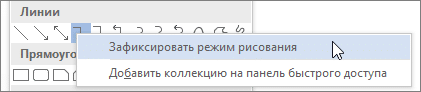
<p>В разделе «Линии» щелкните правой кнопкой мыши линию или фигуру, которую хотите добавить, и выберите «Заблокировать режим рисования.</p>
<p><img src="https://excel-home.ru/wp-content/uploads/img/421x0/dbba19688048a12252c953c5d7be93a3.png" /></p>
<p>Щелкните в том месте, где вы хотите, чтобы линия или соединитель начиналась, затем перетащите курсор в то место, где вы хотите, чтобы он заканчивался.</p>
<p>Повторите шаг 3 для каждой строки, которую хотите добавить.</p>
<p>Когда вы добавили все линии или соединители, нажмите Esc.</p>
<h2>Добавление, изменение и удаление стрелки или фигуры линии</h2>
<p>Выберите строку, которую хотите изменить.<br />
Чтобы работать с несколькими строками, выберите первую строку, затем, удерживая клавишу CTRL, выберите оставшиеся строки.</p>
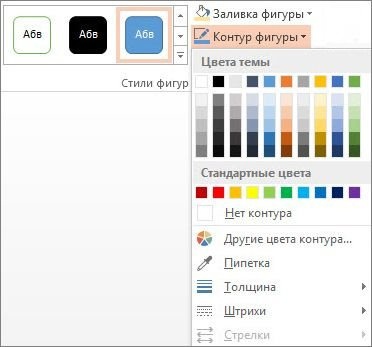
<p>На вкладке Формат щелкните стрелку Контур фигуры.</p>
<p><img src="https://excel-home.ru/wp-content/uploads/img/372x0/544759434d7277116558356e3e7cc066.jpg" /><br />
Если вы не видите вкладку «Формат», обязательно выберите строку. Возможно, вам потребуется дважды щелкнуть по нему.</p>
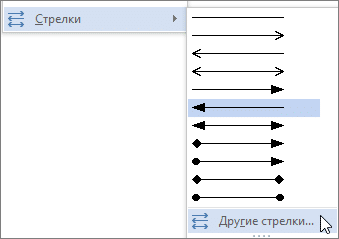
<p>Наведите указатель мыши на стрелки и щелкните нужный тип стрелки.</p>
<p>Чтобы изменить тип или размер стрелки, а также тип, ширину и цвет линии, щелкните «Другие стрелки» и установите необходимые параметры.</p>
<p><img src="https://excel-home.ru/wp-content/uploads/img/339x0/333fc674974cf24f47c83eed5d29ba2e.png" /></p>
<p>Чтобы удалить стрелку, щелкните стрелку первого типа: стиль 1 (без стрелки).</p>
<h2>Удаление линий</h2>
<p>Щелкните линию, соединительную линию или фигуру, которую хотите удалить, а затем нажмите клавишу DELETE.<br />
Если вы хотите удалить несколько строк или соединителей, выберите первую строку, удерживайте нажатой клавишу CTRL, выберите оставшиеся строки и затем нажмите клавишу DELETE.</p> |
| col_6 |
<h2>Рисование и удаление линий</h2>
<p>Вы можете добавлять линии для соединения фигур, выбирать данные или удалять их.</p>
<aside class="article__header-linkbanner mb40"><a class="linkbanner bg_lightviol" href="https://azbukakursov.ru/articles/word/kak-udalit-izmeneniya-v-vorde-posle-sokhraneniya/"><div class="linkbanner__img"><picture><source type="image/webp" srcset="/upload/medialibrary/300/c1a0990ff21f889ce90470a5a8ebeca2.png" width="400" height="225"><img src="/upload/medialibrary/300/c1a0990ff21f889ce90470a5a8ebeca2.png" alt="" width="400" height="225"></picture></div><div class="linkbanner__body"><div class="linkbanner__uptitle f20 f16-mob lh15 mb10 color_viol">Читайте также</div><div class="linkbanner__title f30 f20-mob lh105">Как удалить изменения в Ворде после сохранения</div></div></a></aside>
<p>Если у вас возникли проблемы с удалением горизонтальной линии, см. Раздел «Удаление линий» ниже.</p>
<h2>Рисование линии с точками соединения</h2>
<p>Соединительная линия — это линия, на концах которой есть точки соединения, которые используются для соединения с фигурами. Есть прямые <img src="https://excel-home.ru/wp-content/uploads/img/14x0/bed0b8929775f61a32af4ed85806ea42.png" />, изогнутый <img src="https://excel-home.ru/wp-content/uploads/img/10x0/fc7f22f9b9e362800b51204bf5c2bcdc.png" />соединительные линии и стоп-линии <img src="https://excel-home.ru/wp-content/uploads/img/18x0/3ec9fb49dbfb3e88f62bbc7a00a1fb63.png" />… При выборе соединителя на контуре фигуры появляются точки. Они показывают вам, где вы можете подключить линию.</p>
<p>Важно: В Word и Outlook точки подключения можно использовать только в том случае, если линии и объекты, к которым они прикреплены, размещены в области рисования. Чтобы вставить холст, на вкладке «Вставка» нажмите кнопку «Фигуры» и выберите «Новый холст» в нижней части меню.</p>
<p>Чтобы добавить линию, которая соединяется с другими объектами, выполните следующие действия:</p>
<p>На вкладке «Вставка» в группе «Иллюстрации» нажмите кнопку «Фигуры.</p>
<p><img src="https://excel-home.ru/wp-content/uploads/img/50x0/631eb314c0c220ed6b55ad7df9e45d0c.png" /></p>
<p>В группе «Линии» выберите соединитель, который хотите добавить.</p>
<p><img src="https://excel-home.ru/wp-content/uploads/img/240x0/a26d1bf25171923fb7889e366017afca.png" /></p>
<p>Примечание. Последние три типа в разделе «Линия» (Кривая, Полилиния: Форма и Полилиния: Нарисованная кривая) не являются соединительными линиями. Наведите указатель мыши на тип, чтобы увидеть его имя, прежде чем нажимать на него.</p>
<p>Чтобы нарисовать линию, соединяющую фигуры, наведите указатель на первую фигуру или объект.</p>
<p>Появятся точки соединения, указывающие на то, что линию можно соединить с фигурой. (Цвет и тип этих точек зависят от версии Office.)</p>
<p><img src="https://excel-home.ru/wp-content/uploads/img/186x0/e62006a05198e47b9cacdc82c4fa426d.png" /></p>
<p>Примечание. Если точки подключения не отображаются, вы выбрали линию, которая не является линией подключения, или вы не работаете в области рисования (в Word или Outlook).</p>
<p>Щелкните первую фигуру и перетащите указатель на точку соединения второго объекта.</p>
<p>Примечание. При изменении положения фигур, соединенных соединителями, соединители не отделяются от фигур и не перемещаются вместе с ними. Если вы переместите конец соединителя, он отсоединится от фигуры и может быть соединен с другой точкой соединения на той же или другой фигуре. Если соединитель прикреплен к точке соединения, он остается соединенным с формой, независимо от того, как вы его перемещаете.</p>
<h2>Рисование линии без точек соединения</h2>
<p>Чтобы добавить линию, не связанную с другими объектами, выполните следующие действия:</p>
<p>На вкладке «Вставка» в группе «Иллюстрации» нажмите кнопку «Фигуры.</p>
<p>В группе Линии выберите любой тип линии.</p>
<p>Щелкните нужное место в документе, переместите указатель в другое место, удерживая кнопку мыши, затем отпустите ее.</p>
<h2>Дублирование линии</h2>
<p>Если вам нужно добавить одну и ту же строку в документ несколько раз, вы можете сделать это быстро, используя команду «Заблокировать режим рисования”.</p>
<p>На вкладке «Вставка» в группе «Иллюстрации» нажмите кнопку «Фигуры.</p>
<p>В разделе «Линии» щелкните правой кнопкой мыши линию или фигуру, которую хотите добавить, и выберите «Заблокировать режим рисования.</p>
<p><img src="https://excel-home.ru/wp-content/uploads/img/421x0/dbba19688048a12252c953c5d7be93a3.png" /></p>
<p>Щелкните в том месте, где вы хотите, чтобы линия или соединитель начиналась, затем перетащите курсор в то место, где вы хотите, чтобы он заканчивался.</p>
<p>Повторите шаг 3 для каждой строки, которую хотите добавить.</p>
<p>Когда вы добавили все линии или соединители, нажмите Esc.</p>
<h2>Добавление, изменение и удаление стрелки или фигуры линии</h2>
<p>Выберите строку, которую хотите изменить.<br />
Чтобы работать с несколькими строками, выберите первую строку, затем, удерживая клавишу CTRL, выберите оставшиеся строки.</p>
<p>На вкладке Формат щелкните стрелку Контур фигуры.</p>
<p><img src="https://excel-home.ru/wp-content/uploads/img/372x0/544759434d7277116558356e3e7cc066.jpg" /><br />
Если вы не видите вкладку «Формат», обязательно выберите строку. Возможно, вам потребуется дважды щелкнуть по нему.</p>
<p>Наведите указатель мыши на стрелки и щелкните нужный тип стрелки.</p>
<p>Чтобы изменить тип или размер стрелки, а также тип, ширину и цвет линии, щелкните «Другие стрелки» и установите необходимые параметры.</p>
<p><img src="https://excel-home.ru/wp-content/uploads/img/339x0/333fc674974cf24f47c83eed5d29ba2e.png" /></p>
<p>Чтобы удалить стрелку, щелкните стрелку первого типа: стиль 1 (без стрелки).</p>
<h2>Удаление линий</h2>
<p>Щелкните линию, соединительную линию или фигуру, которую хотите удалить, а затем нажмите клавишу DELETE.<br />
Если вы хотите удалить несколько строк или соединителей, выберите первую строку, удерживайте нажатой клавишу CTRL, выберите оставшиеся строки и затем нажмите клавишу DELETE.</p> |
| schema_jsonld |
<script type="application/ld+json">
{
"@context": "https://schema.org",
"@graph": [
{
"@type": "WebSite",
"@id": "https://azbukakursov.ru/#website",
"url": "https://azbukakursov.ru/",
"name": "Азбука Курсов",
"inLanguage": "ru-RU",
"publisher": {
"@id": "https://azbukakursov.ru/#organization"
},
"potentialAction": {
"@type": "SearchAction",
"target": "https://azbukakursov.ru/search/?q={search_term_string}",
"query-input": "required name=search_term_string"
}
},
{
"@type": "Organization",
"@id": "https://azbukakursov.ru/#organization",
"name": "Азбука Курсов",
"url": "https://azbukakursov.ru/",
"logo": {
"@type": "ImageObject",
"@id": "https://azbukakursov.ru/#logo",
"url": "https://azbukakursov.ru/img/logo.svg",
"width": 512,
"height": 512
},
"contactPoint": {
"@type": "ContactPoint",
"email": "azbukakursov@yandex.ru",
"contactType": "customer support",
"availableLanguage": "Russian"
}
},
{
"@type": "WebPage",
"@id": "https://azbukakursov.ru/articles/analitika/kak-risovat-v-excel/#webpage",
"url": "https://azbukakursov.ru/articles/analitika/kak-risovat-v-excel/",
"name": "Как рисовать в Excel: Полное руководство",
"description": "Узнайте, как эффективно рисовать и работать с линиями и фигурами в Excel. Подробное руководство по добавлению, изменению и удалению объектов для улучшения ваших навыков.",
"inLanguage": "ru-RU",
"isPartOf": {
"@id": "https://azbukakursov.ru/#website"
},
"breadcrumb": {
"@id": "https://azbukakursov.ru/articles/analitika/kak-risovat-v-excel/#breadcrumbs"
},
"mainEntity": {
"@id": "https://azbukakursov.ru/articles/analitika/kak-risovat-v-excel/#article"
},
"hasPart": [
{
"@type": "WebPageElement",
"@id": "https://azbukakursov.ru/articles/analitika/kak-risovat-v-excel/#toc",
"name": "Содержание статьи"
},
{
"@id": "https://azbukakursov.ru/articles/analitika/kak-risovat-v-excel/#faq"
},
{
"@id": "https://azbukakursov.ru/articles/analitika/kak-risovat-v-excel/#courses"
}
],
"primaryImageOfPage": {
"@id": "https://azbukakursov.ru/articles/analitika/kak-risovat-v-excel/#primaryimage"
}
},
{
"@type": "ImageObject",
"@id": "https://azbukakursov.ru/articles/analitika/kak-risovat-v-excel/#primaryimage",
"url": "https://azbukakursov.ru/upload/iblock/381/5u7b0wi27380kf5xxk28mt0g4z4tg0h4.png",
"width": 1200,
"height": 630,
"caption": "Как рисовать в Excel: Полное руководство"
},
{
"@type": [
"Article",
"BlogPosting"
],
"@id": "https://azbukakursov.ru/articles/analitika/kak-risovat-v-excel/#article",
"mainEntityOfPage": {
"@id": "https://azbukakursov.ru/articles/analitika/kak-risovat-v-excel/#webpage"
},
"headline": "Как рисовать в Excel: Полное руководство",
"alternativeHeadline": "Как рисовать в Excel",
"description": "Узнайте, как эффективно рисовать и работать с линиями и фигурами в Excel. Подробное руководство по добавлению, изменению и удалению объектов для улучшения ваших навыков.",
"author": {
"@type": "Organization",
"@id": "https://azbukakursov.ru/#organization",
"name": "Азбука Курсов"
},
"publisher": {
"@id": "https://azbukakursov.ru/#organization"
},
"datePublished": "2026-03-08T09:26:08+03:00",
"dateModified": "2026-04-14T03:09:26+03:00",
"articleSection": "Аналитика",
"keywords": [
"курсы по рисованию в Excel",
"обучение работе с линиями в Excel",
"где научиться рисовать в Excel",
"курсы по созданию графиков в Excel",
"обучение работе с графическими элементами в Excel",
"как нарисовать соединительную линию в Excel",
"как добавить и удалить стрелки в Excel",
"как изменить тип и размер стрелки в Excel",
"как соединить объекты с помощью линий в Excel",
"как вставить и настроить линии в Excel",
"как использовать точки соединения в Excel",
"как добавить линии и фигуры в Excel",
"как изменить цвет и ширину линий в Excel",
"как работать с соединительными линиями в Excel",
"как добавить линии без соединения в Excel",
"как использовать режим рисования в Excel",
"как изменить параметры стрелок в Excel",
"как вставить холст для рисования в Excel",
"как заблокировать режим рисования для линий в Excel",
"как настроить соединительные линии в Excel",
"как использовать иллюстрации и фигуры в Excel",
"как рисовать в Excel",
"добавление линий в Excel",
"соединительные линии в Excel",
"как добавить стрелки в Excel"
],
"wordCount": 586,
"timeRequired": "PT4M",
"inLanguage": "ru-RU",
"isAccessibleForFree": true,
"genre": "Образовательная статья",
"encodingFormat": "text/html",
"isFamilyFriendly": true,
"copyrightYear": 2026,
"copyrightHolder": {
"@id": "https://azbukakursov.ru/#organization"
},
"audience": {
"@type": "Audience",
"audienceType": "Пользователи, интересующиеся обучением, саморазвитием и онлайн-курсами"
},
"image": {
"@id": "https://azbukakursov.ru/articles/analitika/kak-risovat-v-excel/#primaryimage"
},
"thumbnailUrl": "https://azbukakursov.ru/upload/iblock/381/5u7b0wi27380kf5xxk28mt0g4z4tg0h4.png",
"about": [
{
"@type": "Thing",
"name": "Excel"
},
{
"@type": "Thing",
"name": "Word"
},
{
"@type": "Thing",
"name": "Outlook"
},
{
"@type": "Thing",
"name": "PowerPoint"
},
{
"@type": "Thing",
"name": "Eduson Academy"
},
{
"@type": "Thing",
"name": "Учи.Дома"
},
{
"@type": "Thing",
"name": "100балльный репетитор"
},
{
"@type": "Thing",
"name": "Каменный город"
}
],
"mentions": [
{
"@id": "https://azbukakursov.ru/articles/analitika/kak-risovat-v-excel/#faq"
},
{
"@id": "https://azbukakursov.ru/articles/analitika/kak-risovat-v-excel/#courses"
}
]
},
{
"@type": "BreadcrumbList",
"@id": "https://azbukakursov.ru/articles/analitika/kak-risovat-v-excel/#breadcrumbs",
"itemListElement": [
{
"@type": "ListItem",
"position": 1,
"name": "Главная",
"item": "https://azbukakursov.ru/"
},
{
"@type": "ListItem",
"position": 2,
"name": "Статьи",
"item": "https://azbukakursov.ru/articles/"
},
{
"@type": "ListItem",
"position": 3,
"name": "Аналитика",
"item": "https://azbukakursov.ru/articles/analitika/"
},
{
"@type": "ListItem",
"position": 4,
"name": "Работа с Excel и Google таблицами",
"item": "https://azbukakursov.ru/articles/analitika/"
},
{
"@type": "ListItem",
"position": 5,
"name": "Текущая статья",
"item": "https://azbukakursov.ru/articles/analitika/kak-risovat-v-excel/"
}
]
},
{
"@type": "FAQPage",
"@id": "https://azbukakursov.ru/articles/analitika/kak-risovat-v-excel/#faq",
"mainEntity": [
{
"@type": "Question",
"name": "Как добавить линию в Excel?",
"acceptedAnswer": {
"@type": "Answer",
"text": "Чтобы добавить линию в Excel, перейдите на вкладку «Вставка», выберите «Фигуры», затем выберите нужный тип линии. Щелкните в документе, переместите указатель в нужное место и отпустите кнопку мыши."
}
},
{
"@type": "Question",
"name": "Как соединить фигуры линией в Excel?",
"acceptedAnswer": {
"@type": "Answer",
"text": "Для соединения фигур линией в Excel выберите соединитель на вкладке «Вставка» в разделе «Фигуры». Наведите указатель на первую фигуру, чтобы появились точки соединения, затем перетащите линию ко второй фигуре."
}
},
{
"@type": "Question",
"name": "Как изменить тип стрелки на линии в Excel?",
"acceptedAnswer": {
"@type": "Answer",
"text": "Чтобы изменить тип стрелки на линии, выберите линию, перейдите на вкладку «Формат», нажмите «Контур фигуры», наведите на «Стрелки» и выберите нужный тип. Для дополнительных настроек выберите «Другие стрелки»."
}
},
{
"@type": "Question",
"name": "Как удалить линию в Excel?",
"acceptedAnswer": {
"@type": "Answer",
"text": "Чтобы удалить линию в Excel, выберите её, затем нажмите клавишу Delete на клавиатуре. Убедитесь, что линия выделена, чтобы вкладка «Формат» была активна."
}
},
{
"@type": "Question",
"name": "Как заблокировать режим рисования в Excel?",
"acceptedAnswer": {
"@type": "Answer",
"text": "Чтобы заблокировать режим рисования в Excel, выберите линию или фигуру на вкладке «Вставка» в разделе «Фигуры», щелкните правой кнопкой мыши и выберите «Заблокировать режим рисования». Это позволит добавлять одинаковые линии несколько раз."
}
},
{
"@type": "Question",
"name": "Как перемещать соединители вместе с фигурами в Excel?",
"acceptedAnswer": {
"@type": "Answer",
"text": "Соединители в Excel автоматически перемещаются вместе с фигурами, если они прикреплены к точкам соединения. Если соединитель отсоединяется, его можно вручную прикрепить к другой точке соединения."
}
},
{
"@type": "Question",
"name": "Почему не отображаются точки соединения в Excel?",
"acceptedAnswer": {
"@type": "Answer",
"text": "Точки соединения могут не отображаться, если вы выбрали линию, которая не является соединительной, или если вы не работаете в области рисования. Убедитесь, что используете правильный тип линии и находитесь в нужной области."
}
}
]
},
{
"@type": "ItemList",
"@id": "https://azbukakursov.ru/articles/analitika/kak-risovat-v-excel/#courses",
"name": "Рекомендуемые курсы",
"itemListOrder": "https://schema.org/ItemListOrderAscending",
"numberOfItems": 3,
"itemListElement": [
{
"@type": "ListItem",
"position": 1,
"item": {
"@type": "Course",
"@id": "https://go.redav.online/88a20e5ba14f6141?dl=https%3A%2F%2Feduson.academy%2Fmsoffice&m=5&erid=LdtCK4uVh#course",
"name": "Microsoft Office: тариф PRO",
"description": "Microsoft Office: тариф PRO — Работа с Excel и Google таблицами в Eduson Academy - eduson.academy, длительность 5 недель, цена 49200 ₽, рассрочка от 4100 ₽/мес, формат: Смешанный, Диплом / Сертификат Курс от Академии Эдюсон научит решать сложные задачи в несколько кликов, быстро работать с большим",
"url": "https://go.redav.online/88a20e5ba14f6141?dl=https%3A%2F%2Feduson.academy%2Fmsoffice&m=5&erid=LdtCK4uVh",
"provider": {
"@type": "Organization",
"name": "Eduson Academy - eduson.academy",
"url": "https://eduson.academy/"
},
"image": "https://thumb.tildacdn.com/tild3165-3865-4361-b261-393435323935/-/format/webp/hero.png"
}
},
{
"@type": "ListItem",
"position": 2,
"item": {
"@type": "Course",
"@id": "https://go.redav.online/88a20e5ba14f6141?dl=https%3A%2F%2Feduson.academy%2Fmsoffice&m=5&erid=LdtCK4uVh#course",
"name": "Microsoft Office: тариф Мастер",
"description": "Microsoft Office: тариф Мастер — Работа с Excel и Google таблицами в Eduson Academy - eduson.academy, длительность 5 недель, цена 73800 ₽, рассрочка от 6150 ₽/мес, формат: Смешанный, Диплом / Сертификат Курс от Академии Эдюсон научит решать сложные задачи в несколько кликов, быстро работать с",
"url": "https://go.redav.online/88a20e5ba14f6141?dl=https%3A%2F%2Feduson.academy%2Fmsoffice&m=5&erid=LdtCK4uVh",
"provider": {
"@type": "Organization",
"name": "Eduson Academy - eduson.academy",
"url": "https://eduson.academy/"
},
"image": "https://thumb.tildacdn.com/tild3165-3865-4361-b261-393435323935/-/format/webp/hero.png"
}
},
{
"@type": "ListItem",
"position": 3,
"item": {
"@type": "Course",
"@id": "https://go.redav.online/88a20e5ba14f6141?dl=https%3A%2F%2Feduson.academy%2Fmsoffice&m=5&erid=LdtCK4uVh#course",
"name": "Microsoft Office: тариф Базовый",
"description": "Microsoft Office: тариф Базовый — Работа с Excel и Google таблицами в Eduson Academy - eduson.academy, длительность 5 недель, цена 40590 ₽, рассрочка от 3382 ₽/мес, формат: Смешанный, Диплом / Сертификат Курс от Академии Эдюсон научит решать сложные задачи в несколько кликов, быстро работать с",
"url": "https://go.redav.online/88a20e5ba14f6141?dl=https%3A%2F%2Feduson.academy%2Fmsoffice&m=5&erid=LdtCK4uVh",
"provider": {
"@type": "Organization",
"name": "Eduson Academy - eduson.academy",
"url": "https://eduson.academy/"
},
"image": "https://thumb.tildacdn.com/tild3165-3865-4361-b261-393435323935/-/format/webp/hero.png"
}
}
]
}
]
}
</script> |
 , изогнутый
  соединительные линии и стоп-линии
  … При выборе соединителя на контуре фигуры появляются точки. Они показывают вам, где вы можете подключить линию.