| edit_detail |
<p>Практически во всех сферах деятельности мы сталкиваемся с необходимостью уметь считать проценты. Очень часто нам нужны возможности расчета процентов при расчете НДС, маржи, маржи, процентов по кредиту, возврата по вкладам и ценным бумагам, скидок. Все эти расчеты производятся в процентах от суммы.</p>
<p> </p>
<p> </p>
<h2>Что такое процент?</h2>
<p>Percentage (латиница percent — процент) — сотая часть. Обозначается знаком «%». Указывает долю чего-либо в целом. Например, 25% от 500 рублей — это 25 частей по 5 рублей, то есть 125 рублей.</p>
<aside class="article__header-linkbanner mb40"><a class="linkbanner bg_lightviol" href="https://azbukakursov.ru/articles/excel/kak-umnozhat-chislo-na-protsenty-v-excel/"><div class="linkbanner__img"><picture><source type="image/webp" srcset="https://excel-home.ru/wp-content/uploads/img/1906x0/63f0716f8344f0cbad22e665728bd74f.png" width="400" height="225"><img src="https://excel-home.ru/wp-content/uploads/img/1906x0/63f0716f8344f0cbad22e665728bd74f.png" alt="" width="400" height="225"></picture></div><div class="linkbanner__body"><div class="linkbanner__uptitle f20 f16-mob lh15 mb10 color_viol">Читайте также</div><div class="linkbanner__title f30 f20-mob lh105">Как умножать число на проценты в Excel</div></div></a></aside>
<p>Базовая формула расчета процента от суммы выглядит так:</p>
<blockquote>
<p>(Часть / Целое) * 100 = Процент (%)</p>
</blockquote>
<p>Не существует формулы, которая действительна для всех сценариев начисления процентов. Ниже вы найдете информацию о наиболее популярных методах расчета.</p>
<h2>Как посчитать проценты от суммы в Excel</h2>
<h4>Видео урок:</h4>
<p><br />
В принципе, вы можете рассчитать процент от суммы в Excel по формуле:</p>
<blockquote>
<p>(Часть / Целое) * 100 = Процент (%)</p>
</blockquote>
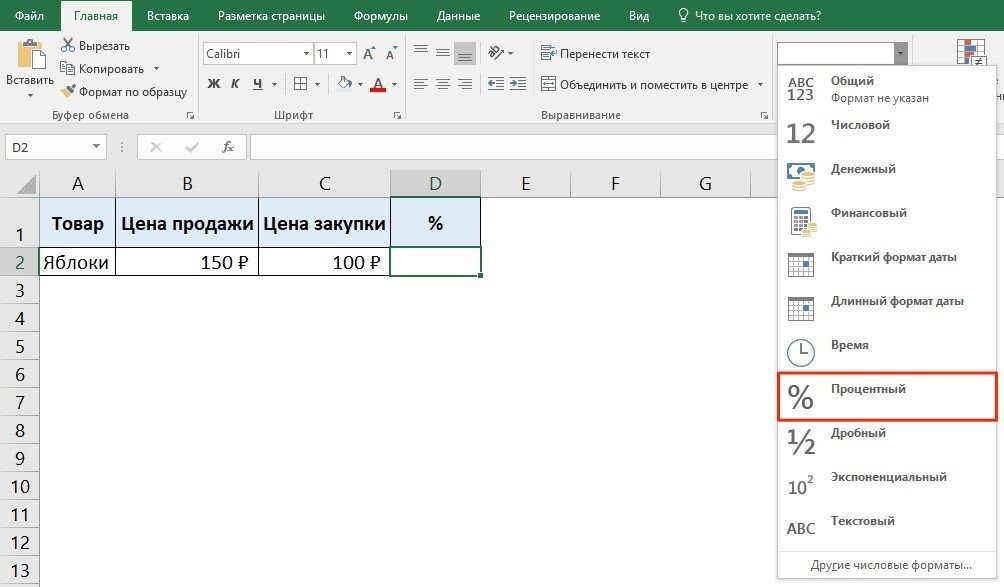
<p>Но если вы используете формат ячейки «Процент», то для расчета процента от числа вам достаточно просто разделить одно число на другое. Например, у нас есть яблоки, которые мы купили на оптовом складе за 100 рублей, и мы выставим розничную цену 150 рублей. Чтобы рассчитать процентное отношение покупной цены к розничной, нам понадобятся:</p>
<ul>
<li>Создайте таблицу с ценами и добавьте столбец для расчета процента:</li>
</ul>
<p><img alt="расчет покупной цены из продажной цены" src="https://excel-home.ru/wp-content/uploads/img/490x0/3f305dcaa690f719bca30fa6d54d9ac5.jpg" /></p>
<ul>
<li>В ячейке D2 введите формулу, которая вычисляет процентное отношение цены покупки к цене продажи:</li>
</ul>
<blockquote>
<p>= DO2 / SI2</p>
</blockquote>
<ul>
<li>Примените формат ячейки D2 «Процент”:</li>
</ul>
<p><img alt="Процент суммы в Excel" src="https://excel-home.ru/wp-content/uploads/img/1004x0/c21fe14fd3881c0c4a1c5dd20e74fcc3.jpg" /></p>
<h3>Как посчитать процент от суммы значений таблицы Excel</h3>
<p>Предположим, у вас есть список продавцов с объемом продаж для каждого и суммой всех продаж для всех продавцов. Наша задача — определить, какой процент составляет вклад каждого продавца в общий оборот:</p>
<p><img alt="Как рассчитать проценты в Excel" src="https://excel-home.ru/wp-content/uploads/img/250x0/2946eb931a35daf556c8b43915861bfb.png" /></p>
<p>Для этого нам понадобятся:</p>
<ul>
<li>Добавьте в таблицу столбец с процентным расчетом;</li>
<li>Введите формулу в ячейку C2:</li>
</ul>
<blockquote>
<p>= B2 / $ B $ 9</p>
</blockquote>
<p><img alt="Расчет процента суммы таблицы в Excel" src="https://excel-home.ru/wp-content/uploads/img/354x0/6d06697a6804234769dec76ea0388027.jpg" /></p>
<p>Символы $ фиксируют столбец «B» и ячейку «9», поэтому при распространении формулы на все строки в таблице Excel автоматически подставляет объем продаж каждого продавца и вычисляет% от общего объема продаж. Если вы не поставите знаки «$», при перетаскивании формулы система переместит ячейку B9 вниз по всем ячейкам, в которые вы перетаскиваете формулу.</p>
<ul>
<li>Распространить формулу на все ячейки таблицы, соответствующие строкам с фамилиями продавцов:</li>
</ul>
<p><img alt="Растянуть процент от общей суммы всей таблицы" src="https://excel-home.ru/wp-content/uploads/img/355x0/886f3a4f6a47096d137c3f4936d96d6a.jpg" /></p>
<ul>
<li>В приведенном выше примере мы растянули формулу и получили значения в виде дробных чисел. Чтобы преобразовать полученные данные в проценты, выделите данные левой кнопкой мыши и измените формат ячейки на «Процент”:</li>
</ul>
<p><img alt="Процент формата ячейки" src="https://excel-home.ru/wp-content/uploads/img/1003x0/4e820c8e20d99b662b70f90bc46ce394.jpg" /></p>
<h3>Как вычислить процент нескольких значений от суммы таблицы</h3>
<p>В приведенном выше примере у нас был список продавцов и их объем продаж. Мы подсчитали, какой вклад в общий объем продаж внес каждый сотрудник. Но что, если у нас есть дублирующийся список продуктов с данными о продажах, и нам нужно рассчитать, сколько конкретный продукт составляет процент от всех продаж?</p>
<p><img alt="Как рассчитать проценты в Excel" src="https://excel-home.ru/wp-content/uploads/img/236x0/eac4c718549f3365f8f56a80ceca7af5.png" /></p>
<p>Из приведенного выше списка товаров мы хотим рассчитать объем продаж помидоров (они записаны в нескольких строках таблицы). Из-за этого:</p>
<ul>
<li>Справа от таблицы указываем продукт (Помидоры), для которого хотим рассчитать долю продаж:</li>
</ul>
<p><img alt="Как рассчитать проценты в Excel" src="https://excel-home.ru/wp-content/uploads/img/490x0/503cb21733eb94e09fdbaa1a3afb5cc6.png" /></p>
<ul>
<li>Изменим формат ячейки E2 на «Процент”;</li>
<li>В ячейке E2 введите формулу с функцией СУММЕСЛИ, которая поможет вычислить из списка продуктов Помидоры и суммировать их объем продаж, а затем разделить его на общий объем продаж продуктов:</li>
</ul>
<blockquote>
<p>= СУММЕСЛИ ($ A $ 2: $ A $ 8; $ E $ 1; $ B $ 2: $ B $ 8) / B9</p>
</blockquote>
<p><img alt="Как рассчитать процентное соотношение нескольких значений из суммы таблицы" src="https://excel-home.ru/wp-content/uploads/img/553x0/94d140d77504476c6ff9428da8af71c5.jpg" /></p>
<h4>Как работает эта формула?</h4>
<p>Для расчетов мы используем формулу СУММЕСЛИ. Эта функция возвращает сумму чисел, указанных в качестве аргументов, которые соответствуют критериям, указанным в формуле.</p>
<p>Синтаксис функции СУММЕСЛИ:</p>
<blockquote>
<p>= СУММЕСЛИ (диапазон; условие; [диапазон_суммы])</p>
</blockquote>
<ul>
<li>диапазон — диапазон ячеек, по которому оцениваются критерии. Аргументом могут быть числа, текст, массивы или ссылки, содержащие числа;</li>
<li>условие — критерии, которые проверяются по указанному диапазону ячеек и определяют, какие ячейки следует суммировать;</li>
<li>sum_range — ячейки для добавления. Если этот аргумент не указан, функция использует аргумент диапазона как диапазон_суммы.</li>
</ul>
<p>Следовательно, в формуле = СУММЕСЛИ ($ A $ 2: $ A $ 8; $ E $ 1; $ B $ 2: $ B $ 8) / B9 мы указали «$ A $ 2: $ A $ 8» в качестве ассортимент товаров, среди которых функция будет искать нужный нам критерий (Помидоры). Ячейка «$ E $ 1» указана в качестве критерия и указывает, что мы ищем «Помидоры». Диапазон ячеек «$ B $ 2: $ B $ 8» указывает, какие ячейки следует суммировать, если требуемый критерий был найден.</p>
<h2>Как посчитать разницу в процентах в Excel</h2>
<p>При расчетах в Excel часто бывает необходимо вычислить процентную разницу между двумя числами.</p>
<p>Например, чтобы вычислить процентную разницу между двумя числами A и B, используйте формулу:</p>
<blockquote>
<p>(BA) / A = разница между двумя числами в процентах</p>
</blockquote>
<p>На практике при использовании этой формулы важно определить, какое из необходимых чисел — «А», а какое — «В». Например, предположим, что вчера у вас было 8 яблок на складе, а сегодня их 10. Таким образом, количество яблок по сравнению со вчерашним днем увеличилось на 25%. Если вчера у вас было 10 яблок, а сегодня — 8, то количество яблок уменьшилось на 20% по сравнению со вчерашним днем%.</p>
<p>Поэтому формула, позволяющая правильно рассчитать процентное изменение между двумя числами, выглядит так:</p>
<blockquote>
<p>(Новое значение — Старое значение) / Старое значение = разница в процентах между двумя числами</p>
</blockquote>
<p>Ниже на примерах разберем, как использовать эту формулу для расчетов.</p>
<h3>Как найти процент между двумя числами из двух колонок в Excel</h3>
<h4>Видеоурок:</h4>
<p> </p>
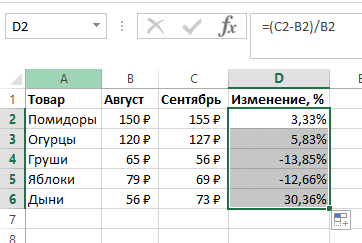
<p>Допустим, у нас есть цены на товары в прошлом и текущем месяце. Наша задача — рассчитать изменение текущих цен по сравнению с предыдущими периодами.</p>
<p>Для расчетов нам понадобится формула:</p>
<blockquote>
<p>= (C2-B2) / B2</p>
</blockquote>
<p><img alt="Как рассчитать проценты в Excel" src="https://excel-home.ru/wp-content/uploads/img/362x0/1a98731993d0c28de1ba9c61cf746996.png" /></p>
<ul>
<li>Распространить формулу на все строки со значениями;</li>
<li>Измените формат ячейки для столбца «Изменение,%» на «Процент”.</li>
</ul>
<h3>Как найти процент между двумя числами из двух строк в Excel</h3>
<p>Если у нас есть список, в котором каждая строка содержит период с данными о продажах, и нам нужно вычислить отклонения от периода к периоду, тогда нам понадобится формула:</p>
<blockquote>
<p>= (Si3-Si2) / SI2</p>
</blockquote>
<p>Где B2 — первая строка, B3 — вторая строка с данными. После ввода формулы не забудьте отформатировать ячейки с вычислениями как «Процент». Выполнив все вышеперечисленные действия, вы получите результат:</p>
<p><img alt="Как рассчитать проценты в Excel" src="https://excel-home.ru/wp-content/uploads/img/344x0/54361b25b70de251976f7780febc2069.png" /></p>
<p>Если вам нужно рассчитать изменения, относящиеся к конкретной ячейке, важно исправить это с помощью символов «$». Например, если перед нами стоит задача рассчитать изменение объема продаж за январь, то формула будет иметь следующий вид:</p>
<blockquote>
<p>= (B3-B2) / $ B $ 2</p>
</blockquote>
<p><img alt="Как рассчитать проценты в Excel" src="https://excel-home.ru/wp-content/uploads/img/361x0/07791ce50457aaacfe20f773b966a603.png" /></p>
<p>В приведенном выше примере данные о продажах за каждый месяц сравниваются с данными о продажах за январь.</p>
<h2>Как прибавить/вычесть процент к числу в Excel</h2>
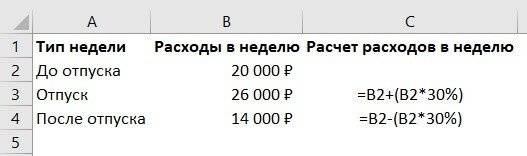
<p>При подсчете может потребоваться прибавить процент к любому числу. Например, предположим, что мы планируем расходы на отпуск. Чтобы рассчитать сумму, необходимую для праздничной недели, мы предполагаем, что мы потратим на отпуск на 30% больше, чем в обычную рабочую неделю. Для такого расчета нам понадобится формула:</p>
<blockquote>
<p>= Число * (1 + %)</p>
</blockquote>
<p>Например, мы хотим добавить двадцать процентов к числу «100», поэтому формула будет иметь следующий вид:</p>
<blockquote>
<p>= 100 * (100 + 20%) = 120</p>
</blockquote>
<p>Если задача состоит в вычитании 20% числа «100», формула выглядит так:</p>
<blockquote>
<p>= 100 * (100-20%) = 80</p>
</blockquote>
<p>Вернемся к нашей проблеме. Мы планируем потратить на отпускную неделю на 30% больше, чем на обычную неделю, и сэкономим неделю после отпуска и потратим на 30% меньше, чем за неделю до отпуска. Итак, наш расчет бюджета будет выглядеть так:</p>
<p><img alt="Как добавить процент к числу в Excel" src="https://excel-home.ru/wp-content/uploads/img/527x0/56c3aafe87bcd061e9a0676fd6bbbc57.jpg" /></p> |
| col_6 |
<p>Практически во всех сферах деятельности мы сталкиваемся с необходимостью уметь считать проценты. Очень часто нам нужны возможности расчета процентов при расчете НДС, маржи, маржи, процентов по кредиту, возврата по вкладам и ценным бумагам, скидок. Все эти расчеты производятся в процентах от суммы.</p>
<p> </p>
<p> </p>
<h2>Что такое процент?</h2>
<p>Percentage (латиница percent — процент) — сотая часть. Обозначается знаком «%». Указывает долю чего-либо в целом. Например, 25% от 500 рублей — это 25 частей по 5 рублей, то есть 125 рублей.</p>
<aside class="article__header-linkbanner mb40"><a class="linkbanner bg_lightviol" href="https://azbukakursov.ru/articles/excel/kak-umnozhat-chislo-na-protsenty-v-excel/"><div class="linkbanner__img"><picture><source type="image/webp" srcset="https://excel-home.ru/wp-content/uploads/img/1906x0/63f0716f8344f0cbad22e665728bd74f.png" width="400" height="225"><img src="https://excel-home.ru/wp-content/uploads/img/1906x0/63f0716f8344f0cbad22e665728bd74f.png" alt="" width="400" height="225"></picture></div><div class="linkbanner__body"><div class="linkbanner__uptitle f20 f16-mob lh15 mb10 color_viol">Читайте также</div><div class="linkbanner__title f30 f20-mob lh105">Как умножать число на проценты в Excel</div></div></a></aside>
<p>Базовая формула расчета процента от суммы выглядит так:</p>
<blockquote>
<p>(Часть / Целое) * 100 = Процент (%)</p>
</blockquote>
<p>Не существует формулы, которая действительна для всех сценариев начисления процентов. Ниже вы найдете информацию о наиболее популярных методах расчета.</p>
<h2>Как посчитать проценты от суммы в Excel</h2>
<h4>Видео урок:</h4>
<p><br />
В принципе, вы можете рассчитать процент от суммы в Excel по формуле:</p>
<blockquote>
<p>(Часть / Целое) * 100 = Процент (%)</p>
</blockquote>
<p>Но если вы используете формат ячейки «Процент», то для расчета процента от числа вам достаточно просто разделить одно число на другое. Например, у нас есть яблоки, которые мы купили на оптовом складе за 100 рублей, и мы выставим розничную цену 150 рублей. Чтобы рассчитать процентное отношение покупной цены к розничной, нам понадобятся:</p>
<ul>
<li>Создайте таблицу с ценами и добавьте столбец для расчета процента:</li>
</ul>
<p><img alt="расчет покупной цены из продажной цены" src="https://excel-home.ru/wp-content/uploads/img/490x0/3f305dcaa690f719bca30fa6d54d9ac5.jpg" /></p>
<ul>
<li>В ячейке D2 введите формулу, которая вычисляет процентное отношение цены покупки к цене продажи:</li>
</ul>
<blockquote>
<p>= DO2 / SI2</p>
</blockquote>
<ul>
<li>Примените формат ячейки D2 «Процент”:</li>
</ul>
<p><img alt="Процент суммы в Excel" src="https://excel-home.ru/wp-content/uploads/img/1004x0/c21fe14fd3881c0c4a1c5dd20e74fcc3.jpg" /></p>
<h3>Как посчитать процент от суммы значений таблицы Excel</h3>
<p>Предположим, у вас есть список продавцов с объемом продаж для каждого и суммой всех продаж для всех продавцов. Наша задача — определить, какой процент составляет вклад каждого продавца в общий оборот:</p>
<p><img alt="Как рассчитать проценты в Excel" src="https://excel-home.ru/wp-content/uploads/img/250x0/2946eb931a35daf556c8b43915861bfb.png" /></p>
<p>Для этого нам понадобятся:</p>
<ul>
<li>Добавьте в таблицу столбец с процентным расчетом;</li>
<li>Введите формулу в ячейку C2:</li>
</ul>
<blockquote>
<p>= B2 / $ B $ 9</p>
</blockquote>
<p><img alt="Расчет процента суммы таблицы в Excel" src="https://excel-home.ru/wp-content/uploads/img/354x0/6d06697a6804234769dec76ea0388027.jpg" /></p>
<p>Символы $ фиксируют столбец «B» и ячейку «9», поэтому при распространении формулы на все строки в таблице Excel автоматически подставляет объем продаж каждого продавца и вычисляет% от общего объема продаж. Если вы не поставите знаки «$», при перетаскивании формулы система переместит ячейку B9 вниз по всем ячейкам, в которые вы перетаскиваете формулу.</p>
<ul>
<li>Распространить формулу на все ячейки таблицы, соответствующие строкам с фамилиями продавцов:</li>
</ul>
<p><img alt="Растянуть процент от общей суммы всей таблицы" src="https://excel-home.ru/wp-content/uploads/img/355x0/886f3a4f6a47096d137c3f4936d96d6a.jpg" /></p>
<ul>
<li>В приведенном выше примере мы растянули формулу и получили значения в виде дробных чисел. Чтобы преобразовать полученные данные в проценты, выделите данные левой кнопкой мыши и измените формат ячейки на «Процент”:</li>
</ul>
<p><img alt="Процент формата ячейки" src="https://excel-home.ru/wp-content/uploads/img/1003x0/4e820c8e20d99b662b70f90bc46ce394.jpg" /></p>
<h3>Как вычислить процент нескольких значений от суммы таблицы</h3>
<p>В приведенном выше примере у нас был список продавцов и их объем продаж. Мы подсчитали, какой вклад в общий объем продаж внес каждый сотрудник. Но что, если у нас есть дублирующийся список продуктов с данными о продажах, и нам нужно рассчитать, сколько конкретный продукт составляет процент от всех продаж?</p>
<p><img alt="Как рассчитать проценты в Excel" src="https://excel-home.ru/wp-content/uploads/img/236x0/eac4c718549f3365f8f56a80ceca7af5.png" /></p>
<p>Из приведенного выше списка товаров мы хотим рассчитать объем продаж помидоров (они записаны в нескольких строках таблицы). Из-за этого:</p>
<ul>
<li>Справа от таблицы указываем продукт (Помидоры), для которого хотим рассчитать долю продаж:</li>
</ul>
<p><img alt="Как рассчитать проценты в Excel" src="https://excel-home.ru/wp-content/uploads/img/490x0/503cb21733eb94e09fdbaa1a3afb5cc6.png" /></p>
<ul>
<li>Изменим формат ячейки E2 на «Процент”;</li>
<li>В ячейке E2 введите формулу с функцией СУММЕСЛИ, которая поможет вычислить из списка продуктов Помидоры и суммировать их объем продаж, а затем разделить его на общий объем продаж продуктов:</li>
</ul>
<blockquote>
<p>= СУММЕСЛИ ($ A $ 2: $ A $ 8; $ E $ 1; $ B $ 2: $ B $ 8) / B9</p>
</blockquote>
<p><img alt="Как рассчитать процентное соотношение нескольких значений из суммы таблицы" src="https://excel-home.ru/wp-content/uploads/img/553x0/94d140d77504476c6ff9428da8af71c5.jpg" /></p>
<h4>Как работает эта формула?</h4>
<p>Для расчетов мы используем формулу СУММЕСЛИ. Эта функция возвращает сумму чисел, указанных в качестве аргументов, которые соответствуют критериям, указанным в формуле.</p>
<p>Синтаксис функции СУММЕСЛИ:</p>
<blockquote>
<p>= СУММЕСЛИ (диапазон; условие; [диапазон_суммы])</p>
</blockquote>
<ul>
<li>диапазон — диапазон ячеек, по которому оцениваются критерии. Аргументом могут быть числа, текст, массивы или ссылки, содержащие числа;</li>
<li>условие — критерии, которые проверяются по указанному диапазону ячеек и определяют, какие ячейки следует суммировать;</li>
<li>sum_range — ячейки для добавления. Если этот аргумент не указан, функция использует аргумент диапазона как диапазон_суммы.</li>
</ul>
<p>Следовательно, в формуле = СУММЕСЛИ ($ A $ 2: $ A $ 8; $ E $ 1; $ B $ 2: $ B $ 8) / B9 мы указали «$ A $ 2: $ A $ 8» в качестве ассортимент товаров, среди которых функция будет искать нужный нам критерий (Помидоры). Ячейка «$ E $ 1» указана в качестве критерия и указывает, что мы ищем «Помидоры». Диапазон ячеек «$ B $ 2: $ B $ 8» указывает, какие ячейки следует суммировать, если требуемый критерий был найден.</p>
<h2>Как посчитать разницу в процентах в Excel</h2>
<p>При расчетах в Excel часто бывает необходимо вычислить процентную разницу между двумя числами.</p>
<p>Например, чтобы вычислить процентную разницу между двумя числами A и B, используйте формулу:</p>
<blockquote>
<p>(BA) / A = разница между двумя числами в процентах</p>
</blockquote>
<p>На практике при использовании этой формулы важно определить, какое из необходимых чисел — «А», а какое — «В». Например, предположим, что вчера у вас было 8 яблок на складе, а сегодня их 10. Таким образом, количество яблок по сравнению со вчерашним днем увеличилось на 25%. Если вчера у вас было 10 яблок, а сегодня — 8, то количество яблок уменьшилось на 20% по сравнению со вчерашним днем%.</p>
<p>Поэтому формула, позволяющая правильно рассчитать процентное изменение между двумя числами, выглядит так:</p>
<blockquote>
<p>(Новое значение — Старое значение) / Старое значение = разница в процентах между двумя числами</p>
</blockquote>
<p>Ниже на примерах разберем, как использовать эту формулу для расчетов.</p>
<h3>Как найти процент между двумя числами из двух колонок в Excel</h3>
<h4>Видеоурок:</h4>
<p> </p>
<p>Допустим, у нас есть цены на товары в прошлом и текущем месяце. Наша задача — рассчитать изменение текущих цен по сравнению с предыдущими периодами.</p>
<p>Для расчетов нам понадобится формула:</p>
<blockquote>
<p>= (C2-B2) / B2</p>
</blockquote>
<p><img alt="Как рассчитать проценты в Excel" src="https://excel-home.ru/wp-content/uploads/img/362x0/1a98731993d0c28de1ba9c61cf746996.png" /></p>
<ul>
<li>Распространить формулу на все строки со значениями;</li>
<li>Измените формат ячейки для столбца «Изменение,%» на «Процент”.</li>
</ul>
<h3>Как найти процент между двумя числами из двух строк в Excel</h3>
<p>Если у нас есть список, в котором каждая строка содержит период с данными о продажах, и нам нужно вычислить отклонения от периода к периоду, тогда нам понадобится формула:</p>
<blockquote>
<p>= (Si3-Si2) / SI2</p>
</blockquote>
<p>Где B2 — первая строка, B3 — вторая строка с данными. После ввода формулы не забудьте отформатировать ячейки с вычислениями как «Процент». Выполнив все вышеперечисленные действия, вы получите результат:</p>
<p><img alt="Как рассчитать проценты в Excel" src="https://excel-home.ru/wp-content/uploads/img/344x0/54361b25b70de251976f7780febc2069.png" /></p>
<p>Если вам нужно рассчитать изменения, относящиеся к конкретной ячейке, важно исправить это с помощью символов «$». Например, если перед нами стоит задача рассчитать изменение объема продаж за январь, то формула будет иметь следующий вид:</p>
<blockquote>
<p>= (B3-B2) / $ B $ 2</p>
</blockquote>
<p><img alt="Как рассчитать проценты в Excel" src="https://excel-home.ru/wp-content/uploads/img/361x0/07791ce50457aaacfe20f773b966a603.png" /></p>
<p>В приведенном выше примере данные о продажах за каждый месяц сравниваются с данными о продажах за январь.</p>
<h2>Как прибавить/вычесть процент к числу в Excel</h2>
<p>При подсчете может потребоваться прибавить процент к любому числу. Например, предположим, что мы планируем расходы на отпуск. Чтобы рассчитать сумму, необходимую для праздничной недели, мы предполагаем, что мы потратим на отпуск на 30% больше, чем в обычную рабочую неделю. Для такого расчета нам понадобится формула:</p>
<blockquote>
<p>= Число * (1 + %)</p>
</blockquote>
<p>Например, мы хотим добавить двадцать процентов к числу «100», поэтому формула будет иметь следующий вид:</p>
<blockquote>
<p>= 100 * (100 + 20%) = 120</p>
</blockquote>
<p>Если задача состоит в вычитании 20% числа «100», формула выглядит так:</p>
<blockquote>
<p>= 100 * (100-20%) = 80</p>
</blockquote>
<p>Вернемся к нашей проблеме. Мы планируем потратить на отпускную неделю на 30% больше, чем на обычную неделю, и сэкономим неделю после отпуска и потратим на 30% меньше, чем за неделю до отпуска. Итак, наш расчет бюджета будет выглядеть так:</p>
<p><img alt="Как добавить процент к числу в Excel" src="https://excel-home.ru/wp-content/uploads/img/527x0/56c3aafe87bcd061e9a0676fd6bbbc57.jpg" /></p> |
| schema_jsonld |
<script type="application/ld+json">
{
"@context": "https://schema.org",
"@graph": [
{
"@type": "WebSite",
"@id": "https://azbukakursov.ru/#website",
"url": "https://azbukakursov.ru/",
"name": "Азбука Курсов",
"inLanguage": "ru-RU",
"publisher": {
"@id": "https://azbukakursov.ru/#organization"
},
"potentialAction": {
"@type": "SearchAction",
"target": "https://azbukakursov.ru/search/?q={search_term_string}",
"query-input": "required name=search_term_string"
}
},
{
"@type": "Organization",
"@id": "https://azbukakursov.ru/#organization",
"name": "Азбука Курсов",
"url": "https://azbukakursov.ru/",
"logo": {
"@type": "ImageObject",
"@id": "https://azbukakursov.ru/#logo",
"url": "https://azbukakursov.ru/img/logo.svg",
"width": 512,
"height": 512
},
"contactPoint": {
"@type": "ContactPoint",
"email": "azbukakursov@yandex.ru",
"contactType": "customer support",
"availableLanguage": "Russian"
}
},
{
"@type": "WebPage",
"@id": "https://azbukakursov.ru/articles/analitika/kak-poschitat-protsenty-v-excel/#webpage",
"url": "https://azbukakursov.ru/articles/analitika/kak-poschitat-protsenty-v-excel/",
"name": "Как посчитать проценты в Excel: Полное руководство",
"description": "Научитесь считать проценты в Excel с помощью простых формул. Узнайте, как использовать функции для анализа данных и улучшите свои навыки работы с таблицами.",
"inLanguage": "ru-RU",
"isPartOf": {
"@id": "https://azbukakursov.ru/#website"
},
"breadcrumb": {
"@id": "https://azbukakursov.ru/articles/analitika/kak-poschitat-protsenty-v-excel/#breadcrumbs"
},
"mainEntity": {
"@id": "https://azbukakursov.ru/articles/analitika/kak-poschitat-protsenty-v-excel/#article"
},
"hasPart": [
{
"@type": "WebPageElement",
"@id": "https://azbukakursov.ru/articles/analitika/kak-poschitat-protsenty-v-excel/#toc",
"name": "Содержание статьи"
},
{
"@id": "https://azbukakursov.ru/articles/analitika/kak-poschitat-protsenty-v-excel/#faq"
},
{
"@id": "https://azbukakursov.ru/articles/analitika/kak-poschitat-protsenty-v-excel/#courses"
}
],
"primaryImageOfPage": {
"@id": "https://azbukakursov.ru/articles/analitika/kak-poschitat-protsenty-v-excel/#primaryimage"
}
},
{
"@type": "ImageObject",
"@id": "https://azbukakursov.ru/articles/analitika/kak-poschitat-protsenty-v-excel/#primaryimage",
"url": "https://azbukakursov.ru/upload/iblock/6c2/k6u5kg4v215uz67qk74k4p7ad7qn08mo.jpg",
"width": 1200,
"height": 630,
"caption": "Как посчитать проценты в Excel: Полное руководство"
},
{
"@type": [
"Article",
"BlogPosting"
],
"@id": "https://azbukakursov.ru/articles/analitika/kak-poschitat-protsenty-v-excel/#article",
"mainEntityOfPage": {
"@id": "https://azbukakursov.ru/articles/analitika/kak-poschitat-protsenty-v-excel/#webpage"
},
"headline": "Как посчитать проценты в Excel: Полное руководство",
"alternativeHeadline": "Как посчитать проценты в Excel",
"description": "Научитесь считать проценты в Excel с помощью простых формул. Узнайте, как использовать функции для анализа данных и улучшите свои навыки работы с таблицами.",
"author": {
"@type": "Organization",
"@id": "https://azbukakursov.ru/#organization",
"name": "Азбука Курсов"
},
"publisher": {
"@id": "https://azbukakursov.ru/#organization"
},
"datePublished": "2026-04-16T03:28:55+03:00",
"dateModified": "2026-04-18T07:45:09+03:00",
"articleSection": "Аналитика",
"keywords": [
"курсы по Excel для расчета процентов",
"обучение расчету процентов в Excel",
"купить курс по Excel для расчета процентов",
"онлайн курсы по расчету процентов в Excel",
"где научиться считать проценты в Excel",
"как посчитать процент от суммы значений таблицы Excel",
"как вычислить процент нескольких значений от суммы таблицы в Excel",
"как рассчитать процентное отношение цены покупки к цене продажи в Excel",
"как преобразовать дробные числа в проценты в Excel",
"как использовать функцию СУММЕСЛИ для расчета процентов в Excel",
"как рассчитать вклад каждого продавца в общий оборот в Excel",
"как рассчитать процент от общего объема продаж в Excel",
"как использовать символы $ для фиксации ячеек в Excel",
"как рассчитать процентное отношение в Excel с использованием формул",
"как рассчитать процент от суммы в Excel с помощью формул",
"как рассчитать процентное соотношение в Excel для списка продуктов",
"как рассчитать процентное отношение в Excel для объемов продаж",
"как использовать формулу СУММЕСЛИ для расчета доли продаж в Excel",
"как рассчитать процентное соотношение в Excel для дублирующихся данных",
"как рассчитать процентное соотношение в Excel для нескольких строк",
"как рассчитать процентное соотношение в Excel для разных сценариев",
"как посчитать проценты в Excel",
"формула процента в Excel",
"процентное отношение в Excel",
"как вычислить процент от суммы в Excel"
],
"wordCount": 1098,
"timeRequired": "PT7M",
"inLanguage": "ru-RU",
"isAccessibleForFree": true,
"genre": "Образовательная статья",
"encodingFormat": "text/html",
"isFamilyFriendly": true,
"copyrightYear": 2026,
"copyrightHolder": {
"@id": "https://azbukakursov.ru/#organization"
},
"audience": {
"@type": "Audience",
"audienceType": "Пользователи, интересующиеся обучением, саморазвитием и онлайн-курсами"
},
"image": {
"@id": "https://azbukakursov.ru/articles/analitika/kak-poschitat-protsenty-v-excel/#primaryimage"
},
"thumbnailUrl": "https://azbukakursov.ru/upload/iblock/6c2/k6u5kg4v215uz67qk74k4p7ad7qn08mo.jpg",
"about": [
{
"@type": "Thing",
"name": "Excel"
},
{
"@type": "Thing",
"name": "Eduson Academy"
},
{
"@type": "Thing",
"name": "Учи.Дома"
},
{
"@type": "Thing",
"name": "100балльный репетитор"
},
{
"@type": "Thing",
"name": "PowerPoint"
},
{
"@type": "Thing",
"name": "Каменный город"
},
{
"@type": "Thing",
"name": "Яндекс Практикум"
},
{
"@type": "Thing",
"name": "Учебный центр МГУТУ"
}
],
"mentions": [
{
"@id": "https://azbukakursov.ru/articles/analitika/kak-poschitat-protsenty-v-excel/#faq"
},
{
"@id": "https://azbukakursov.ru/articles/analitika/kak-poschitat-protsenty-v-excel/#courses"
}
]
},
{
"@type": "BreadcrumbList",
"@id": "https://azbukakursov.ru/articles/analitika/kak-poschitat-protsenty-v-excel/#breadcrumbs",
"itemListElement": [
{
"@type": "ListItem",
"position": 1,
"name": "Главная",
"item": "https://azbukakursov.ru/"
},
{
"@type": "ListItem",
"position": 2,
"name": "Статьи",
"item": "https://azbukakursov.ru/articles/"
},
{
"@type": "ListItem",
"position": 3,
"name": "Аналитика",
"item": "https://azbukakursov.ru/articles/analitika/"
},
{
"@type": "ListItem",
"position": 4,
"name": "Работа с Excel и Google таблицами",
"item": "https://azbukakursov.ru/articles/analitika/"
},
{
"@type": "ListItem",
"position": 5,
"name": "Текущая статья",
"item": "https://azbukakursov.ru/articles/analitika/kak-poschitat-protsenty-v-excel/"
}
]
},
{
"@type": "FAQPage",
"@id": "https://azbukakursov.ru/articles/analitika/kak-poschitat-protsenty-v-excel/#faq",
"mainEntity": [
{
"@type": "Question",
"name": "Как посчитать процент от числа в Excel?",
"acceptedAnswer": {
"@type": "Answer",
"text": "Чтобы посчитать процент от числа в Excel, умножьте число на процент и разделите на 100. Например, чтобы найти 20% от 150, используйте формулу =150*20/100. Это даст вам результат 30."
}
},
{
"@type": "Question",
"name": "Как вычислить процентное отношение двух чисел в Excel?",
"acceptedAnswer": {
"@type": "Answer",
"text": "Чтобы вычислить процентное отношение двух чисел в Excel, разделите одно число на другое и умножьте результат на 100. Например, если у вас есть числа 50 и 200, используйте формулу =(50/200)*100, чтобы получить 25%."
}
},
{
"@type": "Question",
"name": "Как добавить процент к числу в Excel?",
"acceptedAnswer": {
"@type": "Answer",
"text": "Чтобы добавить процент к числу в Excel, умножьте число на процент и добавьте результат к исходному числу. Например, чтобы увеличить 100 на 20%, используйте формулу =100+(100*20/100), что даст 120."
}
},
{
"@type": "Question",
"name": "Как вычесть процент из числа в Excel?",
"acceptedAnswer": {
"@type": "Answer",
"text": "Чтобы вычесть процент из числа в Excel, умножьте число на процент и вычтите результат из исходного числа. Например, чтобы уменьшить 100 на 20%, используйте формулу =100-(100*20/100), что даст 80."
}
},
{
"@type": "Question",
"name": "Как посчитать процент от суммы значений в таблице Excel?",
"acceptedAnswer": {
"@type": "Answer",
"text": "Чтобы посчитать процент от суммы значений в таблице Excel, разделите индивидуальное значение на общую сумму и умножьте на 100. Например, если у вас есть сумма продаж 1000 и индивидуальная продажа 200, используйте формулу =(200/1000)*100, чтобы получить 20%."
}
},
{
"@type": "Question",
"name": "Как использовать функцию СУММЕСЛИ для расчета процентов в Excel?",
"acceptedAnswer": {
"@type": "Answer",
"text": "Функция СУММЕСЛИ в Excel используется для суммирования значений, соответствующих заданным критериям. Например, чтобы найти процент продаж помидоров из общего объема, используйте формулу =СУММЕСЛИ(диапазон_товаров; 'Помидоры'; диапазон_продаж)/общая_сумма."
}
},
{
"@type": "Question",
"name": "Как преобразовать дробные числа в проценты в Excel?",
"acceptedAnswer": {
"@type": "Answer",
"text": "Чтобы преобразовать дробные числа в проценты в Excel, выделите ячейки с дробными числами и измените формат ячейки на 'Процент'. Это автоматически преобразует дробные значения в процентные."
}
}
]
},
{
"@type": "ItemList",
"@id": "https://azbukakursov.ru/articles/analitika/kak-poschitat-protsenty-v-excel/#courses",
"name": "Рекомендуемые курсы",
"itemListOrder": "https://schema.org/ItemListOrderAscending",
"numberOfItems": 3,
"itemListElement": [
{
"@type": "ListItem",
"position": 1,
"item": {
"@type": "Course",
"@id": "https://go.redav.online/88a20e5ba14f6141?dl=https%3A%2F%2Feduson.academy%2Fexcel-for-work&m=5&erid=LdtCK4uVh#course",
"name": "Excel для работы",
"description": "Excel для работы — Работа с Excel и Google таблицами в Eduson Academy - eduson.academy, длительность 2 недели, цена 15990 ₽, рассрочка от 1332 ₽/мес, формат: Онлайн, Диплом / Сертификат Курс от Академии Eduson научит решать сложные задачи в несколько кликов, быстро работать с большим объемом",
"url": "https://go.redav.online/88a20e5ba14f6141?dl=https%3A%2F%2Feduson.academy%2Fexcel-for-work&m=5&erid=LdtCK4uVh",
"provider": {
"@type": "Organization",
"name": "Eduson Academy - eduson.academy",
"url": "https://eduson.academy/"
}
}
},
{
"@type": "ListItem",
"position": 2,
"item": {
"@type": "Course",
"@id": "https://go.redav.online/88a20e5ba14f6141?dl=https%3A%2F%2Feduson.academy%2Fexcel-buhgalter&m=5&erid=LdtCK4uVh#course",
"name": "Excel и Google-таблицы для бухгалтера: тариф PRO",
"description": "Excel и Google-таблицы для бухгалтера: тариф PRO — Работа с Excel и Google таблицами в Eduson Academy - eduson.academy, длительность 2 недели, цена 28700 ₽, рассрочка от 2391 ₽/мес, формат: Смешанный, Диплом / Сертификат Курс от Академии Eduson научит решать сложные задачи в несколько кликов",
"url": "https://go.redav.online/88a20e5ba14f6141?dl=https%3A%2F%2Feduson.academy%2Fexcel-buhgalter&m=5&erid=LdtCK4uVh",
"provider": {
"@type": "Organization",
"name": "Eduson Academy - eduson.academy",
"url": "https://eduson.academy/"
},
"image": "https://thumb.tildacdn.com/tild3066-6338-4633-a132-393836313034/-/resize/1000x/-/format/webp/Untitled-2.png"
}
},
{
"@type": "ListItem",
"position": 3,
"item": {
"@type": "Course",
"@id": "https://go.redav.online/88a20e5ba14f6141?dl=https%3A%2F%2Feduson.academy%2Fexcel-finance&m=5&erid=LdtCK4uVh#course",
"name": "Excel и Google-таблицы для управления финансами",
"description": "Excel и Google-таблицы для управления финансами — Работа с Excel и Google таблицами в Eduson Academy - eduson.academy, длительность 4 недели, цена 36000 ₽, рассрочка от 3000 ₽/мес, формат: Смешанный, Диплом / Сертификат Курс от Академии Eduson научит решать сложные задачи в несколько кликов",
"url": "https://go.redav.online/88a20e5ba14f6141?dl=https%3A%2F%2Feduson.academy%2Fexcel-finance&m=5&erid=LdtCK4uVh",
"provider": {
"@type": "Organization",
"name": "Eduson Academy - eduson.academy",
"url": "https://eduson.academy/"
},
"image": "https://thumb.tildacdn.com/tild3066-6338-4633-a132-393836313034/-/resize/1000x/-/format/webp/Untitled-2.png"
}
}
]
}
]
}
</script> |