| edit_detail |
<p>Иногда возникает необходимость понять, сколько ячеек содержит какую-либо информацию. В арсенале Excel есть ряд инструментов, которые помогут вам выполнить эту задачу. Мы наглядно показываем скриншотами, что для этого нужно сделать. Мы проанализируем наиболее типичные ситуации, в которых следует произвести определение количества ячеек, с информацией и методами, которые наиболее подходят для них.</p>
<p> </p>
<h2>Как посчитать количество ячеек в Excel</h2>
<p>Какие инструменты доступны пользователю, если он хочет определить, сколько существует ячеек?</p>
<aside class="article__header-linkbanner mb40"><a class="linkbanner bg_lightviol" href="https://azbukakursov.ru/articles/excel/podschet-zapolnennykh-yacheek-v-microsoft-excel/"><div class="linkbanner__img"><picture><source type="image/webp" srcset="https://excel-home.ru/wp-content/uploads/img/1852x0/32f69edb2da588615e1b45c98e28bc32.png" width="400" height="225"><img src="https://excel-home.ru/wp-content/uploads/img/1852x0/32f69edb2da588615e1b45c98e28bc32.png" alt="" width="400" height="225"></picture></div><div class="linkbanner__body"><div class="linkbanner__uptitle f20 f16-mob lh15 mb10 color_viol">Читайте также</div><div class="linkbanner__title f30 f20-mob lh105">Подсчет заполненных ячеек в Microsoft Excel</div></div></a></aside>
<ol>
<li>Специальный счетчик, показывающий количество в строке состояния.</li>
<li>Арсенал функций, определяющий количество ячеек, содержащих информацию определенного типа.</li>
</ol>
<p>Пользователь может выбрать, какой метод использовать, в зависимости от ситуации. Кроме того, вы можете использовать несколько инструментов одновременно для решения особо сложных задач.</p>
<h3>Метод 1. Счетчик ячеек по строке состояния</h3>
<p>Это самый простой способ получить количество ячеек, содержащих любую информацию. В правой части строки состояния есть счетчик. Он расположен немного левее кнопок для изменения способов отображения в Excel. Этот индикатор не отображается, если ничего не выбрано или нет ячеек, содержащих значения. Он также не отображается, если есть только одна ячейка этого типа. Но если вы выберете две непустые ячейки, счетчик появится сразу, и вы сможете определить количество ячеек, в которых есть информация.</p>
<p> </p>
<p>Несмотря на то, что этот счетчик активирован в «заводских» настройках, в некоторых ситуациях он может быть недоступен. Это происходит, если какой-то пользователь ранее отключил его. Для этого вызовите контекстное меню строки состояния и активируйте пункт «Количество». Индикатор снова появится после этих шагов. <img alt="Как посчитать количество ячеек с текстом в Excel" src="https://excel-home.ru/wp-content/uploads/img/899x0/3ab8bff86a08661ba02b605706c6cb0a.png" /></p>
<h3>Метод 2. Подсчет ячеек при помощи функции СЧЕТЗ</h3>
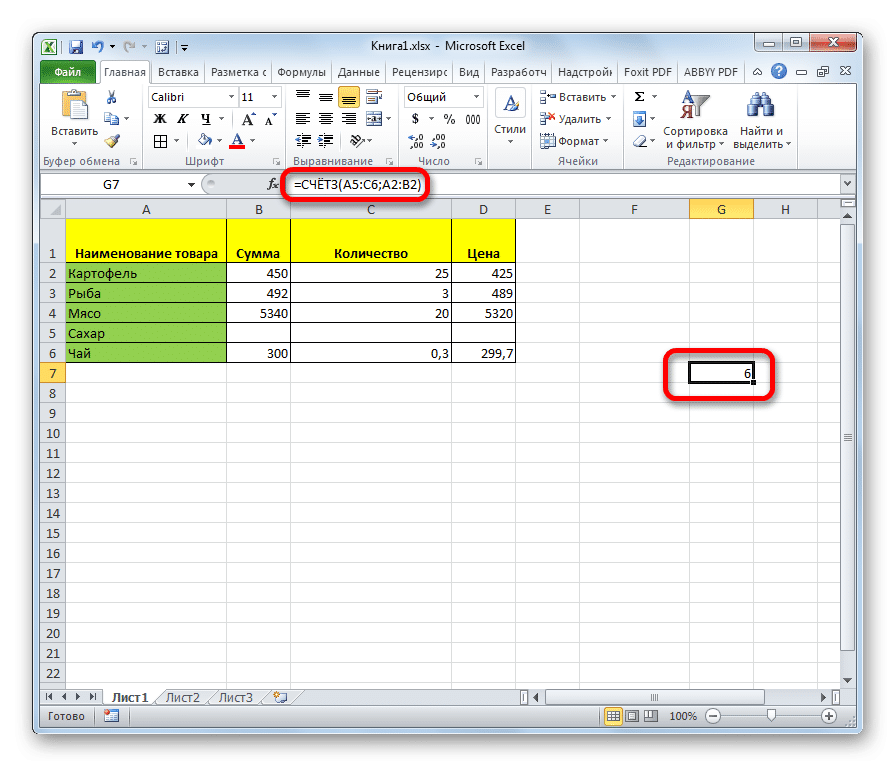
<p>Оператор COUNT — это очень простой метод подсчета количества ячеек, в которых присутствуют некоторые данные, если вам нужно записать окончательный результат в другую ячейку или использовать его в вычислениях с другим оператором. Преимущество использования функции: вам не нужно каждый раз проверять количество ячеек с информацией, если диапазон изменяется. Содержимое (значение, возвращаемое формулой) изменится автоматически. Как это сделать?</p>
<ol>
<li>Сначала нам предлагается выбрать ячейку, в которую будет записано общее количество заполненных ячеек. Найдите кнопку «Вставить функцию» и щелкните. <img alt="Как посчитать количество ячеек с текстом в Excel" src="https://excel-home.ru/wp-content/uploads/img/896x0/321a8943011952adb620946dd93c51ef.png" /></li>
<li>После выполнения вышеуказанных шагов появится диалоговое окно, в котором вам нужно выбрать нашу функцию. Сделав свой выбор, нажмите кнопку «ОК». <img alt="Как посчитать количество ячеек с текстом в Excel" src="https://excel-home.ru/wp-content/uploads/img/497x0/190f72c1ae27672c9550be4fa6923c3b.png" /></li>
<li>Впоследствии появится диалоговое окно для ввода аргументов. Это диапазон ячеек или непосредственно адреса тех ячеек, которые следует проанализировать на полноту и определить их количество. Есть два способа ввести диапазон: вручную и автоматически. Чтобы не ошибиться в указании адресов ячеек, лучше выбрать соответствующий диапазон после нажатия на поле ввода данных. Если ячейки, количество которых предстоит определить, находятся далеко, их необходимо ввести отдельно, заполнив поля «Значение2», «Значение3» и так далее.</li>
<li>Щелкните «ОК».</li>
</ol>
<p><img alt="Как посчитать количество ячеек с текстом в Excel" src="https://excel-home.ru/wp-content/uploads/img/896x0/52041ff09727ff558f07ebeed4242f10.png" /></p>
<p>вы также можете ввести эту функцию вручную. Структура функции: = СЧЁТ (значение1; значение2;…).</p>
<p><img alt="Как посчитать количество ячеек с текстом в Excel" src="https://excel-home.ru/wp-content/uploads/img/896x0/a1daa4ca7c7a1ec43c5e8d70d087de10.png" /></p>
<p>После ввода этой формулы нажмите клавишу Enter, и программа автоматически выполнит все необходимые вычисления. Результат отобразится в той же ячейке, где была записана формула.</p>
<p><img alt="Как посчитать количество ячеек с текстом в Excel" src="https://excel-home.ru/wp-content/uploads/img/896x0/9a9fe802a0c4e0d416cedaecb22f5526.png" /></p>
<h3>Метод 3. Функция СЧЕТ для подсчета ячеек</h3>
<p>Есть еще один оператор для получения количества ячеек. Но его отличие от предыдущего оператора в том, что он умеет вычислять только те ячейки, где есть числа. Как вы используете эту функцию?</p>
<ol>
<li>Как и в случае с приведенной выше формулой, выберите ячейку, в которую будет записана формула, и активируйте мастер. Затем выбираем «АККАУНТ» и подтверждаем наши действия (щелкаем левой кнопкой мыши по кнопке ОК).<img alt="Как посчитать количество ячеек с текстом в Excel" src="https://excel-home.ru/wp-content/uploads/img/497x0/db877f0bb00db8c52885558860d0c6c0.png" /></li>
<li>Далее отображается окно для ввода аргументов. Они такие же, как и в предыдущем способе. Вы должны указать диапазон (у вас может быть несколько) или ссылки на ячейки. Щелкните «ОК». <img alt="Как посчитать количество ячеек с текстом в Excel" src="https://excel-home.ru/wp-content/uploads/img/896x0/e016326534407e2e4292bec9989fed78.png" /></li>
</ol>
<p>Синтаксис аналогичен предыдущему. Поэтому, если вам нужно ввести его вручную, вам нужно написать следующую строку кода: = COUNT (value1; value2;…).</p>
<p><img alt="Как посчитать количество ячеек с текстом в Excel" src="https://excel-home.ru/wp-content/uploads/img/896x0/c82a91778b2b78df3775e6de628194e7.png" /></p>
<p>Затем в области, где написана формула, будет показано количество ячеек, в которых присутствуют числа.</p>
<p><img alt="Как посчитать количество ячеек с текстом в Excel" src="https://excel-home.ru/wp-content/uploads/img/896x0/48fdf887e157b49547e9fd64fa9039ce.png" /></p>
<h3>Метод 4. Функция СЧЕТЕСЛИ</h3>
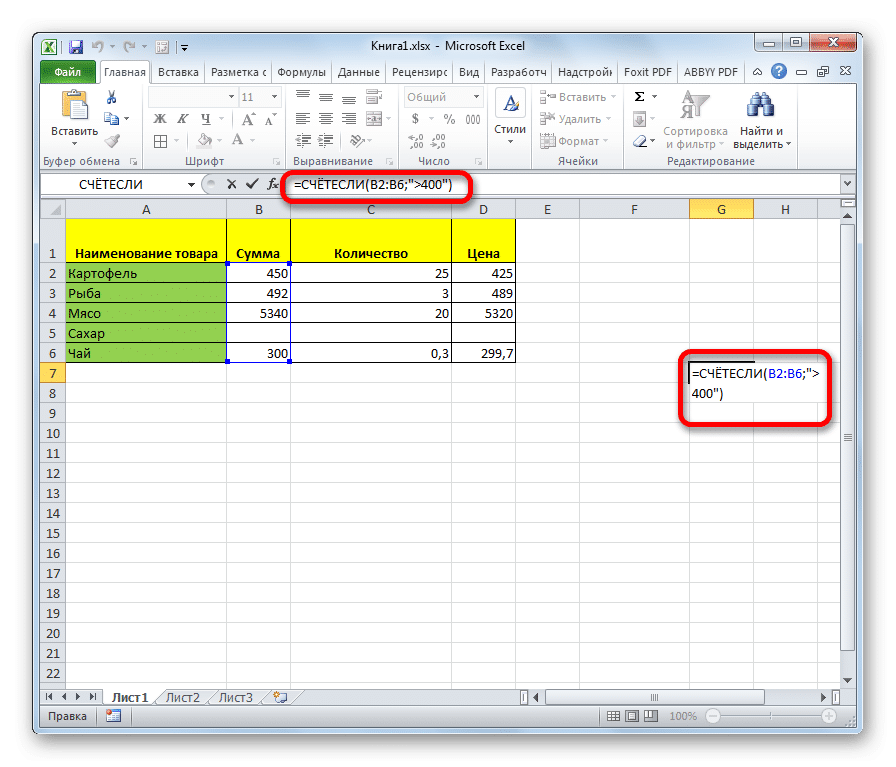
<p>С помощью этой функции пользователь может определить не только количество ячеек, в которых присутствуют числовые данные, но и те, которые подпадают под определенный критерий. Например, если критерий> 50, будут засчитаны только ячейки, в которых записано число больше пятидесяти. Можно указать любые другие условия, в том числе логические. Последовательность действий в целом аналогична двум предыдущим методам, особенно на ранних этапах. Вам нужно вызвать мастер функций, ввести аргументы:</p>
<ol>
<li>Диапазон. Это набор ячеек, в которых будет происходить проверка и расчет.</li>
<li>Критерий. Это условие, при котором будут проверяться ячейки в диапазоне.</li>
</ol>
<p>Ручной синтаксис: = СЧЁТЕСЛИ (диапазон; критерий).</p>
<p><img alt="Как посчитать количество ячеек с текстом в Excel" src="https://excel-home.ru/wp-content/uploads/img/896x0/d5091854327a86f28bd39731d61467c9.png" /></p>
<p>Программа выполнит вычисления и отобразит их в ячейке, куда будет записана формула.</p>
<h3>Метод 5. Функция СЧЕТЕСЛИМН для подсчета ячеек</h3>
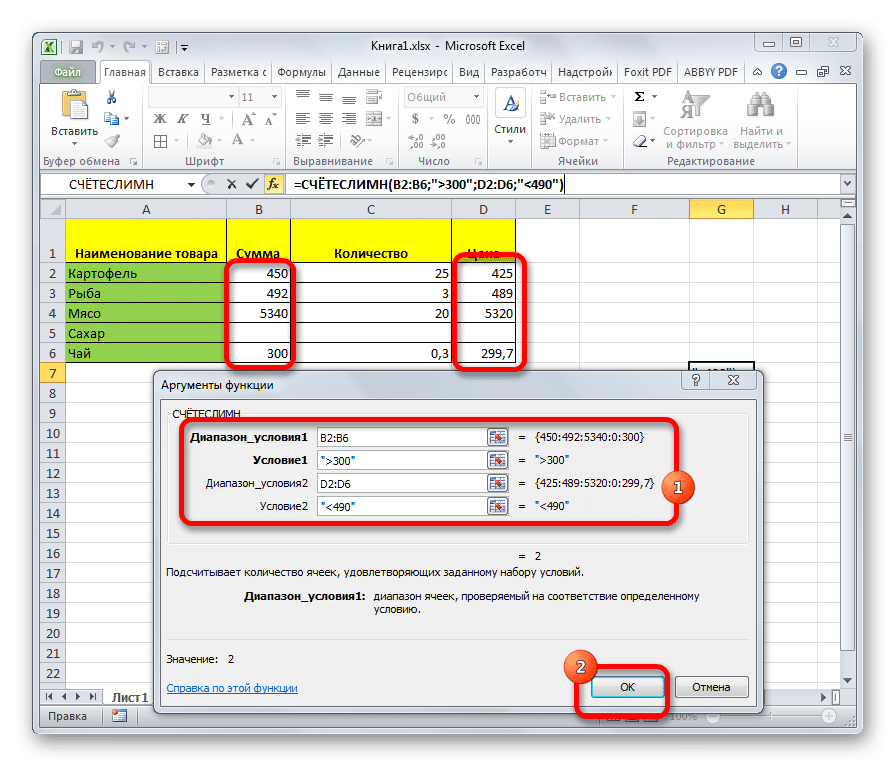
<p>Функция, аналогичная предыдущей, обеспечивает только проверку по другим критериям. Темы видны на этом скриншоте.</p>
<p><img alt="Как посчитать количество ячеек с текстом в Excel" src="https://excel-home.ru/wp-content/uploads/img/896x0/44da3d25c9acbee045c2ca706b83125f.png" /></p>
<p>Следовательно, при ручном вводе синтаксис: = СЧЁТЕСЛИ (диапазон_условия1; условие1; диапазон_услов2; условие2;…).</p>
<h2>Как посчитать количество ячеек с текстом внутри диапазона</h2>
<p>Чтобы подсчитать общее количество ячеек с текстом внутри, введите функцию -ETEXT (диапазон подсчета) в качестве диапазона. Функция, в которой вводится диапазон, может быть одной из указанных выше. Например, вы можете использовать функцию COUNT, где в качестве аргумента вместо диапазона вы вставляете функцию, которая ссылается на этот диапазон. Поэтому определить количество ячеек, содержащих текст, несложно. Еще проще подсчитать, сколько ячеек содержит значение.</p> |
| col_6 |
<p>Иногда возникает необходимость понять, сколько ячеек содержит какую-либо информацию. В арсенале Excel есть ряд инструментов, которые помогут вам выполнить эту задачу. Мы наглядно показываем скриншотами, что для этого нужно сделать. Мы проанализируем наиболее типичные ситуации, в которых следует произвести определение количества ячеек, с информацией и методами, которые наиболее подходят для них.</p>
<p> </p>
<h2>Как посчитать количество ячеек в Excel</h2>
<p>Какие инструменты доступны пользователю, если он хочет определить, сколько существует ячеек?</p>
<aside class="article__header-linkbanner mb40"><a class="linkbanner bg_lightviol" href="https://azbukakursov.ru/articles/excel/podschet-zapolnennykh-yacheek-v-microsoft-excel/"><div class="linkbanner__img"><picture><source type="image/webp" srcset="https://excel-home.ru/wp-content/uploads/img/1852x0/32f69edb2da588615e1b45c98e28bc32.png" width="400" height="225"><img src="https://excel-home.ru/wp-content/uploads/img/1852x0/32f69edb2da588615e1b45c98e28bc32.png" alt="" width="400" height="225"></picture></div><div class="linkbanner__body"><div class="linkbanner__uptitle f20 f16-mob lh15 mb10 color_viol">Читайте также</div><div class="linkbanner__title f30 f20-mob lh105">Подсчет заполненных ячеек в Microsoft Excel</div></div></a></aside>
<ol>
<li>Специальный счетчик, показывающий количество в строке состояния.</li>
<li>Арсенал функций, определяющий количество ячеек, содержащих информацию определенного типа.</li>
</ol>
<p>Пользователь может выбрать, какой метод использовать, в зависимости от ситуации. Кроме того, вы можете использовать несколько инструментов одновременно для решения особо сложных задач.</p>
<h3>Метод 1. Счетчик ячеек по строке состояния</h3>
<p>Это самый простой способ получить количество ячеек, содержащих любую информацию. В правой части строки состояния есть счетчик. Он расположен немного левее кнопок для изменения способов отображения в Excel. Этот индикатор не отображается, если ничего не выбрано или нет ячеек, содержащих значения. Он также не отображается, если есть только одна ячейка этого типа. Но если вы выберете две непустые ячейки, счетчик появится сразу, и вы сможете определить количество ячеек, в которых есть информация.</p>
<p> </p>
<p>Несмотря на то, что этот счетчик активирован в «заводских» настройках, в некоторых ситуациях он может быть недоступен. Это происходит, если какой-то пользователь ранее отключил его. Для этого вызовите контекстное меню строки состояния и активируйте пункт «Количество». Индикатор снова появится после этих шагов. <img alt="Как посчитать количество ячеек с текстом в Excel" src="https://excel-home.ru/wp-content/uploads/img/899x0/3ab8bff86a08661ba02b605706c6cb0a.png" /></p>
<h3>Метод 2. Подсчет ячеек при помощи функции СЧЕТЗ</h3>
<p>Оператор COUNT — это очень простой метод подсчета количества ячеек, в которых присутствуют некоторые данные, если вам нужно записать окончательный результат в другую ячейку или использовать его в вычислениях с другим оператором. Преимущество использования функции: вам не нужно каждый раз проверять количество ячеек с информацией, если диапазон изменяется. Содержимое (значение, возвращаемое формулой) изменится автоматически. Как это сделать?</p>
<ol>
<li>Сначала нам предлагается выбрать ячейку, в которую будет записано общее количество заполненных ячеек. Найдите кнопку «Вставить функцию» и щелкните. <img alt="Как посчитать количество ячеек с текстом в Excel" src="https://excel-home.ru/wp-content/uploads/img/896x0/321a8943011952adb620946dd93c51ef.png" /></li>
<li>После выполнения вышеуказанных шагов появится диалоговое окно, в котором вам нужно выбрать нашу функцию. Сделав свой выбор, нажмите кнопку «ОК». <img alt="Как посчитать количество ячеек с текстом в Excel" src="https://excel-home.ru/wp-content/uploads/img/497x0/190f72c1ae27672c9550be4fa6923c3b.png" /></li>
<li>Впоследствии появится диалоговое окно для ввода аргументов. Это диапазон ячеек или непосредственно адреса тех ячеек, которые следует проанализировать на полноту и определить их количество. Есть два способа ввести диапазон: вручную и автоматически. Чтобы не ошибиться в указании адресов ячеек, лучше выбрать соответствующий диапазон после нажатия на поле ввода данных. Если ячейки, количество которых предстоит определить, находятся далеко, их необходимо ввести отдельно, заполнив поля «Значение2», «Значение3» и так далее.</li>
<li>Щелкните «ОК».</li>
</ol>
<p><img alt="Как посчитать количество ячеек с текстом в Excel" src="https://excel-home.ru/wp-content/uploads/img/896x0/52041ff09727ff558f07ebeed4242f10.png" /></p>
<p>вы также можете ввести эту функцию вручную. Структура функции: = СЧЁТ (значение1; значение2;…).</p>
<p><img alt="Как посчитать количество ячеек с текстом в Excel" src="https://excel-home.ru/wp-content/uploads/img/896x0/a1daa4ca7c7a1ec43c5e8d70d087de10.png" /></p>
<p>После ввода этой формулы нажмите клавишу Enter, и программа автоматически выполнит все необходимые вычисления. Результат отобразится в той же ячейке, где была записана формула.</p>
<p><img alt="Как посчитать количество ячеек с текстом в Excel" src="https://excel-home.ru/wp-content/uploads/img/896x0/9a9fe802a0c4e0d416cedaecb22f5526.png" /></p>
<h3>Метод 3. Функция СЧЕТ для подсчета ячеек</h3>
<p>Есть еще один оператор для получения количества ячеек. Но его отличие от предыдущего оператора в том, что он умеет вычислять только те ячейки, где есть числа. Как вы используете эту функцию?</p>
<ol>
<li>Как и в случае с приведенной выше формулой, выберите ячейку, в которую будет записана формула, и активируйте мастер. Затем выбираем «АККАУНТ» и подтверждаем наши действия (щелкаем левой кнопкой мыши по кнопке ОК).<img alt="Как посчитать количество ячеек с текстом в Excel" src="https://excel-home.ru/wp-content/uploads/img/497x0/db877f0bb00db8c52885558860d0c6c0.png" /></li>
<li>Далее отображается окно для ввода аргументов. Они такие же, как и в предыдущем способе. Вы должны указать диапазон (у вас может быть несколько) или ссылки на ячейки. Щелкните «ОК». <img alt="Как посчитать количество ячеек с текстом в Excel" src="https://excel-home.ru/wp-content/uploads/img/896x0/e016326534407e2e4292bec9989fed78.png" /></li>
</ol>
<p>Синтаксис аналогичен предыдущему. Поэтому, если вам нужно ввести его вручную, вам нужно написать следующую строку кода: = COUNT (value1; value2;…).</p>
<p><img alt="Как посчитать количество ячеек с текстом в Excel" src="https://excel-home.ru/wp-content/uploads/img/896x0/c82a91778b2b78df3775e6de628194e7.png" /></p>
<p>Затем в области, где написана формула, будет показано количество ячеек, в которых присутствуют числа.</p>
<p><img alt="Как посчитать количество ячеек с текстом в Excel" src="https://excel-home.ru/wp-content/uploads/img/896x0/48fdf887e157b49547e9fd64fa9039ce.png" /></p>
<h3>Метод 4. Функция СЧЕТЕСЛИ</h3>
<p>С помощью этой функции пользователь может определить не только количество ячеек, в которых присутствуют числовые данные, но и те, которые подпадают под определенный критерий. Например, если критерий> 50, будут засчитаны только ячейки, в которых записано число больше пятидесяти. Можно указать любые другие условия, в том числе логические. Последовательность действий в целом аналогична двум предыдущим методам, особенно на ранних этапах. Вам нужно вызвать мастер функций, ввести аргументы:</p>
<ol>
<li>Диапазон. Это набор ячеек, в которых будет происходить проверка и расчет.</li>
<li>Критерий. Это условие, при котором будут проверяться ячейки в диапазоне.</li>
</ol>
<p>Ручной синтаксис: = СЧЁТЕСЛИ (диапазон; критерий).</p>
<p><img alt="Как посчитать количество ячеек с текстом в Excel" src="https://excel-home.ru/wp-content/uploads/img/896x0/d5091854327a86f28bd39731d61467c9.png" /></p>
<p>Программа выполнит вычисления и отобразит их в ячейке, куда будет записана формула.</p>
<h3>Метод 5. Функция СЧЕТЕСЛИМН для подсчета ячеек</h3>
<p>Функция, аналогичная предыдущей, обеспечивает только проверку по другим критериям. Темы видны на этом скриншоте.</p>
<p><img alt="Как посчитать количество ячеек с текстом в Excel" src="https://excel-home.ru/wp-content/uploads/img/896x0/44da3d25c9acbee045c2ca706b83125f.png" /></p>
<p>Следовательно, при ручном вводе синтаксис: = СЧЁТЕСЛИ (диапазон_условия1; условие1; диапазон_услов2; условие2;…).</p>
<h2>Как посчитать количество ячеек с текстом внутри диапазона</h2>
<p>Чтобы подсчитать общее количество ячеек с текстом внутри, введите функцию -ETEXT (диапазон подсчета) в качестве диапазона. Функция, в которой вводится диапазон, может быть одной из указанных выше. Например, вы можете использовать функцию COUNT, где в качестве аргумента вместо диапазона вы вставляете функцию, которая ссылается на этот диапазон. Поэтому определить количество ячеек, содержащих текст, несложно. Еще проще подсчитать, сколько ячеек содержит значение.</p> |
| schema_jsonld |
<script type="application/ld+json">
{
"@context": "https://schema.org",
"@graph": [
{
"@type": "WebSite",
"@id": "https://azbukakursov.ru/#website",
"url": "https://azbukakursov.ru/",
"name": "Азбука Курсов",
"inLanguage": "ru-RU",
"publisher": {
"@id": "https://azbukakursov.ru/#organization"
},
"potentialAction": {
"@type": "SearchAction",
"target": "https://azbukakursov.ru/search/?q={search_term_string}",
"query-input": "required name=search_term_string"
}
},
{
"@type": "Organization",
"@id": "https://azbukakursov.ru/#organization",
"name": "Азбука Курсов",
"url": "https://azbukakursov.ru/",
"logo": {
"@type": "ImageObject",
"@id": "https://azbukakursov.ru/#logo",
"url": "https://azbukakursov.ru/img/logo.svg",
"width": 512,
"height": 512
},
"contactPoint": {
"@type": "ContactPoint",
"email": "azbukakursov@yandex.ru",
"contactType": "customer support",
"availableLanguage": "Russian"
}
},
{
"@type": "WebPage",
"@id": "https://azbukakursov.ru/articles/analitika/kak-poschitat-kolichestvo-yacheek-s-tekstom-v-excel/#webpage",
"url": "https://azbukakursov.ru/articles/analitika/kak-poschitat-kolichestvo-yacheek-s-tekstom-v-excel/",
"name": "Эффективные методы подсчета ячеек с текстом в Excel",
"description": "Узнайте, как посчитать количество ячеек с текстом в Excel с помощью простых методов и функций. Повышайте свои навыки работы с данными.",
"inLanguage": "ru-RU",
"isPartOf": {
"@id": "https://azbukakursov.ru/#website"
},
"breadcrumb": {
"@id": "https://azbukakursov.ru/articles/analitika/kak-poschitat-kolichestvo-yacheek-s-tekstom-v-excel/#breadcrumbs"
},
"mainEntity": {
"@id": "https://azbukakursov.ru/articles/analitika/kak-poschitat-kolichestvo-yacheek-s-tekstom-v-excel/#article"
},
"hasPart": [
{
"@type": "WebPageElement",
"@id": "https://azbukakursov.ru/articles/analitika/kak-poschitat-kolichestvo-yacheek-s-tekstom-v-excel/#toc",
"name": "Содержание статьи"
},
{
"@id": "https://azbukakursov.ru/articles/analitika/kak-poschitat-kolichestvo-yacheek-s-tekstom-v-excel/#faq"
},
{
"@id": "https://azbukakursov.ru/articles/analitika/kak-poschitat-kolichestvo-yacheek-s-tekstom-v-excel/#courses"
}
],
"primaryImageOfPage": {
"@id": "https://azbukakursov.ru/articles/analitika/kak-poschitat-kolichestvo-yacheek-s-tekstom-v-excel/#primaryimage"
}
},
{
"@type": "ImageObject",
"@id": "https://azbukakursov.ru/articles/analitika/kak-poschitat-kolichestvo-yacheek-s-tekstom-v-excel/#primaryimage",
"url": "https://azbukakursov.ru/upload/iblock/0f7/lyfrupfyf1scw5f074qovng0j9koazfq.png",
"width": 1200,
"height": 630,
"caption": "Эффективные методы подсчета ячеек с текстом в Excel"
},
{
"@type": [
"Article",
"BlogPosting"
],
"@id": "https://azbukakursov.ru/articles/analitika/kak-poschitat-kolichestvo-yacheek-s-tekstom-v-excel/#article",
"mainEntityOfPage": {
"@id": "https://azbukakursov.ru/articles/analitika/kak-poschitat-kolichestvo-yacheek-s-tekstom-v-excel/#webpage"
},
"headline": "Эффективные методы подсчета ячеек с текстом в Excel",
"alternativeHeadline": "Как посчитать количество ячеек с текстом в Excel",
"description": "Узнайте, как посчитать количество ячеек с текстом в Excel с помощью простых методов и функций. Повышайте свои навыки работы с данными.",
"author": {
"@type": "Organization",
"@id": "https://azbukakursov.ru/#organization",
"name": "Азбука Курсов"
},
"publisher": {
"@id": "https://azbukakursov.ru/#organization"
},
"datePublished": "2026-04-16T09:11:13+03:00",
"dateModified": "2026-04-19T08:07:42+03:00",
"articleSection": "Аналитика",
"keywords": [
"курсы по Excel онлайн",
"обучение Excel для начинающих",
"где пройти курсы Excel",
"лучшие курсы Excel онлайн",
"профессиональные курсы Excel",
"как посчитать количество ячеек с текстом внутри диапазона в Excel",
"как использовать счетчик ячеек по строке состояния в Excel",
"как активировать счетчик ячеек в строке состояния Excel",
"как использовать оператор COUNT для подсчета ячеек в Excel",
"как определить количество заполненных ячеек в Excel",
"как использовать функцию СЧЕТЗ для подсчета ячеек с текстом в Excel",
"как ввести диапазон ячеек для подсчета в Excel",
"как использовать функцию СЧЕТ для подсчета ячеек с числами в Excel",
"как автоматически подсчитать ячейки с текстом в Excel",
"как использовать несколько инструментов для подсчета ячеек в Excel",
"как выбрать ячейку для записи результата подсчета в Excel",
"как использовать диалоговое окно для ввода аргументов в Excel",
"как вручную ввести функцию СЧЕТЗ в Excel",
"как использовать формулу СЧЕТЗ для подсчета ячеек в Excel",
"как изменить диапазон ячеек для подсчета в Excel",
"как использовать функцию СЧЕТ для подсчета ячеек в Excel",
"как посчитать количество ячеек с текстом в Excel",
"подсчет ячеек с текстом в Excel",
"функция СЧЕТЗ в Excel",
"инструменты для подсчета ячеек в Excel"
],
"wordCount": 788,
"timeRequired": "PT5M",
"inLanguage": "ru-RU",
"isAccessibleForFree": true,
"genre": "Образовательная статья",
"encodingFormat": "text/html",
"isFamilyFriendly": true,
"copyrightYear": 2026,
"copyrightHolder": {
"@id": "https://azbukakursov.ru/#organization"
},
"audience": {
"@type": "Audience",
"audienceType": "Пользователи, интересующиеся обучением, саморазвитием и онлайн-курсами"
},
"image": {
"@id": "https://azbukakursov.ru/articles/analitika/kak-poschitat-kolichestvo-yacheek-s-tekstom-v-excel/#primaryimage"
},
"thumbnailUrl": "https://azbukakursov.ru/upload/iblock/0f7/lyfrupfyf1scw5f074qovng0j9koazfq.png",
"about": [
{
"@type": "Thing",
"name": "Eduson Academy"
},
{
"@type": "Thing",
"name": "Учи.Дома"
},
{
"@type": "Thing",
"name": "100балльный репетитор"
},
{
"@type": "Thing",
"name": "PowerPoint"
},
{
"@type": "Thing",
"name": "Каменный город"
},
{
"@type": "Thing",
"name": "Яндекс Практикум"
},
{
"@type": "Thing",
"name": "Учебный центр МГУТУ"
},
{
"@type": "Thing",
"name": "InstructorPRO"
}
],
"mentions": [
{
"@id": "https://azbukakursov.ru/articles/analitika/kak-poschitat-kolichestvo-yacheek-s-tekstom-v-excel/#faq"
},
{
"@id": "https://azbukakursov.ru/articles/analitika/kak-poschitat-kolichestvo-yacheek-s-tekstom-v-excel/#courses"
}
]
},
{
"@type": "BreadcrumbList",
"@id": "https://azbukakursov.ru/articles/analitika/kak-poschitat-kolichestvo-yacheek-s-tekstom-v-excel/#breadcrumbs",
"itemListElement": [
{
"@type": "ListItem",
"position": 1,
"name": "Главная",
"item": "https://azbukakursov.ru/"
},
{
"@type": "ListItem",
"position": 2,
"name": "Статьи",
"item": "https://azbukakursov.ru/articles/"
},
{
"@type": "ListItem",
"position": 3,
"name": "Аналитика",
"item": "https://azbukakursov.ru/articles/analitika/"
},
{
"@type": "ListItem",
"position": 4,
"name": "Работа с Excel и Google таблицами",
"item": "https://azbukakursov.ru/articles/analitika/"
},
{
"@type": "ListItem",
"position": 5,
"name": "Текущая статья",
"item": "https://azbukakursov.ru/articles/analitika/kak-poschitat-kolichestvo-yacheek-s-tekstom-v-excel/"
}
]
},
{
"@type": "FAQPage",
"@id": "https://azbukakursov.ru/articles/analitika/kak-poschitat-kolichestvo-yacheek-s-tekstom-v-excel/#faq",
"mainEntity": [
{
"@type": "Question",
"name": "Как посчитать количество ячеек с текстом в Excel?",
"acceptedAnswer": {
"@type": "Answer",
"text": "Чтобы посчитать количество ячеек с текстом в Excel, можно использовать функцию СЧЁТЗ. Эта функция позволяет определить количество непустых ячеек в заданном диапазоне. Выберите ячейку для вывода результата, нажмите 'Вставить функцию', выберите СЧЁТЗ и укажите диапазон ячеек. После нажатия 'ОК' Excel автоматически подсчитает количество заполненных ячеек."
}
},
{
"@type": "Question",
"name": "Как использовать счетчик ячеек в строке состояния Excel?",
"acceptedAnswer": {
"@type": "Answer",
"text": "Счетчик ячеек в строке состояния Excel отображает количество выбранных ячеек с данными. Чтобы его активировать, щелкните правой кнопкой мыши по строке состояния и выберите 'Количество'. Счетчик автоматически покажет количество ячеек с информацией, если выбрано более одной ячейки."
}
},
{
"@type": "Question",
"name": "Почему счетчик ячеек в строке состояния может не отображаться?",
"acceptedAnswer": {
"@type": "Answer",
"text": "Счетчик ячеек в строке состояния может не отображаться, если он был отключен пользователем. Чтобы его включить, щелкните правой кнопкой мыши по строке состояния и выберите 'Количество'. Также счетчик не отображается, если выбрана только одна ячейка или если ячейки пусты."
}
},
{
"@type": "Question",
"name": "Как вручную ввести функцию СЧЁТЗ в Excel?",
"acceptedAnswer": {
"@type": "Answer",
"text": "Чтобы вручную ввести функцию СЧЁТЗ в Excel, выберите ячейку для результата и введите формулу =СЧЁТЗ(диапазон), где 'диапазон' — это адреса ячеек, которые нужно подсчитать. После ввода формулы нажмите Enter, и Excel автоматически выполнит подсчет."
}
},
{
"@type": "Question",
"name": "Чем отличается функция СЧЁТ от СЧЁТЗ в Excel?",
"acceptedAnswer": {
"@type": "Answer",
"text": "Функция СЧЁТ в Excel подсчитывает только ячейки с числовыми значениями, тогда как СЧЁТЗ подсчитывает все непустые ячейки, включая те, которые содержат текст. Выбор функции зависит от типа данных, которые нужно подсчитать."
}
},
{
"@type": "Question",
"name": "Как выбрать диапазон ячеек для функции СЧЁТЗ?",
"acceptedAnswer": {
"@type": "Answer",
"text": "Чтобы выбрать диапазон ячеек для функции СЧЁТЗ, можно ввести адреса ячеек вручную или выделить их с помощью мыши. После выбора диапазона введите его в поле аргументов функции и нажмите 'ОК'. Excel выполнит подсчет автоматически."
}
},
{
"@type": "Question",
"name": "Как активировать функцию СЧЁТЗ через меню Excel?",
"acceptedAnswer": {
"@type": "Answer",
"text": "Чтобы активировать функцию СЧЁТЗ через меню Excel, выберите ячейку для результата, нажмите 'Вставить функцию', найдите и выберите СЧЁТЗ, затем укажите диапазон ячеек для подсчета. Нажмите 'ОК', и Excel выполнит подсчет."
}
}
]
},
{
"@type": "ItemList",
"@id": "https://azbukakursov.ru/articles/analitika/kak-poschitat-kolichestvo-yacheek-s-tekstom-v-excel/#courses",
"name": "Рекомендуемые курсы",
"itemListOrder": "https://schema.org/ItemListOrderAscending",
"numberOfItems": 3,
"itemListElement": [
{
"@type": "ListItem",
"position": 1,
"item": {
"@type": "Course",
"@id": "https://go.redav.online/c68cbf054a72c570?dl=https%3A%2F%2Fvideoforme.ru%2Fcourse%2Fexcel-courses-moskva&m=5&erid=LdtCKNNJs#course",
"name": "Курсы Excel для начинающих.",
"description": "Курсы Excel для начинающих. — Работа с Excel и Google таблицами, в Международная школа профессий - videoforme.ru, цена 6800 ₽, длительность 9 месяцев, формат: Смешанный, Диплом / Сертификат. Смотрите программу, описание, отзывы и условия обучения.",
"url": "https://go.redav.online/c68cbf054a72c570?dl=https%3A%2F%2Fvideoforme.ru%2Fcourse%2Fexcel-courses-moskva&m=5&erid=LdtCKNNJs",
"provider": {
"@type": "Organization",
"name": "Международная школа профессий - videoforme.ru",
"url": "videoforme.ru"
},
"image": "https://videoforme.ru/files/2021/12/40492ead5ddcb46162d34db8ed1bf763.png"
}
},
{
"@type": "ListItem",
"position": 2,
"item": {
"@type": "Course",
"@id": "https://go.redav.online/a9c03d66ce199fe1?dl=https%3A%2F%2Fniidpo.ru%2Fseminar%2Fexsel-s-0-do-pro-analiz-dannykh-40-chasov&m=5&erid=LdtCKE5Jt#course",
"name": "Курс «Exсel с 0 до Pro. Анализ данных» (40ч)",
"description": "Курс «Exсel с 0 до Pro. Анализ данных» (40ч) — Работа с Excel и Google таблицами, в НИИДПО - niidpo.ru, цена 10900 ₽, длительность 5 недель, формат: дистанционно*, Сертификат. Смотрите программу, описание, отзывы и условия обучения.",
"url": "https://go.redav.online/a9c03d66ce199fe1?dl=https%3A%2F%2Fniidpo.ru%2Fseminar%2Fexsel-s-0-do-pro-analiz-dannykh-40-chasov&m=5&erid=LdtCKE5Jt",
"provider": {
"@type": "Organization",
"name": "НИИДПО - niidpo.ru",
"url": "Niidpo.ru"
},
"image": "https://niidpo.ru/uplfile/feed/cd9544a2e058be81f67d025c65392625.png"
}
},
{
"@type": "ListItem",
"position": 3,
"item": {
"@type": "Course",
"@id": "https://go.redav.online/88a20e5ba14f6141?dl=https%3A%2F%2Feduson.academy%2Fmsoffice&m=5&erid=LdtCK4uVh#course",
"name": "Microsoft Office: тариф PRO",
"description": "Microsoft Office: тариф PRO — Работа с Excel и Google таблицами в Eduson Academy - eduson.academy, длительность 5 недель, цена 49200 ₽, рассрочка от 4100 ₽/мес, формат: Смешанный, Диплом / Сертификат Курс от Академии Эдюсон научит решать сложные задачи в несколько кликов, быстро работать с большим",
"url": "https://go.redav.online/88a20e5ba14f6141?dl=https%3A%2F%2Feduson.academy%2Fmsoffice&m=5&erid=LdtCK4uVh",
"provider": {
"@type": "Organization",
"name": "Eduson Academy - eduson.academy",
"url": "https://eduson.academy/"
},
"image": "https://thumb.tildacdn.com/tild3165-3865-4361-b261-393435323935/-/format/webp/hero.png"
}
}
]
}
]
}
</script> |