← back

Article #34194

domain: azbukakursov.ru · url: https://azbukakursov.ru/articles/analitika/kak-pomenyat-osi-diagrammy-mestami-v-microsoft-excel/
source_file: azbukakursov.ru.xlsx · row_num: 277 · detail_len: 4694
edited: yes · edited_at: 2026-05-07 05:42:07

Редактирование

Группа / категории

Группа / категория статьи.
Человекочитаемое название категории.
Название подборки / SEO selection.

URL-поля

Детальный URL / slug из строки статьи.
Категория / родительский путь.
Итоговый URL, который используется системой.

Контент / SEO-поля

Исходное поле: col
Исходное поле: meta_title
Исходное поле: meta_description
Исходное поле: col_6
Reload

Preview (рендер edit/original)

Способ 1: Построение по вспомогательной оси

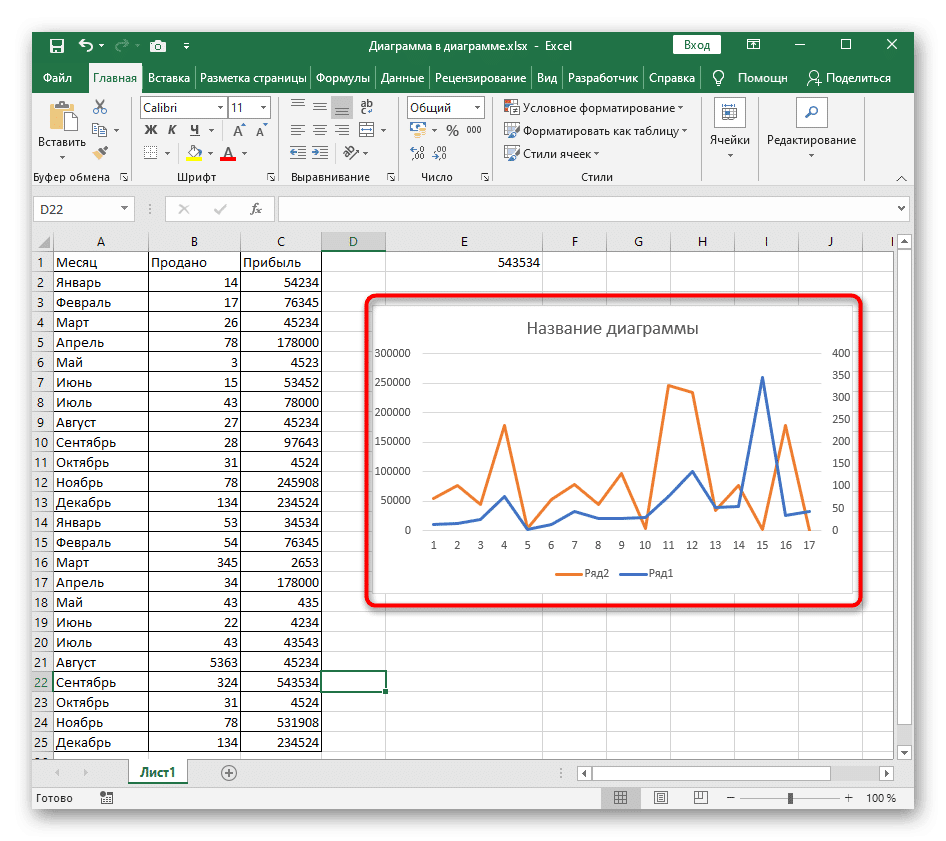
Для начала давайте рассмотрим метод, который не полностью связан с редактированием осей в Excel, но помогает быстро устранять неполадки с визуализацией данных для определенной серии, если таковая имеется. Для этого сам ряд необходимо построить по вспомогательной оси, что выполняется следующим образом:

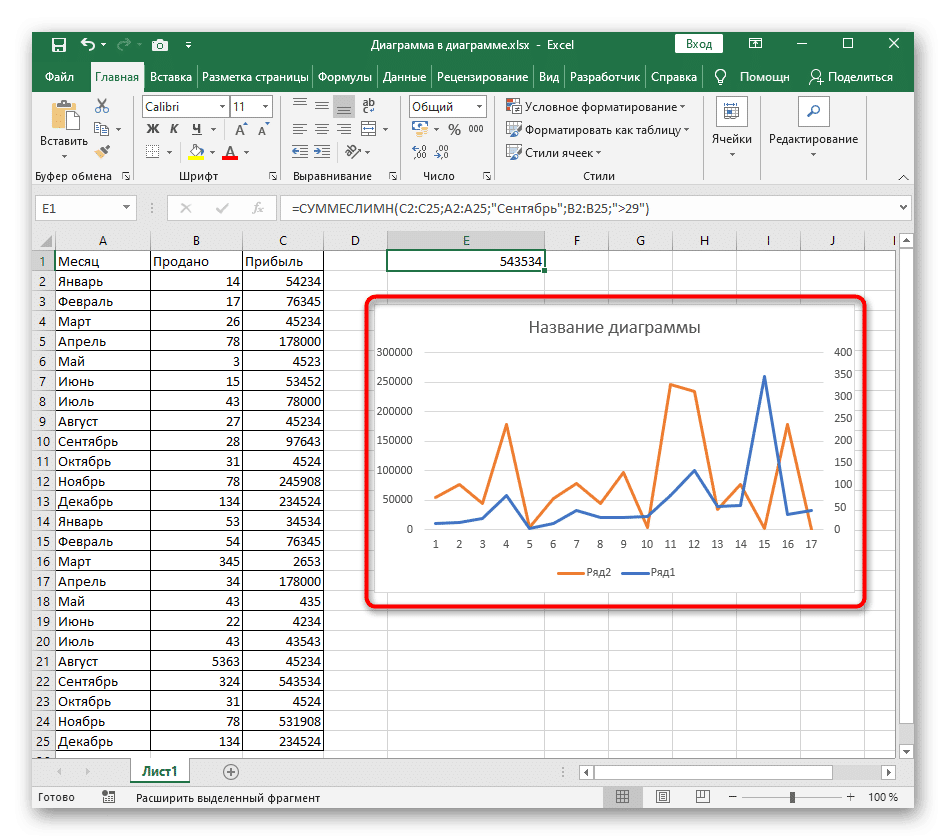
Выберите диаграмму, чтобы использовать кнопку редактирования осей в Excel

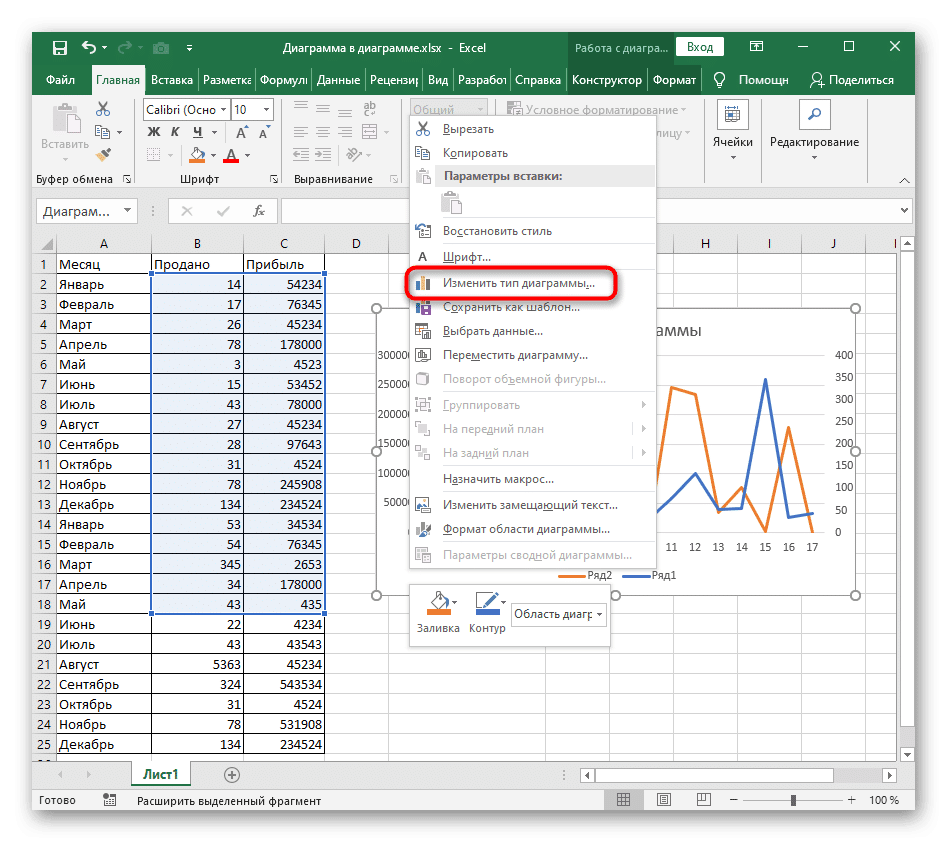
Перейдите в меню настройки малой оси диаграммы в Excel

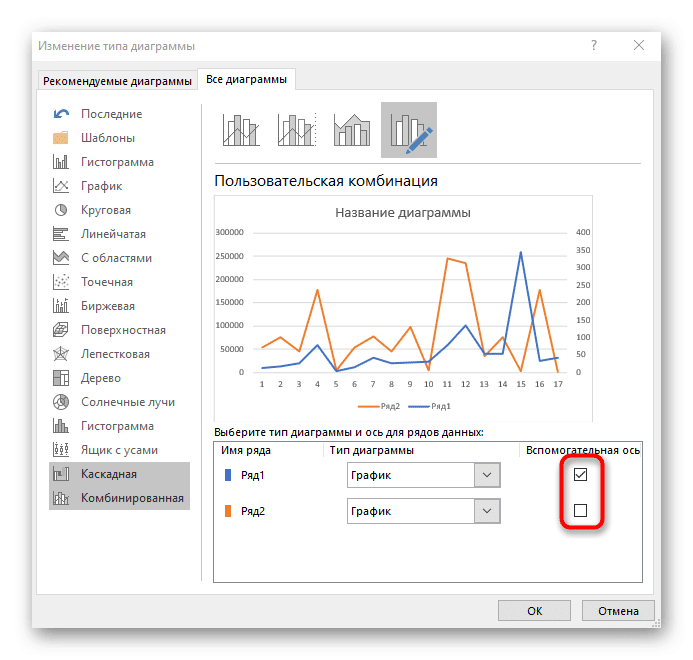
Включите вспомогательную ось для выбранной строки диаграммы в Excel, чтобы избежать изменения положения осей

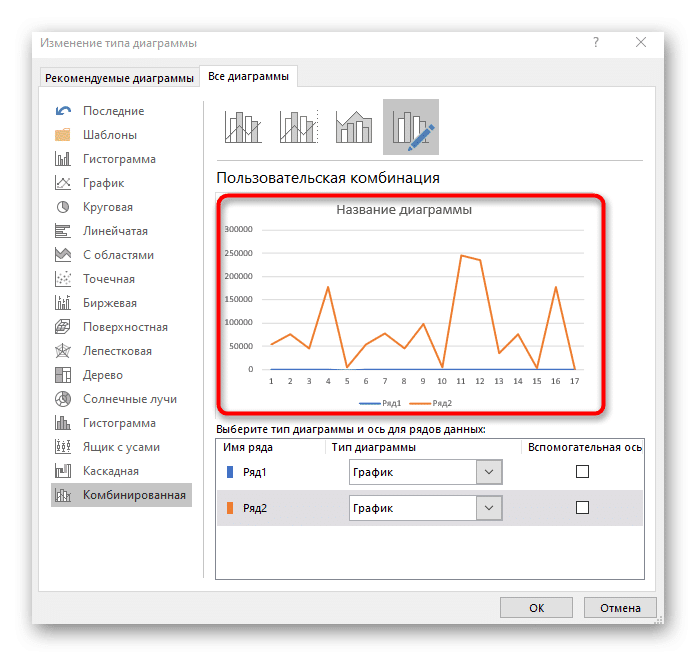
Результат добавления малой оси выбранной диаграммы в Excel

  1. Выберите график левой кнопкой мыши, а затем щелкните по нему правой кнопкой мыши.
  2. Появится контекстное меню, в котором вы можете нажать на пункт «Изменить тип диаграммы».
  3. Найдите поле «Выберите тип диаграммы и ось для ряда данных», а затем проверьте, включена ли вспомогательная ось для ряда проблем.
  4. Результат сразу отображается в окне предварительного просмотра.

Если задача не в том, чтобы исправить ряд, а в том, чтобы кардинально изменить построение графика или диаграммы, начните читать один из двух способов ниже.

Способ 2: Быстрая кнопка «Строка/столбец»

В Excel есть отдельная кнопка, которая позволяет мгновенно изменять порядок диаграммы, меняя местами строки и столбцы. Это необходимо в тех случаях, когда автоматическое строительство выполнено некорректно.

Выберите диаграмму, чтобы добавить вспомогательную ось при изменении их в таблице Excel

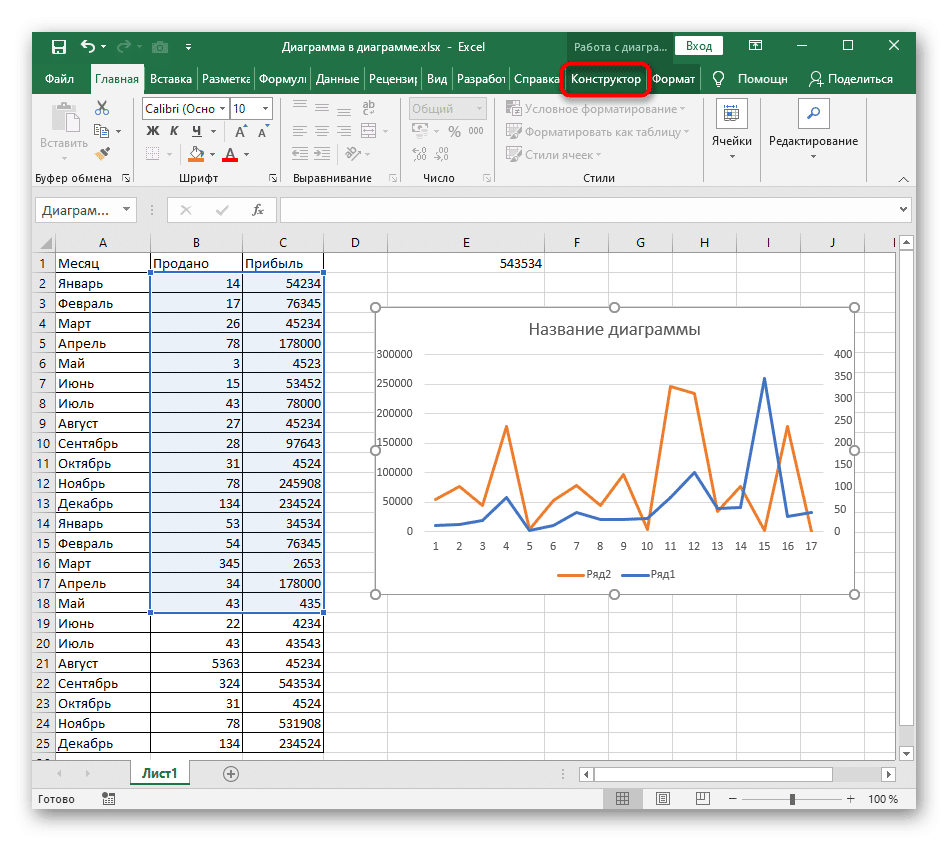
Перейдите на вкладку, чтобы использовать кнопку изменения оси диаграммы в Excel

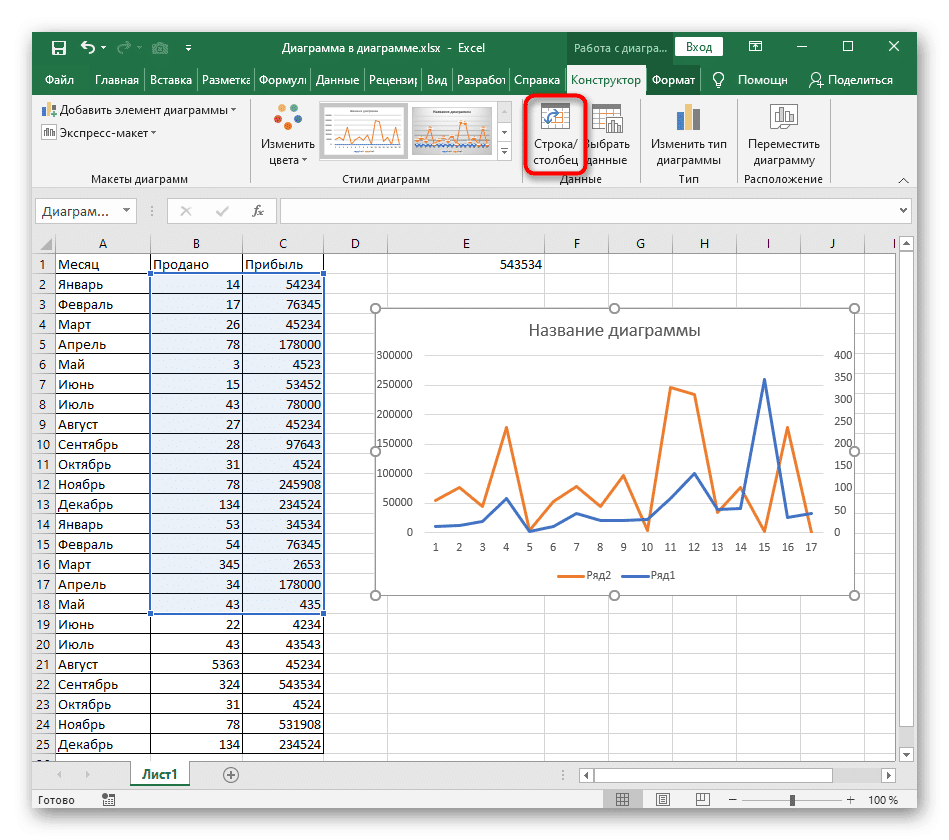
Нажатие кнопки для изменения осей диаграммы в Excel

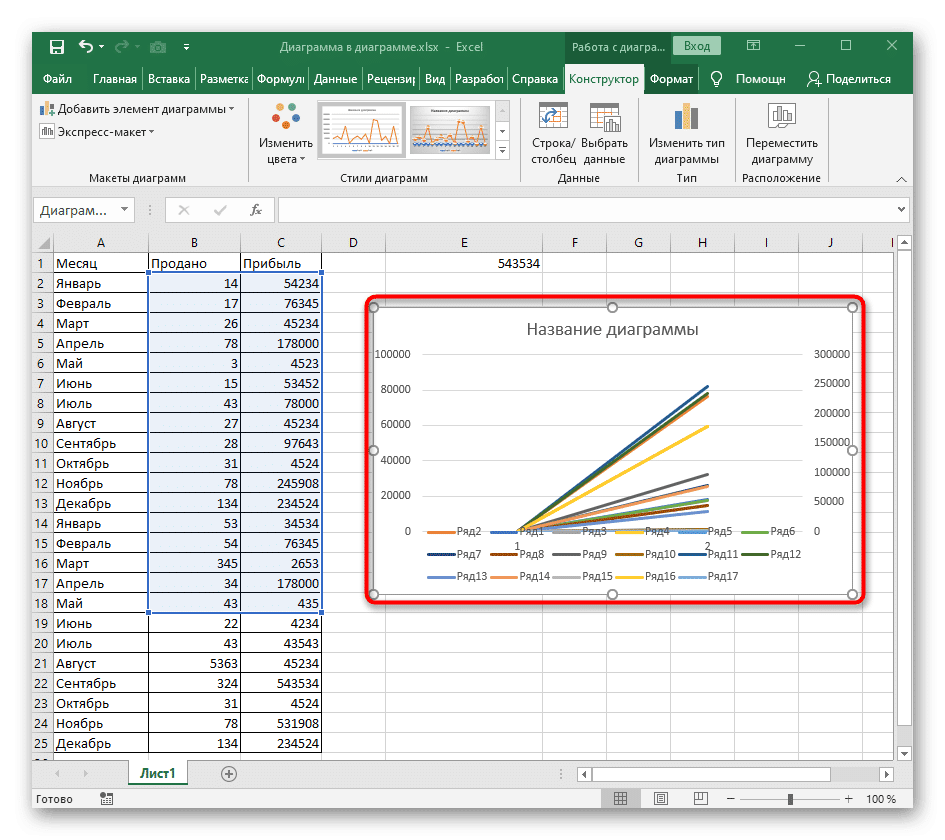
Результат изменения осей диаграммы в Excel после нажатия соответствующей кнопки

  1. Чтобы просмотреть необходимые параметры, активируйте график, щелкнув в любом месте.
  2. Перейдите на вкладку «Дизайн».
  3. В блоке «Данные» нажмите кнопку «Строка / столбец».
  4. Просмотрите результат на графике. Как видите, строки и столбцы поменялись местами, и представление данных полностью изменилось.

Способ 3: Ручная настройка смены осей

Если в предыдущем способе речь шла о быстрой смене осей с использованием уже выбранных данных, то это подразумевает их предварительную настройку, например, когда необходимо отключить отображение конкретной серии.

Зайдите в меню для предустановки смены оси в Excel

Кнопка смены осей в меню настроек при редактировании диаграммы в Excel

Изменение столбцов и строк при изменении осей диаграммы в Excel

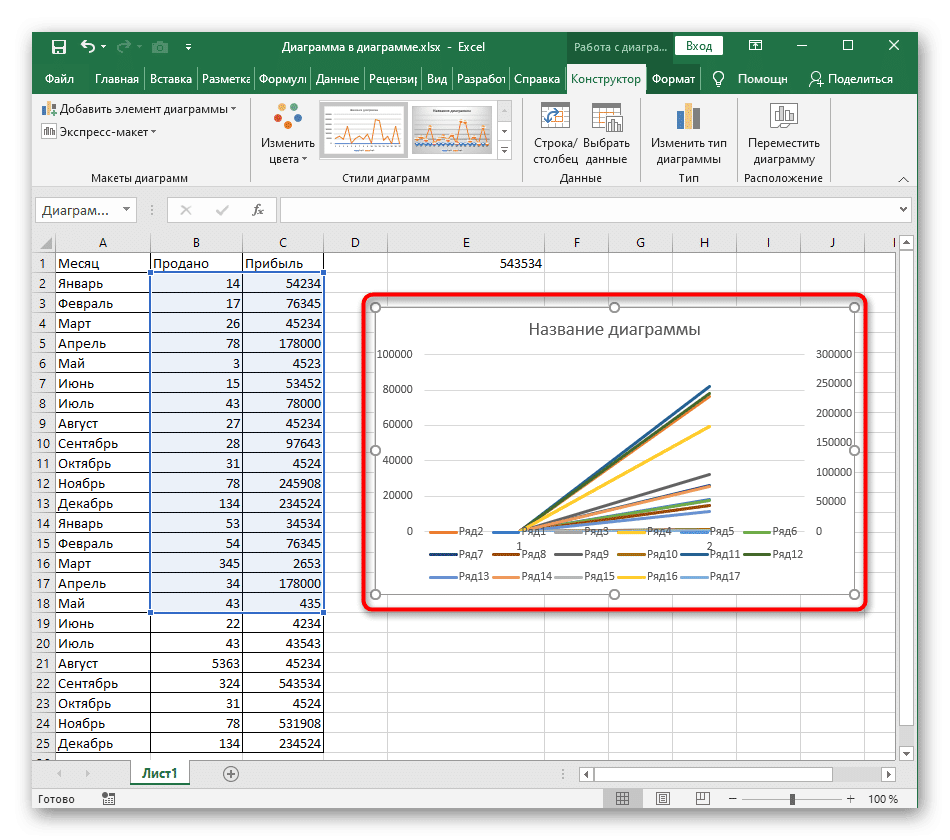
Результат изменения осей графика в Excel при настройке

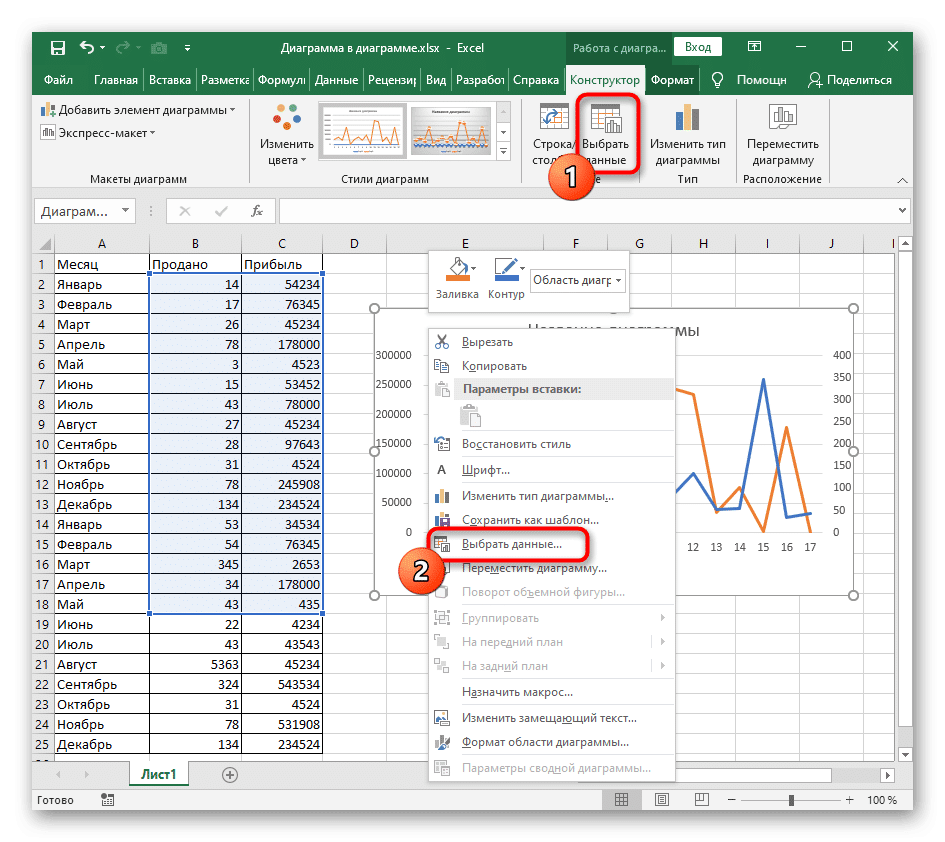
  1. После выбора диаграммы снова перейдите на вкладку «Дизайн», но на этот раз нажмите кнопку «Выбрать данные». Вы также можете вызвать это окно через контекстное меню, щелкнув правой кнопкой мыши пустое место на графике.
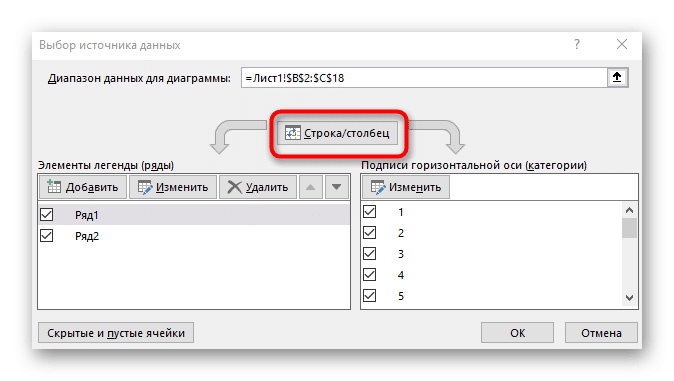
  2. Кнопка «Строка / Столбец» в отображаемом окне меняет местами позиции элементов и их метки.
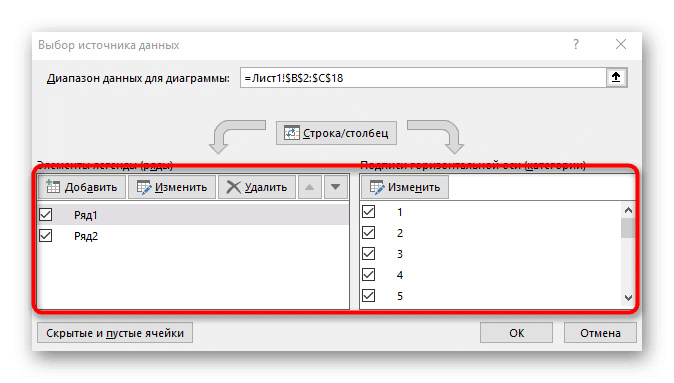
  3. Щелкните по нему после того, как решите, какие строки и строки оставить, отметив нужные или добавив новые.
  4. Вернитесь к диаграмме и убедитесь, что изменение правильное.

DEBUG: все колонки строки

Таблица: articles · строка: id=34194
id 34194
domain azbukakursov.ru
source_file azbukakursov.ru.xlsx
row_num 277
article_url https://azbukakursov.ru/articles/analitika/kak-pomenyat-osi-diagrammy-mestami-v-microsoft-excel/
detail_len 4694
edit_title Как поменять оси диаграммы местами в Microsoft Excel
edit_detail <h2>Способ 1: Построение по вспомогательной оси</h2> <p>Для начала давайте рассмотрим метод, который не полностью связан с редактированием осей в Excel, но помогает быстро устранять неполадки с визуализацией данных для определенной серии, если таковая имеется. Для этого сам ряд необходимо построить по вспомогательной оси, что выполняется следующим образом:</p> <aside class="article__header-linkbanner mb40"><a class="linkbanner bg_lightviol" href="https://azbukakursov.ru/articles/word/sposoby-izmeneniya-dannykh-diagrammy-v-microsoft-word/"><div class="linkbanner__img"><picture><source type="image/webp" srcset="/upload/medialibrary/194/4719f35afa189b2f290ce49aa1bf045c.png" width="400" height="225"><img src="/upload/medialibrary/194/4719f35afa189b2f290ce49aa1bf045c.png" alt="" width="400" height="225"></picture></div><div class="linkbanner__body"><div class="linkbanner__uptitle f20 f16-mob lh15 mb10 color_viol">Читайте также</div><div class="linkbanner__title f30 f20-mob lh105">Способы изменения данных диаграммы в Microsoft Word</div></div></a></aside> <p><img alt="Выберите диаграмму, чтобы использовать кнопку редактирования осей в Excel" src="https://excel-home.ru/wp-content/uploads/img/946x0/c88e725e2066af8e8b1ff83670bcf122.png" /></p> <p><img alt="Перейдите в меню настройки малой оси диаграммы в Excel" src="https://excel-home.ru/wp-content/uploads/img/947x0/7fe855298a2bfe8d69819826acf8f80f.png" /></p> <p><img alt="Включите вспомогательную ось для выбранной строки диаграммы в Excel, чтобы избежать изменения положения осей" src="https://excel-home.ru/wp-content/uploads/img/693x0/8aaf990d189f6ba1443f753e21413a42.png" /></p> <p><img alt="Результат добавления малой оси выбранной диаграммы в Excel" src="https://excel-home.ru/wp-content/uploads/img/696x0/68cd5147c237bf7275375e5b5f058b25.png" /></p> <ol> <li>Выберите график левой кнопкой мыши, а затем щелкните по нему правой кнопкой мыши.</li> <li>Появится контекстное меню, в котором вы можете нажать на пункт &laquo;Изменить тип диаграммы&raquo;.</li> <li>Найдите поле &laquo;Выберите тип диаграммы и ось для ряда данных&raquo;, а затем проверьте, включена ли вспомогательная ось для ряда проблем.</li> <li>Результат сразу отображается в окне предварительного просмотра.</li> </ol> <p>Если задача не в том, чтобы исправить ряд, а в том, чтобы кардинально изменить построение графика или диаграммы, начните читать один из двух способов ниже.</p> <h2>Способ 2: Быстрая кнопка &laquo;Строка/столбец&raquo;</h2> <p>В Excel есть отдельная кнопка, которая позволяет мгновенно изменять порядок диаграммы, меняя местами строки и столбцы. Это необходимо в тех случаях, когда автоматическое строительство выполнено некорректно.</p> <p><img alt="Выберите диаграмму, чтобы добавить вспомогательную ось при изменении их в таблице Excel" src="https://excel-home.ru/wp-content/uploads/img/946x0/ecad21bacf7c99bb5312e4f412d03a1c.png" /></p> <p><img alt="Перейдите на вкладку, чтобы использовать кнопку изменения оси диаграммы в Excel" src="https://excel-home.ru/wp-content/uploads/img/948x0/dbcfec62af76900844bd48d35330e343.png" /></p> <p><img alt="Нажатие кнопки для изменения осей диаграммы в Excel" src="https://excel-home.ru/wp-content/uploads/img/949x0/647a2468c08407a86f94d61e2df68df7.png" /></p> <p><img alt="Результат изменения осей диаграммы в Excel после нажатия соответствующей кнопки" src="https://excel-home.ru/wp-content/uploads/img/945x0/5f4cc7719a2f5e138f843ddd605443b3.png" /></p> <ol> <li>Чтобы просмотреть необходимые параметры, активируйте график, щелкнув в любом месте.</li> <li>Перейдите на вкладку &laquo;Дизайн&raquo;.</li> <li>В блоке &laquo;Данные&raquo; нажмите кнопку &laquo;Строка / столбец&raquo;.</li> <li>Просмотрите результат на графике. Как видите, строки и столбцы поменялись местами, и представление данных полностью изменилось.</li> </ol> <h2>Способ 3: Ручная настройка смены осей</h2> <p>Если в предыдущем способе речь шла о быстрой смене осей с использованием уже выбранных данных, то это подразумевает их предварительную настройку, например, когда необходимо отключить отображение конкретной серии.</p> <p><img alt="Зайдите в меню для предустановки смены оси в Excel" src="https://excel-home.ru/wp-content/uploads/img/945x0/66393931b9f32d543fdfe9d3502ace73.png" /></p> <p><img alt="Кнопка смены осей в меню настроек при редактировании диаграммы в Excel" src="https://excel-home.ru/wp-content/uploads/img/674x0/d264755d03ad750e89162164a0ef1c0f.png" /></p> <p><img alt="Изменение столбцов и строк при изменении осей диаграммы в Excel" src="https://excel-home.ru/wp-content/uploads/img/674x0/36a24ada603e71d91e59e5ab44b0c00c.png" /></p> <p><img alt="Результат изменения осей графика в Excel при настройке" src="https://excel-home.ru/wp-content/uploads/img/950x0/9949a83ddab5be625811bda322a513ef.png" /></p> <ol> <li>После выбора диаграммы снова перейдите на вкладку &laquo;Дизайн&raquo;, но на этот раз нажмите кнопку &laquo;Выбрать данные&raquo;. Вы также можете вызвать это окно через контекстное меню, щелкнув правой кнопкой мыши пустое место на графике.</li> <li>Кнопка &laquo;Строка / Столбец&raquo; в отображаемом окне меняет местами позиции элементов и их метки.</li> <li>Щелкните по нему после того, как решите, какие строки и строки оставить, отметив нужные или добавив новые.</li> <li>Вернитесь к диаграмме и убедитесь, что изменение правильное.</li> </ol>
edit_meta_title
edit_meta_description
is_edited 1
edited_at 2026-05-07 05:42:07
id_2 22369
col Как поменять оси диаграммы местами в Microsoft Excel
col_2 Аналитика
col_3 /upload/iblock/12f/v8kutnz2xe5tkuvp9zpvyyd2uyneez9z.png
col_4 18.03.2026 06:19:07
col_5 16.04.2026 13:16:57
col_6 <h2>Способ 1: Построение по вспомогательной оси</h2> <p>Для начала давайте рассмотрим метод, который не полностью связан с редактированием осей в Excel, но помогает быстро устранять неполадки с визуализацией данных для определенной серии, если таковая имеется. Для этого сам ряд необходимо построить по вспомогательной оси, что выполняется следующим образом:</p> <aside class="article__header-linkbanner mb40"><a class="linkbanner bg_lightviol" href="https://azbukakursov.ru/articles/word/sposoby-izmeneniya-dannykh-diagrammy-v-microsoft-word/"><div class="linkbanner__img"><picture><source type="image/webp" srcset="/upload/medialibrary/194/4719f35afa189b2f290ce49aa1bf045c.png" width="400" height="225"><img src="/upload/medialibrary/194/4719f35afa189b2f290ce49aa1bf045c.png" alt="" width="400" height="225"></picture></div><div class="linkbanner__body"><div class="linkbanner__uptitle f20 f16-mob lh15 mb10 color_viol">Читайте также</div><div class="linkbanner__title f30 f20-mob lh105">Способы изменения данных диаграммы в Microsoft Word</div></div></a></aside> <p><img alt="Выберите диаграмму, чтобы использовать кнопку редактирования осей в Excel" src="https://excel-home.ru/wp-content/uploads/img/946x0/c88e725e2066af8e8b1ff83670bcf122.png" /></p> <p><img alt="Перейдите в меню настройки малой оси диаграммы в Excel" src="https://excel-home.ru/wp-content/uploads/img/947x0/7fe855298a2bfe8d69819826acf8f80f.png" /></p> <p><img alt="Включите вспомогательную ось для выбранной строки диаграммы в Excel, чтобы избежать изменения положения осей" src="https://excel-home.ru/wp-content/uploads/img/693x0/8aaf990d189f6ba1443f753e21413a42.png" /></p> <p><img alt="Результат добавления малой оси выбранной диаграммы в Excel" src="https://excel-home.ru/wp-content/uploads/img/696x0/68cd5147c237bf7275375e5b5f058b25.png" /></p> <ol> <li>Выберите график левой кнопкой мыши, а затем щелкните по нему правой кнопкой мыши.</li> <li>Появится контекстное меню, в котором вы можете нажать на пункт &laquo;Изменить тип диаграммы&raquo;.</li> <li>Найдите поле &laquo;Выберите тип диаграммы и ось для ряда данных&raquo;, а затем проверьте, включена ли вспомогательная ось для ряда проблем.</li> <li>Результат сразу отображается в окне предварительного просмотра.</li> </ol> <p>Если задача не в том, чтобы исправить ряд, а в том, чтобы кардинально изменить построение графика или диаграммы, начните читать один из двух способов ниже.</p> <h2>Способ 2: Быстрая кнопка &laquo;Строка/столбец&raquo;</h2> <p>В Excel есть отдельная кнопка, которая позволяет мгновенно изменять порядок диаграммы, меняя местами строки и столбцы. Это необходимо в тех случаях, когда автоматическое строительство выполнено некорректно.</p> <p><img alt="Выберите диаграмму, чтобы добавить вспомогательную ось при изменении их в таблице Excel" src="https://excel-home.ru/wp-content/uploads/img/946x0/ecad21bacf7c99bb5312e4f412d03a1c.png" /></p> <p><img alt="Перейдите на вкладку, чтобы использовать кнопку изменения оси диаграммы в Excel" src="https://excel-home.ru/wp-content/uploads/img/948x0/dbcfec62af76900844bd48d35330e343.png" /></p> <p><img alt="Нажатие кнопки для изменения осей диаграммы в Excel" src="https://excel-home.ru/wp-content/uploads/img/949x0/647a2468c08407a86f94d61e2df68df7.png" /></p> <p><img alt="Результат изменения осей диаграммы в Excel после нажатия соответствующей кнопки" src="https://excel-home.ru/wp-content/uploads/img/945x0/5f4cc7719a2f5e138f843ddd605443b3.png" /></p> <ol> <li>Чтобы просмотреть необходимые параметры, активируйте график, щелкнув в любом месте.</li> <li>Перейдите на вкладку &laquo;Дизайн&raquo;.</li> <li>В блоке &laquo;Данные&raquo; нажмите кнопку &laquo;Строка / столбец&raquo;.</li> <li>Просмотрите результат на графике. Как видите, строки и столбцы поменялись местами, и представление данных полностью изменилось.</li> </ol> <h2>Способ 3: Ручная настройка смены осей</h2> <p>Если в предыдущем способе речь шла о быстрой смене осей с использованием уже выбранных данных, то это подразумевает их предварительную настройку, например, когда необходимо отключить отображение конкретной серии.</p> <p><img alt="Зайдите в меню для предустановки смены оси в Excel" src="https://excel-home.ru/wp-content/uploads/img/945x0/66393931b9f32d543fdfe9d3502ace73.png" /></p> <p><img alt="Кнопка смены осей в меню настроек при редактировании диаграммы в Excel" src="https://excel-home.ru/wp-content/uploads/img/674x0/d264755d03ad750e89162164a0ef1c0f.png" /></p> <p><img alt="Изменение столбцов и строк при изменении осей диаграммы в Excel" src="https://excel-home.ru/wp-content/uploads/img/674x0/36a24ada603e71d91e59e5ab44b0c00c.png" /></p> <p><img alt="Результат изменения осей графика в Excel при настройке" src="https://excel-home.ru/wp-content/uploads/img/950x0/9949a83ddab5be625811bda322a513ef.png" /></p> <ol> <li>После выбора диаграммы снова перейдите на вкладку &laquo;Дизайн&raquo;, но на этот раз нажмите кнопку &laquo;Выбрать данные&raquo;. Вы также можете вызвать это окно через контекстное меню, щелкнув правой кнопкой мыши пустое место на графике.</li> <li>Кнопка &laquo;Строка / Столбец&raquo; в отображаемом окне меняет местами позиции элементов и их метки.</li> <li>Щелкните по нему после того, как решите, какие строки и строки оставить, отметив нужные или добавив новые.</li> <li>Вернитесь к диаграмме и убедитесь, что изменение правильное.</li> </ol>
meta_title Как поменять оси диаграммы местами в Microsoft Excel: Простые Способы
meta_description Узнайте, как легко поменять оси диаграммы местами в Microsoft Excel. Простые методы для улучшения визуализации данных и работы с диаграммами.
course_content 1013
course_sidebar 5085
courses 1013;5085;6694;5090;6035
url /articles/kak-pomenyat-osi-diagrammy-mestami-v-microsoft-excel/
url_2 /articles/analitika/
unnamed_14
source_file_2
domain_2
row_num_2
article_url_calc
detail_len_2
col_7
category_name Работа с Excel и Google таблицами
selection_name Аналитика
import_batch_id
id_elementa
naimenovanie_elementa
put_iz_nazvaniy_razdelov
detalnaya_kartinka_put
data_sozdaniya
data_izmeneniya
detalnoe_opisanie
kurs_v_kontente_course_content
kurs_v_saytbare_course_sidebar
kursy_courses
url_stranicy_detalnogo_prosmotra
url_stranicy_razdela
title
podkategoriya
schema_jsonld <script type="application/ld+json"> { "@context": "https://schema.org", "@graph": [ { "@type": "WebSite", "@id": "https://azbukakursov.ru/#website", "url": "https://azbukakursov.ru/", "name": "Азбука Курсов", "inLanguage": "ru-RU", "publisher": { "@id": "https://azbukakursov.ru/#organization" }, "potentialAction": { "@type": "SearchAction", "target": "https://azbukakursov.ru/search/?q={search_term_string}", "query-input": "required name=search_term_string" } }, { "@type": "Organization", "@id": "https://azbukakursov.ru/#organization", "name": "Азбука Курсов", "url": "https://azbukakursov.ru/", "logo": { "@type": "ImageObject", "@id": "https://azbukakursov.ru/#logo", "url": "https://azbukakursov.ru/img/logo.svg", "width": 512, "height": 512 }, "contactPoint": { "@type": "ContactPoint", "email": "azbukakursov@yandex.ru", "contactType": "customer support", "availableLanguage": "Russian" } }, { "@type": "WebPage", "@id": "https://azbukakursov.ru/articles/analitika/kak-pomenyat-osi-diagrammy-mestami-v-microsoft-excel/#webpage", "url": "https://azbukakursov.ru/articles/analitika/kak-pomenyat-osi-diagrammy-mestami-v-microsoft-excel/", "name": "Как поменять оси диаграммы местами в Microsoft Excel: Простые Способы", "description": "Узнайте, как легко поменять оси диаграммы местами в Microsoft Excel. Простые методы для улучшения визуализации данных и работы с диаграммами.", "inLanguage": "ru-RU", "isPartOf": { "@id": "https://azbukakursov.ru/#website" }, "breadcrumb": { "@id": "https://azbukakursov.ru/articles/analitika/kak-pomenyat-osi-diagrammy-mestami-v-microsoft-excel/#breadcrumbs" }, "mainEntity": { "@id": "https://azbukakursov.ru/articles/analitika/kak-pomenyat-osi-diagrammy-mestami-v-microsoft-excel/#article" }, "hasPart": [ { "@type": "WebPageElement", "@id": "https://azbukakursov.ru/articles/analitika/kak-pomenyat-osi-diagrammy-mestami-v-microsoft-excel/#toc", "name": "Содержание статьи" }, { "@id": "https://azbukakursov.ru/articles/analitika/kak-pomenyat-osi-diagrammy-mestami-v-microsoft-excel/#faq" }, { "@id": "https://azbukakursov.ru/articles/analitika/kak-pomenyat-osi-diagrammy-mestami-v-microsoft-excel/#courses" } ], "primaryImageOfPage": { "@id": "https://azbukakursov.ru/articles/analitika/kak-pomenyat-osi-diagrammy-mestami-v-microsoft-excel/#primaryimage" } }, { "@type": "ImageObject", "@id": "https://azbukakursov.ru/articles/analitika/kak-pomenyat-osi-diagrammy-mestami-v-microsoft-excel/#primaryimage", "url": "https://azbukakursov.ru/upload/iblock/12f/v8kutnz2xe5tkuvp9zpvyyd2uyneez9z.png", "width": 1200, "height": 630, "caption": "Как поменять оси диаграммы местами в Microsoft Excel: Простые Способы" }, { "@type": [ "Article", "BlogPosting" ], "@id": "https://azbukakursov.ru/articles/analitika/kak-pomenyat-osi-diagrammy-mestami-v-microsoft-excel/#article", "mainEntityOfPage": { "@id": "https://azbukakursov.ru/articles/analitika/kak-pomenyat-osi-diagrammy-mestami-v-microsoft-excel/#webpage" }, "headline": "Как поменять оси диаграммы местами в Microsoft Excel: Простые Способы", "alternativeHeadline": "Как поменять оси диаграммы местами в Microsoft Excel", "description": "Узнайте, как легко поменять оси диаграммы местами в Microsoft Excel. Простые методы для улучшения визуализации данных и работы с диаграммами.", "author": { "@type": "Organization", "@id": "https://azbukakursov.ru/#organization", "name": "Азбука Курсов" }, "publisher": { "@id": "https://azbukakursov.ru/#organization" }, "datePublished": "2026-03-18T06:19:07+03:00", "dateModified": "2026-04-16T13:16:57+03:00", "articleSection": "Аналитика", "keywords": [ "курсы по Excel онлайн", "обучение работе с диаграммами в Excel", "где пройти курсы по Excel", "лучшие курсы по Microsoft Excel", "онлайн обучение Excel для начинающих", "как поменять местами оси диаграммы в Microsoft Excel", "пошаговая инструкция по изменению осей диаграммы в Excel", "как использовать кнопку строка столбец для изменения диаграммы в Excel", "как построить диаграмму по вспомогательной оси в Excel", "как изменить тип диаграммы и ось для ряда данных в Excel", "как проверить включена ли вспомогательная ось в Excel", "как использовать контекстное меню для изменения диаграммы в Excel", "как активировать график для изменения осей в Excel", "как предварительно настроить данные для диаграммы в Excel", "как изменить представление данных на диаграмме в Excel", "как использовать вкладку дизайн для изменения диаграммы в Excel", "как добавить новые строки и столбцы на диаграмму в Excel", "как изменить позиции элементов на диаграмме в Excel", "как использовать окно предварительного просмотра для диаграммы в Excel", "как изменить отображение данных на диаграмме в Excel", "как использовать кнопку строка столбец для перестановки данных в Excel", "как поменять оси диаграммы в Excel", "изменение осей диаграммы в Excel", "перестановка осей в Excel", "как изменить оси в Excel" ], "wordCount": 307, "timeRequired": "PT2M", "inLanguage": "ru-RU", "isAccessibleForFree": true, "genre": "Образовательная статья", "encodingFormat": "text/html", "isFamilyFriendly": true, "copyrightYear": 2026, "copyrightHolder": { "@id": "https://azbukakursov.ru/#organization" }, "audience": { "@type": "Audience", "audienceType": "Пользователи, интересующиеся обучением, саморазвитием и онлайн-курсами" }, "image": { "@id": "https://azbukakursov.ru/articles/analitika/kak-pomenyat-osi-diagrammy-mestami-v-microsoft-excel/#primaryimage" }, "thumbnailUrl": "https://azbukakursov.ru/upload/iblock/12f/v8kutnz2xe5tkuvp9zpvyyd2uyneez9z.png", "about": [ { "@type": "Thing", "name": "Microsoft Excel" }, { "@type": "Thing", "name": "Eduson Academy" }, { "@type": "Thing", "name": "Учи.Дома" }, { "@type": "Thing", "name": "100балльный репетитор" }, { "@type": "Thing", "name": "PowerPoint" }, { "@type": "Thing", "name": "Каменный город" }, { "@type": "Thing", "name": "Яндекс Практикум" }, { "@type": "Thing", "name": "Учебный центр МГУТУ" } ], "mentions": [ { "@id": "https://azbukakursov.ru/articles/analitika/kak-pomenyat-osi-diagrammy-mestami-v-microsoft-excel/#faq" }, { "@id": "https://azbukakursov.ru/articles/analitika/kak-pomenyat-osi-diagrammy-mestami-v-microsoft-excel/#courses" } ] }, { "@type": "BreadcrumbList", "@id": "https://azbukakursov.ru/articles/analitika/kak-pomenyat-osi-diagrammy-mestami-v-microsoft-excel/#breadcrumbs", "itemListElement": [ { "@type": "ListItem", "position": 1, "name": "Главная", "item": "https://azbukakursov.ru/" }, { "@type": "ListItem", "position": 2, "name": "Статьи", "item": "https://azbukakursov.ru/articles/" }, { "@type": "ListItem", "position": 3, "name": "Аналитика", "item": "https://azbukakursov.ru/articles/analitika/" }, { "@type": "ListItem", "position": 4, "name": "Работа с Excel и Google таблицами", "item": "https://azbukakursov.ru/articles/analitika/" }, { "@type": "ListItem", "position": 5, "name": "Текущая статья", "item": "https://azbukakursov.ru/articles/analitika/kak-pomenyat-osi-diagrammy-mestami-v-microsoft-excel/" } ] }, { "@type": "FAQPage", "@id": "https://azbukakursov.ru/articles/analitika/kak-pomenyat-osi-diagrammy-mestami-v-microsoft-excel/#faq", "mainEntity": [ { "@type": "Question", "name": "Как поменять оси диаграммы местами в Excel?", "acceptedAnswer": { "@type": "Answer", "text": "В Excel можно поменять оси диаграммы местами с помощью кнопки «Строка/столбец». Для этого выберите диаграмму, перейдите в блок «Данные» и нажмите кнопку «Строка/столбец». Это изменит порядок строк и столбцов, что отразится на представлении данных." } }, { "@type": "Question", "name": "Что такое вспомогательная ось в Excel?", "acceptedAnswer": { "@type": "Answer", "text": "Вспомогательная ось в Excel используется для отображения ряда данных, который отличается от основного ряда. Это позволяет улучшить визуализацию данных, особенно если один из рядов значительно отличается по масштабу." } }, { "@type": "Question", "name": "Как использовать вспомогательную ось в диаграмме Excel?", "acceptedAnswer": { "@type": "Answer", "text": "Чтобы использовать вспомогательную ось в диаграмме Excel, выберите график, щелкните правой кнопкой мыши и выберите «Изменить тип диаграммы». В разделе «Выберите тип диаграммы и ось для ряда данных» включите вспомогательную ось для нужного ряда." } }, { "@type": "Question", "name": "Почему нужно менять оси местами в диаграмме?", "acceptedAnswer": { "@type": "Answer", "text": "Менять оси местами в диаграмме может понадобиться, если автоматическое построение диаграммы выполнено некорректно или если требуется изменить представление данных для лучшего анализа и визуализации." } }, { "@type": "Question", "name": "Как изменить тип диаграммы в Excel?", "acceptedAnswer": { "@type": "Answer", "text": "Чтобы изменить тип диаграммы в Excel, выберите диаграмму, щелкните правой кнопкой мыши и выберите «Изменить тип диаграммы». Затем выберите нужный тип диаграммы из предложенных вариантов." } }, { "@type": "Question", "name": "Что делать, если диаграмма в Excel отображается неправильно?", "acceptedAnswer": { "@type": "Answer", "text": "Если диаграмма в Excel отображается неправильно, попробуйте изменить порядок строк и столбцов с помощью кнопки «Строка/столбец» или используйте вспомогательную ось для корректировки отображения ряда данных." } }, { "@type": "Question", "name": "Как выбрать данные для диаграммы в Excel?", "acceptedAnswer": { "@type": "Answer", "text": "Чтобы выбрать данные для диаграммы в Excel, выберите диаграмму и перейдите на вкладку «Дизайн». Нажмите кнопку «Выбрать данные», чтобы открыть окно выбора данных, где можно добавить или удалить ряды данных." } } ] }, { "@type": "ItemList", "@id": "https://azbukakursov.ru/articles/analitika/kak-pomenyat-osi-diagrammy-mestami-v-microsoft-excel/#courses", "name": "Рекомендуемые курсы", "itemListOrder": "https://schema.org/ItemListOrderAscending", "numberOfItems": 3, "itemListElement": [ { "@type": "ListItem", "position": 1, "item": { "@type": "Course", "@id": "https://go.redav.online/6b424844eb820610?dl=https%3A%2F%2Fsf.education%2Fexcelandgoogle&m=5&erid=LdtCKNoev#course", "name": "Excel pro + google таблицы", "description": "Excel pro + google таблицы — Работа с Excel и Google таблицами, в SF Education - sf.education, цена 15050 ₽, длительность 1, формат: Смешанный, Диплом / Сертификат. Смотрите программу, описание, отзывы и условия обучения.", "url": "https://go.redav.online/6b424844eb820610?dl=https%3A%2F%2Fsf.education%2Fexcelandgoogle&m=5&erid=LdtCKNoev", "provider": { "@type": "Organization", "name": "SF Education - sf.education", "url": "https://sf.education/" }, "image": "https://blog.sf.education/wp-content/uploads/2025/07/45.jpg" } }, { "@type": "ListItem", "position": 2, "item": { "@type": "Course", "@id": "https://go.redav.online/88a20e5ba14f6141?dl=https%3A%2F%2Feduson.academy%2Fexcel-ai&m=5&erid=LdtCK4uVh#course", "name": "Нейросети для Excel и Google Таблиц", "description": "Нейросети для Excel и Google Таблиц — Работа с Excel и Google таблицами в Eduson Academy - eduson.academy, цена 34000 ₽, рассрочка от 2833 ₽/мес, формат: Онлайн, Сертификат Смотрите программу, описание, отзывы и условия обучения", "url": "https://go.redav.online/88a20e5ba14f6141?dl=https%3A%2F%2Feduson.academy%2Fexcel-ai&m=5&erid=LdtCK4uVh", "provider": { "@type": "Organization", "name": "Eduson Academy - eduson.academy", "url": "https://eduson.academy/" } } }, { "@type": "ListItem", "position": 3, "item": { "@type": "Course", "@id": "https://go.redav.online/c68cbf054a72c570?dl=https%3A%2F%2Fvideoforme.ru%2Fcourse%2Fexcel-courses-moskva&m=5&erid=LdtCKNNJs#course", "name": "Курсы Excel для начинающих.", "description": "Курсы Excel для начинающих. — Работа с Excel и Google таблицами, в Международная школа профессий - videoforme.ru, цена 6800 ₽, длительность 9 месяцев, формат: Смешанный, Диплом / Сертификат. Смотрите программу, описание, отзывы и условия обучения.", "url": "https://go.redav.online/c68cbf054a72c570?dl=https%3A%2F%2Fvideoforme.ru%2Fcourse%2Fexcel-courses-moskva&m=5&erid=LdtCKNNJs", "provider": { "@type": "Organization", "name": "Международная школа профессий - videoforme.ru", "url": "videoforme.ru" }, "image": "https://videoforme.ru/files/2021/12/40492ead5ddcb46162d34db8ed1bf763.png" } } ] } ] } </script>
schema_generated_at 2026-06-04 19:27:08
schema_status ok
schema_error