| edit_detail |
<p>
Большинство пользователей активно работают в текстовом редакторе Microsoft Word. Для комфортной работы и быстрого устранения неполадок необходимо знать основные функции и дополнительные инструменты программы. В этой пошаговой инструкции мы рассмотрим, как подчеркивать в разных ситуациях.
</p>
<p>
<span st yle="color: var(--white_text_black); font-size: 2em; font-weight: bold;">Подчеркнуть текст самым быстрым способом</span>
</p>
<p>
Для этого в Word разработана специальная кнопка. Найти его можно в разделе «Главная» — «Источник».
</p>
<ol>
<li>Пишем нужный текст или выделяем фрагмент для подчеркивания и нажимаем на букву «Н».<br>
<img alt="Нажав на букву H на главном экране" src="/upload/medialibrary/649/c222fee3ac0d914e0c1fce87175b1d5d.png"></li>
<li>Для отмены примененного параметра нажмите «H» еще раз».</li>
</ol>
<h2>Как сделать подчеркивание в ворде без текста</h2>
<p>
При решении вопроса о том, как подчеркнуть текст в Word, пользователи часто хотят нарисовать линию, но оставить ее без текста. Такие места необходимы в договорах и документах, где нужно ввести какие-то данные, подписать или в других случаях.<br>
Описанный выше способ не сработает; доступен только при наличии текстовой части. Далее рассмотрим другие варианты создания линии.
</p>
<aside class="article__header-linkbanner mb40"><a class="linkbanner bg_lightviol" href="https://azbukakursov.ru/articles/word/spiski-v-vorde/"><div class="linkbanner__img"><picture><source type="image/webp" srcset="/upload/medialibrary/194/a35101a5634c0a49c9fe4d837385794a.jpg" width="400" height="225"><img src="/upload/medialibrary/194/a35101a5634c0a49c9fe4d837385794a.jpg" alt="" width="400" height="225"></picture></div><div class="linkbanner__body"><div class="linkbanner__uptitle f20 f16-mob lh15 mb10 color_viol">Читайте также</div><div class="linkbanner__title f30 f20-mob lh105">Списки в Ворде</div></div></a></aside>
<h3>Через кнопку нижнего подчёркивания</h3>
<p>
Самый простой способ создать подчеркивание в Word без слов — использовать строчные буквы.
</p>
<ol>
<li>Ищем кнопку с дефисом. В большинстве случаев он находится рядом с кнопкой «0».</li>
<li>Поместите мышь в то место, где вы хотите провести линию.</li>
<li>Нажмите «Shift» и «-» одновременно «-».<br>
<img alt="Скрипт на клавиатуре" src="/upload/medialibrary/649/b97a99d77cfd91f1255c2de872d95af0.png"></li>
<li>Продолжаем нажимать, пока не получим полоску нужной длины.<br>
<img alt="Длина полосы" src="/upload/medialibrary/649/950c07f99251d8109c9f65c03ef53042.png"></li>
</ol>
<blockquote>
<p>
Обратите внимание, что в этом случае больше нельзя будет создать текст над полосой. Это неудобно, если вам нужно вводить данные в электронном формате. Вы можете просто не заметить, как строка будет прокручиваться во время набора текста, оставляя пустое место.
</p>
</blockquote>
<span st yle="color: var(--basic_text_black);">Кроме того, если вы удерживаете эти клавиши, а затем нажимаете «Enter», вы получите толстую линию.</span>
<h3>Как сделать подчёркивание строки через кнопку Tab</h3>
<p>
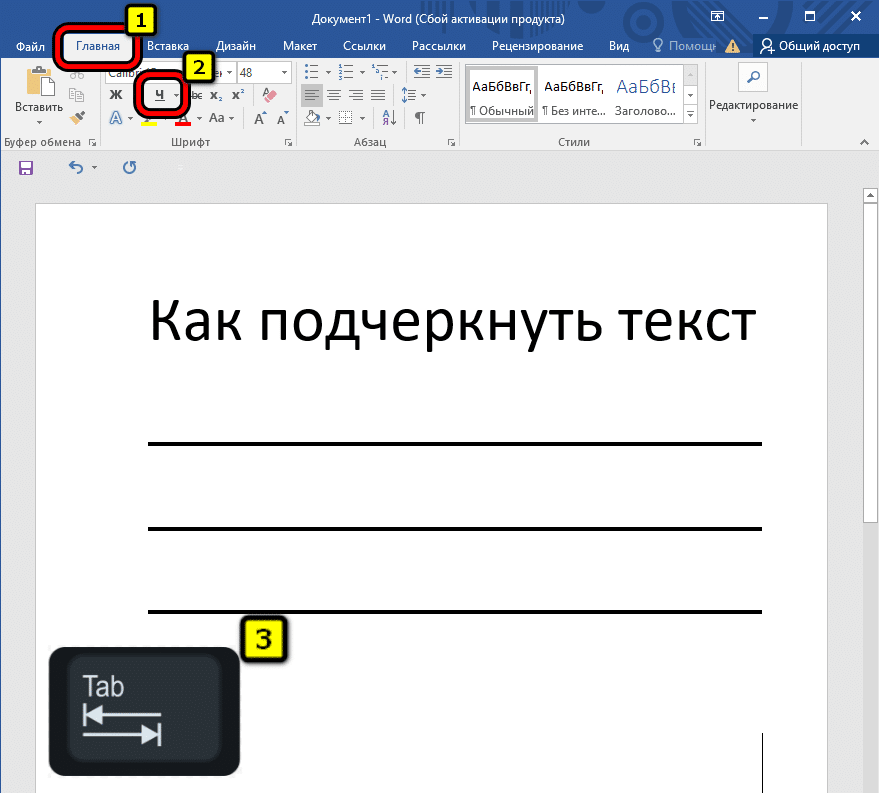
Удобный и быстрый способ создать сплошную линию в нужном месте — воспользоваться кнопкой «Tab».
</p>
<ol>
<li>Нажмите, где вы хотите провести линию</li>
<li>Нажмите букву «H» на главной вкладке, затем начните нажимать кнопку «Tab».<br>
<img alt="Кнопка вкладки" src="https://faq-word.ru/wp-content/uploads/img/879x0/3ca922562bf8e36ea0e2e727cb5135bb.png"></li>
</ol>
<p>
Этот вариант используется, когда вам нужно создать в документе несколько одинаковых строк подряд.
</p>
<blockquote>
<p>
Недостаток этого метода ничем не отличается от предыдущего. При попытке заполнить пропуски в электронной версии строка исчезнет и останется пустое место. Способ отлично подойдет, если вам нужно распечатать документ
</p>
</blockquote>
<span st yle="color: var(--white_text_black); font-size: 1.73333em; font-weight: bold;">Как сделать подчеркивание в word без слов применяя пробелы</span>
<p>
Решить вопрос, как сделать подчеркивание, можно с помощью «пробела».
</p>
<ol>
<li>Нажмите на знак «Н».</li>
</ol>
<p>
Нажмите или удерживайте пробел и закончите с любым символом.<br>
<img alt="Курсоры и пробелы" src="/upload/medialibrary/649/25ba95eb7d6237644254a9ea831a2dd9.png">
</p>
<blockquote>
<p>
В этом варианте точно так же нужно будет точно внести информацию в электронную версию документа.
</p>
</blockquote>
<span st yle="color: var(--white_text_black); font-size: 1.73333em; font-weight: bold;">Как сделать подчеркивание без текста в ворде используя таблицы</span>
<p>
Более оптимальный, но трудоемкий вариант решения проблемы, как подчеркнуть текст в Ворде, — это создание таблицы. В этом случае вам не придется стирать строки при электронном заполнении. Поэтому, если ваш документ будет оформляться в электронном варианте, лучше изначально потратить немного времени.
</p>
<ol>
<li>Ставим курсор в нужное место, чтобы создать подчеркивание. В разделе «Вставка» найдите «Таблица» — «Вставить таблицу».</li>
<li>Установите количество линий, сколько линий вам нужно нарисовать. Колонка столбцов не имеет значения.</li>
<li>Выделите фигуру и перейдите к строке «Построитель» — «Ребра».</li>
<li>Убираем поля и горизонтальные полосы.</li>
</ol>
<h3>Подчеркнуть без слов используя “Рисование”</h3>
<p>
Другой способ — нарисовать нужные объекты, в данном случае линии. Однако имейте в виду, что это займет много времени и вам придется выполнять множество последовательных операций.
</p>
<ol>
<li>Перейдите в раздел «Вставка» — «Фигуры».</li>
<li>Находим прямую.</li>
<li>Вы увидите черный крест на экране. Потяните его и получите линию.</li>
<li>Удержание кнопки Shift сделает его параллельным тексту.</li>
<li>Здесь вы можете изменить цвет, выбрав стиль на вкладке Формат».</li>
</ol>
<h2>Нижнее подчеркивание в документе для печати</h2>
<p>
Если при подготовке файла к печати необходимо оставить подчеркивание, внимательно прочитайте приведенные ниже инструкции.
</p>
<ol>
<li>Ставим курсор на место подчеркивания. Нажимаем кнопку «Таб».<br>
<img alt="Нажатие кнопок вкладок" src="/upload/medialibrary/649/0539b52c96bcb148bf8edb9777652bfa.png"></li>
<li>Заходим в раздел «Абзац» и активируем опцию показа скрытых символов.<br>
<img src="/upload/medialibrary/649/bcd9efe169f2e112edccfee707fa2e5d.png" alt="Стрелки"></li>
<li>Выберите полученные символы и нажмите «H» в разделе «Шрифт» вверху страницы.<img alt="Кнопка подчеркивания" src="/upload/medialibrary/649/5b207bab164ae7c72b39f336b2810b00.png"></li>
<li>Также вы можете выбрать стили и цвета полос</li>
<li>Перед печатью отключите функцию «Показать скрытые файлы.</li>
</ol>
<h2>Особенности подчёркивания для веб-документа</h2>
<p>
Запрос решается немного иначе, как сделать подчеркивание в веб-документе.
</p>
<ol>
<li>Нажмите кнопку ЛКМ в нужном месте на линии. Во вкладке «Вставка» выберите «Таблица».</li>
<li>Задайте следующие параметры: ячейка.<br>
<img alt="Вставить таблицу в документ" src="/upload/medialibrary/649/357fcd8329d1d489894f0fdfc0a5ecaa.png"></li>
<li>Нажав на нее, мы вводим рабочие параметры.</li>
<li>Выберите «Края» — «Края и штриховка».</li>
<li>Перейдите в раздел «Граница» и поставьте галочку напротив «нет»</li>
<li>Затем мы ставим только нижнюю границу в параметре</li>
</ol>
<p>
Также читайте на нашем сайте: Как повернуть таблицу в Ворде — 4 способа
</p>
<h2>Нестандартное подчёркивание текста</h2>
<p>
Выше мы обсуждали, как сделать подчеркивание без текста. Теперь рассмотрим вариант, если вам нужно вставить нестандартную строку под текстом.<br>
Для этого:
</p>
<ol>
<li>Выделите нужное слово или фрагмент текста.</li>
<li>Выберите треугольник в столбце «Подчеркнуть».</li>
<li>Здесь вы выбираете нужную линию (двойную, волнистую, ломаную или пунктирную).</li>
<li>Здесь также меняется цвет линии.</li>
<li>Другие линии также доступны. Перейдите в строку «Другие символы подчеркивания» и найдите интересующий вас вариант.</li>
</ol>
<h2>Подчёркивание текста при проверке орфографии</h2>
<p>
В Word есть встроенный инструмент подчеркивания, который исчезает при вводе текста. Сейчас мы говорим о подчеркивании текста волнистой красной или синей линией. Это подчеркивание появляется, когда в документе допущена орфографическая, пунктуационная или стилистическая ошибка (несоответствие.<br>
<img alt="Красная линия" src="/upload/medialibrary/649/efef1cfe6166d7ad5863a579084a40f6.png">
</p>
<p>
Это подчеркивание легко убрать: наведите курсор на слово, нажмите ПКМ и посмотрите комментарий к ошибке.
</p>
<p>
<img src="/upload/medialibrary/649/e808afd6f50ae68574357569f889a62b.png" alt="Удалять">
</p>
<h2>Как быстро подчёркнуть сразу несколько строк</h2>
<p>
Решая, как подчеркивать, пользователи часто хотят увеличить количество подчеркнутых строк. Если перед вами стоит такая задача, то вы можете:
</p>
<p>
Используйте кнопку подчеркивания столько раз и столько строк, сколько вам нужно.
</p>
<h2>Удаление подчёркивания текста</h2>
<p>
Выше мы говорили о том, как убрать подчеркивание из текста, нажав на «H» или одновременно нажав «Ctrl+U».
</p>
<p>
Если вам нужно удалить подчеркивание между словами или строку без текста, просто наведите на нее курсор мыши и нажимайте кнопку «Del» до полного удаления.
</p>
<p>
Итак, в материале мы рассмотрели основные способы рисования линии под текстом или без него. Здесь мы дали пошаговые инструкции по созданию различных типов подчеркивания. Вы можете выбрать самый простой и удобный для вас способ или использовать разные в зависимости от задач.
</p> |
| col_6 |
<p>
Большинство пользователей активно работают в текстовом редакторе Microsoft Word. Для комфортной работы и быстрого устранения неполадок необходимо знать основные функции и дополнительные инструменты программы. В этой пошаговой инструкции мы рассмотрим, как подчеркивать в разных ситуациях.
</p>
<p>
<span st yle="color: var(--white_text_black); font-size: 2em; font-weight: bold;">Подчеркнуть текст самым быстрым способом</span>
</p>
<p>
Для этого в Word разработана специальная кнопка. Найти его можно в разделе «Главная» — «Источник».
</p>
<ol>
<li>Пишем нужный текст или выделяем фрагмент для подчеркивания и нажимаем на букву «Н».<br>
<img alt="Нажав на букву H на главном экране" src="/upload/medialibrary/649/c222fee3ac0d914e0c1fce87175b1d5d.png"></li>
<li>Для отмены примененного параметра нажмите «H» еще раз».</li>
</ol>
<h2>Как сделать подчеркивание в ворде без текста</h2>
<p>
При решении вопроса о том, как подчеркнуть текст в Word, пользователи часто хотят нарисовать линию, но оставить ее без текста. Такие места необходимы в договорах и документах, где нужно ввести какие-то данные, подписать или в других случаях.<br>
Описанный выше способ не сработает; доступен только при наличии текстовой части. Далее рассмотрим другие варианты создания линии.
</p>
<aside class="article__header-linkbanner mb40"><a class="linkbanner bg_lightviol" href="https://azbukakursov.ru/articles/word/spiski-v-vorde/"><div class="linkbanner__img"><picture><source type="image/webp" srcset="/upload/medialibrary/194/a35101a5634c0a49c9fe4d837385794a.jpg" width="400" height="225"><img src="/upload/medialibrary/194/a35101a5634c0a49c9fe4d837385794a.jpg" alt="" width="400" height="225"></picture></div><div class="linkbanner__body"><div class="linkbanner__uptitle f20 f16-mob lh15 mb10 color_viol">Читайте также</div><div class="linkbanner__title f30 f20-mob lh105">Списки в Ворде</div></div></a></aside>
<h3>Через кнопку нижнего подчёркивания</h3>
<p>
Самый простой способ создать подчеркивание в Word без слов — использовать строчные буквы.
</p>
<ol>
<li>Ищем кнопку с дефисом. В большинстве случаев он находится рядом с кнопкой «0».</li>
<li>Поместите мышь в то место, где вы хотите провести линию.</li>
<li>Нажмите «Shift» и «-» одновременно «-».<br>
<img alt="Скрипт на клавиатуре" src="/upload/medialibrary/649/b97a99d77cfd91f1255c2de872d95af0.png"></li>
<li>Продолжаем нажимать, пока не получим полоску нужной длины.<br>
<img alt="Длина полосы" src="/upload/medialibrary/649/950c07f99251d8109c9f65c03ef53042.png"></li>
</ol>
<blockquote>
<p>
Обратите внимание, что в этом случае больше нельзя будет создать текст над полосой. Это неудобно, если вам нужно вводить данные в электронном формате. Вы можете просто не заметить, как строка будет прокручиваться во время набора текста, оставляя пустое место.
</p>
</blockquote>
<span st yle="color: var(--basic_text_black);">Кроме того, если вы удерживаете эти клавиши, а затем нажимаете «Enter», вы получите толстую линию.</span>
<h3>Как сделать подчёркивание строки через кнопку Tab</h3>
<p>
Удобный и быстрый способ создать сплошную линию в нужном месте — воспользоваться кнопкой «Tab».
</p>
<ol>
<li>Нажмите, где вы хотите провести линию</li>
<li>Нажмите букву «H» на главной вкладке, затем начните нажимать кнопку «Tab».<br>
<img alt="Кнопка вкладки" src="https://faq-word.ru/wp-content/uploads/img/879x0/3ca922562bf8e36ea0e2e727cb5135bb.png"></li>
</ol>
<p>
Этот вариант используется, когда вам нужно создать в документе несколько одинаковых строк подряд.
</p>
<blockquote>
<p>
Недостаток этого метода ничем не отличается от предыдущего. При попытке заполнить пропуски в электронной версии строка исчезнет и останется пустое место. Способ отлично подойдет, если вам нужно распечатать документ
</p>
</blockquote>
<span st yle="color: var(--white_text_black); font-size: 1.73333em; font-weight: bold;">Как сделать подчеркивание в word без слов применяя пробелы</span>
<p>
Решить вопрос, как сделать подчеркивание, можно с помощью «пробела».
</p>
<ol>
<li>Нажмите на знак «Н».</li>
</ol>
<p>
Нажмите или удерживайте пробел и закончите с любым символом.<br>
<img alt="Курсоры и пробелы" src="/upload/medialibrary/649/25ba95eb7d6237644254a9ea831a2dd9.png">
</p>
<blockquote>
<p>
В этом варианте точно так же нужно будет точно внести информацию в электронную версию документа.
</p>
</blockquote>
<span st yle="color: var(--white_text_black); font-size: 1.73333em; font-weight: bold;">Как сделать подчеркивание без текста в ворде используя таблицы</span>
<p>
Более оптимальный, но трудоемкий вариант решения проблемы, как подчеркнуть текст в Ворде, — это создание таблицы. В этом случае вам не придется стирать строки при электронном заполнении. Поэтому, если ваш документ будет оформляться в электронном варианте, лучше изначально потратить немного времени.
</p>
<ol>
<li>Ставим курсор в нужное место, чтобы создать подчеркивание. В разделе «Вставка» найдите «Таблица» — «Вставить таблицу».</li>
<li>Установите количество линий, сколько линий вам нужно нарисовать. Колонка столбцов не имеет значения.</li>
<li>Выделите фигуру и перейдите к строке «Построитель» — «Ребра».</li>
<li>Убираем поля и горизонтальные полосы.</li>
</ol>
<h3>Подчеркнуть без слов используя “Рисование”</h3>
<p>
Другой способ — нарисовать нужные объекты, в данном случае линии. Однако имейте в виду, что это займет много времени и вам придется выполнять множество последовательных операций.
</p>
<ol>
<li>Перейдите в раздел «Вставка» — «Фигуры».</li>
<li>Находим прямую.</li>
<li>Вы увидите черный крест на экране. Потяните его и получите линию.</li>
<li>Удержание кнопки Shift сделает его параллельным тексту.</li>
<li>Здесь вы можете изменить цвет, выбрав стиль на вкладке Формат».</li>
</ol>
<h2>Нижнее подчеркивание в документе для печати</h2>
<p>
Если при подготовке файла к печати необходимо оставить подчеркивание, внимательно прочитайте приведенные ниже инструкции.
</p>
<ol>
<li>Ставим курсор на место подчеркивания. Нажимаем кнопку «Таб».<br>
<img alt="Нажатие кнопок вкладок" src="/upload/medialibrary/649/0539b52c96bcb148bf8edb9777652bfa.png"></li>
<li>Заходим в раздел «Абзац» и активируем опцию показа скрытых символов.<br>
<img src="/upload/medialibrary/649/bcd9efe169f2e112edccfee707fa2e5d.png" alt="Стрелки"></li>
<li>Выберите полученные символы и нажмите «H» в разделе «Шрифт» вверху страницы.<img alt="Кнопка подчеркивания" src="/upload/medialibrary/649/5b207bab164ae7c72b39f336b2810b00.png"></li>
<li>Также вы можете выбрать стили и цвета полос</li>
<li>Перед печатью отключите функцию «Показать скрытые файлы.</li>
</ol>
<h2>Особенности подчёркивания для веб-документа</h2>
<p>
Запрос решается немного иначе, как сделать подчеркивание в веб-документе.
</p>
<ol>
<li>Нажмите кнопку ЛКМ в нужном месте на линии. Во вкладке «Вставка» выберите «Таблица».</li>
<li>Задайте следующие параметры: ячейка.<br>
<img alt="Вставить таблицу в документ" src="/upload/medialibrary/649/357fcd8329d1d489894f0fdfc0a5ecaa.png"></li>
<li>Нажав на нее, мы вводим рабочие параметры.</li>
<li>Выберите «Края» — «Края и штриховка».</li>
<li>Перейдите в раздел «Граница» и поставьте галочку напротив «нет»</li>
<li>Затем мы ставим только нижнюю границу в параметре</li>
</ol>
<p>
Также читайте на нашем сайте: Как повернуть таблицу в Ворде — 4 способа
</p>
<h2>Нестандартное подчёркивание текста</h2>
<p>
Выше мы обсуждали, как сделать подчеркивание без текста. Теперь рассмотрим вариант, если вам нужно вставить нестандартную строку под текстом.<br>
Для этого:
</p>
<ol>
<li>Выделите нужное слово или фрагмент текста.</li>
<li>Выберите треугольник в столбце «Подчеркнуть».</li>
<li>Здесь вы выбираете нужную линию (двойную, волнистую, ломаную или пунктирную).</li>
<li>Здесь также меняется цвет линии.</li>
<li>Другие линии также доступны. Перейдите в строку «Другие символы подчеркивания» и найдите интересующий вас вариант.</li>
</ol>
<h2>Подчёркивание текста при проверке орфографии</h2>
<p>
В Word есть встроенный инструмент подчеркивания, который исчезает при вводе текста. Сейчас мы говорим о подчеркивании текста волнистой красной или синей линией. Это подчеркивание появляется, когда в документе допущена орфографическая, пунктуационная или стилистическая ошибка (несоответствие.<br>
<img alt="Красная линия" src="/upload/medialibrary/649/efef1cfe6166d7ad5863a579084a40f6.png">
</p>
<p>
Это подчеркивание легко убрать: наведите курсор на слово, нажмите ПКМ и посмотрите комментарий к ошибке.
</p>
<p>
<img src="/upload/medialibrary/649/e808afd6f50ae68574357569f889a62b.png" alt="Удалять">
</p>
<h2>Как быстро подчёркнуть сразу несколько строк</h2>
<p>
Решая, как подчеркивать, пользователи часто хотят увеличить количество подчеркнутых строк. Если перед вами стоит такая задача, то вы можете:
</p>
<p>
Используйте кнопку подчеркивания столько раз и столько строк, сколько вам нужно.
</p>
<h2>Удаление подчёркивания текста</h2>
<p>
Выше мы говорили о том, как убрать подчеркивание из текста, нажав на «H» или одновременно нажав «Ctrl+U».
</p>
<p>
Если вам нужно удалить подчеркивание между словами или строку без текста, просто наведите на нее курсор мыши и нажимайте кнопку «Del» до полного удаления.
</p>
<p>
Итак, в материале мы рассмотрели основные способы рисования линии под текстом или без него. Здесь мы дали пошаговые инструкции по созданию различных типов подчеркивания. Вы можете выбрать самый простой и удобный для вас способ или использовать разные в зависимости от задач.
</p> |
| schema_jsonld |
<script type="application/ld+json">
{
"@context": "https://schema.org",
"@graph": [
{
"@type": "WebSite",
"@id": "https://azbukakursov.ru/#website",
"url": "https://azbukakursov.ru/",
"name": "Азбука Курсов",
"inLanguage": "ru-RU",
"publisher": {
"@id": "https://azbukakursov.ru/#organization"
},
"potentialAction": {
"@type": "SearchAction",
"target": "https://azbukakursov.ru/search/?q={search_term_string}",
"query-input": "required name=search_term_string"
}
},
{
"@type": "Organization",
"@id": "https://azbukakursov.ru/#organization",
"name": "Азбука Курсов",
"url": "https://azbukakursov.ru/",
"logo": {
"@type": "ImageObject",
"@id": "https://azbukakursov.ru/#logo",
"url": "https://azbukakursov.ru/img/logo.svg",
"width": 512,
"height": 512
},
"contactPoint": {
"@type": "ContactPoint",
"email": "azbukakursov@yandex.ru",
"contactType": "customer support",
"availableLanguage": "Russian"
}
},
{
"@type": "WebPage",
"@id": "https://azbukakursov.ru/articles/analitika/kak-podcherknut-tekst-v-vorde/#webpage",
"url": "https://azbukakursov.ru/articles/analitika/kak-podcherknut-tekst-v-vorde/",
"name": "Как Подчеркнуть Текст в Ворде: Полное Руководство",
"description": "Научитесь подчеркивать текст в Microsoft Word различными способами. Узнайте, как создавать линии без текста, использовать таблицы и другие методы для профессионального оформления документов.",
"inLanguage": "ru-RU",
"isPartOf": {
"@id": "https://azbukakursov.ru/#website"
},
"breadcrumb": {
"@id": "https://azbukakursov.ru/articles/analitika/kak-podcherknut-tekst-v-vorde/#breadcrumbs"
},
"mainEntity": {
"@id": "https://azbukakursov.ru/articles/analitika/kak-podcherknut-tekst-v-vorde/#article"
},
"hasPart": [
{
"@type": "WebPageElement",
"@id": "https://azbukakursov.ru/articles/analitika/kak-podcherknut-tekst-v-vorde/#toc",
"name": "Содержание статьи"
},
{
"@id": "https://azbukakursov.ru/articles/analitika/kak-podcherknut-tekst-v-vorde/#faq"
},
{
"@id": "https://azbukakursov.ru/articles/analitika/kak-podcherknut-tekst-v-vorde/#courses"
}
],
"primaryImageOfPage": {
"@id": "https://azbukakursov.ru/articles/analitika/kak-podcherknut-tekst-v-vorde/#primaryimage"
}
},
{
"@type": "ImageObject",
"@id": "https://azbukakursov.ru/articles/analitika/kak-podcherknut-tekst-v-vorde/#primaryimage",
"url": "https://azbukakursov.ru/upload/iblock/ec7/zqcd5ut0xk7tx1od7st0x0fmjt3f32ik.png",
"width": 1200,
"height": 630,
"caption": "Нажав на букву H на главном экране"
},
{
"@type": [
"Article",
"BlogPosting"
],
"@id": "https://azbukakursov.ru/articles/analitika/kak-podcherknut-tekst-v-vorde/#article",
"mainEntityOfPage": {
"@id": "https://azbukakursov.ru/articles/analitika/kak-podcherknut-tekst-v-vorde/#webpage"
},
"headline": "Как Подчеркнуть Текст в Ворде: Полное Руководство",
"alternativeHeadline": "Как подчеркнуть текст в Ворде",
"description": "Научитесь подчеркивать текст в Microsoft Word различными способами. Узнайте, как создавать линии без текста, использовать таблицы и другие методы для профессионального оформления документов.",
"author": {
"@type": "Organization",
"@id": "https://azbukakursov.ru/#organization",
"name": "Азбука Курсов"
},
"publisher": {
"@id": "https://azbukakursov.ru/#organization"
},
"datePublished": "2026-04-19T04:10:59+03:00",
"dateModified": "2026-04-15T13:07:11+03:00",
"articleSection": "Аналитика",
"keywords": [
"купить курс по работе с Microsoft Word",
"онлайн курсы по Microsoft Word",
"обучение работе с текстом в ворде",
"курсы по подчеркиванию текста в ворде",
"где пройти обучение по Microsoft Word",
"как подчеркнуть текст в ворде без использования текста",
"инструкция по подчеркиванию текста в Microsoft Word",
"как сделать подчеркивание в ворде с помощью пробелов",
"подчеркивание текста в ворде с использованием таблиц",
"как нарисовать линию в ворде для подчеркивания",
"способы подчеркивания текста в ворде без текста",
"как использовать кнопку Tab для подчеркивания в ворде",
"подчеркивание текста в ворде с помощью рисования",
"как сделать подчеркивание в ворде без использования текста",
"подчеркивание текста в ворде для печати",
"как подчеркнуть текст в ворде с помощью кнопки H",
"подчеркивание текста в ворде с помощью дефиса",
"как сделать подчеркивание в ворде с помощью фигуры",
"подчеркивание текста в ворде для веб-документа",
"как создать линию в ворде для подчеркивания текста",
"подчеркивание текста в ворде с помощью черного креста",
"как подчеркнуть текст в ворде",
"подчеркивание текста в Microsoft Word",
"способы подчеркивания в ворде",
"подчеркнуть текст в ворде инструкция"
],
"wordCount": 905,
"timeRequired": "PT6M",
"inLanguage": "ru-RU",
"isAccessibleForFree": true,
"genre": "Образовательная статья",
"encodingFormat": "text/html",
"isFamilyFriendly": true,
"copyrightYear": 2026,
"copyrightHolder": {
"@id": "https://azbukakursov.ru/#organization"
},
"audience": {
"@type": "Audience",
"audienceType": "Пользователи, интересующиеся обучением, саморазвитием и онлайн-курсами"
},
"image": {
"@id": "https://azbukakursov.ru/articles/analitika/kak-podcherknut-tekst-v-vorde/#primaryimage"
},
"thumbnailUrl": "https://azbukakursov.ru/upload/iblock/ec7/zqcd5ut0xk7tx1od7st0x0fmjt3f32ik.png",
"about": [
{
"@type": "Thing",
"name": "Eduson Academy"
},
{
"@type": "Thing",
"name": "Учи.Дома"
},
{
"@type": "Thing",
"name": "100балльный репетитор"
},
{
"@type": "Thing",
"name": "PowerPoint"
},
{
"@type": "Thing",
"name": "Каменный город"
},
{
"@type": "Thing",
"name": "Яндекс Практикум"
},
{
"@type": "Thing",
"name": "Учебный центр МГУТУ"
},
{
"@type": "Thing",
"name": "InstructorPRO"
}
],
"mentions": [
{
"@id": "https://azbukakursov.ru/articles/analitika/kak-podcherknut-tekst-v-vorde/#faq"
},
{
"@id": "https://azbukakursov.ru/articles/analitika/kak-podcherknut-tekst-v-vorde/#courses"
}
]
},
{
"@type": "BreadcrumbList",
"@id": "https://azbukakursov.ru/articles/analitika/kak-podcherknut-tekst-v-vorde/#breadcrumbs",
"itemListElement": [
{
"@type": "ListItem",
"position": 1,
"name": "Главная",
"item": "https://azbukakursov.ru/"
},
{
"@type": "ListItem",
"position": 2,
"name": "Статьи",
"item": "https://azbukakursov.ru/articles/"
},
{
"@type": "ListItem",
"position": 3,
"name": "Аналитика",
"item": "https://azbukakursov.ru/articles/analitika/"
},
{
"@type": "ListItem",
"position": 4,
"name": "Работа с Excel и Google таблицами",
"item": "https://azbukakursov.ru/articles/analitika/"
},
{
"@type": "ListItem",
"position": 5,
"name": "Текущая статья",
"item": "https://azbukakursov.ru/articles/analitika/kak-podcherknut-tekst-v-vorde/"
}
]
},
{
"@type": "FAQPage",
"@id": "https://azbukakursov.ru/articles/analitika/kak-podcherknut-tekst-v-vorde/#faq",
"mainEntity": [
{
"@type": "Question",
"name": "Как подчеркнуть текст в Word?",
"acceptedAnswer": {
"@type": "Answer",
"text": "Чтобы подчеркнуть текст в Word, выделите нужный фрагмент и нажмите на кнопку с буквой 'Н' в разделе 'Главная'. Это самый быстрый способ подчеркнуть текст. Чтобы отменить подчеркивание, нажмите 'Н' еще раз."
}
},
{
"@type": "Question",
"name": "Как сделать подчеркивание в Word без текста?",
"acceptedAnswer": {
"@type": "Answer",
"text": "Для создания подчеркивания без текста в Word можно использовать дефисы. Поместите курсор в нужное место и нажимайте на кнопку с дефисом, пока не получите линию нужной длины. Однако текст над такой линией ввести не получится."
}
},
{
"@type": "Question",
"name": "Как использовать кнопку Tab для подчеркивания?",
"acceptedAnswer": {
"@type": "Answer",
"text": "Чтобы создать подчеркивание с помощью кнопки Tab, нажмите 'H' на главной вкладке, затем начните нажимать 'Tab'. Это удобно для создания нескольких одинаковых строк подряд, но текст в электронном формате может исчезнуть."
}
},
{
"@type": "Question",
"name": "Как сделать подчеркивание с помощью пробелов?",
"acceptedAnswer": {
"@type": "Answer",
"text": "Для подчеркивания с помощью пробелов нажмите или удерживайте пробел и завершите любым символом. Это позволяет создать линию, но текст в электронном формате может быть неудобным для заполнения."
}
},
{
"@type": "Question",
"name": "Как использовать таблицы для подчеркивания без текста?",
"acceptedAnswer": {
"@type": "Answer",
"text": "Создайте таблицу, чтобы подчеркнуть текст без слов. В разделе 'Вставка' выберите 'Таблица' и установите нужное количество строк. Это позволяет сохранить линии при электронном заполнении документа."
}
},
{
"@type": "Question",
"name": "Как нарисовать подчеркивание в Word?",
"acceptedAnswer": {
"@type": "Answer",
"text": "Для рисования подчеркивания перейдите в раздел 'Вставка', выберите 'Фигуры' и нарисуйте линию. Это требует больше времени, но позволяет создать точные линии в нужных местах."
}
},
{
"@type": "Question",
"name": "Как подчеркнуть текст при проверке орфографии?",
"acceptedAnswer": {
"@type": "Answer",
"text": "При проверке орфографии в Word ошибки автоматически подчеркиваются красной волнистой линией. Чтобы исправить ошибки, щелкните правой кнопкой мыши на подчеркнутом слове и выберите правильный вариант."
}
}
]
},
{
"@type": "ItemList",
"@id": "https://azbukakursov.ru/articles/analitika/kak-podcherknut-tekst-v-vorde/#courses",
"name": "Рекомендуемые курсы",
"itemListOrder": "https://schema.org/ItemListOrderAscending",
"numberOfItems": 3,
"itemListElement": [
{
"@type": "ListItem",
"position": 1,
"item": {
"@type": "Course",
"@id": "https://go.redav.online/88a20e5ba14f6141?dl=https%3A%2F%2Feduson.academy%2Fexcel-for-work&m=5&erid=LdtCK4uVh#course",
"name": "Excel для работы",
"description": "Excel для работы — Работа с Excel и Google таблицами в Eduson Academy - eduson.academy, длительность 2 недели, цена 15990 ₽, рассрочка от 1332 ₽/мес, формат: Онлайн, Диплом / Сертификат Курс от Академии Eduson научит решать сложные задачи в несколько кликов, быстро работать с большим объемом",
"url": "https://go.redav.online/88a20e5ba14f6141?dl=https%3A%2F%2Feduson.academy%2Fexcel-for-work&m=5&erid=LdtCK4uVh",
"provider": {
"@type": "Organization",
"name": "Eduson Academy - eduson.academy",
"url": "https://eduson.academy/"
}
}
},
{
"@type": "ListItem",
"position": 2,
"item": {
"@type": "Course",
"@id": "https://go.redav.online/88a20e5ba14f6141?dl=https%3A%2F%2Feduson.academy%2Fexcel-buhgalter&m=5&erid=LdtCK4uVh#course",
"name": "Excel и Google-таблицы для бухгалтера: тариф PRO",
"description": "Excel и Google-таблицы для бухгалтера: тариф PRO — Работа с Excel и Google таблицами в Eduson Academy - eduson.academy, длительность 2 недели, цена 28700 ₽, рассрочка от 2391 ₽/мес, формат: Смешанный, Диплом / Сертификат Курс от Академии Eduson научит решать сложные задачи в несколько кликов",
"url": "https://go.redav.online/88a20e5ba14f6141?dl=https%3A%2F%2Feduson.academy%2Fexcel-buhgalter&m=5&erid=LdtCK4uVh",
"provider": {
"@type": "Organization",
"name": "Eduson Academy - eduson.academy",
"url": "https://eduson.academy/"
},
"image": "https://thumb.tildacdn.com/tild3066-6338-4633-a132-393836313034/-/resize/1000x/-/format/webp/Untitled-2.png"
}
},
{
"@type": "ListItem",
"position": 3,
"item": {
"@type": "Course",
"@id": "https://go.redav.online/88a20e5ba14f6141?dl=https%3A%2F%2Feduson.academy%2Fexcel-finance&m=5&erid=LdtCK4uVh#course",
"name": "Excel и Google-таблицы для управления финансами",
"description": "Excel и Google-таблицы для управления финансами — Работа с Excel и Google таблицами в Eduson Academy - eduson.academy, длительность 4 недели, цена 36000 ₽, рассрочка от 3000 ₽/мес, формат: Смешанный, Диплом / Сертификат Курс от Академии Eduson научит решать сложные задачи в несколько кликов",
"url": "https://go.redav.online/88a20e5ba14f6141?dl=https%3A%2F%2Feduson.academy%2Fexcel-finance&m=5&erid=LdtCK4uVh",
"provider": {
"@type": "Organization",
"name": "Eduson Academy - eduson.academy",
"url": "https://eduson.academy/"
},
"image": "https://thumb.tildacdn.com/tild3066-6338-4633-a132-393836313034/-/resize/1000x/-/format/webp/Untitled-2.png"
}
}
]
}
]
}
</script> |