После построения графиков в Microsoft Excel оси по умолчанию остаются без знака. Конечно, это сильно усложняет суть понимания содержания схемы. В этом случае становится актуальной проблема отображения имени на осях. Давайте посмотрим, как пометить оси диаграммы в Microsoft Excel и как назвать их.
Итак, у нас есть готовая схема, на которой нам нужно назвать оси.

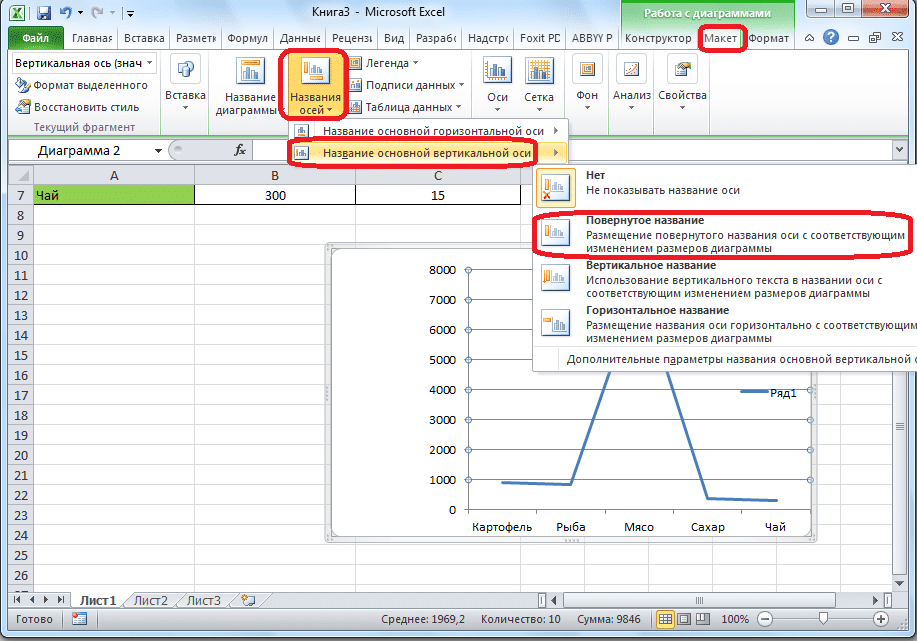
Чтобы назвать вертикальную ось диаграммы, перейдите на вкладку «Макет» мастера диаграмм на ленте Microsoft Excel. Щелкните по кнопке «Имя оси». Выбираем пункт «Название главной вертикальной оси». Затем выберите, где именно будет найдено имя.
Возможны три варианта расположения имени:
Выберем повернутое имя.

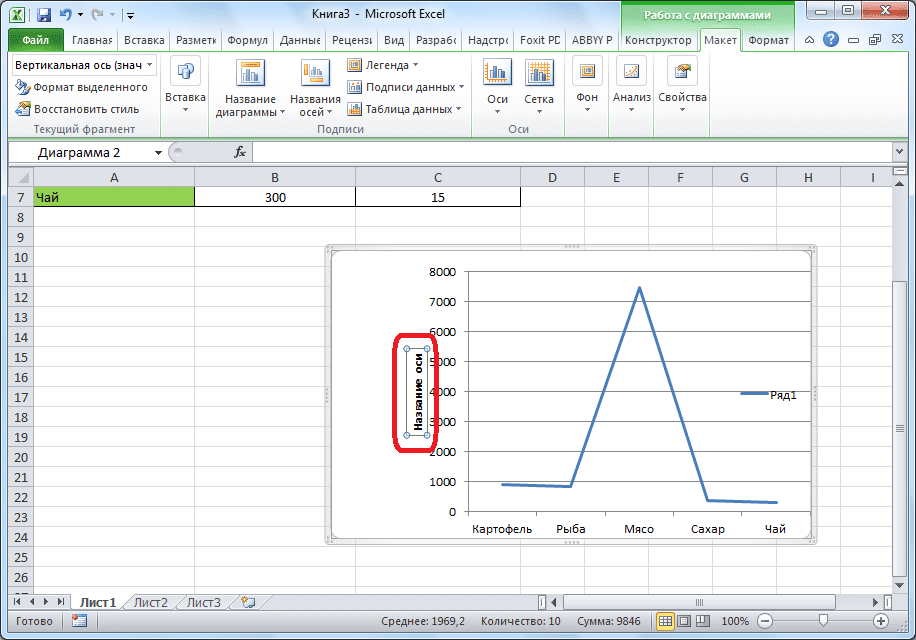
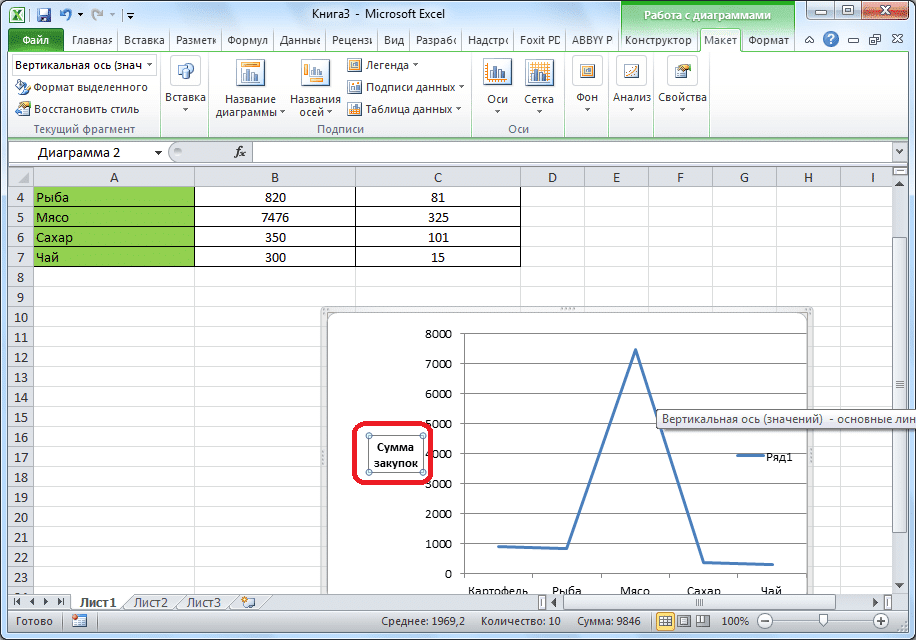
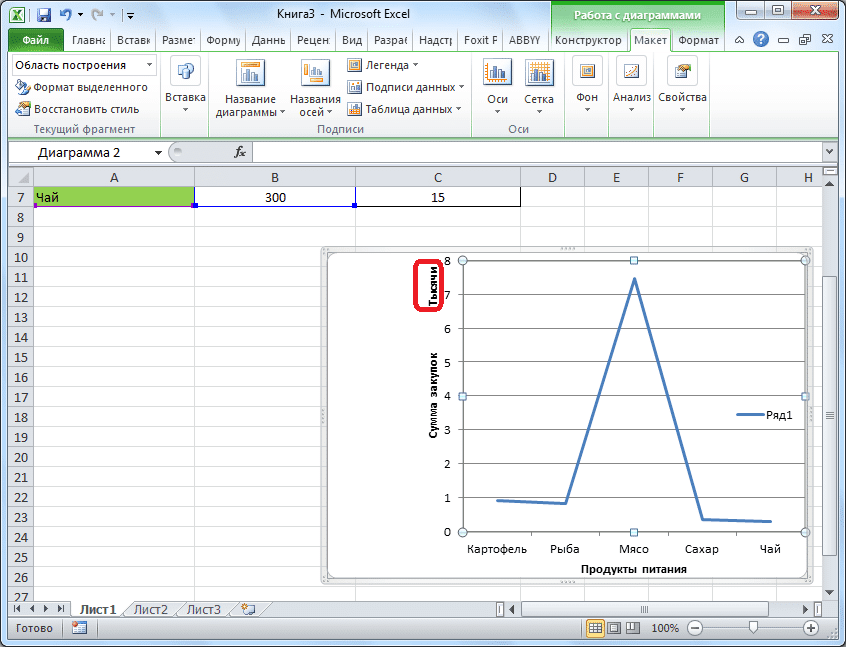
Отображается метка по умолчанию, называемая «Заголовок оси».

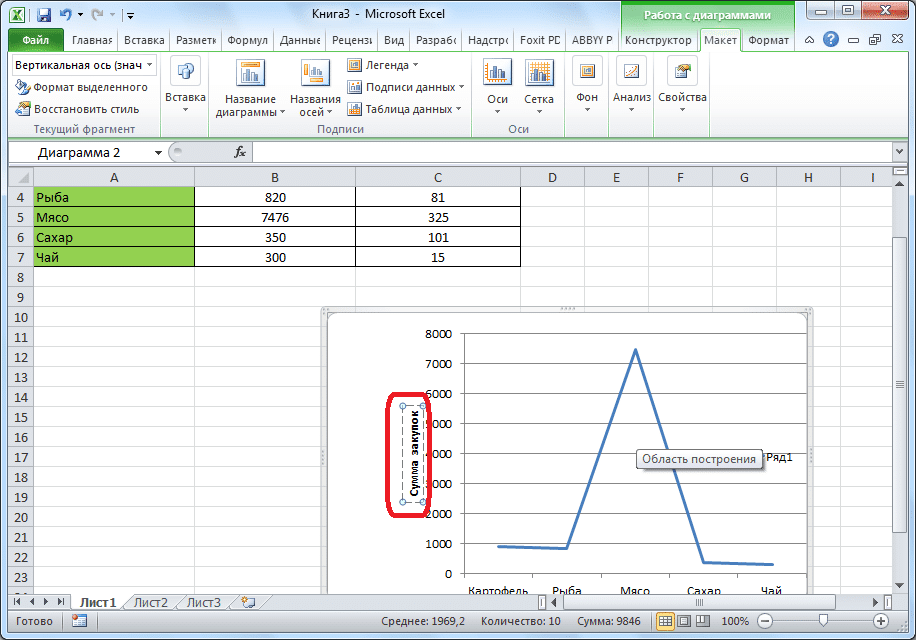
Просто щелкните по нему и переименуйте его с именем, которое соответствует оси, заданной в контексте.

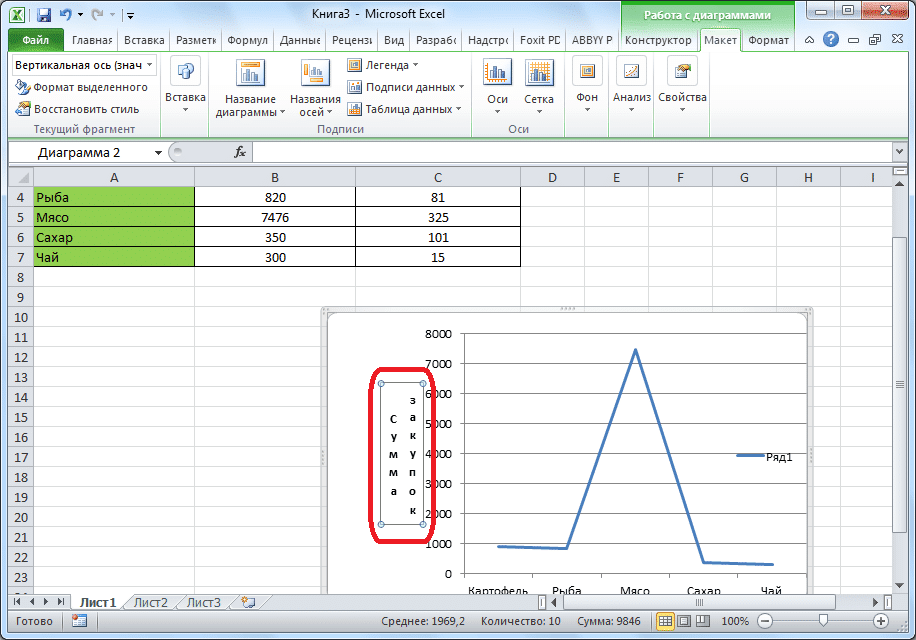
Если вы выберете вертикальное размещение имени, тип надписи будет таким, как показано ниже.

При горизонтальном размещении наклейка откроется следующим образом.

Точно так же присваивается имя горизонтальной оси.
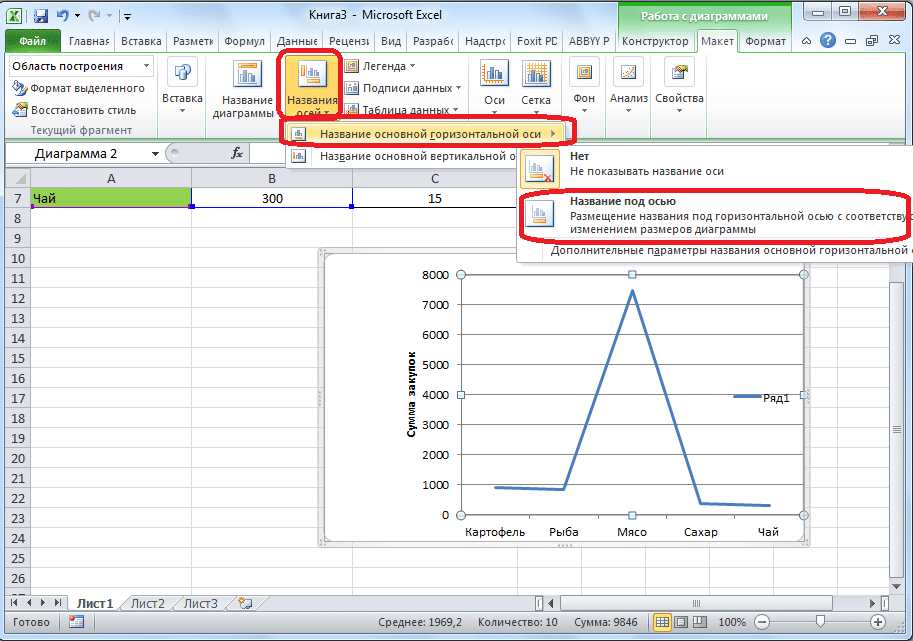
Нажмите кнопку «Имя оси», но на этот раз выберите запись «Имя главной горизонтальной оси». Здесь доступен только один вариант позиционирования: «Ниже оси». Подбираем его.

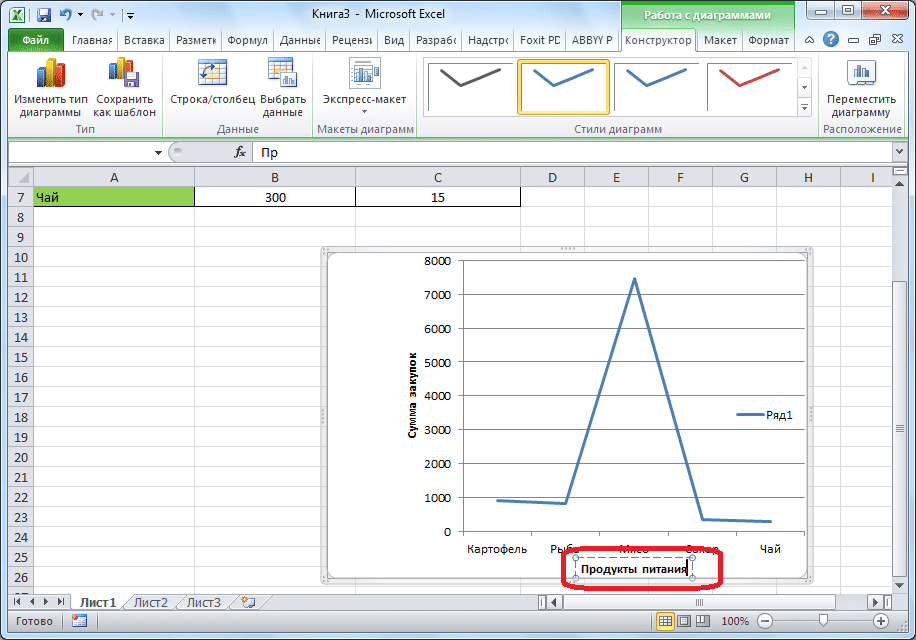
Как и в прошлый раз, просто нажмите на имя и измените имя на то, что мы сочтем нужным.

Поэтому имена присваиваются обеим осям.
Помимо названия, на оси есть метки, то есть названия значений каждого деления. С ними можно внести некоторые изменения.
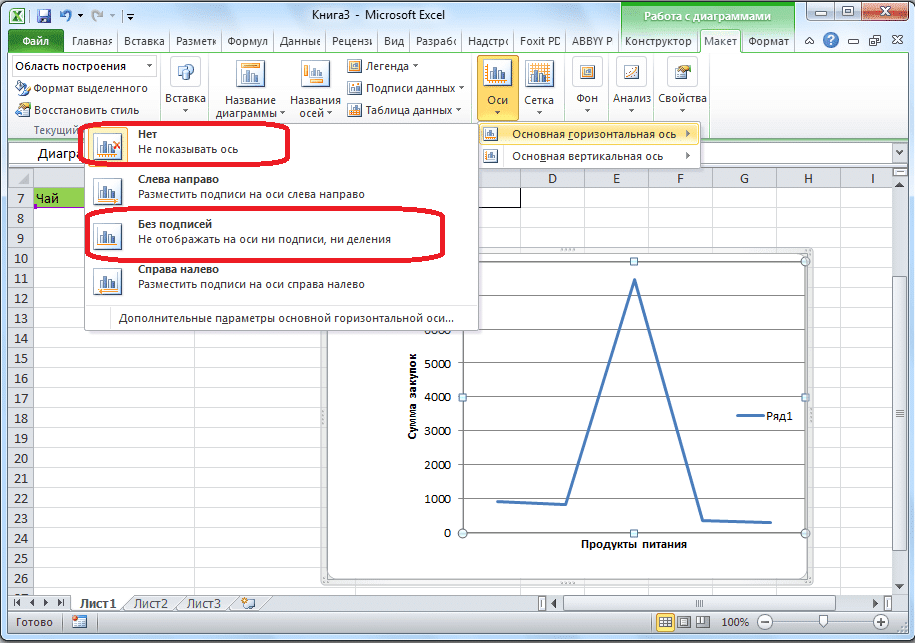
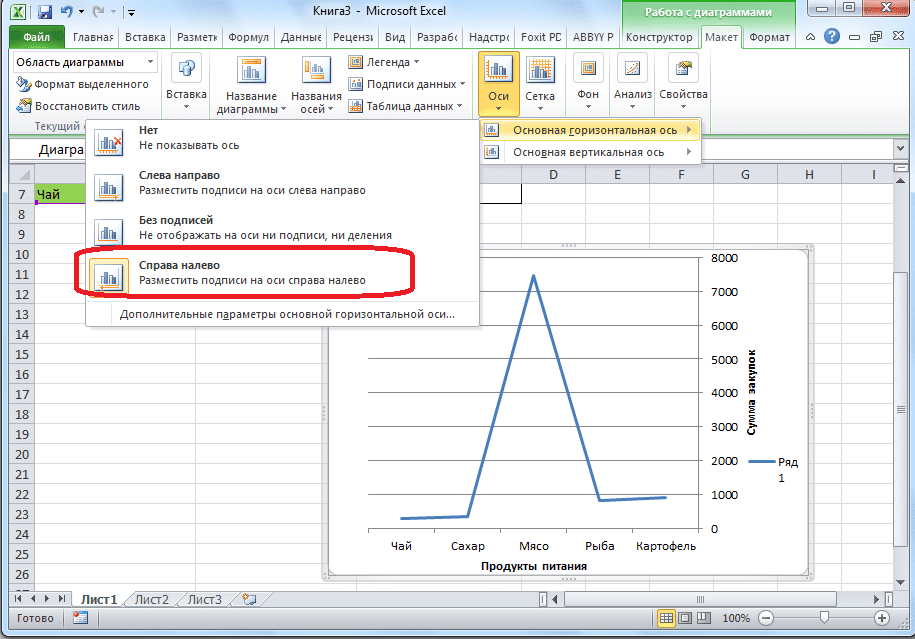
Чтобы изменить тип метки горизонтальной оси, нажмите кнопку «Оси» и выберите там значение «Основная горизонтальная ось». По умолчанию подпись ставится слева направо. Но нажав на пункты «Нет» или «Без подписи», можно полностью отключить отображение горизонтальной подписи.

И после нажатия на «Справа налево» подпись меняет направление.

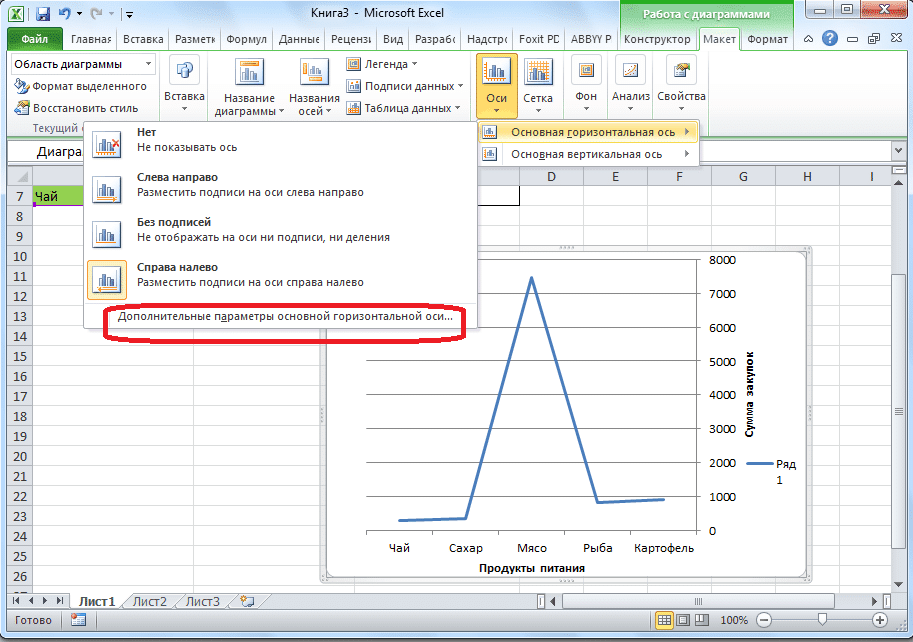
Также вы можете нажать на пункт «Дополнительные параметры основной горизонтальной оси…».

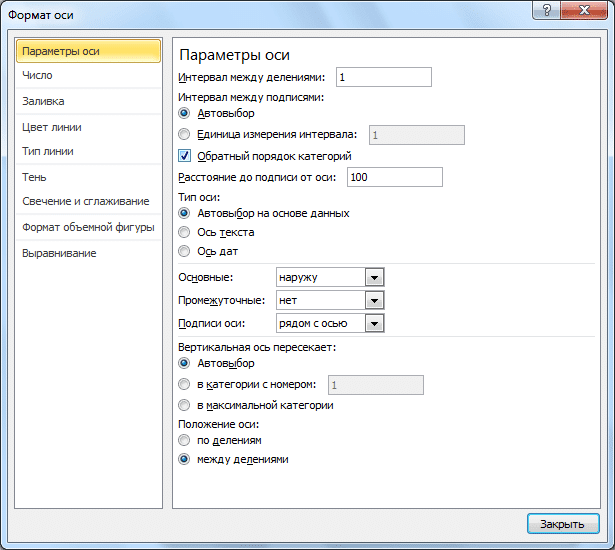
Затем открывается окно, предлагающее ряд настроек для отображения оси: интервал между делениями, цвет линии, формат данных подписи (числовые, денежные, текстовые и т.д.), Тип линии, выравнивание и многое другое.

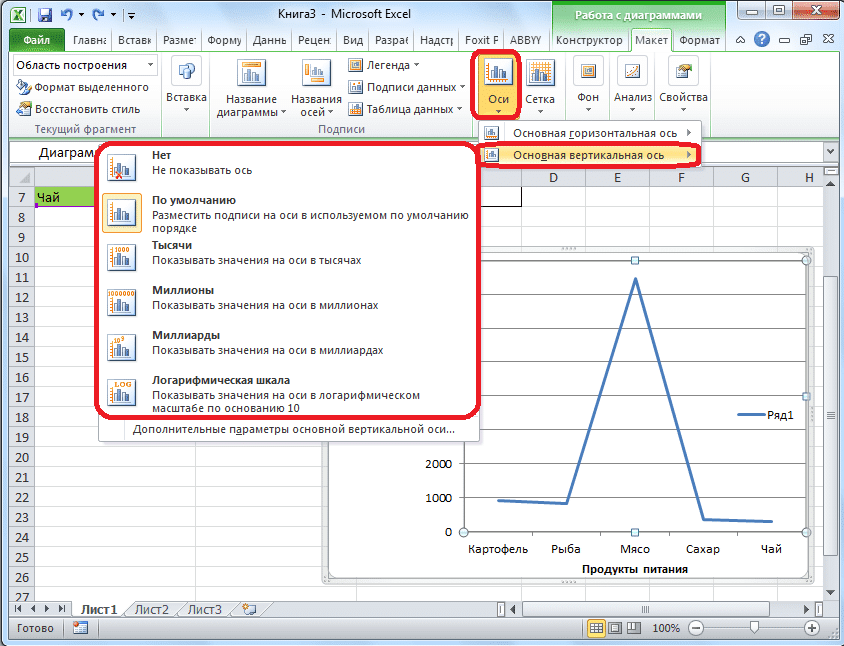
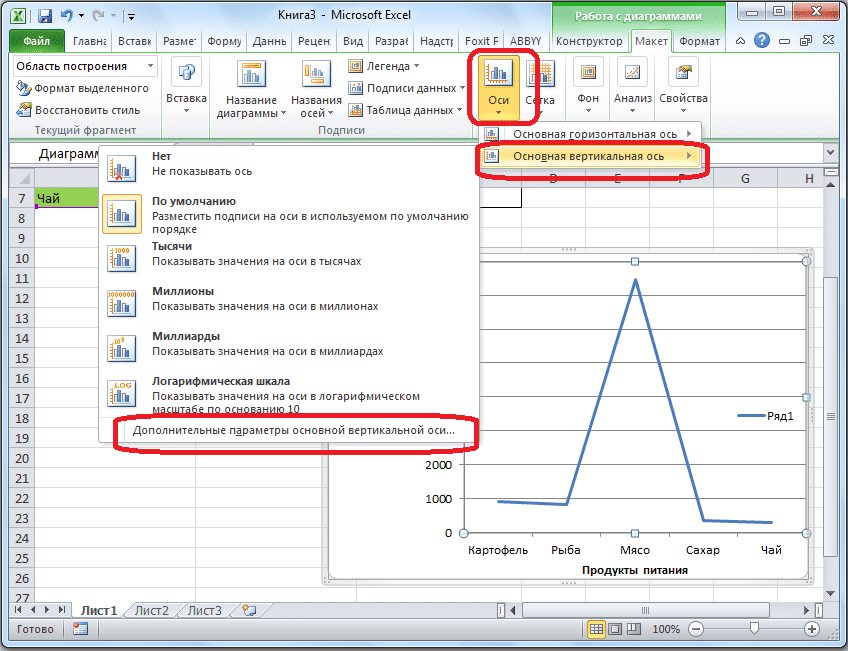
Чтобы изменить вертикальную подпись, нажмите кнопку «Оси», затем перейдите к имени «Первичная вертикальная ось». Как видите, в этом случае у нас есть больше возможностей для выбора расположения подписи на оси. Вы вообще не можете отобразить ось, но вы можете выбрать один из четырех вариантов отображения чисел:

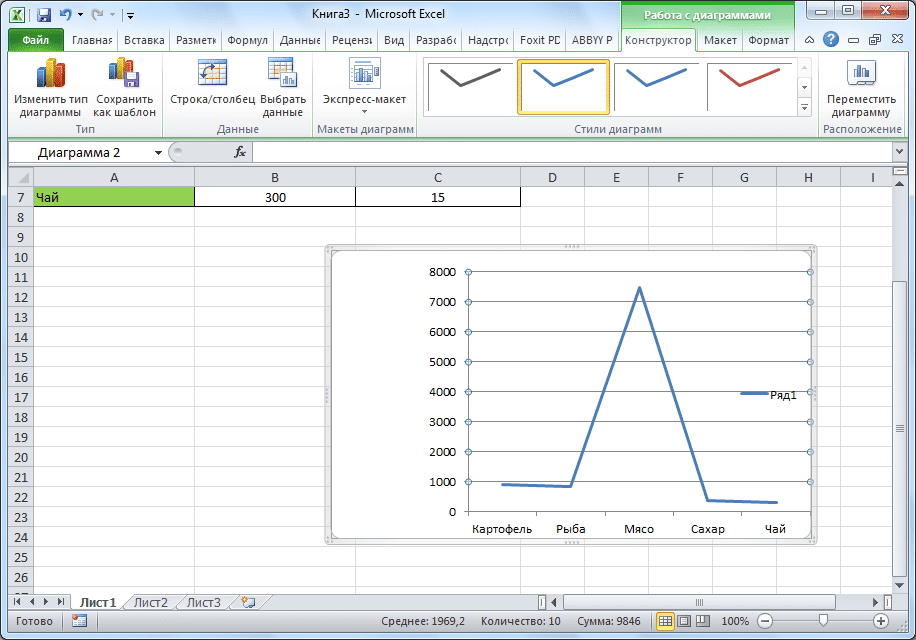
Как показано на приведенном ниже графике, после выбора определенного элемента значения шкалы изменяются соответствующим образом.

Также вы можете сразу выбрать «Дополнительные параметры главной вертикальной оси…». Они такие же, как и соответствующий элемент для горизонтальной оси.

Как видите, включение именования и маркировки осей в Microsoft Excel не является особенно сложным процессом и в целом интуитивно понятным. Но, тем не менее, с этим легче справиться, имея под рукой подробный мануал действий. Таким образом, вы можете сэкономить много времени, изучив эти возможности.
| id | 34189 |
|---|---|
| domain | azbukakursov.ru |
| source_file | azbukakursov.ru.xlsx |
| row_num | 272 |
| article_url | https://azbukakursov.ru/articles/analitika/kak-podpisat-osi-diagrammy-v-excel/ |
| detail_len | 6191 |
| edit_title | Как подписать оси диаграммы в Excel |
| edit_detail | <p>После построения графиков в Microsoft Excel оси по умолчанию остаются без знака. Конечно, это сильно усложняет суть понимания содержания схемы. В этом случае становится актуальной проблема отображения имени на осях. Давайте посмотрим, как пометить оси диаграммы в Microsoft Excel и как назвать их.</p> <h2>Название вертикальной оси</h2> <p>Итак, у нас есть готовая схема, на которой нам нужно назвать оси.</p> <aside class="article__header-linkbanner mb40"><a class="linkbanner bg_lightviol" href="https://azbukakursov.ru/articles/word/sposoby-izmeneniya-dannykh-diagrammy-v-microsoft-word/"><div class="linkbanner__img"><picture><source type="image/webp" srcset="/upload/medialibrary/194/4719f35afa189b2f290ce49aa1bf045c.png" width="400" height="225"><img src="/upload/medialibrary/194/4719f35afa189b2f290ce49aa1bf045c.png" alt="" width="400" height="225"></picture></div><div class="linkbanner__body"><div class="linkbanner__uptitle f20 f16-mob lh15 mb10 color_viol">Читайте также</div><div class="linkbanner__title f30 f20-mob lh105">Способы изменения данных диаграммы в Microsoft Word</div></div></a></aside> <p><img alt="График в Microsoft Excel" src="https://excel-home.ru/wp-content/uploads/img/916x0/c894af2e8e8586b5e38ba49acf671009.png" /></p> <p>Чтобы назвать вертикальную ось диаграммы, перейдите на вкладку «Макет» мастера диаграмм на ленте Microsoft Excel. Щелкните по кнопке «Имя оси». Выбираем пункт «Название главной вертикальной оси». Затем выберите, где именно будет найдено имя.</p> <p>Возможны три варианта расположения имени:</p> <ol> <li>Повернутый;</li> <li>Вертикальный;</li> <li>По горизонтали.</li> </ol> <p>Выберем повернутое имя.</p> <p><img alt="Выбор позиции заголовка оси в Microsoft Excel" src="https://excel-home.ru/wp-content/uploads/img/917x0/3cd8f7af37b0d7841527c99526f19299.png" /></p> <p>Отображается метка по умолчанию, называемая «Заголовок оси».</p> <p><img alt="Название оси в Microsoft Excel" src="https://excel-home.ru/wp-content/uploads/img/916x0/775b09bd505fbd8165a5c73ebc14927f.png" /></p> <p>Просто щелкните по нему и переименуйте его с именем, которое соответствует оси, заданной в контексте.</p> <p><img alt="Изменить заголовок вертикальной оси в Microsoft Excel" src="https://excel-home.ru/wp-content/uploads/img/916x0/46c3cc52bef83998e579935e69582115.png" /></p> <p>Если вы выберете вертикальное размещение имени, тип надписи будет таким, как показано ниже.</p> <p><img alt="Вертикальное обозначение осей в Microsoft Excel" src="https://excel-home.ru/wp-content/uploads/img/916x0/448160ac50fd5589675313215aeff218.png" /></p> <p>При горизонтальном размещении наклейка откроется следующим образом.</p> <p><img alt="Горизонтальное обозначение оси в Microsoft Excel" src="https://excel-home.ru/wp-content/uploads/img/916x0/f546a387293996bf4cea630259edfdcc.png" /></p> <h2>Название горизонтальной оси</h2> <p>Точно так же присваивается имя горизонтальной оси.</p> <p>Нажмите кнопку «Имя оси», но на этот раз выберите запись «Имя главной горизонтальной оси». Здесь доступен только один вариант позиционирования: «Ниже оси». Подбираем его.</p> <p><img alt="Включая заголовок горизонтальной оси в Microsoft Excel" src="https://excel-home.ru/wp-content/uploads/img/913x0/8ee2505b2c5e308c701bb0d1648135fa.png" /></p> <p>Как и в прошлый раз, просто нажмите на имя и измените имя на то, что мы сочтем нужным.</p> <p><img alt="Изменить название горизонтальной оси в Microsoft Excel" src="https://excel-home.ru/wp-content/uploads/img/916x0/26577a2a9e961eeed161a4495bdf108f.png" /></p> <p>Поэтому имена присваиваются обеим осям.</p> <h2>Изменение горизонтальной подписи</h2> <p>Помимо названия, на оси есть метки, то есть названия значений каждого деления. С ними можно внести некоторые изменения.</p> <p>Чтобы изменить тип метки горизонтальной оси, нажмите кнопку «Оси» и выберите там значение «Основная горизонтальная ось». По умолчанию подпись ставится слева направо. Но нажав на пункты «Нет» или «Без подписи», можно полностью отключить отображение горизонтальной подписи.</p> <p><img alt="Беззнаковая ось в Microsoft Excel" src="https://excel-home.ru/wp-content/uploads/img/915x0/d0795d617f1148d3b40a7cf2f91d9c0f.png" /></p> <p>И после нажатия на «Справа налево» подпись меняет направление.</p> <p><img alt="Ось справа налево в Microsoft Excel" src="https://excel-home.ru/wp-content/uploads/img/915x0/0b97b73e6d5d5b94c44319753c92fbb1.png" /></p> <p>Также вы можете нажать на пункт «Дополнительные параметры основной горизонтальной оси…».</p> <p><img alt="Перейдите к дополнительным параметрам горизонтальной оси в Microsoft Excel" src="https://excel-home.ru/wp-content/uploads/img/913x0/ae5c690db7b5afda0aee5f215b83b801.png" /></p> <p>Затем открывается окно, предлагающее ряд настроек для отображения оси: интервал между делениями, цвет линии, формат данных подписи (числовые, денежные, текстовые и т.д.), Тип линии, выравнивание и многое другое.</p> <p><img alt="Расширенные параметры оси в Microsoft Excel" src="https://excel-home.ru/wp-content/uploads/img/615x0/09ab1a1113b6f16592a7f1cf4a6d58f1.png" /></p> <h2>Изменение вертикальной подписи</h2> <p>Чтобы изменить вертикальную подпись, нажмите кнопку «Оси», затем перейдите к имени «Первичная вертикальная ось». Как видите, в этом случае у нас есть больше возможностей для выбора расположения подписи на оси. Вы вообще не можете отобразить ось, но вы можете выбрать один из четырех вариантов отображения чисел:</p> <ul> <li>в тысячах;</li> <li>в миллионах;</li> <li>в миллиардах;</li> <li>в виде логарифмической шкалы.</li> </ul> <p><img alt="Управление вертикальной осью в Microsoft Excel" src="https://excel-home.ru/wp-content/uploads/img/844x0/efd620d2b0160b72788f2ae31fe0afca.png" /></p> <p>Как показано на приведенном ниже графике, после выбора определенного элемента значения шкалы изменяются соответствующим образом.</p> <p><img alt="Вертикальная ось в тысячах в Microsoft Excel" src="https://excel-home.ru/wp-content/uploads/img/846x0/550e58f73d1ae3edca62c8c3c0ec2685.png" /></p> <p>Также вы можете сразу выбрать «Дополнительные параметры главной вертикальной оси…». Они такие же, как и соответствующий элемент для горизонтальной оси.</p> <p><img alt="Перейдите к дополнительным параметрам вертикальной оси в Microsoft Excel" src="https://excel-home.ru/wp-content/uploads/img/848x0/76e4b931a820c131e5cefc79993c256f.png" /></p> <p>Как видите, включение именования и маркировки осей в Microsoft Excel не является особенно сложным процессом и в целом интуитивно понятным. Но, тем не менее, с этим легче справиться, имея под рукой подробный мануал действий. Таким образом, вы можете сэкономить много времени, изучив эти возможности.</p> |
| edit_meta_title | |
| edit_meta_description | |
| is_edited | 1 |
| edited_at | 2026-05-07 05:42:07 |
| id_2 | 22360 |
| col | Как подписать оси диаграммы в Excel |
| col_2 | Аналитика |
| col_3 | /upload/iblock/762/c5w0m7b3gtcvbcik2jro3tsjk6alp04o.png |
| col_4 | 11.03.2026 00:29:16 |
| col_5 | 16.04.2026 03:23:11 |
| col_6 | <p>После построения графиков в Microsoft Excel оси по умолчанию остаются без знака. Конечно, это сильно усложняет суть понимания содержания схемы. В этом случае становится актуальной проблема отображения имени на осях. Давайте посмотрим, как пометить оси диаграммы в Microsoft Excel и как назвать их.</p> <h2>Название вертикальной оси</h2> <p>Итак, у нас есть готовая схема, на которой нам нужно назвать оси.</p> <aside class="article__header-linkbanner mb40"><a class="linkbanner bg_lightviol" href="https://azbukakursov.ru/articles/word/sposoby-izmeneniya-dannykh-diagrammy-v-microsoft-word/"><div class="linkbanner__img"><picture><source type="image/webp" srcset="/upload/medialibrary/194/4719f35afa189b2f290ce49aa1bf045c.png" width="400" height="225"><img src="/upload/medialibrary/194/4719f35afa189b2f290ce49aa1bf045c.png" alt="" width="400" height="225"></picture></div><div class="linkbanner__body"><div class="linkbanner__uptitle f20 f16-mob lh15 mb10 color_viol">Читайте также</div><div class="linkbanner__title f30 f20-mob lh105">Способы изменения данных диаграммы в Microsoft Word</div></div></a></aside> <p><img alt="График в Microsoft Excel" src="https://excel-home.ru/wp-content/uploads/img/916x0/c894af2e8e8586b5e38ba49acf671009.png" /></p> <p>Чтобы назвать вертикальную ось диаграммы, перейдите на вкладку «Макет» мастера диаграмм на ленте Microsoft Excel. Щелкните по кнопке «Имя оси». Выбираем пункт «Название главной вертикальной оси». Затем выберите, где именно будет найдено имя.</p> <p>Возможны три варианта расположения имени:</p> <ol> <li>Повернутый;</li> <li>Вертикальный;</li> <li>По горизонтали.</li> </ol> <p>Выберем повернутое имя.</p> <p><img alt="Выбор позиции заголовка оси в Microsoft Excel" src="https://excel-home.ru/wp-content/uploads/img/917x0/3cd8f7af37b0d7841527c99526f19299.png" /></p> <p>Отображается метка по умолчанию, называемая «Заголовок оси».</p> <p><img alt="Название оси в Microsoft Excel" src="https://excel-home.ru/wp-content/uploads/img/916x0/775b09bd505fbd8165a5c73ebc14927f.png" /></p> <p>Просто щелкните по нему и переименуйте его с именем, которое соответствует оси, заданной в контексте.</p> <p><img alt="Изменить заголовок вертикальной оси в Microsoft Excel" src="https://excel-home.ru/wp-content/uploads/img/916x0/46c3cc52bef83998e579935e69582115.png" /></p> <p>Если вы выберете вертикальное размещение имени, тип надписи будет таким, как показано ниже.</p> <p><img alt="Вертикальное обозначение осей в Microsoft Excel" src="https://excel-home.ru/wp-content/uploads/img/916x0/448160ac50fd5589675313215aeff218.png" /></p> <p>При горизонтальном размещении наклейка откроется следующим образом.</p> <p><img alt="Горизонтальное обозначение оси в Microsoft Excel" src="https://excel-home.ru/wp-content/uploads/img/916x0/f546a387293996bf4cea630259edfdcc.png" /></p> <h2>Название горизонтальной оси</h2> <p>Точно так же присваивается имя горизонтальной оси.</p> <p>Нажмите кнопку «Имя оси», но на этот раз выберите запись «Имя главной горизонтальной оси». Здесь доступен только один вариант позиционирования: «Ниже оси». Подбираем его.</p> <p><img alt="Включая заголовок горизонтальной оси в Microsoft Excel" src="https://excel-home.ru/wp-content/uploads/img/913x0/8ee2505b2c5e308c701bb0d1648135fa.png" /></p> <p>Как и в прошлый раз, просто нажмите на имя и измените имя на то, что мы сочтем нужным.</p> <p><img alt="Изменить название горизонтальной оси в Microsoft Excel" src="https://excel-home.ru/wp-content/uploads/img/916x0/26577a2a9e961eeed161a4495bdf108f.png" /></p> <p>Поэтому имена присваиваются обеим осям.</p> <h2>Изменение горизонтальной подписи</h2> <p>Помимо названия, на оси есть метки, то есть названия значений каждого деления. С ними можно внести некоторые изменения.</p> <p>Чтобы изменить тип метки горизонтальной оси, нажмите кнопку «Оси» и выберите там значение «Основная горизонтальная ось». По умолчанию подпись ставится слева направо. Но нажав на пункты «Нет» или «Без подписи», можно полностью отключить отображение горизонтальной подписи.</p> <p><img alt="Беззнаковая ось в Microsoft Excel" src="https://excel-home.ru/wp-content/uploads/img/915x0/d0795d617f1148d3b40a7cf2f91d9c0f.png" /></p> <p>И после нажатия на «Справа налево» подпись меняет направление.</p> <p><img alt="Ось справа налево в Microsoft Excel" src="https://excel-home.ru/wp-content/uploads/img/915x0/0b97b73e6d5d5b94c44319753c92fbb1.png" /></p> <p>Также вы можете нажать на пункт «Дополнительные параметры основной горизонтальной оси…».</p> <p><img alt="Перейдите к дополнительным параметрам горизонтальной оси в Microsoft Excel" src="https://excel-home.ru/wp-content/uploads/img/913x0/ae5c690db7b5afda0aee5f215b83b801.png" /></p> <p>Затем открывается окно, предлагающее ряд настроек для отображения оси: интервал между делениями, цвет линии, формат данных подписи (числовые, денежные, текстовые и т.д.), Тип линии, выравнивание и многое другое.</p> <p><img alt="Расширенные параметры оси в Microsoft Excel" src="https://excel-home.ru/wp-content/uploads/img/615x0/09ab1a1113b6f16592a7f1cf4a6d58f1.png" /></p> <h2>Изменение вертикальной подписи</h2> <p>Чтобы изменить вертикальную подпись, нажмите кнопку «Оси», затем перейдите к имени «Первичная вертикальная ось». Как видите, в этом случае у нас есть больше возможностей для выбора расположения подписи на оси. Вы вообще не можете отобразить ось, но вы можете выбрать один из четырех вариантов отображения чисел:</p> <ul> <li>в тысячах;</li> <li>в миллионах;</li> <li>в миллиардах;</li> <li>в виде логарифмической шкалы.</li> </ul> <p><img alt="Управление вертикальной осью в Microsoft Excel" src="https://excel-home.ru/wp-content/uploads/img/844x0/efd620d2b0160b72788f2ae31fe0afca.png" /></p> <p>Как показано на приведенном ниже графике, после выбора определенного элемента значения шкалы изменяются соответствующим образом.</p> <p><img alt="Вертикальная ось в тысячах в Microsoft Excel" src="https://excel-home.ru/wp-content/uploads/img/846x0/550e58f73d1ae3edca62c8c3c0ec2685.png" /></p> <p>Также вы можете сразу выбрать «Дополнительные параметры главной вертикальной оси…». Они такие же, как и соответствующий элемент для горизонтальной оси.</p> <p><img alt="Перейдите к дополнительным параметрам вертикальной оси в Microsoft Excel" src="https://excel-home.ru/wp-content/uploads/img/848x0/76e4b931a820c131e5cefc79993c256f.png" /></p> <p>Как видите, включение именования и маркировки осей в Microsoft Excel не является особенно сложным процессом и в целом интуитивно понятным. Но, тем не менее, с этим легче справиться, имея под рукой подробный мануал действий. Таким образом, вы можете сэкономить много времени, изучив эти возможности.</p> |
| meta_title | Как Подписать Оси Диаграммы в Excel: Пошаговое Руководство |
| meta_description | Узнайте, как правильно подписывать оси диаграммы в Excel. Подробное руководство по изменению меток и форматированию осей для улучшения визуализации данных. |
| course_content | 456 |
| course_sidebar | 457 |
| courses | 456;457;458;5085;5090 |
| url | /articles/kak-podpisat-osi-diagrammy-v-excel/ |
| url_2 | /articles/analitika/ |
| unnamed_14 | |
| source_file_2 | |
| domain_2 | |
| row_num_2 | |
| article_url_calc | |
| detail_len_2 | |
| col_7 | |
| category_name | Работа с Excel и Google таблицами |
| selection_name | Аналитика |
| import_batch_id | |
| id_elementa | |
| naimenovanie_elementa | |
| put_iz_nazvaniy_razdelov | |
| detalnaya_kartinka_put | |
| data_sozdaniya | |
| data_izmeneniya | |
| detalnoe_opisanie | |
| kurs_v_kontente_course_content | |
| kurs_v_saytbare_course_sidebar | |
| kursy_courses | |
| url_stranicy_detalnogo_prosmotra | |
| url_stranicy_razdela | |
| title | |
| podkategoriya | |
| schema_jsonld | <script type="application/ld+json"> { "@context": "https://schema.org", "@graph": [ { "@type": "WebSite", "@id": "https://azbukakursov.ru/#website", "url": "https://azbukakursov.ru/", "name": "Азбука Курсов", "inLanguage": "ru-RU", "publisher": { "@id": "https://azbukakursov.ru/#organization" }, "potentialAction": { "@type": "SearchAction", "target": "https://azbukakursov.ru/search/?q={search_term_string}", "query-input": "required name=search_term_string" } }, { "@type": "Organization", "@id": "https://azbukakursov.ru/#organization", "name": "Азбука Курсов", "url": "https://azbukakursov.ru/", "logo": { "@type": "ImageObject", "@id": "https://azbukakursov.ru/#logo", "url": "https://azbukakursov.ru/img/logo.svg", "width": 512, "height": 512 }, "contactPoint": { "@type": "ContactPoint", "email": "azbukakursov@yandex.ru", "contactType": "customer support", "availableLanguage": "Russian" } }, { "@type": "WebPage", "@id": "https://azbukakursov.ru/articles/analitika/kak-podpisat-osi-diagrammy-v-excel/#webpage", "url": "https://azbukakursov.ru/articles/analitika/kak-podpisat-osi-diagrammy-v-excel/", "name": "Как Подписать Оси Диаграммы в Excel: Пошаговое Руководство", "description": "Узнайте, как правильно подписывать оси диаграммы в Excel. Подробное руководство по изменению меток и форматированию осей для улучшения визуализации данных.", "inLanguage": "ru-RU", "isPartOf": { "@id": "https://azbukakursov.ru/#website" }, "breadcrumb": { "@id": "https://azbukakursov.ru/articles/analitika/kak-podpisat-osi-diagrammy-v-excel/#breadcrumbs" }, "mainEntity": { "@id": "https://azbukakursov.ru/articles/analitika/kak-podpisat-osi-diagrammy-v-excel/#article" }, "hasPart": [ { "@type": "WebPageElement", "@id": "https://azbukakursov.ru/articles/analitika/kak-podpisat-osi-diagrammy-v-excel/#toc", "name": "Содержание статьи" }, { "@id": "https://azbukakursov.ru/articles/analitika/kak-podpisat-osi-diagrammy-v-excel/#faq" }, { "@id": "https://azbukakursov.ru/articles/analitika/kak-podpisat-osi-diagrammy-v-excel/#courses" } ], "primaryImageOfPage": { "@id": "https://azbukakursov.ru/articles/analitika/kak-podpisat-osi-diagrammy-v-excel/#primaryimage" } }, { "@type": "ImageObject", "@id": "https://azbukakursov.ru/articles/analitika/kak-podpisat-osi-diagrammy-v-excel/#primaryimage", "url": "https://azbukakursov.ru/upload/iblock/762/c5w0m7b3gtcvbcik2jro3tsjk6alp04o.png", "width": 1200, "height": 630, "caption": "Как Подписать Оси Диаграммы в Excel: Пошаговое Руководство" }, { "@type": [ "Article", "BlogPosting" ], "@id": "https://azbukakursov.ru/articles/analitika/kak-podpisat-osi-diagrammy-v-excel/#article", "mainEntityOfPage": { "@id": "https://azbukakursov.ru/articles/analitika/kak-podpisat-osi-diagrammy-v-excel/#webpage" }, "headline": "Как Подписать Оси Диаграммы в Excel: Пошаговое Руководство", "alternativeHeadline": "Как подписать оси диаграммы в Excel", "description": "Узнайте, как правильно подписывать оси диаграммы в Excel. Подробное руководство по изменению меток и форматированию осей для улучшения визуализации данных.", "author": { "@type": "Organization", "@id": "https://azbukakursov.ru/#organization", "name": "Азбука Курсов" }, "publisher": { "@id": "https://azbukakursov.ru/#organization" }, "datePublished": "2026-03-11T00:29:16+03:00", "dateModified": "2026-04-16T03:23:11+03:00", "articleSection": "Аналитика", "keywords": [ "курсы по Excel онлайн", "обучение работе с диаграммами в Excel", "где пройти курсы Excel", "лучшие курсы по Excel", "обучение Excel для начинающих", "как подписать вертикальную ось диаграммы в Excel", "как подписать горизонтальную ось диаграммы в Excel", "как изменить подпись главной вертикальной оси в Excel", "как изменить подпись главной горизонтальной оси в Excel", "как настроить подписи осей в диаграмме Excel", "как изменить направление меток осей в Excel", "как отключить метки осей в диаграмме Excel", "как изменить формат данных подписи осей в Excel", "как изменить интервал между делениями осей в Excel", "как изменить цвет линии оси в диаграмме Excel", "как изменить выравнивание подписей осей в Excel", "как изменить тип линии оси в диаграмме Excel", "как добавить название к вертикальной оси в Excel", "как добавить название к горизонтальной оси в Excel", "как изменить подпись оси на диаграмме Excel", "как настроить отображение меток осей в Excel", "как подписать оси диаграммы в Excel", "название осей в Excel", "как изменить подпись осей в Excel", "как добавить подпись к осям в Excel" ], "wordCount": 454, "timeRequired": "PT3M", "inLanguage": "ru-RU", "isAccessibleForFree": true, "genre": "Образовательная статья", "encodingFormat": "text/html", "isFamilyFriendly": true, "copyrightYear": 2026, "copyrightHolder": { "@id": "https://azbukakursov.ru/#organization" }, "audience": { "@type": "Audience", "audienceType": "Пользователи, интересующиеся обучением, саморазвитием и онлайн-курсами" }, "image": { "@id": "https://azbukakursov.ru/articles/analitika/kak-podpisat-osi-diagrammy-v-excel/#primaryimage" }, "thumbnailUrl": "https://azbukakursov.ru/upload/iblock/762/c5w0m7b3gtcvbcik2jro3tsjk6alp04o.png", "about": [ { "@type": "Thing", "name": "Microsoft Excel" }, { "@type": "Thing", "name": "PowerPoint" }, { "@type": "Thing", "name": "Eduson Academy" }, { "@type": "Thing", "name": "Учи.Дома" }, { "@type": "Thing", "name": "100балльный репетитор" }, { "@type": "Thing", "name": "Каменный город" }, { "@type": "Thing", "name": "Яндекс Практикум" }, { "@type": "Thing", "name": "Учебный центр МГУТУ" } ], "mentions": [ { "@id": "https://azbukakursov.ru/articles/analitika/kak-podpisat-osi-diagrammy-v-excel/#faq" }, { "@id": "https://azbukakursov.ru/articles/analitika/kak-podpisat-osi-diagrammy-v-excel/#courses" } ] }, { "@type": "BreadcrumbList", "@id": "https://azbukakursov.ru/articles/analitika/kak-podpisat-osi-diagrammy-v-excel/#breadcrumbs", "itemListElement": [ { "@type": "ListItem", "position": 1, "name": "Главная", "item": "https://azbukakursov.ru/" }, { "@type": "ListItem", "position": 2, "name": "Статьи", "item": "https://azbukakursov.ru/articles/" }, { "@type": "ListItem", "position": 3, "name": "Аналитика", "item": "https://azbukakursov.ru/articles/analitika/" }, { "@type": "ListItem", "position": 4, "name": "Работа с Excel и Google таблицами", "item": "https://azbukakursov.ru/articles/analitika/" }, { "@type": "ListItem", "position": 5, "name": "Текущая статья", "item": "https://azbukakursov.ru/articles/analitika/kak-podpisat-osi-diagrammy-v-excel/" } ] }, { "@type": "FAQPage", "@id": "https://azbukakursov.ru/articles/analitika/kak-podpisat-osi-diagrammy-v-excel/#faq", "mainEntity": [ { "@type": "Question", "name": "Как подписать вертикальную ось в Excel?", "acceptedAnswer": { "@type": "Answer", "text": "Чтобы подписать вертикальную ось в Excel, перейдите на вкладку «Макет» мастера диаграмм на ленте. Щелкните по кнопке «Имя оси» и выберите «Название главной вертикальной оси». Затем просто щелкните по метке и переименуйте её в соответствии с вашими нуждами." } }, { "@type": "Question", "name": "Как изменить расположение подписи вертикальной оси в Excel?", "acceptedAnswer": { "@type": "Answer", "text": "Для изменения расположения подписи вертикальной оси в Excel выберите «Имя главной вертикальной оси» и настройте расположение. Вы можете выбрать вертикальное или горизонтальное размещение, просто щелкнув по метке и изменив её." } }, { "@type": "Question", "name": "Как подписать горизонтальную ось в Excel?", "acceptedAnswer": { "@type": "Answer", "text": "Чтобы подписать горизонтальную ось в Excel, нажмите кнопку «Имя оси» и выберите «Имя главной горизонтальной оси». Подпись будет расположена ниже оси. Щелкните по имени и измените его на нужное." } }, { "@type": "Question", "name": "Как изменить тип метки горизонтальной оси в Excel?", "acceptedAnswer": { "@type": "Answer", "text": "Для изменения типа метки горизонтальной оси в Excel нажмите кнопку «Оси» и выберите «Основная горизонтальная ось». Вы можете изменить направление подписи или отключить её отображение, выбрав соответствующие параметры." } }, { "@type": "Question", "name": "Как настроить дополнительные параметры осей в Excel?", "acceptedAnswer": { "@type": "Answer", "text": "Чтобы настроить дополнительные параметры осей в Excel, выберите «Дополнительные параметры основной горизонтальной оси» или «Дополнительные параметры главной вертикальной оси». Здесь можно изменить интервал между делениями, цвет линии, формат данных и другие настройки." } }, { "@type": "Question", "name": "Можно ли отключить отображение подписи оси в Excel?", "acceptedAnswer": { "@type": "Answer", "text": "Да, в Excel можно отключить отображение подписи оси. Для этого выберите соответствующую ось и нажмите на пункт «Нет» или «Без подписи» в настройках оси." } }, { "@type": "Question", "name": "Как изменить направление подписи на горизонтальной оси в Excel?", "acceptedAnswer": { "@type": "Answer", "text": "Чтобы изменить направление подписи на горизонтальной оси в Excel, выберите «Основная горизонтальная ось» и нажмите на «Справа налево». Это изменит направление отображения подписи." } } ] }, { "@type": "ItemList", "@id": "https://azbukakursov.ru/articles/analitika/kak-podpisat-osi-diagrammy-v-excel/#courses", "name": "Рекомендуемые курсы", "itemListOrder": "https://schema.org/ItemListOrderAscending", "numberOfItems": 3, "itemListElement": [ { "@type": "ListItem", "position": 1, "item": { "@type": "Course", "@id": "https://go.redav.online/c68cbf054a72c570?dl=https%3A%2F%2Fvideoforme.ru%2Fcourse%2Fexcel-courses-moskva&m=5&erid=LdtCKNNJs#course", "name": "Курсы Excel для начинающих.", "description": "Курсы Excel для начинающих. — Работа с Excel и Google таблицами, в Международная школа профессий - videoforme.ru, цена 6800 ₽, длительность 9 месяцев, формат: Смешанный, Диплом / Сертификат. Смотрите программу, описание, отзывы и условия обучения.", "url": "https://go.redav.online/c68cbf054a72c570?dl=https%3A%2F%2Fvideoforme.ru%2Fcourse%2Fexcel-courses-moskva&m=5&erid=LdtCKNNJs", "provider": { "@type": "Organization", "name": "Международная школа профессий - videoforme.ru", "url": "videoforme.ru" }, "image": "https://videoforme.ru/files/2021/12/40492ead5ddcb46162d34db8ed1bf763.png" } }, { "@type": "ListItem", "position": 2, "item": { "@type": "Course", "@id": "https://go.redav.online/c68cbf054a72c570?dl=https%3A%2F%2Fvideoforme.ru%2Fcourse%2Fms-office-prof-moskva&m=5&erid=LdtCKNNJs#course", "name": "Курсы MS Office.", "description": "Курсы MS Office. — Работа с Excel и Google таблицами, в Международная школа профессий - videoforme.ru, цена 11100 ₽, длительность 9 месяцев, формат: Онлайн, Диплом / Сертификат. Смотрите программу, описание, отзывы и условия обучения.", "url": "https://go.redav.online/c68cbf054a72c570?dl=https%3A%2F%2Fvideoforme.ru%2Fcourse%2Fms-office-prof-moskva&m=5&erid=LdtCKNNJs", "provider": { "@type": "Organization", "name": "Международная школа профессий - videoforme.ru", "url": "videoforme.ru" }, "image": "https://videoforme.ru/files/2022/12/907caa3bd28f48c5937f1b9a0291ad23.png" } }, { "@type": "ListItem", "position": 3, "item": { "@type": "Course", "@id": "https://go.redav.online/a9c03d66ce199fe1?dl=https%3A%2F%2Fniidpo.ru%2Fseminar%2Fexsel-s-0-do-pro-analiz-dannykh-42-chasa-pk&m=5&erid=LdtCKE5Jt#course", "name": "Exсel с 0. Анализ данных", "description": "Exсel с 0. Анализ данных — Работа с Excel и Google таблицами, в НИИДПО - niidpo.ru, цена 10900 ₽, формат: дистанционно*, Диплом / Сертификат. Смотрите программу, описание, отзывы и условия обучения.", "url": "https://go.redav.online/a9c03d66ce199fe1?dl=https%3A%2F%2Fniidpo.ru%2Fseminar%2Fexsel-s-0-do-pro-analiz-dannykh-42-chasa-pk&m=5&erid=LdtCKE5Jt", "provider": { "@type": "Organization", "name": "НИИДПО - niidpo.ru", "url": "Niidpo.ru" }, "image": "https://niidpo.ru/uplfile/feed/673f1ef5768aa976077754.png" } } ] } ] } </script> |
| schema_generated_at | 2026-06-04 19:27:02 |
| schema_status | ok |
| schema_error |