| edit_detail |
<p>Среди множества арифметических операций, которые может выполнять Microsoft Excel, конечно, есть умножение. Но, к сожалению, не все пользователи могут правильно и в полной мере использовать эту возможность. Давайте посмотрим, как выполнить процедуру умножения в Microsoft Excel.</p>
<p> </p>
<h2>Принципы умножения в Excel</h2>
<p>Как и любая другая арифметическая операция в Excel, умножение выполняется по специальным формулам. Действия умножения записываются знаком – «*».</p>
<aside class="article__header-linkbanner mb40"><a class="linkbanner bg_lightviol" href="https://azbukakursov.ru/articles/excel/kak-umnozhat-chislo-na-protsenty-v-excel/"><div class="linkbanner__img"><picture><source type="image/webp" srcset="https://excel-home.ru/wp-content/uploads/img/1906x0/63f0716f8344f0cbad22e665728bd74f.png" width="400" height="225"><img src="https://excel-home.ru/wp-content/uploads/img/1906x0/63f0716f8344f0cbad22e665728bd74f.png" alt="" width="400" height="225"></picture></div><div class="linkbanner__body"><div class="linkbanner__uptitle f20 f16-mob lh15 mb10 color_viol">Читайте также</div><div class="linkbanner__title f30 f20-mob lh105">Как умножать число на проценты в Excel</div></div></a></aside>
<h3>Умножение обычных чисел</h3>
<p>Microsoft Excel можно использовать как калькулятор и просто умножать на него разные числа.</p>
<p>Чтобы умножить одно число на другое, введите знак равенства (=) в любую ячейку на листе или в строке формул. Далее указываем первый фактор (число). Итак, ставим знак умножения (*). Итак, напишем второй множитель (число). Следовательно, общая модель умножения будет выглядеть так: «= (число) * (число)».</p>
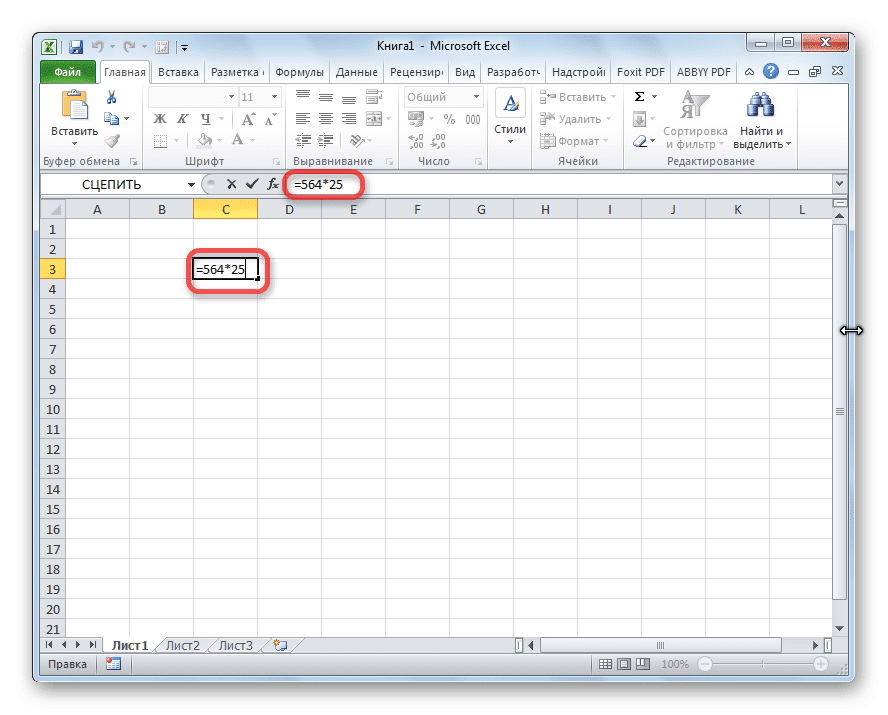
<p>В примере показано умножение 564 на 25. Действие записывается по следующей формуле: «= 564 * 25».</p>
<p><img alt="" src="https://excel-home.ru/wp-content/uploads/img/888x0/f57d684c0328f1db04c630a9e78fbf54.png" /></p>
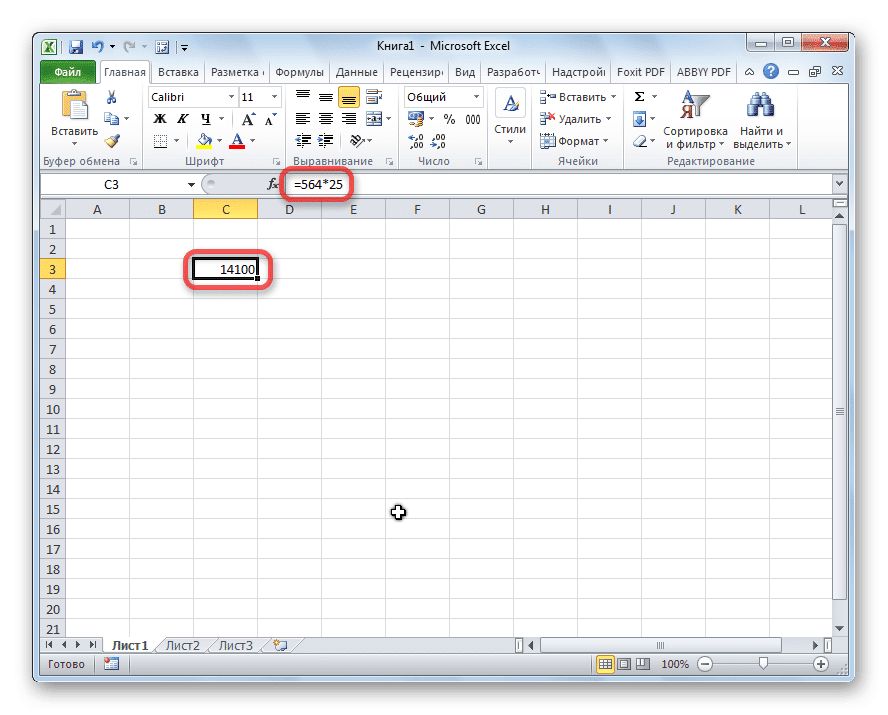
<p>Для просмотра результата расчетов необходимо нажать клавишу ENTER.</p>
<p><img alt="" src="https://excel-home.ru/wp-content/uploads/img/888x0/56b56c42ac56c0bba265864642d7758d.png" /></p>
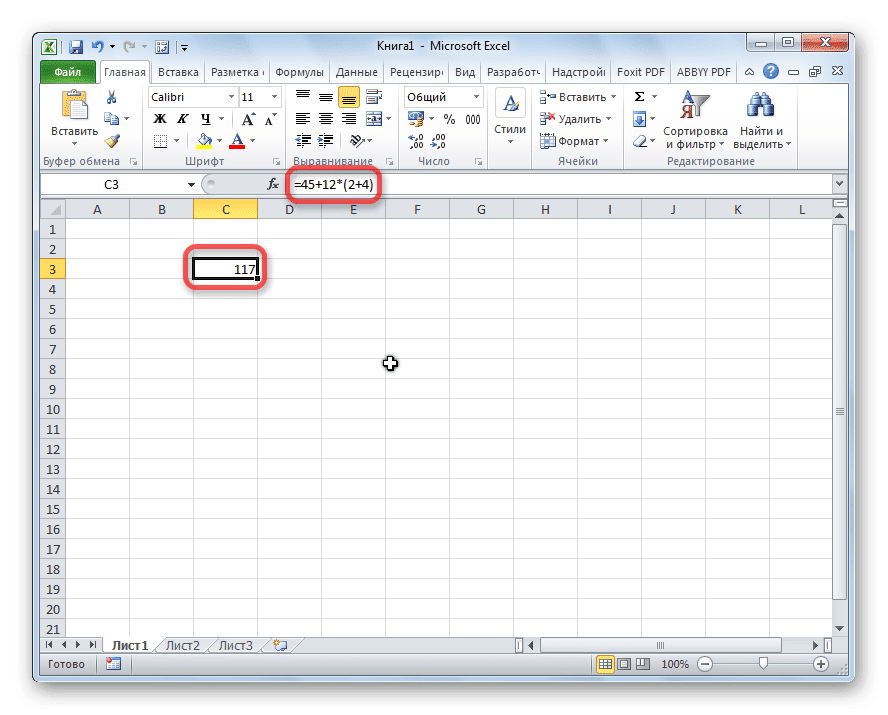
<p>При расчетах следует помнить, что приоритет арифметических операций в Excel такой же, как и в обычной математике. Но знак умножения все равно нужно добавить. Если при написании выражения на бумаге разрешено опускать знак умножения перед скобками, то в Excel для корректного расчета это обязательно. Например, выражение 45 + 12 (2 + 4) в Excel следует записать следующим образом: «= 45 + 12 * (2 + 4)».</p>
<p><img alt="" src="https://excel-home.ru/wp-content/uploads/img/888x0/17f40289363f5d18899a6c4a18744d92.png" /></p>
<h3>Умножение ячейки на ячейку</h3>
<p>Процедура умножения ячейки на ячейку сводится к тому же принципу, что и процедура умножения числа на число. Прежде всего нужно определиться, в какой ячейке будет отображаться результат. Ставим знак равенства (=). Затем по очереди щелкаем по ячейкам, содержимое которых необходимо умножить. После выбора каждой ячейки введите знак умножения (*).</p>
<p><img alt="" src="https://excel-home.ru/wp-content/uploads/img/888x0/7a23fee3e9027af14346365b099ea6a8.png" /></p>
<h3>Умножение столбца на столбец</h3>
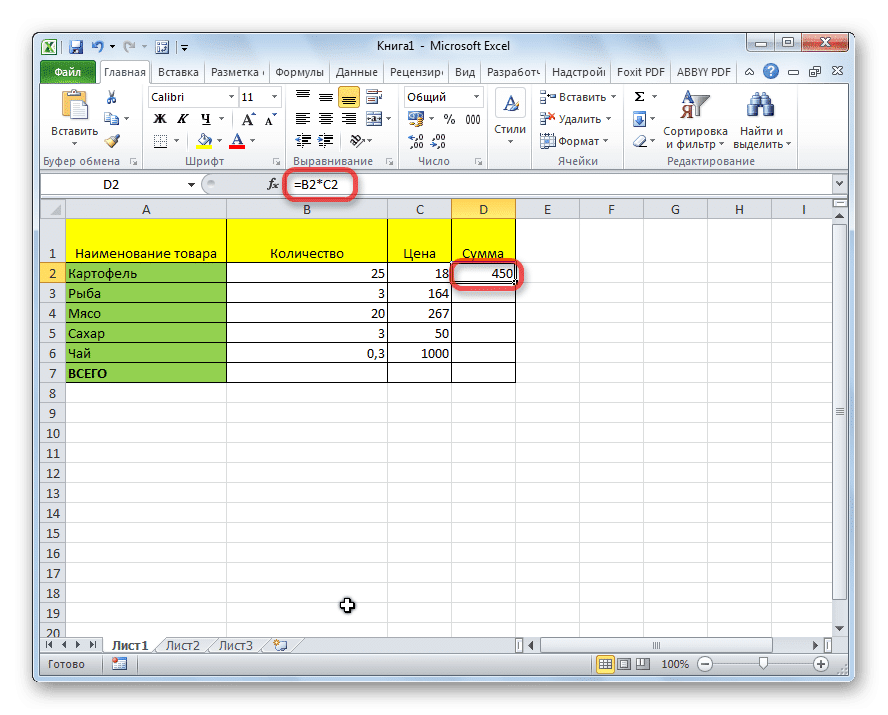
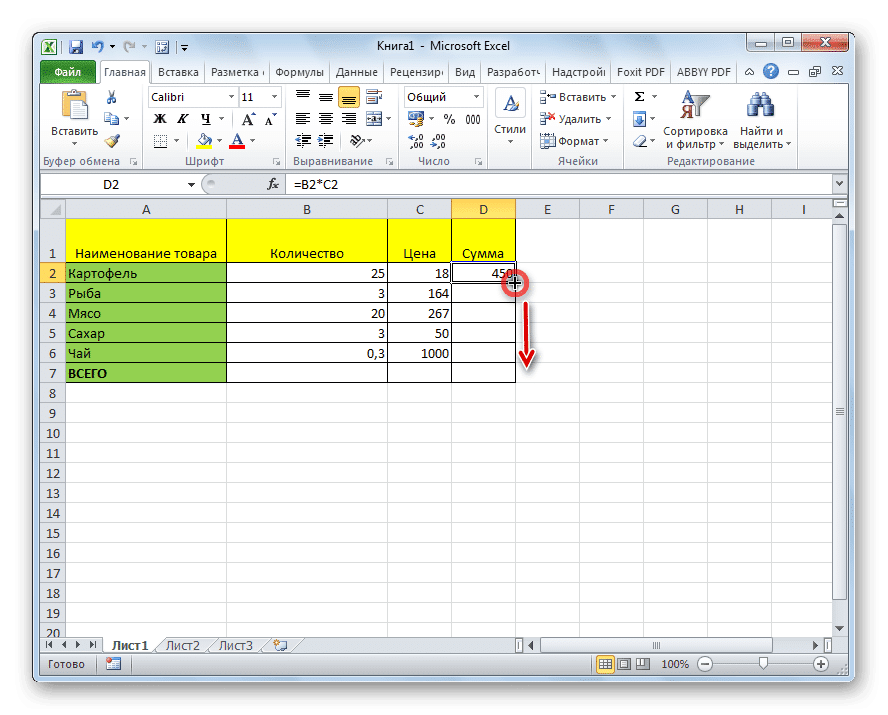
<p>Чтобы умножить столбец на столбец, вам нужно немедленно умножить самые верхние ячейки этих столбцов, как показано в примере выше. Итак, мы в нижнем левом углу заполненной ячейки. Появится индикатор заполнения. Перетащите его вниз, удерживая левую кнопку мыши. Поэтому формула умножения копируется во все ячейки столбца.</p>
<p><img alt="" src="https://excel-home.ru/wp-content/uploads/img/888x0/670bc7346269513b08dc86c34a6635cf.png" /></p>
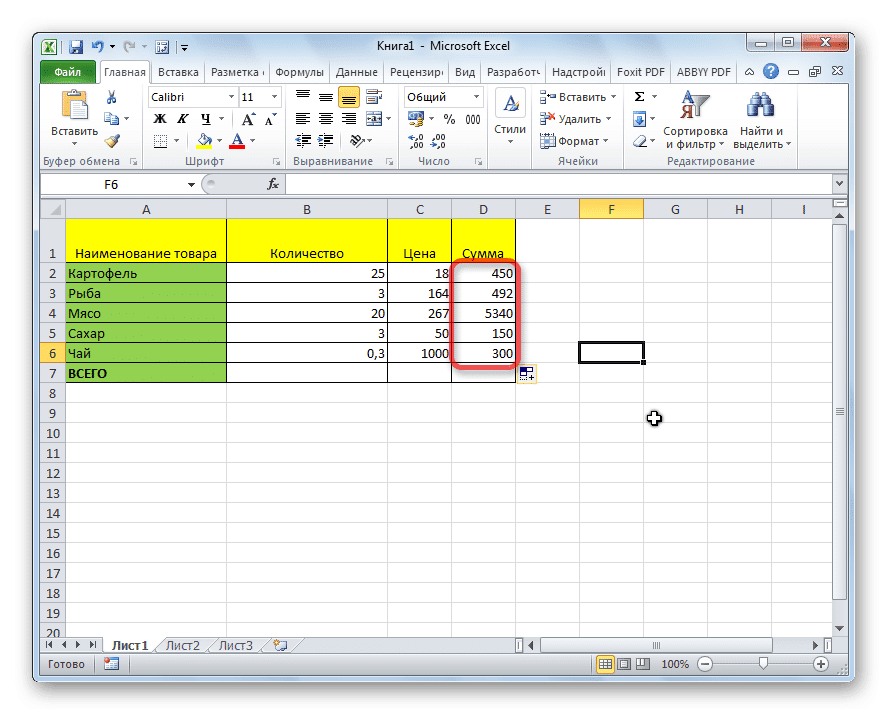
<p>Впоследствии столбцы будут умножены.</p>
<p><img alt="" src="https://excel-home.ru/wp-content/uploads/img/888x0/cf82e470647865a06b1ba685e6831851.png" /></p>
<p>Точно так же вы можете умножить три и более столбца.</p>
<h3>Умножение ячейки на число</h3>
<p>Чтобы умножить ячейку на число, как в примерах, описанных выше, мы сначала ставим знак равенства (=) в ячейку, в которой мы собираемся вернуть результат арифметических операций. Далее вам нужно записать числовой коэффициент, ввести знак умножения (*) и щелкнуть по ячейке, которую вы хотите умножить.</p>
<p><img alt="" src="https://excel-home.ru/wp-content/uploads/img/888x0/155534edecd309e9ced0e88867271245.png" /></p>
<p>Чтобы просмотреть результат на экране, нажмите кнопку ENTER.</p>
<p>Однако вы можете выполнять действия в другом порядке: сразу после знака равенства нажмите на ячейку, которую хотите умножить, затем после знака умножения запишите число. На самом деле, как вы знаете, произведение не меняется от перестановки факторов.</p>
<p>Точно так же вы можете при необходимости умножить несколько ячеек и несколько чисел одновременно.</p>
<h3>Умножение столбца на число</h3>
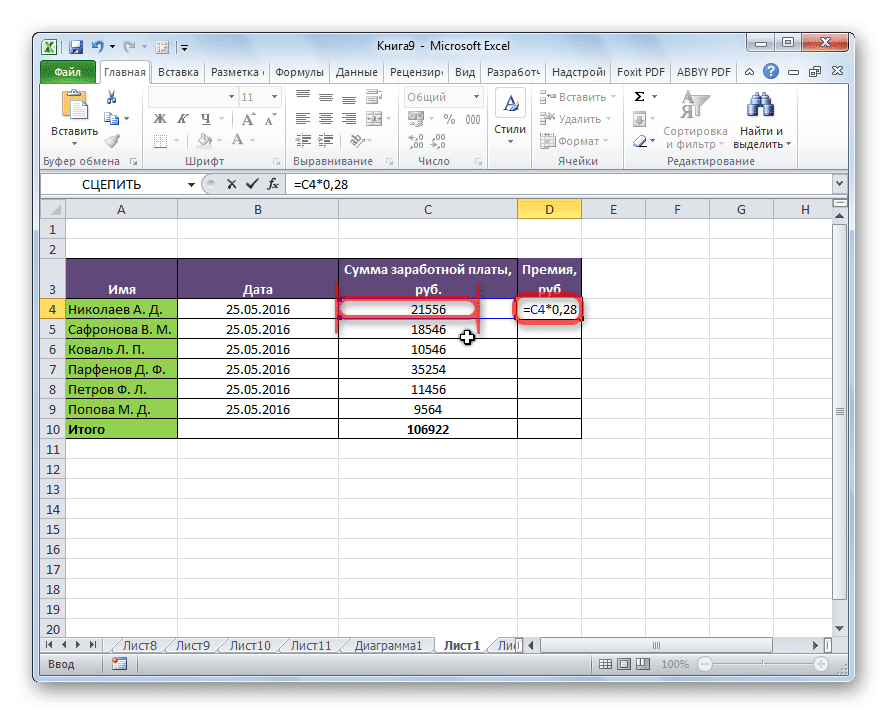
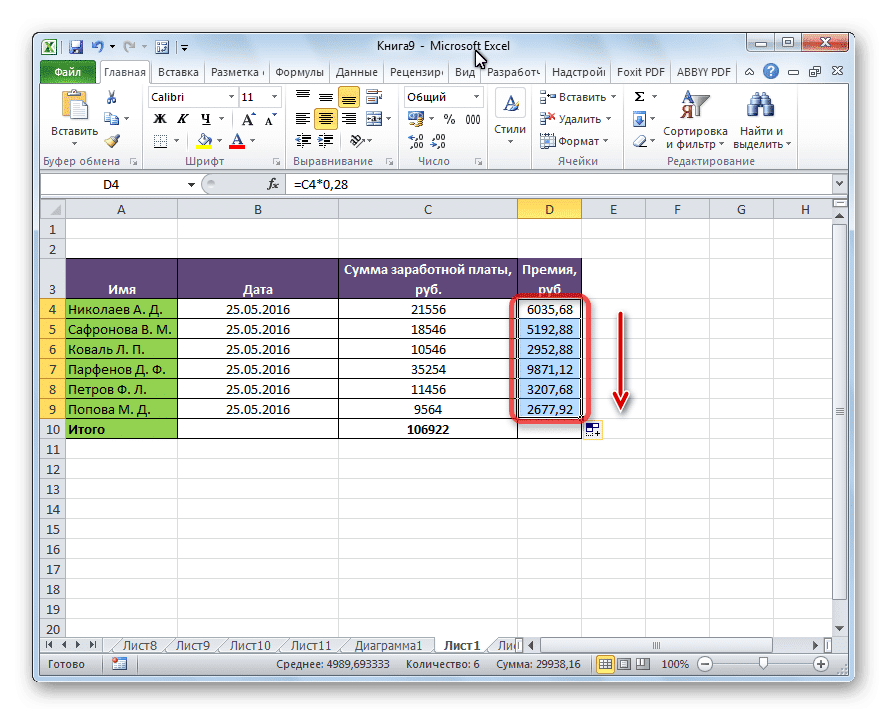
<p>Чтобы умножить столбец на определенное число, необходимо сразу умножить ячейку на это число, как описано выше. Затем, используя маркер заполнения, скопируйте формулу в ячейки ниже и получите результат.</p>
<p><img alt="" src="https://excel-home.ru/wp-content/uploads/img/888x0/3ab57940b212d1436d4521ea6e9eb10f.png" /></p>
<h3>Умножение столбца на ячейку</h3>
<p>Если в определенной ячейке стоит число, на которое нужно умножить столбец, например, есть определенный коэффициент, вышеуказанный способ не сработает. Это связано с тем, что при копировании диапазон обоих факторов сместится, и нам нужно, чтобы один из факторов был постоянным.</p>
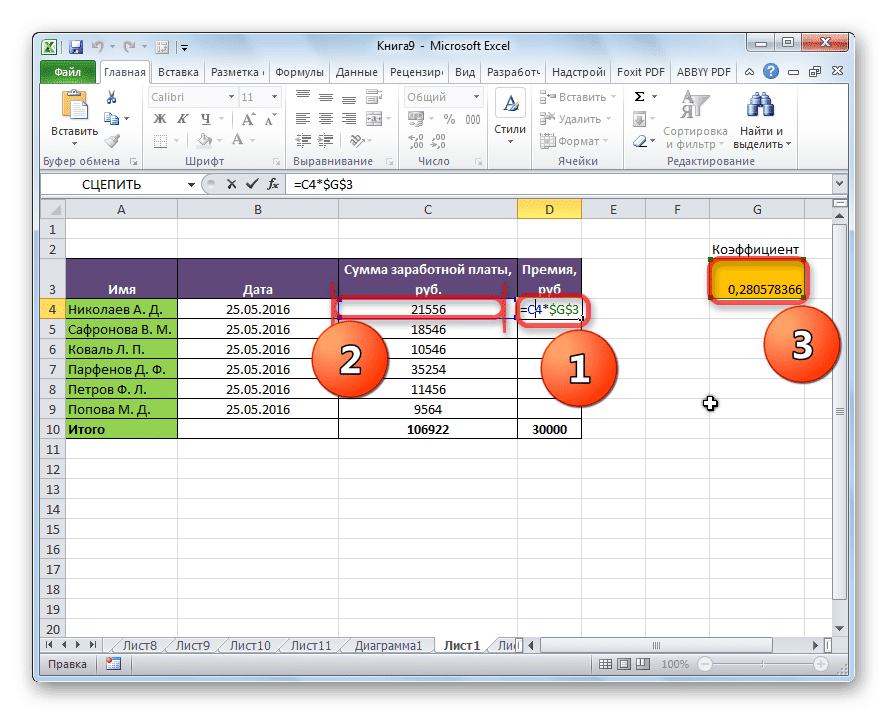
<p>Сначала мы умножаем первую ячейку столбца обычным способом на ячейку, содержащую коэффициент. Также в формуле мы ставим знак доллара перед координатами столбца и строки ссылки на ячейку с коэффициентом. Таким образом, мы превратили относительную ссылку в абсолютную, координаты которой не изменятся после копирования.</p>
<p><img alt="" src="https://excel-home.ru/wp-content/uploads/img/888x0/b2f6cd7a1a4f21cac4d109a4da8f251d.png" /></p>
<p>Теперь остается обычным способом скопировать формулу в другие ячейки с помощью дескриптора заполнения. Как видите, конечный результат появляется сразу.</p>
<p><img alt="" src="https://excel-home.ru/wp-content/uploads/img/888x0/90ff6fb75ef9c7c583dd494dffe0e70c.png" /></p>
<h3>Функция ПРОИЗВЕД</h3>
<p>В дополнение к обычному методу умножения в Excel есть возможность использовать для этих целей специальную функцию ПРОИЗВОД. Ее можно вызывать так же, как и любую другую функцию.</p>
<ol>
<li>С помощью мастера, который можно запустить, нажав кнопку «Вставить функцию».</li>
</ol>
<p><img alt="" src="https://excel-home.ru/wp-content/uploads/img/888x0/47b2b6b89680f54f62e55037c9321ea5.png" /></p>
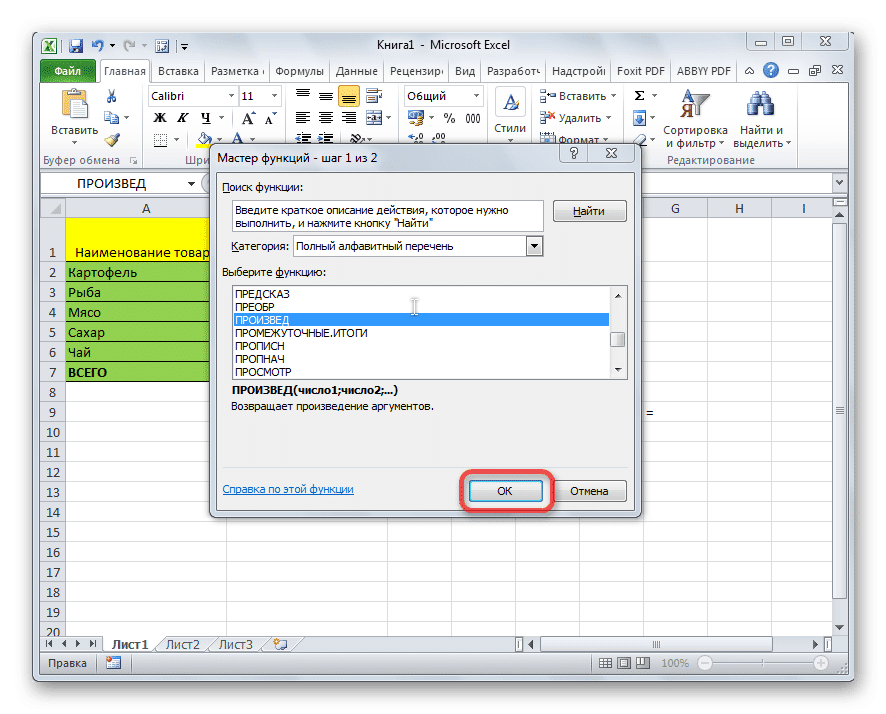
<p>Затем вам нужно найти функцию ПРОДУКТ в открывшемся окне мастера функций и нажать кнопку «ОК».</p>
<p><img alt="" src="https://excel-home.ru/wp-content/uploads/img/886x0/4e40e00914bf110cf0204596fd3b366e.png" /></p>
<p>Через вкладку Формулы. Пока вы в нем, вам нужно нажать кнопку «Математика», которая находится на ленте на панели инструментов «Библиотека функций». Затем в появившемся списке выберите пункт «ТОВАР».</p>
<p><img alt="" src="https://excel-home.ru/wp-content/uploads/img/886x0/8285801cbb8507e29a927b738c2b01c6.png" /></p>
<ul>
<li>Вручную введите имя функции ПРОДУКТ и ее аргументы после знака равенства (=) в нужной ячейке или строке формул.</li>
</ul>
<p>Функциональная модель для ручного ввода выглядит следующим образом: «= ПРОДУКТ (номер (или ссылка на ячейку); номер (или ссылка на ячейку);…)». То есть, если, например, нам нужно умножить 77 на 55 и умножить на 23, то мы запишем следующую формулу: «= PRODUCT (77; 55; 23)». Для просмотра результата нажмите кнопку ENTER.</p>
<p><img alt="" src="https://excel-home.ru/wp-content/uploads/img/888x0/2c52591db256c8986a168655508fa82d.png" /></p>
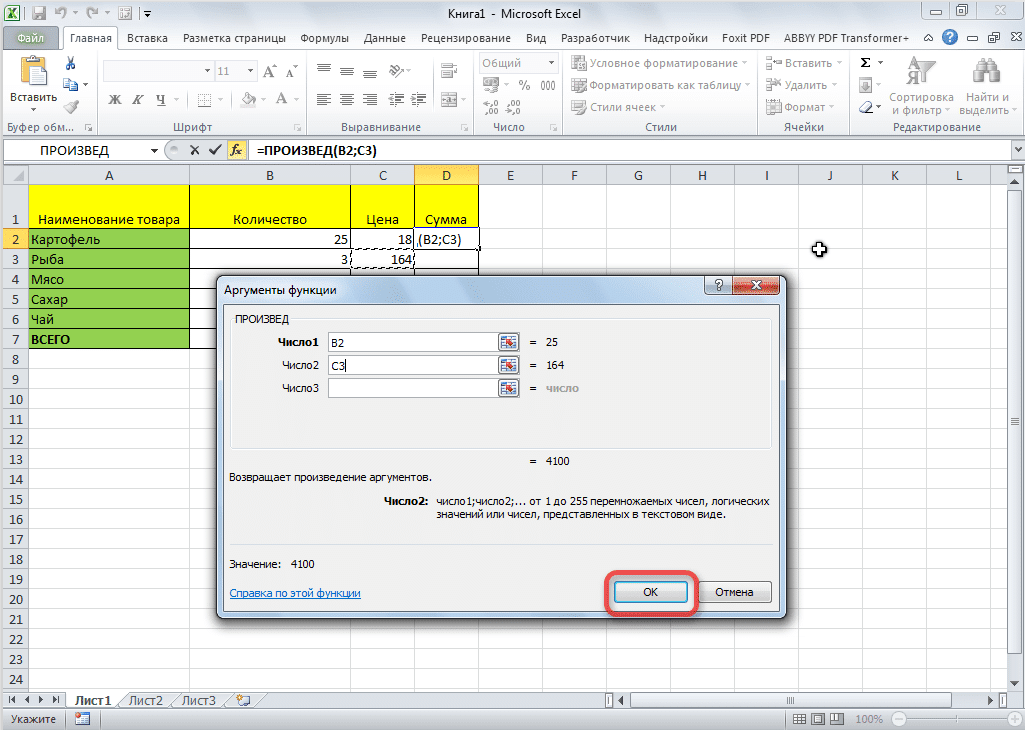
<p>При использовании первых двух вариантов использования функции (с помощью функции мастера или вкладки Формулы) откроется окно аргументов, в котором необходимо ввести аргументы в виде чисел или адресов ячеек. Это можно сделать, просто щелкнув нужные ячейки. После ввода аргументов нажмите кнопку «ОК», чтобы выполнить вычисления и отобразить результат на экране.</p>
<p><img alt="" src="https://excel-home.ru/wp-content/uploads/img/1025x0/c5b5f8d6d246a0fdb3e977d9adf2d9f6.png" /></p>
<p>Как видите, в Excel есть большое количество вариантов использования арифметической операции, такой как умножение. Главное знать нюансы применения формул умножения в каждом конкретном случае.</p> |
| col_6 |
<p>Среди множества арифметических операций, которые может выполнять Microsoft Excel, конечно, есть умножение. Но, к сожалению, не все пользователи могут правильно и в полной мере использовать эту возможность. Давайте посмотрим, как выполнить процедуру умножения в Microsoft Excel.</p>
<p> </p>
<h2>Принципы умножения в Excel</h2>
<p>Как и любая другая арифметическая операция в Excel, умножение выполняется по специальным формулам. Действия умножения записываются знаком – «*».</p>
<aside class="article__header-linkbanner mb40"><a class="linkbanner bg_lightviol" href="https://azbukakursov.ru/articles/excel/kak-umnozhat-chislo-na-protsenty-v-excel/"><div class="linkbanner__img"><picture><source type="image/webp" srcset="https://excel-home.ru/wp-content/uploads/img/1906x0/63f0716f8344f0cbad22e665728bd74f.png" width="400" height="225"><img src="https://excel-home.ru/wp-content/uploads/img/1906x0/63f0716f8344f0cbad22e665728bd74f.png" alt="" width="400" height="225"></picture></div><div class="linkbanner__body"><div class="linkbanner__uptitle f20 f16-mob lh15 mb10 color_viol">Читайте также</div><div class="linkbanner__title f30 f20-mob lh105">Как умножать число на проценты в Excel</div></div></a></aside>
<h3>Умножение обычных чисел</h3>
<p>Microsoft Excel можно использовать как калькулятор и просто умножать на него разные числа.</p>
<p>Чтобы умножить одно число на другое, введите знак равенства (=) в любую ячейку на листе или в строке формул. Далее указываем первый фактор (число). Итак, ставим знак умножения (*). Итак, напишем второй множитель (число). Следовательно, общая модель умножения будет выглядеть так: «= (число) * (число)».</p>
<p>В примере показано умножение 564 на 25. Действие записывается по следующей формуле: «= 564 * 25».</p>
<p><img alt="" src="https://excel-home.ru/wp-content/uploads/img/888x0/f57d684c0328f1db04c630a9e78fbf54.png" /></p>
<p>Для просмотра результата расчетов необходимо нажать клавишу ENTER.</p>
<p><img alt="" src="https://excel-home.ru/wp-content/uploads/img/888x0/56b56c42ac56c0bba265864642d7758d.png" /></p>
<p>При расчетах следует помнить, что приоритет арифметических операций в Excel такой же, как и в обычной математике. Но знак умножения все равно нужно добавить. Если при написании выражения на бумаге разрешено опускать знак умножения перед скобками, то в Excel для корректного расчета это обязательно. Например, выражение 45 + 12 (2 + 4) в Excel следует записать следующим образом: «= 45 + 12 * (2 + 4)».</p>
<p><img alt="" src="https://excel-home.ru/wp-content/uploads/img/888x0/17f40289363f5d18899a6c4a18744d92.png" /></p>
<h3>Умножение ячейки на ячейку</h3>
<p>Процедура умножения ячейки на ячейку сводится к тому же принципу, что и процедура умножения числа на число. Прежде всего нужно определиться, в какой ячейке будет отображаться результат. Ставим знак равенства (=). Затем по очереди щелкаем по ячейкам, содержимое которых необходимо умножить. После выбора каждой ячейки введите знак умножения (*).</p>
<p><img alt="" src="https://excel-home.ru/wp-content/uploads/img/888x0/7a23fee3e9027af14346365b099ea6a8.png" /></p>
<h3>Умножение столбца на столбец</h3>
<p>Чтобы умножить столбец на столбец, вам нужно немедленно умножить самые верхние ячейки этих столбцов, как показано в примере выше. Итак, мы в нижнем левом углу заполненной ячейки. Появится индикатор заполнения. Перетащите его вниз, удерживая левую кнопку мыши. Поэтому формула умножения копируется во все ячейки столбца.</p>
<p><img alt="" src="https://excel-home.ru/wp-content/uploads/img/888x0/670bc7346269513b08dc86c34a6635cf.png" /></p>
<p>Впоследствии столбцы будут умножены.</p>
<p><img alt="" src="https://excel-home.ru/wp-content/uploads/img/888x0/cf82e470647865a06b1ba685e6831851.png" /></p>
<p>Точно так же вы можете умножить три и более столбца.</p>
<h3>Умножение ячейки на число</h3>
<p>Чтобы умножить ячейку на число, как в примерах, описанных выше, мы сначала ставим знак равенства (=) в ячейку, в которой мы собираемся вернуть результат арифметических операций. Далее вам нужно записать числовой коэффициент, ввести знак умножения (*) и щелкнуть по ячейке, которую вы хотите умножить.</p>
<p><img alt="" src="https://excel-home.ru/wp-content/uploads/img/888x0/155534edecd309e9ced0e88867271245.png" /></p>
<p>Чтобы просмотреть результат на экране, нажмите кнопку ENTER.</p>
<p>Однако вы можете выполнять действия в другом порядке: сразу после знака равенства нажмите на ячейку, которую хотите умножить, затем после знака умножения запишите число. На самом деле, как вы знаете, произведение не меняется от перестановки факторов.</p>
<p>Точно так же вы можете при необходимости умножить несколько ячеек и несколько чисел одновременно.</p>
<h3>Умножение столбца на число</h3>
<p>Чтобы умножить столбец на определенное число, необходимо сразу умножить ячейку на это число, как описано выше. Затем, используя маркер заполнения, скопируйте формулу в ячейки ниже и получите результат.</p>
<p><img alt="" src="https://excel-home.ru/wp-content/uploads/img/888x0/3ab57940b212d1436d4521ea6e9eb10f.png" /></p>
<h3>Умножение столбца на ячейку</h3>
<p>Если в определенной ячейке стоит число, на которое нужно умножить столбец, например, есть определенный коэффициент, вышеуказанный способ не сработает. Это связано с тем, что при копировании диапазон обоих факторов сместится, и нам нужно, чтобы один из факторов был постоянным.</p>
<p>Сначала мы умножаем первую ячейку столбца обычным способом на ячейку, содержащую коэффициент. Также в формуле мы ставим знак доллара перед координатами столбца и строки ссылки на ячейку с коэффициентом. Таким образом, мы превратили относительную ссылку в абсолютную, координаты которой не изменятся после копирования.</p>
<p><img alt="" src="https://excel-home.ru/wp-content/uploads/img/888x0/b2f6cd7a1a4f21cac4d109a4da8f251d.png" /></p>
<p>Теперь остается обычным способом скопировать формулу в другие ячейки с помощью дескриптора заполнения. Как видите, конечный результат появляется сразу.</p>
<p><img alt="" src="https://excel-home.ru/wp-content/uploads/img/888x0/90ff6fb75ef9c7c583dd494dffe0e70c.png" /></p>
<h3>Функция ПРОИЗВЕД</h3>
<p>В дополнение к обычному методу умножения в Excel есть возможность использовать для этих целей специальную функцию ПРОИЗВОД. Ее можно вызывать так же, как и любую другую функцию.</p>
<ol>
<li>С помощью мастера, который можно запустить, нажав кнопку «Вставить функцию».</li>
</ol>
<p><img alt="" src="https://excel-home.ru/wp-content/uploads/img/888x0/47b2b6b89680f54f62e55037c9321ea5.png" /></p>
<p>Затем вам нужно найти функцию ПРОДУКТ в открывшемся окне мастера функций и нажать кнопку «ОК».</p>
<p><img alt="" src="https://excel-home.ru/wp-content/uploads/img/886x0/4e40e00914bf110cf0204596fd3b366e.png" /></p>
<p>Через вкладку Формулы. Пока вы в нем, вам нужно нажать кнопку «Математика», которая находится на ленте на панели инструментов «Библиотека функций». Затем в появившемся списке выберите пункт «ТОВАР».</p>
<p><img alt="" src="https://excel-home.ru/wp-content/uploads/img/886x0/8285801cbb8507e29a927b738c2b01c6.png" /></p>
<ul>
<li>Вручную введите имя функции ПРОДУКТ и ее аргументы после знака равенства (=) в нужной ячейке или строке формул.</li>
</ul>
<p>Функциональная модель для ручного ввода выглядит следующим образом: «= ПРОДУКТ (номер (или ссылка на ячейку); номер (или ссылка на ячейку);…)». То есть, если, например, нам нужно умножить 77 на 55 и умножить на 23, то мы запишем следующую формулу: «= PRODUCT (77; 55; 23)». Для просмотра результата нажмите кнопку ENTER.</p>
<p><img alt="" src="https://excel-home.ru/wp-content/uploads/img/888x0/2c52591db256c8986a168655508fa82d.png" /></p>
<p>При использовании первых двух вариантов использования функции (с помощью функции мастера или вкладки Формулы) откроется окно аргументов, в котором необходимо ввести аргументы в виде чисел или адресов ячеек. Это можно сделать, просто щелкнув нужные ячейки. После ввода аргументов нажмите кнопку «ОК», чтобы выполнить вычисления и отобразить результат на экране.</p>
<p><img alt="" src="https://excel-home.ru/wp-content/uploads/img/1025x0/c5b5f8d6d246a0fdb3e977d9adf2d9f6.png" /></p>
<p>Как видите, в Excel есть большое количество вариантов использования арифметической операции, такой как умножение. Главное знать нюансы применения формул умножения в каждом конкретном случае.</p> |
| schema_jsonld |
<script type="application/ld+json">
{
"@context": "https://schema.org",
"@graph": [
{
"@type": "WebSite",
"@id": "https://azbukakursov.ru/#website",
"url": "https://azbukakursov.ru/",
"name": "Азбука Курсов",
"inLanguage": "ru-RU",
"publisher": {
"@id": "https://azbukakursov.ru/#organization"
},
"potentialAction": {
"@type": "SearchAction",
"target": "https://azbukakursov.ru/search/?q={search_term_string}",
"query-input": "required name=search_term_string"
}
},
{
"@type": "Organization",
"@id": "https://azbukakursov.ru/#organization",
"name": "Азбука Курсов",
"url": "https://azbukakursov.ru/",
"logo": {
"@type": "ImageObject",
"@id": "https://azbukakursov.ru/#logo",
"url": "https://azbukakursov.ru/img/logo.svg",
"width": 512,
"height": 512
},
"contactPoint": {
"@type": "ContactPoint",
"email": "azbukakursov@yandex.ru",
"contactType": "customer support",
"availableLanguage": "Russian"
}
},
{
"@type": "WebPage",
"@id": "https://azbukakursov.ru/articles/analitika/kak-peremnozhit-dva-stolbtsa-v-excel/#webpage",
"url": "https://azbukakursov.ru/articles/analitika/kak-peremnozhit-dva-stolbtsa-v-excel/",
"name": "Как Перемножить Два Столбца в Excel: Пошаговое Руководство",
"description": "Узнайте, как правильно перемножать столбцы в Excel с помощью простых формул. Откройте для себя секреты эффективной работы с таблицами.",
"inLanguage": "ru-RU",
"isPartOf": {
"@id": "https://azbukakursov.ru/#website"
},
"breadcrumb": {
"@id": "https://azbukakursov.ru/articles/analitika/kak-peremnozhit-dva-stolbtsa-v-excel/#breadcrumbs"
},
"mainEntity": {
"@id": "https://azbukakursov.ru/articles/analitika/kak-peremnozhit-dva-stolbtsa-v-excel/#article"
},
"hasPart": [
{
"@type": "WebPageElement",
"@id": "https://azbukakursov.ru/articles/analitika/kak-peremnozhit-dva-stolbtsa-v-excel/#toc",
"name": "Содержание статьи"
},
{
"@id": "https://azbukakursov.ru/articles/analitika/kak-peremnozhit-dva-stolbtsa-v-excel/#faq"
},
{
"@id": "https://azbukakursov.ru/articles/analitika/kak-peremnozhit-dva-stolbtsa-v-excel/#courses"
}
],
"primaryImageOfPage": {
"@id": "https://azbukakursov.ru/articles/analitika/kak-peremnozhit-dva-stolbtsa-v-excel/#primaryimage"
}
},
{
"@type": "ImageObject",
"@id": "https://azbukakursov.ru/articles/analitika/kak-peremnozhit-dva-stolbtsa-v-excel/#primaryimage",
"url": "https://azbukakursov.ru/upload/iblock/c13/ufmr4foup8ghfevtk1k5yv05hfl5vi9t.png",
"width": 1200,
"height": 630,
"caption": "Как Перемножить Два Столбца в Excel: Пошаговое Руководство"
},
{
"@type": [
"Article",
"BlogPosting"
],
"@id": "https://azbukakursov.ru/articles/analitika/kak-peremnozhit-dva-stolbtsa-v-excel/#article",
"mainEntityOfPage": {
"@id": "https://azbukakursov.ru/articles/analitika/kak-peremnozhit-dva-stolbtsa-v-excel/#webpage"
},
"headline": "Как Перемножить Два Столбца в Excel: Пошаговое Руководство",
"alternativeHeadline": "Как перемножить два столбца в excel",
"description": "Узнайте, как правильно перемножать столбцы в Excel с помощью простых формул. Откройте для себя секреты эффективной работы с таблицами.",
"author": {
"@type": "Organization",
"@id": "https://azbukakursov.ru/#organization",
"name": "Азбука Курсов"
},
"publisher": {
"@id": "https://azbukakursov.ru/#organization"
},
"datePublished": "2026-03-11T14:43:30+03:00",
"dateModified": "2026-04-18T01:49:59+03:00",
"articleSection": "Аналитика",
"keywords": [
"курсы по Excel онлайн",
"обучение Excel для начинающих",
"где пройти курсы по Excel",
"лучшие курсы Excel онлайн",
"профессиональные курсы Excel",
"как перемножить два столбца в Excel пошагово",
"пошаговая инструкция по умножению столбцов в Excel",
"как правильно умножать столбцы в Excel",
"как использовать формулу умножения в Excel",
"как умножить столбец на постоянное число в Excel",
"как сделать умножение ячеек в Excel",
"как умножить несколько столбцов в Excel",
"как использовать абсолютную ссылку для умножения в Excel",
"как копировать формулу умножения на весь столбец в Excel",
"как правильно расставить приоритеты операций в Excel",
"как использовать знак умножения для формул в Excel",
"как использовать маркер заполнения для умножения в Excel",
"как перемножить ячейки и числа в Excel",
"как умножить столбец на коэффициент в Excel",
"как использовать Excel для умножения столбцов",
"как перемножить данные в столбцах Excel",
"как перемножить столбцы в Excel",
"умножение столбцов в Excel",
"формула умножения в Excel",
"как использовать Excel для умножения"
],
"wordCount": 779,
"timeRequired": "PT5M",
"inLanguage": "ru-RU",
"isAccessibleForFree": true,
"genre": "Образовательная статья",
"encodingFormat": "text/html",
"isFamilyFriendly": true,
"copyrightYear": 2026,
"copyrightHolder": {
"@id": "https://azbukakursov.ru/#organization"
},
"audience": {
"@type": "Audience",
"audienceType": "Пользователи, интересующиеся обучением, саморазвитием и онлайн-курсами"
},
"image": {
"@id": "https://azbukakursov.ru/articles/analitika/kak-peremnozhit-dva-stolbtsa-v-excel/#primaryimage"
},
"thumbnailUrl": "https://azbukakursov.ru/upload/iblock/c13/ufmr4foup8ghfevtk1k5yv05hfl5vi9t.png",
"about": [
{
"@type": "Thing",
"name": "Microsoft Excel"
},
{
"@type": "Thing",
"name": "Eduson Academy"
},
{
"@type": "Thing",
"name": "Учи.Дома"
},
{
"@type": "Thing",
"name": "100балльный репетитор"
},
{
"@type": "Thing",
"name": "PowerPoint"
},
{
"@type": "Thing",
"name": "Яндекс Практикум"
},
{
"@type": "Thing",
"name": "Moscow Business School"
},
{
"@type": "Thing",
"name": "Академия безопасности"
}
],
"mentions": [
{
"@id": "https://azbukakursov.ru/articles/analitika/kak-peremnozhit-dva-stolbtsa-v-excel/#faq"
},
{
"@id": "https://azbukakursov.ru/articles/analitika/kak-peremnozhit-dva-stolbtsa-v-excel/#courses"
}
]
},
{
"@type": "BreadcrumbList",
"@id": "https://azbukakursov.ru/articles/analitika/kak-peremnozhit-dva-stolbtsa-v-excel/#breadcrumbs",
"itemListElement": [
{
"@type": "ListItem",
"position": 1,
"name": "Главная",
"item": "https://azbukakursov.ru/"
},
{
"@type": "ListItem",
"position": 2,
"name": "Статьи",
"item": "https://azbukakursov.ru/articles/"
},
{
"@type": "ListItem",
"position": 3,
"name": "Аналитика",
"item": "https://azbukakursov.ru/articles/analitika/"
},
{
"@type": "ListItem",
"position": 4,
"name": "Работа с Excel и Google таблицами",
"item": "https://azbukakursov.ru/articles/analitika/"
},
{
"@type": "ListItem",
"position": 5,
"name": "Текущая статья",
"item": "https://azbukakursov.ru/articles/analitika/kak-peremnozhit-dva-stolbtsa-v-excel/"
}
]
},
{
"@type": "FAQPage",
"@id": "https://azbukakursov.ru/articles/analitika/kak-peremnozhit-dva-stolbtsa-v-excel/#faq",
"mainEntity": [
{
"@type": "Question",
"name": "Как умножить два числа в Excel?",
"acceptedAnswer": {
"@type": "Answer",
"text": "Чтобы умножить два числа в Excel, введите знак равенства (=) в любую ячейку, затем первое число, знак умножения (*) и второе число. Например, для умножения 564 на 25 введите '=564*25'. Нажмите ENTER для получения результата."
}
},
{
"@type": "Question",
"name": "Как умножить содержимое двух ячеек в Excel?",
"acceptedAnswer": {
"@type": "Answer",
"text": "Чтобы умножить содержимое двух ячеек, выберите ячейку для результата, введите '=', затем щелкните первую ячейку, введите '*', и щелкните вторую ячейку. Например, '=A1*B1'. Нажмите ENTER для получения результата."
}
},
{
"@type": "Question",
"name": "Как умножить столбец на столбец в Excel?",
"acceptedAnswer": {
"@type": "Answer",
"text": "Для умножения столбца на столбец, умножьте верхние ячейки столбцов, затем используйте маркер заполнения, чтобы скопировать формулу вниз по столбцу. Это автоматически применит формулу ко всем парам ячеек в столбцах."
}
},
{
"@type": "Question",
"name": "Как умножить ячейку на число в Excel?",
"acceptedAnswer": {
"@type": "Answer",
"text": "Чтобы умножить ячейку на число, введите '=', щелкните ячейку, введите '*', и затем число. Например, '=A1*10'. Нажмите ENTER для получения результата."
}
},
{
"@type": "Question",
"name": "Как сделать абсолютную ссылку в Excel?",
"acceptedAnswer": {
"@type": "Answer",
"text": "Чтобы сделать абсолютную ссылку, добавьте знак доллара перед координатами столбца и строки. Например, '$A$1' фиксирует ячейку A1, чтобы она не изменялась при копировании формулы."
}
},
{
"@type": "Question",
"name": "Как умножить столбец на фиксированное число в Excel?",
"acceptedAnswer": {
"@type": "Answer",
"text": "Умножьте первую ячейку столбца на число, используя абсолютную ссылку для числа. Например, '=A1*$B$1'. Затем используйте маркер заполнения, чтобы скопировать формулу вниз по столбцу."
}
},
{
"@type": "Question",
"name": "Как использовать маркер заполнения в Excel?",
"acceptedAnswer": {
"@type": "Answer",
"text": "Маркер заполнения — это маленький квадрат в нижнем правом углу выделенной ячейки. Перетащите его вниз или вбок, чтобы скопировать формулу или данные в соседние ячейки."
}
}
]
},
{
"@type": "ItemList",
"@id": "https://azbukakursov.ru/articles/analitika/kak-peremnozhit-dva-stolbtsa-v-excel/#courses",
"name": "Рекомендуемые курсы",
"itemListOrder": "https://schema.org/ItemListOrderAscending",
"numberOfItems": 3,
"itemListElement": [
{
"@type": "ListItem",
"position": 1,
"item": {
"@type": "Course",
"@id": "https://go.redav.online/88a20e5ba14f6141?dl=https%3A%2F%2Feduson.academy%2Fmsoffice&m=5&erid=LdtCK4uVh#course",
"name": "Microsoft Office: тариф PRO",
"description": "Microsoft Office: тариф PRO — Работа с Excel и Google таблицами в Eduson Academy - eduson.academy, длительность 5 недель, цена 49200 ₽, рассрочка от 4100 ₽/мес, формат: Смешанный, Диплом / Сертификат Курс от Академии Эдюсон научит решать сложные задачи в несколько кликов, быстро работать с большим",
"url": "https://go.redav.online/88a20e5ba14f6141?dl=https%3A%2F%2Feduson.academy%2Fmsoffice&m=5&erid=LdtCK4uVh",
"provider": {
"@type": "Organization",
"name": "Eduson Academy - eduson.academy",
"url": "https://eduson.academy/"
},
"image": "https://thumb.tildacdn.com/tild3165-3865-4361-b261-393435323935/-/format/webp/hero.png"
}
},
{
"@type": "ListItem",
"position": 2,
"item": {
"@type": "Course",
"@id": "https://go.redav.online/88a20e5ba14f6141?dl=https%3A%2F%2Feduson.academy%2Fmsoffice&m=5&erid=LdtCK4uVh#course",
"name": "Microsoft Office: тариф Мастер",
"description": "Microsoft Office: тариф Мастер — Работа с Excel и Google таблицами в Eduson Academy - eduson.academy, длительность 5 недель, цена 73800 ₽, рассрочка от 6150 ₽/мес, формат: Смешанный, Диплом / Сертификат Курс от Академии Эдюсон научит решать сложные задачи в несколько кликов, быстро работать с",
"url": "https://go.redav.online/88a20e5ba14f6141?dl=https%3A%2F%2Feduson.academy%2Fmsoffice&m=5&erid=LdtCK4uVh",
"provider": {
"@type": "Organization",
"name": "Eduson Academy - eduson.academy",
"url": "https://eduson.academy/"
},
"image": "https://thumb.tildacdn.com/tild3165-3865-4361-b261-393435323935/-/format/webp/hero.png"
}
},
{
"@type": "ListItem",
"position": 3,
"item": {
"@type": "Course",
"@id": "https://go.redav.online/c68cbf054a72c570?dl=https%3A%2F%2Fvideoforme.ru%2Fcourse%2Fexcel-courses-moskva&m=5&erid=LdtCKNNJs#course",
"name": "Курсы Excel для начинающих.",
"description": "Курсы Excel для начинающих. — Работа с Excel и Google таблицами, в Международная школа профессий - videoforme.ru, цена 6800 ₽, длительность 9 месяцев, формат: Смешанный, Диплом / Сертификат. Смотрите программу, описание, отзывы и условия обучения.",
"url": "https://go.redav.online/c68cbf054a72c570?dl=https%3A%2F%2Fvideoforme.ru%2Fcourse%2Fexcel-courses-moskva&m=5&erid=LdtCKNNJs",
"provider": {
"@type": "Organization",
"name": "Международная школа профессий - videoforme.ru",
"url": "videoforme.ru"
},
"image": "https://videoforme.ru/files/2021/12/40492ead5ddcb46162d34db8ed1bf763.png"
}
}
]
}
]
}
</script> |