| schema_jsonld |
<script type="application/ld+json">
{
"@context": "https://schema.org",
"@graph": [
{
"@type": "WebSite",
"@id": "https://azbukakursov.ru/#website",
"url": "https://azbukakursov.ru/",
"name": "Азбука Курсов",
"inLanguage": "ru-RU",
"publisher": {
"@id": "https://azbukakursov.ru/#organization"
},
"potentialAction": {
"@type": "SearchAction",
"target": "https://azbukakursov.ru/search/?q={search_term_string}",
"query-input": "required name=search_term_string"
}
},
{
"@type": "Organization",
"@id": "https://azbukakursov.ru/#organization",
"name": "Азбука Курсов",
"url": "https://azbukakursov.ru/",
"logo": {
"@type": "ImageObject",
"@id": "https://azbukakursov.ru/#logo",
"url": "https://azbukakursov.ru/img/logo.svg",
"width": 512,
"height": 512
},
"contactPoint": {
"@type": "ContactPoint",
"email": "azbukakursov@yandex.ru",
"contactType": "customer support",
"availableLanguage": "Russian"
}
},
{
"@type": "WebPage",
"@id": "https://azbukakursov.ru/articles/analitika/kak-peremestit-ili-skopirovat-list-iz-odnogo-fayla-ms-excel-v-drugoy/#webpage",
"url": "https://azbukakursov.ru/articles/analitika/kak-peremestit-ili-skopirovat-list-iz-odnogo-fayla-ms-excel-v-drugoy/",
"name": "Как переместить или скопировать Лист в MS Excel: Пошаговая инструкция",
"description": "Узнайте, как легко переместить или скопировать лист из одного файла MS Excel в другой. Пошаговая инструкция для эффективной работы с Excel.",
"inLanguage": "ru-RU",
"isPartOf": {
"@id": "https://azbukakursov.ru/#website"
},
"breadcrumb": {
"@id": "https://azbukakursov.ru/articles/analitika/kak-peremestit-ili-skopirovat-list-iz-odnogo-fayla-ms-excel-v-drugoy/#breadcrumbs"
},
"mainEntity": {
"@id": "https://azbukakursov.ru/articles/analitika/kak-peremestit-ili-skopirovat-list-iz-odnogo-fayla-ms-excel-v-drugoy/#article"
},
"hasPart": [
{
"@type": "WebPageElement",
"@id": "https://azbukakursov.ru/articles/analitika/kak-peremestit-ili-skopirovat-list-iz-odnogo-fayla-ms-excel-v-drugoy/#toc",
"name": "Содержание статьи"
},
{
"@id": "https://azbukakursov.ru/articles/analitika/kak-peremestit-ili-skopirovat-list-iz-odnogo-fayla-ms-excel-v-drugoy/#faq"
},
{
"@id": "https://azbukakursov.ru/articles/analitika/kak-peremestit-ili-skopirovat-list-iz-odnogo-fayla-ms-excel-v-drugoy/#courses"
}
],
"primaryImageOfPage": {
"@id": "https://azbukakursov.ru/articles/analitika/kak-peremestit-ili-skopirovat-list-iz-odnogo-fayla-ms-excel-v-drugoy/#primaryimage"
}
},
{
"@type": "ImageObject",
"@id": "https://azbukakursov.ru/articles/analitika/kak-peremestit-ili-skopirovat-list-iz-odnogo-fayla-ms-excel-v-drugoy/#primaryimage",
"url": "https://azbukakursov.ru/upload/iblock/7e2/nju1amibj1jq1ud4lkbfi1104793vjrs.jpg",
"width": 1200,
"height": 630,
"caption": "Как переместить или скопировать Лист в MS Excel: Пошаговая инструкция"
},
{
"@type": [
"Article",
"BlogPosting"
],
"@id": "https://azbukakursov.ru/articles/analitika/kak-peremestit-ili-skopirovat-list-iz-odnogo-fayla-ms-excel-v-drugoy/#article",
"mainEntityOfPage": {
"@id": "https://azbukakursov.ru/articles/analitika/kak-peremestit-ili-skopirovat-list-iz-odnogo-fayla-ms-excel-v-drugoy/#webpage"
},
"headline": "Как переместить или скопировать Лист в MS Excel: Пошаговая инструкция",
"alternativeHeadline": "Как переместить или скопировать Лист, из одного файла MS Excel в другой",
"description": "Узнайте, как легко переместить или скопировать лист из одного файла MS Excel в другой. Пошаговая инструкция для эффективной работы с Excel.",
"author": {
"@type": "Organization",
"@id": "https://azbukakursov.ru/#organization",
"name": "Азбука Курсов"
},
"publisher": {
"@id": "https://azbukakursov.ru/#organization"
},
"datePublished": "2026-04-01T09:15:46+03:00",
"dateModified": "2026-04-18T05:39:58+03:00",
"articleSection": "Аналитика",
"keywords": [
"курсы по Excel онлайн",
"обучение работе с Excel",
"онлайн курсы по Excel",
"где научиться работать в Excel",
"профессиональные курсы Excel",
"как переместить лист из одного файла Excel в другой",
"как скопировать лист из одного файла Excel в другой",
"пошаговая инструкция по перемещению листов в Excel",
"пошаговая инструкция по копированию листов в Excel",
"как переместить лист Excel в другой файл",
"как скопировать лист Excel в другой файл",
"перемещение листов между файлами в Excel",
"копирование листов между файлами в Excel",
"как переместить лист Excel между файлами",
"как скопировать лист Excel между файлами",
"переместить лист Excel в другой документ",
"скопировать лист Excel в другой документ",
"перемещение листов Excel между документами",
"копирование листов Excel между документами",
"как переместить лист Excel в другой документ",
"как скопировать лист Excel в другой документ",
"как переместить лист в Excel",
"как скопировать лист в Excel",
"перемещение листов между файлами Excel",
"копирование листов между файлами Excel"
],
"wordCount": 318,
"timeRequired": "PT2M",
"inLanguage": "ru-RU",
"isAccessibleForFree": true,
"genre": "Образовательная статья",
"encodingFormat": "text/html",
"isFamilyFriendly": true,
"copyrightYear": 2026,
"copyrightHolder": {
"@id": "https://azbukakursov.ru/#organization"
},
"audience": {
"@type": "Audience",
"audienceType": "Пользователи, интересующиеся обучением, саморазвитием и онлайн-курсами"
},
"image": {
"@id": "https://azbukakursov.ru/articles/analitika/kak-peremestit-ili-skopirovat-list-iz-odnogo-fayla-ms-excel-v-drugoy/#primaryimage"
},
"thumbnailUrl": "https://azbukakursov.ru/upload/iblock/7e2/nju1amibj1jq1ud4lkbfi1104793vjrs.jpg",
"about": [
{
"@type": "Thing",
"name": "MS Excel"
},
{
"@type": "Thing",
"name": "Eduson Academy"
},
{
"@type": "Thing",
"name": "Учи.Дома"
},
{
"@type": "Thing",
"name": "100балльный репетитор"
},
{
"@type": "Thing",
"name": "PowerPoint"
},
{
"@type": "Thing",
"name": "Каменный город"
},
{
"@type": "Thing",
"name": "Яндекс Практикум"
},
{
"@type": "Thing",
"name": "Учебный центр МГУТУ"
}
],
"mentions": [
{
"@id": "https://azbukakursov.ru/articles/analitika/kak-peremestit-ili-skopirovat-list-iz-odnogo-fayla-ms-excel-v-drugoy/#faq"
},
{
"@id": "https://azbukakursov.ru/articles/analitika/kak-peremestit-ili-skopirovat-list-iz-odnogo-fayla-ms-excel-v-drugoy/#courses"
}
]
},
{
"@type": "BreadcrumbList",
"@id": "https://azbukakursov.ru/articles/analitika/kak-peremestit-ili-skopirovat-list-iz-odnogo-fayla-ms-excel-v-drugoy/#breadcrumbs",
"itemListElement": [
{
"@type": "ListItem",
"position": 1,
"name": "Главная",
"item": "https://azbukakursov.ru/"
},
{
"@type": "ListItem",
"position": 2,
"name": "Статьи",
"item": "https://azbukakursov.ru/articles/"
},
{
"@type": "ListItem",
"position": 3,
"name": "Аналитика",
"item": "https://azbukakursov.ru/articles/analitika/"
},
{
"@type": "ListItem",
"position": 4,
"name": "Работа с Excel и Google таблицами",
"item": "https://azbukakursov.ru/articles/analitika/"
},
{
"@type": "ListItem",
"position": 5,
"name": "Текущая статья",
"item": "https://azbukakursov.ru/articles/analitika/kak-peremestit-ili-skopirovat-list-iz-odnogo-fayla-ms-excel-v-drugoy/"
}
]
},
{
"@type": "FAQPage",
"@id": "https://azbukakursov.ru/articles/analitika/kak-peremestit-ili-skopirovat-list-iz-odnogo-fayla-ms-excel-v-drugoy/#faq",
"mainEntity": [
{
"@type": "Question",
"name": "Как переместить лист из одного файла Excel в другой?",
"acceptedAnswer": {
"@type": "Answer",
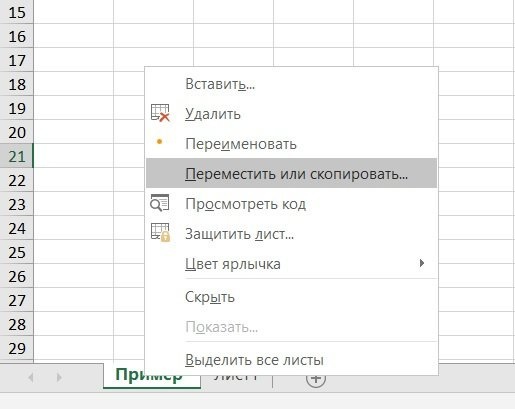
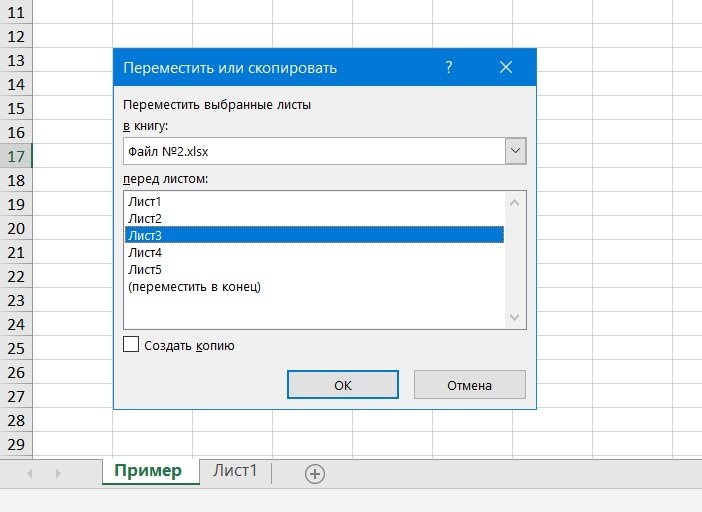
"text": "Чтобы переместить лист из одного файла Excel в другой, откройте оба файла. В файле, из которого хотите переместить лист, щелкните правой кнопкой мыши на ярлыке листа и выберите 'Переместить или скопировать'. В открывшемся окне выберите файл, в который хотите переместить лист, и укажите его расположение. Убедитесь, что флажок 'Сделать копию' не установлен, если хотите переместить лист."
}
},
{
"@type": "Question",
"name": "Как скопировать лист из одного файла Excel в другой?",
"acceptedAnswer": {
"@type": "Answer",
"text": "Для копирования листа из одного файла Excel в другой откройте оба файла. В исходном файле щелкните правой кнопкой мыши на ярлыке листа и выберите 'Переместить или скопировать'. В диалоговом окне выберите файл, в который хотите скопировать лист, и укажите его расположение. Установите флажок 'Сделать копию', чтобы лист был скопирован."
}
},
{
"@type": "Question",
"name": "Что делать, если не вижу файл в списке для перемещения листа?",
"acceptedAnswer": {
"@type": "Answer",
"text": "Если файл, в который вы хотите переместить или скопировать лист, не отображается в списке, убедитесь, что он открыт в Excel. Только открытые файлы будут доступны для выбора в диалоговом окне 'Перемещение или копирование'."
}
},
{
"@type": "Question",
"name": "Как выбрать место для вставки листа в новом файле?",
"acceptedAnswer": {
"@type": "Answer",
"text": "В диалоговом окне 'Перемещение или копирование' вы можете выбрать, куда именно вставить лист в новом файле. Выберите лист, перед которым хотите вставить перемещаемый лист, или выберите 'в конец', чтобы вставить его после всех существующих листов."
}
},
{
"@type": "Question",
"name": "Что произойдет, если я перемещу лист без копирования?",
"acceptedAnswer": {
"@type": "Answer",
"text": "Если вы переместите лист без копирования, он исчезнет из исходного файла и появится в новом файле в указанном месте. Это действие не оставляет копии листа в исходном файле."
}
},
{
"@type": "Question",
"name": "Как убедиться, что лист скопирован правильно?",
"acceptedAnswer": {
"@type": "Answer",
"text": "После копирования листа проверьте новый файл, чтобы убедиться, что лист появился в нужном месте и содержит все данные. Также убедитесь, что исходный файл сохранил лист, если вы копировали, а не перемещали его."
}
},
{
"@type": "Question",
"name": "Можно ли отменить перемещение или копирование листа?",
"acceptedAnswer": {
"@type": "Answer",
"text": "Да, вы можете отменить перемещение или копирование листа, используя функцию 'Отменить' (Ctrl + Z) сразу после выполнения действия. Это вернет лист в исходное состояние до перемещения или копирования."
}
}
]
},
{
"@type": "ItemList",
"@id": "https://azbukakursov.ru/articles/analitika/kak-peremestit-ili-skopirovat-list-iz-odnogo-fayla-ms-excel-v-drugoy/#courses",
"name": "Рекомендуемые курсы",
"itemListOrder": "https://schema.org/ItemListOrderAscending",
"numberOfItems": 3,
"itemListElement": [
{
"@type": "ListItem",
"position": 1,
"item": {
"@type": "Course",
"@id": "https://go.redav.online/81c7ae2aef114941?dl=https%3A%2F%2Fmosdigitals.ru%2Fcourses%2Fexcel-trenazher&m=5&erid=2VfnxxR4HPn#course",
"name": "Excel - тренажёр",
"description": "Excel - тренажёр — Работа с Excel и Google таблицами, в Moscow Digital School - mosdigitals.ru, цена 15318 ₽, длительность 2, формат: Онлайн. Смотрите программу, описание, отзывы и условия обучения.",
"url": "https://go.redav.online/81c7ae2aef114941?dl=https%3A%2F%2Fmosdigitals.ru%2Fcourses%2Fexcel-trenazher&m=5&erid=2VfnxxR4HPn",
"provider": {
"@type": "Organization",
"name": "Moscow Digital School - mosdigitals.ru",
"url": "mosdigitals.ru"
},
"image": "https://static.product.it.ultimate.education/product-platform-prod/media/products/c8df6b33-b54f-4543-a0e1-6fd8de2034e8.png"
}
},
{
"@type": "ListItem",
"position": 2,
"item": {
"@type": "Course",
"@id": "https://go.redav.online/88a20e5ba14f6141?dl=https%3A%2F%2Feduson.academy%2Fmsoffice&m=5&erid=LdtCK4uVh#course",
"name": "Microsoft Office: тариф PRO",
"description": "Microsoft Office: тариф PRO — Работа с Excel и Google таблицами в Eduson Academy - eduson.academy, длительность 5 недель, цена 49200 ₽, рассрочка от 4100 ₽/мес, формат: Смешанный, Диплом / Сертификат Курс от Академии Эдюсон научит решать сложные задачи в несколько кликов, быстро работать с большим",
"url": "https://go.redav.online/88a20e5ba14f6141?dl=https%3A%2F%2Feduson.academy%2Fmsoffice&m=5&erid=LdtCK4uVh",
"provider": {
"@type": "Organization",
"name": "Eduson Academy - eduson.academy",
"url": "https://eduson.academy/"
},
"image": "https://thumb.tildacdn.com/tild3165-3865-4361-b261-393435323935/-/format/webp/hero.png"
}
},
{
"@type": "ListItem",
"position": 3,
"item": {
"@type": "Course",
"@id": "https://go.redav.online/88a20e5ba14f6141?dl=https%3A%2F%2Feduson.academy%2Fmsoffice&m=5&erid=LdtCK4uVh#course",
"name": "Microsoft Office: тариф Базовый",
"description": "Microsoft Office: тариф Базовый — Работа с Excel и Google таблицами в Eduson Academy - eduson.academy, длительность 5 недель, цена 40590 ₽, рассрочка от 3382 ₽/мес, формат: Смешанный, Диплом / Сертификат Курс от Академии Эдюсон научит решать сложные задачи в несколько кликов, быстро работать с",
"url": "https://go.redav.online/88a20e5ba14f6141?dl=https%3A%2F%2Feduson.academy%2Fmsoffice&m=5&erid=LdtCK4uVh",
"provider": {
"@type": "Organization",
"name": "Eduson Academy - eduson.academy",
"url": "https://eduson.academy/"
},
"image": "https://thumb.tildacdn.com/tild3165-3865-4361-b261-393435323935/-/format/webp/hero.png"
}
}
]
}
]
}
</script> |