| edit_detail |
<p>Таблица транспонирования — это функция, о которой знают не все пользователи Microsoft Excel. Он предназначен для случаев, когда вам нужно изменить ориентацию диапазона ячеек с вертикальной на горизонтальную или наоборот. Программа также позволяет вращать столбец, чтобы данные шли в обратном порядке — это полезно, если информация введена неправильно. Давайте узнаем, как изменить расположение данных на листе, не перезаписывая все заново.</p>
<h2>Транспонирование таблицы Excel специальной вставкой</h2>
<p>Бывают ситуации, когда все данные уже были вставлены в таблицу, но необходимо было расположить содержимое заголовка по вертикали. Для этого вы можете использовать инструмент Специальная вставка — его меню содержит несколько настроек, позволяющих настроить вставку таблицы в новую позицию. Возьмем любую таблицу с заголовком и попробуем на ней «Специальная вставка.</p>
<aside class="article__header-linkbanner mb40"><a class="linkbanner bg_lightviol" href="https://azbukakursov.ru/articles/excel/transponirovanie-v-excel/"><div class="linkbanner__img"><picture><source type="image/webp" srcset="https://excel-home.ru/wp-content/uploads/img/972x0/5b9ea5910f4052b71498b73e45d6b3b0.png" width="400" height="225"><img src="https://excel-home.ru/wp-content/uploads/img/972x0/5b9ea5910f4052b71498b73e45d6b3b0.png" alt="" width="400" height="225"></picture></div><div class="linkbanner__body"><div class="linkbanner__uptitle f20 f16-mob lh15 mb10 color_viol">Читайте также</div><div class="linkbanner__title f30 f20-mob lh105">Транспонирование в Excel</div></div></a></aside>
<p>Выделите весь диапазон ячеек и скопируйте его с помощью комбинации клавиш «Ctrl + C». Вы также можете щелкнуть правой кнопкой мыши и выбрать «Копировать» из контекстного меню».</p>
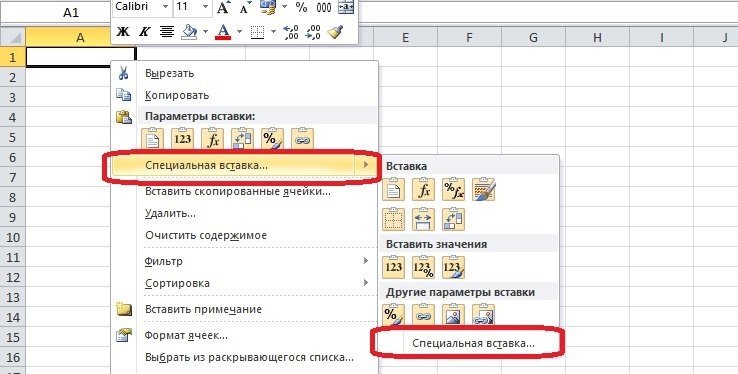
<p>На новом листе или в другой части того же листа найдите свободное место, куда вам нужно вставить таблицу. Нажмите правую кнопку мыши, поместив курсор на одну из ячеек, и выберите «Специальная вставка». В некоторых версиях Microsoft Excel при наведении курсора на этот пункт меню сразу же открываются параметры, но вам нужно найти пункт «Специальная вставка» в нижней части меню надстройки и щелкнуть по нему.</p>
<p><img alt="Как перевернуть таблицу Excel" src="https://excel-home.ru/wp-content/uploads/img/738x0/7b2d4fe750d04e77ec5afe837700a1f7.jpg" /></p>
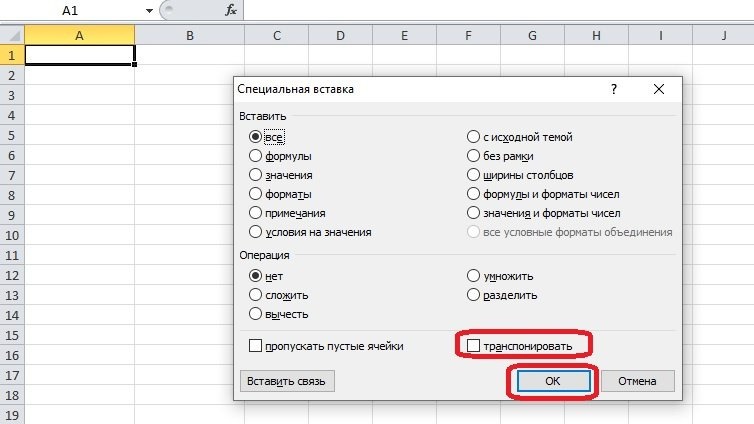
<p>Диалоговое окно содержит несколько параметров, которые позволяют вставлять отдельные данные из таблицы в новое место. Установите флажок «Транспонировать» и нажмите «ОК».</p>
<p><img alt="Как перевернуть таблицу Excel" src="https://excel-home.ru/wp-content/uploads/img/754x0/e24f5ebade7e5fa325add2f959e3c923.jpg" /></p>
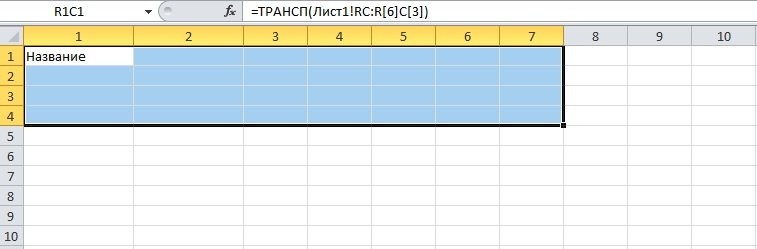
<p>Теперь заголовок таблицы находится в первом столбце, а данные оттуда перемещены в верхнюю строку. Эта таблица также наглядно показывает разницу между объемами продаж.</p>
<p><img alt="Как перевернуть таблицу Excel" src="https://excel-home.ru/wp-content/uploads/img/759x0/e07310b52304a31019756173354d075f.jpg" /></p>
<h2>Как перевернуть таблицу с помощью функции</h2>
<p>Мастер содержит формулу, которую можно использовать для обмена строками и столбцами в таблице. Вам нужно будет снова скопировать данные и вставить их в другой диапазон ячеек, чтобы увидеть изменения.</p>
<p>Перейдите в «Параметры» и в разделе «Работа с формулами / формулами» поставьте галочку в столбце «Стиль подключения R1C1». Он понадобится в дальнейшем для правильной работы с формулой. Если этот шаг не пройден, массив данных не может быть добавлен в функцию.</p>
<p><img alt="Как перевернуть таблицу Excel" src="https://excel-home.ru/wp-content/uploads/img/937x0/a6b5e501bfd69702da6141fb42f5b17c.jpg" /></p>
<p>Определите, где будет размещена измененная таблица, и добавьте функцию TRANSPOSE к первой ячейке. Формулу можно найти в функции мастера или написать вручную — вам просто нужно обозначить букву и скобку.</p>
<blockquote>
<p>Примечание! Если вы используете меню функций мастера для поиска формул, вам следует открыть категорию «Ссылки и массивы». При написании формулы от руки обязательно ставьте знак равенства в начале.</p>
</blockquote>
<p><img alt="Как перевернуть таблицу Excel" src="https://excel-home.ru/wp-content/uploads/img/757x0/e883ad532bf45798000ec5aca69ee9db.jpg" /></p>
<p>Перейдите на лист с исходной таблицей и выберите ее, чтобы диапазон ячеек поместился в формулу. Затем нажмите «ОК». Таблица еще не полностью перенесена, но ничего страшного — требуется еще два шага.</p>
<p><img alt="Как перевернуть таблицу Excel" src="https://excel-home.ru/wp-content/uploads/img/729x0/a4fd71e7679678f57be7b76378514f12.jpg" /></p>
<p>На листе с функцией выделите в отчете ячейки, в которых они появятся после перелистывания. Например, в таблице примера 7 строк и 4 столбца — это означает, что вам нужно выбрать 4 строки и 7 столбцов.</p>
<p><img alt="Как перевернуть таблицу Excel" src="https://excel-home.ru/wp-content/uploads/img/757x0/c50c32641523f588cd5d3b0686ed2404.jpg" /></p>
<p>Давайте воспользуемся сочетанием клавиш, чтобы формула заработала. Сначала нажмите F2 — если функции настроены на эту кнопку, найдите клавишу, которая останавливает их работу, и удерживайте ее. Формула в ячейке развернется. Затем быстро нажмите три клавиши: Ctrl, Shift, Enter. В выбранном диапазоне появится перевернутая таблица.</p>
<p><img alt="Как перевернуть таблицу Excel" src="https://excel-home.ru/wp-content/uploads/img/758x0/7c76174fd64d65db1a7f0a5c728e2d3c.jpg" /></p>
<h2>Транспонирование с использованием сводной таблицы</h2>
<p>Сводные таблицы помогают во многих случаях при использовании Excel. Эта опция также полезна при транспонировании. С помощью сводной таблицы вы можете перемещать только столбцы, а не строки, но не наоборот. Этот метод также имеет то преимущество, что пользователи могут фильтровать данные в таблице.</p>
<p>Выберите исходный диапазон ячеек с помощью курсора.</p>
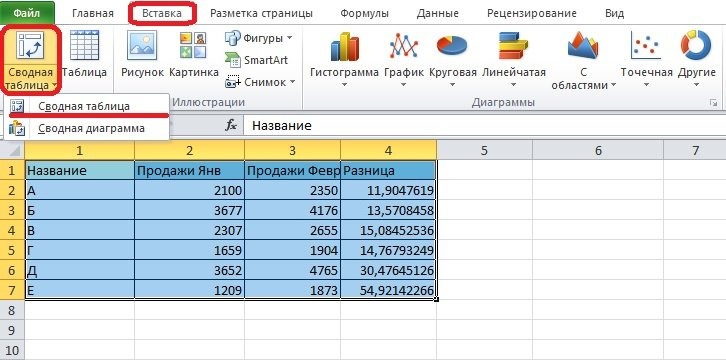
<p>Перейдите на вкладку «Вставка» на панели инструментов и найдите кнопку «Сводная таблица».</p>
<p><img alt="Как перевернуть таблицу Excel" src="https://excel-home.ru/wp-content/uploads/img/726x0/1287817fd8daa72d58367d6a5ae3e651.jpg" /></p>
<p>Настройте формирование сводной таблицы в диалоговом окне. Там указывается диапазон ячеек — он уже выбран — и точка вставки. Выберите новый лист, чтобы легко управлять новым диапазоном данных.</p>
<p>Распределяем поля в списке по категориям. Содержимое столбцов должно быть связано со строками и наоборот.</p>
<p><img alt="Как перевернуть таблицу Excel" src="https://excel-home.ru/wp-content/uploads/img/739x0/eae68e82113e36a43eba06b1d4b97658.jpg" /></p>
<p>Откройте вкладку «Дизайн» и отключите суммирование и промежуточные итоги для строк и столбцов.</p>
<p><img alt="Как перевернуть таблицу Excel" src="https://excel-home.ru/wp-content/uploads/img/909x0/e7bd93961917d492fc34e770da77d4d0.jpg" /></p>
<ol>
<li>Результатом является таблица с теми же значениями, но строки и столбцы изменили положение.</li>
</ol>
<p><img alt="Как перевернуть таблицу Excel" src="https://excel-home.ru/wp-content/uploads/img/878x0/a7ffb073dee6bbcde6be140e82d10fb7.jpg" /></p>
<h2>Как перевернуть один столбец функцией</h2>
<p>Если в вашей электронной таблице Excel есть столбец, в котором значения указаны в обратном порядке, вы можете перевернуть его с помощью мастера. Есть две формулы, которые помогут развернуть перевернутый столбец».</p>
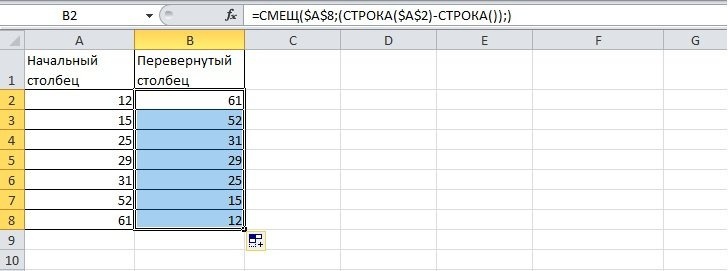
<p>Вставляем в ячейку, с которой начинается инвертированный столбец, функцию СМЕЩЕНИЕ или ИНДЕКС. Вы можете использовать эти шаблоны, но не забудьте ввести значения, соответствующие положению ячеек в вашей таблице: = OFFSET ($ A $ 8; (ROW ($ A $ 2) -LINE ());) или = ИНДЕКС ($ A $ 2: $ A $ 8; СТРОКИ (A2: $ A $ 8)).</p>
<p>Например, воспользуемся функцией СМЕЩЕНИЕ: добавим ее в ячейку и нажмем Enter.</p>
<p><img alt="Как перевернуть таблицу Excel" src="https://excel-home.ru/wp-content/uploads/img/731x0/cf4e2e8b28d832fc25e89daad68c7c18.jpg" /></p>
<p>Заблокируйте индикатор заполнения — черный квадрат в правом нижнем углу ячейки — и перетащите выделение до конца столбца. Все ячейки будут заполнены по плану, то есть в обратном порядке.</p>
<p><img alt="Как перевернуть таблицу Excel" src="https://excel-home.ru/wp-content/uploads/img/728x0/c184d9e9ec7a245815cca12c176cf191.jpg" /></p>
<p>Результат заполнения столбца с помощью функции ИНДЕКС выглядит так:</p>
<p><img alt="Как перевернуть таблицу Excel" src="https://excel-home.ru/wp-content/uploads/img/728x0/09872e165fea191fda34a81ac8320cad.jpg" /></p>
<blockquote>
<p>Важно! Столбцы не обязательно должны располагаться рядом, ссылки в формулах по-прежнему ведут к нужным ячейкам. Эти знания будут полезны для создания перевернутого столбца вне твердой таблицы.</p>
</blockquote>
<h2>Заключение</h2>
<p>Большинство методов переворачивания или перестановки стола работают в любом случае. Пользователь может сделать диапазон ячеек горизонтально ориентированным вертикально или заголовки могут быть названиями строк. Только сводные таблицы не подходят для двунаправленного транспонирования. Самый простой способ повернуть стол — с помощью специальной вставки.</p> |
| col_6 |
<p>Таблица транспонирования — это функция, о которой знают не все пользователи Microsoft Excel. Он предназначен для случаев, когда вам нужно изменить ориентацию диапазона ячеек с вертикальной на горизонтальную или наоборот. Программа также позволяет вращать столбец, чтобы данные шли в обратном порядке — это полезно, если информация введена неправильно. Давайте узнаем, как изменить расположение данных на листе, не перезаписывая все заново.</p>
<h2>Транспонирование таблицы Excel специальной вставкой</h2>
<p>Бывают ситуации, когда все данные уже были вставлены в таблицу, но необходимо было расположить содержимое заголовка по вертикали. Для этого вы можете использовать инструмент Специальная вставка — его меню содержит несколько настроек, позволяющих настроить вставку таблицы в новую позицию. Возьмем любую таблицу с заголовком и попробуем на ней «Специальная вставка.</p>
<aside class="article__header-linkbanner mb40"><a class="linkbanner bg_lightviol" href="https://azbukakursov.ru/articles/excel/transponirovanie-v-excel/"><div class="linkbanner__img"><picture><source type="image/webp" srcset="https://excel-home.ru/wp-content/uploads/img/972x0/5b9ea5910f4052b71498b73e45d6b3b0.png" width="400" height="225"><img src="https://excel-home.ru/wp-content/uploads/img/972x0/5b9ea5910f4052b71498b73e45d6b3b0.png" alt="" width="400" height="225"></picture></div><div class="linkbanner__body"><div class="linkbanner__uptitle f20 f16-mob lh15 mb10 color_viol">Читайте также</div><div class="linkbanner__title f30 f20-mob lh105">Транспонирование в Excel</div></div></a></aside>
<p>Выделите весь диапазон ячеек и скопируйте его с помощью комбинации клавиш «Ctrl + C». Вы также можете щелкнуть правой кнопкой мыши и выбрать «Копировать» из контекстного меню».</p>
<p>На новом листе или в другой части того же листа найдите свободное место, куда вам нужно вставить таблицу. Нажмите правую кнопку мыши, поместив курсор на одну из ячеек, и выберите «Специальная вставка». В некоторых версиях Microsoft Excel при наведении курсора на этот пункт меню сразу же открываются параметры, но вам нужно найти пункт «Специальная вставка» в нижней части меню надстройки и щелкнуть по нему.</p>
<p><img alt="Как перевернуть таблицу Excel" src="https://excel-home.ru/wp-content/uploads/img/738x0/7b2d4fe750d04e77ec5afe837700a1f7.jpg" /></p>
<p>Диалоговое окно содержит несколько параметров, которые позволяют вставлять отдельные данные из таблицы в новое место. Установите флажок «Транспонировать» и нажмите «ОК».</p>
<p><img alt="Как перевернуть таблицу Excel" src="https://excel-home.ru/wp-content/uploads/img/754x0/e24f5ebade7e5fa325add2f959e3c923.jpg" /></p>
<p>Теперь заголовок таблицы находится в первом столбце, а данные оттуда перемещены в верхнюю строку. Эта таблица также наглядно показывает разницу между объемами продаж.</p>
<p><img alt="Как перевернуть таблицу Excel" src="https://excel-home.ru/wp-content/uploads/img/759x0/e07310b52304a31019756173354d075f.jpg" /></p>
<h2>Как перевернуть таблицу с помощью функции</h2>
<p>Мастер содержит формулу, которую можно использовать для обмена строками и столбцами в таблице. Вам нужно будет снова скопировать данные и вставить их в другой диапазон ячеек, чтобы увидеть изменения.</p>
<p>Перейдите в «Параметры» и в разделе «Работа с формулами / формулами» поставьте галочку в столбце «Стиль подключения R1C1». Он понадобится в дальнейшем для правильной работы с формулой. Если этот шаг не пройден, массив данных не может быть добавлен в функцию.</p>
<p><img alt="Как перевернуть таблицу Excel" src="https://excel-home.ru/wp-content/uploads/img/937x0/a6b5e501bfd69702da6141fb42f5b17c.jpg" /></p>
<p>Определите, где будет размещена измененная таблица, и добавьте функцию TRANSPOSE к первой ячейке. Формулу можно найти в функции мастера или написать вручную — вам просто нужно обозначить букву и скобку.</p>
<blockquote>
<p>Примечание! Если вы используете меню функций мастера для поиска формул, вам следует открыть категорию «Ссылки и массивы». При написании формулы от руки обязательно ставьте знак равенства в начале.</p>
</blockquote>
<p><img alt="Как перевернуть таблицу Excel" src="https://excel-home.ru/wp-content/uploads/img/757x0/e883ad532bf45798000ec5aca69ee9db.jpg" /></p>
<p>Перейдите на лист с исходной таблицей и выберите ее, чтобы диапазон ячеек поместился в формулу. Затем нажмите «ОК». Таблица еще не полностью перенесена, но ничего страшного — требуется еще два шага.</p>
<p><img alt="Как перевернуть таблицу Excel" src="https://excel-home.ru/wp-content/uploads/img/729x0/a4fd71e7679678f57be7b76378514f12.jpg" /></p>
<p>На листе с функцией выделите в отчете ячейки, в которых они появятся после перелистывания. Например, в таблице примера 7 строк и 4 столбца — это означает, что вам нужно выбрать 4 строки и 7 столбцов.</p>
<p><img alt="Как перевернуть таблицу Excel" src="https://excel-home.ru/wp-content/uploads/img/757x0/c50c32641523f588cd5d3b0686ed2404.jpg" /></p>
<p>Давайте воспользуемся сочетанием клавиш, чтобы формула заработала. Сначала нажмите F2 — если функции настроены на эту кнопку, найдите клавишу, которая останавливает их работу, и удерживайте ее. Формула в ячейке развернется. Затем быстро нажмите три клавиши: Ctrl, Shift, Enter. В выбранном диапазоне появится перевернутая таблица.</p>
<p><img alt="Как перевернуть таблицу Excel" src="https://excel-home.ru/wp-content/uploads/img/758x0/7c76174fd64d65db1a7f0a5c728e2d3c.jpg" /></p>
<h2>Транспонирование с использованием сводной таблицы</h2>
<p>Сводные таблицы помогают во многих случаях при использовании Excel. Эта опция также полезна при транспонировании. С помощью сводной таблицы вы можете перемещать только столбцы, а не строки, но не наоборот. Этот метод также имеет то преимущество, что пользователи могут фильтровать данные в таблице.</p>
<p>Выберите исходный диапазон ячеек с помощью курсора.</p>
<p>Перейдите на вкладку «Вставка» на панели инструментов и найдите кнопку «Сводная таблица».</p>
<p><img alt="Как перевернуть таблицу Excel" src="https://excel-home.ru/wp-content/uploads/img/726x0/1287817fd8daa72d58367d6a5ae3e651.jpg" /></p>
<p>Настройте формирование сводной таблицы в диалоговом окне. Там указывается диапазон ячеек — он уже выбран — и точка вставки. Выберите новый лист, чтобы легко управлять новым диапазоном данных.</p>
<p>Распределяем поля в списке по категориям. Содержимое столбцов должно быть связано со строками и наоборот.</p>
<p><img alt="Как перевернуть таблицу Excel" src="https://excel-home.ru/wp-content/uploads/img/739x0/eae68e82113e36a43eba06b1d4b97658.jpg" /></p>
<p>Откройте вкладку «Дизайн» и отключите суммирование и промежуточные итоги для строк и столбцов.</p>
<p><img alt="Как перевернуть таблицу Excel" src="https://excel-home.ru/wp-content/uploads/img/909x0/e7bd93961917d492fc34e770da77d4d0.jpg" /></p>
<ol>
<li>Результатом является таблица с теми же значениями, но строки и столбцы изменили положение.</li>
</ol>
<p><img alt="Как перевернуть таблицу Excel" src="https://excel-home.ru/wp-content/uploads/img/878x0/a7ffb073dee6bbcde6be140e82d10fb7.jpg" /></p>
<h2>Как перевернуть один столбец функцией</h2>
<p>Если в вашей электронной таблице Excel есть столбец, в котором значения указаны в обратном порядке, вы можете перевернуть его с помощью мастера. Есть две формулы, которые помогут развернуть перевернутый столбец».</p>
<p>Вставляем в ячейку, с которой начинается инвертированный столбец, функцию СМЕЩЕНИЕ или ИНДЕКС. Вы можете использовать эти шаблоны, но не забудьте ввести значения, соответствующие положению ячеек в вашей таблице: = OFFSET ($ A $ 8; (ROW ($ A $ 2) -LINE ());) или = ИНДЕКС ($ A $ 2: $ A $ 8; СТРОКИ (A2: $ A $ 8)).</p>
<p>Например, воспользуемся функцией СМЕЩЕНИЕ: добавим ее в ячейку и нажмем Enter.</p>
<p><img alt="Как перевернуть таблицу Excel" src="https://excel-home.ru/wp-content/uploads/img/731x0/cf4e2e8b28d832fc25e89daad68c7c18.jpg" /></p>
<p>Заблокируйте индикатор заполнения — черный квадрат в правом нижнем углу ячейки — и перетащите выделение до конца столбца. Все ячейки будут заполнены по плану, то есть в обратном порядке.</p>
<p><img alt="Как перевернуть таблицу Excel" src="https://excel-home.ru/wp-content/uploads/img/728x0/c184d9e9ec7a245815cca12c176cf191.jpg" /></p>
<p>Результат заполнения столбца с помощью функции ИНДЕКС выглядит так:</p>
<p><img alt="Как перевернуть таблицу Excel" src="https://excel-home.ru/wp-content/uploads/img/728x0/09872e165fea191fda34a81ac8320cad.jpg" /></p>
<blockquote>
<p>Важно! Столбцы не обязательно должны располагаться рядом, ссылки в формулах по-прежнему ведут к нужным ячейкам. Эти знания будут полезны для создания перевернутого столбца вне твердой таблицы.</p>
</blockquote>
<h2>Заключение</h2>
<p>Большинство методов переворачивания или перестановки стола работают в любом случае. Пользователь может сделать диапазон ячеек горизонтально ориентированным вертикально или заголовки могут быть названиями строк. Только сводные таблицы не подходят для двунаправленного транспонирования. Самый простой способ повернуть стол — с помощью специальной вставки.</p> |
| schema_jsonld |
<script type="application/ld+json">
{
"@context": "https://schema.org",
"@graph": [
{
"@type": "WebSite",
"@id": "https://azbukakursov.ru/#website",
"url": "https://azbukakursov.ru/",
"name": "Азбука Курсов",
"inLanguage": "ru-RU",
"publisher": {
"@id": "https://azbukakursov.ru/#organization"
},
"potentialAction": {
"@type": "SearchAction",
"target": "https://azbukakursov.ru/search/?q={search_term_string}",
"query-input": "required name=search_term_string"
}
},
{
"@type": "Organization",
"@id": "https://azbukakursov.ru/#organization",
"name": "Азбука Курсов",
"url": "https://azbukakursov.ru/",
"logo": {
"@type": "ImageObject",
"@id": "https://azbukakursov.ru/#logo",
"url": "https://azbukakursov.ru/img/logo.svg",
"width": 512,
"height": 512
},
"contactPoint": {
"@type": "ContactPoint",
"email": "azbukakursov@yandex.ru",
"contactType": "customer support",
"availableLanguage": "Russian"
}
},
{
"@type": "WebPage",
"@id": "https://azbukakursov.ru/articles/analitika/kak-perevernut-tablitsu-excel/#webpage",
"url": "https://azbukakursov.ru/articles/analitika/kak-perevernut-tablitsu-excel/",
"name": "Как Перевернуть Таблицу в Excel: Пошаговое Руководство",
"description": "Узнайте, как перевернуть таблицу в Excel с помощью специальных вставок, функций и сводных таблиц. Повысьте свои навыки работы с данными.",
"inLanguage": "ru-RU",
"isPartOf": {
"@id": "https://azbukakursov.ru/#website"
},
"breadcrumb": {
"@id": "https://azbukakursov.ru/articles/analitika/kak-perevernut-tablitsu-excel/#breadcrumbs"
},
"mainEntity": {
"@id": "https://azbukakursov.ru/articles/analitika/kak-perevernut-tablitsu-excel/#article"
},
"hasPart": [
{
"@type": "WebPageElement",
"@id": "https://azbukakursov.ru/articles/analitika/kak-perevernut-tablitsu-excel/#toc",
"name": "Содержание статьи"
},
{
"@id": "https://azbukakursov.ru/articles/analitika/kak-perevernut-tablitsu-excel/#faq"
},
{
"@id": "https://azbukakursov.ru/articles/analitika/kak-perevernut-tablitsu-excel/#courses"
}
],
"primaryImageOfPage": {
"@id": "https://azbukakursov.ru/articles/analitika/kak-perevernut-tablitsu-excel/#primaryimage"
}
},
{
"@type": "ImageObject",
"@id": "https://azbukakursov.ru/articles/analitika/kak-perevernut-tablitsu-excel/#primaryimage",
"url": "https://azbukakursov.ru/upload/iblock/9e5/sswi286rlln0fttkvem8ustm388iq14h.jpg",
"width": 1200,
"height": 630,
"caption": "Как Перевернуть Таблицу в Excel: Пошаговое Руководство"
},
{
"@type": [
"Article",
"BlogPosting"
],
"@id": "https://azbukakursov.ru/articles/analitika/kak-perevernut-tablitsu-excel/#article",
"mainEntityOfPage": {
"@id": "https://azbukakursov.ru/articles/analitika/kak-perevernut-tablitsu-excel/#webpage"
},
"headline": "Как Перевернуть Таблицу в Excel: Пошаговое Руководство",
"alternativeHeadline": "Как перевернуть таблицу Excel",
"description": "Узнайте, как перевернуть таблицу в Excel с помощью специальных вставок, функций и сводных таблиц. Повысьте свои навыки работы с данными.",
"author": {
"@type": "Organization",
"@id": "https://azbukakursov.ru/#organization",
"name": "Азбука Курсов"
},
"publisher": {
"@id": "https://azbukakursov.ru/#organization"
},
"datePublished": "2026-03-08T12:16:32+03:00",
"dateModified": "2026-04-14T18:55:27+03:00",
"articleSection": "Аналитика",
"keywords": [
"курсы по excel онлайн",
"обучение excel для начинающих",
"где пройти курсы excel",
"лучшие курсы excel онлайн",
"обучение excel для профессионалов",
"как перевернуть таблицу excel с помощью специальной вставки",
"как перевернуть таблицу excel с помощью функции transpose",
"как транспонировать таблицу excel с помощью сводной таблицы",
"как изменить ориентацию диапазона ячеек в excel",
"как использовать специальную вставку для переворота таблицы в excel",
"как использовать функцию transpose для переворота таблицы в excel",
"как использовать сводные таблицы для переворота данных в excel",
"как перевернуть столбцы и строки в excel",
"как использовать мастер формул для переворота таблицы в excel",
"как использовать ctrl shift enter для переворота таблицы в excel",
"как использовать стиль подключения R1C1 для переворота таблицы в excel",
"как изменить расположение данных на листе excel",
"как использовать функцию transpose для изменения ориентации таблицы в excel",
"как использовать специальную вставку для изменения ориентации таблицы в excel",
"как использовать сводные таблицы для изменения ориентации данных в excel",
"как использовать мастер формул для изменения ориентации таблицы в excel",
"как перевернуть таблицу excel",
"транспонирование таблицы excel",
"перевернуть таблицу excel специальной вставкой",
"перевернуть таблицу excel с помощью функции"
],
"wordCount": 818,
"timeRequired": "PT5M",
"inLanguage": "ru-RU",
"isAccessibleForFree": true,
"genre": "Образовательная статья",
"encodingFormat": "text/html",
"isFamilyFriendly": true,
"copyrightYear": 2026,
"copyrightHolder": {
"@id": "https://azbukakursov.ru/#organization"
},
"audience": {
"@type": "Audience",
"audienceType": "Пользователи, интересующиеся обучением, саморазвитием и онлайн-курсами"
},
"image": {
"@id": "https://azbukakursov.ru/articles/analitika/kak-perevernut-tablitsu-excel/#primaryimage"
},
"thumbnailUrl": "https://azbukakursov.ru/upload/iblock/9e5/sswi286rlln0fttkvem8ustm388iq14h.jpg",
"about": [
{
"@type": "Thing",
"name": "Microsoft Excel"
},
{
"@type": "Thing",
"name": "Eduson Academy"
},
{
"@type": "Thing",
"name": "Учи.Дома"
},
{
"@type": "Thing",
"name": "100балльный репетитор"
},
{
"@type": "Thing",
"name": "PowerPoint"
},
{
"@type": "Thing",
"name": "Каменный город"
},
{
"@type": "Thing",
"name": "Яндекс Практикум"
},
{
"@type": "Thing",
"name": "МГУТУ"
}
],
"mentions": [
{
"@id": "https://azbukakursov.ru/articles/analitika/kak-perevernut-tablitsu-excel/#faq"
},
{
"@id": "https://azbukakursov.ru/articles/analitika/kak-perevernut-tablitsu-excel/#courses"
}
]
},
{
"@type": "BreadcrumbList",
"@id": "https://azbukakursov.ru/articles/analitika/kak-perevernut-tablitsu-excel/#breadcrumbs",
"itemListElement": [
{
"@type": "ListItem",
"position": 1,
"name": "Главная",
"item": "https://azbukakursov.ru/"
},
{
"@type": "ListItem",
"position": 2,
"name": "Статьи",
"item": "https://azbukakursov.ru/articles/"
},
{
"@type": "ListItem",
"position": 3,
"name": "Аналитика",
"item": "https://azbukakursov.ru/articles/analitika/"
},
{
"@type": "ListItem",
"position": 4,
"name": "Работа с Excel и Google таблицами",
"item": "https://azbukakursov.ru/articles/analitika/"
},
{
"@type": "ListItem",
"position": 5,
"name": "Текущая статья",
"item": "https://azbukakursov.ru/articles/analitika/kak-perevernut-tablitsu-excel/"
}
]
},
{
"@type": "FAQPage",
"@id": "https://azbukakursov.ru/articles/analitika/kak-perevernut-tablitsu-excel/#faq",
"mainEntity": [
{
"@type": "Question",
"name": "Как перевернуть таблицу в Excel с помощью специальной вставки?",
"acceptedAnswer": {
"@type": "Answer",
"text": "Чтобы перевернуть таблицу в Excel с помощью специальной вставки, сначала выделите и скопируйте диапазон ячеек. Затем выберите место для вставки, нажмите правой кнопкой мыши и выберите 'Специальная вставка'. В открывшемся диалоговом окне установите флажок 'Транспонировать' и нажмите 'ОК'. Это изменит ориентацию таблицы с вертикальной на горизонтальную или наоборот."
}
},
{
"@type": "Question",
"name": "Как использовать функцию TRANSPOSE для переворота таблицы в Excel?",
"acceptedAnswer": {
"@type": "Answer",
"text": "Для использования функции TRANSPOSE в Excel, сначала выберите место для новой таблицы и введите формулу =TRANSPOSE(диапазон_исходной_таблицы). Затем выделите диапазон ячеек, соответствующий новому размеру таблицы, и нажмите Ctrl + Shift + Enter. Это создаст перевернутую таблицу."
}
},
{
"@type": "Question",
"name": "Что такое транспонирование таблицы в Excel?",
"acceptedAnswer": {
"@type": "Answer",
"text": "Транспонирование таблицы в Excel — это процесс изменения ориентации данных, при котором строки становятся столбцами, а столбцы — строками. Это полезно, когда необходимо изменить представление данных без их повторного ввода."
}
},
{
"@type": "Question",
"name": "Можно ли перевернуть таблицу в Excel с помощью сводной таблицы?",
"acceptedAnswer": {
"@type": "Answer",
"text": "Да, сводные таблицы в Excel могут помочь в перевороте данных. Они позволяют динамически изменять представление данных, включая их ориентацию, что может быть полезно для анализа и визуализации."
}
},
{
"@type": "Question",
"name": "Почему может понадобиться перевернуть таблицу в Excel?",
"acceptedAnswer": {
"@type": "Answer",
"text": "Переворот таблицы в Excel может понадобиться для улучшения визуализации данных, подготовки отчетов или анализа. Это также может быть необходимо, если данные были введены в неправильной ориентации."
}
},
{
"@type": "Question",
"name": "Какой метод переворота таблицы в Excel самый простой?",
"acceptedAnswer": {
"@type": "Answer",
"text": "Самым простым методом переворота таблицы в Excel является использование специальной вставки с опцией 'Транспонировать'. Этот метод не требует сложных формул и позволяет быстро изменить ориентацию данных."
}
},
{
"@type": "Question",
"name": "Какие ошибки могут возникнуть при перевороте таблицы в Excel?",
"acceptedAnswer": {
"@type": "Answer",
"text": "При перевороте таблицы в Excel могут возникнуть ошибки, если не учтены размеры новой таблицы или если неправильно указан диапазон ячеек. Также важно убедиться, что данные не содержат формул, которые могут быть нарушены при транспонировании."
}
}
]
},
{
"@type": "ItemList",
"@id": "https://azbukakursov.ru/articles/analitika/kak-perevernut-tablitsu-excel/#courses",
"name": "Рекомендуемые курсы",
"itemListOrder": "https://schema.org/ItemListOrderAscending",
"numberOfItems": 3,
"itemListElement": [
{
"@type": "ListItem",
"position": 1,
"item": {
"@type": "Course",
"@id": "https://go.redav.online/88a20e5ba14f6141?dl=https%3A%2F%2Feduson.academy%2Fexcel-for-work&m=5&erid=LdtCK4uVh#course",
"name": "Excel для работы",
"description": "Excel для работы — Работа с Excel и Google таблицами в Eduson Academy - eduson.academy, длительность 2 недели, цена 15990 ₽, рассрочка от 1332 ₽/мес, формат: Онлайн, Диплом / Сертификат Курс от Академии Eduson научит решать сложные задачи в несколько кликов, быстро работать с большим объемом",
"url": "https://go.redav.online/88a20e5ba14f6141?dl=https%3A%2F%2Feduson.academy%2Fexcel-for-work&m=5&erid=LdtCK4uVh",
"provider": {
"@type": "Organization",
"name": "Eduson Academy - eduson.academy",
"url": "https://eduson.academy/"
}
}
},
{
"@type": "ListItem",
"position": 2,
"item": {
"@type": "Course",
"@id": "https://go.redav.online/88a20e5ba14f6141?dl=https%3A%2F%2Feduson.academy%2Fexcel-buhgalter&m=5&erid=LdtCK4uVh#course",
"name": "Excel и Google-таблицы для бухгалтера: тариф PRO",
"description": "Excel и Google-таблицы для бухгалтера: тариф PRO — Работа с Excel и Google таблицами в Eduson Academy - eduson.academy, длительность 2 недели, цена 28700 ₽, рассрочка от 2391 ₽/мес, формат: Смешанный, Диплом / Сертификат Курс от Академии Eduson научит решать сложные задачи в несколько кликов",
"url": "https://go.redav.online/88a20e5ba14f6141?dl=https%3A%2F%2Feduson.academy%2Fexcel-buhgalter&m=5&erid=LdtCK4uVh",
"provider": {
"@type": "Organization",
"name": "Eduson Academy - eduson.academy",
"url": "https://eduson.academy/"
},
"image": "https://thumb.tildacdn.com/tild3066-6338-4633-a132-393836313034/-/resize/1000x/-/format/webp/Untitled-2.png"
}
},
{
"@type": "ListItem",
"position": 3,
"item": {
"@type": "Course",
"@id": "https://go.redav.online/88a20e5ba14f6141?dl=https%3A%2F%2Feduson.academy%2Fexcel-finance&m=5&erid=LdtCK4uVh#course",
"name": "Excel и Google-таблицы для управления финансами",
"description": "Excel и Google-таблицы для управления финансами — Работа с Excel и Google таблицами в Eduson Academy - eduson.academy, длительность 4 недели, цена 36000 ₽, рассрочка от 3000 ₽/мес, формат: Смешанный, Диплом / Сертификат Курс от Академии Eduson научит решать сложные задачи в несколько кликов",
"url": "https://go.redav.online/88a20e5ba14f6141?dl=https%3A%2F%2Feduson.academy%2Fexcel-finance&m=5&erid=LdtCK4uVh",
"provider": {
"@type": "Organization",
"name": "Eduson Academy - eduson.academy",
"url": "https://eduson.academy/"
},
"image": "https://thumb.tildacdn.com/tild3066-6338-4633-a132-393836313034/-/resize/1000x/-/format/webp/Untitled-2.png"
}
}
]
}
]
}
</script> |