| edit_detail |
<h2>Режим конструктора и элементы ActiveX в VBA Excel</h2>
<p>В наших статьях мы более подробно рассмотрим практические примеры использования встроенного программирования Microsoft Office. Он основан на языке VBA, полное имя которого выглядит как Visual Basic for Application. Учитывая, что все рассматриваемые разработки будут использовать VBA, наша основная задача — знать данный язык.</p>
<aside class="article__header-linkbanner mb40"><a class="linkbanner bg_lightviol" href="https://azbukakursov.ru/articles/word/chto-delat-esli-ischezla-panel-instrumentov-v-ms-word/"><div class="linkbanner__img"><picture><source type="image/webp" srcset="http://pravodnik.net/wp-content/uploads/2018/09/Nachalnik-vyzhivaet-s-raboty-e1538050314999.jpg" width="400" height="225"><img src="http://pravodnik.net/wp-content/uploads/2018/09/Nachalnik-vyzhivaet-s-raboty-e1538050314999.jpg" alt="" width="400" height="225"></picture></div><div class="linkbanner__body"><div class="linkbanner__uptitle f20 f16-mob lh15 mb10 color_viol">Читайте также</div><div class="linkbanner__title f30 f20-mob lh105">Что делать, если исчезла панель инструментов в MS Word</div></div></a></aside>
<p>Примеры этой темы предназначены для категории читателей, которые не сталкивались с VBA или кому это знакомство было очень поверхностным. Все последующие главы будут полностью посвящены рассмотрению практической деятельности офиса, поэтому данная статья для них важна.</p>
<p><img alt="" src="https://excel-home.ru/wp-content/uploads/img/749x0/e9fbf75b52c33143472e5777dc0a1bd5.jpg" /></p>
<p>Рис. 1.4. Вкладка «Главное окно» в параметрах Excel</p>
<p>Предполагается, что читатель хотя бы частично знаком с чисто пользовательским интерфейсом более ранних версий Microsoft Excel. Важно отметить, что наибольший эффект будет наблюдаться, если вы запустите Microsoft Excel параллельно с чтением наших статей и выполните все описанные разработки на одном компьютере. Когда мы рассмотрим примеры во время нашего исследования, нам потребуются элементы управления ActiveX, которые также можно назвать элементами управления.</p>
<p>И в качестве первого шага необходимо в окне, показанном на рис. 1.2, нажмите кнопку «Параметры Excel». В результате откроется новое окно с рядом закладок. Здесь на вкладке «Основные» необходимо настроить параметр отображения вкладки «Разработчик» на ленте, что реализуется с помощью вкладки «Показать вкладку« Разработчик »на флажке ленты» (рис. 1.4).</p>
<p>В Microsoft Excel элементы управления ActiveX можно размещать как в пользовательских формах, так и на самих листах (на верхнем уровне диаграммы, где расположены изображения, диаграммы и другие объекты). Часто вставка нескольких элементов управления ActiveX значительно упрощает работу с данными на листе. Все элементы управления разделены на две группы: элементы управления формы и элементы управления ActiveX. Оба набора элементов управления имеют свои преимущества и недостатки. В целом элементы управления формы проще в использовании, но элементы управления ActiveX более гибкие. В наших примерах мы будем использовать только элементы управления ActiveX.</p>
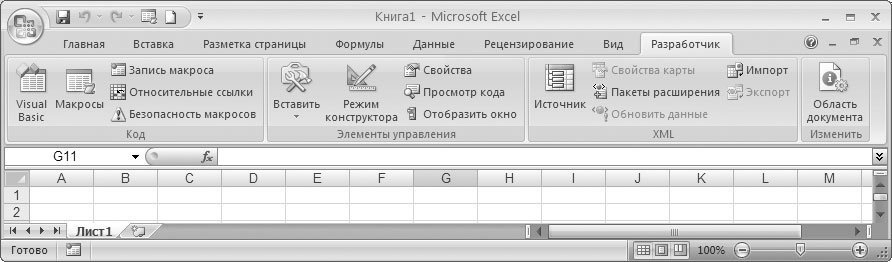
<p>В результате окно приложения Microsoft Excel будет дополнено новыми иконками, которые нам понадобятся в будущем (рис. 1.5). Среди тех, что мы будем активно использовать на протяжении всей книги, отметим иконку со словом Insert. С помощью этой помощи вы можете разместить элементы управления ActiveX на листе, которые значительно дополнят функциональность книги Microsoft Excel. Они типичны для различных приложений Windows (речь идет о кнопках, полосах прокрутки, текстовых полях, переключателях, списках и т.д.). Помимо значка «Вставить», мы будем активно использовать другие режимы дизайна, свойства, Visual Basic и макросы на ленте.</p>
<p>Прежде чем начинать какое-либо действие с тем или иным элементом ActiveX, вам необходимо разместить его на листе. Это легко сделать с помощью значка «Вставить». На рис. 1.6 показывает расположение кнопки управления ActiveX на рабочем листе.</p>
<p><img alt="" src="https://excel-home.ru/wp-content/uploads/img/892x0/f141288daa145042def942c892f4a2f5.jpg" /></p>
<p>Рис. 1.5. Показать вкладку разработчика на ленте</p>
<p>При наведении курсора мыши на значок элемента управления ActiveX Button, в качестве подсказки появляется другая версия его имени: элемент управления «Кнопка». Далее в тексте мы будем использовать оба варианта названия: элементы управления и элементы управления ActiveX.</p>
<p>Чтобы перенести элемент управления ActiveX на рабочий лист, вам нужно щелкнуть его значок на панели инструментов левой кнопкой мыши, а затем переместить курсор мыши на рабочий лист. Курсор мыши изменится на математический знак плюса. Теперь вы должны нажать левую кнопку мыши и, не отпуская ее, переместить мышь вправо и вниз, затем отпустить левую кнопку. В результате на листе мы увидим изображение элемента ActiveX, обведенное маркерами (рис. 1.6).</p>
<p><img alt="" src="https://excel-home.ru/wp-content/uploads/img/809x0/9f75fa57d67a61955a3a982820916825.jpg" /></p>
<p>Рис. 1.6. Размещение кнопки на листе в режиме конструктора</p>
<p>После размещения элемента управления ActiveX на листе активируется кнопка «Режим разработки», позволяющая пользователю в дальнейшем работать в одном из двух режимов. Один из них называется режимом конструктора. В этом случае вы можете работать с элементами управления ActiveX, чтобы создать желаемый интерфейс на рабочем листе. Также в этом режиме пользователь имеет возможность создавать программные разработки.</p>
<p>Появление маркеров (см. Рис. 1.6) вокруг элемента управления ActiveX как раз свидетельствует о том, что мы работаем в режиме дизайна (кнопка режима дизайна в этом случае кажется нажатой). На начальном этапе создания проекта работа в режиме разработки сводится к размещению элементов управления на листе и изменению их свойств. Далее планируются различные события, связанные с элементами управления, листами и книгой в целом.</p>
<p>важно отметить, что после размещения элемента управления ActiveX на листе в нашей книге (можно даже сказать — на этом книжном листе) появился новый элемент, который на самом деле является «программным» объектом. Точно так же другие элементы управления ActiveX можно вставлять на листы в книгах Excel.</p>
<p><img alt="" src="https://excel-home.ru/wp-content/uploads/img/809x0/986a924f4f2f557384533b9ee8d5f0da.jpg" /></p>
<p>Рис. 1.7. Просмотр рабочего листа при выходе из режима конструктора</p>
<p>Другой режим может называться режимом выполнения или режимом работы (нет определенного имени). Для перехода в этот режим (т.е выхода из режима проектирования) необходимо отпустить кнопку режима проектирования (рис. 1.7). Далее, в нашем случае, вы можете просто нажать на кнопку, которую мы создали на листе (мы рассмотрим функциональные действия, которые могут быть предоставлены в этом случае в будущем). Итак, вернемся в режим проектирования. Ручки, окружающие кнопку, позволяют легко менять любые размеры. Также с помощью мыши вы можете перемещать созданную кнопку на листе.</p> |
| col_6 |
<h2>Режим конструктора и элементы ActiveX в VBA Excel</h2>
<p>В наших статьях мы более подробно рассмотрим практические примеры использования встроенного программирования Microsoft Office. Он основан на языке VBA, полное имя которого выглядит как Visual Basic for Application. Учитывая, что все рассматриваемые разработки будут использовать VBA, наша основная задача — знать данный язык.</p>
<aside class="article__header-linkbanner mb40"><a class="linkbanner bg_lightviol" href="https://azbukakursov.ru/articles/word/chto-delat-esli-ischezla-panel-instrumentov-v-ms-word/"><div class="linkbanner__img"><picture><source type="image/webp" srcset="http://pravodnik.net/wp-content/uploads/2018/09/Nachalnik-vyzhivaet-s-raboty-e1538050314999.jpg" width="400" height="225"><img src="http://pravodnik.net/wp-content/uploads/2018/09/Nachalnik-vyzhivaet-s-raboty-e1538050314999.jpg" alt="" width="400" height="225"></picture></div><div class="linkbanner__body"><div class="linkbanner__uptitle f20 f16-mob lh15 mb10 color_viol">Читайте также</div><div class="linkbanner__title f30 f20-mob lh105">Что делать, если исчезла панель инструментов в MS Word</div></div></a></aside>
<p>Примеры этой темы предназначены для категории читателей, которые не сталкивались с VBA или кому это знакомство было очень поверхностным. Все последующие главы будут полностью посвящены рассмотрению практической деятельности офиса, поэтому данная статья для них важна.</p>
<p><img alt="" src="https://excel-home.ru/wp-content/uploads/img/749x0/e9fbf75b52c33143472e5777dc0a1bd5.jpg" /></p>
<p>Рис. 1.4. Вкладка «Главное окно» в параметрах Excel</p>
<p>Предполагается, что читатель хотя бы частично знаком с чисто пользовательским интерфейсом более ранних версий Microsoft Excel. Важно отметить, что наибольший эффект будет наблюдаться, если вы запустите Microsoft Excel параллельно с чтением наших статей и выполните все описанные разработки на одном компьютере. Когда мы рассмотрим примеры во время нашего исследования, нам потребуются элементы управления ActiveX, которые также можно назвать элементами управления.</p>
<p>И в качестве первого шага необходимо в окне, показанном на рис. 1.2, нажмите кнопку «Параметры Excel». В результате откроется новое окно с рядом закладок. Здесь на вкладке «Основные» необходимо настроить параметр отображения вкладки «Разработчик» на ленте, что реализуется с помощью вкладки «Показать вкладку« Разработчик »на флажке ленты» (рис. 1.4).</p>
<p>В Microsoft Excel элементы управления ActiveX можно размещать как в пользовательских формах, так и на самих листах (на верхнем уровне диаграммы, где расположены изображения, диаграммы и другие объекты). Часто вставка нескольких элементов управления ActiveX значительно упрощает работу с данными на листе. Все элементы управления разделены на две группы: элементы управления формы и элементы управления ActiveX. Оба набора элементов управления имеют свои преимущества и недостатки. В целом элементы управления формы проще в использовании, но элементы управления ActiveX более гибкие. В наших примерах мы будем использовать только элементы управления ActiveX.</p>
<p>В результате окно приложения Microsoft Excel будет дополнено новыми иконками, которые нам понадобятся в будущем (рис. 1.5). Среди тех, что мы будем активно использовать на протяжении всей книги, отметим иконку со словом Insert. С помощью этой помощи вы можете разместить элементы управления ActiveX на листе, которые значительно дополнят функциональность книги Microsoft Excel. Они типичны для различных приложений Windows (речь идет о кнопках, полосах прокрутки, текстовых полях, переключателях, списках и т.д.). Помимо значка «Вставить», мы будем активно использовать другие режимы дизайна, свойства, Visual Basic и макросы на ленте.</p>
<p>Прежде чем начинать какое-либо действие с тем или иным элементом ActiveX, вам необходимо разместить его на листе. Это легко сделать с помощью значка «Вставить». На рис. 1.6 показывает расположение кнопки управления ActiveX на рабочем листе.</p>
<p><img alt="" src="https://excel-home.ru/wp-content/uploads/img/892x0/f141288daa145042def942c892f4a2f5.jpg" /></p>
<p>Рис. 1.5. Показать вкладку разработчика на ленте</p>
<p>При наведении курсора мыши на значок элемента управления ActiveX Button, в качестве подсказки появляется другая версия его имени: элемент управления «Кнопка». Далее в тексте мы будем использовать оба варианта названия: элементы управления и элементы управления ActiveX.</p>
<p>Чтобы перенести элемент управления ActiveX на рабочий лист, вам нужно щелкнуть его значок на панели инструментов левой кнопкой мыши, а затем переместить курсор мыши на рабочий лист. Курсор мыши изменится на математический знак плюса. Теперь вы должны нажать левую кнопку мыши и, не отпуская ее, переместить мышь вправо и вниз, затем отпустить левую кнопку. В результате на листе мы увидим изображение элемента ActiveX, обведенное маркерами (рис. 1.6).</p>
<p><img alt="" src="https://excel-home.ru/wp-content/uploads/img/809x0/9f75fa57d67a61955a3a982820916825.jpg" /></p>
<p>Рис. 1.6. Размещение кнопки на листе в режиме конструктора</p>
<p>После размещения элемента управления ActiveX на листе активируется кнопка «Режим разработки», позволяющая пользователю в дальнейшем работать в одном из двух режимов. Один из них называется режимом конструктора. В этом случае вы можете работать с элементами управления ActiveX, чтобы создать желаемый интерфейс на рабочем листе. Также в этом режиме пользователь имеет возможность создавать программные разработки.</p>
<p>Появление маркеров (см. Рис. 1.6) вокруг элемента управления ActiveX как раз свидетельствует о том, что мы работаем в режиме дизайна (кнопка режима дизайна в этом случае кажется нажатой). На начальном этапе создания проекта работа в режиме разработки сводится к размещению элементов управления на листе и изменению их свойств. Далее планируются различные события, связанные с элементами управления, листами и книгой в целом.</p>
<p>важно отметить, что после размещения элемента управления ActiveX на листе в нашей книге (можно даже сказать — на этом книжном листе) появился новый элемент, который на самом деле является «программным» объектом. Точно так же другие элементы управления ActiveX можно вставлять на листы в книгах Excel.</p>
<p><img alt="" src="https://excel-home.ru/wp-content/uploads/img/809x0/986a924f4f2f557384533b9ee8d5f0da.jpg" /></p>
<p>Рис. 1.7. Просмотр рабочего листа при выходе из режима конструктора</p>
<p>Другой режим может называться режимом выполнения или режимом работы (нет определенного имени). Для перехода в этот режим (т.е выхода из режима проектирования) необходимо отпустить кнопку режима проектирования (рис. 1.7). Далее, в нашем случае, вы можете просто нажать на кнопку, которую мы создали на листе (мы рассмотрим функциональные действия, которые могут быть предоставлены в этом случае в будущем). Итак, вернемся в режим проектирования. Ручки, окружающие кнопку, позволяют легко менять любые размеры. Также с помощью мыши вы можете перемещать созданную кнопку на листе.</p> |
| schema_jsonld |
<script type="application/ld+json">
{
"@context": "https://schema.org",
"@graph": [
{
"@type": "WebSite",
"@id": "https://azbukakursov.ru/#website",
"url": "https://azbukakursov.ru/",
"name": "Азбука Курсов",
"inLanguage": "ru-RU",
"publisher": {
"@id": "https://azbukakursov.ru/#organization"
},
"potentialAction": {
"@type": "SearchAction",
"target": "https://azbukakursov.ru/search/?q={search_term_string}",
"query-input": "required name=search_term_string"
}
},
{
"@type": "Organization",
"@id": "https://azbukakursov.ru/#organization",
"name": "Азбука Курсов",
"url": "https://azbukakursov.ru/",
"logo": {
"@type": "ImageObject",
"@id": "https://azbukakursov.ru/#logo",
"url": "https://azbukakursov.ru/img/logo.svg",
"width": 512,
"height": 512
},
"contactPoint": {
"@type": "ContactPoint",
"email": "azbukakursov@yandex.ru",
"contactType": "customer support",
"availableLanguage": "Russian"
}
},
{
"@type": "WebPage",
"@id": "https://azbukakursov.ru/articles/analitika/kak-otkryt-konstruktor-v-excel/#webpage",
"url": "https://azbukakursov.ru/articles/analitika/kak-otkryt-konstruktor-v-excel/",
"name": "Как открыть конструктор в Excel: Пошаговое руководство",
"description": "Узнайте, как открыть конструктор в Excel и использовать элементы ActiveX для улучшения функциональности ваших таблиц. Подробное руководство для начинающих.",
"inLanguage": "ru-RU",
"isPartOf": {
"@id": "https://azbukakursov.ru/#website"
},
"breadcrumb": {
"@id": "https://azbukakursov.ru/articles/analitika/kak-otkryt-konstruktor-v-excel/#breadcrumbs"
},
"mainEntity": {
"@id": "https://azbukakursov.ru/articles/analitika/kak-otkryt-konstruktor-v-excel/#article"
},
"hasPart": [
{
"@type": "WebPageElement",
"@id": "https://azbukakursov.ru/articles/analitika/kak-otkryt-konstruktor-v-excel/#toc",
"name": "Содержание статьи"
},
{
"@id": "https://azbukakursov.ru/articles/analitika/kak-otkryt-konstruktor-v-excel/#faq"
},
{
"@id": "https://azbukakursov.ru/articles/analitika/kak-otkryt-konstruktor-v-excel/#courses"
}
],
"primaryImageOfPage": {
"@id": "https://azbukakursov.ru/articles/analitika/kak-otkryt-konstruktor-v-excel/#primaryimage"
}
},
{
"@type": "ImageObject",
"@id": "https://azbukakursov.ru/articles/analitika/kak-otkryt-konstruktor-v-excel/#primaryimage",
"url": "https://azbukakursov.ru/upload/iblock/1c1/u3atv7j92haqwvwcl9yq3684il2a3uce.jpg",
"width": 1200,
"height": 630,
"caption": "Как открыть конструктор в Excel: Пошаговое руководство"
},
{
"@type": [
"Article",
"BlogPosting"
],
"@id": "https://azbukakursov.ru/articles/analitika/kak-otkryt-konstruktor-v-excel/#article",
"mainEntityOfPage": {
"@id": "https://azbukakursov.ru/articles/analitika/kak-otkryt-konstruktor-v-excel/#webpage"
},
"headline": "Как открыть конструктор в Excel: Пошаговое руководство",
"alternativeHeadline": "Как открыть конструктор в excel",
"description": "Узнайте, как открыть конструктор в Excel и использовать элементы ActiveX для улучшения функциональности ваших таблиц. Подробное руководство для начинающих.",
"author": {
"@type": "Organization",
"@id": "https://azbukakursov.ru/#organization",
"name": "Азбука Курсов"
},
"publisher": {
"@id": "https://azbukakursov.ru/#organization"
},
"datePublished": "2026-03-10T04:15:32+03:00",
"dateModified": "2026-04-18T16:56:03+03:00",
"articleSection": "Аналитика",
"keywords": [
"курсы по excel с использованием ActiveX",
"обучение работе с VBA и ActiveX в excel",
"где пройти курсы по excel для разработчиков",
"платные курсы по использованию ActiveX в excel",
"лучшие курсы по excel с акцентом на ActiveX",
"как открыть вкладку разработчик в excel для использования ActiveX",
"пошаговая инструкция по добавлению элементов ActiveX в excel",
"как настроить excel для работы с VBA и ActiveX",
"как использовать элементы управления ActiveX для улучшения функциональности excel",
"как включить режим конструктора в excel для работы с ActiveX",
"инструкция по добавлению вкладки разработчик в excel",
"как использовать вкладку разработчик для добавления элементов ActiveX",
"как настроить параметры excel для работы с элементами ActiveX",
"как добавить и настроить элементы ActiveX в excel",
"почему важно использовать элементы ActiveX в excel",
"как включить и использовать вкладку разработчик в excel",
"как использовать VBA для управления элементами ActiveX в excel",
"как добавить элементы управления ActiveX на лист excel",
"как использовать макросы для работы с ActiveX в excel",
"как настроить excel для использования элементов управления ActiveX",
"как включить вкладку разработчик и использовать ActiveX в excel",
"как открыть конструктор в excel",
"включить вкладку разработчик в excel",
"использование элементов ActiveX в excel",
"настройка параметров excel для разработчиков"
],
"wordCount": 805,
"timeRequired": "PT5M",
"inLanguage": "ru-RU",
"isAccessibleForFree": true,
"genre": "Образовательная статья",
"encodingFormat": "text/html",
"isFamilyFriendly": true,
"copyrightYear": 2026,
"copyrightHolder": {
"@id": "https://azbukakursov.ru/#organization"
},
"audience": {
"@type": "Audience",
"audienceType": "Пользователи, интересующиеся обучением, саморазвитием и онлайн-курсами"
},
"image": {
"@id": "https://azbukakursov.ru/articles/analitika/kak-otkryt-konstruktor-v-excel/#primaryimage"
},
"thumbnailUrl": "https://azbukakursov.ru/upload/iblock/1c1/u3atv7j92haqwvwcl9yq3684il2a3uce.jpg",
"about": [
{
"@type": "Thing",
"name": "Microsoft Excel"
},
{
"@type": "Thing",
"name": "ActiveX"
},
{
"@type": "Thing",
"name": "VBA"
},
{
"@type": "Thing",
"name": "Microsoft Office"
},
{
"@type": "Thing",
"name": "Eduson Academy"
},
{
"@type": "Thing",
"name": "Учи.Дома"
},
{
"@type": "Thing",
"name": "100балльный репетитор"
},
{
"@type": "Thing",
"name": "Каменный город"
}
],
"mentions": [
{
"@id": "https://azbukakursov.ru/articles/analitika/kak-otkryt-konstruktor-v-excel/#faq"
},
{
"@id": "https://azbukakursov.ru/articles/analitika/kak-otkryt-konstruktor-v-excel/#courses"
}
]
},
{
"@type": "BreadcrumbList",
"@id": "https://azbukakursov.ru/articles/analitika/kak-otkryt-konstruktor-v-excel/#breadcrumbs",
"itemListElement": [
{
"@type": "ListItem",
"position": 1,
"name": "Главная",
"item": "https://azbukakursov.ru/"
},
{
"@type": "ListItem",
"position": 2,
"name": "Статьи",
"item": "https://azbukakursov.ru/articles/"
},
{
"@type": "ListItem",
"position": 3,
"name": "Аналитика",
"item": "https://azbukakursov.ru/articles/analitika/"
},
{
"@type": "ListItem",
"position": 4,
"name": "Работа с Excel и Google таблицами",
"item": "https://azbukakursov.ru/articles/analitika/"
},
{
"@type": "ListItem",
"position": 5,
"name": "Текущая статья",
"item": "https://azbukakursov.ru/articles/analitika/kak-otkryt-konstruktor-v-excel/"
}
]
},
{
"@type": "FAQPage",
"@id": "https://azbukakursov.ru/articles/analitika/kak-otkryt-konstruktor-v-excel/#faq",
"mainEntity": [
{
"@type": "Question",
"name": "Как открыть вкладку 'Разработчик' в Excel?",
"acceptedAnswer": {
"@type": "Answer",
"text": "Чтобы открыть вкладку 'Разработчик' в Excel, необходимо зайти в 'Параметры Excel', выбрать вкладку 'Основные' и установить флажок 'Показать вкладку Разработчик на ленте'. Это позволит вам использовать элементы управления ActiveX и другие инструменты для разработки."
}
},
{
"@type": "Question",
"name": "Что такое элементы управления ActiveX в Excel?",
"acceptedAnswer": {
"@type": "Answer",
"text": "Элементы управления ActiveX в Excel — это инструменты, которые можно размещать на листах или в пользовательских формах. Они позволяют добавлять интерактивные элементы, такие как кнопки, текстовые поля и списки, что упрощает работу с данными и расширяет функциональность таблиц."
}
},
{
"@type": "Question",
"name": "Как разместить элемент управления ActiveX на листе Excel?",
"acceptedAnswer": {
"@type": "Answer",
"text": "Чтобы разместить элемент управления ActiveX на листе Excel, выберите значок 'Вставить' на вкладке 'Разработчик', затем выберите нужный элемент и щелкните левой кнопкой мыши на рабочем листе. Курсор изменится на знак плюса, что позволит вам разместить элемент."
}
},
{
"@type": "Question",
"name": "Какие преимущества имеют элементы управления ActiveX?",
"acceptedAnswer": {
"@type": "Answer",
"text": "Элементы управления ActiveX в Excel более гибкие по сравнению с элементами управления формы. Они позволяют создавать более сложные и интерактивные интерфейсы, что делает их полезными для автоматизации задач и улучшения пользовательского опыта."
}
},
{
"@type": "Question",
"name": "Можно ли использовать элементы управления ActiveX в более ранних версиях Excel?",
"acceptedAnswer": {
"@type": "Answer",
"text": "Да, элементы управления ActiveX можно использовать в более ранних версиях Excel, однако интерфейс может немного отличаться. Важно убедиться, что вкладка 'Разработчик' активирована, чтобы получить доступ к этим элементам."
}
},
{
"@type": "Question",
"name": "Каковы основные шаги для работы с VBA в Excel?",
"acceptedAnswer": {
"@type": "Answer",
"text": "Основные шаги для работы с VBA в Excel включают открытие вкладки 'Разработчик', использование редактора Visual Basic для написания кода и размещение элементов управления ActiveX для взаимодействия с данными. Это позволяет автоматизировать задачи и создавать пользовательские функции."
}
},
{
"@type": "Question",
"name": "Как элементы управления ActiveX улучшают функциональность Excel?",
"acceptedAnswer": {
"@type": "Answer",
"text": "Элементы управления ActiveX улучшают функциональность Excel, добавляя интерактивные компоненты, такие как кнопки и списки. Это позволяет пользователям создавать более динамичные и удобные интерфейсы для работы с данными, автоматизировать процессы и улучшать визуализацию."
}
}
]
},
{
"@type": "ItemList",
"@id": "https://azbukakursov.ru/articles/analitika/kak-otkryt-konstruktor-v-excel/#courses",
"name": "Рекомендуемые курсы",
"itemListOrder": "https://schema.org/ItemListOrderAscending",
"numberOfItems": 3,
"itemListElement": [
{
"@type": "ListItem",
"position": 1,
"item": {
"@type": "Course",
"@id": "https://go.redav.online/88a20e5ba14f6141?dl=https%3A%2F%2Feduson.academy%2Fexcel-for-work&m=5&erid=LdtCK4uVh#course",
"name": "Excel для работы",
"description": "Excel для работы — Работа с Excel и Google таблицами в Eduson Academy - eduson.academy, длительность 2 недели, цена 15990 ₽, рассрочка от 1332 ₽/мес, формат: Онлайн, Диплом / Сертификат Курс от Академии Eduson научит решать сложные задачи в несколько кликов, быстро работать с большим объемом",
"url": "https://go.redav.online/88a20e5ba14f6141?dl=https%3A%2F%2Feduson.academy%2Fexcel-for-work&m=5&erid=LdtCK4uVh",
"provider": {
"@type": "Organization",
"name": "Eduson Academy - eduson.academy",
"url": "https://eduson.academy/"
}
}
},
{
"@type": "ListItem",
"position": 2,
"item": {
"@type": "Course",
"@id": "https://go.redav.online/88a20e5ba14f6141?dl=https%3A%2F%2Feduson.academy%2Fexcel-finance&m=5&erid=LdtCK4uVh#course",
"name": "Excel и Google-таблицы для управления финансами",
"description": "Excel и Google-таблицы для управления финансами — Работа с Excel и Google таблицами в Eduson Academy - eduson.academy, длительность 4 недели, цена 36000 ₽, рассрочка от 3000 ₽/мес, формат: Смешанный, Диплом / Сертификат Курс от Академии Eduson научит решать сложные задачи в несколько кликов",
"url": "https://go.redav.online/88a20e5ba14f6141?dl=https%3A%2F%2Feduson.academy%2Fexcel-finance&m=5&erid=LdtCK4uVh",
"provider": {
"@type": "Organization",
"name": "Eduson Academy - eduson.academy",
"url": "https://eduson.academy/"
},
"image": "https://thumb.tildacdn.com/tild3066-6338-4633-a132-393836313034/-/resize/1000x/-/format/webp/Untitled-2.png"
}
},
{
"@type": "ListItem",
"position": 3,
"item": {
"@type": "Course",
"@id": "https://go.redav.online/88a20e5ba14f6141?dl=https%3A%2F%2Feduson.academy%2Fexcel&m=5&erid=LdtCK4uVh#course",
"name": "Excel и Google-таблицы: тариф Мастер",
"description": "Excel и Google-таблицы: тариф Мастер — Работа с Excel и Google таблицами в Eduson Academy - eduson.academy, длительность 3 месяца, цена 36000 ₽, рассрочка от 3000 ₽/мес, формат: Смешанный, Диплом / Сертификат Курс от Академии Эдюсон научит решать сложные задачи в несколько кликов, быстро работать",
"url": "https://go.redav.online/88a20e5ba14f6141?dl=https%3A%2F%2Feduson.academy%2Fexcel&m=5&erid=LdtCK4uVh",
"provider": {
"@type": "Organization",
"name": "Eduson Academy - eduson.academy",
"url": "https://eduson.academy/"
},
"image": "https://thumb.tildacdn.com/tild3066-6338-4633-a132-393836313034/-/resize/1000x/-/format/webp/Untitled-2.png"
}
}
]
}
]
}
</script> |