| edit_detail |
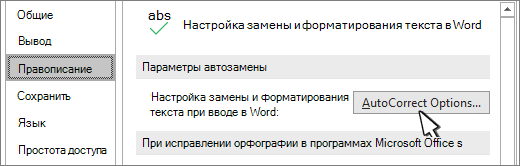
<p>Орфография и грамматика и нажмите кнопку Параметры автозамены.</p>
<aside class="article__header-linkbanner mb40"><a class="linkbanner bg_lightviol" href="https://azbukakursov.ru/articles/word/kak-udalit-izmeneniya-v-vorde-posle-sokhraneniya/"><div class="linkbanner__img"><picture><source type="image/webp" srcset="/upload/medialibrary/300/c1a0990ff21f889ce90470a5a8ebeca2.png" width="400" height="225"><img src="/upload/medialibrary/300/c1a0990ff21f889ce90470a5a8ebeca2.png" alt="" width="400" height="225"></picture></div><div class="linkbanner__body"><div class="linkbanner__uptitle f20 f16-mob lh15 mb10 color_viol">Читайте также</div><div class="linkbanner__title f30 f20-mob lh105">Как удалить изменения в Ворде после сохранения</div></div></a></aside>
<p><img src="https://faq-word.ru/wp-content/uploads/img/520x0/f43493a9c8238c46c4b93ad7edbbf386.png" /></p>
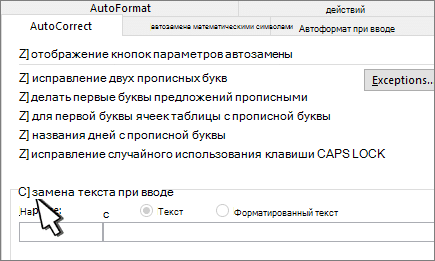
<p>На вкладке Автозамена установите или снимите флажок Заменять текст при вводе.</p>
<p><img src="https://faq-word.ru/wp-content/uploads/img/435x0/8824b07fc5d1e22dc712170bc3a5d17f.png" /></p>
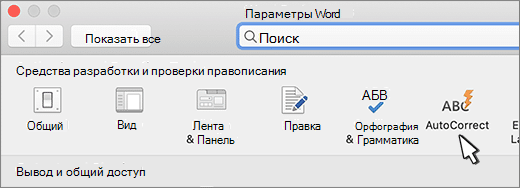
<p>В меню Word выберите «Параметры», а затем — «Автозамена.</p>
<p><img src="https://faq-word.ru/wp-content/uploads/img/520x0/f9abffcc0731b3603bfd502caf13c6b4.png" /></p>
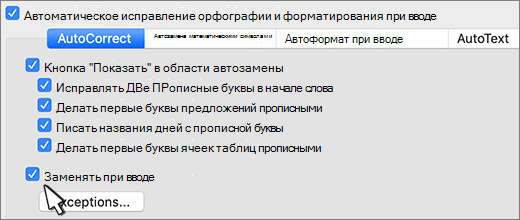
<p>Установите или снимите флажок Заменять текст при вводе.</p>
<p><img src="https://faq-word.ru/wp-content/uploads/img/520x0/e3444cdcc19046e3d48115be77dd011c.png" /></p>
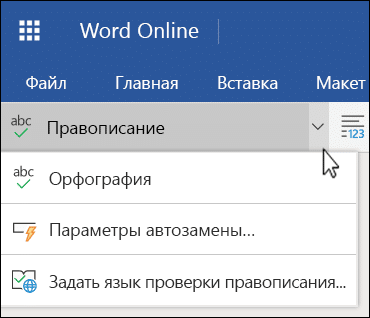
<p>Перейдите в раздел «Обзор» и щелкните стрелку рядом с полем «Орфография и грамматика.</p>
<p><img src="https://faq-word.ru/wp-content/uploads/img/370x0/b0201f937fc735a387a6e7d876cef0b8.png" /></p>
<p>Нажмите кнопку «Параметры автозамены», а затем установите или снимите флажок «Заменять текст при вводе .</p>
<p>В Word для веб-сайтов в настоящее время больше параметров автозамены, чем в Word для настольных компьютеров.</p>
<p>Примечание. Эта страница переведена автоматически и может содержать неточности и грамматические ошибки. Нам важно, чтобы эта статья была вам полезна. Была ли эта информация полезна? Для вашего удобства мы также предоставляем ссылку на оригинал (на английском языке).</p>
<p>Как убрать, отменить, отключить автокоррекцию слов, автокоррекцию букв в Word.</p>
<p>Давайте поговорим о функции автозамены и настройках, чтобы упростить написание текста в документе.</p>
<p>Например, если вы печатаете в редакторе, но ваше Word автоматически заменяет слова или буквы, которые вам не нужны. Измените нижний регистр на верхний регистр, автоматически измените верхний регистр на нижний, измените фамилию, измените имя и т.д. И вам это не нравится, вы можете принудительно деактивировать. Используйте изменение в настройках автозамены Word, чтобы удалить автозамену.</p>
<p>Первый способ:</p>
<p>Microsoft Word 2007. Для этого нажмите круглую кнопку «Офис» — «Параметры» — «Орфография» — «Параметры автозамены» — «Автозамена».</p>
<p>Другие версии Microsoft Office. Нажмите в верхнем меню «Файл» — «Параметры» — «Орфография» — «Параметры автозамены» — «Автозамена»</p>
<p>«Исправьте две заглавные буквы в начале слова»: например, вы написали слово «HSE», если вы не отключите функцию, слово изменит свой внешний вид на «HSE».</p>
<p>Читайте также: Как припаять контакт логана обогревателя заднего стекла</p>
<p>«Первые буквы в верхнем регистре в предложениях», «Первые две буквы в ячейках в верхнем регистре»: этот параметр отвечает за автоматическое использование заглавных букв в предложениях, он меняет прописные буквы на строчные после точки или абзаца. Он также автоматически меняет первое слово в предложении, оно становится с заглавной буквы.</p>
<p>«Пишите название дней с большой буквы»: галочку можно снять, в русском языке дни недели пишутся строчными, маленькими буквами. На английском языке названия дней недели пишутся с заглавной буквы.</p>
<p>«Устранить последствия случайного нажатия cAPS LOCK»: при включении «Caps Lock». Наберите «ВИШКА», как и должно быть с большой буквы, удерживая «SHIFT» на букве «v», отпустите, затем «ИШКА», нажмите пробел или «Enter», после чего наберется слово «ВЫШКА» автоматически преобразуется в слова «Башня», «Caps Lock», затем выйдите из системы.</p>
<p>«Правильная раскладка клавиатуры»: измените раскладку клавиатуры в предложении, например, с «ENG» на «РУС». Если вы вдруг перешли на английский, поменяйте латинские буквы на кириллицу или русские. Когда вы перемещаете курсор между абзацами и предложениями.</p>
<p>«Заменять по мере ввода»: здесь мы уже говорили об этом в предыдущей статье. Измените символы или символы из словаря на выбранные значения.</p>
<p>«Автоисправленные орфографические ошибки»: думаю над этой функцией, подробно писать не стоит, так как слова говорят сами за себя.</p>
<p>Если вы хотите отменить выбранные изменения, установите флажки в обратном порядке.</p>
<p>Второй способ:</p>
<p>Когда произошло автоматическое исправление, и Слово заменило слово. Для этого наведите курсор или нажмите на замененное слово или букву, внизу появится синий прямоугольник, прокрутите чуть ниже, вылезет желтая молния, нажмите «Отключить.». Все теперь, когда вы вводите желаемый текстовый контент, вы не будете автоматически заменены словами и значениями. Чтобы сбросить этот параметр, используйте первый метод, который мы обсуждали ранее.</p>
<p>Решите проблему с автоматическим изменением раскладки клавиатуры в Microsot Word и его автоматической транслитерацией букв.</p>
<p>Сегодня столкнулся с такой проблемой в Microsoft Word: при работе с несколькими языками, особенно английским и русским, происходило автоматическое изменение раскладки. Другими словами, латинские буквы внезапно перевели на кириллицу.</p>
<p>Не знаю, зачем нужна такая трансформация, но она существует. Это становится особенно проблематичным при попытке вставить в текст те же теги html и т.д. Понятно, что меня такое положение вещей не устраивает. На веб-сайте Microsoft я нашел целый FAQ: Устранение неполадок при использовании нескольких языков в тексте. Действительно, в разделе «Раскладка клавиатуры» была обнаружена моя ситуация: «Произошло автоматическое изменение раскладки клавиатуры» — ищите подробности на сайте и я только дам решение возникшей проблемы.</p>
<p>Чтобы предотвратить переключение на другую раскладку клавиатуры в Microsoft Word, вы можете отключить автоматическое переключение раскладки клавиатуры. Это делается следующим образом. В меню «Сервис» выберите пункт «Параметры автозамены». В открывшемся окне переходим во вкладку «Автозамена», где обращаем внимание на галочку из пункта «Правильная раскладка клавиатуры».</p> |
| col_6 |
<p>Орфография и грамматика и нажмите кнопку Параметры автозамены.</p>
<aside class="article__header-linkbanner mb40"><a class="linkbanner bg_lightviol" href="https://azbukakursov.ru/articles/word/kak-udalit-izmeneniya-v-vorde-posle-sokhraneniya/"><div class="linkbanner__img"><picture><source type="image/webp" srcset="/upload/medialibrary/300/c1a0990ff21f889ce90470a5a8ebeca2.png" width="400" height="225"><img src="/upload/medialibrary/300/c1a0990ff21f889ce90470a5a8ebeca2.png" alt="" width="400" height="225"></picture></div><div class="linkbanner__body"><div class="linkbanner__uptitle f20 f16-mob lh15 mb10 color_viol">Читайте также</div><div class="linkbanner__title f30 f20-mob lh105">Как удалить изменения в Ворде после сохранения</div></div></a></aside>
<p><img src="https://faq-word.ru/wp-content/uploads/img/520x0/f43493a9c8238c46c4b93ad7edbbf386.png" /></p>
<p>На вкладке Автозамена установите или снимите флажок Заменять текст при вводе.</p>
<p><img src="https://faq-word.ru/wp-content/uploads/img/435x0/8824b07fc5d1e22dc712170bc3a5d17f.png" /></p>
<p>В меню Word выберите «Параметры», а затем — «Автозамена.</p>
<p><img src="https://faq-word.ru/wp-content/uploads/img/520x0/f9abffcc0731b3603bfd502caf13c6b4.png" /></p>
<p>Установите или снимите флажок Заменять текст при вводе.</p>
<p><img src="https://faq-word.ru/wp-content/uploads/img/520x0/e3444cdcc19046e3d48115be77dd011c.png" /></p>
<p>Перейдите в раздел «Обзор» и щелкните стрелку рядом с полем «Орфография и грамматика.</p>
<p><img src="https://faq-word.ru/wp-content/uploads/img/370x0/b0201f937fc735a387a6e7d876cef0b8.png" /></p>
<p>Нажмите кнопку «Параметры автозамены», а затем установите или снимите флажок «Заменять текст при вводе .</p>
<p>В Word для веб-сайтов в настоящее время больше параметров автозамены, чем в Word для настольных компьютеров.</p>
<p>Примечание. Эта страница переведена автоматически и может содержать неточности и грамматические ошибки. Нам важно, чтобы эта статья была вам полезна. Была ли эта информация полезна? Для вашего удобства мы также предоставляем ссылку на оригинал (на английском языке).</p>
<p>Как убрать, отменить, отключить автокоррекцию слов, автокоррекцию букв в Word.</p>
<p>Давайте поговорим о функции автозамены и настройках, чтобы упростить написание текста в документе.</p>
<p>Например, если вы печатаете в редакторе, но ваше Word автоматически заменяет слова или буквы, которые вам не нужны. Измените нижний регистр на верхний регистр, автоматически измените верхний регистр на нижний, измените фамилию, измените имя и т.д. И вам это не нравится, вы можете принудительно деактивировать. Используйте изменение в настройках автозамены Word, чтобы удалить автозамену.</p>
<p>Первый способ:</p>
<p>Microsoft Word 2007. Для этого нажмите круглую кнопку «Офис» — «Параметры» — «Орфография» — «Параметры автозамены» — «Автозамена».</p>
<p>Другие версии Microsoft Office. Нажмите в верхнем меню «Файл» — «Параметры» — «Орфография» — «Параметры автозамены» — «Автозамена»</p>
<p>«Исправьте две заглавные буквы в начале слова»: например, вы написали слово «HSE», если вы не отключите функцию, слово изменит свой внешний вид на «HSE».</p>
<p>Читайте также: Как припаять контакт логана обогревателя заднего стекла</p>
<p>«Первые буквы в верхнем регистре в предложениях», «Первые две буквы в ячейках в верхнем регистре»: этот параметр отвечает за автоматическое использование заглавных букв в предложениях, он меняет прописные буквы на строчные после точки или абзаца. Он также автоматически меняет первое слово в предложении, оно становится с заглавной буквы.</p>
<p>«Пишите название дней с большой буквы»: галочку можно снять, в русском языке дни недели пишутся строчными, маленькими буквами. На английском языке названия дней недели пишутся с заглавной буквы.</p>
<p>«Устранить последствия случайного нажатия cAPS LOCK»: при включении «Caps Lock». Наберите «ВИШКА», как и должно быть с большой буквы, удерживая «SHIFT» на букве «v», отпустите, затем «ИШКА», нажмите пробел или «Enter», после чего наберется слово «ВЫШКА» автоматически преобразуется в слова «Башня», «Caps Lock», затем выйдите из системы.</p>
<p>«Правильная раскладка клавиатуры»: измените раскладку клавиатуры в предложении, например, с «ENG» на «РУС». Если вы вдруг перешли на английский, поменяйте латинские буквы на кириллицу или русские. Когда вы перемещаете курсор между абзацами и предложениями.</p>
<p>«Заменять по мере ввода»: здесь мы уже говорили об этом в предыдущей статье. Измените символы или символы из словаря на выбранные значения.</p>
<p>«Автоисправленные орфографические ошибки»: думаю над этой функцией, подробно писать не стоит, так как слова говорят сами за себя.</p>
<p>Если вы хотите отменить выбранные изменения, установите флажки в обратном порядке.</p>
<p>Второй способ:</p>
<p>Когда произошло автоматическое исправление, и Слово заменило слово. Для этого наведите курсор или нажмите на замененное слово или букву, внизу появится синий прямоугольник, прокрутите чуть ниже, вылезет желтая молния, нажмите «Отключить.». Все теперь, когда вы вводите желаемый текстовый контент, вы не будете автоматически заменены словами и значениями. Чтобы сбросить этот параметр, используйте первый метод, который мы обсуждали ранее.</p>
<p>Решите проблему с автоматическим изменением раскладки клавиатуры в Microsot Word и его автоматической транслитерацией букв.</p>
<p>Сегодня столкнулся с такой проблемой в Microsoft Word: при работе с несколькими языками, особенно английским и русским, происходило автоматическое изменение раскладки. Другими словами, латинские буквы внезапно перевели на кириллицу.</p>
<p>Не знаю, зачем нужна такая трансформация, но она существует. Это становится особенно проблематичным при попытке вставить в текст те же теги html и т.д. Понятно, что меня такое положение вещей не устраивает. На веб-сайте Microsoft я нашел целый FAQ: Устранение неполадок при использовании нескольких языков в тексте. Действительно, в разделе «Раскладка клавиатуры» была обнаружена моя ситуация: «Произошло автоматическое изменение раскладки клавиатуры» — ищите подробности на сайте и я только дам решение возникшей проблемы.</p>
<p>Чтобы предотвратить переключение на другую раскладку клавиатуры в Microsoft Word, вы можете отключить автоматическое переключение раскладки клавиатуры. Это делается следующим образом. В меню «Сервис» выберите пункт «Параметры автозамены». В открывшемся окне переходим во вкладку «Автозамена», где обращаем внимание на галочку из пункта «Правильная раскладка клавиатуры».</p> |
| schema_jsonld |
<script type="application/ld+json">
{
"@context": "https://schema.org",
"@graph": [
{
"@type": "WebSite",
"@id": "https://azbukakursov.ru/#website",
"url": "https://azbukakursov.ru/",
"name": "Азбука Курсов",
"inLanguage": "ru-RU",
"publisher": {
"@id": "https://azbukakursov.ru/#organization"
},
"potentialAction": {
"@type": "SearchAction",
"target": "https://azbukakursov.ru/search/?q={search_term_string}",
"query-input": "required name=search_term_string"
}
},
{
"@type": "Organization",
"@id": "https://azbukakursov.ru/#organization",
"name": "Азбука Курсов",
"url": "https://azbukakursov.ru/",
"logo": {
"@type": "ImageObject",
"@id": "https://azbukakursov.ru/#logo",
"url": "https://azbukakursov.ru/img/logo.svg",
"width": 512,
"height": 512
},
"contactPoint": {
"@type": "ContactPoint",
"email": "azbukakursov@yandex.ru",
"contactType": "customer support",
"availableLanguage": "Russian"
}
},
{
"@type": "WebPage",
"@id": "https://azbukakursov.ru/articles/analitika/kak-otklyuchit-avtozamenu-bukv-na-klaviature/#webpage",
"url": "https://azbukakursov.ru/articles/analitika/kak-otklyuchit-avtozamenu-bukv-na-klaviature/",
"name": "Как Отключить Автозамену Букв на Клавиатуре: Пошаговое Руководство",
"description": "Узнайте, как отключить автозамену букв на клавиатуре в Microsoft Word. Пошаговое руководство по настройке параметров автозамены для повышения удобства работы.",
"inLanguage": "ru-RU",
"isPartOf": {
"@id": "https://azbukakursov.ru/#website"
},
"breadcrumb": {
"@id": "https://azbukakursov.ru/articles/analitika/kak-otklyuchit-avtozamenu-bukv-na-klaviature/#breadcrumbs"
},
"mainEntity": {
"@id": "https://azbukakursov.ru/articles/analitika/kak-otklyuchit-avtozamenu-bukv-na-klaviature/#article"
},
"hasPart": [
{
"@type": "WebPageElement",
"@id": "https://azbukakursov.ru/articles/analitika/kak-otklyuchit-avtozamenu-bukv-na-klaviature/#toc",
"name": "Содержание статьи"
},
{
"@id": "https://azbukakursov.ru/articles/analitika/kak-otklyuchit-avtozamenu-bukv-na-klaviature/#faq"
},
{
"@id": "https://azbukakursov.ru/articles/analitika/kak-otklyuchit-avtozamenu-bukv-na-klaviature/#courses"
}
],
"primaryImageOfPage": {
"@id": "https://azbukakursov.ru/articles/analitika/kak-otklyuchit-avtozamenu-bukv-na-klaviature/#primaryimage"
}
},
{
"@type": "ImageObject",
"@id": "https://azbukakursov.ru/articles/analitika/kak-otklyuchit-avtozamenu-bukv-na-klaviature/#primaryimage",
"url": "https://azbukakursov.ru/upload/iblock/23f/u70sqrohchc10ku27zt9o9h85kqc280e.png",
"width": 1200,
"height": 630,
"caption": "Как Отключить Автозамену Букв на Клавиатуре: Пошаговое Руководство"
},
{
"@type": [
"Article",
"BlogPosting"
],
"@id": "https://azbukakursov.ru/articles/analitika/kak-otklyuchit-avtozamenu-bukv-na-klaviature/#article",
"mainEntityOfPage": {
"@id": "https://azbukakursov.ru/articles/analitika/kak-otklyuchit-avtozamenu-bukv-na-klaviature/#webpage"
},
"headline": "Как Отключить Автозамену Букв на Клавиатуре: Пошаговое Руководство",
"alternativeHeadline": "Как отключить автозамену букв на клавиатуре",
"description": "Узнайте, как отключить автозамену букв на клавиатуре в Microsoft Word. Пошаговое руководство по настройке параметров автозамены для повышения удобства работы.",
"author": {
"@type": "Organization",
"@id": "https://azbukakursov.ru/#organization",
"name": "Азбука Курсов"
},
"publisher": {
"@id": "https://azbukakursov.ru/#organization"
},
"datePublished": "2026-02-28T16:33:19+03:00",
"dateModified": "2026-04-14T15:08:43+03:00",
"articleSection": "Аналитика",
"keywords": [
"курсы по работе с Microsoft Word",
"обучение работе с Word онлайн",
"курсы повышения квалификации по Word",
"где пройти курсы по Word",
"онлайн обучение Microsoft Word",
"как отключить автозамену букв на клавиатуре в Word",
"пошаговая инструкция по отключению автозамены в Word",
"как отключить автозамену в Microsoft Word 2007",
"как убрать автозамену текста в Word 2010",
"как отключить автозамену в Word 2013",
"как отключить автозамену в Word 2019",
"как отключить автозамену в Word для Mac",
"как отключить автозамену в Word для Windows",
"как отключить автозамену в Word онлайн",
"как отключить автозамену в Word на ноутбуке",
"как отключить автозамену в Word на ПК",
"как отключить автозамену в Word на MacBook",
"как отключить автозамену в Word на Windows 10",
"как отключить автозамену в Word на Windows 11",
"как отключить автозамену в Word на MacOS",
"как отключить автозамену в Word на iPad",
"как отключить автозамену букв на клавиатуре",
"отключение автозамены в Word",
"как убрать автозамену в Word",
"отключить автокоррекцию в Word"
],
"wordCount": 696,
"timeRequired": "PT4M",
"inLanguage": "ru-RU",
"isAccessibleForFree": true,
"genre": "Образовательная статья",
"encodingFormat": "text/html",
"isFamilyFriendly": true,
"copyrightYear": 2026,
"copyrightHolder": {
"@id": "https://azbukakursov.ru/#organization"
},
"audience": {
"@type": "Audience",
"audienceType": "Пользователи, интересующиеся обучением, саморазвитием и онлайн-курсами"
},
"image": {
"@id": "https://azbukakursov.ru/articles/analitika/kak-otklyuchit-avtozamenu-bukv-na-klaviature/#primaryimage"
},
"thumbnailUrl": "https://azbukakursov.ru/upload/iblock/23f/u70sqrohchc10ku27zt9o9h85kqc280e.png",
"about": [
{
"@type": "Thing",
"name": "Eduson Academy"
},
{
"@type": "Thing",
"name": "Учи.Дома"
},
{
"@type": "Thing",
"name": "100балльный репетитор"
},
{
"@type": "Thing",
"name": "PowerPoint"
},
{
"@type": "Thing",
"name": "Каменный город"
},
{
"@type": "Thing",
"name": "Яндекс Практикум"
},
{
"@type": "Thing",
"name": "МГУТУ"
},
{
"@type": "Thing",
"name": "InstructorPRO"
}
],
"mentions": [
{
"@id": "https://azbukakursov.ru/articles/analitika/kak-otklyuchit-avtozamenu-bukv-na-klaviature/#faq"
},
{
"@id": "https://azbukakursov.ru/articles/analitika/kak-otklyuchit-avtozamenu-bukv-na-klaviature/#courses"
}
]
},
{
"@type": "BreadcrumbList",
"@id": "https://azbukakursov.ru/articles/analitika/kak-otklyuchit-avtozamenu-bukv-na-klaviature/#breadcrumbs",
"itemListElement": [
{
"@type": "ListItem",
"position": 1,
"name": "Главная",
"item": "https://azbukakursov.ru/"
},
{
"@type": "ListItem",
"position": 2,
"name": "Статьи",
"item": "https://azbukakursov.ru/articles/"
},
{
"@type": "ListItem",
"position": 3,
"name": "Аналитика",
"item": "https://azbukakursov.ru/articles/analitika/"
},
{
"@type": "ListItem",
"position": 4,
"name": "Работа с Excel и Google таблицами",
"item": "https://azbukakursov.ru/articles/analitika/"
},
{
"@type": "ListItem",
"position": 5,
"name": "Текущая статья",
"item": "https://azbukakursov.ru/articles/analitika/kak-otklyuchit-avtozamenu-bukv-na-klaviature/"
}
]
},
{
"@type": "FAQPage",
"@id": "https://azbukakursov.ru/articles/analitika/kak-otklyuchit-avtozamenu-bukv-na-klaviature/#faq",
"mainEntity": [
{
"@type": "Question",
"name": "Как отключить автозамену букв в Microsoft Word?",
"acceptedAnswer": {
"@type": "Answer",
"text": "Чтобы отключить автозамену в Microsoft Word, перейдите в меню 'Файл', выберите 'Параметры', затем 'Орфография' и 'Параметры автозамены'. Снимите флажок 'Заменять текст при вводе'. Это позволит вам отключить автоматическую замену текста при вводе."
}
},
{
"@type": "Question",
"name": "Как отключить автозамену в Word для веб-сайтов?",
"acceptedAnswer": {
"@type": "Answer",
"text": "В Word для веб-сайтов больше параметров автозамены, чем в настольной версии. Чтобы отключить автозамену, перейдите в настройки автозамены и снимите соответствующие флажки. Это позволит вам контролировать автоматические исправления текста."
}
},
{
"@type": "Question",
"name": "Как отключить автоматическое исправление заглавных букв в Word?",
"acceptedAnswer": {
"@type": "Answer",
"text": "Чтобы отключить автоматическое исправление заглавных букв, зайдите в 'Параметры автозамены' и снимите флажок 'Первые буквы в верхнем регистре в предложениях'. Это предотвратит автоматическое изменение первой буквы в предложении на заглавную."
}
},
{
"@type": "Question",
"name": "Как отключить исправление двух заглавных букв в начале слова?",
"acceptedAnswer": {
"@type": "Answer",
"text": "В настройках автозамены Word снимите флажок 'Исправьте две заглавные буквы в начале слова'. Это позволит избежать автоматического изменения таких слов, как 'HSE', на другой формат."
}
},
{
"@type": "Question",
"name": "Как отключить автозамену дней недели на заглавные буквы?",
"acceptedAnswer": {
"@type": "Answer",
"text": "В настройках автозамены Word снимите флажок 'Пишите название дней с большой буквы'. Это предотвратит автоматическое изменение строчных букв на заглавные в названиях дней недели."
}
},
{
"@type": "Question",
"name": "Как отключить автоматическое исправление раскладки клавиатуры?",
"acceptedAnswer": {
"@type": "Answer",
"text": "Чтобы отключить автоматическое исправление раскладки клавиатуры, в настройках автозамены снимите флажок 'Правильная раскладка клавиатуры'. Это позволит избежать автоматического изменения раскладки с 'ENG' на 'РУС' и наоборот."
}
},
{
"@type": "Question",
"name": "Как отменить автоматическое исправление в Word?",
"acceptedAnswer": {
"@type": "Answer",
"text": "Если произошло автоматическое исправление, наведите курсор на замененное слово или букву, и внизу появится синий прямоугольник. Нажмите на него, чтобы отменить исправление. Это позволит вернуть исходный текст."
}
}
]
},
{
"@type": "ItemList",
"@id": "https://azbukakursov.ru/articles/analitika/kak-otklyuchit-avtozamenu-bukv-na-klaviature/#courses",
"name": "Рекомендуемые курсы",
"itemListOrder": "https://schema.org/ItemListOrderAscending",
"numberOfItems": 3,
"itemListElement": [
{
"@type": "ListItem",
"position": 1,
"item": {
"@type": "Course",
"@id": "https://go.redav.online/c68cbf054a72c570?dl=https%3A%2F%2Fvideoforme.ru%2Fcourse%2Fms-office-prof-moskva&m=5&erid=LdtCKNNJs#course",
"name": "Курсы MS Office.",
"description": "Курсы MS Office. — Работа с Excel и Google таблицами, в Международная школа профессий - videoforme.ru, цена 11100 ₽, длительность 9 месяцев, формат: Онлайн, Диплом / Сертификат. Смотрите программу, описание, отзывы и условия обучения.",
"url": "https://go.redav.online/c68cbf054a72c570?dl=https%3A%2F%2Fvideoforme.ru%2Fcourse%2Fms-office-prof-moskva&m=5&erid=LdtCKNNJs",
"provider": {
"@type": "Organization",
"name": "Международная школа профессий - videoforme.ru",
"url": "videoforme.ru"
},
"image": "https://videoforme.ru/files/2022/12/907caa3bd28f48c5937f1b9a0291ad23.png"
}
},
{
"@type": "ListItem",
"position": 2,
"item": {
"@type": "Course",
"@id": "https://go.redav.online/88a20e5ba14f6141?dl=https%3A%2F%2Feduson.academy%2Fexcel-for-work&m=5&erid=LdtCK4uVh#course",
"name": "Excel для работы",
"description": "Excel для работы — Работа с Excel и Google таблицами в Eduson Academy - eduson.academy, длительность 2 недели, цена 15990 ₽, рассрочка от 1332 ₽/мес, формат: Онлайн, Диплом / Сертификат Курс от Академии Eduson научит решать сложные задачи в несколько кликов, быстро работать с большим объемом",
"url": "https://go.redav.online/88a20e5ba14f6141?dl=https%3A%2F%2Feduson.academy%2Fexcel-for-work&m=5&erid=LdtCK4uVh",
"provider": {
"@type": "Organization",
"name": "Eduson Academy - eduson.academy",
"url": "https://eduson.academy/"
}
}
},
{
"@type": "ListItem",
"position": 3,
"item": {
"@type": "Course",
"@id": "https://go.redav.online/88a20e5ba14f6141?dl=https%3A%2F%2Feduson.academy%2Fexcel-buhgalter&m=5&erid=LdtCK4uVh#course",
"name": "Excel и Google-таблицы для бухгалтера: тариф PRO",
"description": "Excel и Google-таблицы для бухгалтера: тариф PRO — Работа с Excel и Google таблицами в Eduson Academy - eduson.academy, длительность 2 недели, цена 28700 ₽, рассрочка от 2391 ₽/мес, формат: Смешанный, Диплом / Сертификат Курс от Академии Eduson научит решать сложные задачи в несколько кликов",
"url": "https://go.redav.online/88a20e5ba14f6141?dl=https%3A%2F%2Feduson.academy%2Fexcel-buhgalter&m=5&erid=LdtCK4uVh",
"provider": {
"@type": "Organization",
"name": "Eduson Academy - eduson.academy",
"url": "https://eduson.academy/"
},
"image": "https://thumb.tildacdn.com/tild3066-6338-4633-a132-393836313034/-/resize/1000x/-/format/webp/Untitled-2.png"
}
}
]
}
]
}
</script> |