← back

Article #34174

domain: azbukakursov.ru · url: https://azbukakursov.ru/articles/analitika/kak-ogranichit-stroki-i-stolbtsy-na-liste-excel/
source_file: azbukakursov.ru.xlsx · row_num: 257 · detail_len: 5104
edited: yes · edited_at: 2026-05-07 05:42:07

Редактирование

Группа / категории

Группа / категория статьи.
Человекочитаемое название категории.
Название подборки / SEO selection.

URL-поля

Детальный URL / slug из строки статьи.
Категория / родительский путь.
Итоговый URL, который используется системой.

Контент / SEO-поля

Исходное поле: col
Исходное поле: meta_title
Исходное поле: meta_description
Исходное поле: col_6
Reload

Preview (рендер edit/original)

Отображать только то, что вы хотите увидеть

Каждый лист в Excel может содержать более 1 000 000 строк и 16 000 столбцов информации, но это редко все пространство, необходимое для ваших повседневных проектов. К счастью, вы можете ограничить количество столбцов и строк, отображаемых в вашей электронной таблице. Кроме того, вы можете ограничить доступ к определенным областям листа.

Например, чтобы избежать случайного изменения определенных данных, вы можете поместить их в часть рабочего листа, где другие пользователи не могут получить к ним доступ. Или, если начинающим пользователям нужен доступ к вашей электронной таблице, ограничение их доступа не позволит им потеряться в пустых строках и столбцах.

Эти инструкции применимы к Excel 2019, 2016, 2013, 2010 и Excel для Office 365.

Ограничить количество строк в Excel с помощью VBA

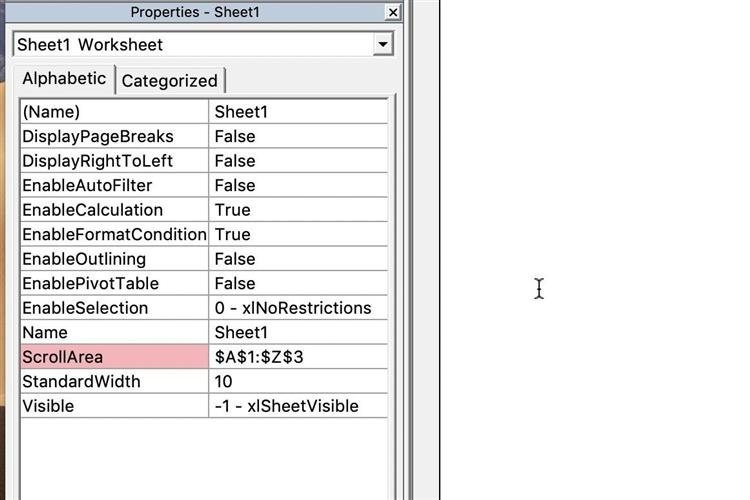
вы можете использовать Visual Basic для приложений (VBA), чтобы временно ограничить диапазон строк и столбцов, используемых в свойстве Scrolling Scope рабочего листа.

Изменение области прокрутки носит временный характер; он сбрасывается каждый раз при закрытии и повторном открытии книги.

В этом примере вы измените свойства листа, чтобы ограничить количество строк до 30 и количество столбцов до 26 .

  1. Откройте пустой файл Excel.

  2. Щелкните правой кнопкой мыши вкладку листа в правом нижнем углу экрана для листа 1 .

  3. Щелкните Показать код в меню, чтобы открыть окно редактора Visual Basic для приложений (VBA) .

  4. Найдите окно свойств листа в нижнем левом углу окна редактора VBA.

  5. Найдите свойство Scroll Area в списке свойств листа.

  6. Щелкните пустое поле справа от области прокрутки .

  7. Введите в поле диапазон A1: z30.

  8. Сохраните лист.

  9. Щелкните Файл> Закрыть и вернитесь в Microsoft Excel.

Теперь проверьте свою электронную таблицу, чтобы убедиться, что изменения вступили в силу. Если вы попытаетесь прокрутить строку 30 или столбец Z, таблица вернет вас к выбранному диапазону. Вы не сможете редактировать ячейки за пределами этого диапазона.

Снятие ограничений прокрутки

Самый простой способ снять ограничения на прокрутку — сохранить, закрыть и снова открыть книгу. В качестве альтернативы выполните шаги 2–4, описанные выше, чтобы открыть Свойства листа в окне редактора VBA и удалить указанный диапазон для прокрутки. Scope свойство.

На изображении показан введенный диапазон как $ A $ 1: $ Z $ 30. При сохранении книги редактор VBA добавляет символы доллара, чтобы сделать ссылки на ячейки в диапазоне абсолютными.

Скрыть строки и столбцы в Excel

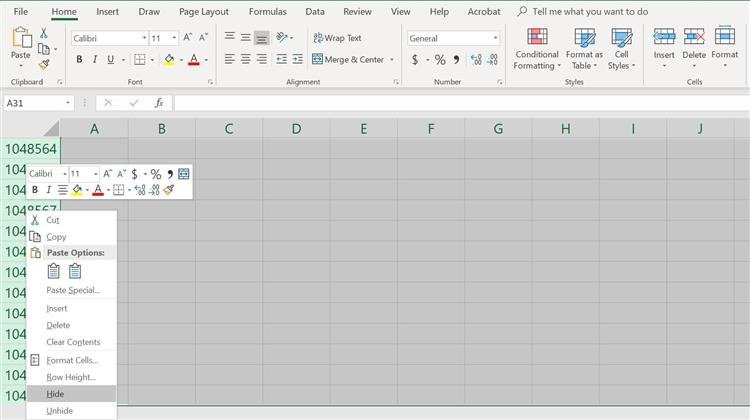
Альтернативный способ ограничить рабочую область рабочего листа — скрыть неиспользуемые строки и столбцы; они останутся скрытыми даже после закрытия документа.

Вот как скрыть строки и столбцы за пределами диапазона A1: Z30 :

  1. Щелкните заголовок строки 31, чтобы выделить всю строку.

  2. Удерживайте клавиши Shift и Ctrl на клавиатуре.

  3. Нажмите и отпустите клавишу со стрелкой вниз на клавиатуре, чтобы выбрать все строки от строки 31 до нижнего листа.

  4. Щелкните правой кнопкой мыши заголовки строки, чтобы открыть контекстное меню .

  5. Выберите «Скрыть» в меню, чтобы скрыть выбранные столбцы.

  6. Щелкните заголовок столбца для столбца AA и повторите шаги со второго по пятый, чтобы скрыть все столбцы после столбца Z .

    Нажмите и отпустите кнопку со стрелкой вправо вместо кнопки со стрелкой вниз, чтобы скрыть столбцы справа.

  7. Сохраните книгу; столбцы и строки за пределами диапазона от A1 до Z30 скрываются до тех пор, пока не будут отображены.

Показать строки и столбцы в Excel

Если вы передумаете или ошибетесь, вы можете показать строки и столбцы и начать заново.

Чтобы отобразить строку 31 и выше и столбец Z и выше:

  1. Щелкните заголовок строки 30 или последнюю видимую строку на листе, чтобы выделить всю строку.

  2. Затем, щелкнув правой кнопкой мыши, прокрутите вниз до скрытого раздела.

  3. Щелкните вкладку «Главная» на ленте .

  4. В ячейках нажмите «Формат»> «Скрыть и показать»> «Показать строки», чтобы восстановить скрытые строки.

    Вы также можете щелкнуть правой кнопкой мыши заголовок строки и выбрать в раскрывающемся меню команду «Показать.

  5. Щелкните заголовок столбца AA или последний видимый столбец и повторите шаги со второго по четвертый, чтобы просмотреть все столбцы.

DEBUG: все колонки строки

Таблица: articles · строка: id=34174
id 34174
domain azbukakursov.ru
source_file azbukakursov.ru.xlsx
row_num 257
article_url https://azbukakursov.ru/articles/analitika/kak-ogranichit-stroki-i-stolbtsy-na-liste-excel/
detail_len 5104
edit_title Как ограничить строки и столбцы на листе Excel
edit_detail <div> <h2>Отображать только то, что вы хотите увидеть</h2> <p>Каждый лист в Excel может содержать более 1 000 000 строк и 16 000 столбцов информации, но это редко все пространство, необходимое для ваших повседневных проектов. К счастью, вы можете ограничить количество столбцов и строк, отображаемых в вашей электронной таблице. Кроме того, вы можете ограничить доступ к определенным областям листа.</p> <aside class="article__header-linkbanner mb40"><a class="linkbanner bg_lightviol" href="https://azbukakursov.ru/articles/excel/skryt-pokazat-polosy-prokrutki-i-sbrosit-diapazon-vertikalnogo-polzunka-v-excel/"><div class="linkbanner__img"><picture><source type="image/webp" srcset="https://excel-home.ru/wp-content/uploads/img/931x0/7b686f8184a5685f60937c7a6e0fce88.png" width="400" height="225"><img src="https://excel-home.ru/wp-content/uploads/img/931x0/7b686f8184a5685f60937c7a6e0fce88.png" alt="" width="400" height="225"></picture></div><div class="linkbanner__body"><div class="linkbanner__uptitle f20 f16-mob lh15 mb10 color_viol">Читайте также</div><div class="linkbanner__title f30 f20-mob lh105">Скрыть/показать полосы прокрутки и сбросить диапазон вертикального ползунка в Excel</div></div></a></aside> <p>Например, чтобы избежать случайного изменения определенных данных, вы можете поместить их в часть рабочего листа, где другие пользователи не могут получить к ним доступ. Или, если начинающим пользователям нужен доступ к вашей электронной таблице, ограничение их доступа не позволит им потеряться в пустых строках и столбцах.</p> <p>Эти инструкции применимы к Excel 2019, 2016, 2013, 2010 и Excel для Office 365.</p> <h3>Ограничить количество строк в Excel с помощью VBA</h3> <p><img alt="" src="https://excel-home.ru/wp-content/uploads/img/750x0/b094ac745197ccfd46a3eb138ca82245.jpg" /></p> <p>вы можете использовать Visual Basic для приложений (VBA), чтобы временно ограничить диапазон строк и столбцов, используемых в свойстве Scrolling Scope рабочего листа.</p> <p>Изменение области прокрутки носит временный характер; он сбрасывается каждый раз при закрытии и повторном открытии книги.</p> <p>В этом примере вы измените свойства листа, чтобы ограничить количество строк до 30 и количество столбцов до 26 .</p> <ol> <li> <p>Откройте пустой файл Excel.</p> </li> <li> <p>Щелкните правой кнопкой мыши вкладку листа в правом нижнем углу экрана для листа 1 .</p> </li> <li> <p>Щелкните Показать код в меню, чтобы открыть окно редактора Visual Basic для приложений (VBA) .</p> </li> <li> <p>Найдите окно свойств листа в нижнем левом углу окна редактора VBA.</p> </li> <li> <p>Найдите свойство Scroll Area в списке свойств листа.</p> </li> <li> <p>Щелкните пустое поле справа от области прокрутки .</p> </li> <li> <p>Введите в поле диапазон A1: z30.</p> </li> <li> <p>Сохраните лист.</p> </li> <li> <p>Щелкните Файл&gt; Закрыть и вернитесь в Microsoft Excel.</p> </li> </ol> <p>Теперь проверьте свою электронную таблицу, чтобы убедиться, что изменения вступили в силу. Если вы попытаетесь прокрутить строку 30 или столбец Z, таблица вернет вас к выбранному диапазону. Вы не сможете редактировать ячейки за пределами этого диапазона.</p> <h3>Снятие ограничений прокрутки</h3> <p>Самый простой способ снять ограничения на прокрутку — сохранить, закрыть и снова открыть книгу. В качестве альтернативы выполните шаги 2–4, описанные выше, чтобы открыть Свойства листа в окне редактора VBA и удалить указанный диапазон для прокрутки. Scope свойство.</p> <p>На изображении показан введенный диапазон как $ A $ 1: $ Z $ 30. При сохранении книги редактор VBA добавляет символы доллара, чтобы сделать ссылки на ячейки в диапазоне абсолютными.</p> <h3>Скрыть строки и столбцы в Excel</h3> <p>Альтернативный способ ограничить рабочую область рабочего листа — скрыть неиспользуемые строки и столбцы; они останутся скрытыми даже после закрытия документа.</p> <p><img alt="" src="https://excel-home.ru/wp-content/uploads/img/750x0/5c1eaafd7395cc3129ce381758a12cef.jpg" /></p> <p>Вот как скрыть строки и столбцы за пределами диапазона A1: Z30 :</p> <ol> <li> <p>Щелкните заголовок строки 31, чтобы выделить всю строку.</p> </li> <li> <p>Удерживайте клавиши Shift и Ctrl на клавиатуре.</p> </li> <li> <p>Нажмите и отпустите клавишу со стрелкой вниз на клавиатуре, чтобы выбрать все строки от строки 31 до нижнего листа.</p> </li> <li> <p>Щелкните правой кнопкой мыши заголовки строки, чтобы открыть контекстное меню .</p> </li> <li> <p>Выберите «Скрыть» в меню, чтобы скрыть выбранные столбцы.</p> </li> <li> <p>Щелкните заголовок столбца для столбца AA и повторите шаги со второго по пятый, чтобы скрыть все столбцы после столбца Z .</p> <p>Нажмите и отпустите кнопку со стрелкой вправо вместо кнопки со стрелкой вниз, чтобы скрыть столбцы справа.</p> </li> <li> <p>Сохраните книгу; столбцы и строки за пределами диапазона от A1 до Z30 скрываются до тех пор, пока не будут отображены.</p> </li> </ol> <h3>Показать строки и столбцы в Excel</h3> <p>Если вы передумаете или ошибетесь, вы можете показать строки и столбцы и начать заново.</p> <p><img alt="" src="https://excel-home.ru/wp-content/uploads/img/750x0/27c65adeb5936285c73cca70136166bf.jpg" /></p> <p>Чтобы отобразить строку 31 и выше и столбец Z и выше:</p> <ol> <li> <p>Щелкните заголовок строки 30 или последнюю видимую строку на листе, чтобы выделить всю строку.</p> </li> <li> <p>Затем, щелкнув правой кнопкой мыши, прокрутите вниз до скрытого раздела.</p> </li> <li> <p>Щелкните вкладку «Главная» на ленте .</p> </li> <li> <p>В ячейках нажмите «Формат»&gt; «Скрыть и показать»&gt; «Показать строки», чтобы восстановить скрытые строки.</p> <p>Вы также можете щелкнуть правой кнопкой мыши заголовок строки и выбрать в раскрывающемся меню команду «Показать.</p> </li> <li> <p>Щелкните заголовок столбца AA или последний видимый столбец и повторите шаги со второго по четвертый, чтобы просмотреть все столбцы.</p> </li> </ol> </div>
edit_meta_title
edit_meta_description
is_edited 1
edited_at 2026-05-07 05:42:07
id_2 21457
col Как ограничить строки и столбцы на листе Excel
col_2 Аналитика
col_3 /upload/iblock/d52/gjlamp0zv6zxgt16g87r5af7rulcqqho.jpg
col_4 25.02.2026 23:53:13
col_5 17.04.2026 05:09:41
col_6 <div> <h2>Отображать только то, что вы хотите увидеть</h2> <p>Каждый лист в Excel может содержать более 1 000 000 строк и 16 000 столбцов информации, но это редко все пространство, необходимое для ваших повседневных проектов. К счастью, вы можете ограничить количество столбцов и строк, отображаемых в вашей электронной таблице. Кроме того, вы можете ограничить доступ к определенным областям листа.</p> <aside class="article__header-linkbanner mb40"><a class="linkbanner bg_lightviol" href="https://azbukakursov.ru/articles/excel/skryt-pokazat-polosy-prokrutki-i-sbrosit-diapazon-vertikalnogo-polzunka-v-excel/"><div class="linkbanner__img"><picture><source type="image/webp" srcset="https://excel-home.ru/wp-content/uploads/img/931x0/7b686f8184a5685f60937c7a6e0fce88.png" width="400" height="225"><img src="https://excel-home.ru/wp-content/uploads/img/931x0/7b686f8184a5685f60937c7a6e0fce88.png" alt="" width="400" height="225"></picture></div><div class="linkbanner__body"><div class="linkbanner__uptitle f20 f16-mob lh15 mb10 color_viol">Читайте также</div><div class="linkbanner__title f30 f20-mob lh105">Скрыть/показать полосы прокрутки и сбросить диапазон вертикального ползунка в Excel</div></div></a></aside> <p>Например, чтобы избежать случайного изменения определенных данных, вы можете поместить их в часть рабочего листа, где другие пользователи не могут получить к ним доступ. Или, если начинающим пользователям нужен доступ к вашей электронной таблице, ограничение их доступа не позволит им потеряться в пустых строках и столбцах.</p> <p>Эти инструкции применимы к Excel 2019, 2016, 2013, 2010 и Excel для Office 365.</p> <h3>Ограничить количество строк в Excel с помощью VBA</h3> <p><img alt="" src="https://excel-home.ru/wp-content/uploads/img/750x0/b094ac745197ccfd46a3eb138ca82245.jpg" /></p> <p>вы можете использовать Visual Basic для приложений (VBA), чтобы временно ограничить диапазон строк и столбцов, используемых в свойстве Scrolling Scope рабочего листа.</p> <p>Изменение области прокрутки носит временный характер; он сбрасывается каждый раз при закрытии и повторном открытии книги.</p> <p>В этом примере вы измените свойства листа, чтобы ограничить количество строк до 30 и количество столбцов до 26 .</p> <ol> <li> <p>Откройте пустой файл Excel.</p> </li> <li> <p>Щелкните правой кнопкой мыши вкладку листа в правом нижнем углу экрана для листа 1 .</p> </li> <li> <p>Щелкните Показать код в меню, чтобы открыть окно редактора Visual Basic для приложений (VBA) .</p> </li> <li> <p>Найдите окно свойств листа в нижнем левом углу окна редактора VBA.</p> </li> <li> <p>Найдите свойство Scroll Area в списке свойств листа.</p> </li> <li> <p>Щелкните пустое поле справа от области прокрутки .</p> </li> <li> <p>Введите в поле диапазон A1: z30.</p> </li> <li> <p>Сохраните лист.</p> </li> <li> <p>Щелкните Файл&gt; Закрыть и вернитесь в Microsoft Excel.</p> </li> </ol> <p>Теперь проверьте свою электронную таблицу, чтобы убедиться, что изменения вступили в силу. Если вы попытаетесь прокрутить строку 30 или столбец Z, таблица вернет вас к выбранному диапазону. Вы не сможете редактировать ячейки за пределами этого диапазона.</p> <h3>Снятие ограничений прокрутки</h3> <p>Самый простой способ снять ограничения на прокрутку — сохранить, закрыть и снова открыть книгу. В качестве альтернативы выполните шаги 2–4, описанные выше, чтобы открыть Свойства листа в окне редактора VBA и удалить указанный диапазон для прокрутки. Scope свойство.</p> <p>На изображении показан введенный диапазон как $ A $ 1: $ Z $ 30. При сохранении книги редактор VBA добавляет символы доллара, чтобы сделать ссылки на ячейки в диапазоне абсолютными.</p> <h3>Скрыть строки и столбцы в Excel</h3> <p>Альтернативный способ ограничить рабочую область рабочего листа — скрыть неиспользуемые строки и столбцы; они останутся скрытыми даже после закрытия документа.</p> <p><img alt="" src="https://excel-home.ru/wp-content/uploads/img/750x0/5c1eaafd7395cc3129ce381758a12cef.jpg" /></p> <p>Вот как скрыть строки и столбцы за пределами диапазона A1: Z30 :</p> <ol> <li> <p>Щелкните заголовок строки 31, чтобы выделить всю строку.</p> </li> <li> <p>Удерживайте клавиши Shift и Ctrl на клавиатуре.</p> </li> <li> <p>Нажмите и отпустите клавишу со стрелкой вниз на клавиатуре, чтобы выбрать все строки от строки 31 до нижнего листа.</p> </li> <li> <p>Щелкните правой кнопкой мыши заголовки строки, чтобы открыть контекстное меню .</p> </li> <li> <p>Выберите «Скрыть» в меню, чтобы скрыть выбранные столбцы.</p> </li> <li> <p>Щелкните заголовок столбца для столбца AA и повторите шаги со второго по пятый, чтобы скрыть все столбцы после столбца Z .</p> <p>Нажмите и отпустите кнопку со стрелкой вправо вместо кнопки со стрелкой вниз, чтобы скрыть столбцы справа.</p> </li> <li> <p>Сохраните книгу; столбцы и строки за пределами диапазона от A1 до Z30 скрываются до тех пор, пока не будут отображены.</p> </li> </ol> <h3>Показать строки и столбцы в Excel</h3> <p>Если вы передумаете или ошибетесь, вы можете показать строки и столбцы и начать заново.</p> <p><img alt="" src="https://excel-home.ru/wp-content/uploads/img/750x0/27c65adeb5936285c73cca70136166bf.jpg" /></p> <p>Чтобы отобразить строку 31 и выше и столбец Z и выше:</p> <ol> <li> <p>Щелкните заголовок строки 30 или последнюю видимую строку на листе, чтобы выделить всю строку.</p> </li> <li> <p>Затем, щелкнув правой кнопкой мыши, прокрутите вниз до скрытого раздела.</p> </li> <li> <p>Щелкните вкладку «Главная» на ленте .</p> </li> <li> <p>В ячейках нажмите «Формат»&gt; «Скрыть и показать»&gt; «Показать строки», чтобы восстановить скрытые строки.</p> <p>Вы также можете щелкнуть правой кнопкой мыши заголовок строки и выбрать в раскрывающемся меню команду «Показать.</p> </li> <li> <p>Щелкните заголовок столбца AA или последний видимый столбец и повторите шаги со второго по четвертый, чтобы просмотреть все столбцы.</p> </li> </ol> </div>
meta_title Как Ограничить Строки и Столбцы в Excel: Полное Руководство
meta_description Узнайте, как ограничить строки и столбцы в Excel для повышения эффективности работы. Используйте VBA и скрытие для управления данными.
course_content 456
course_sidebar 458
courses 456;458;457;1013;433
url /articles/kak-ogranichit-stroki-i-stolbtsy-na-liste-excel/
url_2 /articles/analitika/
unnamed_14
source_file_2
domain_2
row_num_2
article_url_calc
detail_len_2
col_7
category_name Работа с Excel и Google таблицами
selection_name Аналитика
import_batch_id
id_elementa
naimenovanie_elementa
put_iz_nazvaniy_razdelov
detalnaya_kartinka_put
data_sozdaniya
data_izmeneniya
detalnoe_opisanie
kurs_v_kontente_course_content
kurs_v_saytbare_course_sidebar
kursy_courses
url_stranicy_detalnogo_prosmotra
url_stranicy_razdela
title
podkategoriya
schema_jsonld <script type="application/ld+json"> { "@context": "https://schema.org", "@graph": [ { "@type": "WebSite", "@id": "https://azbukakursov.ru/#website", "url": "https://azbukakursov.ru/", "name": "Азбука Курсов", "inLanguage": "ru-RU", "publisher": { "@id": "https://azbukakursov.ru/#organization" }, "potentialAction": { "@type": "SearchAction", "target": "https://azbukakursov.ru/search/?q={search_term_string}", "query-input": "required name=search_term_string" } }, { "@type": "Organization", "@id": "https://azbukakursov.ru/#organization", "name": "Азбука Курсов", "url": "https://azbukakursov.ru/", "logo": { "@type": "ImageObject", "@id": "https://azbukakursov.ru/#logo", "url": "https://azbukakursov.ru/img/logo.svg", "width": 512, "height": 512 }, "contactPoint": { "@type": "ContactPoint", "email": "azbukakursov@yandex.ru", "contactType": "customer support", "availableLanguage": "Russian" } }, { "@type": "WebPage", "@id": "https://azbukakursov.ru/articles/analitika/kak-ogranichit-stroki-i-stolbtsy-na-liste-excel/#webpage", "url": "https://azbukakursov.ru/articles/analitika/kak-ogranichit-stroki-i-stolbtsy-na-liste-excel/", "name": "Как Ограничить Строки и Столбцы в Excel: Полное Руководство", "description": "Узнайте, как ограничить строки и столбцы в Excel для повышения эффективности работы. Используйте VBA и скрытие для управления данными.", "inLanguage": "ru-RU", "isPartOf": { "@id": "https://azbukakursov.ru/#website" }, "breadcrumb": { "@id": "https://azbukakursov.ru/articles/analitika/kak-ogranichit-stroki-i-stolbtsy-na-liste-excel/#breadcrumbs" }, "mainEntity": { "@id": "https://azbukakursov.ru/articles/analitika/kak-ogranichit-stroki-i-stolbtsy-na-liste-excel/#article" }, "hasPart": [ { "@type": "WebPageElement", "@id": "https://azbukakursov.ru/articles/analitika/kak-ogranichit-stroki-i-stolbtsy-na-liste-excel/#toc", "name": "Содержание статьи" }, { "@id": "https://azbukakursov.ru/articles/analitika/kak-ogranichit-stroki-i-stolbtsy-na-liste-excel/#faq" }, { "@id": "https://azbukakursov.ru/articles/analitika/kak-ogranichit-stroki-i-stolbtsy-na-liste-excel/#courses" } ], "primaryImageOfPage": { "@id": "https://azbukakursov.ru/articles/analitika/kak-ogranichit-stroki-i-stolbtsy-na-liste-excel/#primaryimage" } }, { "@type": "ImageObject", "@id": "https://azbukakursov.ru/articles/analitika/kak-ogranichit-stroki-i-stolbtsy-na-liste-excel/#primaryimage", "url": "https://azbukakursov.ru/upload/iblock/d52/gjlamp0zv6zxgt16g87r5af7rulcqqho.jpg", "width": 1200, "height": 630, "caption": "Как Ограничить Строки и Столбцы в Excel: Полное Руководство" }, { "@type": [ "Article", "BlogPosting" ], "@id": "https://azbukakursov.ru/articles/analitika/kak-ogranichit-stroki-i-stolbtsy-na-liste-excel/#article", "mainEntityOfPage": { "@id": "https://azbukakursov.ru/articles/analitika/kak-ogranichit-stroki-i-stolbtsy-na-liste-excel/#webpage" }, "headline": "Как Ограничить Строки и Столбцы в Excel: Полное Руководство", "alternativeHeadline": "Как ограничить строки и столбцы на листе Excel", "description": "Узнайте, как ограничить строки и столбцы в Excel для повышения эффективности работы. Используйте VBA и скрытие для управления данными.", "author": { "@type": "Organization", "@id": "https://azbukakursov.ru/#organization", "name": "Азбука Курсов" }, "publisher": { "@id": "https://azbukakursov.ru/#organization" }, "datePublished": "2026-02-25T23:53:13+03:00", "dateModified": "2026-04-17T05:09:41+03:00", "articleSection": "Аналитика", "keywords": [ "курсы по Excel онлайн", "обучение работе с Excel", "купить курс по Excel", "лучшие курсы по Excel", "обучение Excel для начинающих", "как временно ограничить строки и столбцы в Excel с помощью VBA", "как скрыть строки и столбцы в Excel и сделать их невидимыми", "как ограничить доступ к определенным областям листа в Excel", "как использовать свойство Scroll Area для ограничения строк в Excel", "как скрыть все строки и столбцы за пределами диапазона в Excel", "как ограничить видимость строк и столбцов в Excel", "как сделать строки и столбцы невидимыми в Excel и вернуть их обратно", "как ограничить рабочую область листа в Excel", "как использовать VBA для ограничения области прокрутки в Excel", "как скрыть строки и столбцы в Excel и сохранить изменения", "как ограничить доступ к ячейкам в Excel для других пользователей", "как скрыть строки и столбцы в Excel и сделать их невидимыми навсегда", "как ограничить количество видимых строк и столбцов в Excel", "как скрыть строки и столбцы в Excel и вернуть их видимость", "как ограничить видимость ячеек в Excel для других пользователей", "как скрыть строки и столбцы в Excel и сделать их видимыми снова", "как ограничить строки в Excel", "как ограничить столбцы в Excel", "ограничение строк и столбцов в Excel", "как скрыть строки и столбцы в Excel" ], "wordCount": 622, "timeRequired": "PT4M", "inLanguage": "ru-RU", "isAccessibleForFree": true, "genre": "Образовательная статья", "encodingFormat": "text/html", "isFamilyFriendly": true, "copyrightYear": 2026, "copyrightHolder": { "@id": "https://azbukakursov.ru/#organization" }, "audience": { "@type": "Audience", "audienceType": "Пользователи, интересующиеся обучением, саморазвитием и онлайн-курсами" }, "image": { "@id": "https://azbukakursov.ru/articles/analitika/kak-ogranichit-stroki-i-stolbtsy-na-liste-excel/#primaryimage" }, "thumbnailUrl": "https://azbukakursov.ru/upload/iblock/d52/gjlamp0zv6zxgt16g87r5af7rulcqqho.jpg", "about": [ { "@type": "Thing", "name": "Excel 2019" }, { "@type": "Thing", "name": "Excel 2016" }, { "@type": "Thing", "name": "Excel 2013" }, { "@type": "Thing", "name": "Excel 2010" }, { "@type": "Thing", "name": "Excel для Office 365" }, { "@type": "Thing", "name": "Microsoft Excel" }, { "@type": "Thing", "name": "Eduson Academy" }, { "@type": "Thing", "name": "Учи.Дома" } ], "mentions": [ { "@id": "https://azbukakursov.ru/articles/analitika/kak-ogranichit-stroki-i-stolbtsy-na-liste-excel/#faq" }, { "@id": "https://azbukakursov.ru/articles/analitika/kak-ogranichit-stroki-i-stolbtsy-na-liste-excel/#courses" } ] }, { "@type": "BreadcrumbList", "@id": "https://azbukakursov.ru/articles/analitika/kak-ogranichit-stroki-i-stolbtsy-na-liste-excel/#breadcrumbs", "itemListElement": [ { "@type": "ListItem", "position": 1, "name": "Главная", "item": "https://azbukakursov.ru/" }, { "@type": "ListItem", "position": 2, "name": "Статьи", "item": "https://azbukakursov.ru/articles/" }, { "@type": "ListItem", "position": 3, "name": "Аналитика", "item": "https://azbukakursov.ru/articles/analitika/" }, { "@type": "ListItem", "position": 4, "name": "Работа с Excel и Google таблицами", "item": "https://azbukakursov.ru/articles/analitika/" }, { "@type": "ListItem", "position": 5, "name": "Текущая статья", "item": "https://azbukakursov.ru/articles/analitika/kak-ogranichit-stroki-i-stolbtsy-na-liste-excel/" } ] }, { "@type": "FAQPage", "@id": "https://azbukakursov.ru/articles/analitika/kak-ogranichit-stroki-i-stolbtsy-na-liste-excel/#faq", "mainEntity": [ { "@type": "Question", "name": "Как ограничить количество строк и столбцов в Excel?", "acceptedAnswer": { "@type": "Answer", "text": "Чтобы ограничить количество строк и столбцов в Excel, можно использовать VBA. Это позволяет временно установить диапазон строк и столбцов через свойство Scrolling Scope. Изменения сбрасываются при закрытии и повторном открытии книги." } }, { "@type": "Question", "name": "Как скрыть неиспользуемые строки и столбцы в Excel?", "acceptedAnswer": { "@type": "Answer", "text": "Чтобы скрыть неиспользуемые строки и столбцы, выберите заголовок строки или столбца, удерживайте Shift и Ctrl, используйте стрелки для выделения нужного диапазона, затем выберите 'Скрыть' в контекстном меню. Это сохранит скрытые элементы даже после закрытия документа." } }, { "@type": "Question", "name": "Можно ли снять ограничения на прокрутку в Excel?", "acceptedAnswer": { "@type": "Answer", "text": "Да, самый простой способ снять ограничения на прокрутку — сохранить, закрыть и снова открыть книгу. Также можно удалить указанный диапазон для прокрутки в окне редактора VBA." } }, { "@type": "Question", "name": "Как использовать VBA для ограничения строк и столбцов?", "acceptedAnswer": { "@type": "Answer", "text": "Откройте редактор VBA, найдите свойство Scroll Area в окне свойств листа и введите нужный диапазон. Это ограничит количество строк и столбцов, доступных для прокрутки и редактирования." } }, { "@type": "Question", "name": "Как отобразить скрытые строки и столбцы в Excel?", "acceptedAnswer": { "@type": "Answer", "text": "Чтобы отобразить скрытые строки и столбцы, щелкните заголовок последней видимой строки или столбца, выберите 'Отобразить' в контекстном меню. Это вернет скрытые элементы на лист." } }, { "@type": "Question", "name": "Как ограничить доступ к определенным областям листа в Excel?", "acceptedAnswer": { "@type": "Answer", "text": "Ограничение доступа к определенным областям листа можно сделать с помощью VBA, установив диапазон прокрутки. Это предотвратит случайное изменение данных и поможет пользователям не потеряться в пустых строках и столбцах." } }, { "@type": "Question", "name": "Как сделать ссылки на ячейки абсолютными в Excel?", "acceptedAnswer": { "@type": "Answer", "text": "При использовании VBA для ограничения диапазона, редактор автоматически добавляет символы доллара к ссылкам на ячейки, делая их абсолютными. Это фиксирует ячейки в указанном диапазоне." } } ] }, { "@type": "ItemList", "@id": "https://azbukakursov.ru/articles/analitika/kak-ogranichit-stroki-i-stolbtsy-na-liste-excel/#courses", "name": "Рекомендуемые курсы", "itemListOrder": "https://schema.org/ItemListOrderAscending", "numberOfItems": 3, "itemListElement": [ { "@type": "ListItem", "position": 1, "item": { "@type": "Course", "@id": "https://go.redav.online/88a20e5ba14f6141?dl=https%3A%2F%2Feduson.academy%2Fexcel-finance&m=5&erid=LdtCK4uVh#course", "name": "Excel и Google-таблицы для управления финансами", "description": "Excel и Google-таблицы для управления финансами — Работа с Excel и Google таблицами в Eduson Academy - eduson.academy, длительность 4 недели, цена 36000 ₽, рассрочка от 3000 ₽/мес, формат: Смешанный, Диплом / Сертификат Курс от Академии Eduson научит решать сложные задачи в несколько кликов", "url": "https://go.redav.online/88a20e5ba14f6141?dl=https%3A%2F%2Feduson.academy%2Fexcel-finance&m=5&erid=LdtCK4uVh", "provider": { "@type": "Organization", "name": "Eduson Academy - eduson.academy", "url": "https://eduson.academy/" }, "image": "https://thumb.tildacdn.com/tild3066-6338-4633-a132-393836313034/-/resize/1000x/-/format/webp/Untitled-2.png" } }, { "@type": "ListItem", "position": 2, "item": { "@type": "Course", "@id": "https://go.redav.online/88a20e5ba14f6141?dl=https%3A%2F%2Feduson.academy%2Fmsoffice&m=5&erid=LdtCK4uVh#course", "name": "Microsoft Office: тариф PRO", "description": "Microsoft Office: тариф PRO — Работа с Excel и Google таблицами в Eduson Academy - eduson.academy, длительность 5 недель, цена 49200 ₽, рассрочка от 4100 ₽/мес, формат: Смешанный, Диплом / Сертификат Курс от Академии Эдюсон научит решать сложные задачи в несколько кликов, быстро работать с большим", "url": "https://go.redav.online/88a20e5ba14f6141?dl=https%3A%2F%2Feduson.academy%2Fmsoffice&m=5&erid=LdtCK4uVh", "provider": { "@type": "Organization", "name": "Eduson Academy - eduson.academy", "url": "https://eduson.academy/" }, "image": "https://thumb.tildacdn.com/tild3165-3865-4361-b261-393435323935/-/format/webp/hero.png" } }, { "@type": "ListItem", "position": 3, "item": { "@type": "Course", "@id": "https://go.redav.online/88a20e5ba14f6141?dl=https%3A%2F%2Feduson.academy%2Fmsoffice&m=5&erid=LdtCK4uVh#course", "name": "Microsoft Office: тариф Базовый", "description": "Microsoft Office: тариф Базовый — Работа с Excel и Google таблицами в Eduson Academy - eduson.academy, длительность 5 недель, цена 40590 ₽, рассрочка от 3382 ₽/мес, формат: Смешанный, Диплом / Сертификат Курс от Академии Эдюсон научит решать сложные задачи в несколько кликов, быстро работать с", "url": "https://go.redav.online/88a20e5ba14f6141?dl=https%3A%2F%2Feduson.academy%2Fmsoffice&m=5&erid=LdtCK4uVh", "provider": { "@type": "Organization", "name": "Eduson Academy - eduson.academy", "url": "https://eduson.academy/" }, "image": "https://thumb.tildacdn.com/tild3165-3865-4361-b261-393435323935/-/format/webp/hero.png" } } ] } ] } </script>
schema_generated_at 2026-06-04 19:26:45
schema_status ok
schema_error